


図解作成AIおすすめ5選!テキストから一瞬で構造化・可視化する活用術
業界トップの正確率で作業効率爆上げ!
長い文章や複雑な話を、誰かに「図で説明して」と言われた経験はありませんか?
手作業で図解を作ると時間がかかり、形にまとめるのに悩むことも多いはずです。
図解作成AIは、テキストを入力するだけで、その内容をフローチャートや比較図などに自動で変換してくれるツールです。
会議の議事録やプレゼンの要点を、読むだけでなく「見て」理解できる形に変えられるため、資料作成や情報共有の効率が大きく上がります。
この記事では、無料で使えるものも含めたおすすめの図解作成AI5選、選び方のポイント、そしてプロンプトのコツまで、初心者の方でもすぐに使いこなせるように解説します。
図解作成AIとは?テキストから一瞬で構造を可視化する仕組み
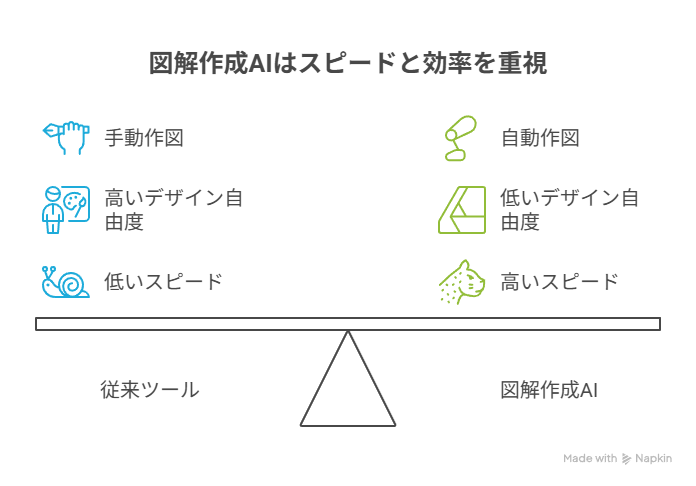
図解作成AIとは、入力したテキストや会話を解析し、フローチャート・比較図・関係図などに自動で変換する技術やツールのことです。
「文章を入れると図になる」という仕組みで、手作業の作図時間をぐっと短くできます。
長文や複雑な議論を「読む」から「見る」へ変える技術
会議の議事録や企画書が何ページも続くと、要点がどこにあるか追いづらくなります。
図解作成AIは、そうした長文や複雑な議論の「構造」を読み取り、矢印や枠で関係性を示した図にまとめてくれます。
文字を上から順に読むのではなく、一目で流れや対立・因果がわかる形になるので、理解のスピードが上がり、説明する側も「どこを強調すべきか」がはっきりします。
読む負荷を減らし、見て判断できる情報に変える技術だといえるでしょう。
従来の作図ツールと図解作成AIの決定的な違い
PowerPointや draw.io などの従来ツールでは、「どの図にするか」「どう配置するか」を自分で決めて、線や図形を描いていく必要があります。
一方、図解作成AIは「中身のテキスト」を渡すと、それに合う図の種類やレイアウトをAIが提案し、下書きまで自動で作ってくれます。
つまり、従来ツールは「描く」が前提で、図解AIは「伝えたい内容を入れる」が前提となるのです。
デザインの自由度は従来ツールのほうが高いことが多いですが、スピードと「形にすること」に重きを置くなら、図解作成AIのほうが圧倒的に楽です。
なぜ今、ビジネス現場で情報の図式化が求められるのか
リモートワークやチャットでのやりとりが増え、文章だけの説明では意図が伝わりにくい場面が増えています。
また、情報量そのものが増えたことで、「要点だけ図で見せて」というニーズが会議や提案の場で強くなっています。
図にすると、立場や専門が違う人同士でも認識を揃えやすく意思決定が早くなるため、ビジネス現場では「文章を書く」だけでなく「図で整理して共有する」力が、これまで以上に求められているのです。
図解作成AIの活用シーン|会議やプレゼン資料を劇的に効率化
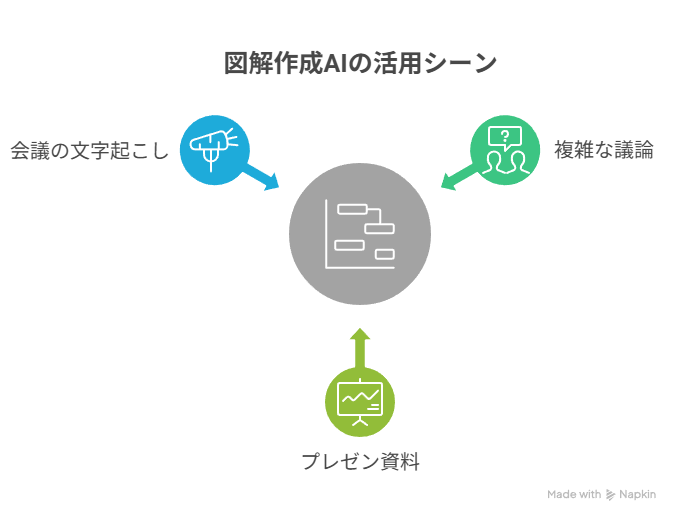
図解作成AIが特に力を発揮するのは、会議の整理、プレゼン資料の作成、そして議事録の共有まで、情報を「形」にしなければならない場面です。
ここでは、具体的にどんなシーンで使えるかを整理します。
複雑な議論やアイデア出しを即座に構造化・可視化
ブレインストーミングや活発な会議では、意見が飛び交って「いま何の話で、どこで意見が分かれたか」が後から思い出せないことがあります。
そこで図解作成AIを利用すれば、メモや発言の要約を渡すと、論点の並びや対立・賛成の関係を整理した図をすぐに出力可能です。
自分で構成を考える手間が省け、その場で「この流れで合ってる?」と確認しながら進められるので、議論のたびにホワイトボードを写メしてまとめ直すような手間も減ります。
プレゼン資料やSNS投稿用の図解をプロ並みの品質で高速生成
「スライドに1枚、全体像の図が欲しい」「SNSで要点を一枚図にまとめたい」というときに、デザインソフトを開いて一から作るのは時間がかかります。
図解作成AIなら、伝えたい内容をテキストで入力するだけで、レイアウトや色使いが整った図の案を複数出してくれます。
デザインの経験がなくても、選んで少し手を加えるだけで、資料や投稿に使える見た目に仕上げられるのが強みです。
会議の文字起こしから要点を抽出し、図解へ落とし込むフロー
会議を録音して文字起こししたあと、そのまま長文で共有するだけでは、読む側の負荷が高くなりがちです。
図解作成AIを活用する場合は、まず文字起こしテキストをツールに読み込ませ、AIに要点や論点の整理を任せます。
そのうえで「フローチャートで」「比較表で」など形式を指定すると、要点が図に落とし込まれ、議事録の要約や共有用の一枚図として使い回せます。
議事録を書く人だけでなく、読む側も「何が決まったか」を図で追いやすくなります。
【無料あり】おすすめの図解作成AIツール比較5選
無料トライアルや無料プランがあるツールも含め、図解作成に使えるAIツールを5つピックアップしました。
会話重視・テキスト投入型・デザイン統合型など、得意分野が違うので、用途に合わせて選定しましょう。
Notta Brain|会話から議論の構造を可視化するAIアシスタント
概要
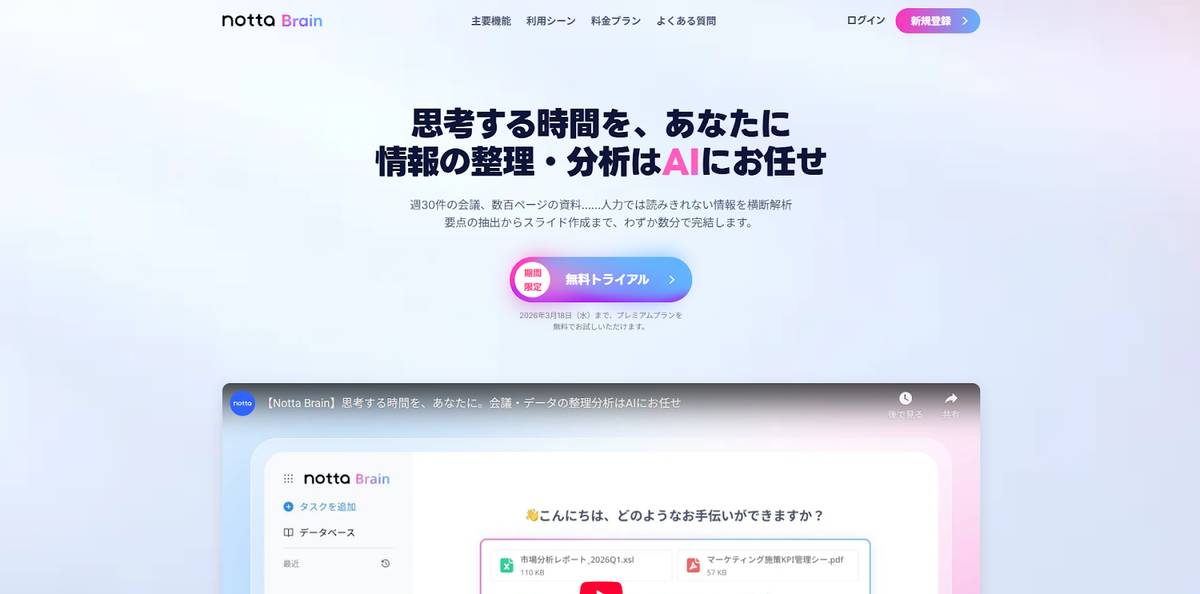
Notta Brainは、文字起こしツール「Notta」のAI機能のひとつで、会話や議論の内容を解析し、論点や結論の関係を図として整理してくれます。
Nottaに保存された議事録だけでなく、音声ファイルやPDF・画像をアップロードして横断的に分析できるため、複数の会議に散らばった情報を「意思決定の流れ」や「議論の変遷」として可視化できます。
分析結果はスライドや画像形式で出力可能で、議事録を読み直すより図で振り返るほうが早い場面に向いています。
特徴
会議データやアップロードした資料を横断して解析し、要点の抽出からスライド・画像の生成まで一気通貫で対応
複数回の会議ログをまとめて「議論の流れ」や「結論までの経緯」を図解に落とし込める
画像・Word・PowerPoint形式で出力でき、そのまま報告や共有に使える
料金
フリープラン:無料
プレミアムプラン:1980円 /月
こんな方におすすめ
会議の音声や議事録から、そのまま図解や要約スライドを作りたい方
商談・定例会など複数の会議に散在する情報を、一枚の図や資料にまとめたい方
Napkin AI|テキストを貼り付けるだけで最適な図解を自動提案
概要
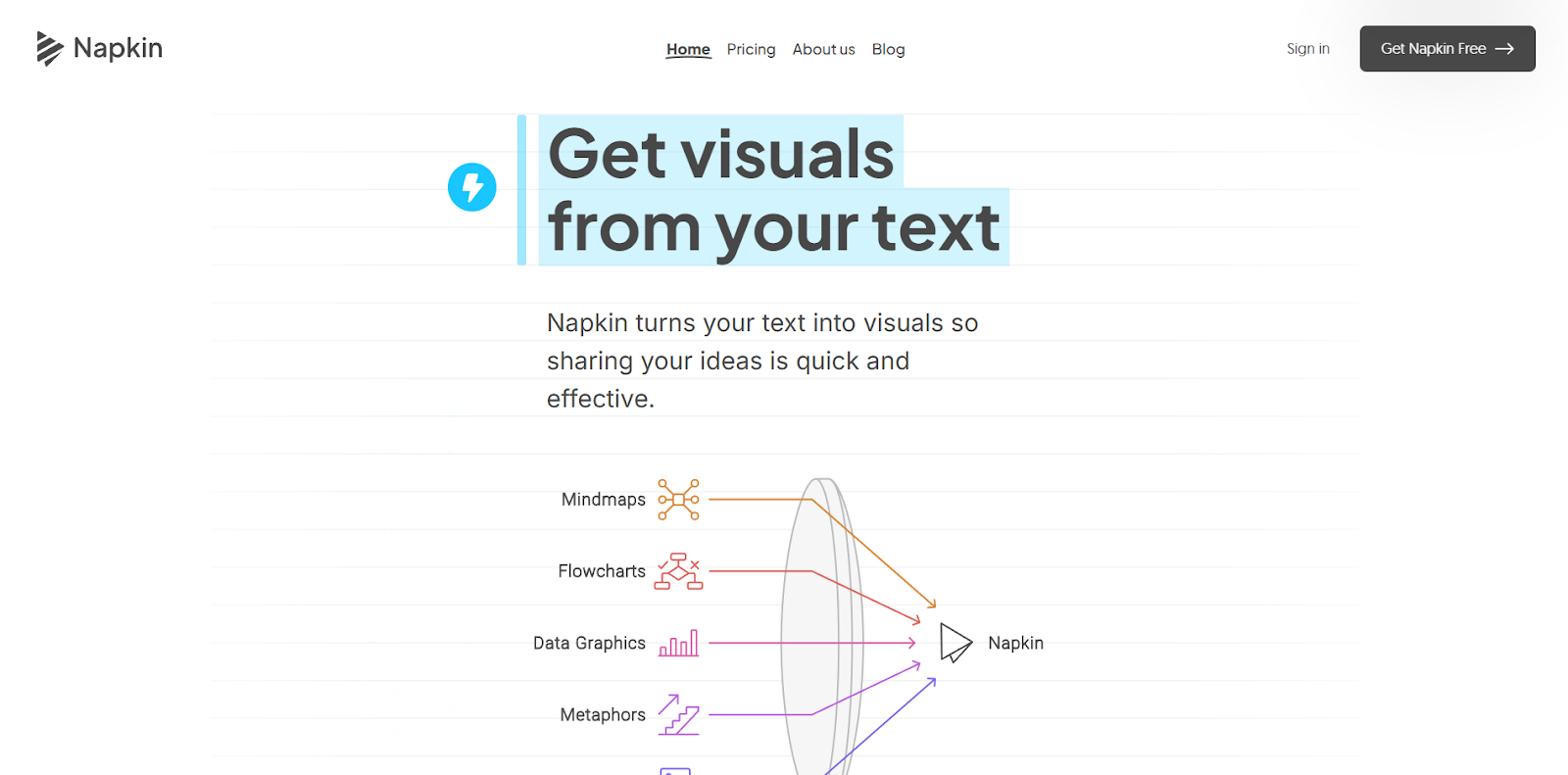
Napkin AIは、伝えたい内容をテキストで貼り付けると、それに合う図のパターンをAIが複数提案してくれるサービスです。
自分で「フローチャートにしよう」「比較図にしよう」と形式を決めなくても、内容に応じて最適な図を選んでくれるため、とにかく手軽に図を作りたいときに便利です。
入力は短文でも長文でも対応し、出てきた案から選んで微調整すれば、資料やスライドにそのまま使える図が短時間で仕上がります。
特徴
テキストを貼るだけで、フローチャート・比較図・関係図など複数のレイアウト案を自動提案
形式の指定が不要で、内容に応じてAIが最適な図の種類を選んでくれる
出てきた案を選んで色や文言を調整するだけで、すぐに完成形に近づけられる
料金
Freeプラン:無料
Plusプラン:9ドル /月
Proプラン:22ドル /月
こんな方におすすめ
図解の形式にこだわらず、まずは形にしたい・スピード重視で作りたい方
デザインソフトを使わず、ブラウザだけで手軽に図を作成したい方
参考記事:「Napkin AI」公式ホームページ
Canva(Magic Design)|デザインテンプレートと一体化した図解生成
概要
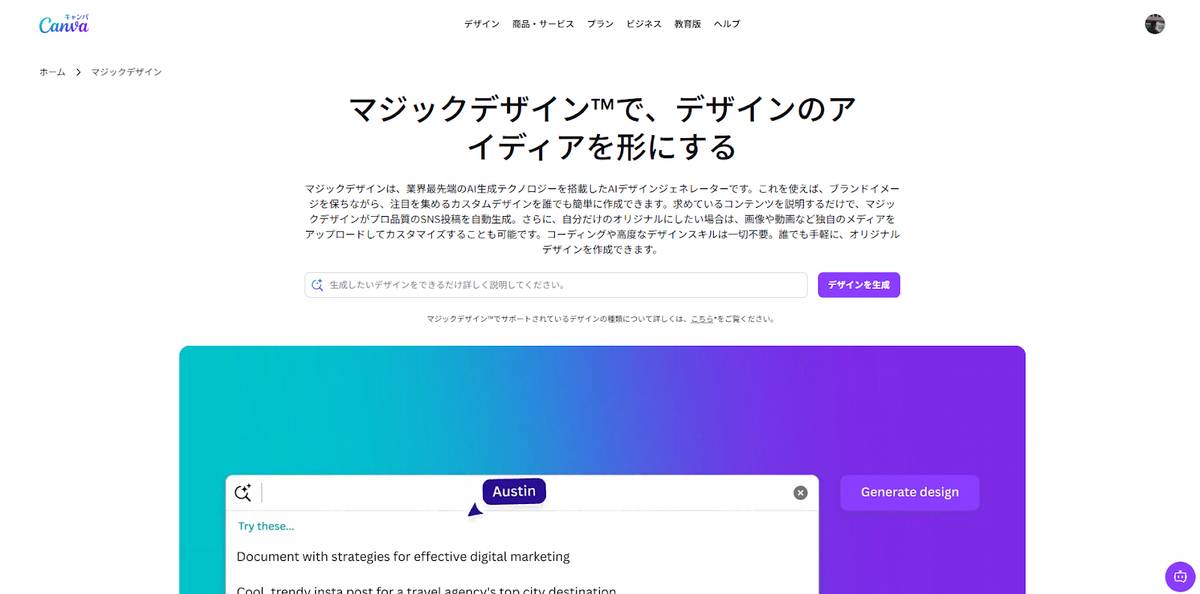
Canvaはもともとデザインテンプレートが豊富なツールで、AI機能の「Magic Design」などを使うと、説明したい内容に合わせた図やインフォグラフィックの案を自動で生成できます。
図解だけではなく、スライド全体のレイアウトや配色をCanvaのテンプレートと揃えられるため、プレゼン資料を一枚のデザインとして統一したい場合に適しています。
デザイン経験がなくても、テンプレートの土台のうえで図を差し替えたり調整したりしやすいのが利点です。
特徴
入力内容に合わせて図・インフォグラフィックの案を自動生成し、テンプレートと一体化して編集できる
スライドのレイアウト・配色・フォントまで揃えられ、資料全体の見た目を統一しやすい
豊富なテンプレートとアイコン・素材を組み合わせて、自分好みに仕上げやすい
料金
無料プラン:無料
Canvaプロプラン:1180円 /月
Canvaビジネスプラン:1800円 /月
Canvaエンタープライズプラン:要相談
こんな方におすすめ
プレゼン資料や配布資料を、図解からスライド全体までデザイン統一して作りたい方
デザインに自信がなく、テンプレートを土台に図解を入れたい方
参考記事:「Canva(Magic Design)」公式ホームページ
Miro AI|ホワイトボード上で思考のプロセスをマインドマップ化
概要
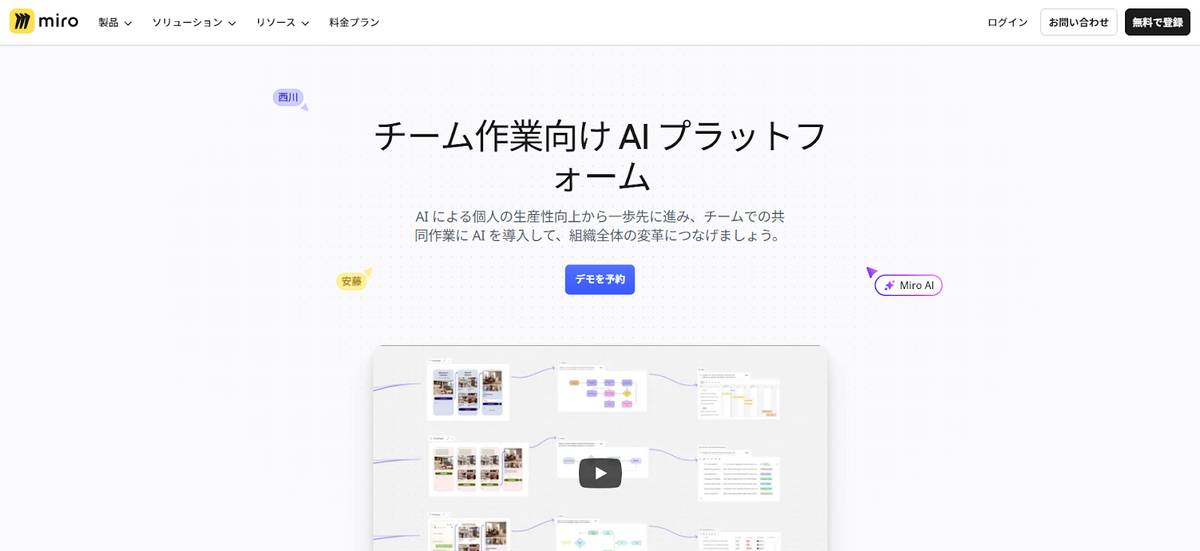
Miroはオンラインホワイトボードツールで、AI機能を使うと入力したテキストやアイデアからマインドマップや図解の骨子を自動作成できます。
もともとチームで付箋や線を書きながら議論する用途で使われることが多く、「出た意見をその場で図にまとめたい」「会議のホワイトボードをそのまま整理したい」といったシーンと相性が抜群です。
思考のプロセスをひとつのボード上で可視化し、そのまま共有・共同編集できる点が強みです。
特徴
テキストやアイデアを渡すと、マインドマップや図解の骨子をホワイトボード上に自動作成
チームで付箋や線を書きながら議論するワークスタイルと組み合わせて、その場で図解化できる
ひとつのボード上で可視化・共有・共同編集が完結し、リモート会議やブレストにそのまま使える
料金
Freeプラン:無料
Starterプラン:1160円 /月
Businessプラン:2900円 /月
Enterpriseプラン:要相談
こんな方におすすめ
ブレストや会議で出た意見を、その場でマインドマップや図にまとめたい方
ホワイトボードで思考を可視化しつつ、チームで一緒に編集・共有したい方
参考記事:「Miro AI」公式ホームページ
ChatGPT(DALL-E 3 / Mermaid形式)|プロンプトによる自由度の高い作図
概要
ChatGPTでは、図解の作り方として主に2通りの方法があります。
ひとつは、文章で「こういう図を作って」と指示すると、Mermaidという図用の記法でフローチャートやシーケンス図のコードを出力してくれる方法です。
もうひとつは、DALL-E 3による画像生成で、説明に合ったイラスト風の図を作る方法です。
どちらもプロンプト次第で形を変えられるため、既存ツールのテンプレートに収まらない、自分好みの図を試したい人に向いています。
特徴
Mermaid形式でフローチャート・シーケンス図などのコードを出力でき、編集・再生成の自由度が高い
DALL-E 3でイラスト風の図や概念図を画像として生成できる
プロンプトの言い方で形を細かく指定でき、他のツールでは出しにくい図にも挑戦できる
料金
無料版:無料
Goプラン:1400円 /月
Plusプラン:3000円 /月
Proプラン:30000円 /月
こんな方におすすめ
テンプレートに縛られず、プロンプトで細かく形を指定したい方
フローチャートのコード(Mermaid)やイラスト風の図を、一つのツールで使い分けたい方
参考記事①:「ChatGPT」公式ホームページ
参考記事②:「ChatGPT のプラン | 無料版、Go、Plus、Pro」
会話をそのまま可視化!Notta Brainで図解作成AIの効率を最大化する
Notta Brainは、会議の音声や議事録、アップロードした資料を横断して分析し、要点の抽出からスライド・画像の生成までをまとめて任せられるAI機能です。
ここでは、図解作成に使ううえでのおすすめポイントと使い方の流れを押さえます。
議論の構造を一瞬で抽出!Notta Brainが図解作成におすすめな理由
Notta Brainでは、Nottaに保存された会議データや、アップロードした音声・PDF・画像などをまとめて解析できます。
複数の会議に散らばった情報を「意思決定の流れ」や「議論の変遷」として整理し、分析結果をスライドや画像形式で出力するため、議事録を読み直すよりも図や要約で振り返るほうが早い場面に向いています。
要点の抽出から資料作成までを指示に応じて自動で行ってくれる点が、図解作成の効率化につながります。
会話から図解へ!Notta Brainで図解を作成する具体的な手順
利用の流れは、まず会議データや資料をNotta Brainに取り込むところからです。
Nottaで文字起こしした議事録がそのまま分析対象になるほか、Nottaアカウントがなくても音声ファイルやPDFなどをアップロードして利用できます。
会議内容を入力後、「要約を画像で出して」「スライド形式でまとめて」など、欲しい形式を指示し、送信ボタンをクリックすると、AIが分析結果を図解やスライドとして生成します。
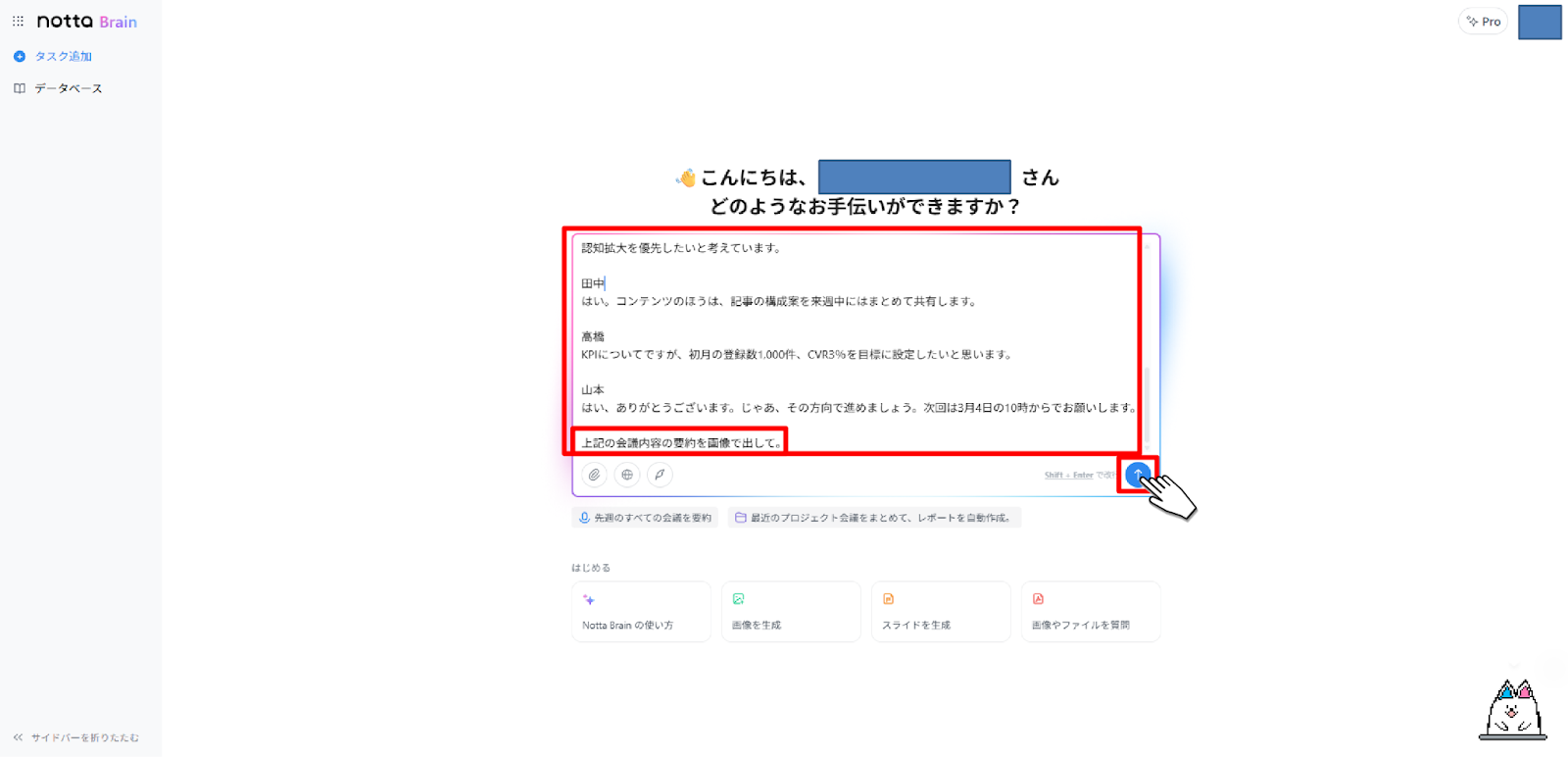
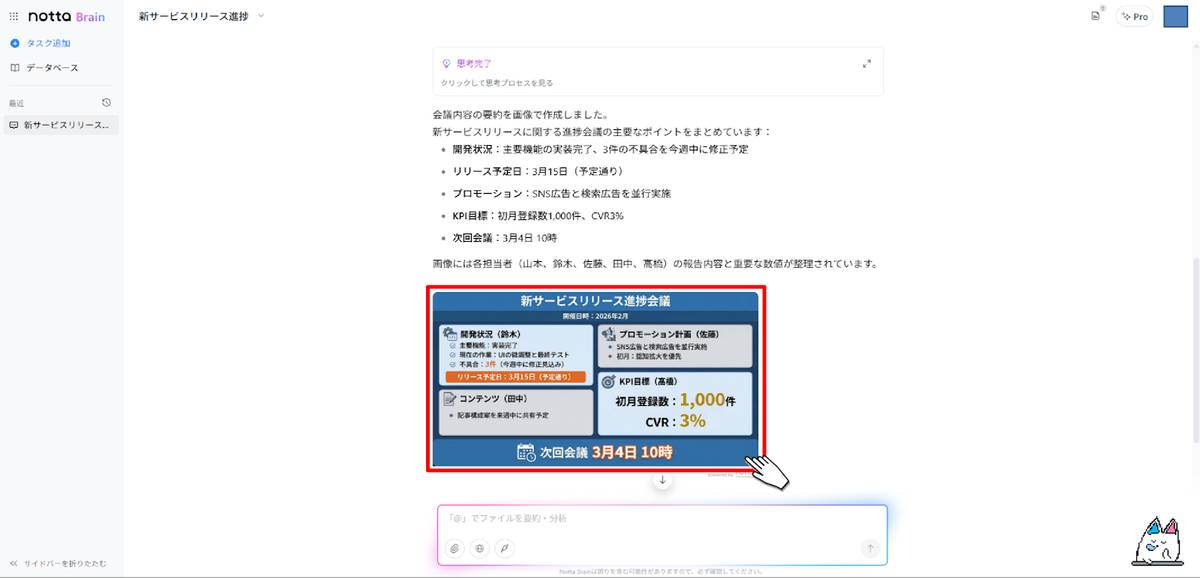
AIの要約が完了した後、出力された図をクリックすることでダウンロードが可能な画面に遷移します。
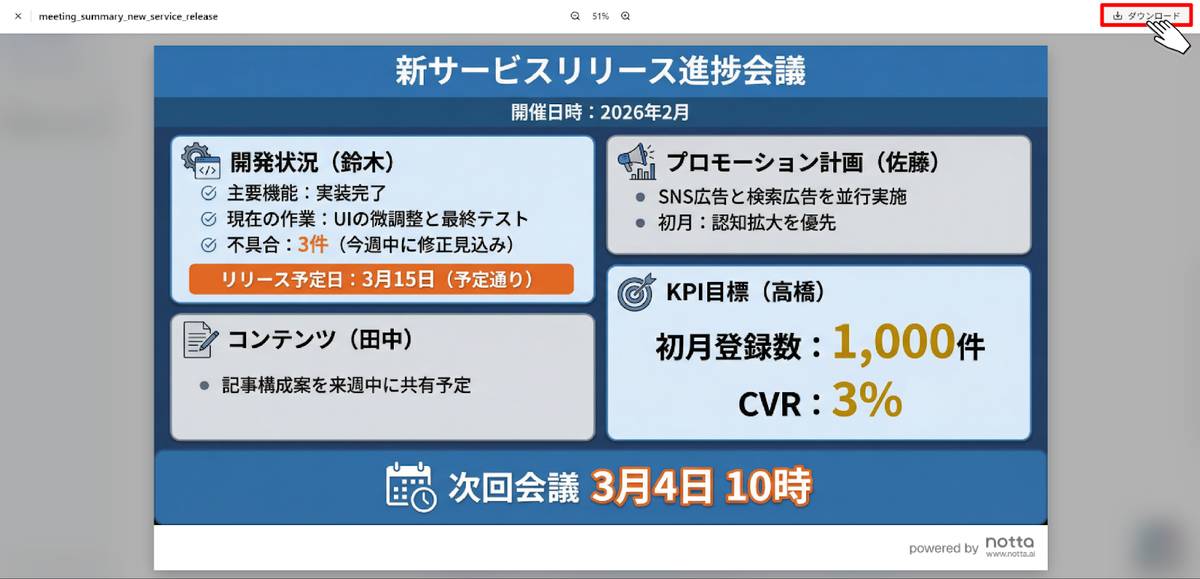
また、出力は画像・Word・PowerPoint形式などに対応しており、例えば「この図をパワーポイントでダウンロードしたい。」といった指示を出すことで、PowerPoint形式で図が出力されます。
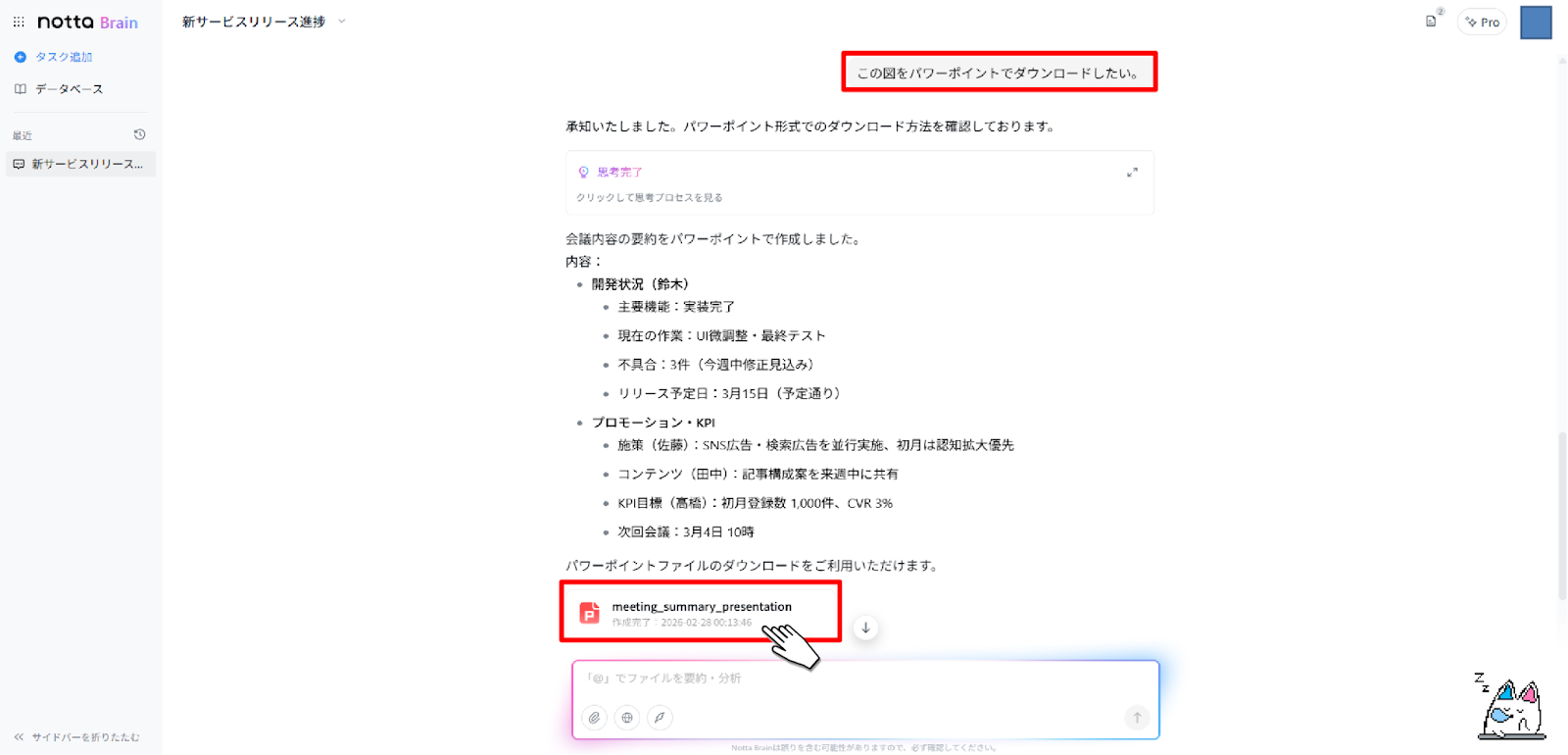
報告書からナレッジ共有まで!Notta Brainで図解作成できるシーン
会議の直後に報告書や議事メモを作りたいとき、会話内容をもとに関連ファイルも参照しながら資料を自動作成できるため、手作業でまとめる時間を削れます。
複数の商談や定例会にまたがる情報を「希望の形式にまとめて」と指示するだけで整理できるので、横断的な報告や振り返りにも向いています。
長い議事録を読まなくても1枚の画像で要約を把握できるため、チーム内のナレッジ共有や、後から内容をさっと確認したいときにも役立ちます。
失敗しない図解作成AIツールの選び方と判断基準
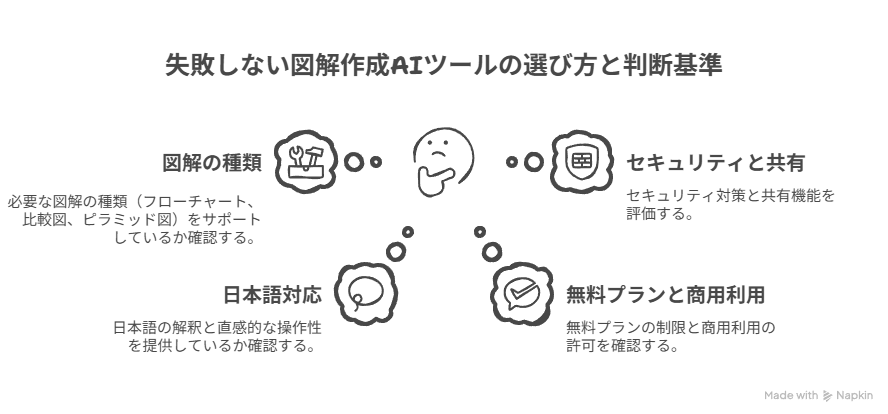
ツールによって得意な図の形式や料金・制限が違うため、使い道に合わせて「何を基準に選ぶか」を決めておくと失敗しにくいです。
以下で、選ぶときに見ておきたいポイントを整理します。
対応している図解の種類(フローチャート・比較図・ピラミッド図)
図解作成AIといっても、出せる図の形式はツールごとに違います。
手順や工程を伝えたいならフローチャート、選択肢の違いを並べたいなら比較表や比較図、階層や優先度を示したいならピラミッド図や組織図が向いています。
自分がよく使う図の種類がそのツールで出せるか、事前に公式サイトやヘルプで確認しておくと、「作ろうとしたら形式が選べなかった」という事態を防げます。
日本語対応の精度と直感的な操作性
入力や指示を日本語で行う場合、ツールが日本語をどの程度正しく解釈するかで仕上がりが変わります。
英語中心のサービスだと、日本語の長文を入れたときに論点の取り違えや誤訳が起きることもあるので、日本語で試した口コミや無料トライアルで一度試すのがおすすめです。
また、図のレイアウトを直したり、色や文言を変えたりする操作が直感的かどうかも、日常的に使うなら確認しておくとよいでしょう。
無料プランの制限と商用利用可否の確認
無料で使える範囲が「月に何回まで」「どの機能まで」で制限されているツールが多いです。
業務で毎日使う想定なら、無料枠で足りるか、有料プランの料金感をあらかじめ見ておくと安心です。
あわせて、作成した図を社外への提案資料や商品パッケージなどに使う場合は、利用規約で商用利用が許可されているかもチェックしましょう。
無料プランのまま商用利用がNGのツールもあるので、用途に応じて確認が必要です。
セキュリティ体制とチーム内での共有・共同編集機能
会議の議事録や企画内容など、社外に漏れて困る情報を入力するなら、データの保存先や送信先、暗号化の有無などセキュリティの説明が公式に明記されているツールを選びましょう。
複数人で同じ図を編集したり、完成した図解をチームで共有したりする場合は、共有リンクの発行や権限設定、共同編集ができるかも判断材料になります。
個人利用だけならそこまで気にしなくてもよいですが、業務利用では事前に仕様を確認しておくと安心です。
図解作成AIの基本的な使い方と編集のステップ
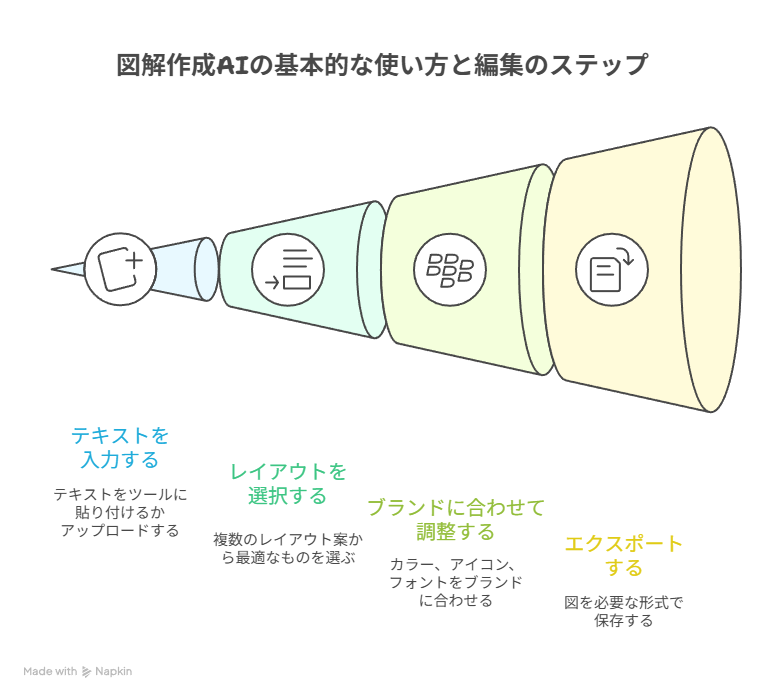
多くの図解作成AIツールは、「テキストを入れる → 図の案が出る → 手を加える → 書き出す」という流れで使えます。
ツールごとに画面や用語は違いますが、おおまかには次の4ステップとなります。
ステップ1:図解したいテキストを準備しAIに入力する
まず、図にしたい内容を文章や箇条書きで用意します。
会議メモ、企画の要点、手順の説明など、そのまま貼り付けられる形でかまいません。
ツールの入力欄に貼り付けるか、ファイルをアップロードできる場合はそのまま読み込ませます。
伝えたい論点や階層がはっきりしているほど、AIが適した図を提案しやすくなるので、あらかじめ「何を強調したいか」を整理しておくとスムーズです。
ステップ2:AIが生成した複数のレイアウト案から選択する
テキストを送ると、多くのツールではフローチャート・比較図・関係図など、複数のレイアウト案を一度に提示してくれます。
どれが目的に合っているか、見比べて選びましょう。
気に入った案がなければ、もう一度生成し直したり「もっとシンプルに」などと指示を足したりすると、別パターンが出ることもあります。
まずは形になるものを選び、次のステップで細部を直していく考え方で十分です。
ステップ3:カラー・アイコン・フォントをブランドに合わせて調整
選んだ図をそのまま使ってもよいですが、社内資料や対外的なプレゼンでは、ロゴやブランドカラーに合わせたほうが統一感が出ます。
ツールの編集機能で、色の変更・アイコンの差し替え・フォントや文字サイズの調整ができるか確認し、必要に応じて変更します。
すべてのツールがここまで細かく編集できるわけではありませんが、対応している場合は、テンプレートのままより「自社っぽさ」を出しやすくなります。
ステップ4:PNG・SVG・PDFなど必要な形式でエクスポート
仕上がった図解を、スライドに貼る・印刷する・Webで使うなど、用途に合わせた形式で書き出します。
よくあるのは、画像として使うならPNGやJPEG、WebのアイコンやロゴならSVG、印刷や提出用ならPDFです。
ツールによって選べる形式は異なるので、自分がよく使う形式がエクスポートできるか事前に確認しておくと、最後の段階で困りません。
図解作成AIの精度を120%引き出すプロンプトのコツ
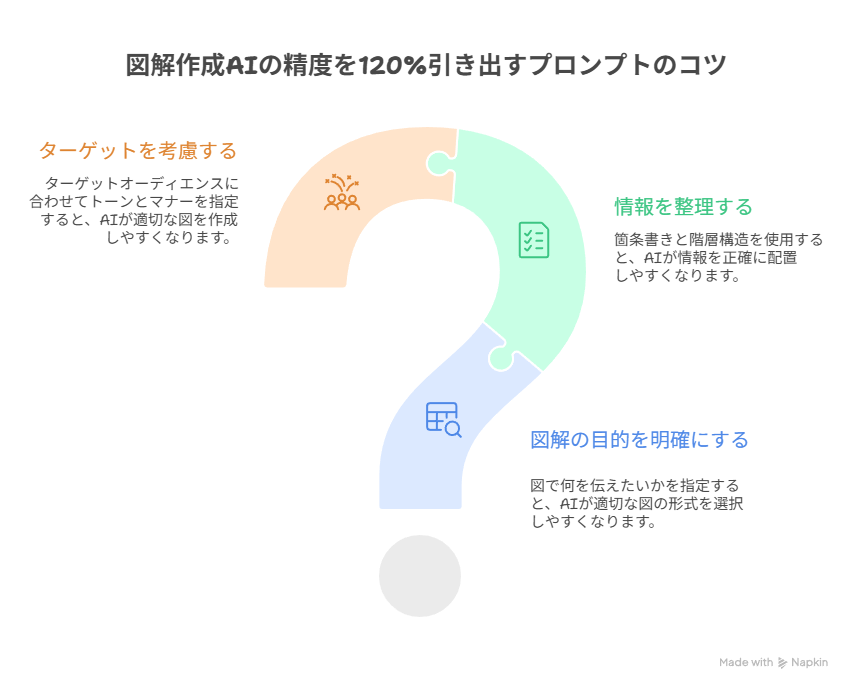
同じテキストを入れても、指示の仕方で仕上がりが変わります。
図解の目的や情報の並べ方、誰向けかまで一言添えると、AIが意図に近い図を出しやすくなります。
図解の目的(比較・手順・構造)を明確に指定する
「比較したい」「手順を追って説明したい」「全体の構造を見せたい」など、図で何を伝えたいかを最初に書いておくと、AIがフローチャート・比較図・関係図のどれに近い形で出すか判断しやすくなります。
テキストだけ渡すと、解釈の余地が残って思っていた形式と違う図になることもあるので、「AとBの違いを比較図で」「この3ステップをフローチャートで」のように、目的と形式をセットで指定するのがおすすめです。
情報を箇条書きで整理し、階層構造をAIに伝える
長文をそのまま貼るより、要点を箇条書きにし、大見出し・小見出しの関係がわかるようにしておくと、AIが階層を崩さずに図に落とし込んでくれます。
「・」やインデントで「これが親で、これが子」を示したり、番号で順序を明示したりすると、レイアウトが安定しやすく、後から直す手間も減ります。
自分の中で情報が整理されているほど、図解の一貫性も出ます。
ターゲットに合わせてトーン&マナーを指定する
社内の若手向けなら「用語をやさしく、図はシンプルに」、取引先向けなら「フォーマルな表現で、結論を前面に」など、誰が読む図かを一言添えると、文言のトーンや図の密度をAIが合わせやすくなります。
専門用語を避けるか、説明を足すかも、ターゲット次第なので、「初心者向け」「技術者向け」と書いておくだけでも、出てくる図の雰囲気が変わることがあります。
図解作成AIを活用するメリットと運用上の注意点
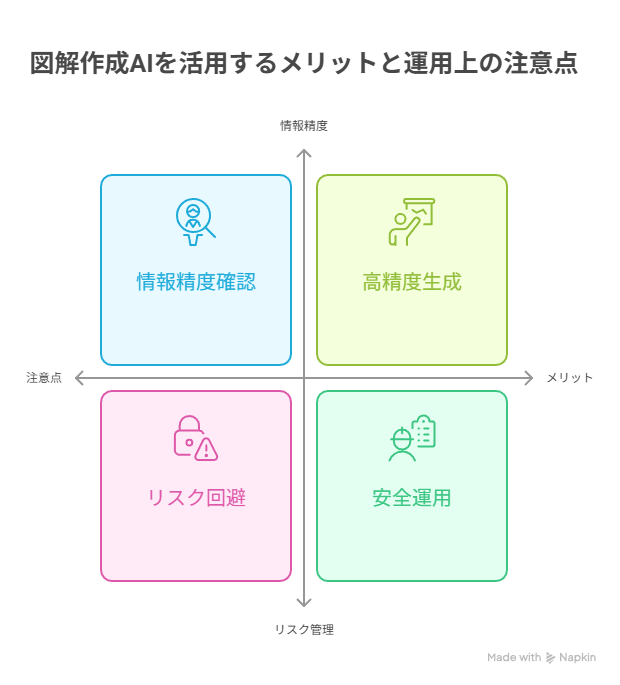
図解作成AIを使うと作業時間を大きく削れる一方で、生成された内容の扱い方には気をつけたい点もあります。
メリットと注意点を押さえたうえで運用すると、安心して使い続けられます。
メリット:非デザイナーでも「伝わる資料」が数秒で完成する
デザインやレイアウトの経験がなくても、伝えたい内容をテキストで渡すだけで、整った図の案が短時間で出てきます。
これまで「図が苦手で時間がかかる」と感じていた人でも、下書きを一から作る手間が省け、色や配置の調整に集中できるようになります。
その分、考える時間や打ち合わせに充てられるため、資料作成の負荷を下げつつ、伝わる品質を保ちやすくなるのが大きなメリットです。
注意点:AI生成物の情報の正確性とファクトチェック
AIは入力されたテキストをもとに図を組み立てるため、元の内容に誤りや抜けがあれば、そのまま図にも反映されます。
また、要約や言い換えの過程で、意図と違う表現に変わってしまうこともあります。
数字・固有名詞・日付などは特にずれが起きやすいので、完成した図解は一度目を通し、事実関係が正しいか確認してから共有や提出に回す習慣をつけておくと安心です。
リスク管理:機密情報の入力制限と著作権・商用利用のルール
会議の議事録や顧客名、未公開の企画など、外部に漏れて困る情報を入力する場合は、そのツールの利用規約やプライバシーポリシーで「データの保存先」「学習に使われるか」を確認しましょう。
機密性の高い内容は、利用が許可されている環境に限定するか、入力しない判断も必要です。
さらに、生成した図を社外配布や商品に使うときは、著作権や商用利用の可否が規約でどうなっているかもチェックし、ルールに沿って使うことが大切です。
まとめ|図解作成AIで情報共有のスピードを劇的に加速させよう
図解作成AIは、テキストや会話を渡すだけでフローチャートや比較図にまとめてくれるため、議事録の整理やプレゼン資料づくりをぐっと楽にしてくれます。
この記事では、おすすめツール5選やNotta Brainの活用法、選び方・使い方・プロンプトのコツ、メリットと注意点までお伝えしました。
無料で試せるツールもあるので、まずは自分が図にしたい内容をひとつ決めて、実際に入力してみるところから始めてみてください。
うまく使えれば、情報を「読む」だけでなく「見て」共有するスピードが一気に上がります。

複数ファイルを一括分析する

