

GPT Image 1.5の使い方を初心者向けに解説|ChatGPTで画像生成・編集する手順
業界トップの正確率で作業効率爆上げ!
2025年12月、OpenAIから最新の画像生成AIモデル「GPT Image 1.5」がリリースされました。これまで「指の数がおかしい」「指定した文字が謎の記号になる」といったAI特有の生成ミスに悩まされていた方も多いのではないでしょうか。今回のアップデートでは、そうした課題が劇的に改善され、まるで人間のデザイナーと隣で会話するように画像を直せるようになりました。
本記事では、GPT Image 1.5の基礎知識から、思い通りの一枚を作るための具体的な操作手順、プロンプトのコツまでを徹底解説します。話題の競合ツールであるNano Banana Proとの違いも比較しますので、導入を迷っている方はぜひ参考にしてください。初心者の方でも迷わずに操作できるよう、専門用語を噛み砕いて説明しますので、ぜひ最後までご覧ください。
GPT Image 1.5とは?
GPT Image 1.5の位置づけ
GPT Image 1.5とは、OpenAIが提供する「ChatGPT Images」機能の中核を担う、最新鋭の画像生成AIモデルです。これまでのモデルであるDALL-E 3などは、テキストからの生成能力は高かったものの、細かい修正や文脈の理解において課題がありました。しかし、GPT Image 1.5は「対話型AI」としての強みを最大限に活かす設計になっています。
単に命令された絵を描くだけではなく、ユーザーとの会話履歴を深く理解し曖昧なニュアンスや修正の意図を正確に汲み取る「パートナー」としての位置づけが強化されています。例えば一度生成したキャラクターに対して「もう少し悲しそうな表情で、でも涙は流さないで」といった複雑な感情表現を求めても、以前のように別人の顔になってしまうことがありません。ChatGPTという巨大な頭脳が、画像生成という「手」を完全にコントロールできるようになった状態と言えます。
GPT Image 1.5でできることの概要
GPT Image 1.5ができることは、大きく分けて
「ゼロからの画像生成」
「既存画像の編集」
「スタイル変換」
の3つに分類されます。
まず「画像生成」では、テキスト入力だけで写真、イラスト、ロゴ、図解などあらゆるビジュアルを作り出せます。特に今回のバージョンでは、物理法則や光の反射などの現実的な表現力が格段に向上しており、実写と見紛うようなクオリティの出力が可能です。次に「画像編集」ですが、これが今回の目玉機能です。チャットで「背景を海に変えて」と頼むだけで、被写体を切り抜く作業なしに背景だけを差し替えたり、画像の特定部分だけを修正したりできます。Photoshopなどの専門ソフトで行っていた高度な作業が、言葉だけで完結します。
ゼロからの生成:言葉だけで写真やイラストを作成する
対話的な編集:チャットで指示を出して部分修正を行う
スタイル変換:ラフ画を清書したり写真の画風を変えたりする
文字入れ:画像内に正確なスペルでテキストを配置する
バリエーション作成:構図を維持したまま別案を提案させる
GPT Image 1.5の主な機能と特徴
細部を保つ高精度な編集
GPT Image 1.5の最大の特徴は、修正したくない部分を完璧に維持したまま、変えたい部分だけをピンポイントで編集できる点です。以前の画像生成AIでは、画像の一部を修正しようとすると、構図全体が崩れてしまったり、キャラクターの顔が変わってしまったりする「巻き込み事故」が頻発しました。しかし、新モデルでは画像内の要素を個別に認識・管理する能力が飛躍的に向上しています。
たとえば、リビングの画像に対して「テーブルの上の花瓶を赤いバラに変えて」と指示した場合、テーブルの木目や背景のソファ、照明の当たり方などは一切変更されません。
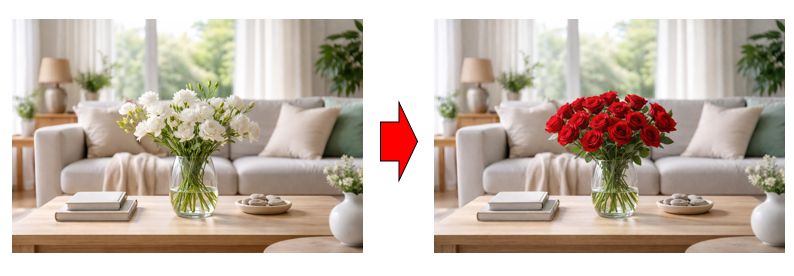
デザイナーがレイヤーを分けて作業するような感覚で、言葉による修正が行えます。一度気に入った構図ができれば、そこから微調整を繰り返して完成度を高められるため、妥協のない作品作りが可能になります。
指示追従
ユーザーが入力したプロンプト(指示文)の内容を、どれだけ忠実に画像に反映できるかという「指示追従性」が大幅に強化されました。以前は、長文で細かい設定を伝えても、AIがその一部を無視したり、勝手な解釈を加えたりすることがありました。「青い服を着た金髪の少女が、右手に赤いリンゴを持ち、左手に古い地図を持っている」といった複合的な指示を出すと、左右が逆になったり、地図が消えたりすることが珍しくありませんでした。しかし、GPT Image 1.5では、こうした複数の要素が絡み合う複雑な状況説明も、正確に理解して描画します。
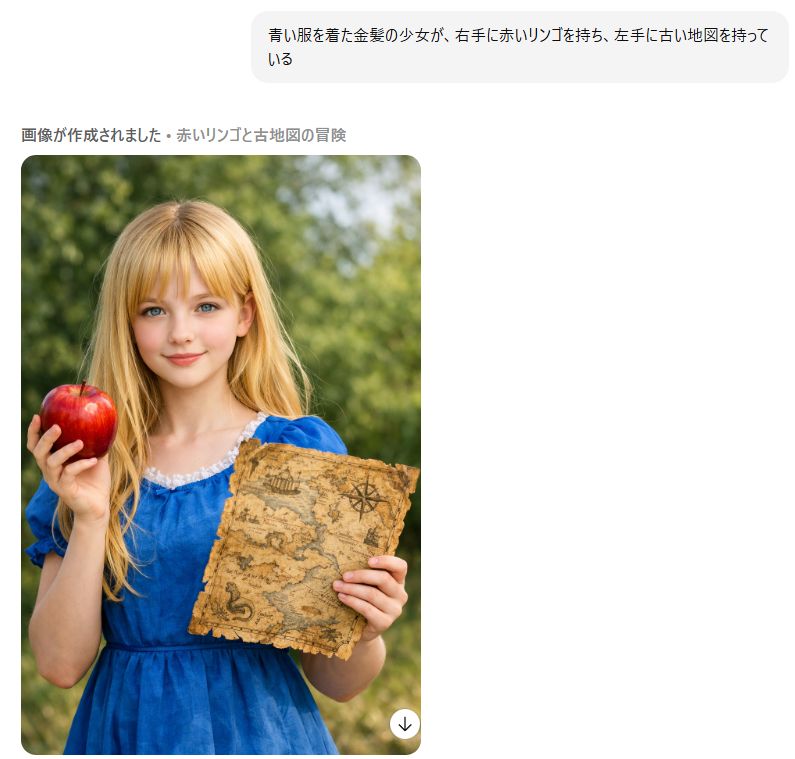
それぞれの要素の位置関係や、動作の因果関係もしっかりと計算されます。
| 機能項目 | 以前のモデルの課題 | GPT Image 1.5の改善点 |
|---|---|---|
| 位置関係 | 左右や前後が逆になる | 指示通りの配置を再現 |
| 属性維持 | 色や服装が勝手に変わる | 指定された特徴を固定 |
| 物理矛盾 | ありえない影や形が出る | 光源や重力を考慮して描画 |
テキストレンダリング
画像の中に、意味の通る正確な文字(テキスト)を描画できる機能も、実用レベルに達しました。これまでのAI画像生成では、看板や本の表紙などに文字を入れようとしても、解読不能な謎の文字や、スペルミスだらけの文字列になってしまうのが常でした。しかし、GPT Image 1.5はタイポグラフィの理解度が格段に上がっています。「カフェの看板に『Coffee & Relax』と書いて」と指示すれば、正しいスペルで、しかもカフェの雰囲気に合ったフォントデザインで描画してくれます。
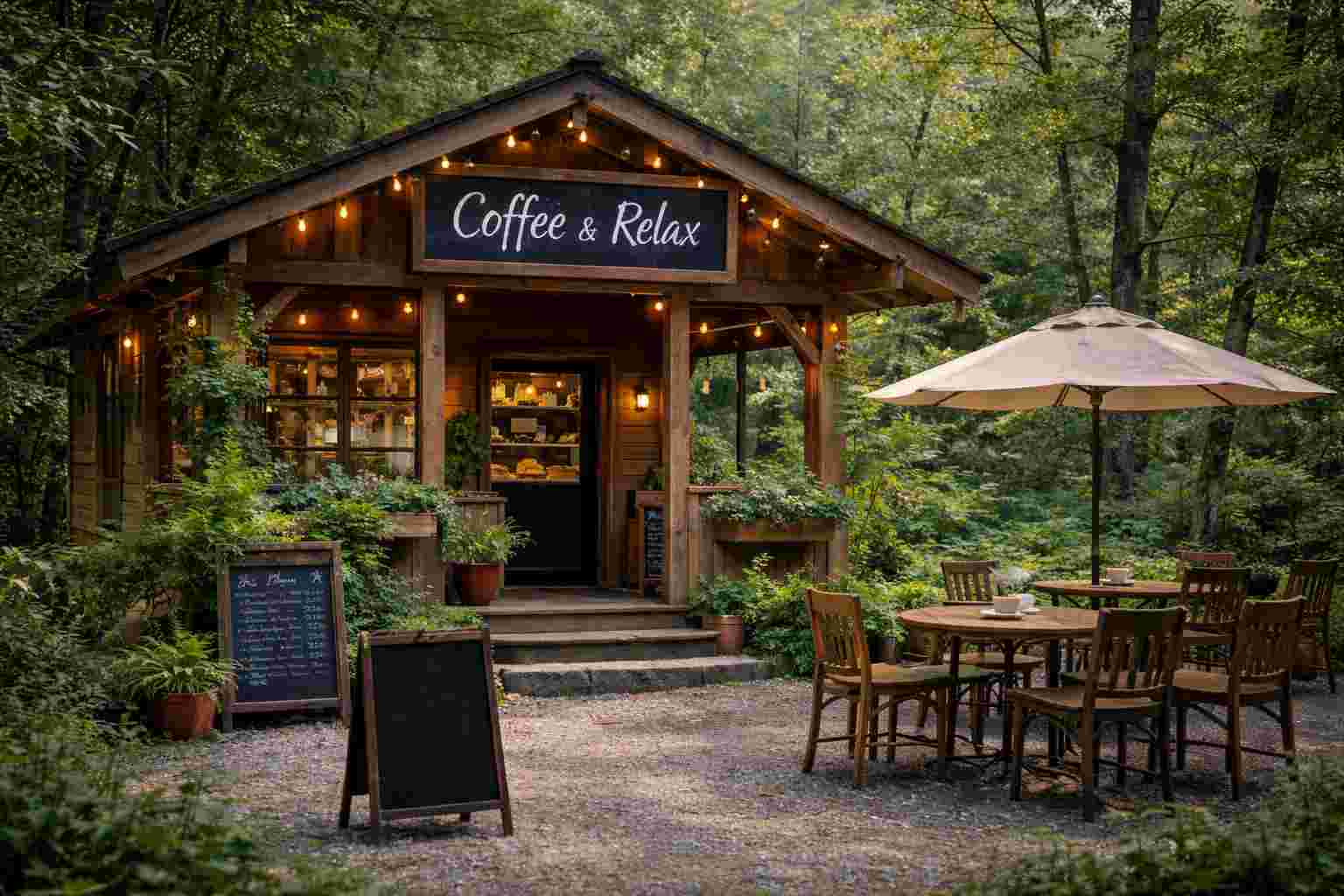
もちろん、長文の小説ページのようなものはまだ完璧ではありませんが、見出しや単語レベルであれば、修正の手間なくそのまま素材として使用できます。デザインツールを行き来する必要がなくなり、作業効率が大幅にアップします。ロゴデザインの案出しや、ポスター制作のラフ作りにおいても、文字情報のイメージを含めた提案が可能になります。
コンセプトを保ったクリエイティブ変換
参照となる画像をアップロードし、その「雰囲気」や「構図」などのコンセプトを引き継いで、別の画像に作り変える機能が進化しています。この機能を使えば、言葉だけでは伝えきれない微妙なニュアンスをAIに共有できます。例えば、自社製品の写真をアップロードし、「この商品を砂浜に置いたイメージにして」と指示すれば、商品の形状やロゴはそのままに、背景だけを夏のビーチに変更できます。
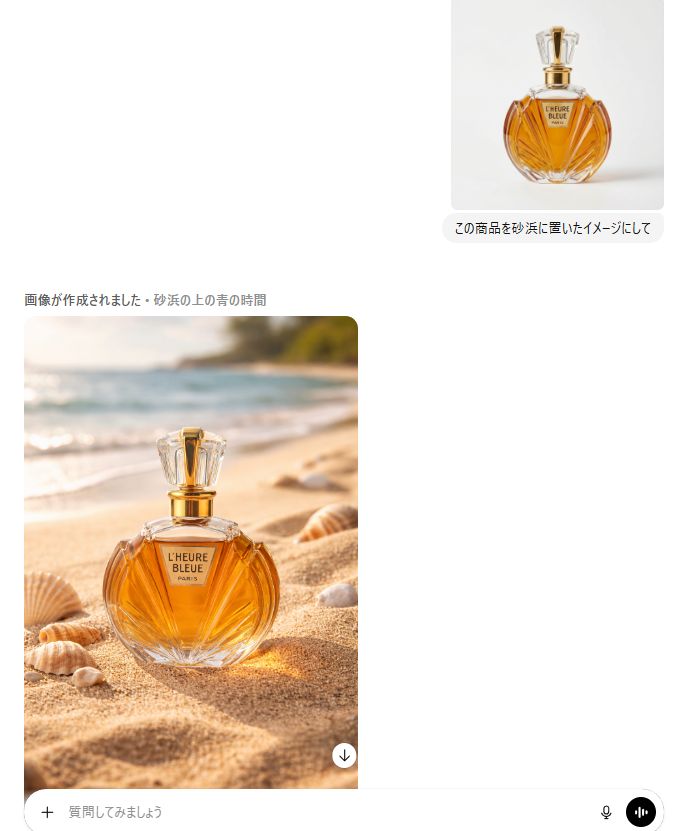
いわゆる「インペインティング」や「アウトペインティング」と呼ばれる技術が、専門知識なしで手軽に使えるようになった形です。
ラフ画の清書:手描きの線を読み込み、高品質なイラストにする
実写化:アニメキャラクターをリアルな写真のように変換する
画風アレンジ:写真を油絵風や水彩画風にリメイクする
背景合成:被写体を切り抜かずに背景だけを差し替える
カラー変更:構図はそのままで配色パターンだけを変える
品質向上
生成される画像の画質そのものが、プロフェッショナルな用途にも耐えうるレベルまで底上げされました。具体的には、解像感、テクスチャ(質感)の表現、光と影の描写などがよりリアルで自然になっています。人物の肌のキメ細やかさや、ガラスの透明感、金属の重厚感などが、写真と見分けがつかないほど精細に描かれます。また、AI画像生成でよく見られた「不気味の谷」現象も大幅に軽減されました。
以前は指が6本あったり、手足の関節がおかしな方向に曲がっていたりするホラーな生成ミスが散見されましたが、人体構造の理解が進んだことで、こうした破綻は稀になっています。結果として、生成された画像を修正ソフトで手直しする手間が減り、そのままWebサイトや資料に掲載できるケースが増えています。ビジネスの現場で求められる「安心できるクオリティ」を安定して出力できる点が大きな強みです。
週30件の会議も数百頁の資料も、AIが一括解析。要約からスライド作成まで数分で完結。
GPT Image 1.5の使い方
利用できる環境
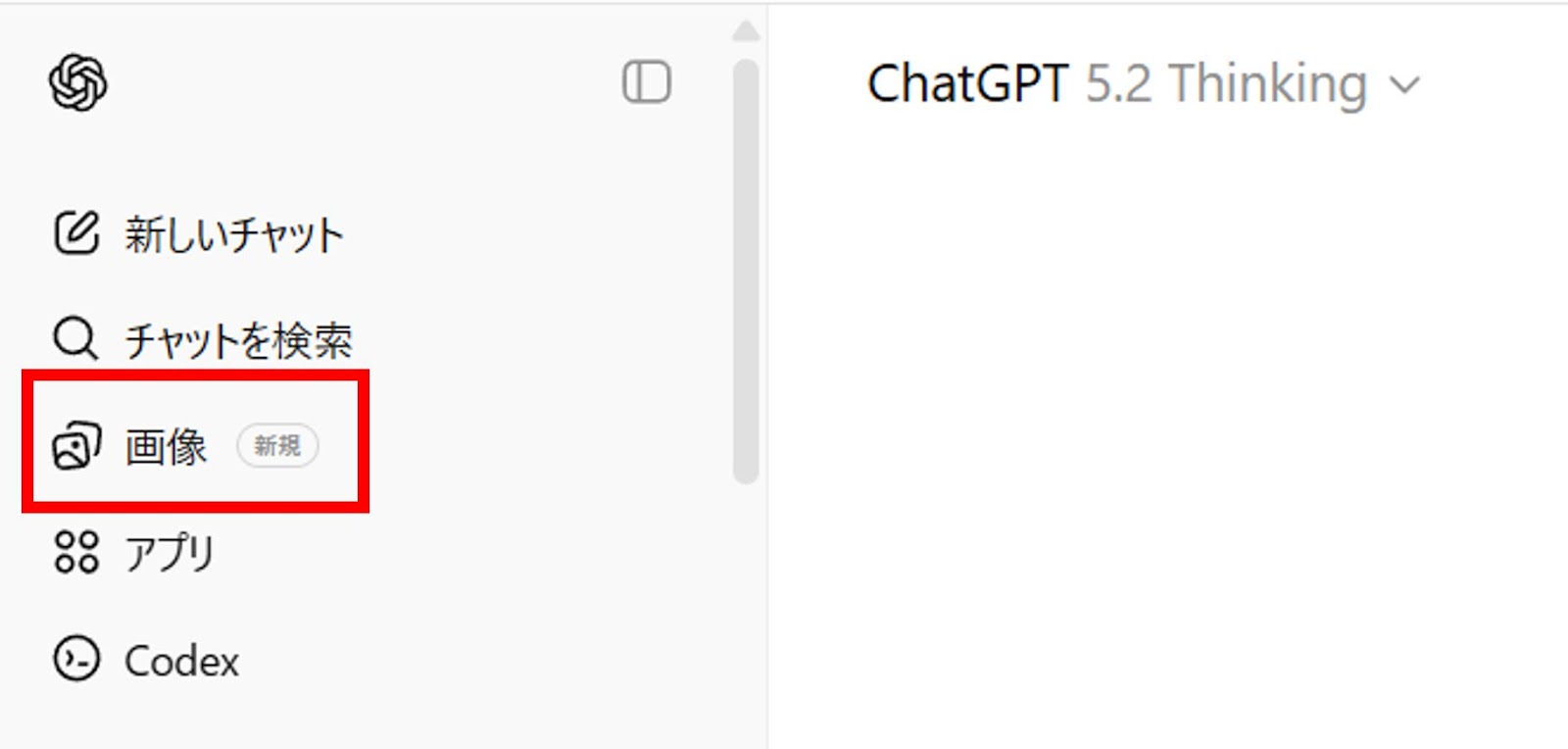
GPT Image 1.5を利用するための環境は、Webブラウザまたは公式のスマートフォンアプリからアクセスする「ChatGPT」です。基本的には、有料プランである「ChatGPT Plus」や「Team」「Enterprise」といったユーザー向けに開放されている機能となります。ログイン後の画面で左側のメニューから「画像」を選択することで利用可能になります。この専用スペースでは、チャット画面とは別に、生成された画像の履歴一覧が表示されるスペースが備わっています。
テキストから画像を生成する流れ
最も基本的な使い方は、チャット欄に作りたい画像の内容を文章で入力する方法です。最初から完璧なプロンプトを入力する必要はありません。まずは大まかなイメージを伝え、出てきた画像を見て修正していくのがコツです。
ダッシュボードから「画像」を選択します。
チャット欄に「〜の画像を描いて」と入力します。例えば「朝焼けの富士山、手前に桜の木がある、油絵風」といった具合です。
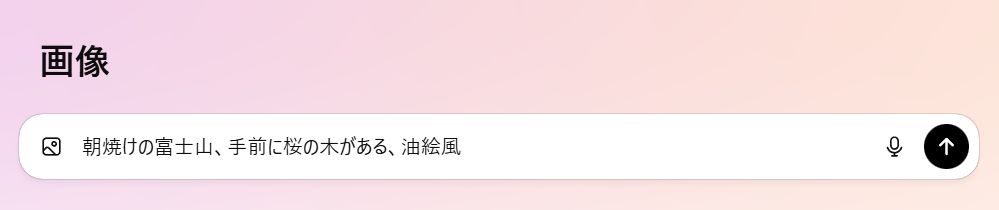
送信ボタンを押すと、AIが内容を解析し、数秒から数十秒程度で画像を生成して表示します。1回の指示で1枚生成されます。
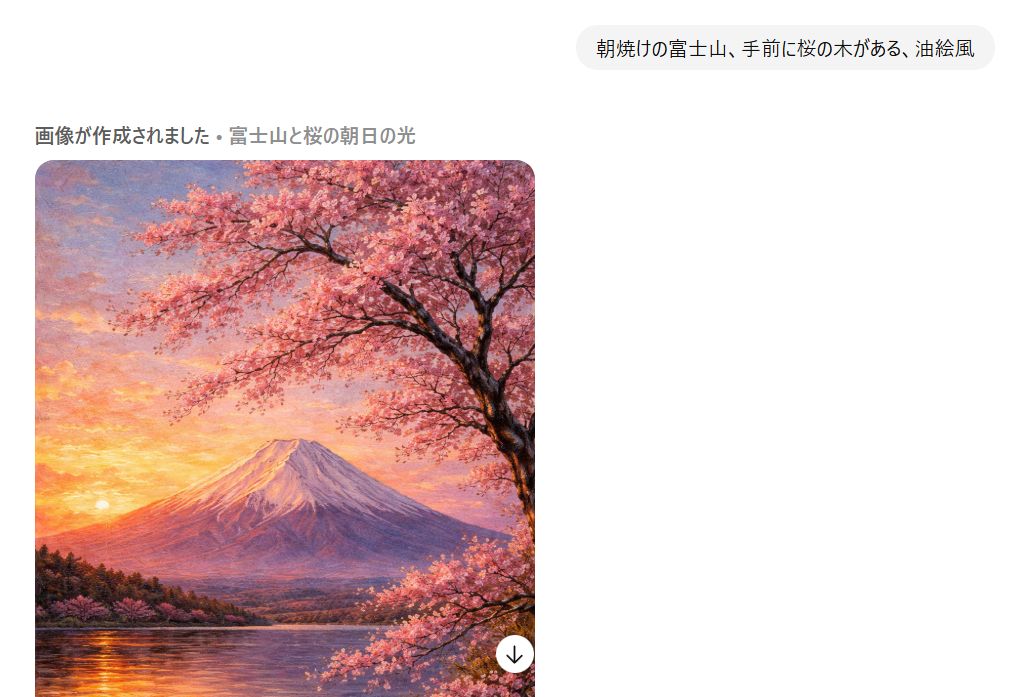
生成された画像は、クリックして拡大表示し細部を確認できます。
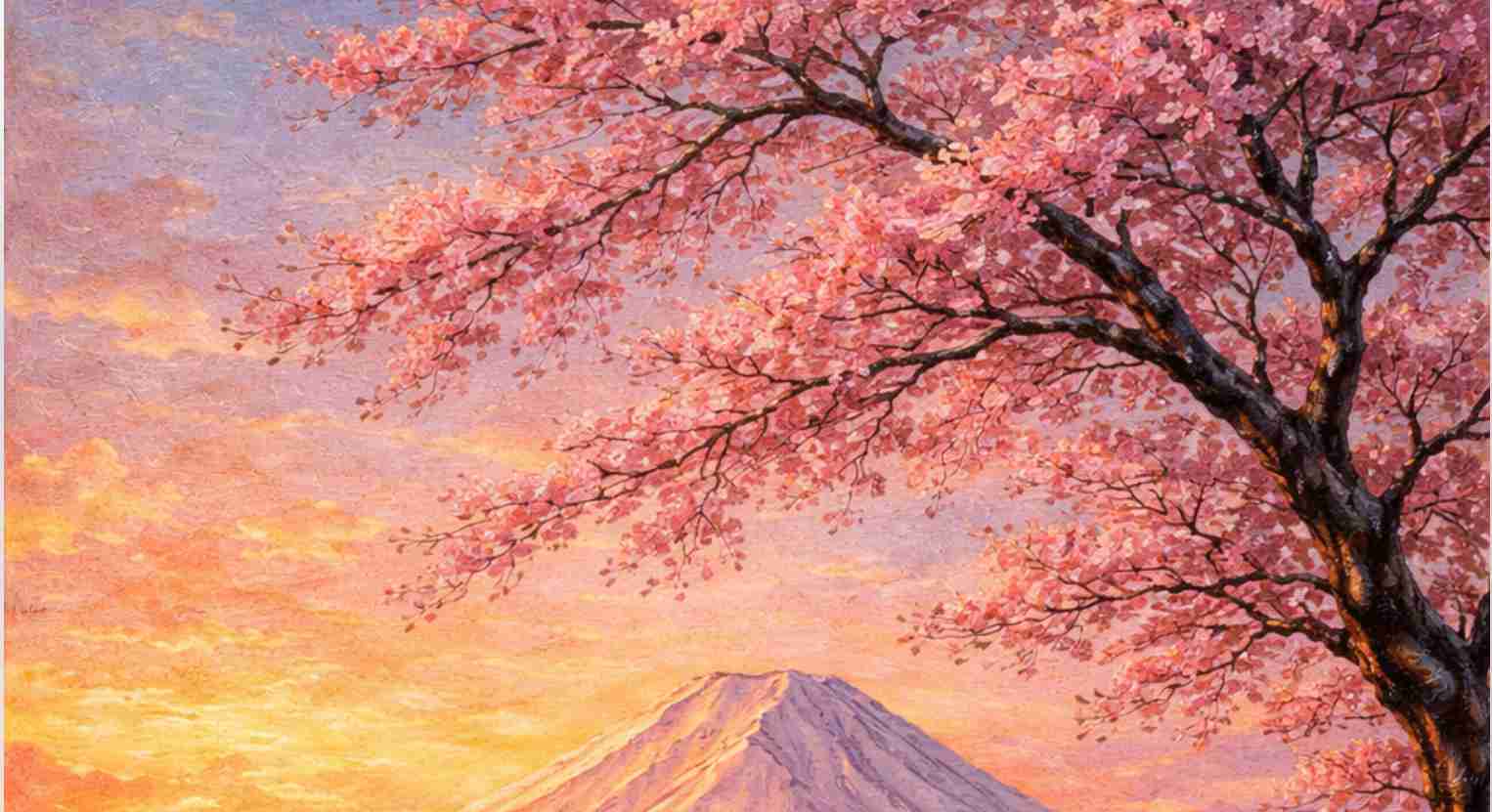
気に入った画像があれば、ダウンロードボタンを押して端末に保存します。
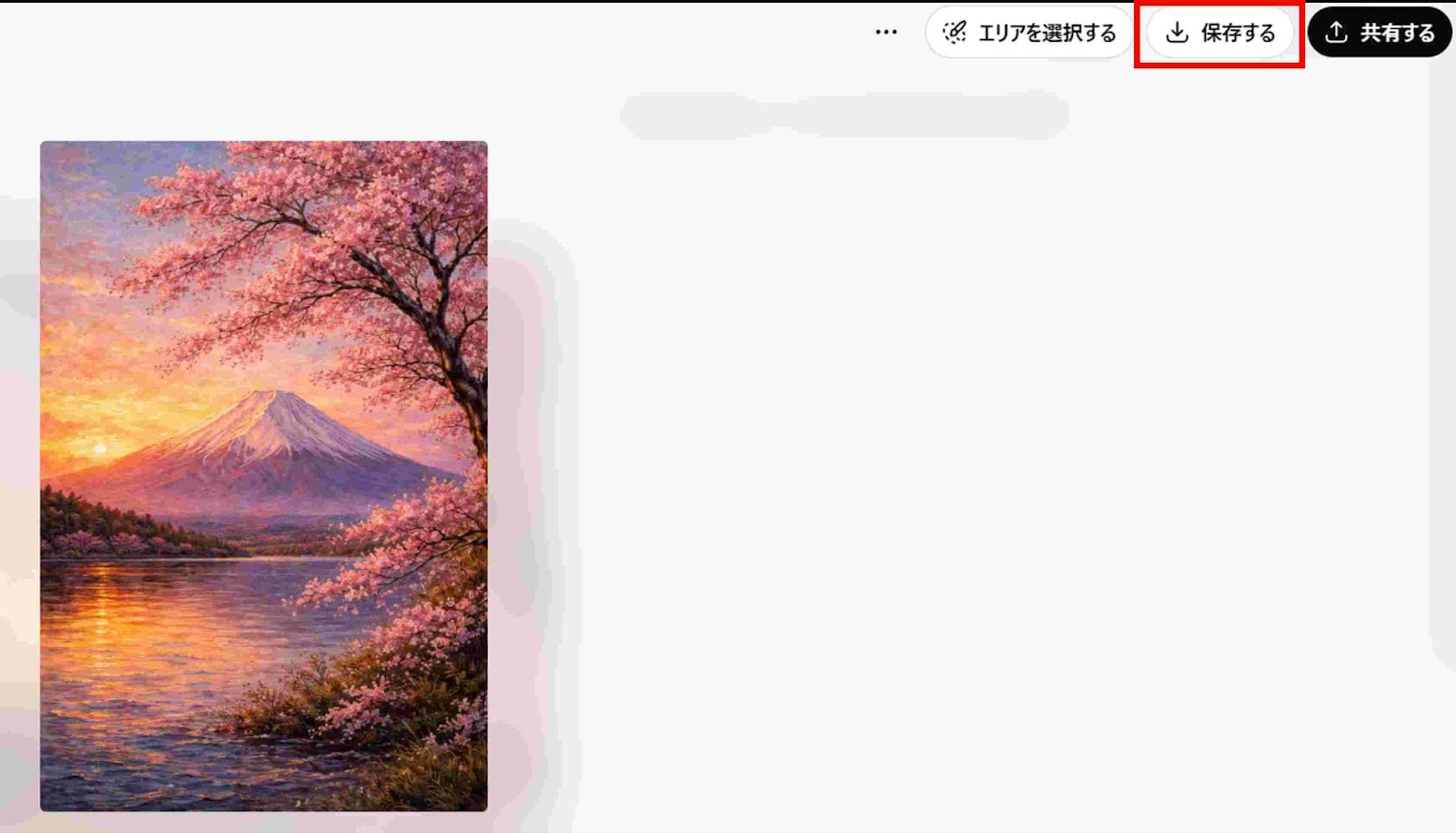
既存画像をアップロードしてGPT Image 1.5で編集する流れ
手持ちの写真やイラストを素材として使い、AIに編集させる手順も非常にシンプルです。例えば、集合写真の一部の人を消したい場合、その画像をアップロードし、編集したい箇所を指定して指示すれば、まるで最初からそのような画像だったかのような自然な背景が生成されます。
ステップ1:入力欄のクリップアイコンから編集したい画像を選択して添付する

ステップ2:変更したい内容を入力して「送信」ボタンを押す

ステップ3:AIが編集した新しい画像が生成されるので、結果を確認する
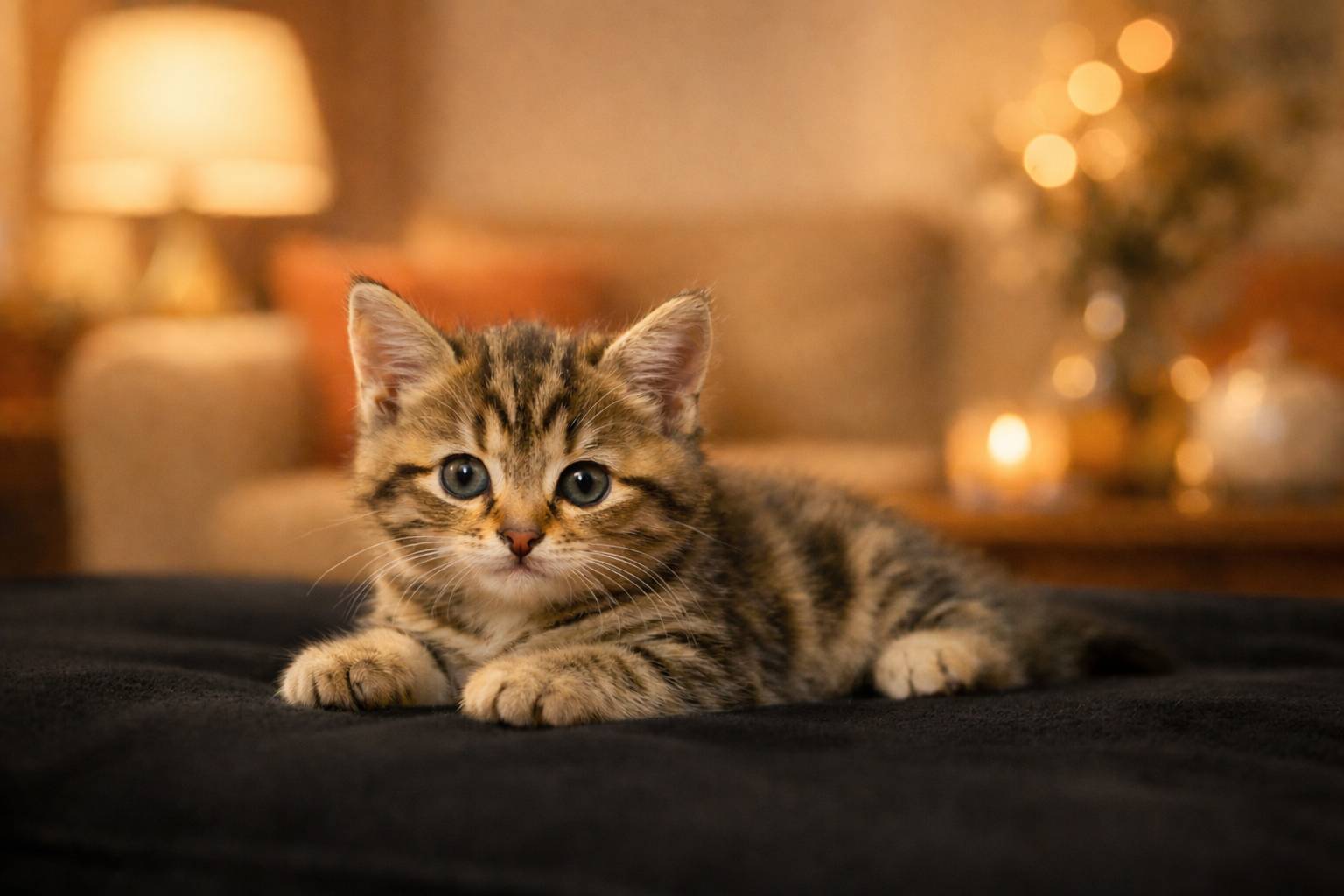
生成画像を管理する方法
生成を繰り返していると、過去の画像がチャットの履歴に埋もれてしまい、探すのが大変になります。効率的な管理方法を覚えておきましょう。過去に生成した画像にアクセスするには、「メディアライブラリ」機能が便利です。左側のメニューから「画像」を選択して下にスクロールすると、過去に生成した画像一覧が表示されます。
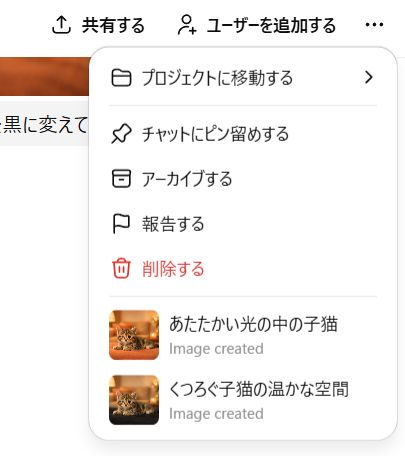
また、チャットごとにプロジェクト機能で管理するのもおすすめです。「SNS用アイコン作成」「ブログ用アイキャッチ画像」といったように、目的別にプロジェクトを新規作成しましょう。チャットルームを分けることで、AIはその文脈のみを記憶するため、前の作業の余計な情報を引きずらずに済みます。
さらに気に入った画像はすぐにダウンロードして、Googleドライブやローカルフォルダなど、自分の管理しやすい場所に、プロンプトの内容をファイル名にして保存しておくことを強く推奨します。
チャットで改善を繰り返すコツ
GPT Image 1.5を使いこなす最大の秘訣は、一度で正解を出そうとせず、AIとのキャッチボールを楽しむ姿勢です。1回目で70点の画像が出たら、それを100点に近づけるためのフィードバックを行います。この際、漠然と「なんか違う」と言うのではなく、「構図は完璧です。ただ、空の色が暗すぎるので、もっと爽やかな青空にしてください」と、良い点と改善点をセットで伝えるとAIに伝わりやすくなります。
AIは直前の会話の流れを記憶しているので、主語を省略して「さっきの画像のままで、右側の木だけ削除して」と話しかけても通じます。人間同士の共同作業のように、粘り強くコミュニケーションをとることで、想像以上の傑作が生まれる瞬間があります。
| 改善のコツ | 具体的なアクション | 効果 |
|---|---|---|
| 段階的修正 | 構図決定→色調整→細部修正の順に進める | 手戻りが減り完成度が上がる |
| 比較指示 | 「1枚目の構図で2枚目の色にして」と言う | 良いとこ取りができる |
| 否定指示 | 「〜は描かないで」と明確に除外する | 不要な要素を排除できる |
GPT Image 1.5の料金体系
ChatGPT側の利用
一般的に、GPT Image 1.5を利用するには「ChatGPT Plus」などの有料サブスクリプションプランへの加入が必要です。2025年現在、ChatGPT Plusは月額20ドル(日本円で約3,000円前後)で提供されています。この料金には、最新の言語モデル(GPT-5.2など)の利用権に加え、画像生成機能であるGPT Image 1.5の利用枠も含まれています。
無料プランのユーザーに対しても、機能制限付きでお試し利用ができますが、生成できる枚数や速度、画像の解像度に制限がかかることも予想されます。ビジネスで日常的に画像生成を行うのであれば、有料プランへの加入は必須コストと言えるでしょう。月額3,000円で専属のイラストレーターやデザイナーのアシスタントを雇えると考えれば、コストパフォーマンスは非常に高いと言えます。
API側の従量課金の考え方
自社のアプリやWebサービスに画像生成機能を組み込みたい開発者の場合は、API(Application Programming Interface)経由での利用となります。API利用は月額固定制ではなく、使った分だけ支払う「従量課金制」です。
基本的には「画像を1枚生成するごとに課金」される仕組みですが、画像の「解像度(サイズ)」や「品質設定(StandardかHDか)」によって単価が変動します。大量のユーザーが利用するサービスに組み込む場合、予想外のコストが発生するリスクがあるため注意が必要です。
以下に、画像1枚あたりの料金目安をまとめました。
| 項目 | 料金 | 備考 |
|---|---|---|
| テキスト入力 | $5.00 | プロンプトのデータ量 |
| 画像入力 | $8.00 | アップロード画像のデータ量 |
| 画像出力 | $32.00 | 生成画像のデータ量(品質や画像サイズで変わる) |
※2025年12月時点の参考価格です。実際の請求額は為替レート等により変動します。
課金単位:画像1枚の生成ごとに課金される
品質の違い:HD画質はStandard画質の2倍以上の価格設定になる場合がある
解像度の違い:同じ画質設定でも、長方形(広角/縦長)は正方形より高くなる
コスト管理:予算オーバーを防ぐため、OpenAIの管理画面で月間の利用限度額を設定することが必須
コストを抑える方法
API利用者に限らず、ChatGPT Plusユーザーにも「生成回数の上限」が設定される可能性もあります。無駄な生成を減らすことは、制限に引っかからず快適に使うためにも重要です。まずいきなり生成ボタンを押さず、指示内容に漏れがないか確認しましょう。「猫の画像」とだけ打ってから「やっぱり白猫で」とやり直すのは1回分の無駄です。最初から「白猫」と指定します。
またテスト段階では小さなサイズや標準画質で生成し、構図が固まってから高画質で仕上げるという手順を踏むことで、生成時間の短縮やAPIコストの節約になります。全体を再生成するよりも、部分修正機能を使った方が計算リソースを節約できる場合もあります。闇雲に数打てば当たる戦法ではなく、狙いすまして生成する意識を持つことが、結果として時間とコストの節約につながります。
テキストで指示するだけ。抽象的なアイデアも、会議のイメージも、AIが瞬時に視覚化します
GPT Image 1.5のプロンプトのコツ
差分編集を前提に「ステップ」で考える
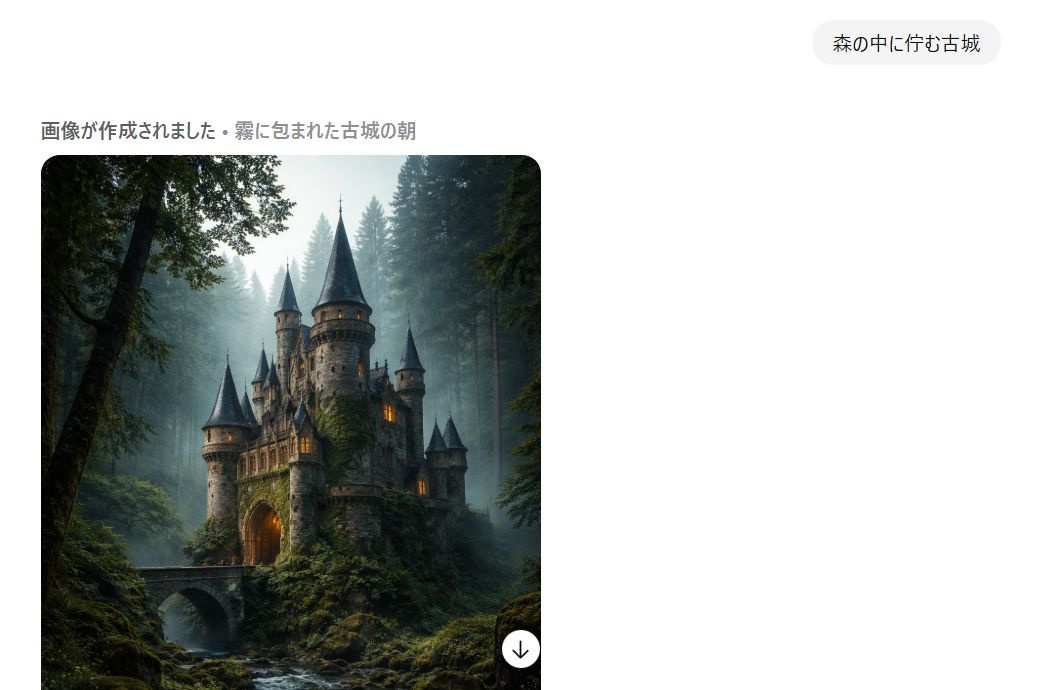
最初から完璧な完成図を一度のプロンプトで出そうとするのは、失敗の元です。プロの画家が下書きから順に絵を仕上げていくように、AIへの指示もステップを分けましょう。
第1段階として、大まかな構図とメインの被写体だけを生成させます。「森の中に佇む古城」といったシンプルな指示で土台を作ります。
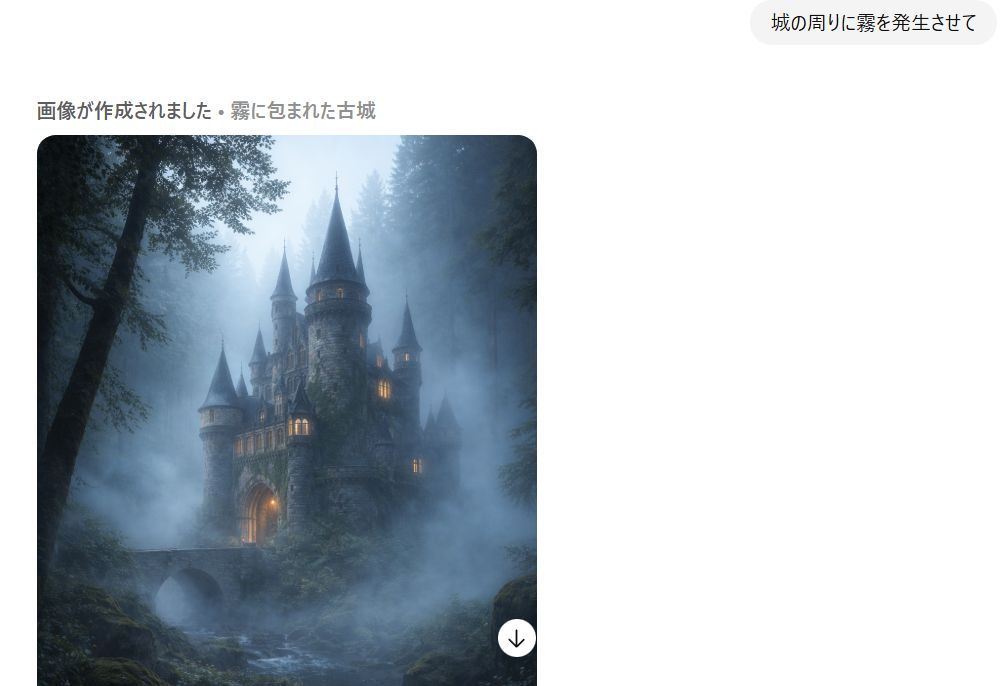
第2段階で、ディテールを追加します。「城の周りに霧を発生させて」「空に月を浮かべて」といった具合です。
最終段階で、画風や色調を調整します。「全体的に青白く、幻想的な雰囲気にして」と指示します。
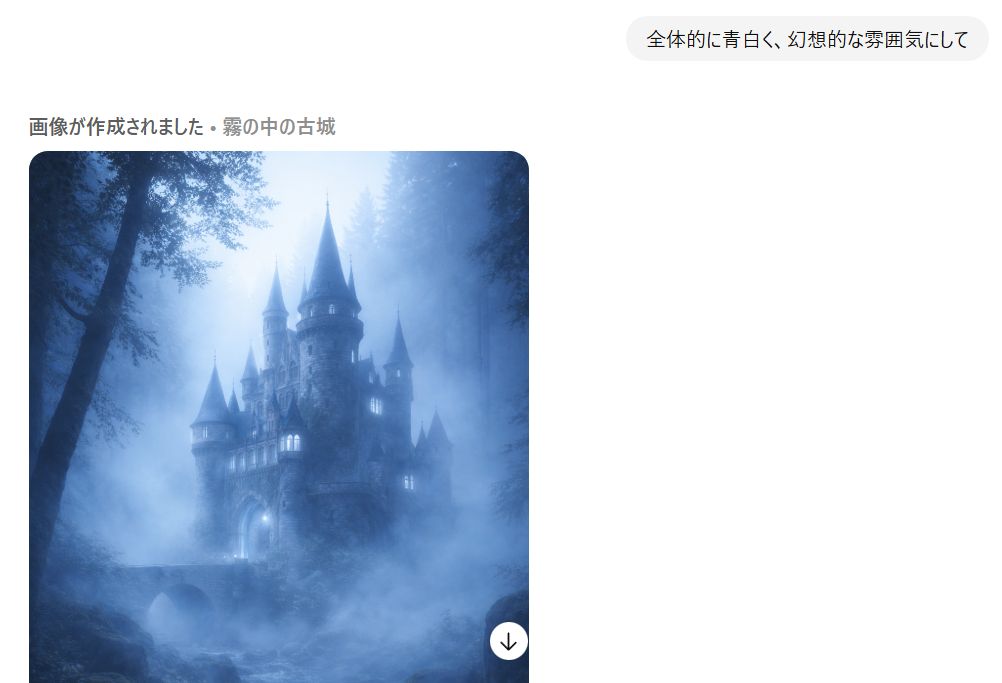
このように段階を踏むことで、どの時点でイメージとズレたかが分かりやすくなり、修正が容易になります。いきなり全部盛り込むと、AIがどの要素を優先すべきか迷い、ちぐはぐな画像になりがちです。
レイアウト指示は箇条書きで宣言する
複数の要素を画面内に配置したい場合、文章でダラダラと書くとAIに伝わりにくいことがあります。このような時は、プログラミングコードのように箇条書きを使って構造的に指示を出すのが効果的です。AIは構造化されたデータを処理するのが得意です。「場所:何がある」という形式で整理してあげることで、位置関係の取り違えなどのミスを大幅に減らせます。特にプレゼン資料の図解など、レイアウトが重要な画像を作る際には、この「箇条書きプロンプト」が威力を発揮します。
右側:柴犬が座っており、こちらを見ている
左側:黒猫が寝ており、丸くなっている
中央:赤いゴムボールが置かれている
背景:晴れた日の公園の芝生
光の向き:左上から右下へ日差しが差し込んでいる
文字要素は崩れやすい前提で指示を工夫する
文字入れ機能が向上したとはいえ、長文や特殊なフォントはまだ苦手な場合があります。確実に文字を入れるためには、AIにとって「読みやすい」指示を出す工夫が必要です。まず、入れたい文字は「」や""、あるいは記号で囲んで、明確に区別します。「看板に『OPEN』と書いてください」という形式です。また、文字を入れる場所を具体的に指定することも重要です。
「画像の右上の余白部分に」「中央の看板の中に」と場所を指定しないと、顔の上に文字が重なったりする可能性があります。さらに、「スペルミスをしないで」「フォントは読みやすいゴシック体で」といった制約条件を明記するのも有効です。それでも崩れる場合は、潔く「文字なし」で画像を生成し、後からCanvaやPhotoshopで文字を入れる方が、結果的に綺麗で早い場合も多いです。
画風の方向性を言語化する
「いい感じの絵にして」という指示は、AIにとって最も困る指示の一つです。「いい感じ」の定義が人によって違うからです。画風を指定する際は、具体的な用語や形容詞を使って方向性を定めましょう。こうした「魔法の言葉(キーワード)」を知っているだけで、生成される画像のクオリティは劇的に変わります。自分が作りたいイメージに近い画像が、どんなキーワードで表現されているか、画像検索などで調べてみるのも良い勉強になります。「1980年代のポラロイド風」など、時代や媒体を指定するのも面白いテクニックです。
| 画風ジャンル | プロンプトに含めるべきキーワード例 |
|---|---|
| 写真系 | 4k, photorealistic, DSLR, macro lens |
| イラスト系 | anime style, flat design, thick lines |
| 絵画系 | oil painting, watercolor, charcoal sketch |
| 雰囲気系 | cyber punk, vintage, minimalist, pastel |
うまくいかない時の見直し項目
何度やっても変な画像が出る時は、プロンプトの中に原因があることがほとんどです。まず、矛盾する指示がないか確認します。「晴れた青空」と「激しい雷雨」を同時に指定していませんか。矛盾した指示はAIを混乱させます。次に、情報量が多すぎないかチェックします。プロンプトが長すぎると、AIは後半の指示を忘れたり、無視したりします。本当に必要な要素だけに絞り込んでみてください。
また主語が明確かどうかも重要です。「それを持って」と書いた時、誰が持っているのか不明確だとミスが起きます。「少女がリンゴを持って」と主語を省略せずに書きましょう。最後に、否定命令を使っていないか確認します。「猫を描かないで」と言うと、逆に猫が出てくることがあります。「犬だけを描いて」というように、肯定形で指示する方がうまくいきます。
GPT Image 1.5の活用シーン
SNSバナー・サムネイル制作
Instagram、X、YouTubeなどのSNS運用において、視覚的なインパクトは非常に重要です。GPT Image 1.5を使えば、目を引くバナーやサムネイルを短時間で大量に作成できます。例えば、ブログ記事の更新通知用に「パソコンで作業をする女性、背景は明るいオフィス、手前に『New Post』という文字を入れたマグカップ」という画像を生成します。
文字入れ機能を使えば、後から文字を合成する手間も省けます。季節ごとのキャンペーン画像や、毎日の挨拶投稿用の画像など、ネタ切れに困ることなく、常に新鮮なビジュアルでフォロワーを楽しませることができます。デザインの知識がなくても、プロ並みのクオリティで発信できるのは大きな強みです。
業務資料・レポートの図解化
文字ばかりのプレゼン資料やレポートは、読む人を退屈させます。ここに適切なイメージ画像を挿入することで、理解度と説得力を高めることができます。「市場規模が拡大しているイメージ図、右肩上がりの矢印、青と白の清潔感ある配色、ミニマルなデザイン」と指示すれば、ビジネスシーンに相応しい抽象的な図解が生成されます。
フリー素材サイトでイメージに合う画像を探す時間は意外とかかるものです。「探す」時間を「作る」時間に変えることで、資料作成のスピードは格段に上がります。
概念図の作成:抽象的なコンセプトを視覚化する
グラフの装飾:退屈なデータグラフにイラストを添える
スライド背景:文字が見やすいオリジナルの背景画像を作る
ペルソナ画像:ターゲット顧客のイメージ写真を生成する
アイコン作成:資料のトーンに合わせたアイコンを量産する
商品画像のバリエーション作成
ECサイトやカタログ制作の現場では、商品の魅力を伝えるために様々なシチュエーションの写真が必要になります。しかし、その都度スタジオを借りて撮影するのはコストも時間もかかります。GPT Image 1.5を使えば、1枚の商品画像を元に、「北欧風のリビングに置いた画像」「緑豊かな庭に置いた画像」「夕暮れ時の部屋に置いた画像」など、無限のバリエーションを作り出せます。
顧客に対して「この商品がある生活」を具体的にイメージさせるための素材を、低コストで用意できるため、購買率の向上に直結する施策となります。物理的な撮影が難しいロケーション(例:宇宙空間や海底など)での商品画像も、AIなら簡単に合成できます。
顔やブランド要素を保ったコンテンツ制作
企業の広報キャラクターや、VTuberなどの個人クリエイターにとって、キャラクターの顔や服装の一貫性を保つことは至上命題です。今回のモデルは、特定のキャラクターの特徴を固定したまま、ポーズや表情だけを変える機能が強化されています。
これにより、マスコットキャラクターに「お正月には着物を着せる」「夏には水着を着せる」といった展開が容易になります。毎回イラストレーターに発注しなくても、日々のSNS投稿やイベント告知に合わせて、キャラクターを「生きている」ように動かすことができます。ファンのエンゲージメントを高めるための強力なツールとなります。
| 活用メリット | 具体的な効果 |
|---|---|
| コスト削減 | 新規イラストの発注費用を抑えられる |
| スピード | リアルタイムな話題に合わせて即座に画像を用意できる |
| 一貫性 | ブランドイメージを損なわずに展開できる |
| 親近感 | キャラクターの露出が増え、ファンとの距離が縮まる |
ブレスト&プロトタイピング
企画会議やデザインの打ち合わせの場で、言葉だけでイメージを共有するのは難しいものです。「かっこいい感じ」と言っても、人によって想像するものは異なります。そんな時、会議中にその場でGPT Image 1.5を使って「こういうイメージですか?」と画像を生成して見せることで、認識のズレを一瞬で解消できます。
Webサイトのデザイン案、新商品のパッケージ案、イベント会場の装飾イメージなど、完成品を作る前の「試作(プロトタイピング)」として活用します。とりあえずのビジュアルがあることで議論が具体的になり、意思決定のスピードが早まります。「百聞は一見に如かず」をリアルタイムで実践できるのです。
GPT Image 1.5とNano Banana Proの違い
比較前に生成したい画像の要件を決める
どちらのツールを使うべきか迷った時は、まず「自分がどんな画像を、何のために作りたいか」を明確にすることから始めましょう。目的によって最適なツールは異なります。万能な1つのツールを探すのではなく、用途に合わせて使い分ける「適材適所」の考え方が、AIツール活用で成功するカギとなります。
芸術的な作品を作りたいのか、情報を伝えるための資料を作りたいのか、会話しながら修正したいのか、一発で完成させたいのか。これらの要件を整理することで、自然と選ぶべきツールが見えてきます。それぞれの強みを理解して、自分のプロジェクトに合った方を選びましょう。
GPT Image 1.5が強みになりやすい点
GPT Image 1.5を選ぶ最大のメリットは、やはりChatGPTという「超高性能な会話AI」と一体化している点です。「なんとなく寂しい感じにして」「もっとパンクな雰囲気で」といった、言語化しにくい感覚的な要望を形にする能力において、GPT Image 1.5は頭一つ抜けています。
自分の頭の中にある漠然としたイメージを、AIと相談しながら具体化していくようなクリエイティブな作業には、こちらが圧倒的に向いています。文脈を理解する力が高いため、複雑な条件分岐を含む指示も、テキストで整理して伝えれば的確に処理してくれます。
曖昧な指示に強い:「いい感じ」を文脈から推測してくれる
会話で修正可能:チャット形式で少しずつ理想に近づける
創造性が高い:意外性のあるアイデアを出してくれる
編集機能が優秀:部分的な修正や描き変えが得意
日本語対応:自然な日本語での指示がスムーズに通る
競合ツールが向きやすい点
一方、Googleの技術をベースにした「Nano Banana Pro」などの競合ツールは、別のベクトルで強みを持っています。特に「情報の正確性」や「ビジネス連携」においては、Nano Banana Proに分があるケースが多いです。例えば、Googleスプレッドシートのデータを読み込んで正確なグラフ画像を生成したり、スライド資料全体のレイアウトを一括で作成したりする作業は、こちらの得意分野です。
また生成スピードが極めて速く、大量の画像を短時間で用意する必要がある業務フローにも適しています。「作品作り」ならGPT、「資料・データ作成」ならNano Banana、といった使い分けが一つの目安になるでしょう。
GPT Image 1.5の商用利用で押さえるポイント
公式の前提
OpenAIの利用規約において、有料プラン(ChatGPT Plus等)で生成されたコンテンツの商用利用は基本的に認められています。つまり、GPT Image 1.5で作った画像をWebサイトに掲載したり、チラシに使ったり、あるいは生成した画像を素材として販売したりしても、規約上の問題はありません。作成した画像の権利は、生成したユーザーに帰属するという考え方が基本です。
ただし、無料プランの場合は規約が異なる可能性もあるため、必ず最新の公式ドキュメントを確認してください。安心してビジネスに使うためには、有料プランへの加入が前提条件と考えておくのが無難です。また、生成された画像が第三者の著作権を侵害していないかどうかの最終確認は、ユーザー自身の責任で行う必要があります。
現場での運用ルール
ツールとしての利用が可能でも、法律的な著作権侵害のリスクがゼロになるわけではありません。企業で導入する際は、独自の運用ルールを設ける必要があります。特に注意すべきなのは「他人の権利を侵害していないか」という点です。プロンプトに「ミッキーマウス」や「ピカチュウ」といった特定のキャラクター名を入力したり、実在するアーティストの名前を入れて生成した画像を商用利用すると、著作権や商標権の侵害になるリスクが高まります。
こうしたガイドラインを社内で共有し、コンプライアンスを守った上で活用することが、企業の信頼を守るためにも不可欠です。
| チェック項目 | 運用のポイント |
|---|---|
| 商標確認 | 生成画像に他社のロゴなどが紛れ込んでいないか |
| プロンプト | 有名キャラクター名や個人名を含めていないか |
| 類似性 | 既存の有名作品と酷似していないか目視確認 |
| 権利表記 | AI生成であることを明記するかどうかの方針決定 |
GPT Image 1.5のよくある質問(FAQ)
指示通りにならない/崩れるときの対処
プロンプト(指示文)を見直すのが一番の近道です。多くの要素を詰め込みすぎていないか確認しましょう。「あれもこれも」と欲張るとAIは混乱します。まずはメインの被写体だけを描かせて、その後に「背景を追加」「アイテムを追加」とチャットで順番に付け足していく方法を試してください。
また生成ボタンを押し直す(再生成する)だけで、全く違う良い結果が出ることもよくあります。AIは乱数(シード値)を使って生成しているため、同じ指示でも毎回結果が変わります。数回試行錯誤することで、当たりが出る確率は上がります。
文字がうまく入らないときの考え方
文字数が多すぎるか、フォントの指定が複雑すぎる可能性があります。AIが得意なのは「短い単語」や「シンプルなフレーズ」です。長文を入れたい場合は、画像生成AIで背景だけを作り、文字はCanvaやPowerPointなどの別のツールで後から入れるのが賢いやり方です。餅は餅屋、文字は文字ツールに任せるという割り切りも、作業効率化の重要なポイントです。無理にAIだけで完結させようとせず、適材適所でツールを組み合わせるのが、プロの制作フローです。
画像編集で意図を伝えるコツ
「修正」ではなく「変更後の状態」を詳しく伝えるのがコツです。「この犬を消して」と言うよりも、「この犬がいる場所を、周りの草むらと同じような緑の芝生で埋めて」と指示する方が、AIは具体的に何をすればいいか理解しやすくなります。
また編集モードでの「塗りつぶし範囲」は、変えたい物体ギリギリではなく、少し余裕を持って広めに塗ることで、周囲との境界線が自然に馴染みます。AIに対して「何をしてほしいか」ではなく「どうなってほしいか」を伝える意識を持つと、意図が伝わりやすくなります。
料金・プラン選びの考え方
まずは1ヶ月だけ個人で「ChatGPT Plus」を契約して、使い倒してみることを強くお勧めします。実際に触ってみないと、自分の業務にどれくらい役立つかは分かりません。もし1ヶ月使ってみて「あまり使わなかったな」と思えば解約すればいいだけです。
いきなり年間契約をする必要はありません。チームで使う場合は、セキュリティ機能が強化された「Teamプラン」などを検討する段階に進みましょう。コストと効果のバランスを見極めるためにも、スモールスタートで検証を始めるのが、失敗しない導入の鉄則です。
まとめ
本記事では、GPT Image 1.5の特徴や使い方について解説してきました。GPT Image 1.5は、ChatGPTの対話インターフェースを通じて利用でき、言葉による指示だけで高品質な画像の生成や、直感的な編集作業を行うことができます。
最大の特徴は、文脈を理解する高度な編集能力です。「そのままで少し笑顔にして」といった会話形式の修正指示を的確に反映します。また画像内への文字入れ機能が強化され、ポスターやロゴ作成にも対応可能です。さらに、ラフ画を清書したり、写真の画風を変えたりするスタイル変換機能も備えています。料金は、基本的には月額20ドルの「ChatGPT Plus」プランに含まれており、追加料金なしで利用できます(生成回数制限あり)。
このツールは、デザインスキルはないけれど、自分の頭の中にあるイメージを形にしたい全ての人におすすめです。特に一度で完璧な画像を作るのではなく、AIと相談しながらじっくり作品を作り込みたい人や、既存の素材画像を部分的に修正する作業が多いビジネスパーソンにとって、最強のパートナーとなるでしょう。まずは一枚、生成してみることから始めましょう。
複数ファイルを一括分析する

