

以下の議事録をもとに、PowerPoint向けのスライド構成案を作成してください。
#条件
・背景/論点/決定事項/アクションアイテムの順で構造化
・1スライド1メッセージ
・箇条書きは最大3点まで
・各スライドを「スライド番号/タイトル/本文」の形式で出力

業界トップの正確率で作業効率爆上げ!
会議の議事録をもとにパワーポイント資料を作る際、「要点をまとめるのに時間がかかる」「結局どのスライドに何を書けばいいかわからない」と感じていませんか?
テキストの議事録をそのまま貼り付けるだけでは、内容が伝わりにくく、読み手の理解にも時間がかかってしまいます。資料を整えるために残業が増えたり、本来注力すべき企画や意思決定の時間が削られてしまったりするケースも少なくありません。
そこで注目されているのが、AIを活用して議事録をパワポ化する方法です。AIを使えば、議論の要点を自動で整理・構造化し、スライド向けの形に変換できます。本記事では、議事録をパワポ化する具体的な手順や注意点に加え、作業を大幅に効率化できるNotta Brainの活用方法までわかりやすく解説します。

議事録をパワポ化することでさまざまなメリットが期待できます。ここでは、代表的なものを3つ紹介します。
議事録をパワポ化すると、重要なポイントを一目で把握でき、意思決定までの時間を短縮できます。
テキストの議事録は情報量が多く、結論や論点を読み手が自分で探す必要があります。そのため、「結局何が決まったのか」「何を検討すべきなのか」が伝わりにくくなりがちです。
パワポなら、結論・論点・選択肢・決定事項などをスライド単位で整理できます。情報が構造化されることで理解スピードが向上し、関係者間の認識ズレも防ぎやすくなります。
パワポ化された議事録は、短時間で会議内容を把握するための共有資料として役に立ちます。長文の議事録は、忙しい人ほど後回しにしやすく、内容を十分に確認してもらえないケースも少なくありません。
サマリースライドと主要な決定事項をまとめたスライドがあれば、数十秒〜数分で会議の要点を把握できます。誰でも同じ情報を同じ粒度で確認できる仕組みを作ることで、情報共有の質とスピードが向上するでしょう。
議事録をスライド形式で保存・管理すると、過去の議論を再利用しやすくなり、社内ナレッジとして活用できます。
テキストの議事録は検索しても該当箇所を探すのに時間がかかり、活用されないまま埋もれてしまうケースが多いのが実情です。
スライド化しておけば、テーマ別・プロジェクト別に整理しやすく、過去の検討内容をすぐに参照できます。同じ議論の繰り返しを防ぎ、業務の効率化にもつながります。

議事録のパワポ化は、「要点抽出→構造化→スライド化」という流れで進めるのが基本です。最近はAIを活用することで、この一連の作業を大幅に効率化できます。ここでは、テキスト議事録をもとにスライド資料を作成するまでの具体的な手順を解説します。
まず、テキストの議事録全体から重要な情報だけを抜き出し、整理します。
議事録には、雑談や補足説明など、スライドに不要な情報も多く含まれています。そのまま使おうとすると、情報量が多すぎて伝わりにくい資料になりかねません。
そのため、「何が課題なのか」「どんな意見が出たのか」「結論は何か」といった観点で要点を抽出し、カテゴリごとに整理します。
AI要約ツールを使えば、重要なポイントの抽出や分類を自動で行うことも可能です。さらにAIに「議題ごとに整理する」「背景と結論を分ける」といった指示を出すことで、構造化された形で出力させることもできます。
次に、抽出した要点を「結論」「論点」「アクションアイテム」に分類します。この分類を行うことで、会議で何が決まり、何を検討し、誰が何をすべきなのかが明確になります。分類されていない状態では、スライド化しても要点がぼやけてしまいかねません。
AIを活用すれば、「決定事項」「検討事項」「対応が必要なタスク」に分けて整理することが可能です。アクションアイテムについては、担当者や期限を含めた形で抽出させることもできます。
次に、整理した情報をスライドの構成案に落とし込みます。
いきなりスライドを作り始めるのではなく、次のような形で、全体の流れを先に決めておくのがポイントです。
1枚目:サマリー
2枚目:背景
3枚目:主要論点
4枚目:決定事項
5枚目:アクション
アウトラインが固まっていれば、資料作成時の手戻りを減らして効率化できます。
AIに「サマリー/背景/論点/決定事項/アクション」といった構成を指定すれば、スライドごとの見出しと記載内容を自動生成できます。
最後に、文章中心の情報をスライド向けの表現に変換します。文章だけだと、スライドとしては理解しにくくなります。箇条書きや図解を用いて、要点が一目で伝わる形にすることが重要です。
AIに「3点の箇条書きでまとめて」「因果関係がわかる図版を作って」などと指示すれば、自動でスライド向けの表現に変換することもできます。人は最終的な確認と微調整だけ行えばOKです。
議事録のパワポ化は便利な一方で、やり方を誤ると「読みにくい資料」や「使われない資料」になってしまいます。ここでは、よくある失敗パターンと、その解決策を紹介します。
1枚のスライドには、伝えたいメッセージを1つだけ載せるのが基本です。
情報を詰め込みすぎると、結局何が重要なのかが伝わりにくくなります。とくに、議事録をそのままスライドに転記してしまうとこの状態に陥りがちです。
スライドごとに「この1枚で何を伝えるか」を決め、関連する情報だけを載せるようにしましょう。AIに「1スライド1メッセージで再構成して」と指示すれば、自動で分割・整理させることも可能です。
AIが生成した内容は、必ずしも100%正確とは限りません。会議内容と異なる情報(ハルシネーション)や、文脈に合わない表現が含まれる可能性があります。そのまま使うと、誤った認識が社内外に広がってしまうかもしれません。
そのため、以下の手順で確認・修正を行いましょう。
元の議事録と突き合わせて事実関係を確認する
発言内容、数値、日付、固有名詞などに誤りがないかをチェックします。
結論・決定事項が正しく反映されているか確認する
会議で合意した内容とズレがないかを重点的にチェックします。
違和感のある表現はAIに再指示して修正する
「この部分を議事録に沿って修正して」など、具体的に指示すると精度が上がります。
この手順を踏むことで、AIの利便性を活用しつつも、信頼性の高いスライド資料に仕上げられます。
箇条書きだけのスライドが続くと、内容の関係性が伝わりにくくなります。議論の流れや因果関係がある場合は、図解や矢印を使って構造を示すことで、理解しやすくなります。
AIに「因果関係がわかる構成にする」「図解を含めたスライド形式にする」と指示すれば、スライド向けの表現に変換することが可能です。
議事録には、機密性の高い情報が含まれるケースも少なくありません。AIツールによっては、入力したデータが学習に利用される可能性があります。そのため、利用前にデータの取り扱い方針やセキュリティ対策を確認することが重要です。
社内規定に沿ったツールを選ぶ、機密情報はマスキングしてから入力する、などの対策を取りましょう。
AIが整理したアクションアイテムは、そのまま使えるとは限りません。担当者や期限が抜けていたり、会議の意図とずれている場合もあります。
最終的には人が内容を確認し、以下が明確になっているかをチェックしましょう。
誰が
何を
いつまでに
ここを押さえることで、「読むだけの資料」ではなく、「行動につながる資料」になります。
AIで議事録を要約するだけでなく、スライド完成形を前提に設計・自動化することで、パワポ化の手間はさらに削減できます。ここでは、プロンプト設計から半自動化まで、一歩進んだ活用方法を紹介します。
中級者が意識すべきなのは、議論を構造化したうえでスライド形式で出力させることです。
議事録には、背景説明・意見・結論・タスクなど性質の異なる情報が混在しています。これらを整理せずに要約すると、文章としては読めても、スライドに転用しづらいアウトプットになりがちです。
そこで、以下のような要素をあらかじめプロンプトで指定します。
どの観点で分類するか
1スライドに何を書くか
どんな形式で出力するか
プロンプトの例は次のとおりです。
以下の議事録をもとに、PowerPoint向けのスライド構成案を作成してください。
#条件
・背景/論点/決定事項/アクションアイテムの順で構造化
・1スライド1メッセージ
・箇条書きは最大3点まで
・各スライドを「スライド番号/タイトル/本文」の形式で出力
スライド化では、情報の分類軸を固定することが重要です。毎回分類方法が変わると、スライドの構成もブレてしまいます。そのため、整理の枠組みを明示した指示を出します。
プロンプトの例は次のとおりです。
以下の議事録を次の4つに分類して整理してください。
①背景・目的
②主要論点
③決定事項
④アクションアイテム
この形にしておくことで、どの会議でも同じ粒度・構成で整理できます。
生成されたスライド案をそのままパワポに転記するのは手間がかかります。そこで、スライド構造を保ったまま取り込める形式をAIに出力させることで、作業を大幅に省略できます。
Markdownは、見出しと箇条書きを構造化して表現できる記法です。スライドのタイトルと本文を明確に分けた形で出力させることで、後からPowerPointへ転用しやすくなります。
プロンプトの例は次のとおりです。
上記スライド構成をMarkdown形式で出力してください。
# はスライドタイトル
- は本文の箇条書き
この形式で出力された内容をもとに、対応ツールや変換機能を使えば、スライドをまとめて作成できます。
さらに、PowerPoint用のVBAコードを生成させることも可能です。VBAは、PowerPointの操作を自動化できる仕組みです。AIにVBAコードを生成させれば、コードを実行するだけでスライドを自動作成できます。
プロンプトの例は次のとおりです。
PowerPointで上記の内容のスライドを自動生成するVBAコードを出力してください。
これにより、スライド作成を半自動化できます。
毎回ゼロから構成を考えていると、時間がかかるだけでなく、資料の粒度も安定しません。そこで有効なのが、会議種別を問わず使えるテンプレートを持つことです。
たとえば、以下の5枚構成は汎用性が高く、多くの社内会議に応用できます。
会議サマリー
・会議の目的
・結論の要約
・最重要アクション
→多忙な役員や欠席者は、この1枚だけで全体像を把握できます。
背景・目的
・今回の議題が生まれた背景
・現状の課題
・検討の前提条件
→議論の文脈を共有する役割を持ちます。
主要論点
・検討した選択肢
・賛否のポイント
・懸念事項
→意思決定のプロセスを可視化します。
決定事項
・最終的な結論
・採用した方針
・見送り案
→「何が決まったか」を明確に示します。
アクションアイテム
・担当者
・期限
・具体的なタスク内容
→会議後に何をするのかを明確に示します。
このテンプレートを前提に、次のように指示すれば、毎回安定した品質のスライド案を生成できます。
以下の議事録を、上記5枚構成に沿ってスライド形式で出力してください。
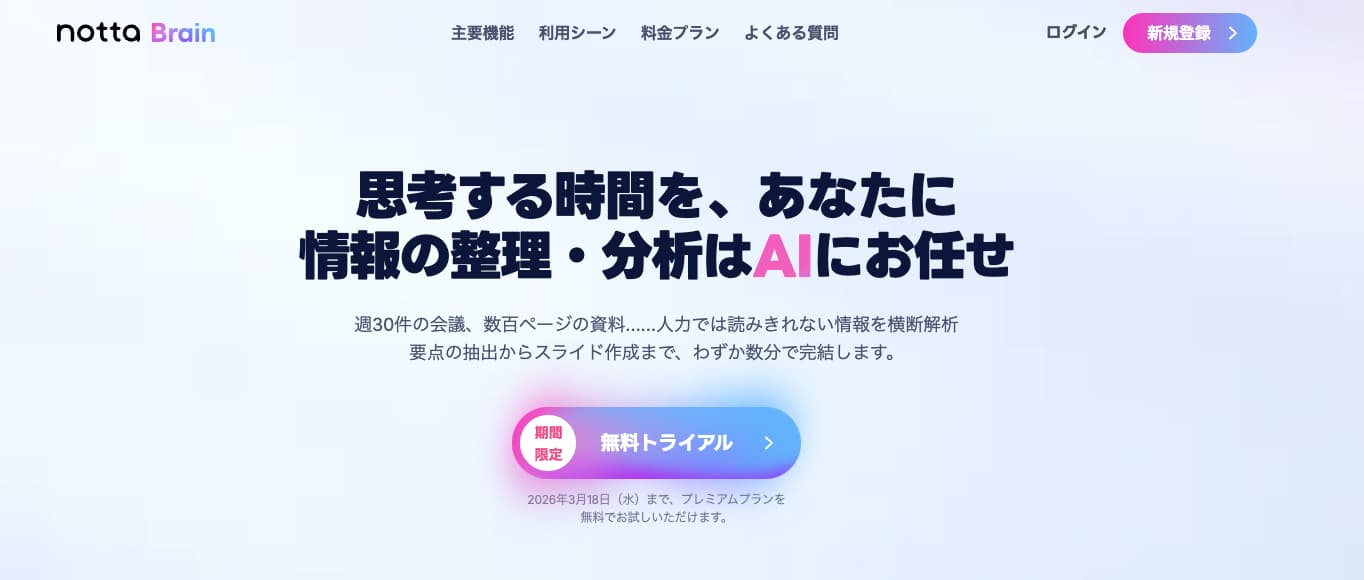
Notta Brainは、会議の録音データや文字起こし、関連資料などをまとめて取り込み、情報の整理・分析・可視化までを一つの流れで行えるAIツールです。要点の抽出や構造化、スライド向けのアウトプットまで対応できるため、議事録のパワポ化をさらに効率化できます。
ここでは、Notta Brainを使って議論を視覚化し、スライド作成につなげる具体的な活用方法を紹介します。
Notta Brainでは、会議の録音データや文字起こしに加え、PDF・スライド・ドキュメントなどの関連資料をまとめて取り込み、複数の情報を横断したうえで内容を構造化できます。
通常は、次のような工程に沿ってツールを使い分けたり、途中で手作業を挟んだりする必要があります。
会議ツール→議事録作成→要約ツール→構成整理
しかし、Notta Brainは1つのツール上で要点抽出から構造化まで完結するのが特長です。
指示を出すだけで、議論の背景、主要論点、決定事項、アクションアイテムなどを自動整理できるため、会議内容を「文章のかたまり」ではなく「構造を持った情報」として把握できるようになります。
長文の議事録を最初から最後まで読むのは、大きな負担になります。特に複数の会議がある場合、確認作業だけで多くの時間を奪われがちです。
Notta Brainを使えば、会議内容を要約し、1枚の画像やスライド形式で可視化できます。重要ポイントだけがまとまった状態で表示されるため、数十秒で内容を把握することが可能です。
長文を読み込む必要がなくなり、重要なポイントだけを短時間で確認できるようになります。
Notta Brainでは、要約結果だけでなく、構造化されたデータとして出力できます。たとえば、次のような形で整理された内容を、そのままスライド構成の骨子として利用可能です。
背景・目的
主要論点
決定事項
アクションアイテム
スライドのアウトラインを一から考える必要がなくなり、微調整だけで資料が完成します。
Notta(自動文字起こしサービス)とNotta Brainを活用した業務フローの例は以下のとおりです。
Nottaで会議を録音・文字起こし
Notta Brainに文字起こしデータや関連資料を取り込む
Notta Brainで要点抽出・構造化
スライド骨子を生成
パワポに転用・微調整
関係者に共有
会議終了後すぐに資料作成まで完了できるため、資料作成のための残業や後回し作業を大幅に削減できます。
手持ちのPDF資料をNotta Brainへ。録音データと組み合わせて、より深い分析が可能になりました。
議事録のパワポ化に活用できるAIツールは、さまざまな種類があります。ここでは、AIツールの種類ごとの比較と、選び方を解説します。
AIツールは、大きく次の2つのタイプに分かれます。
① 自動要約型(Nottaなど)
会議の録音や文字起こしをもとに、要点抽出や構造化を行うタイプです。議事録の整理やナレッジ管理に強みがあり、複数の会議データを横断して活用できる点が特徴です。議事録をパワポ化する場合も、スライドの中身となる情報を高精度で作れるため、後工程の手戻りを減らせます。
② スライド生成型(Gammaなど)
入力したテキストをもとに、デザイン付きのスライドを自動生成するタイプです。資料作成のスピードは速い一方で、会議データの横断分析や詳細な構造化には向かない場合があります。
議事録を整理・構造化したうえでパワポ化したい場合は自動要約型、デザインされたスライドをすぐ作りたい場合はスライド生成型が向いています。
無料ツールは、手軽に試せる点がメリットです。しかし、利用回数や文字数に制限があったり、データ保存期間が短かったり、セキュリティポリシーが明確でなかったりする場合もあります。
一方で有料サービスでは、次のような点が整備されているケースが多いです。社内会議や機密情報を扱う場合には重要なポイントとなります。
データの長期保存
アクセス権限の管理
情報の取り扱いポリシーの明示
法人向けセキュリティ対応
単純な価格比較ではなく、「扱う情報の重要度」を基準に選択することが大切です。
ツール選定では、次の3点を整理すると判断しやすくなります。
自社の会議数や資料の量はどの程度か
議事録を単発で使うのか、ナレッジとして蓄積したいのか
セキュリティ要件はどの程度必要か
たとえば、週に複数回の会議があり、過去のデータを横断的に活用したい場合は、要約だけでなく分析や管理機能まで備えたツールが適しています。逆に、単発の資料作成が中心であれば、スライド生成特化型でも十分なケースもあります。
複数ファイルを一括分析する
議事録をパワポ化する際は、あらかじめスライド構成の型(テンプレート)を決めておくことで、毎回の資料作成を大幅に効率化できます。ここでは、すぐに使える構成テンプレートと、伝わるスライドにするためのコツを紹介します。
まず用意したいのが、会議内容を30秒で把握できるサマリースライド用のテンプレートです。
▼ サマリースライドテンプレート
| 会議の目的 結論(または方向性) 主要な決定事項(2〜3点) 重要なアクションアイテム(担当者+期限) |
|---|
このテンプレートに沿って内容を埋めるだけで、会議の全体像を1枚にまとめられます。
文章は短く、箇条書きでまとめます。詳細は後続スライドで説明する前提で、全体像だけを示すのがポイントです。
議論の内容は、「検討した内容」と「最終結論」を分けて示すと理解しやすくなります。
▼ 論点整理スライドテンプレート
| 【左側】 論点 選択肢 懸念点 | 【右側】 決定事項 採用理由 |
|---|
このレイアウトにすることで、「何を検討し、何を選んだのか」が一目で分かります。決定事項は枠で囲う、色を変えるなどして、視線が集まるようにすると効果的です。
文章だけのスライドが続くと、内容を理解するのに時間がかかります。因果関係やプロセスがある場合は、次のような工夫がおすすめです。
矢印で流れを示す
ボックスで要素を整理する
簡単なチャートで比較する
こうした図解を取り入れることで、文章を読み込まなくても見るだけでわかる資料になり、理解スピードが向上します。
議事録のパワポ化は、会議内容を見やすくするだけでなく、意思決定や情報共有をスムーズにするための有効な手段です。要点を構造化し、視覚的に整理することで、会議後の確認作業や資料作成の負担を大きく減らせます。
ChatGPTやClaudeを活用すれば、議事録の整理やスライド骨子の作成は十分に効率化できます。さらに、録音・文字起こしから要点抽出、構造化、可視化までを一つの流れで進めたい場合は、Notta Brainのようなツールを活用することで、議事録のパワポ化をさらに加速させることが可能です。
会議後の資料作成に追われる時間を減らし、本来の業務や思考に集中できる環境を整えるために、まずは自社に合った方法やツールから取り入れてみてください。
週30件の会議も数百頁の資料も、AIが一括解析。要約からスライド作成まで数分で完結。

