

添付された音声(動画)ファイルを文字起こししてください。
【出力ルール】
1.音声の発言内容を漏れなく正確に書き起こしてください。
2.「えー」「あのー」「そのー」などの言い淀み(フィラー)は自然に除去(ケバ取り)してください。
3.誤字脱字や明らかな言い間違い、言い直しは修正し、読みやすい文章(整文)に整えて出力してください。
業界トップの正確率で作業効率爆上げ!
Googleが開発したAI「Gemini」は、文章作成やプログラミングだけでなく、音声や動画の文字起こしにおいても圧倒的なパフォーマンスを発揮します。手作業では何時間もかかっていた議事録作成やインタビューの文字起こしが、Geminiを活用すればわずか数分で完了します。
しかし、「Geminiで文字起こしをしたいけれど、精度は高いの?」「無料版でも使えるの?」「詳しいやり方が知りたい!」などと思ったことはありませんか。
今回は「Gemini 文字起こし」に焦点を当て、その詳細や文字起こしの方法、精度を上げるポイント、注意点、活用例などについて解説します。Geminiを活用して作業効率を向上させたい方は、ぜひ最後までチェックしてみてください。

Geminiの文字起こし機能とは、GoogleのAI「Gemini」を活用して、音声や動画ファイルを自動で高精度なテキストに変換する機能です。従来の「単に話した言葉を文字にするだけ」の音声認識ツールとは異なり、生成AIならではの「テキスト化しながら文脈を理解する」という強力な特徴を持っています。
| 主な特徴 | 概要 |
|---|---|
| 音声・動画ファイルを直接アップロード可能 | MP3やWAV、M4Aなどの音声ファイルはもちろん、MP4やWebMなどの動画ファイルもそのまま読み込んで文字起こしできる |
| 「文字起こし+要約・整形」を一発で実行 | ただ文字起こしするだけでなく、「要約して」「決定事項とタスクを箇条書きにして」と指示(プロンプト)を出すだけで、文字起こしと同時に見やすい議事録を作成できる |
| フィラー除去とケバ取り | 「えーっと」「あのー」を自動カット(フィラー除去)。話し言葉特有の無駄な言い淀みをAIが自然に取り除き、読みやすい文章に自動で整える |
| 話者の区別・タイムスタンプ | 複数人の会議でも「話者A」「話者B」のように発言者を自動で識別したり、発言のタイミング(タイムスタンプ)を併記させたりすることが可能 |
| 翻訳まで同時にこなす多言語対応 | 英語やその他の言語の音声を文字起こしし、そのまま日本語に翻訳してまとめるといった高度な処理も行える |
Geminiで音声や動画を文字起こしする方法は、「通常版Gemini」と「Google AI Studio」の2つのルートがあります。数分の短いファイルなら手軽な通常版、長時間の会議や高精度な処理なら完全無料で制限が緩いGoogle AI Studioを使うことがおすすめです。ここではそれぞれ解説します。
スマホアプリやWebサイトのGemini画面から音声・動画ファイルを直接アップロードする一番シンプルな方法です。
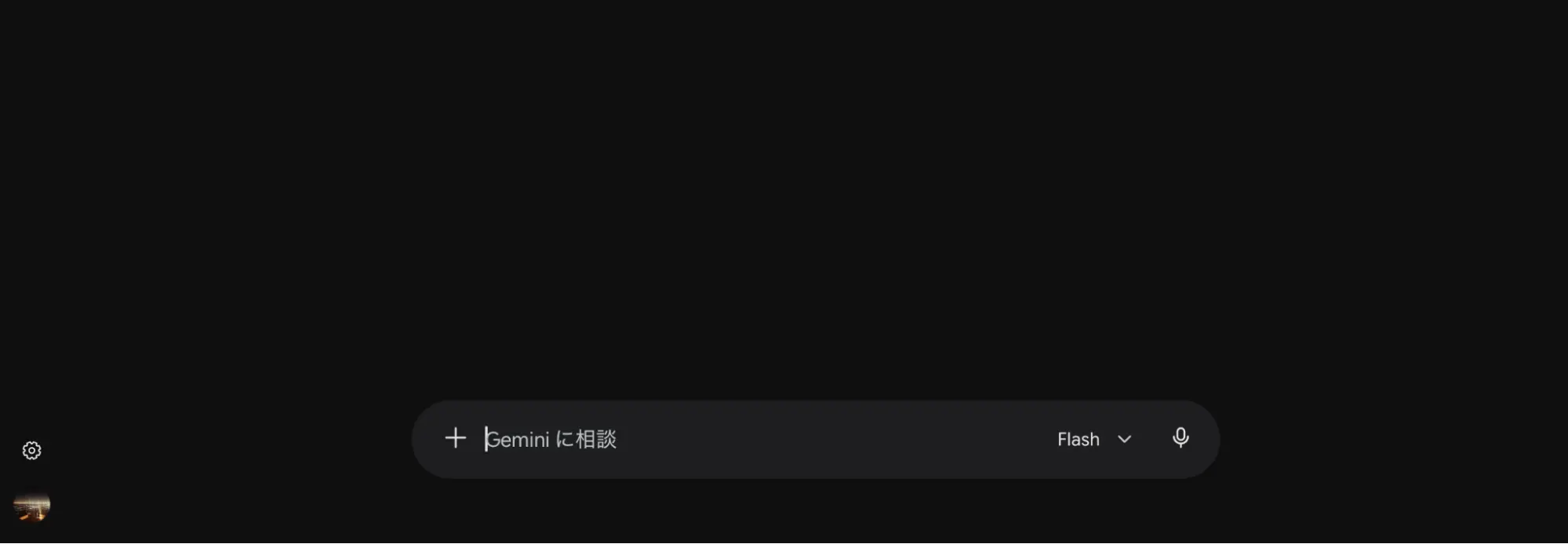
1.Geminiを開く(ここではWeb版で解説)
2.ファイルを添付
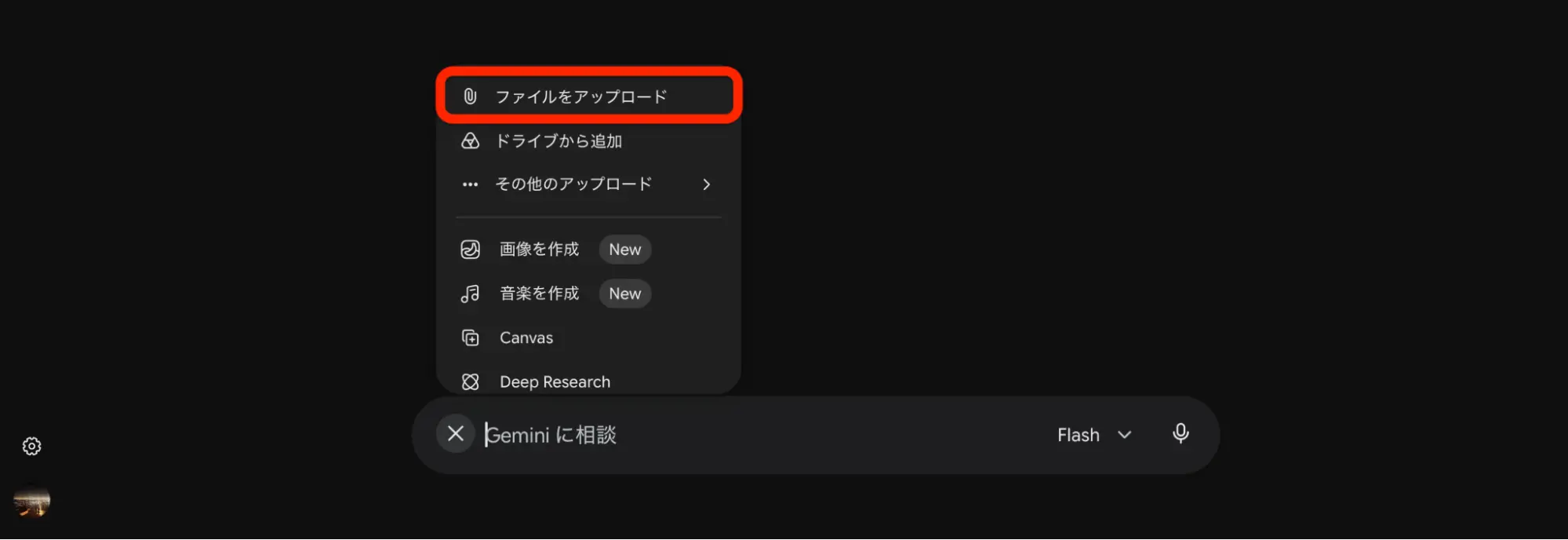
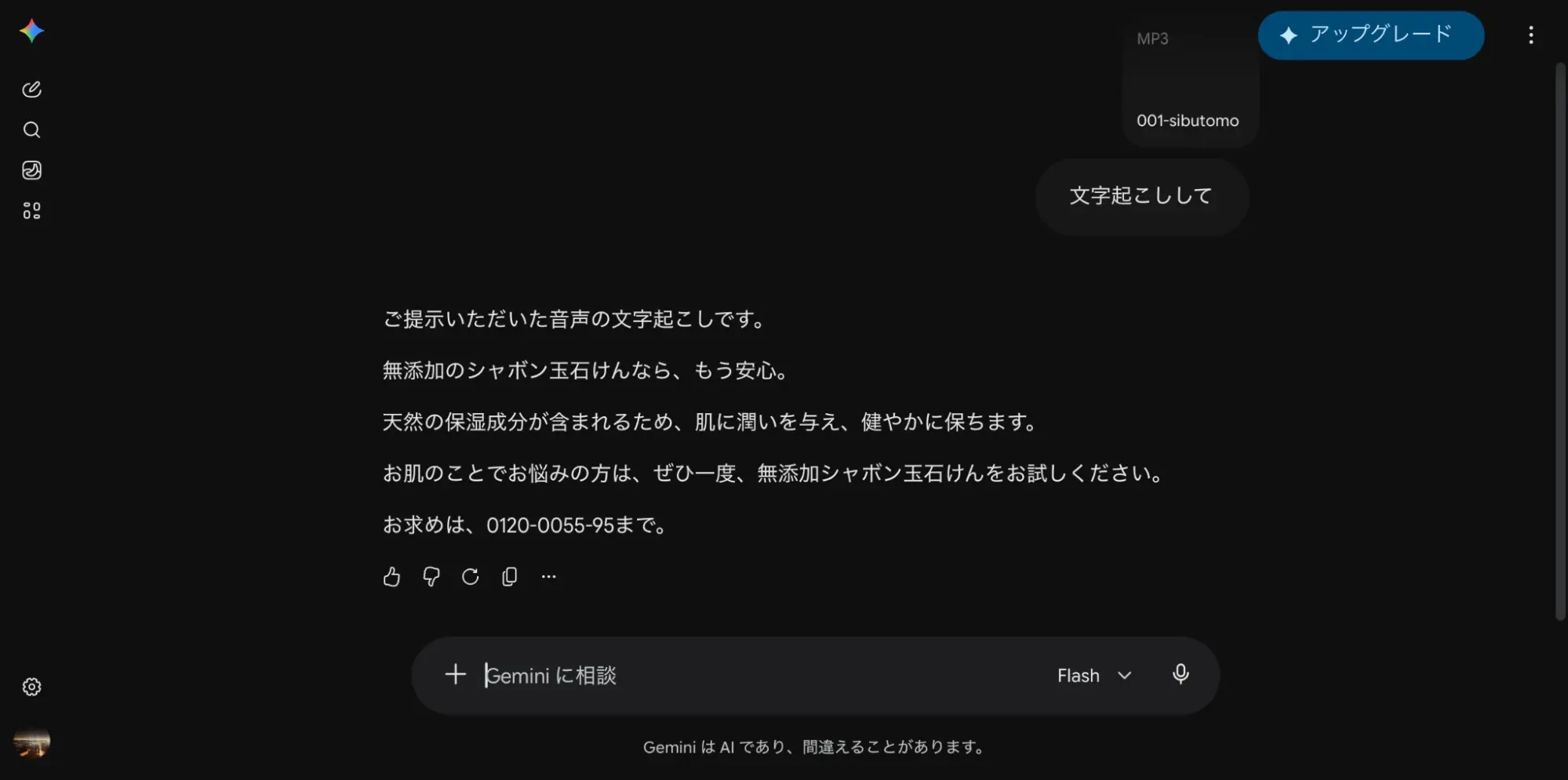
入力欄の左側にある「+」ボタン(またはクリップ/ファイル追加アイコン)をタップし、音声(MP3, WAVなど)または動画(MP4など)を選択してアップロードします。
3.プロンプトを入力して送信
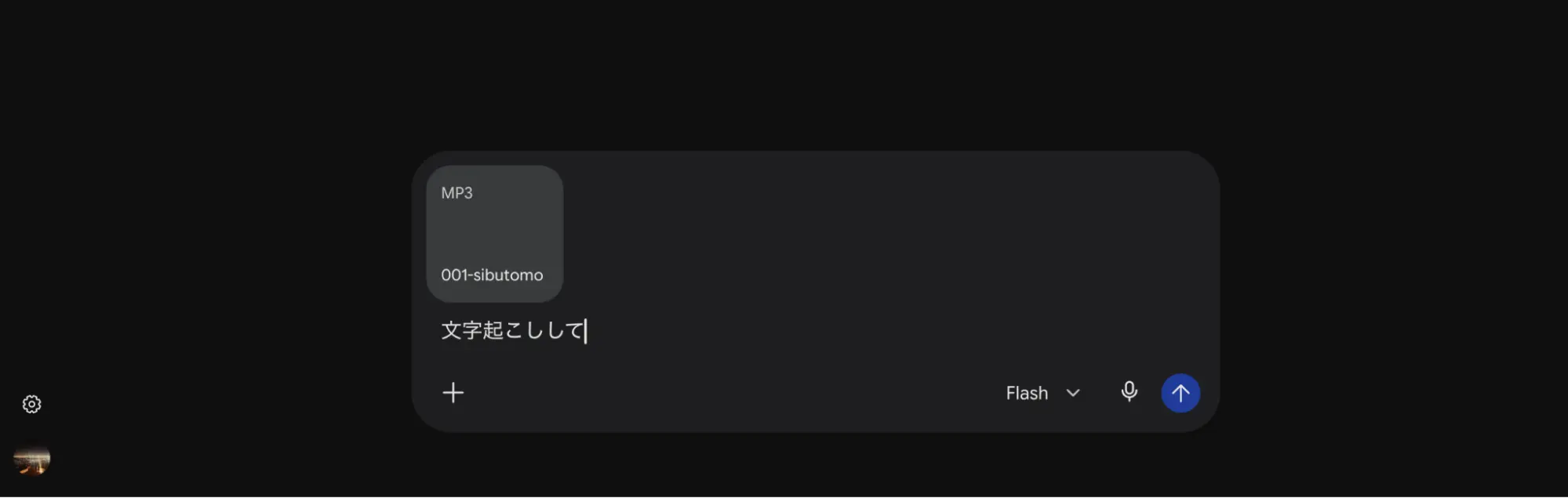
ファイルが読み込まれたら、「文字起こしして」「この音声を文字起こしし、さらに重要なポイントを3つに要約して」などのプロンプト(指示文)を入力して送信します。
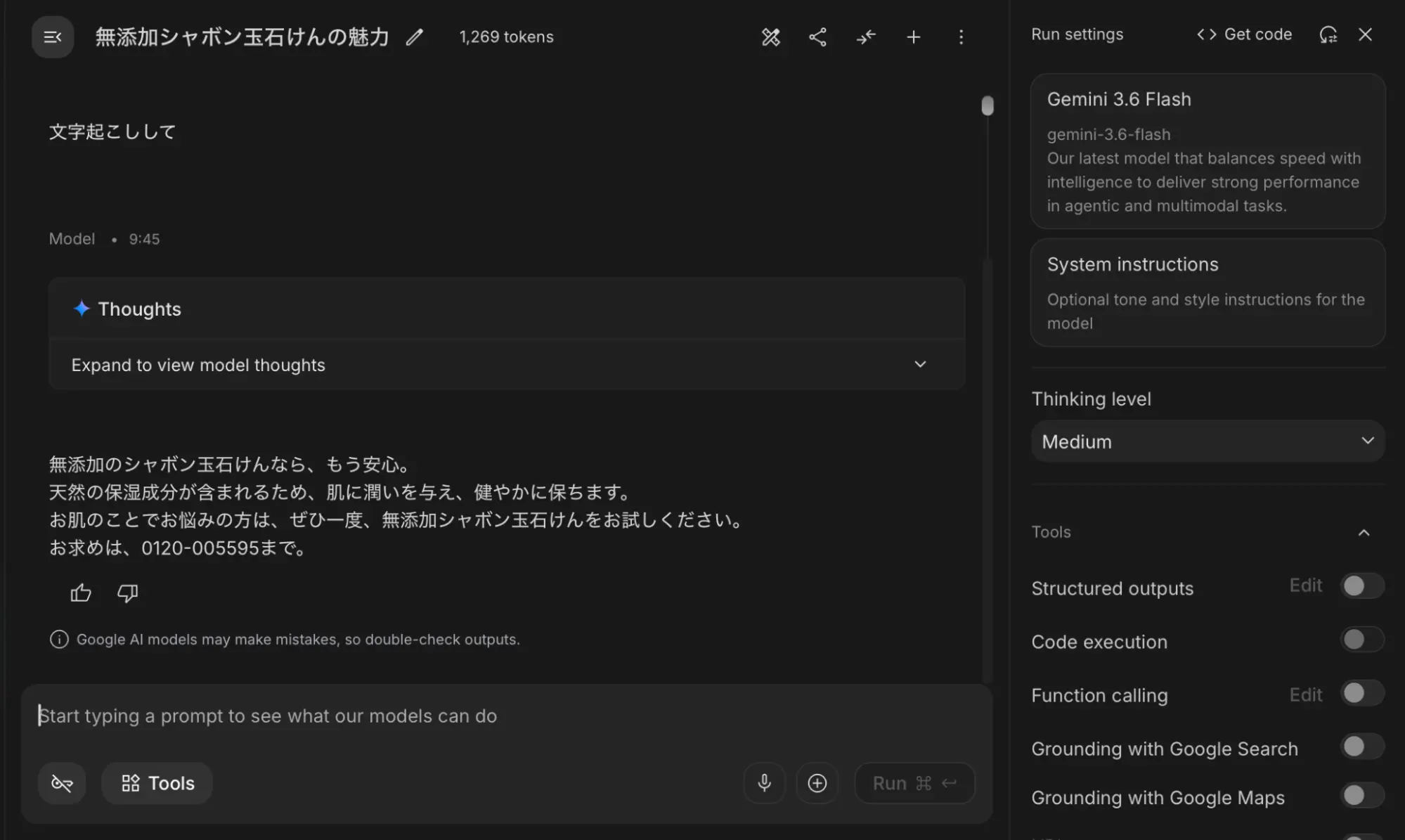
Googleが提供している開発者向けプラットフォーム「Google AI Studio」はGoogleアカウントがあれば誰でも無料で利用できます。数時間におよぶ長時間の音声・動画ファイルも一括で処理できるため、文字起こし用途ではこちらがおすすめです。
1.Google AI Studioへアクセス、自分のGoogleアカウントでログイン
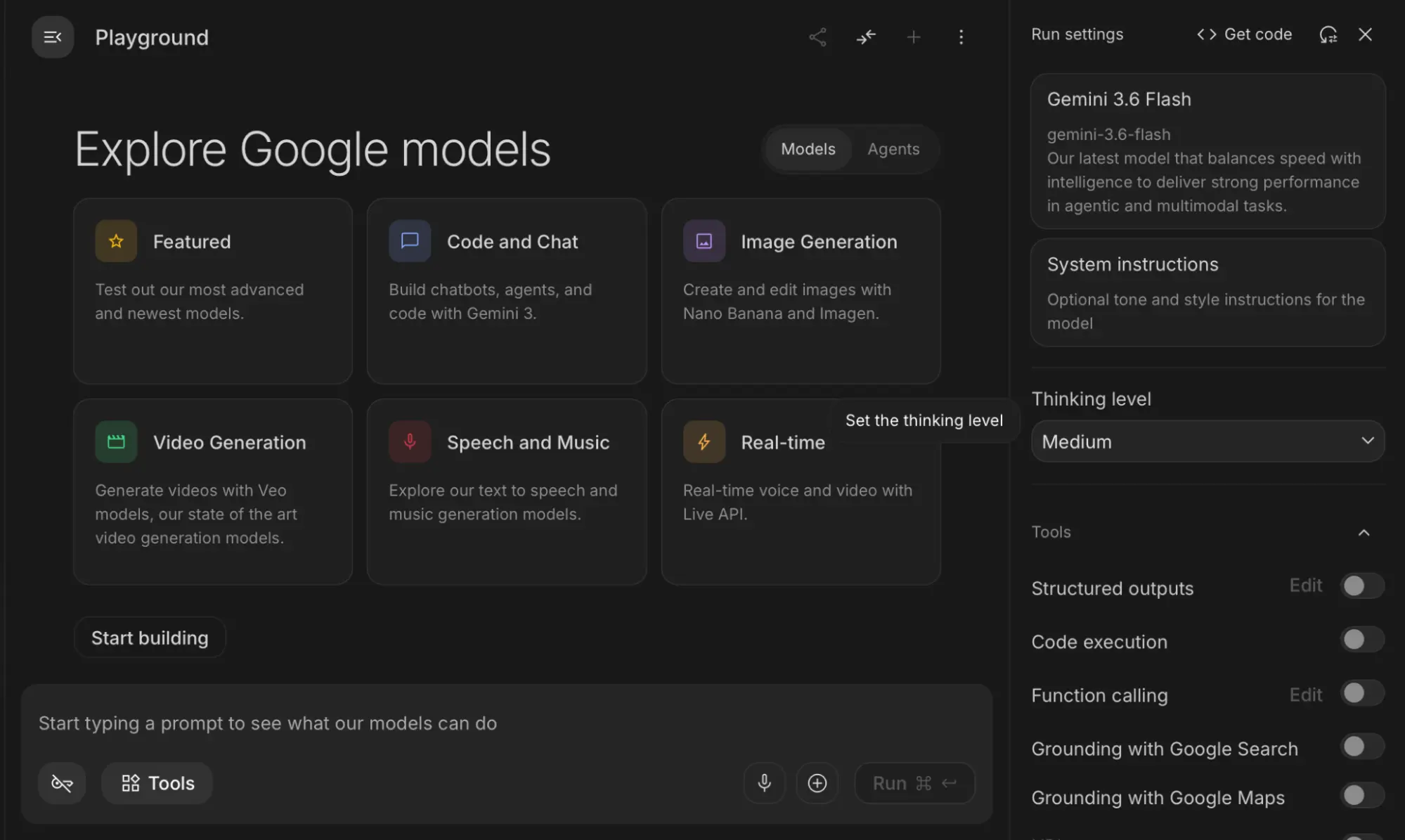
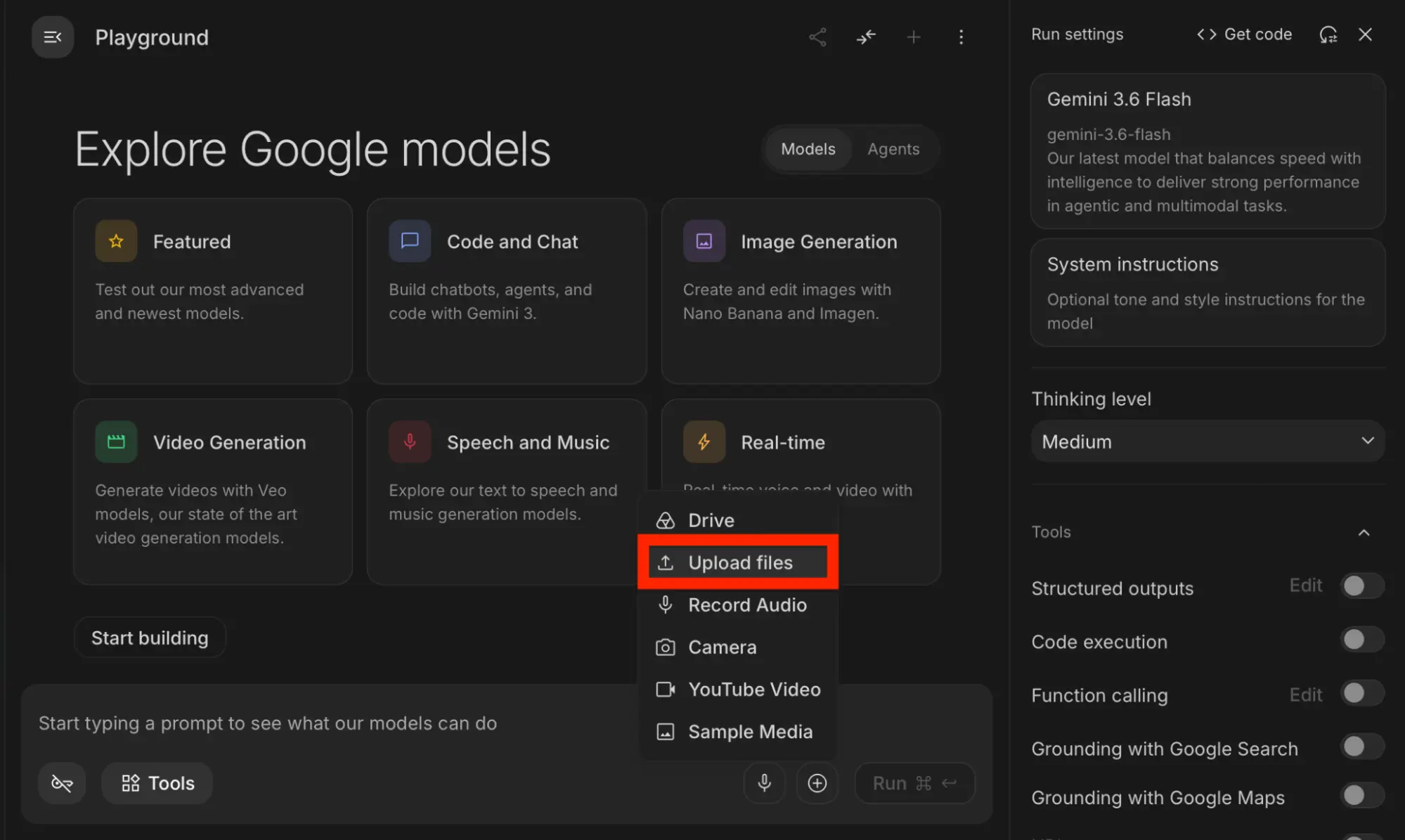
2.新規チャットを作成して、音声・動画をアップロード
画面上の「Start typing a prompt to see what our models can do」(または「+ New Prompt」)をクリックし、プロンプト入力欄の近くにある「+」(Upload File)を押し、端末内またはGoogleドライブから対象ファイルを選択します。
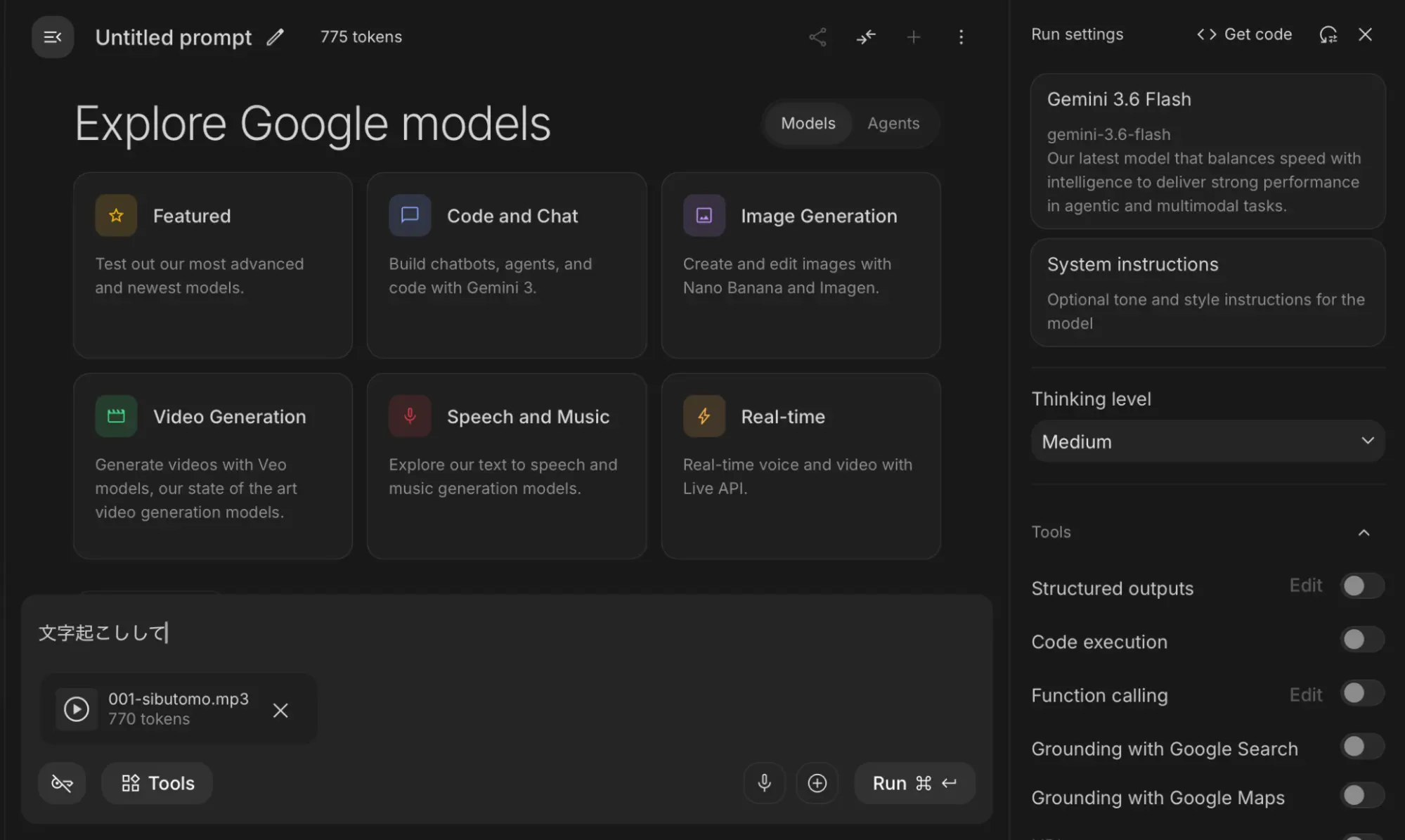
3.プロンプトを入力して実行
「文字起こしして」など、指示文を入力して実行すると文字起こしが開始されます。
 結論からお伝えすると、現時点のGemini単体には、「マイクで拾った音声をその場でリアルタイムに文字化していく機能」は搭載されていません。Geminiは基本的に、録音済みの音声・動画ファイルを読み込ませて一括でテキスト化する仕組みになっています。
オンライン会議の内容をリアルタイムでAIに文字起こししてもらいたいという場合は、「Google Meet×Gemini連携機能(Google Workspace)」で実現可能です。
Google Meet上でGemini(Gemini for Google Workspace)を活用し、リアルタイムで文字起こしや自動メモ(要約)を開始する基本的な手順は以下の通りです。
Google Workspaceアカウントで「Gemini for Google Workspace」が有効化されていることを確認します。主催者は会議を作成する際、必要に応じて「Geminiに相談」や「AIによるメモ作成」の設定をオンにしておきます。
会議中、Meetの会議画面に入ったら、画面右下にある「Geminiアイコン」またはコントロールバーのメニューを開きます。
会議中「文字起こしを開始」を選択すると、リアルタイムで全員の発言がテキスト化されます。「Geminiでメモを生成(Take notes for me)」を選ぶと、要点やアクションアイテムがリアルタイムで構造化されて記録されます。
会議終了後会議が終了すると、文字起こしテキストおよびGeminiが作成した要約メモが自動的にGoogleドキュメントとして生成され、主催者のGoogleドライブ保存&参加者へ共有されます。

Geminiの文字起こし精度は、入力される音声のクオリティに大きく左右されます。どれだけ優れたAIであっても、ノイズまみれの音声やボソボソ声は正確に認識できません。
| ポイント | 概要 |
|---|---|
| マイクの距離と位置を見直す | 話者の口元から15〜20cm程度の適切な距離にマイクを設置する。スマホをテーブルに置く場合は、タオルの上に置くなどによる振動音を防ぐための工夫が効果的 |
| 環境ノイズ(背景音)を減らす | エアコンの風切り音や外の交通音、カフェのBGMなどが入らない静かな部屋で録音する |
| ノイズキャンセリングやマイクアプリを活用 | スマホの標準録音アプリではなく、ノイズ除去機能がついた録音アプリや指向性マイクを使うだけで、認識率が上がる |
Geminiは文脈を理解する能力が高いため、あらかじめ「どんな内容の会話か」「どんな単語が出てくるか」などを教えてあげると、誤変換が減ります。音声を添付する際、プロンプトの冒頭に以下の要素を記載しておきましょう。
業界・テーマ:(例:IT業界のインフラ構築に関する打ち合わせ)
固有名詞・専門用語:(例:製品名「〇〇クラウド」、人名「山田太郎」、用語「API」「SaaS」)
話者の構成:(例:男性2名、女性1名/インタビュアーと回答者)
用途に合わせて使えるプロンプト(指示文)テンプレートです。音声ファイルを添付し、以下の文章をコピー&ペーストして利用してみてください。
インタビューや単独の講義など、まずは内容をきれいにテキスト化したいときに最適です。言い淀みをカットし、自然な文章に整えます。
添付された音声(動画)ファイルを文字起こししてください。
【出力ルール】
1.音声の発言内容を漏れなく正確に書き起こしてください。
2.「えー」「あのー」「そのー」などの言い淀み(フィラー)は自然に除去(ケバ取り)してください。
3.誤字脱字や明らかな言い間違い、言い直しは修正し、読みやすい文章(整文)に整えて出力してください。
誰がいつ発言したかを正確に記録したいときに使えるプロンプトです。内容の区切りごとにタイムスタンプを付与します。
添付された音声(動画)ファイルを、話者とタイムスタンプ付きで文字起こししてください。
【出力ルール】
1.会話の流れから話者を推定し、「話者A」「話者B」のように区別して記載してください。(名前が判明している場合は「鈴木」「田中」のように記載してください)
2.話題が変わるタイミングや、概ね1〜2分ごとの発言の節目に[00:00]のような形式でタイムスタンプを挿入してください。
3.言い淀み(フィラー)は自動で除去し、話し言葉のニュアンスを崩さない程度に文章を整えてください。
【出力フォーマット】
[00:00]話者A:(発言内容)
[01:15]話者B:(発言内容)
社内会議や取引先との商談など、文字起こしから決定事項・タスクの整理まで一気に完了させたいときに最適な万能プロンプトです。
添付された音声(動画)ファイルを分析し、文字起こしおよび議事録を作成してください。
【出力構成】
1.会議概要(目的、主な話題)
2.決定事項(合意した内容)
3.アクションアイテム(誰が・何を・いつまでにやるか)
4.詳細な文字起こし(話者分離・フィラー除去済み)
【出力ルール】
・要約部分(1〜3)は、後から見返して一目でわかるように箇条書きで記述してください。
・詳細な文字起こし(4)は、「話者A」「話者B」のように発言者を区別し、言い淀みを取り除いた読みやすい文章で記載してください。
・音声内で明確になっていない情報(担当者や期日など)がある場合は「※要確認」と記載してください。

長時間の音声ファイルや、大人数が複雑に入り組んで話す会議では、Gemini単体で処理する際にいくつか注意すべきポイントがあります。
1時間以上の長尺音声ファイルは、そのままアップロードすると処理が途中でストップしたり、エラーが発生したりすることがあります。10分程度に音声ファイルを分割してアップロードするか、大量のデータを一度に扱える開発者向けツール「Google AI Studio」(無料)からGeminiモデルを利用するのがおすすめです。
「AさんとBさんが同時に話している」「声のトーンや大きさが似ている」場合、話者の特定(話者分離)に失敗することがあります。会議時に「〜〜です(話者交代)」と発言前に名乗るルールを作るか、AIが出力したあとに「話し手ごとに改行し、話者A・話者Bに割り振って再構成してください」と追加で指示を出して修正させましょう。
Geminiを使った文字起こしは手軽で便利ですが、実務で使う際は、特に精度の不確実性やセキュリティ対策といった2点に注意する必要があります。

Geminiの文字起こしは高精度ですが、AIによる自動処理のため完璧な最終形にはならないことがあります。また、AI特有の言い換えやハルシネーション(幻覚・誤認識)が発生するリスクがゼロではありません。最後は必ず人の目でチェックしましょう。
| チェック項目 | 概要 |
|---|---|
| 誤変換や固有名詞の修正 | 同音異義語の変換ミスや、業界特有の専門用語、人名などが正しく認識されているか確認して手直しする |
| 誤修正・誤要約 | AIが重要でない部分を勝手に強調したり、重要な発言を省略してしまったりすることがある。必ず人の目で最終確認を行う |
| 読みやすさの調整 | 逐語起こしを指定した場合、「えー」「あのー」といった言葉(フィラー)が含まれていることがある。用途に合わせて、不要な言葉を削ったり、改行や句読点を整えたりする |
個人用の無料版Geminiでは、入力テキストや音声データがモデルの学習・サービス向上に二次利用されたり、第三者(人間の審査員)に閲覧されたりする可能性があります。一方で、法人向けの有料版はデータの二次利用・学習を行わない安全な契約形態となっており、社内セキュリティを満たした環境で文字起こしが可能です。機密情報や個人情報、未公開情報を含むデータを扱う際は、利用しているアカウントの種類に十分注意しましょう。
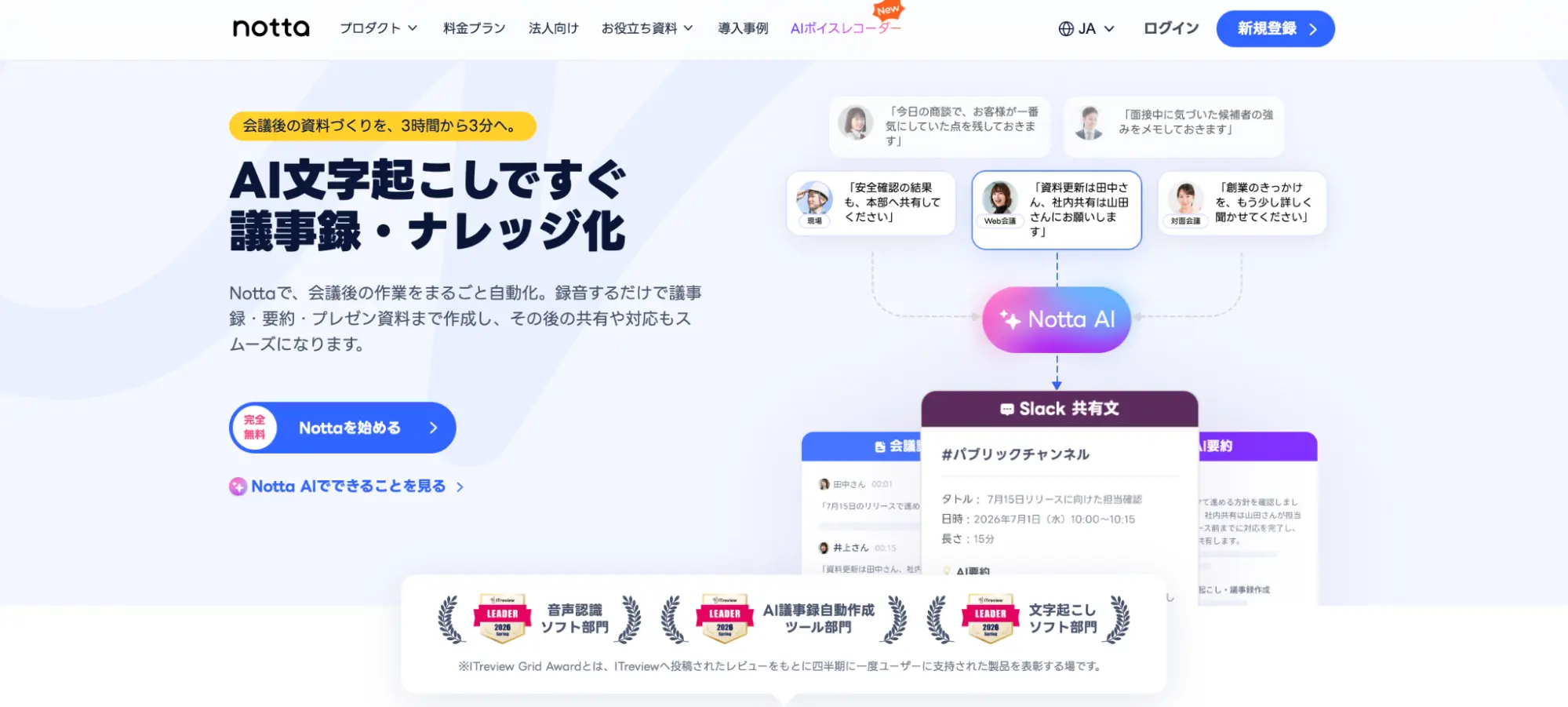
(出典:Notta)
Nottaとは、音声データやWeb会議の会話を高精度で自動テキスト化(文字起こし)し、AIで要約まで行えるAI文字起こし・議事録作成サービスです。
「文字起こしからさらに深くAIとやり取りしたいのか」「高い精度で議事録作成・共有プロセスを自動化したいのか」によって、GeminiとNottaの役割は明確に分かれます。どちらを選ぶべきかと迷っている方向けに、シーン別の最適な使い分けを徹底比較しました。
| 比較項目 | Gemini | Notta |
|---|---|---|
| メインの対話環境 | Google Meetのみ強みを発揮(Zoom/Teamsは録音ファイルのアップロードが必要) | Zoom / Teams / Meet / Webexすべてに標準対応 |
| リアルタイム文字起こし | Google Meet連携時のみ対応(要有料プラン) | 会議URLを貼るだけで即時botが参加してリアルタイムに記録 |
| 話者分離 | 文脈からの推測(完璧ではない) | AIによる声質識別で「話者1」「話者2」を自動分離 |
| 要約の自由度 | 「ブログ風」「箇条書き」「タスク表」など指示通りに自由自在 | 用意されたテンプレート(AI要約・決定事項・タスク)に沿って自動生成 |
| 共有・管理のしやすさ | Googleドキュメントに出力して共有 | 独自URLの生成、ワークスペースでのチーム共同編集・権限管理 |
Geminiは文字起こし専用ツールではなく、超高性能な汎用AIです。そのため、単に音声をテキスト化するだけでなく、テキスト化した後の高度な思考・編集・分析作業に真価を発揮します。
【Geminiを使ったほうが良いケース】
録音済み音声ファイル(MP3など)の手持ちデータがある
文字起こしした内容についてAIと対話したい
「この打ち合わせでAさんが懸念していたリスクを3つ挙げて」「要約をメールの下書き形式にして」という追加の指示を与えたい
GoogleドキュメントやGmailなど、Googleツール連携をメインに使いたい
コストを抑えて手軽に使いたい
Geminiは、取材やセミナーの録音データがあり、テキスト化するだけでなく、企画書にまとめ直したり、記事化したりといった二次利用・思考プロセスまでをAIに丸投げしたい人におすすめのツールといえるでしょう。
Nottaは、文字起こし・議事録作成に特化したSaaSツールです。会議の録音から文字起こし、メンバー共有までのワークフローを一切の無駄なく完結させる仕組みが整っています。
【Nottaを使ったほうが良いケース】
オンライン会議でリアルタイムに文字起こしをしたい
Notta Botをミーティングに自動参加させ、リアルタイムでテキスト化・録音・画面録画が可能
「誰が発言したか(話者分離)」を正確に自動識別したい
会議中に「重要マーク(ブックマーク)」やリアルタイムメモを付けたい
チーム全体で文字起こしデータをフォルダ管理・一括共有したい
Nottaは、毎日の会議が多く、議事録作成・共有の手間を組織全体でゼロにしたい人や誰が何を言ったかをタイムスタンプ付きで正確に残したい人におすすめのツールといえるでしょう。
Nottaは日本語に特化した国内最先端AI音声文字起こしツールです。
Geminiの文字起こしは、単に音声を文字にするだけでなく、文脈を理解してテキストを再構築できる点が最大の強みです。ここでは、ビジネスから個人利用まで、実務でよく使われている3つの具体的な活用例を紹介します。
移動中や作業直後に、スマホに向かって話した音声メモをGeminiに渡す活用法です。スマホの録音アプリで「今日〇〇社に行って△△の件で商談。先方の予算は〜」と1分ほど話し、その音声をGeminiに読み込ませます。PCに向かって文字を入力する手間がゼロになり、移動時間やスキマ時間で報告書が完成します。
【Geminiへの指示例】
「この音声メモから、本日の営業日報を作成してください。宛先や訪問先、提案内容、次回アクションの項目に分けて整理してください」
対談や面接の録音ファイルをアップロードするだけで、1〜2時間かかるケバ取りや書き起こし作業が一瞬で終わり、人間は構成・文章のブラッシュアップといったクリエイティブな作業に集中できます。ライターや広報、人事の面接記録などで絶大な効果を発揮するでしょう。
【Geminiへの指示例】
「添付音声を文字起こしした上で、発言の要点を抽出し、Webメディア掲載用の取材記事(対談形式)のベースを作成してください」
長時間のウェビナーや研修動画、YouTubeの解説動画などを効率的にインプットしたいときの活用法です。動画をすべて見直す必要がなくなり、数分で全体像の把握と復習用テキストの作成ができます。
【Geminiへの指示例】
「この講義音声を文字起こしし、章立て(目次)を作った上で、各章の重要概念と結論を箇条書きでまとめてください」
できます。MP3やWAV、M4Aなどの音声ファイルを添付し、「この音声を文字起こししてください」と指示するだけでテキスト化してくれます。さらに要約や重要ポイントの抽出、翻訳なども同時に行えるのが強みです。
Geminiアプリ単体ではできませんが、Google Meetと連携することで可能になります。会議中にリアルタイムで会話を文字化したい場合は、Google Meetに搭載されている「Geminiでメモを生成」や字幕・文字起こし機能を使用しましょう。
無料で使えます。基本機能として無料版のGeminiでも音声ファイルのアップロードと文字起こしが可能です。
ある程度であれば可能ですが、指示(プロンプト)が必要です。音声ファイルだけで自動的に声質を判別して「話者A」「話者B」と完全に分ける精度は、まだ専門ツールほど完璧ではありません。
文脈の理解力や整文(「えー」「あのー」を消す作業)のレベルはトップクラスです。ただし、「BGMや雑音が多い音声」「話者の声が重なっている箇所」「専門用語や固有名詞」では誤変換が起きやすいため、事前に専門用語リストを提示するなどの工夫や、人の手による最終チェックが必要でしょう。
無料版(個人用アカウント)で送信したデータがAIの学習や品質改善に使用される可能性があります。そのため、社外秘データや個人情報の入力は推奨できません。法人向けの有料版では、データの二次利用・学習が行われない契約体系になっているため、セキュリティ基準を満たした環境で安全に文字起こしができます。
用途や求める機能によって明確に分かれます。「Notta」は、Web会議や取材のリアルタイム録音、正確な話者分離、単体での長時間記録をスムーズに行いたい人、「Gemini」は、録音済みファイルがあり、文字起こしだけでなく、深い要約やレポート化、質問・対話までAIに一括で任せたい人におすすめです。
今回は「Gemini 文字起こし」に焦点を当て、その詳細や文字起こしの方法、精度を上げるポイント、注意点、活用例などについて解説しました。
文字起こし作業に何時間も費やしていた時代は終わりつつあります。Geminiの強力なAIパワーを味方につけて、日々の議事録作成や取材の文字起こし作業をぐっと効率化していきましょう。まずは手元にある短いボイスメモから、ぜひGeminiの文字起こしを試してみてください。
また、会議の記録から議事録の作成、要約・共有までを一貫して行いたい場合は、ぜひNottaの利用もご検討ください。


