

【初心者向け】NotebookLMの使い方を徹底解説|ソース取り込みと要約・質問のコツ
業界トップの正確率で作業効率爆上げ!
大量の資料を読み込む時間がない、会議の議事録をまとめるのが大変、専門的な論文の内容をもっと簡単に理解したい。そんな悩みを抱えていませんか?Googleが提供する最新AIツール「NotebookLM」は、あなたが持っている資料だけを賢く読み解き、要約や分析、質疑応答までこなす、まさに「あなた専用のAIアシスタント」です。
しかし「便利そうだけど使い方がわからない」「ChatGPTやGeminiと何が違うの?」と感じている方も多いかもしれません。
本記事では、そんなあなたのために、NotebookLMの基本的な操作方法から、議事録作成や学習に役立つ具体的な活用術、料金プラン、困ったときの対処法まで、初心者にも分かりやすく徹底解説します。この記事を読めば、誰でも簡単にNotebookLMを使いこなし、日々の情報整理の効率を劇的に向上させることができるでしょう。
NotebookLMとは

NotebookLMは、あなたの持っている資料を読み解く、Google製のAIアシスタントです。一番の特徴は、あなたがアップロードしたPDFやテキスト、WebサイトのURLなどの情報だけを基にして、質問に答えたり要約を作成したりする点にあります。一般的なAIチャットがインターネット全体の広い情報から回答するのとは違い、情報源を自分で限定できるのです。
そのため、特定の文書に基づいた正確な情報を得たい場合に非常に役立ちます。例えば専門的な論文の内容を分かりやすく解説してもらったり、長い会議の議事録から重要な決定事項だけを抜き出したりすることが可能です。自分の知識を整理し、深めるための、まさにあなた専用の学習・研究パートナーといえるでしょう。
NotebookLMの使い方
「ソース」取り込み方
NotebookLMで分析を始めるには、まず情報源となる「ソース」を取り込む必要があります。ソースの取り込みは、画面に表示される「ソースをアップロード」というボタンから簡単に行うことが可能です。ソースを追加する機能は、PDFファイルやテキストファイルに対応しています。コピーした文章やWebサイトのURLの場合は、画面下部のテキストボックスに入力します。
複数の異なる形式の資料を一つのノートにまとめて取り込めるため、様々な情報を横断的に分析したい場合にとても便利です。関連する論文のPDFと参考Webサイト、解説動画をすべてソースとして追加し、それら全体の情報から質問への回答を生成させることができます。
基本的な手順
ソースを取り込む基本的な手順は、とてもシンプルです。まず、NotebookLMのノートブック画面を開き、「ソースをアップロード」をクリックします。
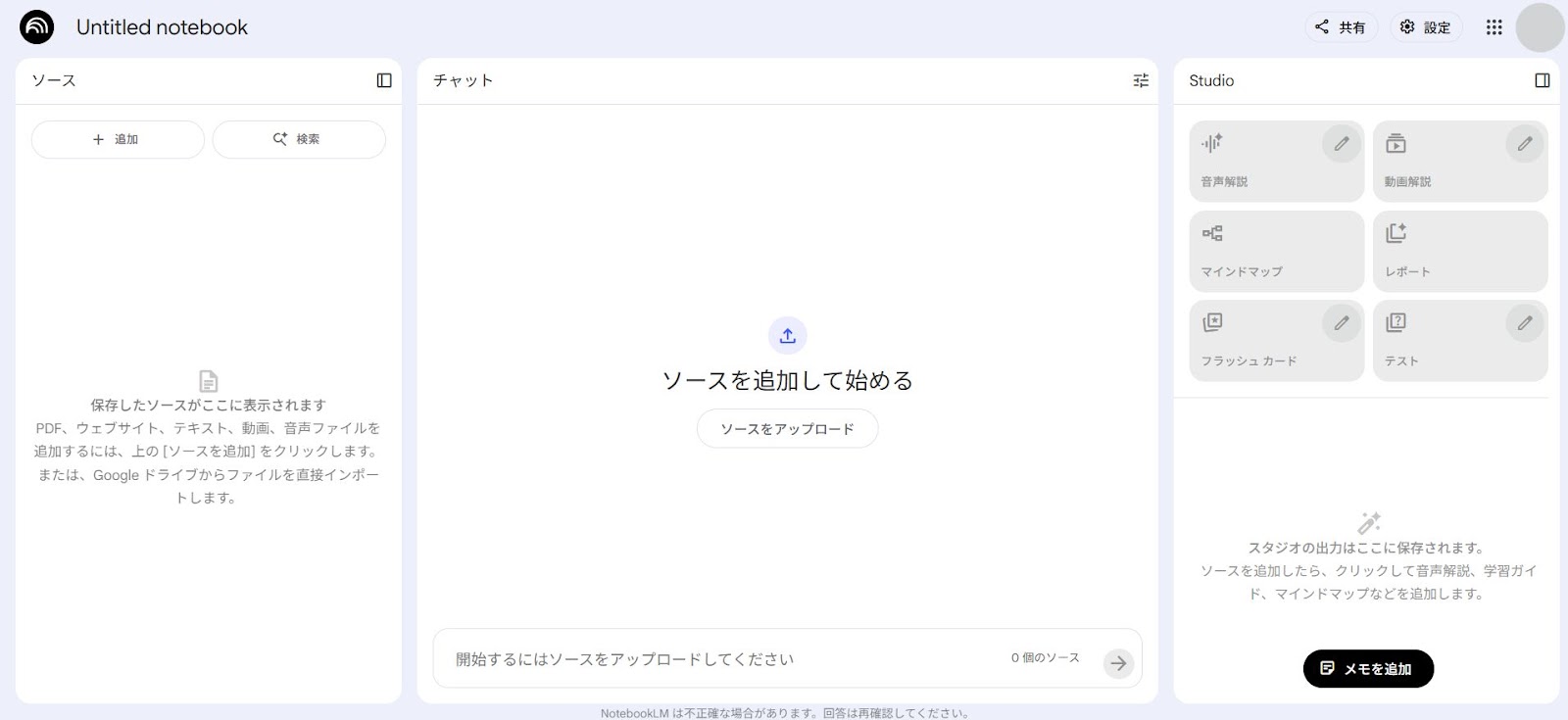
すると、パソコン内にあるファイルを選ぶ画面や、WebサイトのURLを貼り付ける欄が表示されます。PDFやテキストファイルを取り込みたい場合は、ファイルを選択してアップロードします。Webサイトの情報をソースにしたい場合は、URLを入力欄に貼り付けて追加ボタンを押すだけで完了です。YouTube動画も同様に、動画のURLを貼り付けることで、動画の字幕が自動的にテキスト情報として取り込まれます。
Googleドライブのファイルを選んで取り込む手順
Googleドライブに保存している資料も、簡単にソースとして取り込めます。この方法を使えば、ファイルをわざわざパソコンにダウンロードする手間が省けるため、非常に効率的です。手順としては「ソースをアップロード」を選んだ後、「Googleドライブ」のアイコンをクリックします。
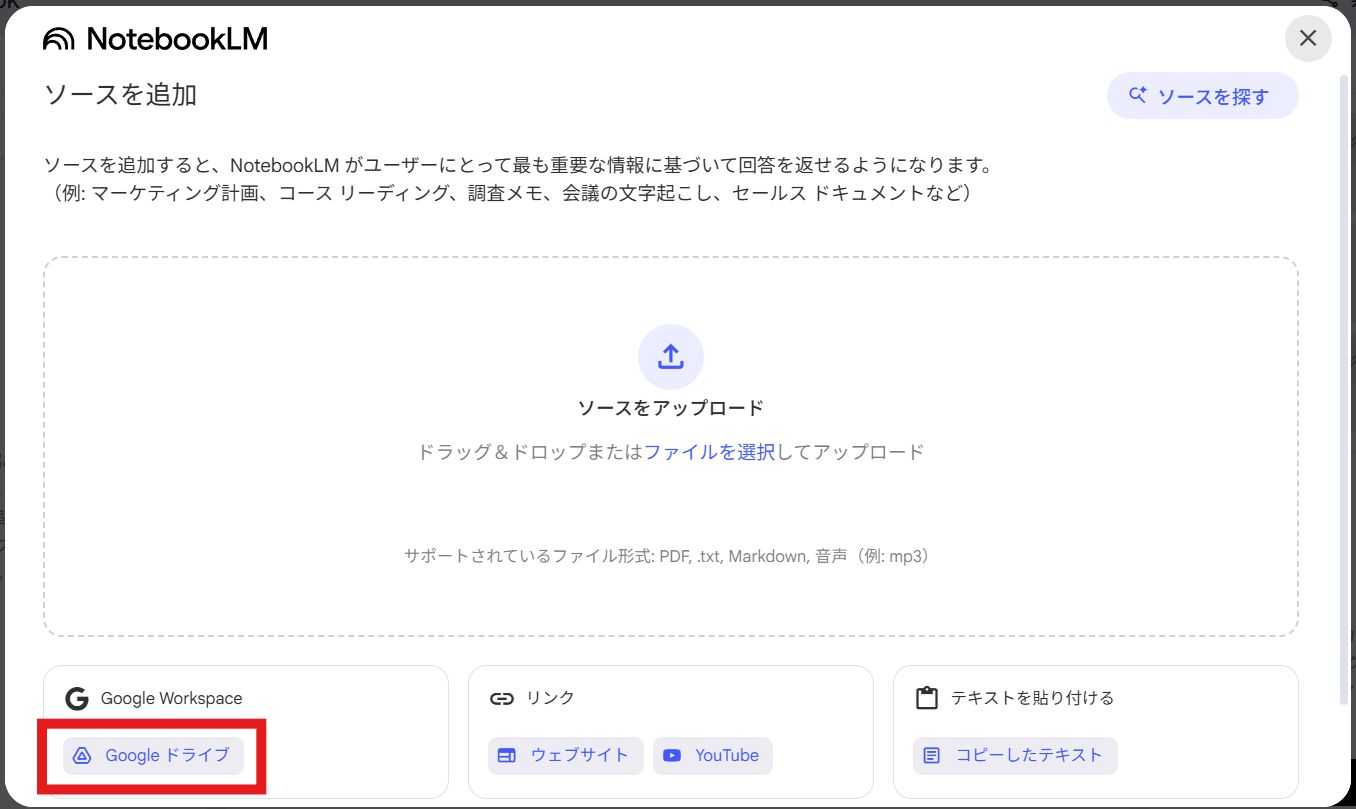
すると、あなたのGoogleドライブ内にあるファイル一覧が表示される仕組みです。そこからソースとして使用したいGoogleドキュメントやスライド、PDFファイルなどを選ぶだけで、直接NotebookLMのノートブックに追加することが可能です。Googleのサービス間でスムーズに連携できるのが大きな利点といえます。
取り込み時の注意点
NotebookLMで質の高い回答を得るためには、取り込むソースの質と鮮度が重要です。NotebookLMは、与えられたソースの情報だけを基に回答を生成するため、ソースの内容が不正確だったり古かったりすると、回答の質もそれに伴って低下します。
そのため、できるだけ信頼できる情報源から得た、正確で新しい内容の資料を選ぶように心がけてください。また、画像が中心のPDFや、文字が画像として保存されているファイルは、テキストをうまく読み取れない場合があります。文字情報がきちんと含まれている資料を選ぶことも大切なポイントです。
NotebookLMの進化ポイント
NotebookLMは、ユーザーの利便性を高めるために進化を続けています。特に、より高性能なAIモデルの搭載や新しい機能の追加により、以前よりも格段に使いやすくなりました。これらの進化によって、情報の処理速度や精度が向上し、これまで以上に幅広い用途で活用できるようになったのです。主な進化のポイントは以下の通りです。
Gemini 2.5 Flash搭載:最新のAIモデルにより、大量の情報を素早く正確に処理できるようになりました。
音声要約機能:音声ファイルを取り込み、その内容を要約したり質問したりすることが可能になりました。
インタラクティブモード(β):AIと対話しながら、より深く資料を分析できる新しい体験が提供されています。
チーム共有・共同編集:Enterpriseプランでは、チームでノートブックを共有し、共同で作業を進めることができます。
Gemini 2.5 Flash搭載による高速・高精度な処理
NotebookLMには、Googleの最新AIモデルである「Gemini 2.5 Flash」が搭載されています。この新しいモデルは、大量の情報を扱う能力に優れており、長い文章や複雑な内容の資料でも、これまで以上に素早く、そして正確に理解することができます。
この進化のおかげで、ユーザーが質問を投げかけてから回答が表示されるまでの時間が短縮され、よりスムーズな対話が可能です。長文のレポートを要約させたり、複数の資料から特定の情報を探し出したりする際の精度も向上し、ストレスなく分析作業に集中できます。
音声要約(ポッドキャスト再生)機能の追加
NotebookLMには、新たに音声ファイルを取り込んで分析する機能が加わりました。この機能を使えば、会議の録音や講義の音声、ポッドキャストなどをソースとして追加できます。NotebookLMは音声の内容を自動で文字に起こし、そのテキストを基に要約を作成したり、内容について質問に答えたりしてくれます。
例えば長時間の会議の録音データを取り込み、「決定事項をリストアップして」と指示するだけで、重要なポイントを簡単に抜き出すことが可能です。移動中などに耳で聞いた情報を、後から効率的に整理するのに役立ちます。
インタラクティブモード(β)による対話的な分析体験
現在ベータ版として提供されている「インタラクティブモード」は、資料分析をより対話的に行うための新機能です。このモードを使うと、AIが資料を読み解く過程でユーザーに質問を投げかけたり、分析の方向性を提案したりしてくれます。
ユーザーはAIからの問いに答えることで、自分一人では気づかなかった新たな視点や深い洞察を得ることが可能です。まるで優秀なアシスタントと一緒に資料を読み解いているかのような、能動的な分析体験ができるでしょう。研究論文の解釈や、複雑な契約書の読解など、深い理解が求められる場面で特に力を発揮します。
チーム共有・共同編集への対応(Enterpriseプラン)
法人向けの有料プランである「Enterpriseプラン」では、チームでの利用に対応した機能が提供されています。このプランを利用すると、作成したノートブックをチームメンバーと共有し、複数人で共同編集することが可能になります。
例えばプロジェクトチームで共有の資料集を作成し、各メンバーが気づいた点や重要な情報をメモに書き加えていく、といった使い方ができます。チーム全体の知識や情報を一元管理し、効率的にプロジェクトを進めるための強力なサポートツールとなるでしょう。個人の生産性向上だけでなく、チームの連携強化にも貢献します。
ChatGPTやGeminiとの違い
NotebookLMは、ChatGPTやGeminiといった他の有名なAIツールとは、その目的と得意分野が異なります。NotebookLMが「あなたが用意した資料」だけを情報源とする仕組みは、情報の出所を明確にし、信頼性の高い回答を得ることを可能にします。
一方で、ChatGPTは一般的な知識に基づいた創造的な対話が得意であり、GeminiはGoogleの各種サービスと連携した幅広い情報収集に強みを持っています。どのツールが最適かは目的によって変わるため、それぞれの特徴を理解し、場面に応じて使い分けることが重要です。
NotebookLMは「自分の資料をもとに回答できる」のが最大の特徴
NotebookLMの最も重要な特徴は、回答の根拠がすべて自分がアップロードした資料(ソース)にあることです。一般的なAIチャットのように、インターネット上の不確かな情報や、誰が書いたか分からない文章を参考にすることがありません。
そのため回答の横に表示される引用番号をクリックすれば、ソース内のどの部分を基に回答が作られたのかをいつでも確認できます。引用元を確認できる機能により、情報の正確性を自分で確かめられ、安心して利用することが可能です。専門分野の研究や、社内文書の分析など、情報の信頼性が求められる場面で特に力を発揮します。
ChatGPTは汎用的な対話に強く、NotebookLMはドキュメント特化型
ChatGPTは、非常に幅広い知識を持ち、人間と自然な会話を行うのが得意なAIです。アイデアの壁打ち相手になってもらったり、ブログ記事やメールの文章を作成させたりといった、創造性が求められる作業に向いています。一方、NotebookLMは特定のドキュメントの内容を深く理解し、それに基づいて要約や質疑応答を行うことに特化しています。
すでにある資料を効率的に読み解き、情報を整理・活用したい場合にはNotebookLMが、ゼロから何かを生み出したり、一般的な事柄について相談したりしたい場合にはChatGPTが適しているといえるでしょう。
GeminiはGoogle製品との親和性が高く、統合利用が容易
Gemini(旧Bard)は、Google検索と連携し、最新の情報を取り入れた回答を生成できるのが大きな強みです。また、GmailやGoogleドキュメント、Googleマップといった他のGoogleサービスと連携する拡張機能も持っています。例えば、「最新のニュースを要約して、その内容でメールの下書きを作って」といった、複数のサービスをまたいだ作業を一度に行うことが可能です。
日常的な情報収集や、Googleのサービスを中心とした業務の効率化を図りたい場合に非常に便利なツールといえます。幅広い情報を集めながらタスクをこなす場面で役立ちます。
目的別の使い分け比較表(NotebookLM/ChatGPT/Gemini)
NotebookLM、ChatGPT、Geminiは、それぞれ得意なことが異なります。どのツールを使えばよいか迷ったときは、達成したい目的に合わせて選ぶのがおすすめです。例えば、手元にある資料を深く理解したいならNotebookLMが最適です。一方で、アイデア出しや文章作成を手伝ってほしいならChatGPTが向いています。最新情報を調べたり、Googleのサービスと連携させたりしたい場合はGeminiが便利です。以下の表を参考にして、あなたの目的に合ったツールを選んでみてください。
| 目的 | NotebookLM | ChatGPT | Gemini |
|---|---|---|---|
| 手持ち資料の分析・要約 | ◎ | △ | 〇 |
| アイデア出し・壁打ち | △ | ◎ | 〇 |
| 文章作成(ブログ・メール等) | 〇 | ◎ | 〇 |
| 最新情報の検索 | × | △ | ◎ |
| Googleサービスとの連携 | △ | × | ◎ |
| 回答の根拠確認 | ◎ | × | △ |
NotebookLM 使い方(チャット編):要約・質問・根拠の確認をスムーズに行う
資料となるソースを取り込んだら、次はいよいよAIとの対話です。NotebookLMでは、チャット形式で質問を投げかけることで、資料の内容を深く掘り下げていくことができます。ソースを読み込むと、AIが自動で資料の要約や、内容に関連する質問の候補をいくつか生成してくれます。
まずは、自動生成された要約で全体像を把握し、質問候補をクリックして対話を始めてみるのがおすすめです。もちろん、自分で考えた独自の質問を自由に入力することも可能です。チャット機能を使いこなすことで、長い資料を読む手間を省き、必要な情報だけを効率的に引き出せます。
自動で出る質問候補と要約の活用
ソースを追加すると、NotebookLMは自動的にその内容を分析し、画面にいくつかの情報を提示してくれます。具体的には、資料全体の簡単な「要約」と、内容を深掘りするための「質問の候補」です。この自動生成機能は、初めて読む資料の概要を素早くつかむのに非常に役立ちます。
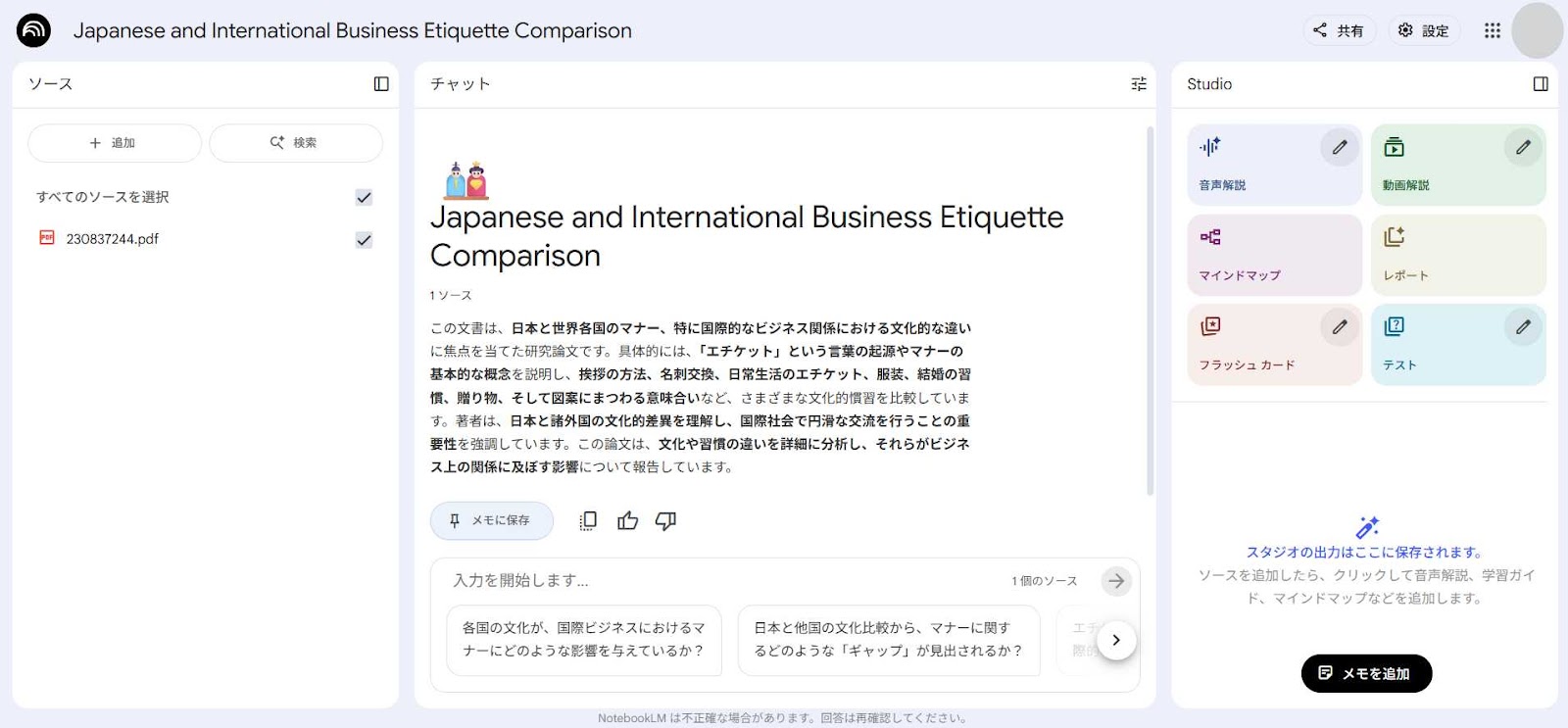
まずは自動生成された要約に目を通し、どのようなことが書かれているのかを把握しましょう。その上で、興味を引かれた「質問の候補」をクリックすれば、すぐにAIとの対話が始まります。自分で質問を考える手間が省け、スムーズに分析をスタートできる便利な機能です。
チャットで質問し、回答の引用番号から根拠を開いて確認する
NotebookLMのチャットで質問をすると、AIがソースの情報を基に回答を生成します。このとき、回答の文章の横に小さな数字が表示されます。
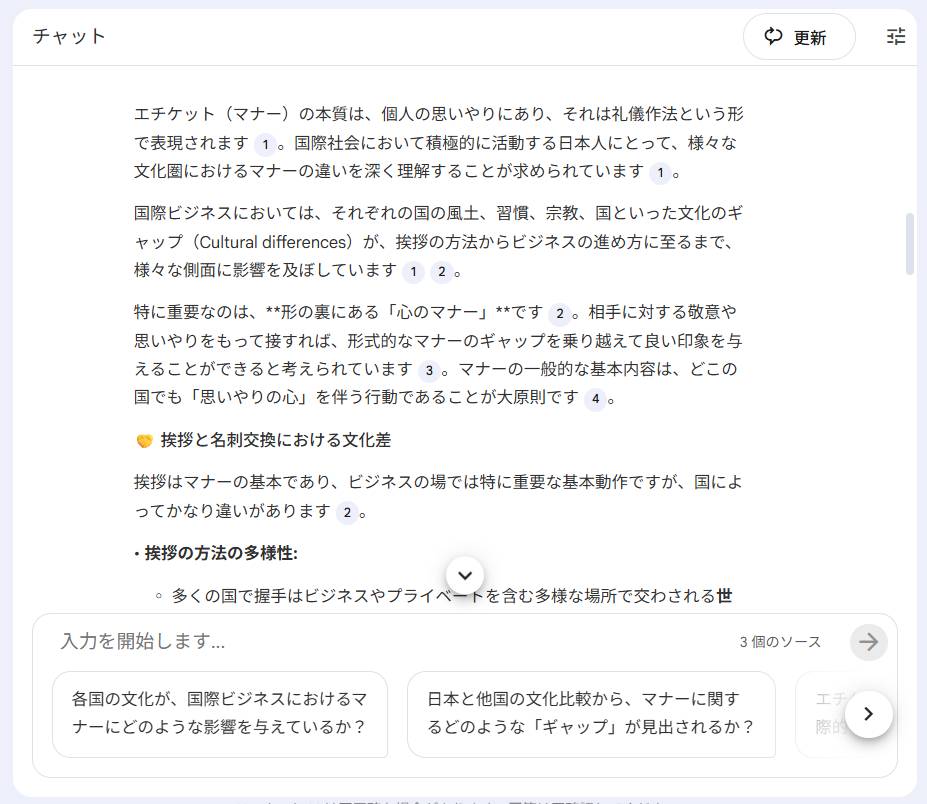
表示された数字が「引用番号」です。引用番号をクリックすると、その回答がソース内のどの部分を参考にして作られたのかが、ハイライトで表示されます。AIの回答が本当に正しいのか、元の文脈ではどのように書かれているのかを瞬時に確認できる仕組みです。情報の正確性を自分で確かめられるため、安心して分析を進めることが可能です。事実確認が重要なビジネスや学習の場面で、特に価値のある機能といえます。
役立つ回答をピン留めしてメモに保存するコツ
AIとの対話の中で、特に重要だと感じた回答や、後で見返したいと思った情報は、「ピン留め」機能を使って保存しておくのがおすすめです。各回答の左下にあるピンのアイコンをクリックするだけで、AIによる回答を画面右側の「メモ」スペースに固定できます。
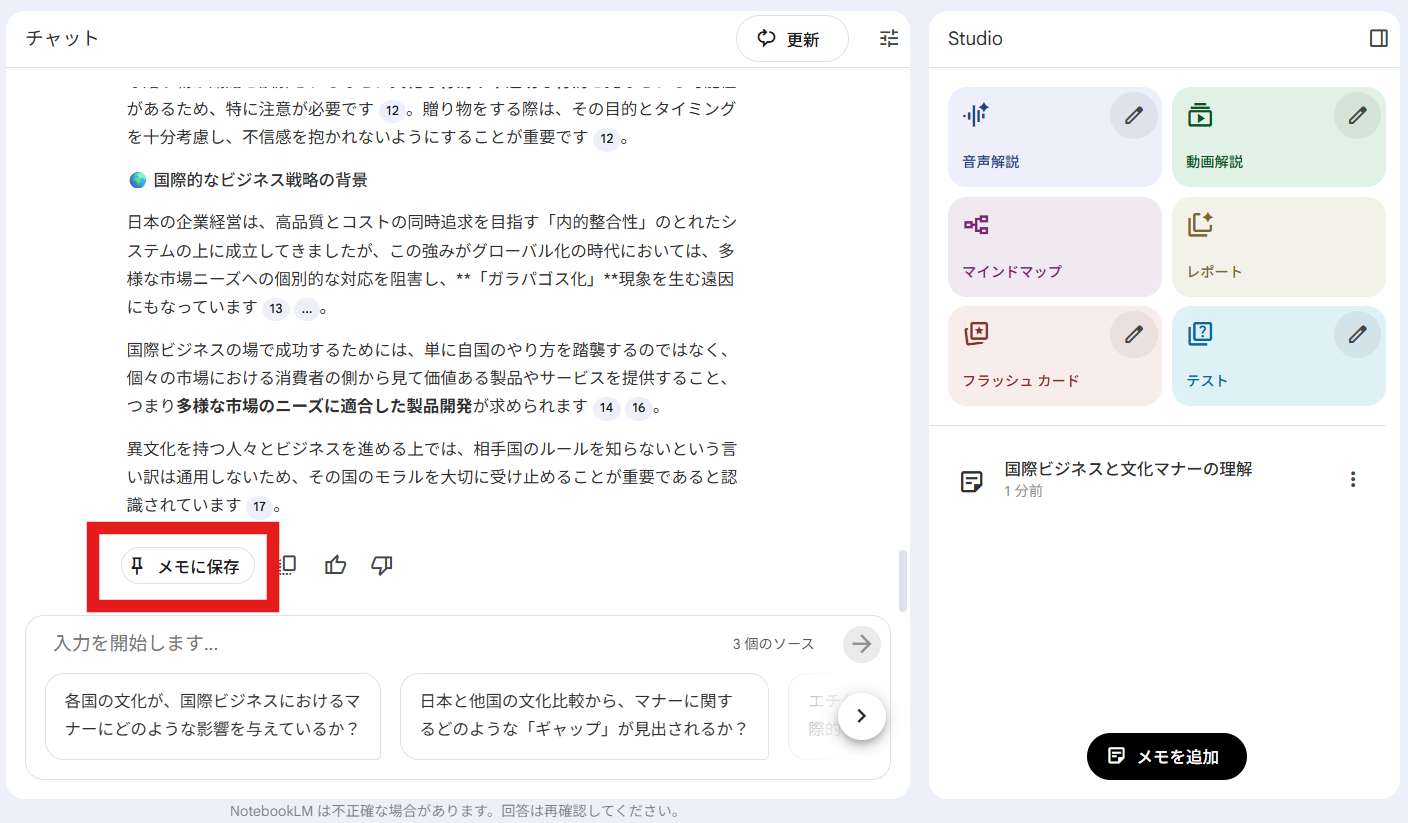
ピン留めした情報は、チャットのやり取りが進んでも消えることなく、いつでも参照することが可能です。重要な発見や要点をメモに集めていくことで、思考を整理しやすくなります。最終的に、メモに集まった情報をコピーすれば、そのままレポートや議事録として活用することもでき、非常に便利です。
 関連記事
関連記事NotebookLMの具体的な使い方・活用例

議事録の要約
NotebookLMは、長くなりがちな会議の議事録を効率的に整理するのに非常に役立ちます。まず、文字起こしされた議事録のテキストデータをソースとして取り込みます。その後、「この議事録の要点を3つにまとめて」「決定事項をリストアップして」といった指示を出すだけで、AIが自動で重要な情報を抽出してくれます。これにより、会議に参加できなかった人への情報共有が素早く行えるほか、自分自身の振り返りにも時間をかけずに済みます。特にアクション項目の整理に便利で、以下のような情報を簡単にまとめることが可能です。
会議での主要な決定事項
各タスクの担当者と期限
次回の会議までに準備すべきこと
学習に活用
NotebookLMは、学生や社会人の学習効率を飛躍的に向上させるツールとしても活用できます。例えば、授業で使った資料や参考論文のPDFをソースとして取り込み、「この論文の要点を教えて」「専門用語の〇〇について説明して」と質問することで、難しい内容の理解を深めることが可能です。
複数の資料を一度に取り込んで、「資料Aと資料Bの主張の違いは何?」といった比較分析もできます。テスト前に、範囲内の資料をすべて読み込ませて、自分だけのオリジナルな想定問題集や用語集を作成するといった使い方も有効でしょう。膨大な学習資料の中から、重要なポイントを効率的に抽出する手助けをしてくれます。
プレゼン資料を作る
プレゼンテーションの準備にも、NotebookLMは大きな力を発揮します。まず、プレゼンで伝えたい内容に関連する複数の資料(過去のレポート、参考Webサイト、データ集など)をソースとして取り込みます。その上で、「これらの資料を基に、新サービスの提案に関するプレゼンの構成案を作って」と指示します。すると、AIが資料の内容を横断的に分析し、説得力のあるストーリー構成を提案してくれます。これにより、ゼロから構成を考える手間が大幅に省け、より内容の充実に時間を割くことが可能です。例えば、以下のような構成案を自動で生成させられます。
導入:現状の課題とプレゼンの目的
市場分析:取り込んだデータに基づく市場動向の解説
解決策:新サービスの概要と特徴
導入メリット:期待される効果と具体的な数値目標
まとめ:提案内容の要約と次のステップ
複数資料の比較
製品の仕様比較や契約書の条文チェックなど、複数の資料を細かく見比べて違いを見つける作業は、非常に手間がかかります。NotebookLMを使えば、このような比較作業を自動化できます。例えば、競合する2つの製品の取扱説明書PDFをソースとして取り込み、「製品Aと製品Bの機能の違いを表形式でまとめて」と指示するだけで、AIが両方の資料を読み解き、違いを分かりやすく整理してくれます。
複数の契約書のドラフトを比較して、変更された箇所や注意すべき条項をリストアップさせることも可能です。人間が見落としがちな細かい差異も正確に発見してくれるため、作業の効率と正確性を同時に高められます。
NotebookLMの料金

無料/Pro/Enterpriseの比較表
NotebookLMには、無料プランと有料のProプラン、法人向けのEnterpriseプランがあります。それぞれのプランで、利用できる機能や容量に違いがあります。特に、一度に扱えるソースの数や、チームでの共有機能の有無が大きな違いです。あなたの使い方に合ったプランを選ぶために、以下の比較表で主な違いを確認してみてください。
| 機能 | 無料プラン | Proプラン | Enterpriseプラン |
|---|---|---|---|
| ノートあたりのソース数 | 50個まで | 300個まで | 無制限 |
| ソースあたりの単語数 | 50万語まで | 200万語まで | 無制限 |
| 1日の質問回数 | 50~100回 | 500回 | 無制限 |
| チームでの共有・編集 | × | × | 〇 |
| 高度なセキュリティ | 標準 | 標準 | 〇 |
| 料金 | 無料 | 月額2,900円 | 問い合わせ |
無料でできること
NotebookLMの無料プランは、個人が学習や情報整理に使うには十分な機能を提供しています。このプランでは、一つのノートブックに対して最大50個までのソースを追加でき、それぞれのソースは50万単語までの容量に対応しています。例えば、数本の論文を読み解いたり、数十ページ程度の議事録を要約したりする用途であれば、無料プランの範囲内で問題なく利用できるでしょう。またAIへの質問回数には1日あたりの制限がありますが、一般的な使い方であれば十分に足ります。まずは無料プランで基本的な機能を試し、NotebookLMの便利さを体験してみるのがおすすめです。
無料プランの主な制限
無料プランは非常に便利ですが、いくつかの制限事項も存在します。これらの制限を理解しておくことで、より計画的にNotebookLMを利用できます。もし頻繁に制限に達するようであれば、有料プランへの移行を検討するタイミングかもしれません。無料プランで特に注意すべき主な制限は以下の通りです。
ソースの数:1つのノートブックに追加できるソースは最大50個までです。多数の資料を一度に分析したい場合には不足することがあります。
ソースの容量:1つのソースあたり50万単語(日本語でおよそ100万字)という上限があります。非常に長い書籍やレポート全体を一度に読み込ませることは難しい場合があります。
共有機能:作成したノートブックを他のユーザーと共有したり、共同で編集したりする機能は利用できません。基本的に個人利用が前提です。
有料プランを検討するタイミングの目安
無料プランを使っていて、物足りなさを感じるようになったら、有料プランへのアップグレードを検討する良いタイミングです。例えば、大規模なプロジェクトで数十個以上の資料を横断的に分析する必要が出てきた場合、無料プランのソース数制限(50個)では対応が難しくなります。
また非常に長い研究論文や書籍全体を分析したい場合も、単語数制限に達してしまう可能性があります。さらに、チームで資料を共有し、共同で分析や編集作業を行いたい場合は、Enterpriseプランが必須となります。自分の作業規模やチームでの利用ニーズが高まったときが、有料プランを検討する具体的な目安といえるでしょう。
NotebookLMを使うための環境準備

日本語表示にする
NotebookLMの操作画面を日本語で表示させるには、特別な設定は必要ありません。あなたのGoogleアカウントの言語設定が日本語になっていれば、NotebookLMも自動的に日本語で表示されます。もし英語などで表示されてしまう場合は、Googleアカウントの管理画面にアクセスし、言語設定を日本語に変更してください。
もちろん、インターフェースだけでなく、チャットでのやり取りも日本語に完全対応しています。日本語の資料をソースとして取り込み、日本語で質問をすれば、AIも自然な日本語で回答を生成してくれますので、言語の心配なく利用することが可能です。
Webブラウザでの利用方法
NotebookLMは、専用のデスクトップアプリケーションをインストールする必要がなく、Webブラウザ上で動作するサービスです。そのため、インターネットに接続できる環境であれば、いつでもどこでも利用を開始できます。公式サイトにアクセスし、お持ちのGoogleアカウントでログインするだけで、すぐにノートブックの作成や資料の分析を始めることが可能です。多くの主要なWebブラウザに対応しているため、普段使い慣れた環境で作業できます。対応している主なブラウザは以下の通りです。
Google Chrome
Mozilla Firefox
Microsoft Edge
Safari
NotebookLMモバイル版アプリの使い方
外出先でも手軽に資料の確認や分析ができるように、NotebookLMはモバイル環境にも対応しています。専用のスマートフォンアプリが提供されており、iOSとAndroidの両方で利用することが可能です。
アプリをインストールすれば、パソコンのブラウザ版と同じGoogleアカウントでログインするだけで、作成したノートブックにアクセスできます。パソコンで作成したノートの続きを、移動中の電車の中でスマートフォンで確認・編集するといった、シームレスな使い方ができます。アプリのインターフェースも直感的に操作できるように設計されており、小さな画面でも快適に利用可能です。
iOS・Android対応アプリの概要
NotebookLMのモバイルアプリは、App Store(iOS)またはGoogle Play ストア(Android)から無料でダウンロードできます。アプリをインストール後、お持ちのGoogleアカウントでログインすれば利用を開始できます。アプリ版でも、PDFやテキストのアップロード、URLの追加といった基本的なソース取り込み機能や、AIとのチャット機能など、パソコン版の主要な機能は一通り利用可能です。
タッチ操作に最適化されているため、スマートフォンでも直感的に扱うことができます。外出先で急に資料を確認したくなったときや、アイデアをメモしたいときに非常に便利です。
モバイルでも同じノートを同期・編集可能
NotebookLMで作成したノートブックや追加したソース、AIとのチャット履歴は、すべてクラウド上に保存されます。そのため、どのデバイスからアクセスしても、常に同じ最新の状態が保たれます。例えば、会社のパソコンで議事録を要約させた後、帰宅途中のスマートフォンでその内容を確認し、さらに自宅のタブレットで追記するといった作業がスムーズに行えます。
デバイス間でデータが自動的に同期されるため、手動でファイルを転送したり、更新内容を気にしたりする必要がありません。場所や時間を選ばずに、自分の研究や作業を続けられるのが大きな魅力です。
デバイスごとの使い方の違い
NotebookLMはパソコンとモバイルの両方で利用できますが、それぞれのデバイスの特性によって、向いている作業が異なります。画面が大きくキーボード入力がしやすいパソコンは、複数の資料を並べて比較したり、長文の質問を入力したりする、じっくりとした分析作業に向いています。
一方、携帯性に優れたモバイルは、外出先での簡単な内容確認や、思いついたアイデアをすぐにメモするといった使い方に適しています。それぞれの長所を理解し、場面に応じて使い分けることで、NotebookLMをさらに便利に活用できます。
| デバイス | 得意なこと | 向いている使い方 |
|---|---|---|
| パソコン | ・大画面での情報閲覧 ・キーボードでの長文入力 ・複数ウィンドウでの作業 | ・複数のソースを比較分析する ・詳細なレポートを作成する ・複雑な質問を組み立てる |
| モバイル | ・携帯性 ・手軽なアクセス ・音声入力 | ・外出先で要約を確認する ・簡単な質問で事実確認する ・思いついたことをメモする |
NotebookLMの安全性

機密情報や個人情報を含む資料を扱う際、そのデータの安全性が気になるかもしれません。NotebookLMでは、ユーザーがアップロードした資料のプライバシー保護が重視されています。Googleは、ユーザーがソースとして追加したファイルやデータが、AIモデルの学習に利用されることはないと明言しています。
あなたの資料の内容が、他のユーザーへの回答生成に使われたり、AIの能力向上のために分析されたりすることはありません。データはあなたのGoogleアカウントに紐づいて管理され、Googleの堅牢なプライバシーポリシーとセキュリティ基準によって保護されるため、安心して社内文書や個人的なメモなども活用できます。
NotebookLMで「できないこと」

インターネット検索は非対応
NotebookLMの最も重要な原則は、あなたが提供した「ソース」の情報のみを基に回答を生成する、という点です。ソース内のみを参照する仕組みは、情報の信頼性を担保する上で大きな利点ですが、同時に制限にもなります。NotebookLMは、一般的な検索エンジンのように、インターネット上を検索して最新のニュースや話題の出来事について答えることはできません。
例えば、「今日の天気は?」と質問しても答えることはできず、「ソース内に天気の情報はありません」と返ってきます。そのため、常に最新の情報が必要な場合は、ソースとなる資料を自分で更新するか、他のツールと併用する必要があります。
リアルタイム更新や共同編集には制限あり
NotebookLMは、Googleドキュメントのように、複数人が同時に一つのファイルを編集するようなリアルタイム共同編集機能には、標準では対応していません。作成したノートブックは基本的に個人で利用するものであり、他の人と共有して同時に作業を進めることは、法人向けのEnterpriseプランでのみ可能です。
またソースとして読み込んだ元のファイル(例えばGoogleドライブ上のドキュメント)を更新しても、NotebookLM上のソースが自動で更新されるわけではありません。最新の状態を反映させるには、一度ソースを削除し、再度アップロードし直す必要があります。
複数人でのリアルタイム同時編集は、Enterpriseプラン限定の機能です。
ソースの元ファイルを更新した場合、NotebookLMに再度アップロードし直す必要があります。
外部アプリとの直接連携は限定的
現状のNotebookLMは、他のアプリケーションと直接データをやり取りするためのAPIなどが公開されていません。そのため、SlackやNotion、Trelloといった他の業務効率化ツールと自動で連携させることは難しいです。NotebookLMで生成した要約や分析結果を他のツールで利用したい場合は、手動でテキストをコピー&ペーストする必要があります。
将来的に連携機能が拡充される可能性はありますが、現時点では独立したツールとして利用することが基本となります。連携が限定的である点を理解した上で、他のツールとの使い分けや連携方法を工夫することが大切です。
NotebookLMの困ったときの対処法

ログインできない
NotebookLMにログインできない場合、いくつかの原因が考えられます。まずは慌てずに、基本的な点から確認していきましょう。多くの場合、Googleアカウント側の問題や、ブラウザの一時的な不具合が原因です。以下の手順を一つずつ試してみてください。
正しいGoogleアカウントか確認する:複数のGoogleアカウントを持っている場合、意図しないアカウントでログインしようとしている可能性があります。正しいアカウントを選び直してください。
シークレットモードで試す:ブラウザの拡張機能などが影響している場合があります。ブラウザのシークレットモード(プライベートウィンドウ)でアクセスして、ログインできるか試してみましょう。
ブラウザのキャッシュをクリアする:ブラウザに古い情報が残っていると、正常に動作しないことがあります。一度キャッシュやCookieを削除してから、再度アクセスしてみてください。
インターネット接続を確認する:当然ですが、インターネットに接続されていないとログインできません。ネットワーク環境が安定しているか確認してください。
ソースの読み込みでエラーが出る場合
ソースの読み込み時にエラーが表示される場合、アップロードしようとしているファイルやURLに原因がある可能性が高いです。まず、ファイルがNotebookLMの対応フォーマット(PDF、テキストファイルなど)であるかを確認してください。特にPDFファイルの場合、中身が画像ではなく、テキストとして認識できる状態である必要があります。
また、ファイルのサイズが大きすぎる場合もエラーの原因となります。URLをソースにする場合は、そのWebページが公開されていてアクセス可能な状態か、URLが正しいかを再確認してください。YouTubeのURLの場合は、動画に字幕が設定されているかどうかも重要なポイントです。
回答の質が低いと感じた場合
NotebookLMからの回答が期待したものではなかったり、質が低いと感じたりした場合、その原因はAIではなく、与えた「ソース」と「質問」にあることがほとんどです。より質の高い回答を得るためには、インプットの質を高める工夫が必要です。以下のポイントを見直すことで、回答の精度を大きく改善できる可能性があります。
ソースの改善
関連性の高い資料に絞る:関係のない情報が多いと、AIが混乱する原因になります。質問内容と関連の深い資料だけをソースにしましょう。
情報の質と鮮度:できるだけ正確で新しい情報が書かれた、信頼性の高い資料を選んでください。
テキストの品質:OCR(光学的文字認識)の精度が低いPDFなど、テキストが正しく抽出できない資料は避けましょう。
質問の改善
具体的に質問する:「教えて」のような曖昧な質問ではなく、「〇〇のメリットを3つ挙げてください」のように、具体的に指示しましょう。
質問を分割する:一度に多くのことを聞くのではなく、一つの質問には一つの問いかけを基本とします。
NotebookLMで効率的に議事録を作成する方法

Nottaとは
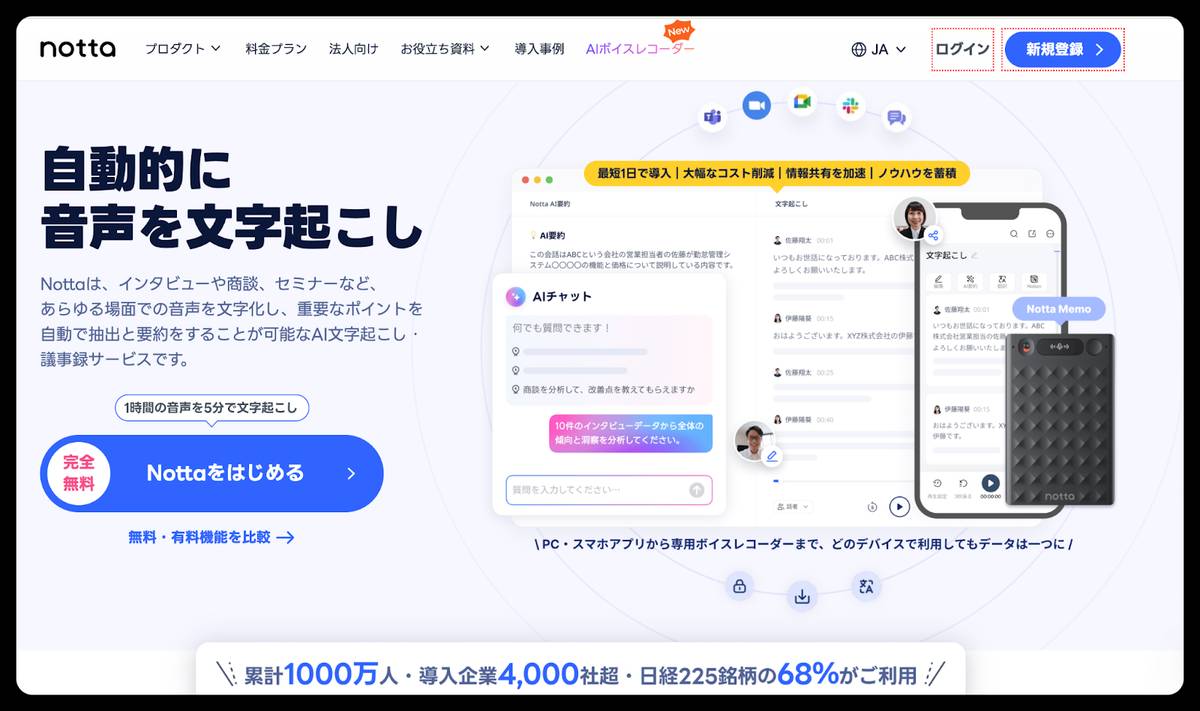
Nottaは、AIを活用した高精度な音声認識技術により、会議やインタビューなどの音声を自動でテキスト化する文字起こしサービスです。リアルタイムでの文字起こしや、録音データのファイルを取り込んでのテキスト化が可能で、話者分離機能も備えています。最大の特徴は、104言語に対応する幅広い言語サポートと、高い認識精度です。
料金は、短時間の利用なら無料プランから始められ、長時間の会議や利用頻度が高い方向けの有料プランも用意されています。会議の内容を後から聞き返す手間を省きたいビジネスパーソンや、インタビュー取材の効率を上げたいライター、講義の内容を確実に記録したい学生におすすめのツールです。
誰でも無料で使えますので、公式ホームページから試してみてください。
具体的な手順
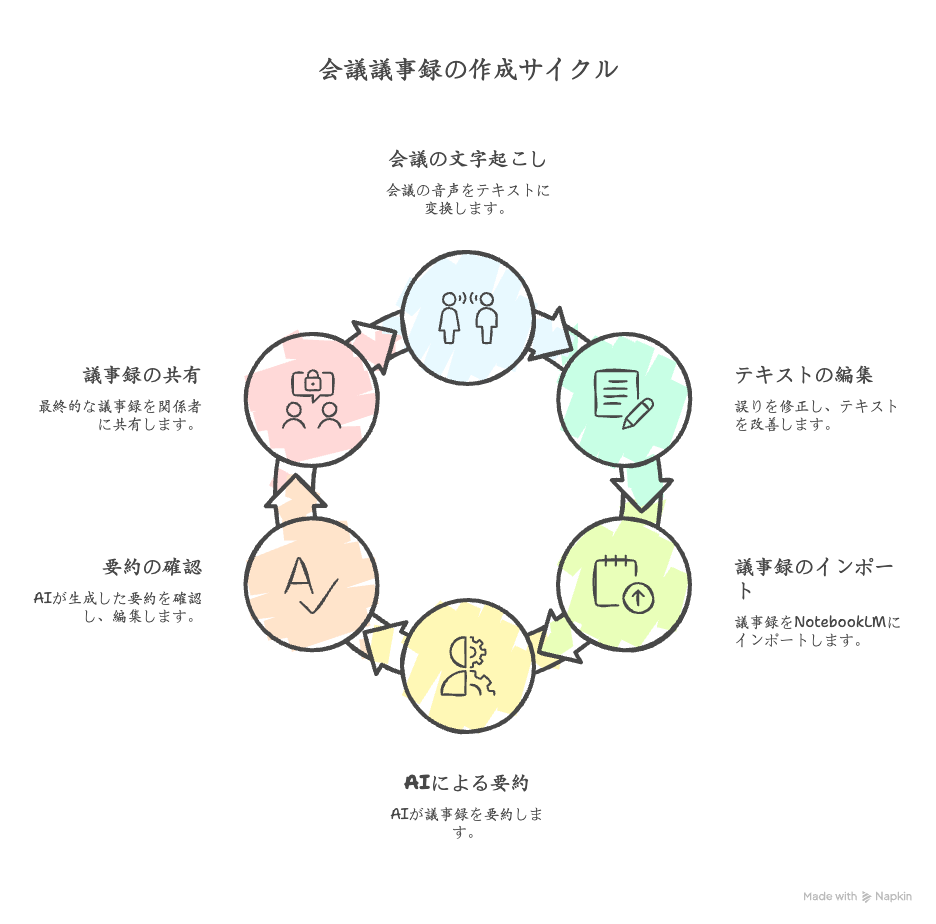
NottaとNotebookLMを組み合わせることで、議事録作成のプロセスを大幅に自動化・効率化できます。音声の録音から要約の完成まで、ほとんど手間をかけることなく完了させることが可能です。具体的な手順は非常にシンプルで、誰でも簡単に行うことができます。
NottaアプリやWeb版を使い、会議の音声をリアルタイムで文字起こしするか、録音した音声ファイルをアップロードしてテキスト化します。
文字起こしが完了したら、Nottaの編集画面で誤字脱字などを簡単に修正し、全文をテキストデータとしてコピーまたはエクスポートします。
NotebookLMで新しいノートブックを作成し、Nottaから取得した議事録のテキストデータを新しいソースとして追加します。
ソースの読み込み後、NotebookLMのチャットで「この議事録を要約して」「決定事項とToDoをリストアップして」などと指示を出します。
AIが生成した要約やリストを確認し、必要に応じて手直しを加えた後、関係者に共有すれば議事録の完成です。
NotebookLM に関するよくある質問 (FAQ)
NotebookLMの何がそんなにいいの?
NotebookLMの最大の特徴は、あなたがアップロードした資料(ソース)に「基づいて」AIが回答や要約を生成する点です。
一般的なチャットAI(ChatGPTやGeminiなど)は、インターネット上の膨大な情報から回答しますが、NotebookLMは違います。
情報源が明確: あなたが読み込ませたPDF、テキスト、Googleドキュメント、ウェブサイトの内容だけをAIの「知識源」にします。
「ウソ」をつきにくい: 情報源が限定されているため、AIがもっともらしいウソ(ハルシネーション)を作る可能性が低くなります。回答には必ず「引用元(資料の該当箇所)」が示されます。
資料の「専門家」になる: 大量の資料を読み込ませれば、その分野の専門家のように、資料に基づいた回答、要約、アイデア出しを手伝ってくれます。
NotebookLMは無料で使える?
はい、現在(2025年11月時点)は無料で利用できます。
NotebookLMはまだ実験的な(Experimental)プロダクトとして提供されており、利用可能な地域(日本も含まれます)のユーザーはGoogleアカウントでログインすれば無料でアクセスできます。
NotebookLMは何に使える?
NotebookLMは、大量のテキスト情報を扱って「理解する」「まとめる」「新しいアイデアを生み出す」作業に非常に役立ちます。
具体的な活用例:
学生・研究者:
複数の研究論文を読み込ませ、要約や比較をさせる。
教科書やノートをアップロードし、試験対策のQ&Aリストを作る。
ビジネスパーソン:
長い会議の議事録やレポートを要約する。
競合他社の分析資料を読み込ませ、重要な戦略を抽出する。
契約書を読み込ませ、特定の条項について質問する。
ライター・クリエイター:
インタビューの文字起こしを分析し、記事の構成案を作る。
集めたリサーチ資料を元に、アイデアをブレインストーミングする。
まとめ
本記事では、GoogleのAIアシスタント「NotebookLM」の基本的な使い方から、ChatGPTとの違い、料金プラン、具体的な活用例までを詳しく解説してきました。手持ちの資料をアップロードするだけで、AIが内容を深く理解し、要約や質疑応答を行ってくれるNotebookLMは、情報整理や分析作業の強力な味方です。議事録の要点抽出、膨大な学習資料の理解、プレゼン構成案の作成など、その活用範囲は多岐にわたります。
そして、NotebookLMの能力を最大限に引き出し、業務効率をさらに飛躍させたいなら、AI文字起こしツール「Notta」との組み合わせが非常に効果的です。NotebookLMはテキストデータの分析に特化していますが、会議やインタビューといった「音声」情報をそのままでは扱えません。そこでNottaを活用すれば、高精度な音声認識技術によって、あらゆる音声を瞬時にテキスト化することが可能です。
Nottaで文字起こししたデータをNotebookLMに取り込むことで、録音から要約、さらにはFAQリストの作成まで、一連の作業をシームレスに行うことが可能になります。情報収集と整理の効率を極限まで高める「NotebookLM × Notta」という最強の組み合わせを、ぜひあなたの業務や学習に取り入れてみてください。
Nottaの詳細は公式ホームページで確認できますので、その高精度な文字起こし性能を一度体験してみてはいかがでしょうか。

Nottaが選ばれる理由は?
① 日本語特化のAIで業界トップの文字起こし正確率が実現、複数言語の文字起こしと翻訳も完璧対応
② 驚いほどの認識速度で文字起こし作業効率化が実現、一時間の音声データがただの5分でテキスト化
③ 国内唯一のGM・Zoom・Teams・Webex連携できるAI会議アシスタント、事前の日程予約から会議を成功に導く
④ AI要約に内蔵されるAIテンプレートで会議の行動項目、意思決定やQ&Aなどを自動作成
(カスタム要約テンプレートでインタビューや営業相談など様々のシーンでの効率化を実現)
⑤ 一つのアカウントでWeb、APP、Chrome拡張機能が利用でき、データの同期と共有はカンタン


