

iPhoneで相手に気づかれずに録音する方法|バレない設定と通話録音の裏ワザを徹底解説
業界トップの正確率で作業効率爆上げ!
iPhoneで相手に気づかれずに録音をしたい場面は少なくありません。大事な会議の内容を正確に残したいときや、トラブルの証拠として会話を記録したいときなど、理由は様々でしょう。しかし、iPhoneの操作を間違えると、画面の表示や通知音によって、相手に録音の事実が伝わってしまう恐れがあります。
本記事では、iPhoneの標準機能や便利な外部デバイスを使い、周囲に知られず録音する方法を詳しく解説します。背面タップによる一瞬の起動方法や、通話録音でアナウンスを流さないための裏ワザなど、具体的な手順をまとめました。また、録音中にバレやすい画面のサインとその対策、知っておくべき法的なマナーについても触れています。
この記事を読むことで、設定のコツや注意点を正しく理解し、どんな場面でも確実に音声を残せるようになるでしょう。大切な情報を守るための実践的なガイドとして活用してください。
iPhoneで相手に気づかれずに録音することは可能?
標準アプリは録音通知されない
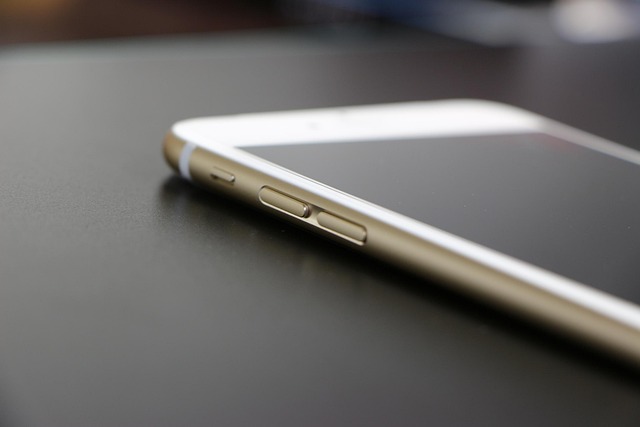
iPhoneに最初から入っている「ボイスメモ」は、どれだけ使っても相手に通知が届くことはありません。マイクが拾う周囲の音をデータとして記録するだけのツールだからです。電話の通話とは異なり、外部へ信号を送るわけではないため、アプリの挙動から情報が漏れることはないと言えます。
具体的には、録音ボタンを押しても相手のスマホに影響を与えることは一切ありません。自分の手元だけで完結する作業なので、安心して活用してください。ただし、これはあくまでアプリの仕様上の話です。録音したファイルを誤って相手に共有したり、クラウド経由で見られたりしないよう、保存後の管理には十分気をつけましょう。
画面表示や通知音でバレるリスクがある
録音中にバレる最大の原因は、iPhoneの画面表示や操作音にあります。録音を開始すると、画面上に音量の変化を示す波形や、赤い録音マークが表示されます。これらが相手の視界に入ると、一瞬で録音していることが知られてしまいます。
また、操作時の電子音にも警戒が必要です。画面をタップした際の「カチッ」という音や、アプリが立ち上がる際の音は、静かな会議室では目立ちます。バレないためには、画面を常に伏せて置くか、完全に消灯させた状態で録音を続ける工夫が求められます。
通話録音は相手にバレるので注意
通常の電話を録音する場合、iPhoneの標準機能を使うと必ず相手にバレてしまいます。プライバシー保護のため、録音を開始した瞬間に「この通話は録音されます」という音声アナウンスが双方に流れる仕様だからです。
このアナウンスをオフにする設定は、現時点では存在しません。こっそり通話を記録したい時に標準機能を使うのは控えましょう。無理に録音ボタンを押せば、即座に相手へ不信感を与えてしまいます。通話を内緒で残したい場合は、後ほど紹介する外部機器や別端末を使った裏ワザを検討してください。
【標準機能】iPhoneでバレずに録音する具体的な設定・手順
「背面タップ」で一瞬で録音を開始する方法
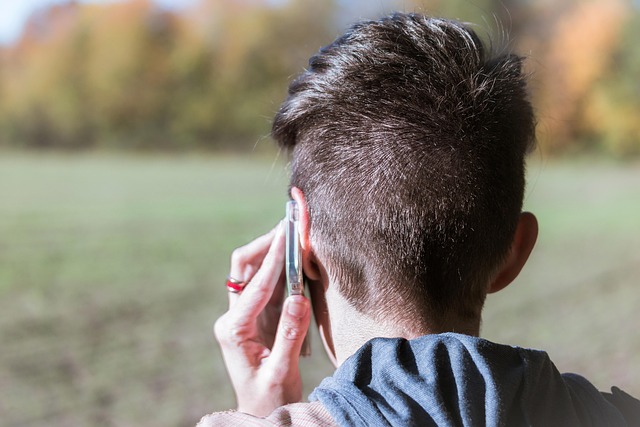
iPhoneの背面を指で2回または3回叩くだけで、録音を始める設定が非常に便利です。画面を見ることなく、ポケットの上からでも操作できるため、相手に悟られる隙を与えません。設定方法は以下のとおりです。
ショートカットを作成する ・背面タップで録音を開始するには、まず「ショートカット」を作っておきます。 ・ホーム画面で 「ショートカット」アプリ を開く ・右上の +(新規作成) をタップ ・「アクションを追加」で 「録音を作成」 を検索して選択 (これは「ボイスメモ」で録音を開始するショートカットです) 名前をわかりやすく付ける(例:「録音開始」など) ・保存する
ショートカットができたら、それを背面タップに設定します。 ・設定アプリ を開く ・アクセシビリティ をタップ ・タッチ をタップ ・一番下にある 背面タップ(Back Tap) をタップ ・ダブルタップ を選ぶ ・リストの中から 「ショートカット」 を選ぶ ・作成したショートカット(例:「録音開始」)を選択する
この方法を使えば、スマホを机に置く動作に合わせて、自然に録音をスタートできます。不自然に画面を注視する必要がないため、対面での会話中でも怪しまれません。ただし、カバンの中などで誤作動を起こす可能性もあるため、感度の調整には注意が必要です。本番で失敗しないよう、事前に何度か叩き方のコツを練習しておくのがおすすめです。
コントロールセンターからロックを解除せず起動する方法
ロック画面を解除する手間を省くには、コントロールセンターの活用が最適です。設定アプリからコントロールセンターの項目に「ボイスメモ」を追加しておきます。これにより、画面の右上をスワイプするだけで、すぐに録音アイコンにアクセスできるようになります。
設定を開く
ホーム画面の 「設定」 を開く
下にスクロールして 「コントロールセンター」 をタップ
ボイスメモを追加
「コントロールを追加」の一覧からボイスメモ を探す
パスコードを入力したり顔認証をしたりする動作は、周囲から見ると「何かを操作している」と明確に分かります。コントロールセンターを使えば、最小限の動きで素早く準備を整えられます。さらに、アイコンを長押しすることで直接新規録音を選べるため、一瞬のチャンスを逃さずに音声を残すことが可能です。
ハンズフリーで録音をスタートさせる方法
iPhoneに触れる余裕がない状況では、Siriに頼んで録音を始めるのが有効です。「ヘイSiri、ボイスメモを始めて」と小声で伝えるだけで、アプリが起動して記録が始まります。手を使わずに操作ができるため、荷物を持っている時や作業中など、手が離せない場面で役立ちます。
ただし、声を出して指示を出すため、相手が近くにいると録音することがバレてしまいます。一人の時や、相手が席を外した隙を見計らって指示を出すのがコツです。Siriが大きな声で返事をしないよう、応答の設定を「消音」にしておくことも忘れないでください。予期せぬトラブルを防ぐためにも、音量の調節は事前に行っておきましょう。
消音モードで開始音を防ぐ
録音を始める前の必須マナーとして、必ず消音モード(マナーモード)に設定してください。本体横のスイッチを操作して、オレンジ色の線が見える状態にします。これにより、アプリ起動時の決定音や、意図しない通知音が鳴り響くリスクを最小限に抑えられます。
消音モード:操作音やシステム音を消す
おやすみモード:録音中の着信や通知のポップアップを防ぐ
このように、音だけでなく画面の変化も制限するのが理想的です。特に静かな環境では、わずかなバイブレーションの音さえも命取りになります。徹底的に設定を固めてから録音に臨むことで、成功の確率は飛躍的に高まります。
相手に気づかれず通話を録音する裏ワザ
スピーカーフォンにして別の端末やICレコーダーで録音する
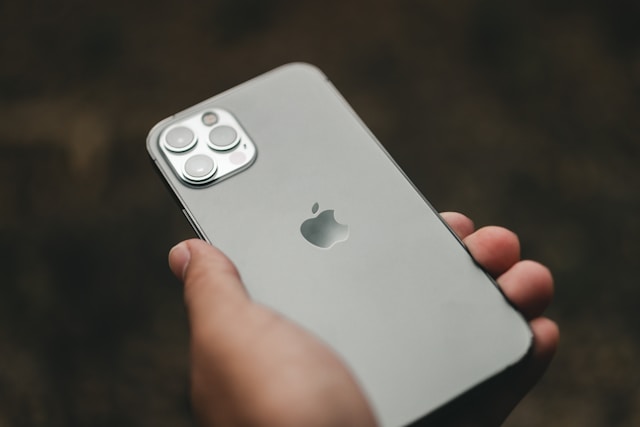
最も原始的で確実な方法は、通話をスピーカーに切り替え、別の機材で録音することです。iPhoneの標準機能に頼らず、外部のレコーダーをスピーカーの近くに設置します。この方法であれば、iPhone側のアナウンス機能が作動することはありません。
具体的には、相手の声と自分の声を一つのマイクで拾う形になります。周囲が静かな環境であれば、驚くほどクリアに会話を残せます。予備のスマホやボイスレコーダーを準備する手間はありますが、アプリの不具合を心配する必要もありません。特別な技術も不要なため、誰でもすぐに実践できる強力な裏ワザと言えるでしょう。
通話録音に対応したサードパーティ製アプリを活用する
App Storeで配信されている専用アプリを使うことで、通話録音が可能になります。これらは独自の通信経路を利用するため、標準機能のようなアナウンスを回避できる設計になっています。
概要:通話内容を録音し、クラウド上で管理できる専用アプリです。
特徴:自動録音機能や、テキスト化機能が備わっているものが多いです。
料金:月額定額制や、録音時間に応じた従量課金制が一般的です。
おすすめの人:仕事での大事な交渉を記録し、後で聞き返したいビジネスパーソンに向いています。
【推奨】物理デバイスを使って確実に通話を記録する方法
接続の確実性を求めるなら、スマホに装着するタイプの物理レコーダーが最も推奨されます。イヤホンジャックに差し込むマイクや、背面に貼り付ける超薄型レコーダーなどが販売されています。これらはスマホの内部システムを一切介さず、音波を直接キャッチして記録します。
物理デバイスは、アプリのクラッシュやアップデートによる仕様変更の影響を受けません。電池が切れない限り、確実に音声をキャッチし続ける安心感があります。特に重要な契約やトラブルの証拠として音声を残したい場合は、こうした専用の外部機器への投資を惜しまないようにしましょう。一度揃えてしまえば、どんなスマホでも使い回せる点も大きなメリットです。
録音・文字起こしを自動化する最新デバイス「Notta Memo」
Notta Memoとは?
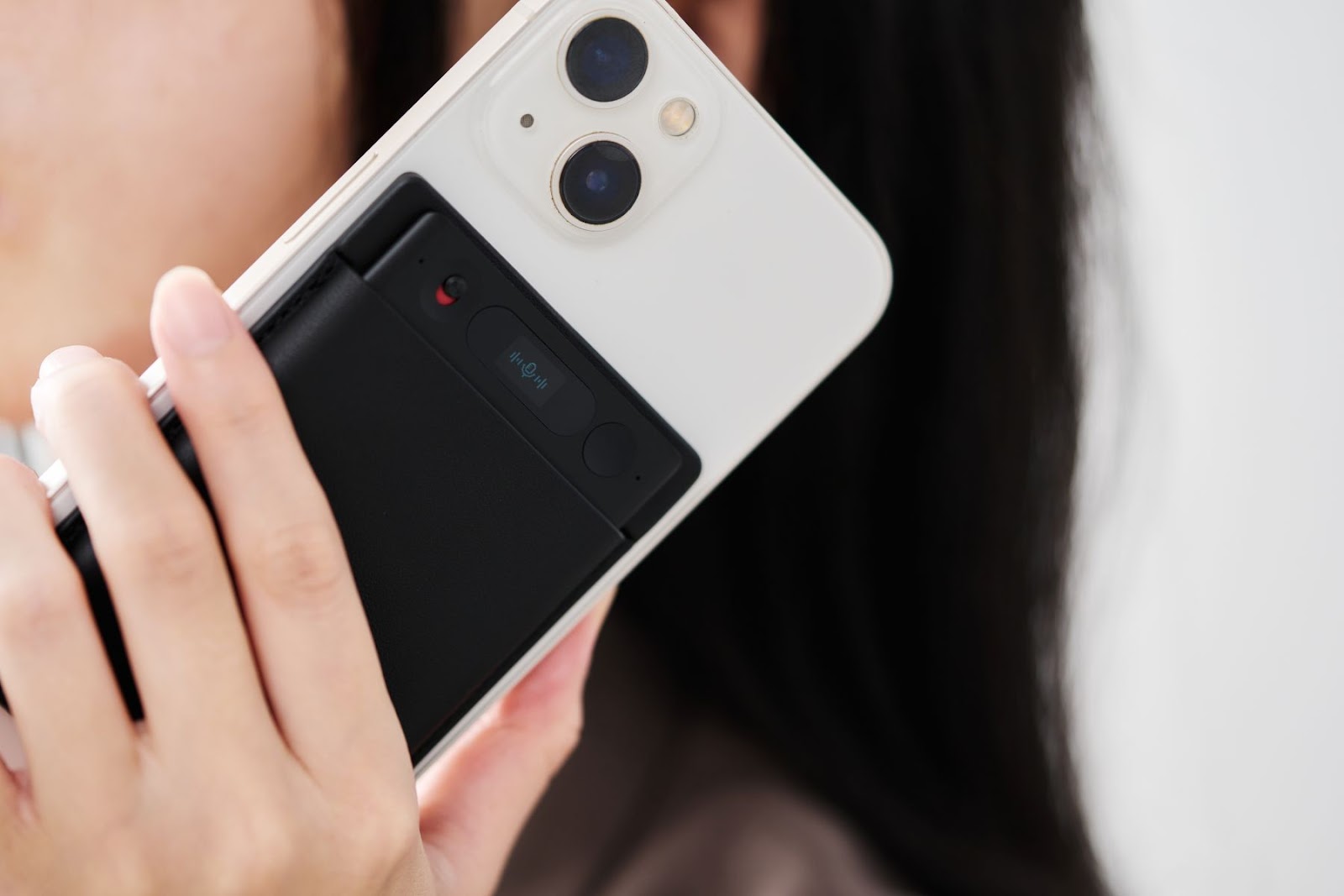
Notta Memoは、スマートフォンの利便性を最大限に引き出すために開発された次世代の録音デバイスです。カードのように薄くコンパクトな形状が特徴で、専用ケースに入れてMagSafe機能を利用してiPhoneの背面にピタッと貼り付けて使用します。従来のICレコーダーとは異なり、専用のアプリとBluetoothで高度に連携することで、録音から文字起こしまでをワンストップで完結させることが可能です。
このデバイスは、特にビジネスシーンや重要な対話の記録において真価を発揮します。録音ボタンを押すだけのシンプルな操作感でありながら、内部には最新の音声処理チップが搭載されており、周囲の雑音を抑えつつ人の声を際立たせる設計がなされています。
| 項目 | 詳細 |
|---|---|
| 本体形状 | 超薄型カードサイズ(MagSafe対応) |
| 接続方式 | Bluetoothによるワイヤレス接続 |
| 主な機能 | ワンタッチ録音、AI文字起こし連携 |
| 充電方法 | 専用コードによる急速充電 |
次世代カード型 AIボイスレコーダー
骨伝導マイク搭載
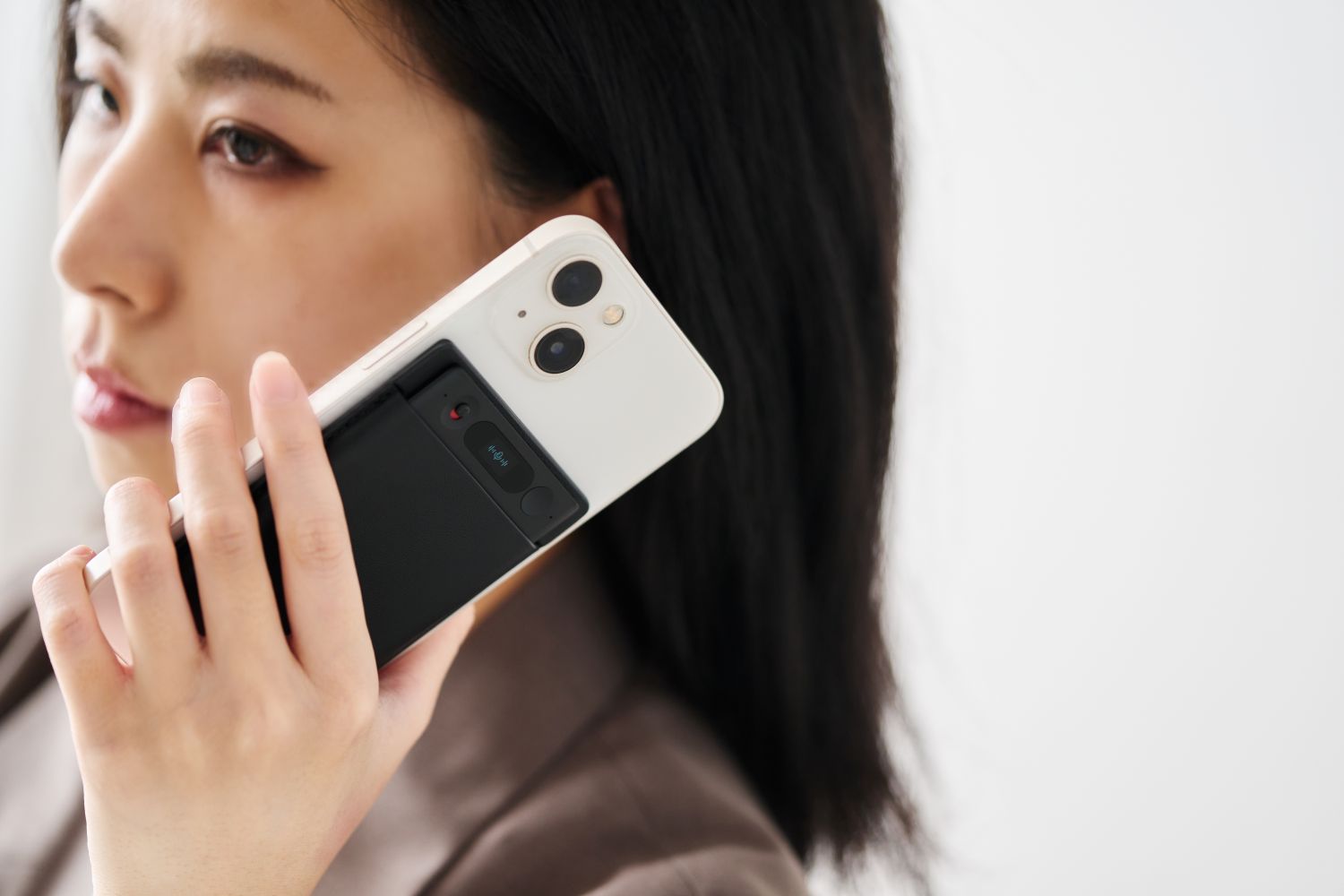
Notta Memoが他のレコーダーと決定的に異なる点は、特殊な「骨伝導マイク」を採用していることです。通常のレコーダーは空気中を伝わる音を拾いますが、このデバイスはスマホ本体の振動を直接キャッチします。これにより、通話中にiPhoneのレシーバーから流れる相手の声を、物理的な振動として鮮明に記録することが可能になりました。
この技術の最大のメリットは、スピーカーフォンにしなくても通話内容を録音できる点にあります。周囲に相手の声が漏れる心配がないため、外出先や静かなオフィスでもプライバシーを守りながら記録を続けられます。また、自分の声は内蔵の高感度マイクで拾うため、会話の両者の声をバランスよく保存できます。
振動を直接キャッチするため、通話相手の音声をクリアに記録
外部の環境騒音に左右されにくい安定した録音品質
スピーカーから音を出す必要がなく、周囲への音漏れを完全に防止
物理的な仕組みで録音するため、アプリの仕様変更に左右されない
このように、骨伝導マイクは「バレない」かつ「高品質」な録音を実現するための核となる技術です。
iPhoneの画面操作が不要
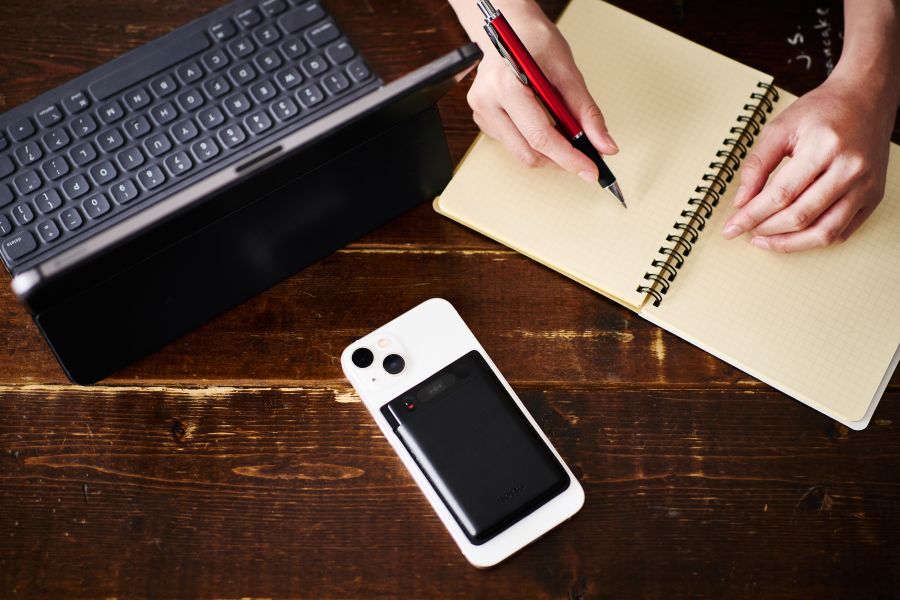
録音を成功させるための重要な要素は、操作している姿を相手に見せないことです。Notta Memoは、デバイス本体に物理的な録音スイッチを備えているため、iPhoneの画面を一切触ることなく録音の開始と停止が可能です。ポケットに手を入れたまま指先だけで操作を完結できるため、会話の途中でスマホを覗き込むような不自然な動作は不要になります。
iPhoneの画面は、点灯するだけで相手の注意を引いてしまいますが、このデバイスを使えば画面は消灯したままで問題ありません。視線は常に相手に向けたまま、スマートに記録を開始できる点は、対面での商談や重要なインタビューにおいて大きなアドバンテージとなります。
本体ボタンによるダイレクト操作で、アプリの立ち上げが不要
画面が消灯した状態で録音できるため、視覚的なサインをゼロにできる
手探りでの操作が可能で、スマホをカバンやポケットに入れたまま使える
急な会話のスタートにも、ボタン一つで即座に対応できるスピード感
このように、操作の独立性が高いからこそ、どんな場面でも怪しまれることなく確実に音声を残すことができます。
録音データの活用方法
録音された音声データは、専用のNottaアプリに転送されると同時に、高度なAIによってリアルタイムでテキスト化されます。録音後に何時間もかけて音声を聞き直すという、これまでの苦労はもう必要ありません。作成されたテキストは、発言者ごとに自動で分類されるため、誰が何を言ったのかを一目で把握することが可能です。
さらに、最新のAI要約機能を使えば、長い会議の内容を数行の要点に凝縮してまとめることができます。これにより、議事録の作成時間を大幅に短縮し、業務の効率化を強力にバックアップします。
| 活用シーン | 具体的なメリット |
|---|---|
| 会議・商談 | AI要約機能により、数分で正確な議事録が完成する |
| インタビュー | 録音と同時に下書きが完成し、記事化のスピードが上がる |
| 言った言わないの防止 | テキスト検索で、過去の特定の発言をすぐに見つけ出せる |
| 外国語の対話 | 翻訳機能と連携し、異言語間のコミュニケーションを補助 |
このように、ただ音を残すだけでなく、その情報を「使える形」に素早く変換できるのがNotta Memoの大きな強みです。
録音データの管理方法
Notta Memoで作成したデータは、すべて専用のクラウドストレージに安全に保存されます。スマホの端末容量を圧迫する心配がなく、長時間の録音も安心して行えるのが利点です。保存されたデータは、スマホアプリだけでなくパソコンのブラウザからもアクセスできるため、オフィスに戻ってから大画面で編集作業を行うのも非常にスムーズです。
また、データの整理整頓も直感的に行えます。日付やタイトルでの検索はもちろん、録音中にタグを付けておけば、重要な箇所を後からピンポイントで再生することも容易です。強固なセキュリティ体制で保護されているため、機密性の高いビジネス情報の管理にも十分対応できます。
クラウド保存により、複数のデバイスからいつでもどこでも閲覧可能
フォルダ分けやキーワード検索機能で、過去のデータを迷わず発見
音声とテキストが紐付いて保存されるため、確認作業が極めて効率的
万が一スマホを紛失しても、データはクラウドに残るため安全
このように、万全の管理体制が整っているため、記録した情報を失うリスクを最小限に抑えつつ、必要な時にいつでも活用できる環境が整います。
次世代カード型 AIボイスレコーダー
iPhoneの録音がバレる5つのサインと対策
画面上部の「オレンジ色のドット(インジケーター)」
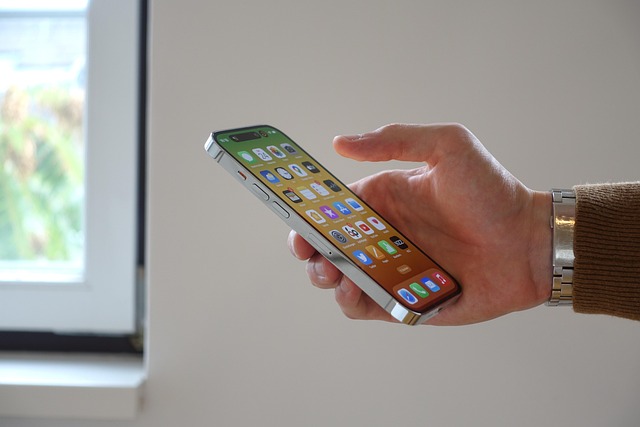
iPhoneでマイクが使用されているとき、画面の右上に小さなオレンジ色の点が表示されます。これはiOSのプライバシー保護機能で、ユーザーにマイクが動作中であることを知らせるための仕様です。録音を隠そうとしても、このドットはシステム側で強制的に表示されるため、設定で消すことはできません。もし相手がこの機能を知っている場合、画面をちらっと見られただけで「今、録音しているな」と気づかれてしまうリスクがあります。
このドットはコントロールセンターを開いていなくても、常に画面の最前面に表示され続けます。録音中に画面を点灯させている限り、この「光る点」を完全に隠蔽することは困難です。特に夜間や暗い室内では、小さなオレンジ色の光は意外と目立ちます。相手に不信感を与えないためには、画面を相手に向けない工夫が不可欠です。
Dynamic Islandの波形表示
iPhone 14 Pro以降のモデルでは、画面上部の「Dynamic Island(ダイナミックアイランド)」が大きな落とし穴になります。録音を開始して他の操作をしたり、ホーム画面に戻ったりすると、このアイランド部分に音量に合わせて動くカラフルな波形が表示されます。静止しているアイコンとは異なり、音が鳴るたびにピコピコと動く波形は非常に視線を惹きつけやすく、一目で録音中であることが露呈します。
この表示はマルチタスク機能の一部であり、録音状況を常に把握できる便利な機能ですが、秘密録音においては最大の敵となります。波形を長押しすると録音コントロールが大きく表示されてしまうため、万が一相手がスマホに触れた場合、言い逃れができない状況になります。対策としては、アイランド部分を左右にスワイプして表示を最小化するか、画面を完全に消灯させるしかありません。最新機種を使っている人ほど、この動きのある表示には細心の注意を払う必要があります。
ロック画面に表示される「ボイスメモ」のウィジェット
ボイスメモアプリで録音を始めると、ロック画面に「ライブアクティビティ」として録音ウィジェットが大きく表示されます。これには録音時間や波形、停止ボタンが含まれており、誰が見ても録音中であることが一目瞭然です。カバンやポケットからiPhoneを取り出した際、通知を確認するふりをして画面を点灯させた瞬間に、隣の相手に画面を見られたら隠し通すことはできません。
このウィジェットは、録音ミスを防ぐためには非常に有用ですが、隠密性を重視する場面では極めて危険な存在です。また、通知センターにも「録音中」という履歴が残るため、ロックを解除したあとの通知一覧からバレるケースも少なくありません。これらを防ぐには、設定でライブアクティビティをオフにするか、録音を開始したらすぐに画面を物理的に隠す動作を徹底してください。画面が意図せず点灯しないよう、「手前に傾けてスリープ解除」の設定をオフにしておくのも一つの手です。
端末が熱くなる・バッテリー消費が早くなることによる違和感
長時間の録音を続けていると、iPhoneの内部プロセッサが常に動作するため、本体が徐々に熱を持ち始めます。特にバックグラウンドで高音質録音を行っていたり、他のアプリと並行して動かしていたりすると、負荷が蓄積して「熱暴走」に近い状態になることもあります。スマホをテーブルに置いていて、相手が何気なく触れた際に「なんだかスマホが熱いね」と指摘されるのは、バレる典型的なパターンのひとつです。
また、バッテリーの減りが急激に早くなることも無視できません。録音は意外と電力を消費するため、数時間の会話を録り続けると残量が目に見えて減少します。電池切れで録音が途中で止まってしまうリスクに加え、バッテリー残量の急減を不審に思われる可能性もあります。古い端末ほど効率が悪く、発熱しやすい傾向にあります。長時間の証拠取りを行う場合は、事前に充電をフルにしておき、ケースの放熱性にも気を配るなど、ハードウェア面でのコンディション管理が成功の鍵を握ります。
バレないための対策
視覚や触覚によるサインを防ぐために、最も効果的で簡単な対策は「iPhoneを伏せて置く」ことです。画面をテーブルに向け、さらに手帳型のケースを使用すれば、オレンジ色のドットや波形表示を物理的に完全に遮断できます。ただし、普段スマホを仰向けに置いている人が、急に不自然なタイミングで伏せて置くと、それ自体が怪しまれる原因になります。
日頃から「集中したいから」と言ってスマホを伏せる癖をつけておくなど、自分の行動に理由を持たせることが大切です。また、画面の明るさをあらかじめ最小にしておけば、万が一画面が点灯した際の光漏れを抑えられます。
| 対策アクション | 具体的な効果 | 注意点 |
|---|---|---|
| 画面を下向きに置く | インジケーターや波形を完全に隠す | 置き方が乱暴だと不審に思われる |
| 手帳型ケースの使用 | 画面の光漏れを完璧に防げる | カバーを開いたままにしないこと |
| 集中モード(おやすみ) | 着信や通知の音・振動をシャットアウト | 緊急連絡も届かなくなるため注意 |
これらの対策を組み合わせることで、バレるリスクは最小限になります。しかし、最も重要なのは「自然な振る舞い」です。機材や設定に頼りすぎるあまり、挙動不審になっては本末転倒です。事前の入念な準備と、当日の落ち着いた態度が、完璧な隠し録音を実現します。
秘密録音(こっそり録音)は違法?知っておくべき法的マナー
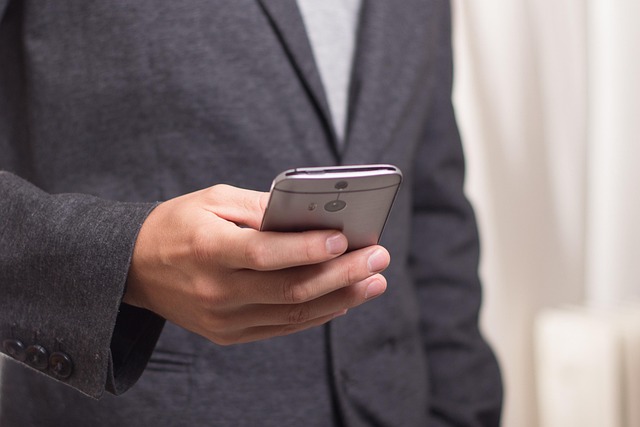
自分が参加している会話の録音は原則として違法ではない
相手に許可を得ずに録音することは「秘密録音」と呼ばれますが、実は法律で一律に禁止されているわけではありません。自分がその会話の当事者であれば、相手の承諾がなくてもプライバシーの侵害には当たらないという判断が一般的です。正当な理由があれば、自分の身を守るための正当な手段として認められます。
具体的には、パワハラやセクハラの証拠収集、契約時の言った言わないを避けるための記録などがこれに当たります。しかし、全く関係のない第三者の会話をこっそり録るのは「盗聴」となり、法的な責任を問われるリスクが生じます。あくまで自分が関わる範囲内での使用に限定しましょう。
無断録音が証拠能力を持つケースと持たないケース
裁判などで録音データを証拠として提出する場合、その取得方法が問われます。反社会的な手段や、著しく不当な方法で得られたデータは、証拠として認められない可能性があります。一方で、話し合いの流れを正確に記録したものであれば、強力な武器になり得ます。
認められる:通常の会話の中で記録された、暴言や契約の合意
認められない:トイレや更衣室など、プライバシーが強く保護される場所での隠し録り
証拠としての価値を確実にするには、編集や加工を一切行わないことが鉄則です。日付や状況が分かるように、録音の冒頭で自分の声で説明を入れておくのも一つのテクニックです。
相手との信頼関係を守るための最低限のマナー
法律的に問題がないとしても、秘密録音がバレた際の影響は甚大です。相手との信頼関係は一瞬で崩れ、修復不可能になることも珍しくありません。録音はあくまで最後の手段と考え、まずはオープンなコミュニケーションで解決できないか努力することが先決です。
手に入れた録音データを、SNSに投稿したり他人に面白半分で見せたりするのは絶対にやめてください。それは名誉毀損やプライバシー侵害に直結する行為です。目的を果たしたデータは適切に消去し、必要な場合のみ厳重に保管する。この誠実な姿勢こそが、自分自身の品位と安全を守ることにも繋がります。
まとめ
iPhoneを使って相手に気づかれずに録音する方法は、設定の工夫やデバイスの選び方次第でいくらでも広がります。標準機能の背面タップやコントロールセンターを使いこなせば、画面を注視することなく瞬時に記録を開始できます。一方で、通話録音などのより確実性が求められる場面では、iPhone特有の通知アナウンスを回避するために、外部機器の活用が欠かせません。
なかでも、最新デバイスの「Notta Memo」は、バレない録音と効率的な記録を両立させる強力なツールです。スマホの背面に装着するだけで、骨伝導技術により相手の声をクリアに拾い、AIによる自動文字起こしまで一気に行えます。画面操作が不要なため、不自然な動きを一切見せずに、会話のすべてを資産として残せるようになります。気になる方は、公式ホームページから詳細を確認してみましょう。

