

NottaとWeb会議(Zoom/Meet/Teams/Webex)を連携する方法!自動参加で議事録を自動化
業界トップの正確率で作業効率爆上げ!
毎日の会議で議事録の作成に追われ、本来の仕事に集中できない悩みはありませんか。会議の内容を正確に記録するのは時間がかかるうえ、議論に集中しにくいものです。そんな問題を解決してくれるのが、AI技術を活用した文字起こしサービスです。
AI文字起こしサービス「Notta」を使えば、Web会議の録音から文章化、さらには要約までを自動で行えます。ZoomやGoogle Meet、Microsoft Teamsなどの主要なWeb会議ツールと連携させることで、会議が始まった瞬間にAIが自動で参加し、リアルタイムで記録を残してくれます。
本記事では、Nottaと各ツールを連携させる具体的な手順や、自動参加機能を使うメリットを分かりやすく解説します。設定は簡単で、一度済ませれば会議後の作業時間を大幅に削ることが可能です。議事録作成のストレスから解放され、より生産的な時間を手に入れるための方法を一緒に見ていきましょう。
AI文字起こしサービス「Notta」とは?
Nottaは最新のAI技術を活用して、人の話し声をリアルタイムで精度の高いテキストに変換する文字起こしサービスです。パソコンのブラウザだけでなく、スマートフォンのアプリからも手軽に利用できるのが大きな特徴です。会議の音声をその場で録音して文字にするほか、録音済みの音声や動画ファイルを読み込ませて文章化することも可能です。
このツールは100カ国以上の言語に対応しており、日本語特有の言い回しや専門用語も高い精度で聞き取ります。会議が終わった直後にAIが内容を自動で要約する機能も備わっているため、振り返りや情報共有の時間を劇的に短縮できます。
料金プランは、月に120分まで無料で試せるプランから、ビジネス利用に適した有料のプレミアムプランまで幅広く用意されています。会議が多く議事録作成に時間を取られている方や、正確な記録を素早く手に入れたいプロのライターの方にも、自信を持っておすすめできる製品です。
Notta(ノッタ)とWeb会議ツールを連携させるメリット

カレンダー連携で効率化できる
Googleカレンダーなどの外部ツールと連携すると、予定の管理がとても楽になります。カレンダーに登録された会議の情報をNottaが自動で読み取り、準備を整えてくれるからです。会議のたびに専用のURLを貼り付ける手間が省けるため、作業の漏れがなくなります。
複数の会議が続く日でも、ツールがスケジュールを把握しているため、あなたは次の会議へ移動するだけで済みます。一回ごとの設定作業を減らすことは、日々の業務時間を削るためにとても有効です。カレンダーとの同期は、忙しい人ほど恩恵を感じられる機能といえるでしょう。
自動参加機能で会議に集中できる
自動参加機能を使えば、会議が始まった瞬間にAIのボットが自動で入室してくれます。自分で録音ボタンを押す必要がないため、会議の冒頭から議論に全神経を注げます。手動で操作をしようとすると、つい忘れてしまったり、操作に気を取られて挨拶が遅れたりしがちです。
AIがあなたの代わりに記録の準備を整えてくれる状況は、安心感につながります。参加者は話すことだけに専念でき、質の高い対話が可能になります。機械的な作業をAIに任せることで、人間ならではのクリエイティブな思考を止めることなく会議を進められるはずです。
議事録作成から解放される
会議が終わった後の面倒な書き起こし作業から、ようやく解放されるときが来ました。AIがリアルタイムで発言を記録するため、終了と同時にほぼ完成した議事録が手元に残ります。これまでは数時間かけていた作業が、わずかな修正だけで済むようになります。箇条書きやテーブル形式を活用して情報を整理する際も、元のデータがあるため非常にスムーズです。
| メリットの比較 | 従来の手作業 | Nottaの連携 |
|---|---|---|
| 準備の手間 | 会議ごとに録音機を用意 | 自動でAIが参加 |
| 記録の正確性 | 書き漏らしが発生しやすい | 全ての発言を記録 |
| 完了までの時間 | 数時間から数日 | 終了直後に完成 |
【クイックアクセス】お使いのWeb会議ツールから手順を確認

Zoomとの連携手順
Zoomを利用している場合は、Nottaのマイページから連携設定を行います。Zoomのアカウント情報を紐付けることで、予定されているミーティングを自動で検出できるようになります。設定画面で連携を許可するだけで、次回からの会議にAIが自動で現れます。アプリのバージョンが最新であることを確認してから作業を進めると、エラーを防げて安心です。
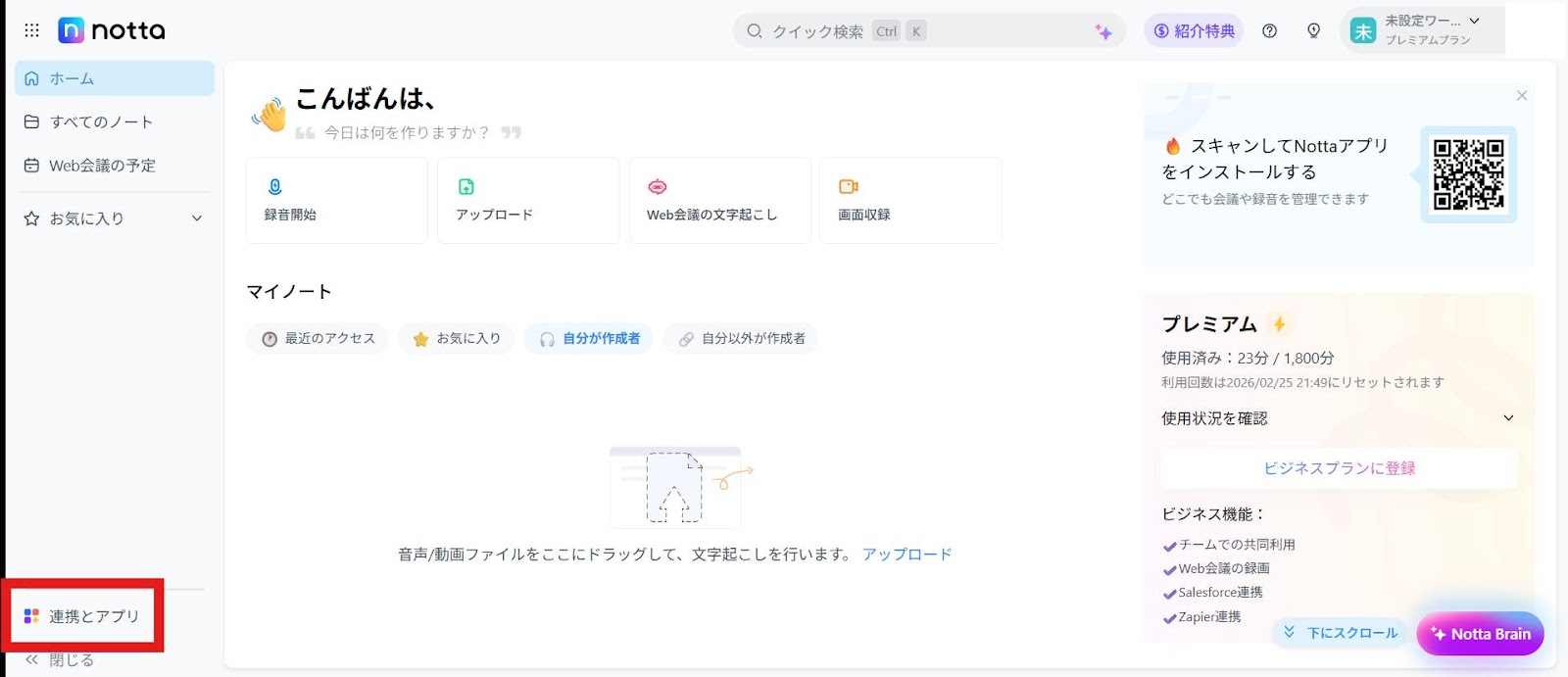
Nottaのダッシュボードから「連携とアプリ」をクリックします
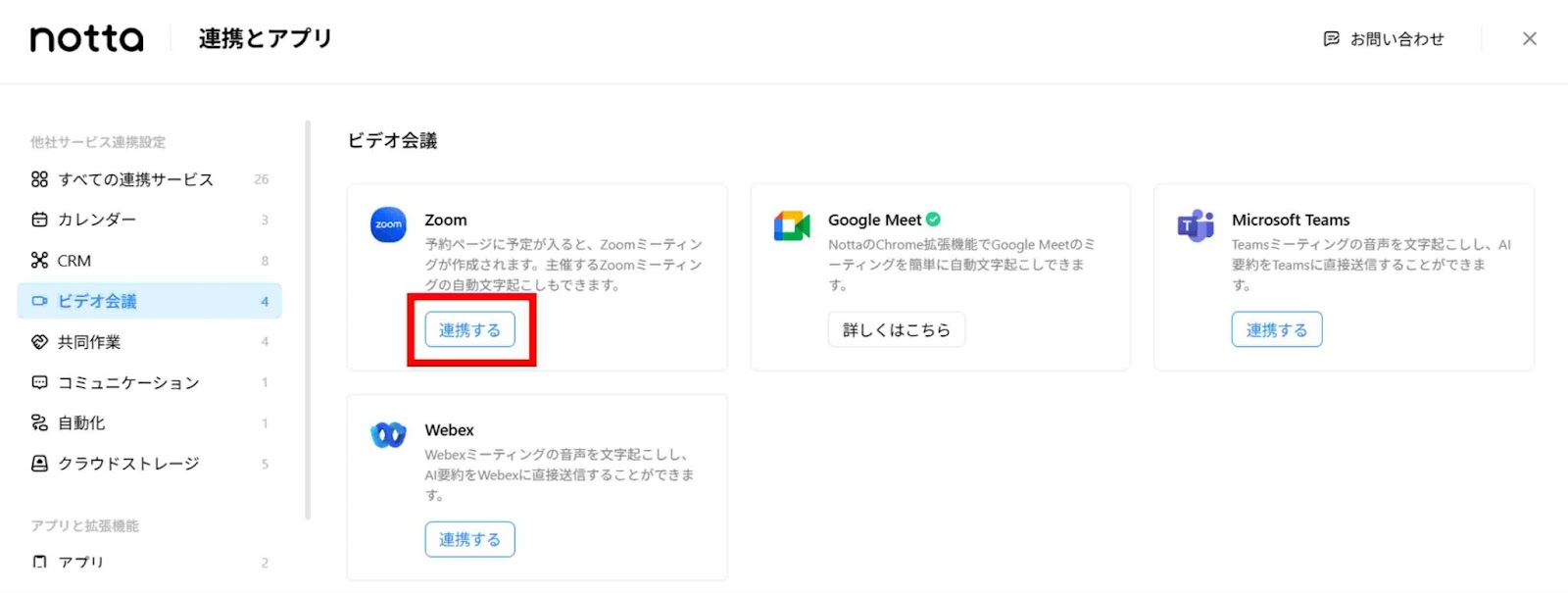
左側の「ビデオ会議」から「Zoom」を選択します
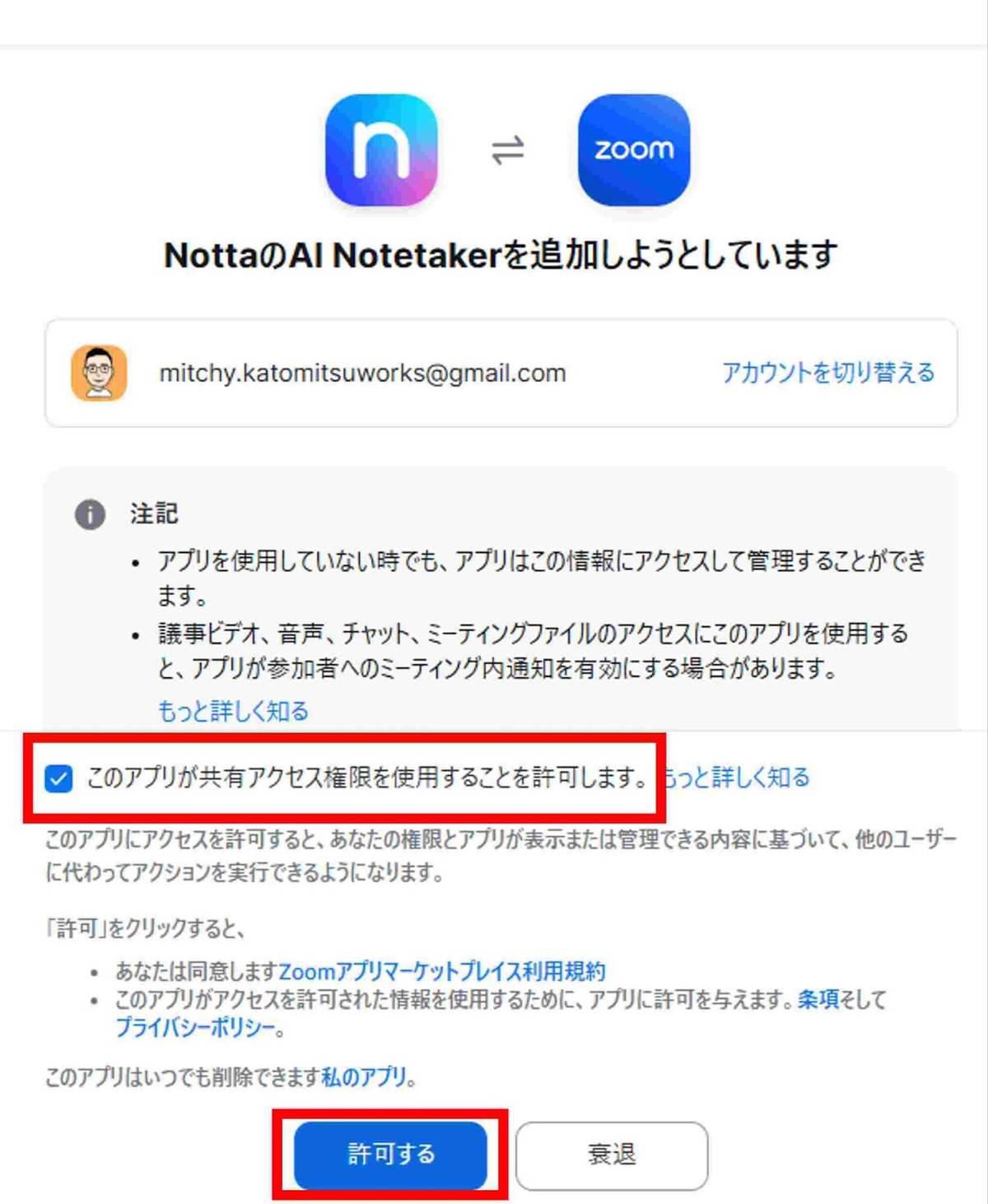
Zoomにログインし「このアプリが共有アクセス権限を使用することを許可します。」にチェックを入れ「許可する」をクリックします
以上で、Zoomとの連携は完了です。
Google Meetとの連携手順
Google Meetの場合は、Googleカレンダーとの同期が鍵となります。カレンダー上の予定に記載された会議URLをNottaが見つけ出し、時間通りに参加を試みます。特別なソフトをインストールする必要はなく、ブラウザ上の設定だけで完結します。普段からGoogleのサービスを使っている人にとって、最も導入しやすい方法といえます。
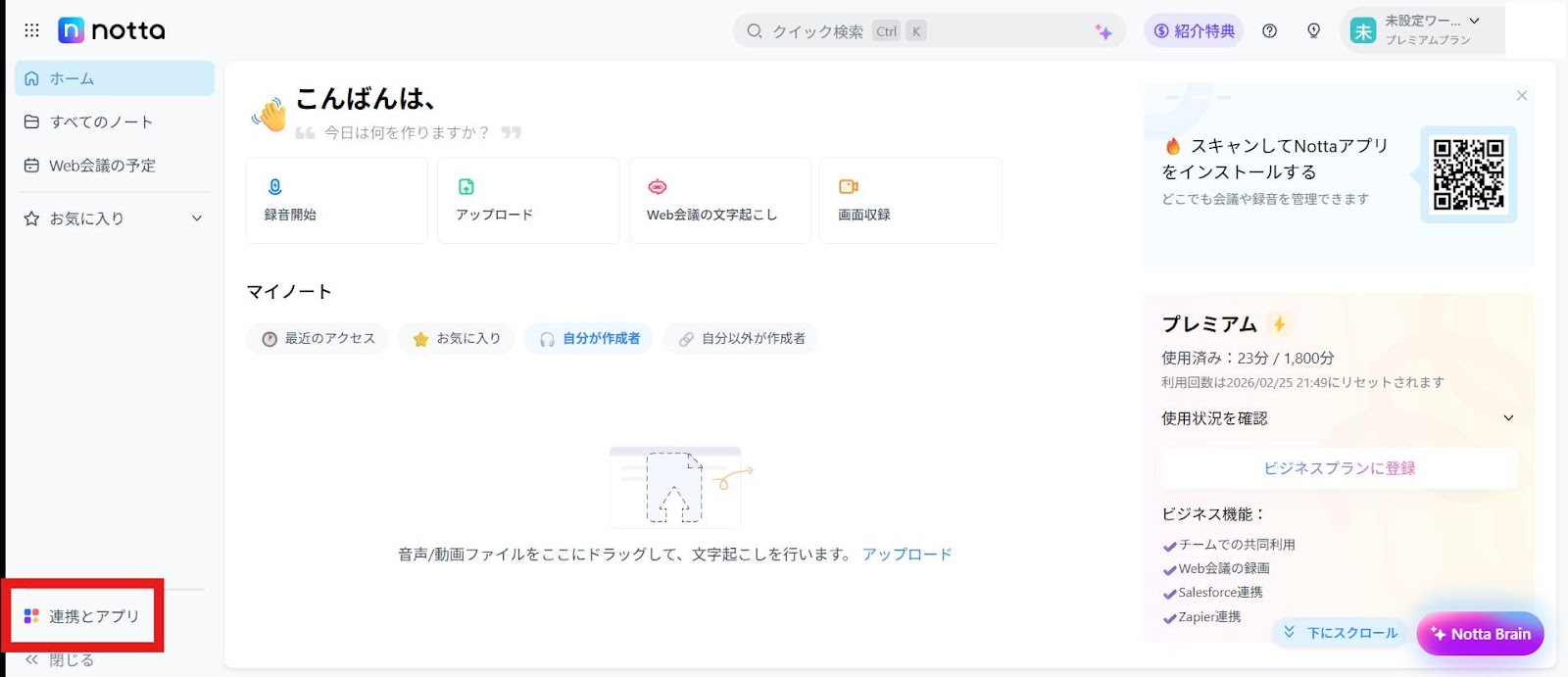
Nottaのダッシュボードから「連携とアプリ」をクリックします
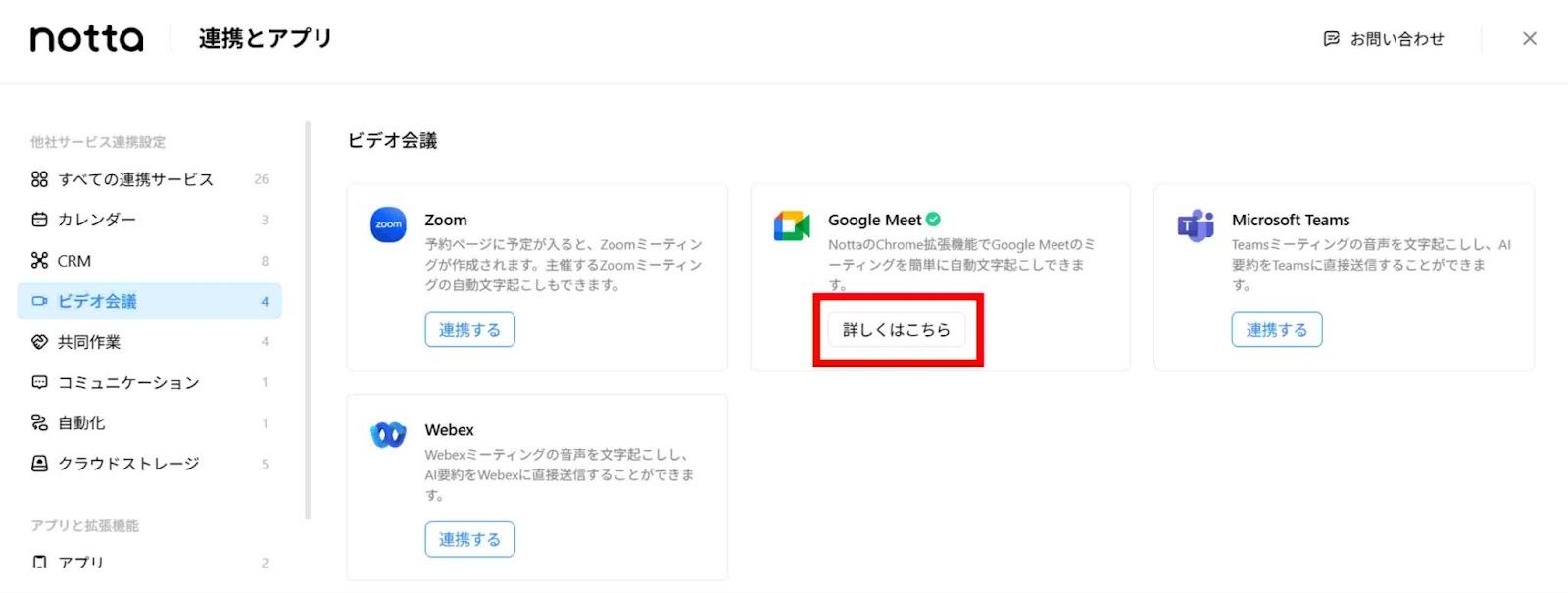
左側の「ビデオ会議」から「Google Meet」の「詳しくはこちら」を選択します
Chrome拡張機能の画面が開きますので、画面に従って「Notta」拡張機能を追加します
以上で、Google Meetの連携は完了です。
Microsoft Teamsとの連携手順
Teamsとの連携は、OutlookカレンダーまたはTeamsの管理画面から設定します。組織で利用している場合は、あらかじめ管理者に外部アプリの利用許可を確認しておくとスムーズです。会議が開始されると、Nottaのボットが参加リクエストを送ります。承認されれば、そのまま録音と文字起こしが開始される仕組みになっています。
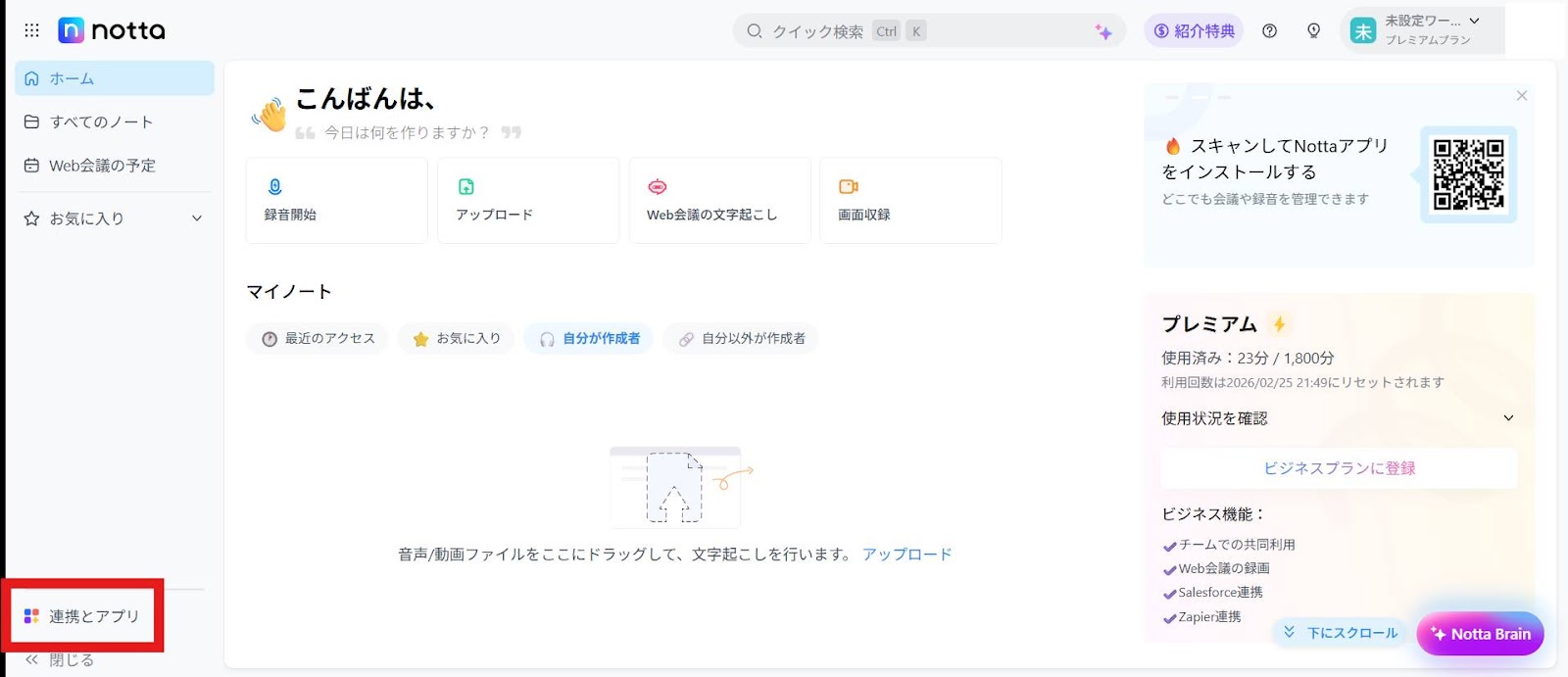
Nottaのダッシュボードから「連携とアプリ」をクリックします
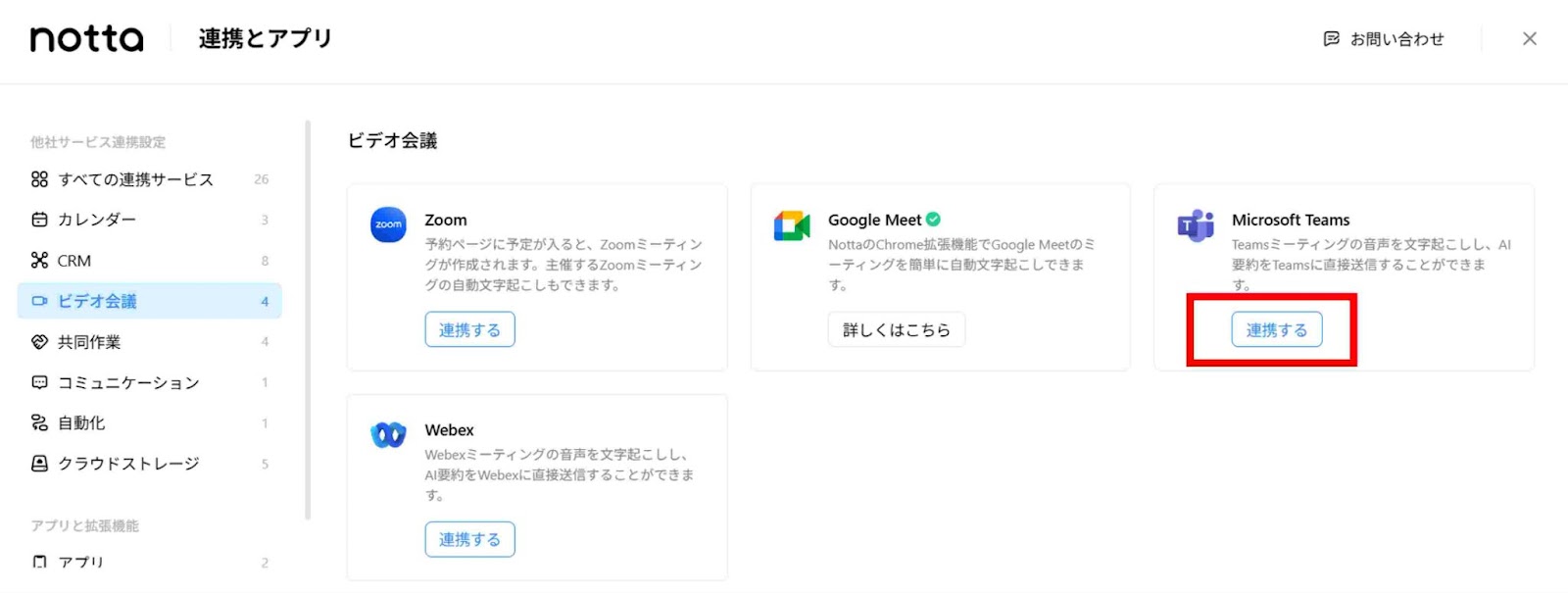
左側の「ビデオ会議」から「Teams」を選択します
Microsoftアカウントにログインし「同意」をクリックします
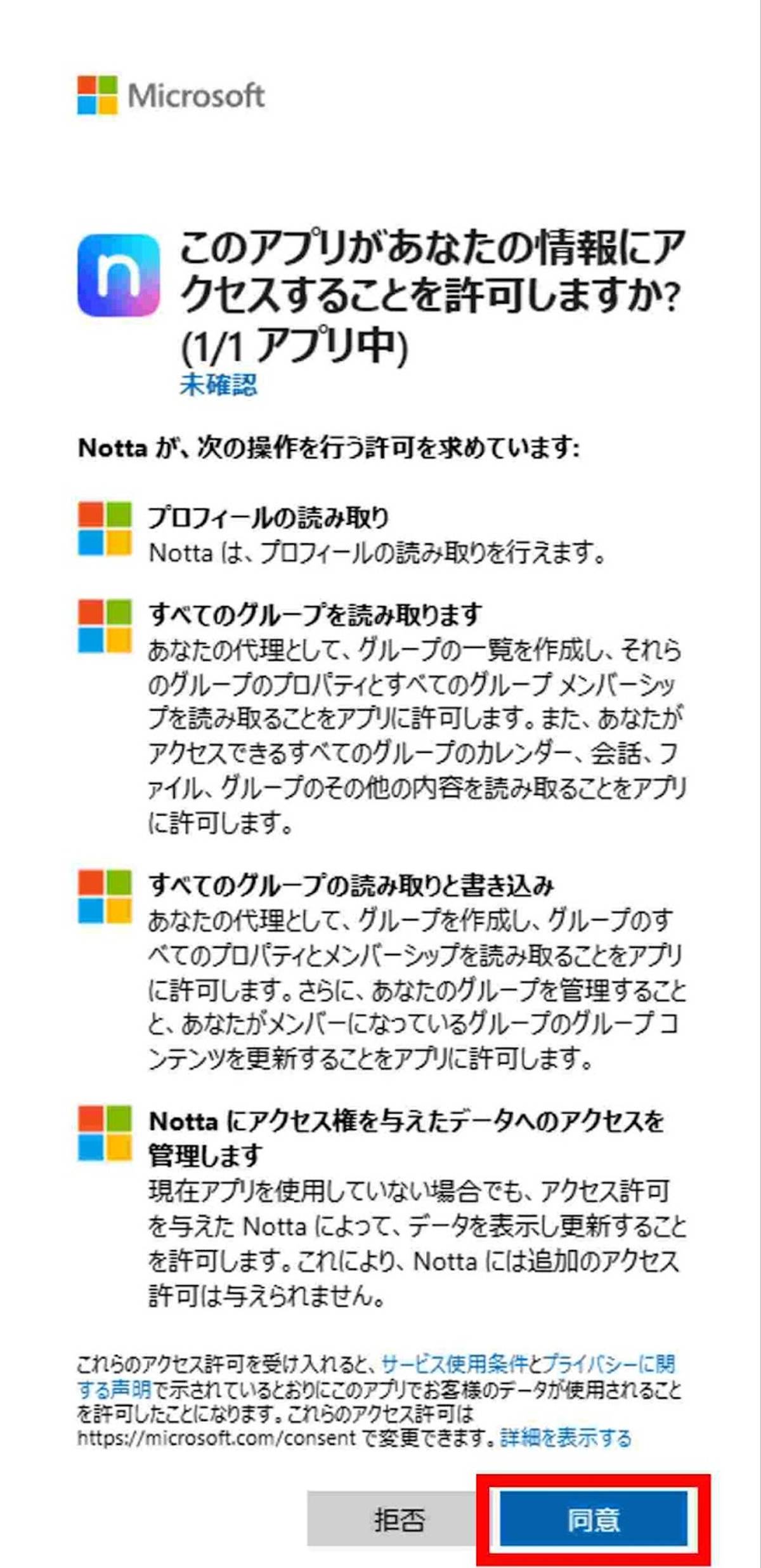
以上で、Teamsの連携は完了です。
Webexとの連携手順
Webexでも同様に、カレンダー連携を通じて自動参加の設定が可能です。会議の主催者が入室を許可することで、AIが静かに記録を開始してくれます。大規模なセミナーや社内会議など、用途に合わせて細かい設定を変更できます。どのツールを使っていても、基本的な流れは同じなので迷うことはありません。
Nottaのダッシュボードから「連携とアプリ」をクリックします
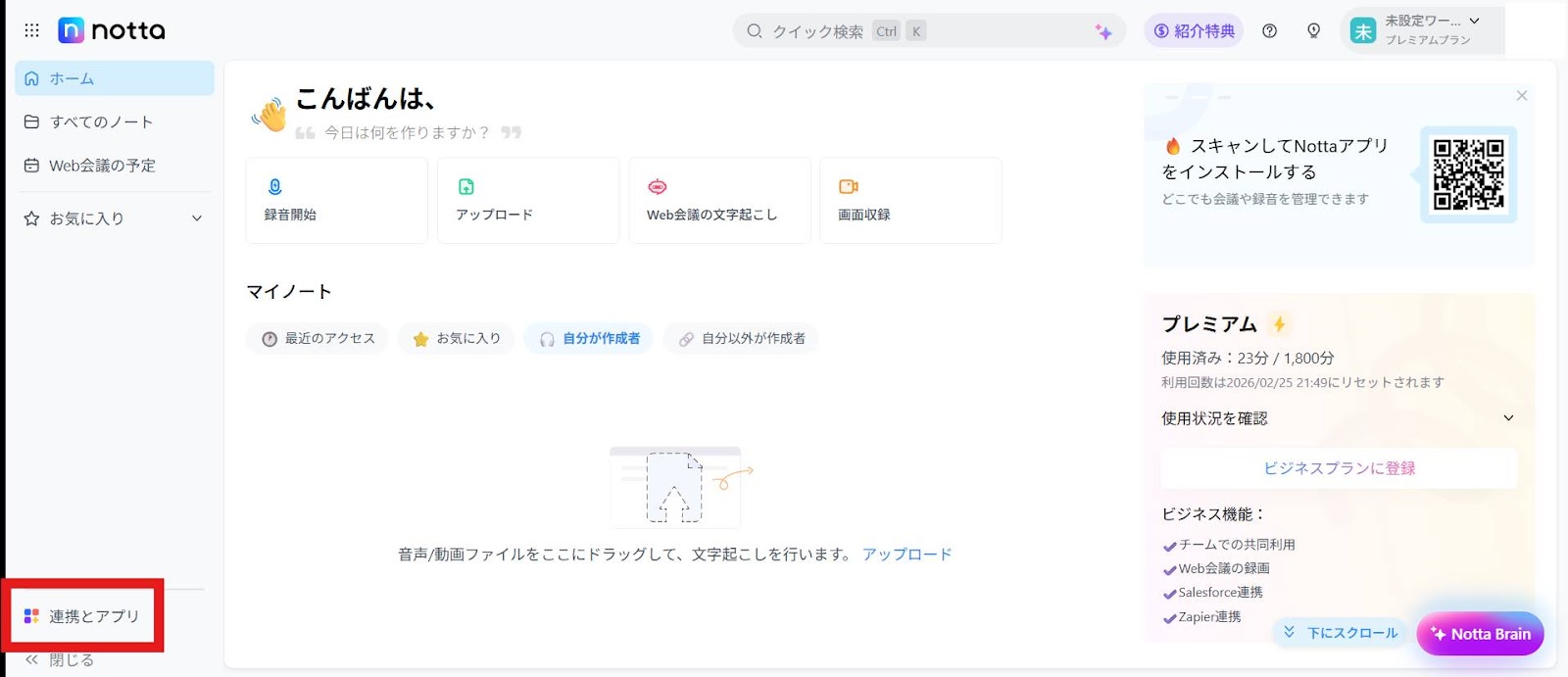
左側の「ビデオ会議」から「Webex」を選択します
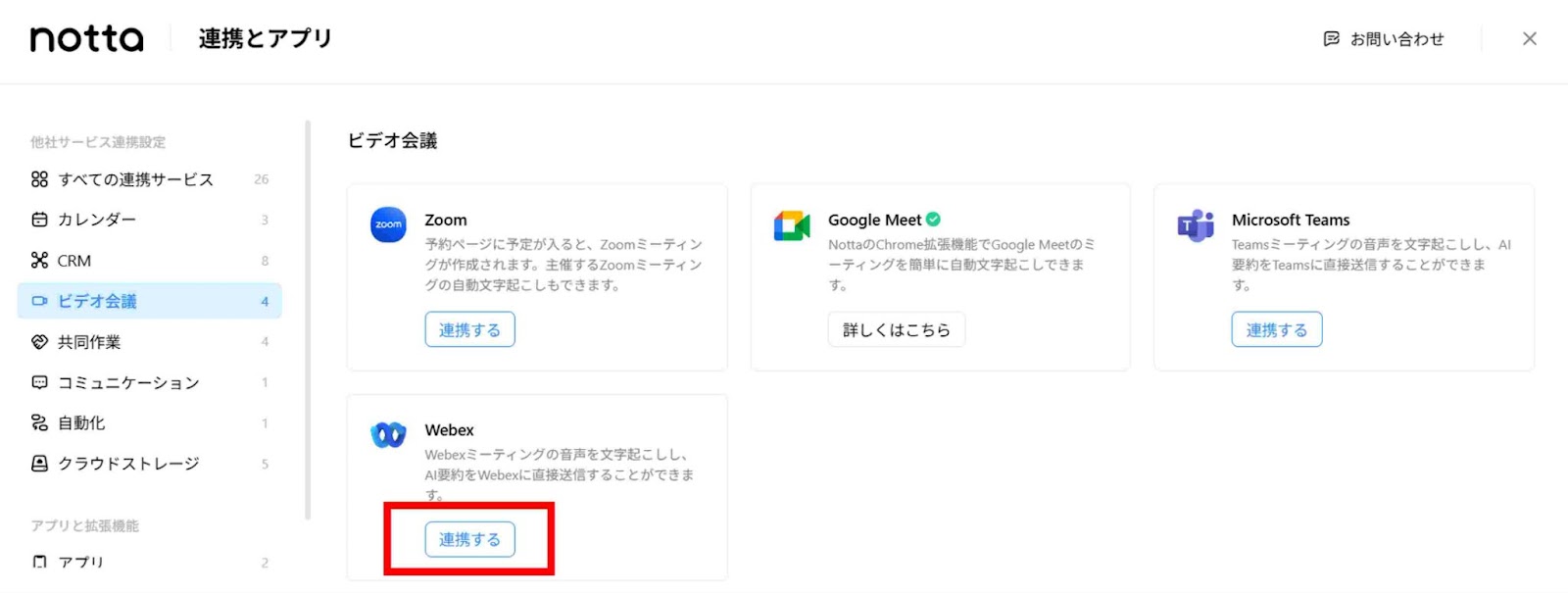
Webexにログインし「受け入れる」をクリックします
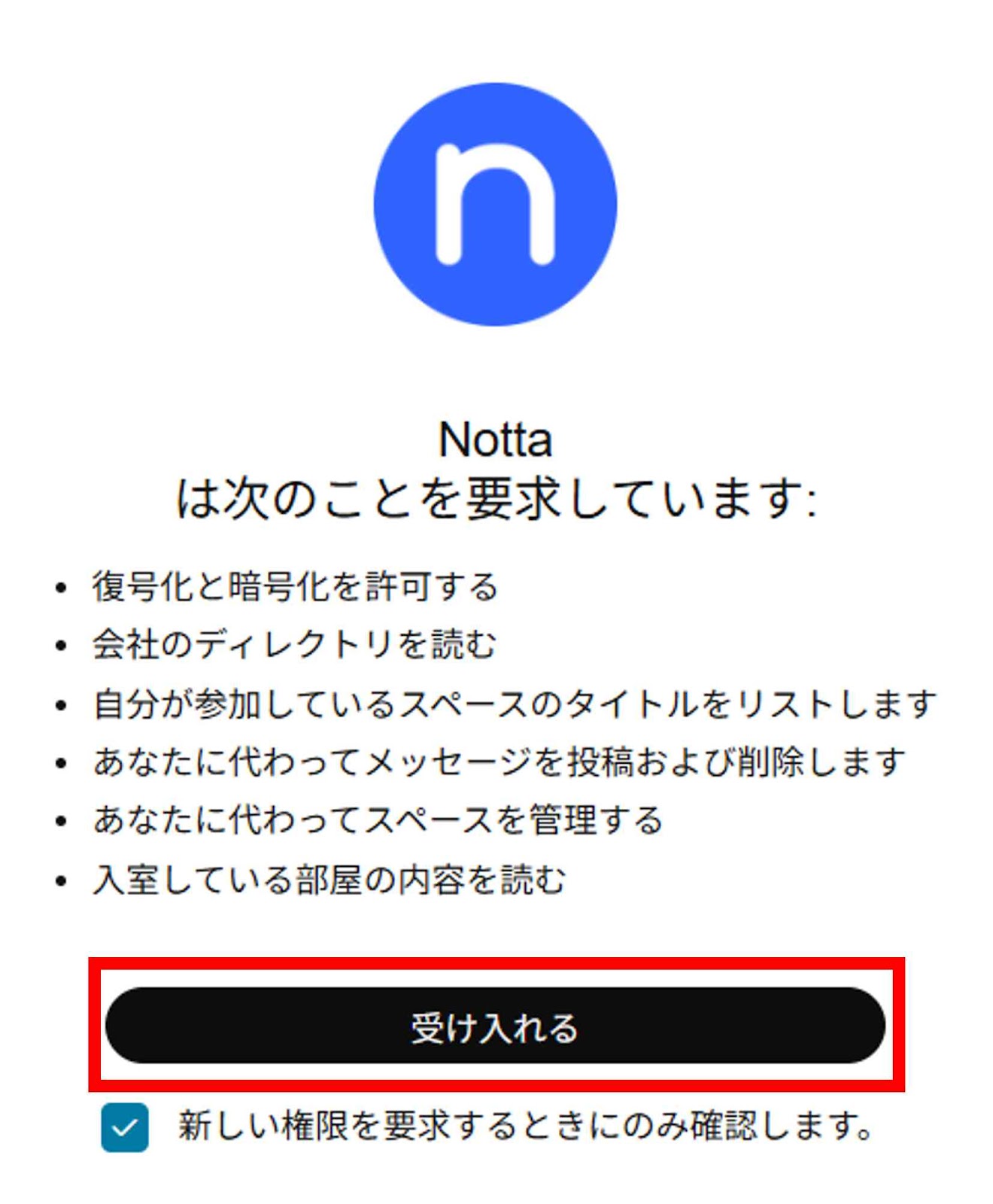
以上で、Webexの連携は完了です。
Zoomを連携・自動参加させる手順
ステップ1:アカウントの連携設定
まずはNottaにログインし「連携とアプリ」からZoomを見つけ、連携ボタンを押して認証を行ってください。認証画面が表示されたら、自分のZoomアカウントでログインしてアクセスを許可します。この作業により、Nottaがあなたの会議スケジュールを確認できるようになります。
ステップ2:カレンダー連携による自動参加の設定
次に、カレンダー連携の設定画面へ移動します。
ダッシュボードの左側「連携とアプリ」をクリックします
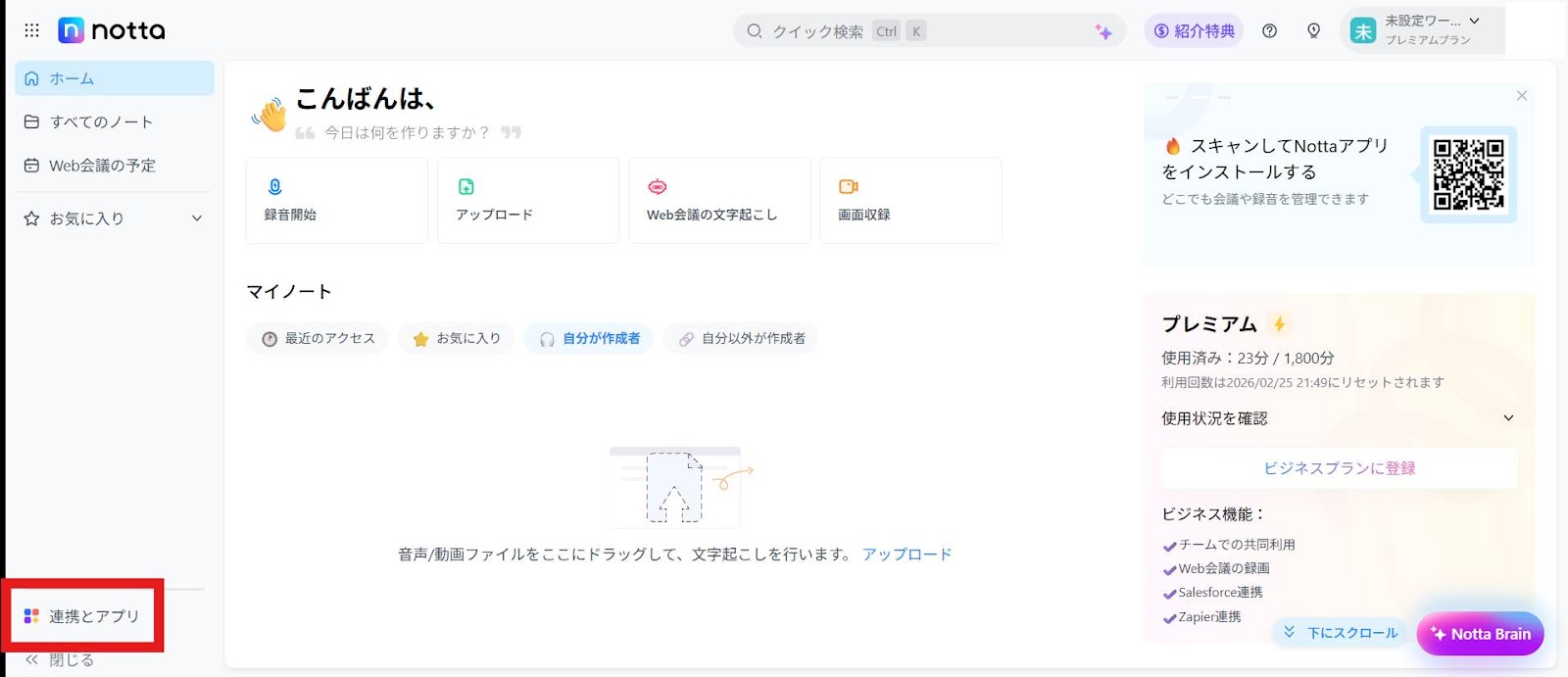
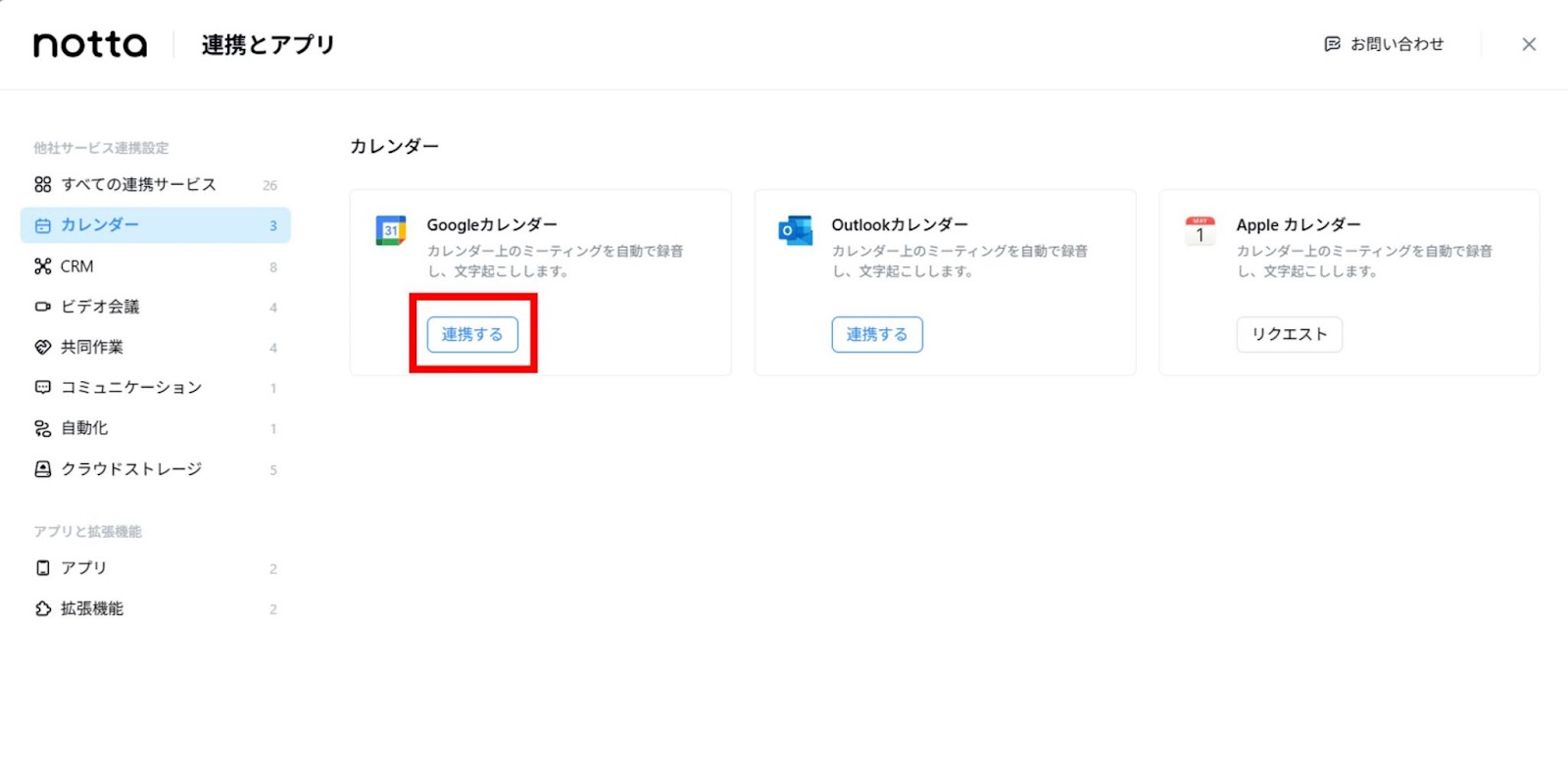
「カレンダー」から「Googleカレンダー」をクリックします
連携するカレンダーのアカウントを選択して「カレンダーへの自動参加」に対して「設定に移動」をクリックします
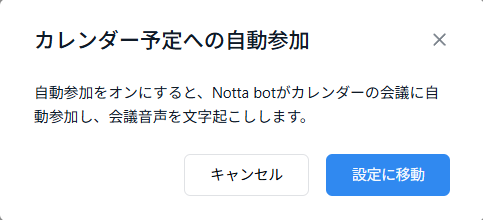
「Web会議の自動アクション」セクションで「カレンダー予定への自動参加」をオンにして設定は完了です
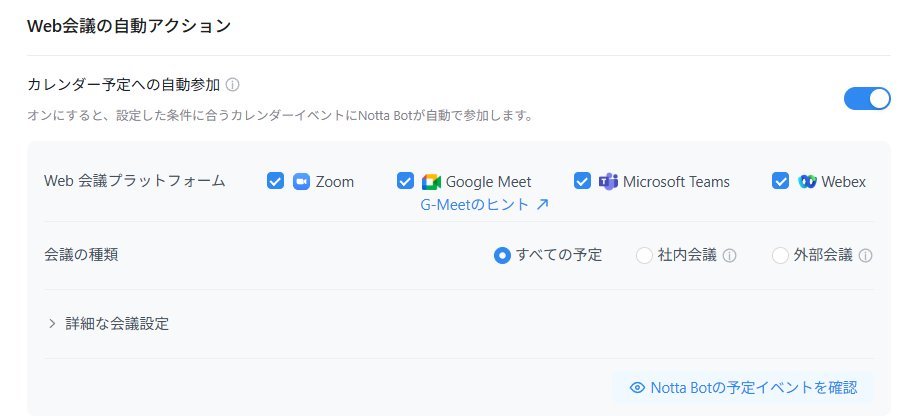
自動参加のスイッチをオンにすると、今後の会議にボットが自動で派遣されるようになります。特定の会議だけを記録したい場合は、カレンダー上で個別に設定することも可能です。自分のスタイルに合わせて、自動化の範囲を決めると使い勝手が良くなります。
注意点:ホストによる「入室許可」やレコーディング権限について
ボットが会議に参加する際、主催者の承認が必要になる場合があります。待機室が有効になっている会議では、主催者が入室を許可しないと記録が始まりません。
また会議の録画権限とは別に、音声の取得に関するルールが定められていることもあります。事前に参加者へAIによる記録を行う旨を伝えておくと、トラブルを未然に防げます。
Google Meetを連携・自動参加させる手順

ステップ1:Googleカレンダーとの同期設定
Nottaの設定画面からGoogleアカウントとの連携を選びます。カレンダーへのアクセスを許可することで、予定の中にある会議URLを自動で抽出できるようになります。
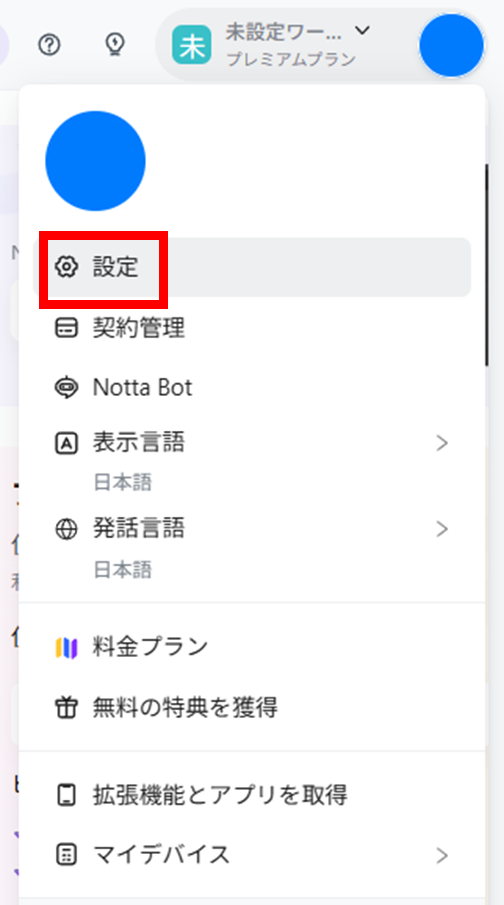
ダッシュボード右上のアイコンをクリックし「設定」をクリックします
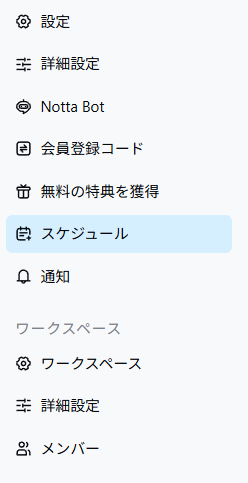
左側のメニューから「スケジュール」を選択し、同期するカレンダーを選択します
同期が完了すると、Nottaのホーム画面にこれからの予定が一覧で表示されます。正しく反映されているかを確認し、録音の対象になっているかをチェックしてください。
ステップ2:Notta Botの参加設定とスケジュール確認
スケジュールが読み込まれたら、自動参加のオプションを有効にします。会議の開始時刻になると、Nottaのボットが自動で会議室へ訪問します。
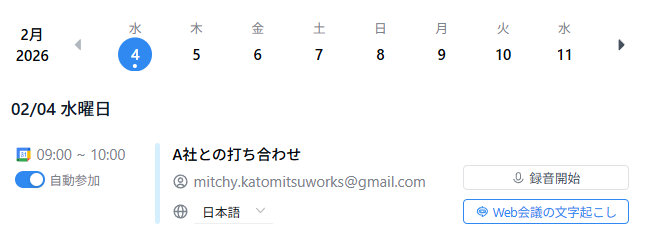
急な会議が入った場合でも、URLを直接Nottaに貼り付ければ即座に参加させることが可能です。常に最新のスケジュールを確認し、必要な会議を見逃さないようにしましょう。
注意点:外部ユーザー(Bot)の参加承認に関する設定
Google Meetでは、セキュリティを強化するために、組織外のユーザーが会議に参加する際は主催者の承認が必要になる仕組みが一般的です。Nottaのボットも外部の参加者として扱われるため、開始時刻に自動で入室しようとしても、主催者が許可を出さない限り会議室には入れません。
この承認作業をスムーズに行うためには、会議が始まる前に「記録用のボットが参加します」と他の参加者や主催者に共有しておくことが大切です。主催者の画面に表示される参加リクエストの通知を承諾してもらうことで、初めて録音と文字起こしが開始されます。
主催者にボットが来ることを伝えておく
通知が出たら「承諾」を押してもらう
参加者一覧にNottaの名前があるか確認する
もし承認を忘れてしまうと、その間の会話は一切記録されないため注意が必要です。また、組織の設定によっては外部ユーザーの参加自体が制限されている場合もあります。事前にテストを行い、ボットが正しく入室できるかを確認しておくことで、本番の会議で焦ることなく確実に議事録を作成できる環境が整います。
Microsoft Teamsを連携・自動参加させる手順
ステップ1:OutlookカレンダーまたはTeams連携の設定
Teamsを使っている方は、Outlookカレンダーとの同期設定を優先して行います。
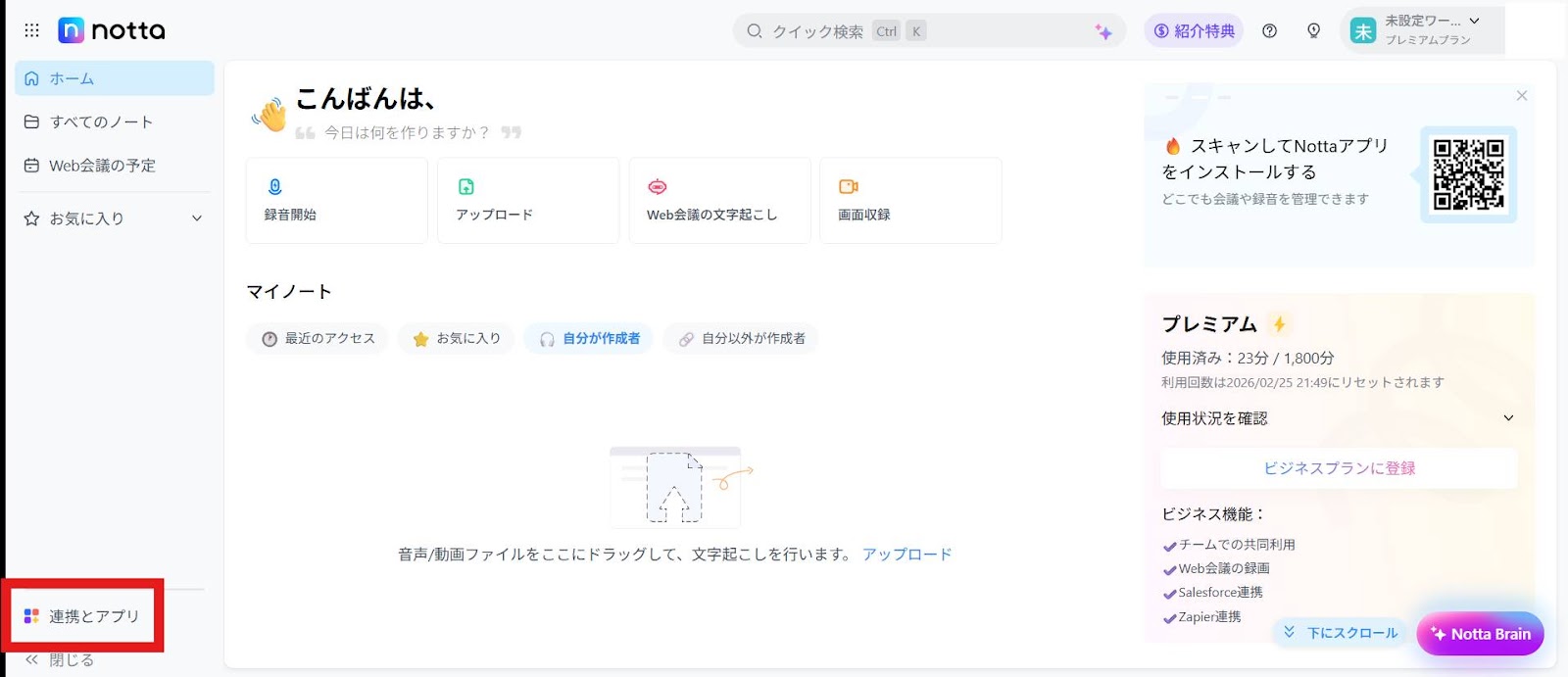
ダッシュボードの左側「連携とアプリ」をクリックします
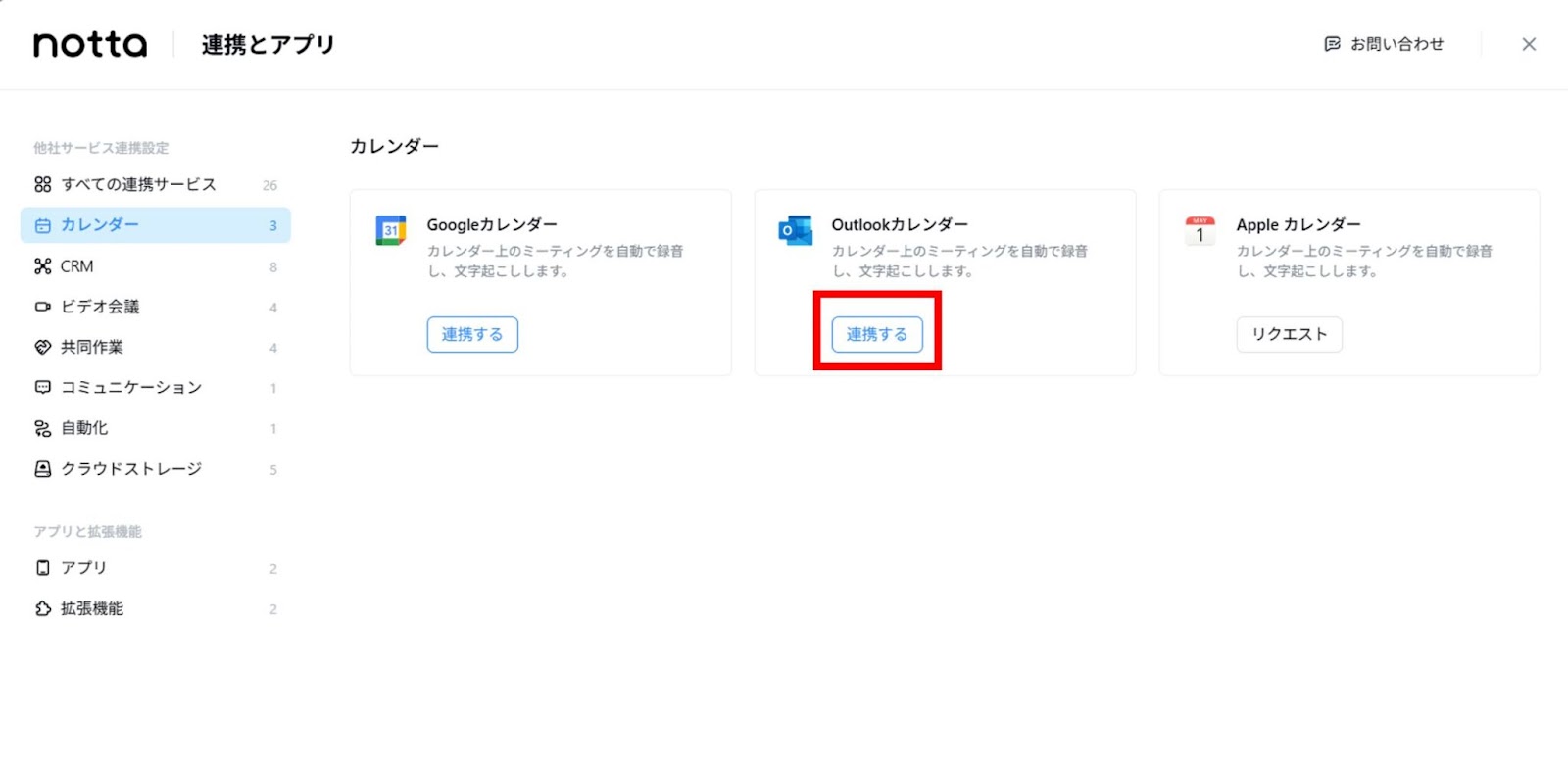
「カレンダー」から「Outlookカレンダー」をクリックします
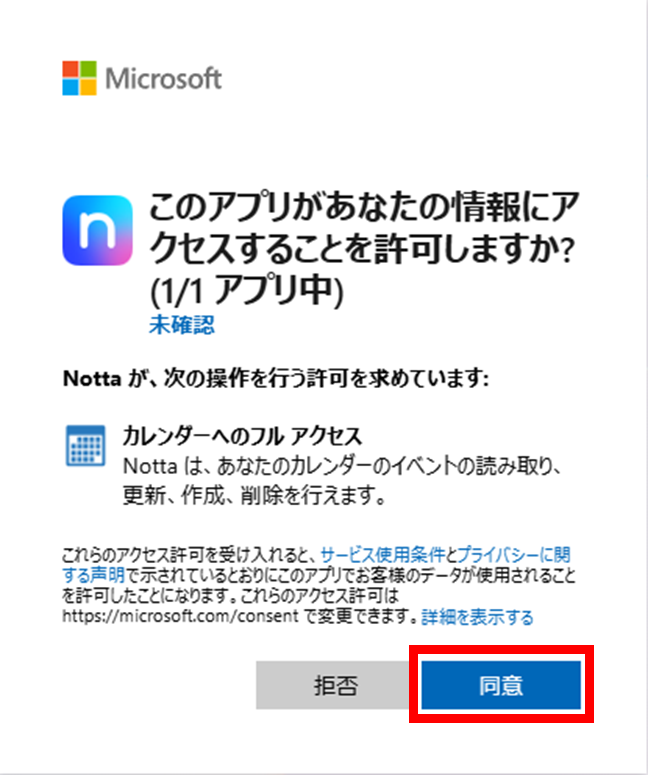
Microsoftアカウントにログインし「同意」をクリックします
この設定だけで、Teamsの会議予定がNotta側に反映されるようになります。会社のアカウントを使用している場合は、セキュリティ設定により連携が制限されていないか事前に調べると良いです。
ステップ2:会議URLの自動認識とBotの派遣
連携が済むと、Nottaは会議のURLを自動で認識します。開始時間に合わせて、ボットが会議のロビーに待機する状態になります。
あなたはいつも通り会議に参加するだけで、背後でAIが準備を進めてくれます。ボットが正しく派遣されているかは、Nottaのマイページからリアルタイムで確認が可能です。
注意点:組織のセキュリティポリシーによる制限への対処
企業などの組織では、情報の漏えいを防ぐために、外部アプリの導入が厳しく制限されている場合があります。連携設定が正しくてもボットが参加できないときは、組織のセキュリティポリシーによって外部ツールのアクセスが遮断されている可能性が高いです。
このような場合は、まずIT部門の担当者に、Nottaのような外部ツールとの連携が許可されているかを確認してください。管理者による承認が必要なケースも多いため、利用の目的を伝えて許可を得るのが近道です。
個人の判断で設定を変えることは難しいため、組織のルールに沿った対応が求められます。事前に社内の権限設定を確かめることで、本番の会議で録音ができないといったトラブルを未然に防げるはずです。
Webexを連携・自動参加させる手順
ステップ1:Webex連携の有効化手順
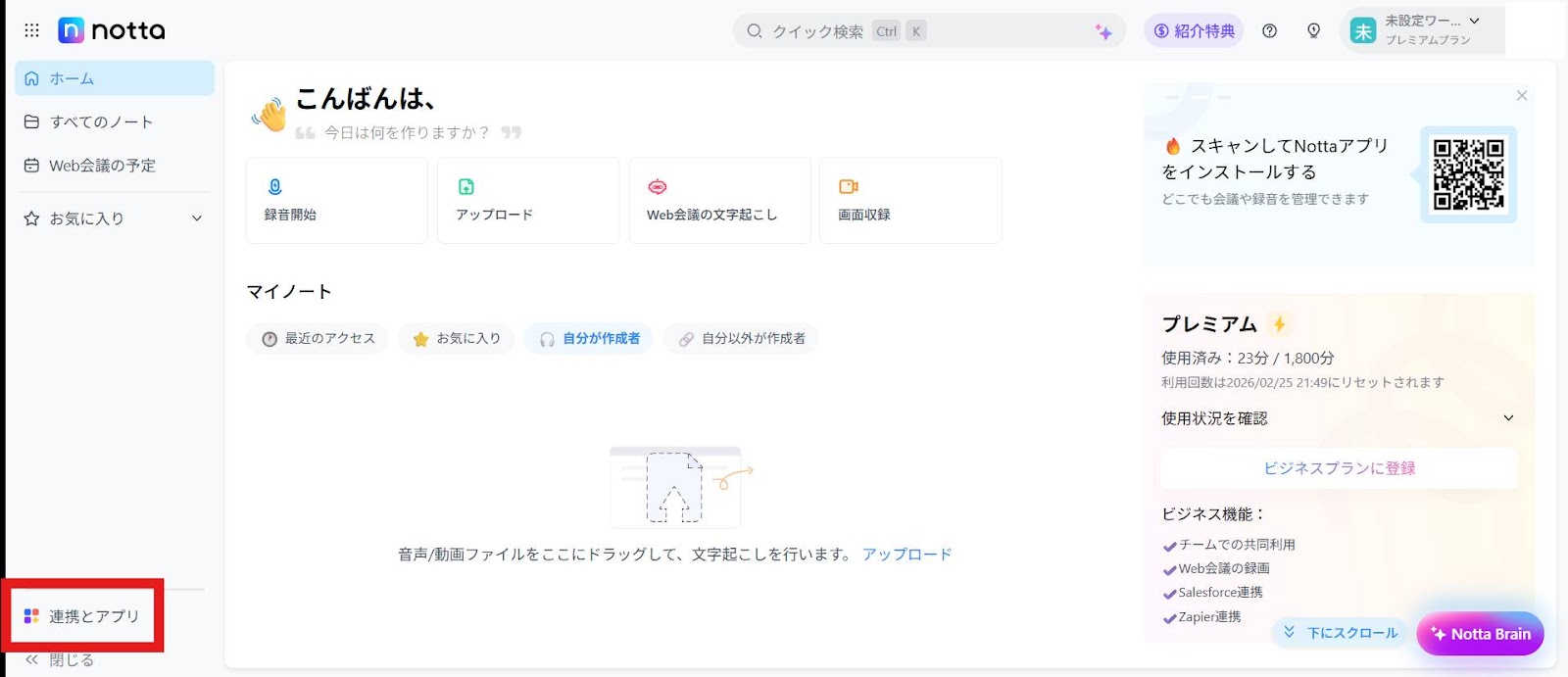
Nottaのダッシュボードから「連携とアプリ」をクリックします
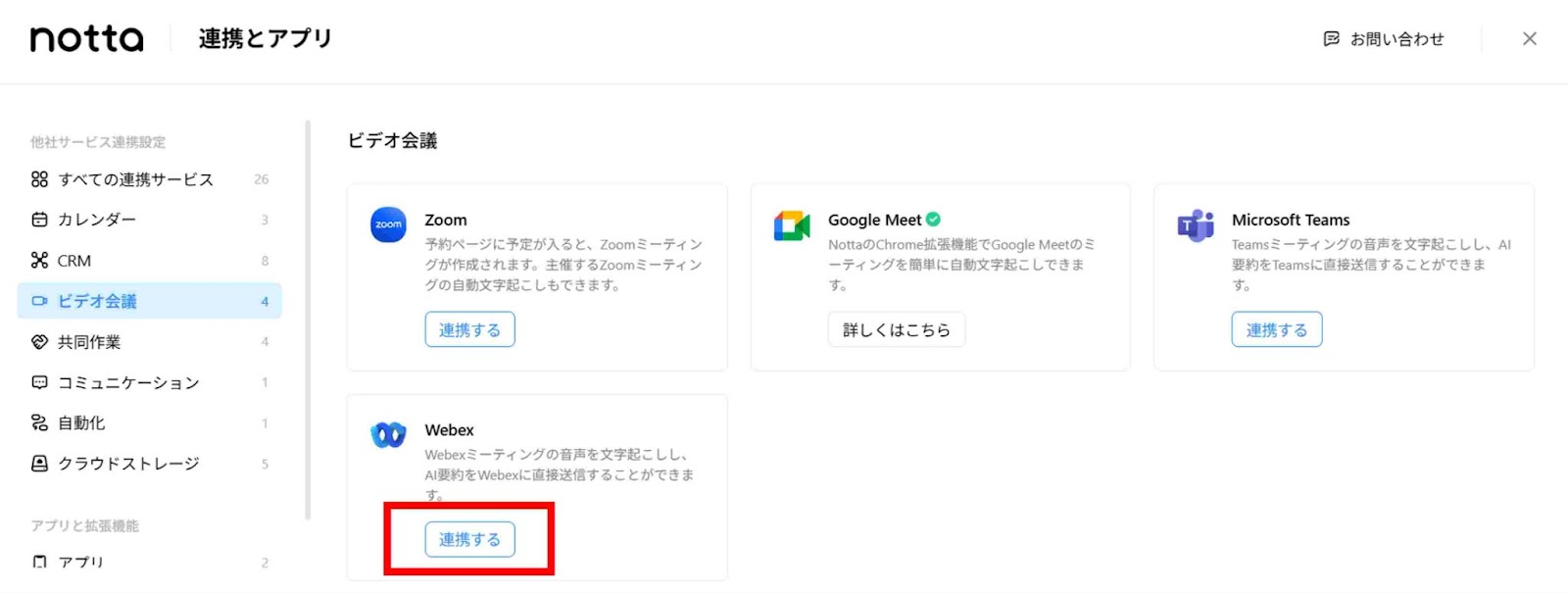
左側の「ビデオ会議」から「Webex」を選択します
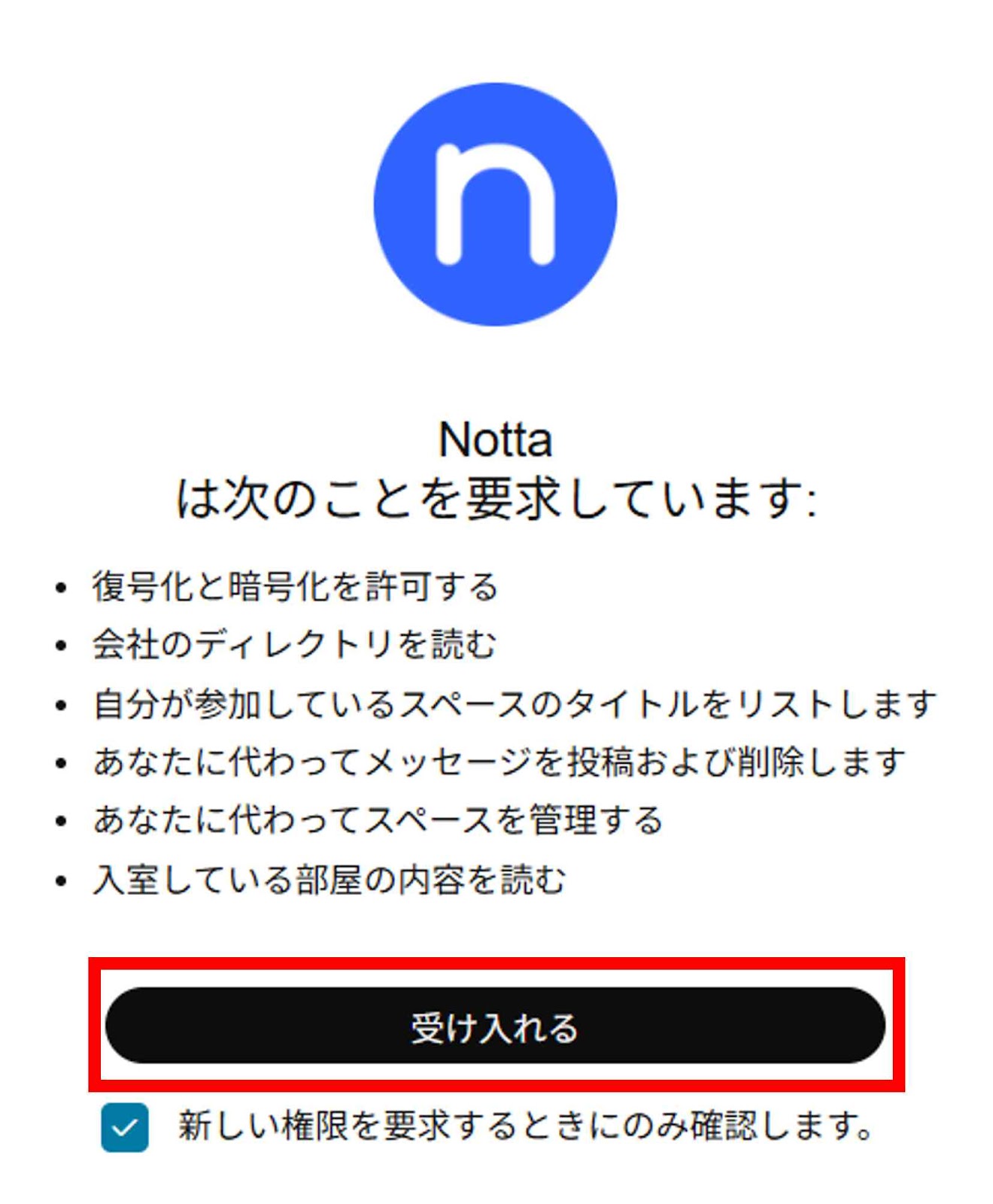
Webexにログインし「受け入れる」をクリックします
以上で、Webexの連携は完了です。
ステップ2:カレンダーとの紐付けとスケジュール設定
同期したカレンダーにWebexのリンクが含まれていれば、Nottaが自動でそれを拾い上げます。設定画面で自動参加を許可しておけば、会議のたびに操作する必要はありません。
手間のかかるURLのコピー作業を省けるため、日々の負担が軽くなります。スケジュールに合わせた正確な動作を期待できるのが、この機能の大きな強みです。
注意点:主催者が先に退室した場合の録音挙動について
Webexの会議では、主催者が途中で退室すると会議自体が自動的に終了してしまう設定があります。会議が終了するとNottaのボットも強制的に退出させられるため、それ以降の録音や文字起こしは止まってしまいます。
議論が続いている最中に記録が途切れるのを防ぐためには、主催者が最後まで残るか、退室前に他の参加者へ主催者権限を移しておく必要があります。主催者がいなくなった後の挙動は、ツールの設定によって異なるため注意が必要です。
大切な会議の内容を最後まで確実に記録するためには、会議の終わり方についても事前に確認しておきましょう。録音の権限や会議の継続設定を把握しておくことで、予期せぬ中断を防ぎ、正確な議事録を残せます。
カレンダー連携でNotta Botを「自動参加」させる3つのメリット
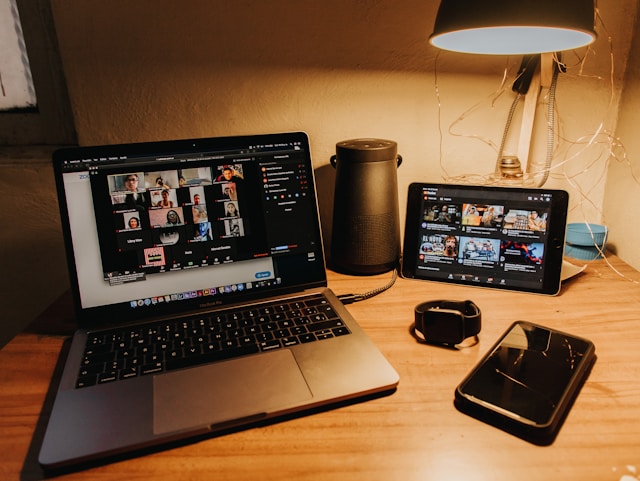
1. 「録音ボタンの押し忘れ」を物理的に防ぐ
人間はどうしてもミスをしてしまう生き物です。大事な会議に限って、録音ボタンを押し忘れて後悔した経験がある方は多いのではないでしょうか。どれだけ気をつけていても、挨拶や資料の準備に気を取られると、記録の開始はつい後回しになりがちです。
カレンダー連携を使えば、AIがスケジュールを守って自動で動き出します。あなたの記憶力に頼らず、システムが物理的に記録を開始するため、操作ミスが起こる余地がありません。
会議の冒頭から終わりまでを確実に保存できる安心感は、仕事の質を高めてくれます。録り逃しを心配することなく、あなたは目の前の対話に全神経を注げるようになるはずです。
2. 会議URLを発行するだけでBotが待機
新しい会議の予定を作ってURLを発行するだけで、Nottaがその情報を自動でキャッチします。あなたは複雑な設定を毎回考える必要はなく、いつも通りの手順でカレンダーに予定を組むだけです。
開始数分前にはAIが会議室のロビーに現れ、入室の準備を整えて待機します。手動でボットを招待する手間さえも省けるため、忙しい業務の合間でもスムーズに会議を始められるのが大きな魅力です。
手間をかけずに高度な文字起こし環境が手に入るのは、自動連携ならではの強みといえるでしょう。ツールの操作に追われることなく、スマートに会議の準備を完結させることが可能になります。
3. 会議終了後すぐに議事録が生成される
会議が終わって一息ついている間に、AIはすでに全ての会話を整理し、議事録の作成を終えています。録音を止めた直後から、ブラウザやアプリで整えられたテキストを確認できるスピード感は圧倒的です。
これまでは会議後に録音を聞き返しながら数時間を費やしていたまとめ作業が、わずか数分の修正だけで完了します。記憶が鮮明なうちに内容を振り返り、決定事項をすぐに関係者へ共有できるため、チーム全体の仕事の進みも早まります。
時間を有効に活用できるだけでなく、情報の正確性も向上します。AIによる素早い文章化は、忙しい現代のビジネスパーソンにとって欠かせない強力な味方となるでしょう。
初心者が知っておきたい!連携・設定時の共通の注意点
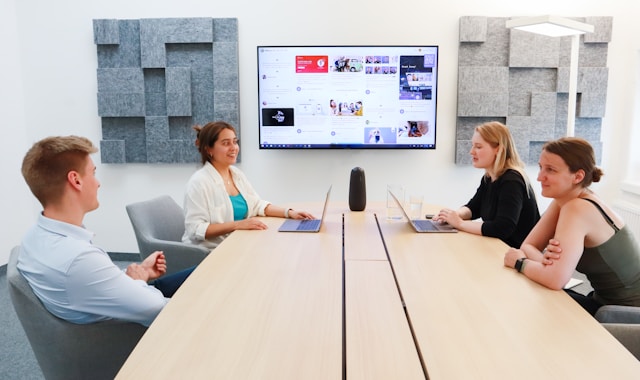
会議ホストによる「承認」が必要なケース
多くのWeb会議ツールでは、セキュリティを強化するために外部からの参加者を制限しています。そのため、Nottaのボットが会議室に入ろうとしても、主催者が許可を出さない限り入室できず、記録も始まりません。特に待機室機能が有効になっている場合は、主催者の画面に表示される参加リクエストを承認してもらう必要があります。
会議をスムーズに始めるためには、主催者の方へ「記録用のボットが参加します」と事前に伝えておきましょう。あらかじめ合意を得ておくことで、ボットの訪問に驚かれることなく承認してもらえます。この一言があるだけで、入室時のトラブルを防ぎ、会議の冒頭から確実に文字起こしを行うことが可能になります。
無料プランと有料プランでの連携機能の違い
Nottaには無料で使えるプランが用意されていますが、Web会議ツールとの連携機能にはいくつかの制限があります。たとえば、月に録音できる合計時間に上限が設定されていたり、AIによる高度な要約機能が制限されていたりすることが一般的です。短時間の会議をたまに行う程度であれば無料プランでも対応できますが、仕事で頻繁に活用するには物足りなさを感じるかもしれません。
ビジネスで本格的に効率化を目指すのであれば、制限のない有料プランへの移行を検討するのが賢明です。有料プランなら長時間の会議も最後まで記録でき、文字起こしの精度や利便性も向上します。自分の会議の頻度や、どこまでの自動化を求めているかをよく確かめてから、最適なプランを選んでください。
Botの表示名(名前)を変更する方法
会議に参加するボットの名前は、設定画面から自由に変更することが可能です。デフォルトのままだと、他の参加者が「これは誰のツールだろう」と不安に思ったり、不審に感じたりするかもしれません。会議の場に自然に受け入れられるよう、ボットには分かりやすい名前をつけておくのがマナーです。
「(自分の名前)の記録用ボット」や「議事録作成アシスタント」といった名前に変えておけば、誰が何のために導入しているのかが一目で伝わります。周囲への配慮として名前を整えておくことで、参加者全員が安心して発言できる環境が整います。ちょっとした設定の手間をかけるだけで、オンライン会議の円滑な進行と信頼関係の維持につながるはずです。
まとめ
NottaとWeb会議ツールを連携させることで、これまで多くの時間を費やしていた議事録作成の負担は驚くほど軽減されます。カレンダーと同期して自動参加の設定を一度済ませてしまえば、あとはAIに記録を任せ、あなたは目の前の会話や意思決定に全神経を注ぐだけで良くなります。
ZoomやGoogle Meetなど、日常的に使うツールと組み合わせるだけで、会議終了と同時に整理されたテキストが手に入るスピード感は、一度体験すると手放せません。録音ボタンの押し忘れや、メモ取りに追われて発言できないといった悩みからも、今日で卒業しましょう。
高精度な文字起こしと便利な要約機能が備わったNottaは、忙しいビジネスパーソンの生産性を引き上げる最強のアシスタントです。まずは公式ホームページから無料プランからその実力を試し、日々の業務がどれほどスマートに変わるかを実感してみてください。
Nottaを導入して、よりクリエイティブな仕事に集中できる時間を手に入れましょう。
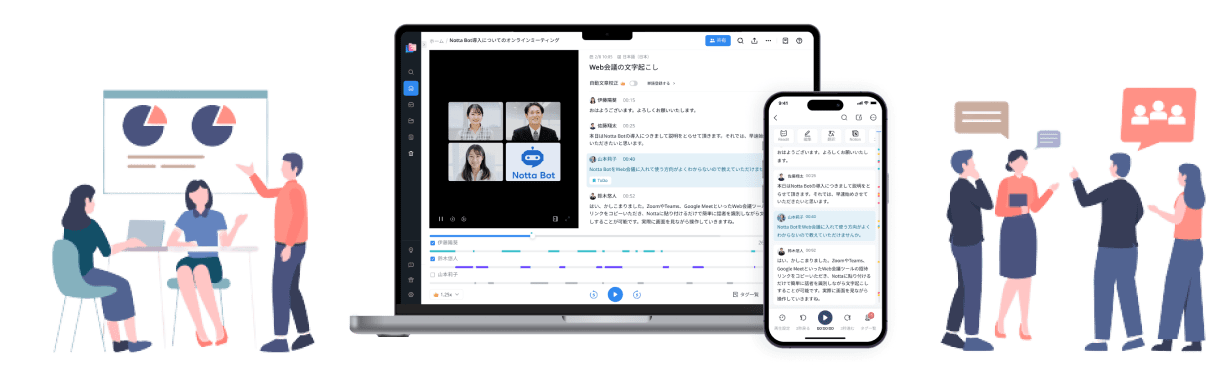
Nottaが選ばれる理由は?
① 日本語特化のAIで業界トップの文字起こし正確率が実現、複数言語の文字起こしと翻訳も完璧対応
② 驚いほどの認識速度で文字起こし作業効率化が実現、一時間の音声データがただの5分でテキスト化
③ 国内唯一のGM・Zoom・Teams・Webex連携できるAI会議アシスタント、事前の日程予約から会議を成功に導く
④ AI要約に内蔵されるAIテンプレートで会議の行動項目、意思決定やQ&Aなどを自動作成
(カスタム要約テンプレートでインタビューや営業相談など様々のシーンでの効率化を実現)
⑤ 一つのアカウントでWeb、APP、Chrome拡張機能が利用でき、データの同期と共有はカンタン


