

【2026年最新】PDFをAIで要約するおすすめツール10選!無料・高精度な活用術を徹底解説
業界トップの正確率で作業効率爆上げ!
PDFの資料やレポートを読むのに時間がかかり、「結局どこが重要なのかわからない」「すべてに目を通す余裕がない」と感じていませんか?
会議資料や調査レポート、インタビュー記録など、業務で扱うPDFは年々増え続けており、確認作業だけで1日の多くを費やしてしまうケースも少なくありません。このままでは、本来注力すべき企画や判断に十分な時間を確保できず、生産性の低下につながってしまいます。
そこで注目されているのが、PDFをAIで自動要約できるツールです。AIを活用すれば、PDFの内容を瞬時に整理・要約し、必要なポイントだけを効率よく把握できます。本記事では、PDFをAIで要約できるおすすめツール10選と選び方、無料で使う方法や活用のコツまでわかりやすく解説します。
なぜ今、PDFをAIで要約することが業務効率化につながるのか
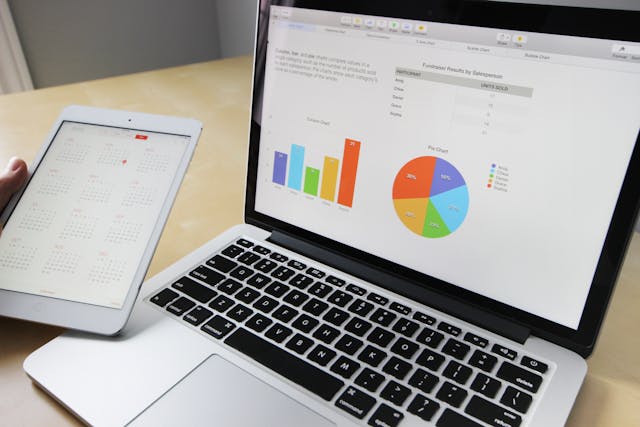
PDFをAIで要約することで、情報確認にかかる時間を大幅に削減でき、意思決定や本来注力すべき業務に集中できるようになります。
業務で扱う情報量は年々増加しており、1つひとつの資料を精読する働き方は難しくなっています。特にPDFは、長文かつ構造が複雑なケースも多く、必要な情報にたどり着くまでに時間がかかりがちです。
こうした状況の中で重要になるのが、「すべて読む」から「要点だけ把握する」への発想転換です。AIにPDFの内容を要約してもらえば、大量の文章を短時間で整理し、全体像と重要なポイントを即座につかめます。
結果として、情報確認にかかる工数を圧縮し、意思決定のスピードや業務の質の向上につなげることが可能になります。
迷わない!自分に合ったPDF要約AIツールの選び方
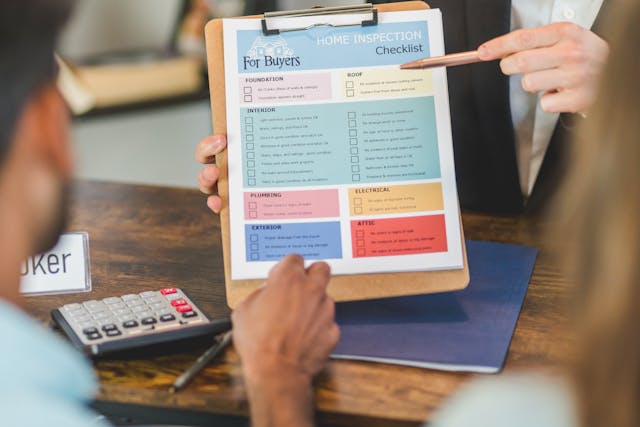
PDF要約AIツールは数多く存在しますが、機能や精度、利用条件はそれぞれ異なります。価格や知名度だけで選んでしまうと、ミスマッチが起こる可能性もあるでしょう。
そこで重要になるのが、用途に合わせた比較軸を持つことです。特に確認しておきたい3つのポイントを詳しく解説します。
セキュリティ
PDF要約AIツールを選ぶ際は、アップロードしたデータがAIの学習に使われないかを確認することが重要です。
業務で扱うPDFには、顧客情報や社内戦略、契約内容など機密性の高いデータが含まれることも少なくありません。そのため、「データがAIの学習に使われないか」「保存期間はどうなっているか」といったポリシーの確認は必須です。
法人向けプランでは学習に使用しないことを明示しているサービスも多く、個人利用と企業利用では求められるセキュリティ水準も異なります。利用規約やプライバシーポリシーを確認し、安心して使える環境かどうかを見極めましょう。
対応ページ数
長文のPDFを扱う場合は、一度に処理できるページ数やファイル容量の上限を確認しましょう。
ツールによっては、一度に扱えるページ数やファイル容量に制限があります。また、無料プランでは数ページまでに制限されていたり、一定サイズを超えるとエラーになったりするケースもあります。
調査レポートやホワイトペーパーなどを頻繁に要約する場合、ページ数制限が厳しいと業務で使いづらくなりがちです。継続的に活用するなら、対応ページ数が多いサービスや、上限が緩和される有料プランの有無もあわせて確認しておきましょう。
日本語精度の高さ
業務でPDF要約AIツールを使うなら、日本語の要約精度が高いかどうかもポイントです。海外発のツールの場合、日本語の文脈理解や専門用語の処理精度に差が出ることがあります。特にビジネス資料では、専門的な用語や言い回しを正しく理解できるかが重要です。
本格的に導入する前に、実際に使用する資料などで要約を試し、要点が正しく抽出されているか、文章が自然かを確認するのがおすすめです。日本語に最適化されたツールや、日本語ユーザーが多いサービスなら、安定した精度が期待できます。
PDFをAIで要約するおすすめツール比較10選

ここでは、PDFをAIで要約できるおすすめのツールを一覧で紹介します。「まずはどんな選択肢があるのかを把握したい」「気になるツールを見つけたい」という方は、以下の比較表からチェックしてみてください。
| ツール名 | 特徴 | セキュリティ(学習利用) | 対応ページ数・容量 | 日本語精度 | 無料利用範囲 |
|---|---|---|---|---|---|
| ChatGPT | 汎用AI、高精度要約・柔軟なプロンプト対応 | オプトアウト可 | 100ページ以上 ※有料プランの場合 | ◎ | あり ※ページ数・容量に制限あり |
| Microsoft Copilot | Microsoft製AI、Office文書とシームレスに連携 | オプトアウト可 | 最大約300ページ ※有料プランの場合 | ◎ | あり ※ページ数・容量に制限あり |
| Google Gemini | Google製AI、大容量PDF・Drive連携 | オプトアウト可 | 最大約1,500ページ ※有料プランの場合 | ◎ | あり ※ページ数・容量に制限あり |
| Notta Brain | 会議×PDF横断要約、文脈理解・構造化が得意 | 学習利用なし | 数百ページ規模まで対応 ※有料プランの場合 | ◎ | あり ※ページ数・容量に制限あり |
| Claude | 長文・技術文書の要約に強い高精度AI | オプトアウト可 | 数百ページ規模まで対応 ※有料プランの場合 | ◎ | あり ※ページ数・容量・回数に制限あり |
| Adobe Acrobat | PDF編集+AI要約を一体化 | 学習利用なし | 最大10ファイル同時分析 ※有料プランの場合 | ◎ | あり ※機能制限あり |
| Perplexity AI | 調査向けAI、要約+Web検索を同時活用 | オプトアウト可 | 最大25MB/ファイル ※有料プランの場合 | ◎ | なし ※ファイルアップロード不可 |
| AskYourPDF | PDF特化チャットAI、質問しながら要約 | オプトアウト可 | 最大100ページ/15MB ※無料プランの場合 | ◎ | あり ※ページ数・容量に制限あり |
| Smallpdf | 登録不要、単発PDF要約に便利 | 学習利用なし | 約25,000〜35,000単語まで ※無料プランの場合 最大100,000単語 ※有料プランの場合 | ◯ | あり ※1日2ドキュメントまで |
| HiPDF | 多機能PDFツール+無料AI要約 | 学習利用なし | 最大20ページ/100MB ※無料プランの場合 | ◯ | あり ※回数・文字数制限あり |
ChatGPT
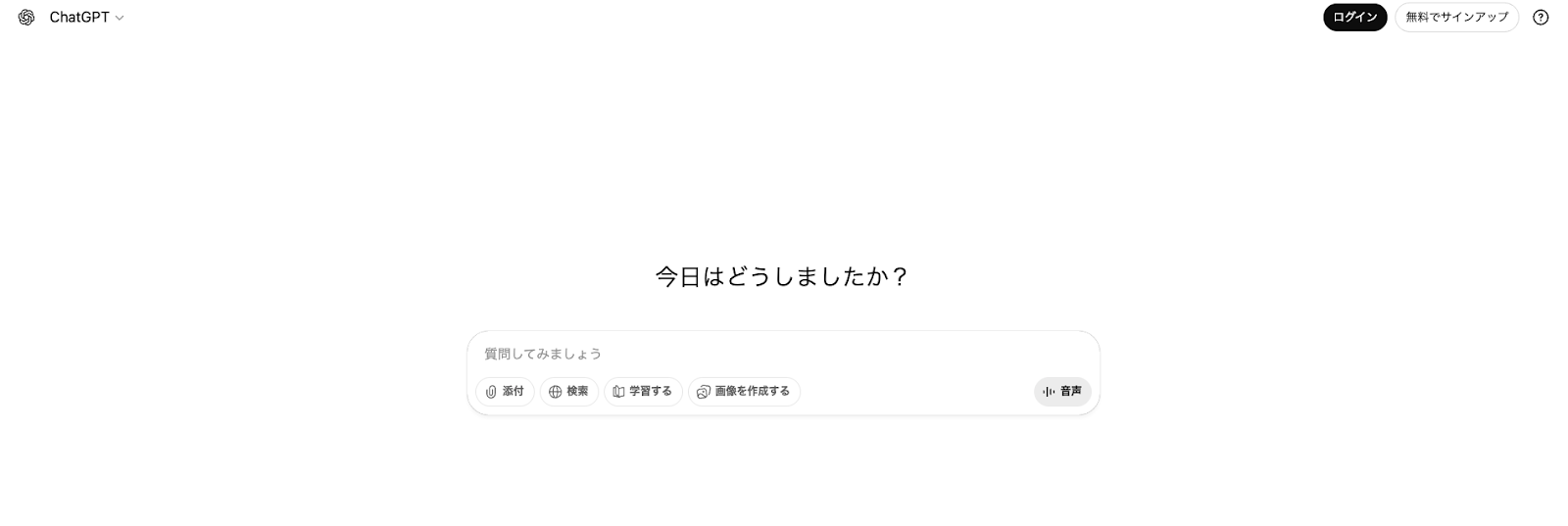
ChatGPTは、PDFファイルをアップロードして内容を分析・要約できる汎用AIチャットツールです。PDFを読み込ませたうえで、「要点を箇条書きでまとめて」「章ごとに要約して」といった指示を出すことで、柔軟な形式の要約を生成できます。
有料版(Plus)では、高度なデータ分析機能により100ページ以上のPDFや数百ページ規模のドキュメントにも対応可能です。ファイルサイズは1ファイルあたり最大512MB、最大20ファイルまで同時アップロードできるため、ボリュームのある資料をまとめて扱いたい場合にも向いています。
一方、無料版でもPDFアップロードは可能ですが、ページ数や処理量には制限があります。
セキュリティ面では、設定により会話内容をAIの学習に使用しないようオプトアウト可能です。まずは無料で試し、より大きなPDFを扱う場合はPlusプランを検討するとよいでしょう。
汎用性が高く、PDF要約以外の業務にも幅広く活用したい人に向いているツールです。
Microsoft Copilot
Microsoft Copilotは、Microsoft EdgeやOneDrive、Windows 11などに統合されたAIアシスタントで、無料でPDFファイルの要約が可能です。Microsoft EdgeブラウザでPDFを開けば、Copilotのサイドバーから指示を出すだけで、内容を自動で読み取って要約できます。
操作はシンプルで、PDFをEdgeにドラッグ&ドロップし、「このPDFを要約して」「要点を5つの箇条書きでまとめて」と入力するだけでOKです。要約後に「この部分を詳しく説明して」といった追加質問もできるため、内容理解を深める用途にも向いています。
無料版でもPDF要約は可能ですが、数MBを超えるような大容量ファイルや長文PDFではエラーになる場合があります。また、画像のみで構成されたPDF(スキャン画像など)は正しく読み取れないことがあります。
Microsoft製ツールを日常的に使っている人や、インストール不要で手軽にPDF要約を試したい人に向いているツールです。
Google Gemini
Google Geminiは、Googleが提供するAIアシスタントで、無料版でもPDF要約に対応しています。ブラウザ版Geminiの入力欄にある「+」からPDFを追加し、「この内容を要約して」と指示するだけで、内容を自動で読み取り要約します。
また、Googleドライブと連携すれば、ドライブ上のPDFを直接指定して要約することも可能です。「@Googleドライブ ファイル名 を要約して」と入力することで、保存済みの資料を呼び出して分析できます。
無料版では、1ファイルあたり50〜100MB程度、最大1,000ページまで対応可能です。ただし、ページ数や情報量が多い場合は要約精度が低下することがあるため、重要な資料は章ごとに分割して扱うと安定します。画像のみのPDF(スキャンデータ)は正しく読み取れない場合がある点にも注意が必要です。
有料版(Gemini Advanced)では、最大約1,500ページ相当(約100万トークン)を一度に処理可能で、より大規模なPDFの要約や複雑な分析にも対応できます。Googleドライブを日常的に使っている人や、無料で高精度なPDF要約を試したい人に向いているツールです。
Notta Brain
Notta Brainは、PDFやWord、PowerPointなどのドキュメントに加え、会議・インタビューなどの文字起こしデータも横断的に分析・要約できるAIアシスタントです。単なるPDF要約にとどまらず、会話の文脈を理解したうえで要点を整理・構造化できる点が特長です。
PDFはドラッグ&ドロップでアップロードでき、「このPDFを要約して」「決定事項とToDoを抽出して」などと指示するだけで、内容を自動整理します。また、Nottaで文字起こしした会議データと資料PDFを組み合わせて分析できるため、会議起点の資料要約や議事録整理との相性が非常に良いのが強みです。
無料プランでもPDFのアップロードや要約、ナレッジQ&Aなどの基本機能を利用でき、日常的な資料要約や内容整理に活用できます。セキュリティ面では、入力データがAIの学習に利用されないことが明示されており、業務利用でも安心して使いやすい設計です。
会議資料やインタビュー起点のPDFを効率よく整理したい人に向いているツールです。
週30件の会議も数百頁の資料も、AIが一括解析。要約からスライド作成まで数分で完結。
Claude
Claudeは、Anthropicが提供するAIアシスタントで、無料プランでもPDFをアップロードして要約できます。Claudeにアクセスし、チャット入力欄のクリップアイコンからPDFを追加して「この内容を要約して」と指示するだけで、内容を自動で整理します。
Claude 3.5 Sonnetなどのモデルでは、PDF内のテキストだけでなく、グラフや表などのビジュアル要素も解析して要約に反映できる点が特長です。調査レポートや技術資料など、図表を含むPDFの要点把握にも向いています。
無料プランでは、1ファイルあたりおおよそ10〜30MB程度までのPDFを扱えます。また、1日のメッセージ送信数に上限があり、長文PDFを読み込ませると制限に達しやすくなる点には注意が必要です。
より大容量のPDFを頻繁に扱う場合は、有料のClaude Proへのアップグレードで利用枠を拡張できます。
日本語要約の精度も比較的高く、無料で高性能なPDF要約を試したい人に向いているツールです。
Adobe Acrobat
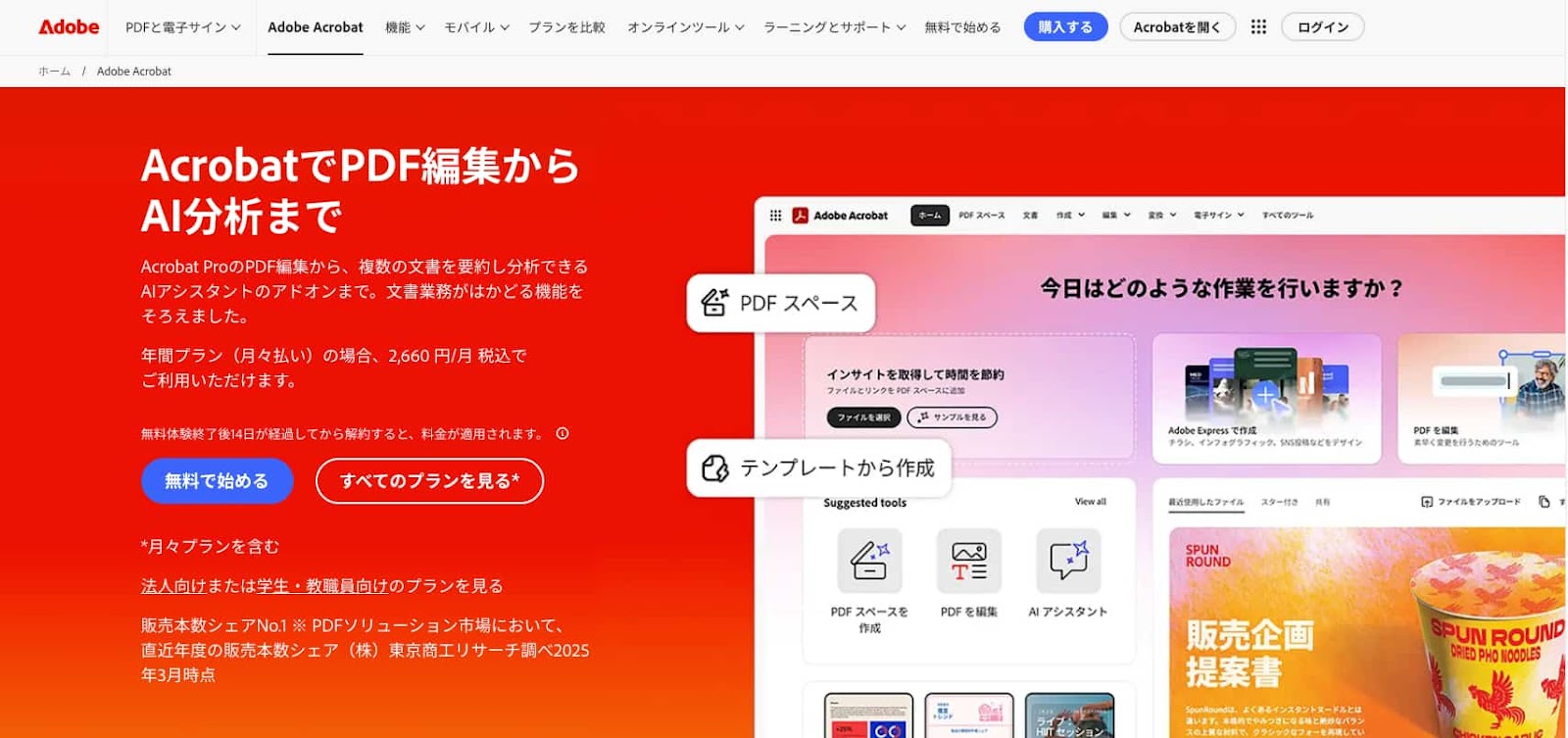
Adobe Acrobatは、PDFの作成・編集・変換・共有・電子署名などに対応した、PDF管理の定番ツールです。
このAdobe Acrobatには、生成AIを活用した「Acrobat AIアシスタント」が搭載されており、PDFの要約にも対応しています。ワンクリックで文書全体の要点やセクションごとの概要を自動生成でき、長文PDFでも短時間で内容を把握できます。
要約結果はチャット形式で追加質問が可能で、「この章のポイントを教えて」「結論部分だけ抜き出して」といった指示にも対応します。回答には引用元となる箇所へのリンクが表示されるため、内容の裏取りもしやすい点が特長です。
無料版でも一部機能は試せますが、AI要約を継続的に利用する場合は有料プランの契約が前提となります。すでにAcrobatを利用している人や、PDF編集と要約を1つのツールで完結させたい人に向いています。
Perplexity AI
Perplexity AIは、検索エンジン型のAIアシスタントとして、Web情報のリサーチや出典付き回答を得意とするサービスです。
PDFのアップロードによる要約機能は、有料のProプランで利用可能です。ProではPDFを添付し、「この資料の要点をまとめて」と指示することで内容を整理できます。GPT-4やClaudeなどの高性能モデルを選択できるため、分析精度も高めです。
一方、無料プラン(Standard)では、ファイルアップロード機能は利用できません。PDF要約を行うには、Proプランへのアップグレードが必要です。
調査用途とあわせてPDF分析を行いたい人向けのツールといえます。
AskYourPDF
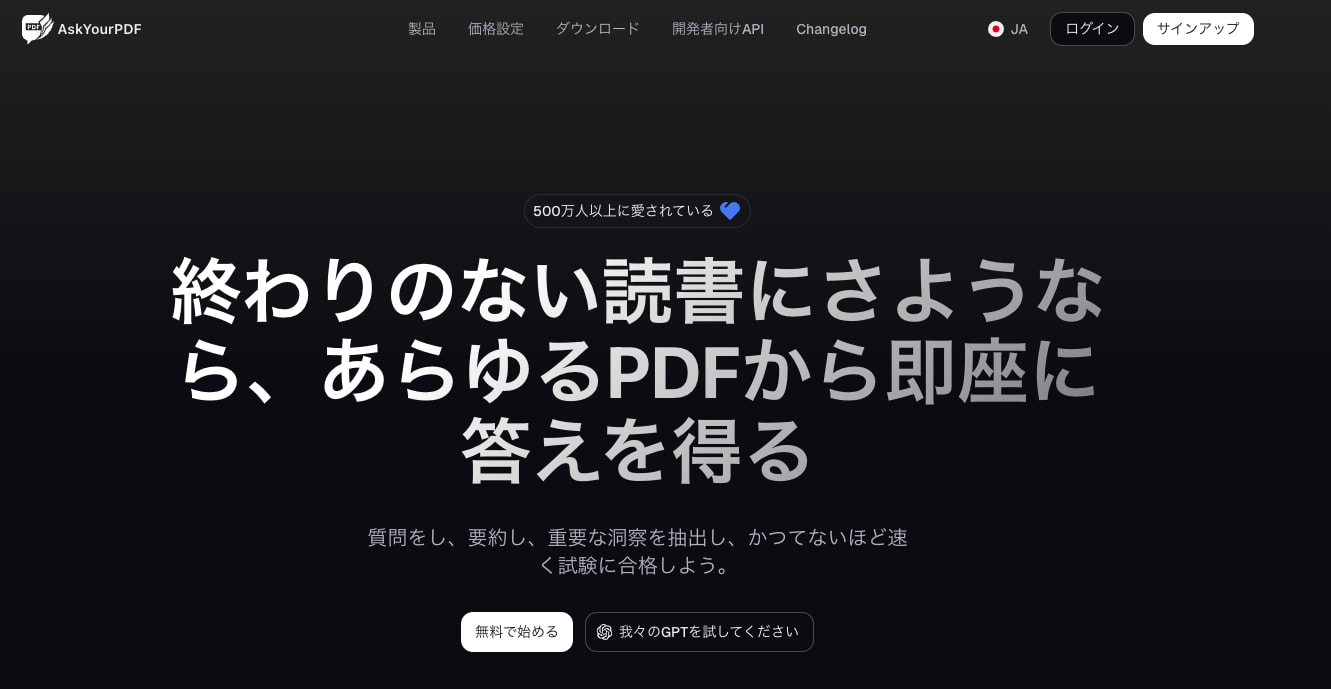
AskYourPDFは、PDFの内容をAIに読み込ませて要約や質問ができるPDF特化型のAIツールです。ChatGPTの仕組みをベースにしており、アップロードしたPDFに対してチャット形式で対話できます。
PDFをドラッグ&ドロップでアップロードし、「このPDFを要約して」「重要ポイントを箇条書きで教えて」などと指示するだけで、内容を自動的に整理できます。要約後に「第3章を詳しく」「結論だけ抜き出して」といった追加質問も可能です。
無料プランでは、1ファイルあたり最大100ページ、15MBまでのPDFをアップロードできます。ただし、1日のアップロード数や質問回数には上限があります。より大容量のPDFや高度な分析を行いたい場合は、有料のProプラン(月額約$14.99〜)へのアップグレードが必要です。
Chrome拡張機能やモバイルアプリにも対応しており、PDF要約に特化したシンプルなツールを探している人に向いています。
Smallpdf
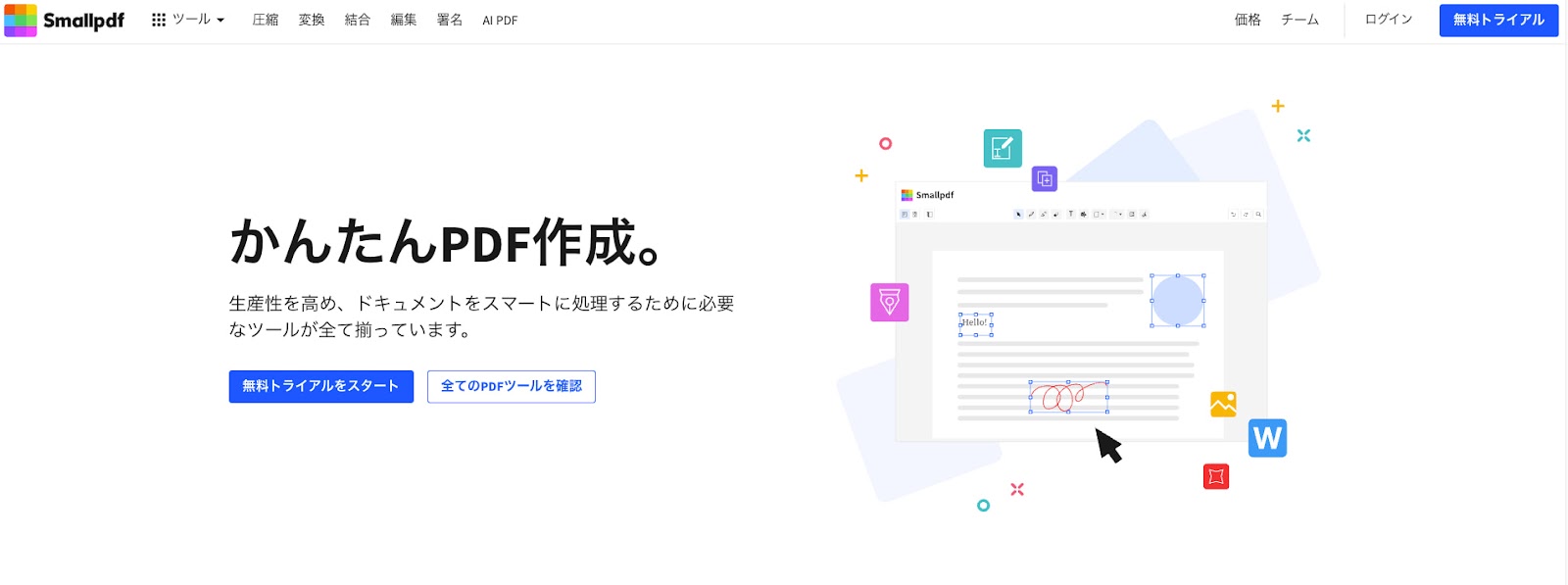
Smallpdfは、PDFの圧縮・結合・変換・編集などに対応したオンラインPDFツールです。「AI PDF Summarizer(AI PDF要約)」機能があり、アップロードしたPDFの要点を自動で抽出できます。要約結果に対して追加質問を行うAIチャット機能も利用でき、文書内容の理解を深めることが可能です。
無料版では、1日2ドキュメントまでAI要約を利用できます。また、SmallpdfのAI要約はページ数ではなく単語数ベースで処理上限が設定されており、無料版では25,000〜35,000単語程度まで対応しています。一般的な文書であれば数十ページ規模のPDFでも要約可能です。
登録不要ですぐに試せる点もメリットです。回数制限を超えて利用したい場合は、有料のProプランへアップグレードすることで最大100,000単語までのPDFを要約できます。
「まずは登録なしでPDF要約を試したい人」や、「単発での資料要約が目的の人」に向いているサービスです。
HiPDF
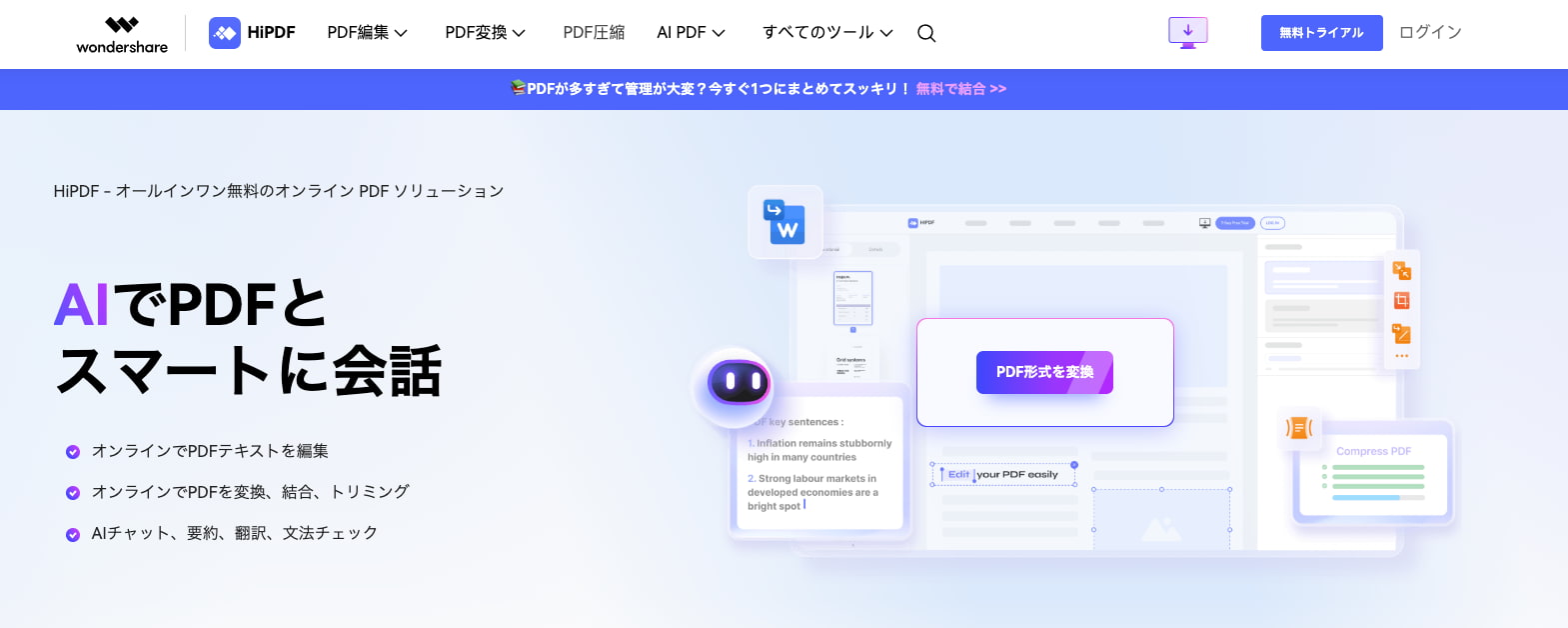
HiPDFは、PDFの変換・編集・圧縮・結合からAI要約まで幅広く対応する多機能PDFプラットフォームです。その中の「AI PDF要約」機能では、長いPDFや研究論文をアップロードするだけで、AIが自動で内容を要約します。
ファイルをアップロードして「要約」ボタンを押すだけで解析が始まり、内容の要点を素早く整理できます。要約結果をもとにPDFと対話したり、リライトや翻訳(30以上の言語対応)を行うことも可能です。登録なしでも利用できるため、手軽に試せます。
無料版では、最大20ページ・100MBまでのPDFに対応しています。また、AIチャット機能は合計50回までの累積制限があり、一度に要約できる文字数は250文字以上〜2,000文字以内といった制約が発生する場合があります。継続的に多くのPDFを要約したい場合は、有料のHiPDF Proプランへのアップグレードが必要です。
「PDF要約を気軽に試してみたい人」や、「短〜中規模の資料を素早く整理したい人」に向いているサービスです。
会議資料やインタビューのPDF要約なら「Notta Brain」がおすすめな理由
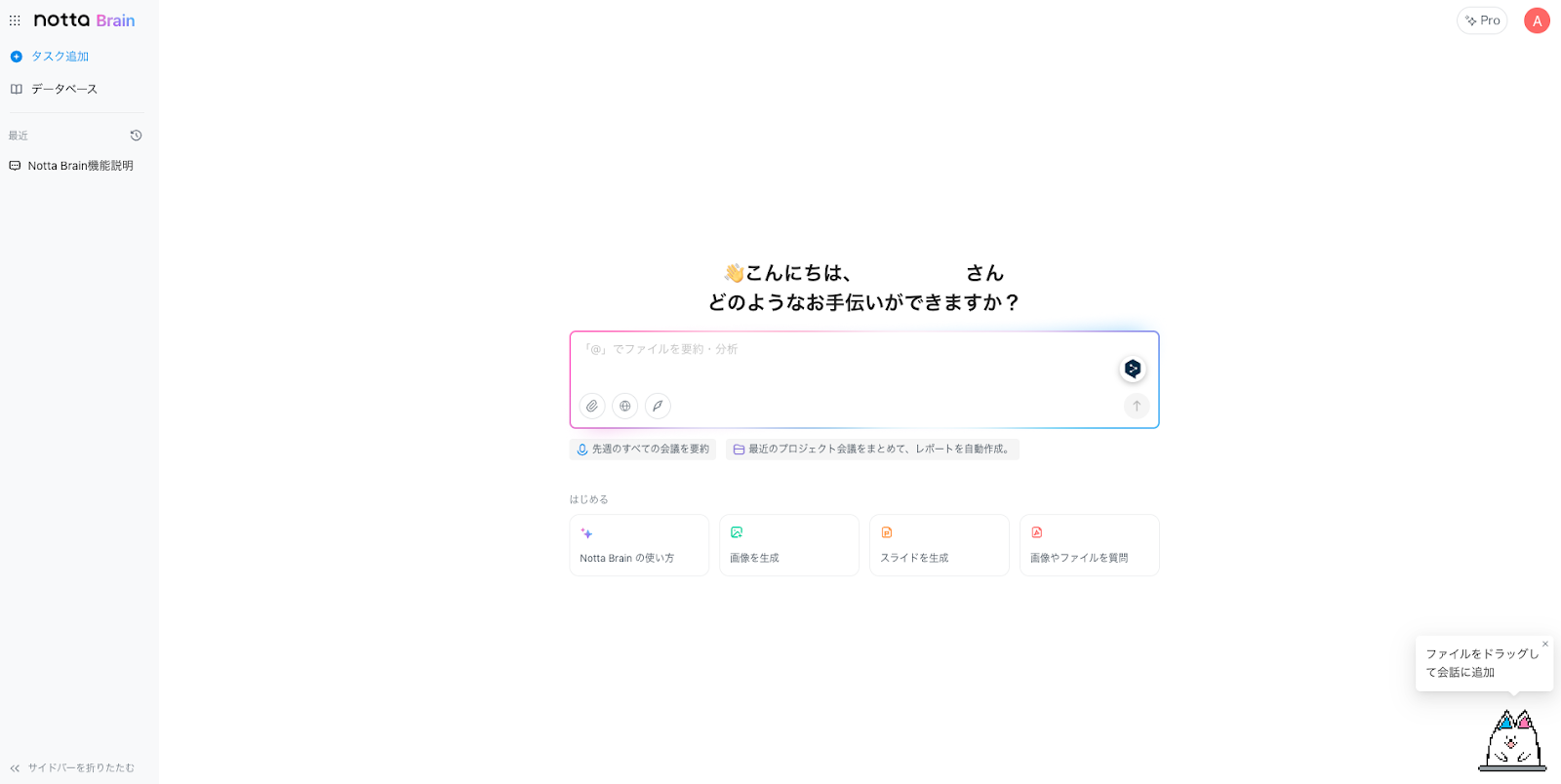
PDF要約AIツールは数多くありますが、会議資料やインタビュー記事などのPDFを扱う場合は、単なるドキュメント要約だけでなく「会話の文脈を理解できるかどうか」が重要になります。
Notta Brainは、文字起こしデータを起点としたナレッジ活用を前提に設計されたAIアシスタントです。ここでは、その具体的な強みを紹介します。
AIアシスタント「Notta Brain」とは?
Notta Brainは、PDFやWord、PowerPointなどのデータを横断的に分析し、要約・整理・ナレッジ化まで行えるAIワークスペースです。
単に文章を抽出するのではなく、議論の背景や流れを理解したうえで要点を抽出できるため、「何が決まり」「何が課題として残っているのか」といった情報を把握しやすくなります。
会議記録・インタビュー・資料PDFなどを組み合わせて分析できるため、断片的な情報を一つずつ確認する必要がなくなり、業務のスピードと正確性を高められます。
音声から作成したPDFも一瞬で要約・構造化
Nottaは、会議やインタビューなどの音声を自動で文字起こしできるサービスです。録音データから作成した文字起こし内容は、PDFとして保存・共有することもできます。
こうして作成したPDFをNotta Brainにアップロードすれば、その内容を即座に要約・構造化することが可能です。
たとえば、次のような情報を自動で整理できます。
会議の結論・決定事項
重要な発言
ToDoやネクストアクション
NottaとNotta Brainを活用すれば、「音声 → 文字起こし → PDF → 要約」までを一気通貫で処理できるため、会議後の議事録作成や内容整理にかかる手間を大幅に削減できます。
リンク一つで共有可能。チームでの情報同期を加速させる活用法
Notta Brainで生成した要約や分析結果は、リンクによってチームメンバーと簡単に共有できます。資料ファイルを個別に送付したり、「どこを読めばいいのか」を説明したりする必要がありません。
たとえば、次のような効果が期待できます。
新メンバーが過去の経緯をすぐ把握できる
認識のズレを防ぎやすくなる
情報共有のスピードが向上する
単なるPDF要約ツールにとどまらず、チーム全体の情報基盤として活用できる点がNotta Brainの大きな強みです。
無料でPDFをAI要約する具体的な手順とやり方
Notta Brainは、無料プランでもPDFのアップロード・要約・分析が可能です。まずはコストをかけずに操作感や精度を確認できるため、PDF要約AIツールを初めて使う方にも向いています。ここでは、Notta Brainを使ってPDFを要約する基本的な手順を紹介します。
Notta Brainで会議録や資料PDFを構造化・要約する手順
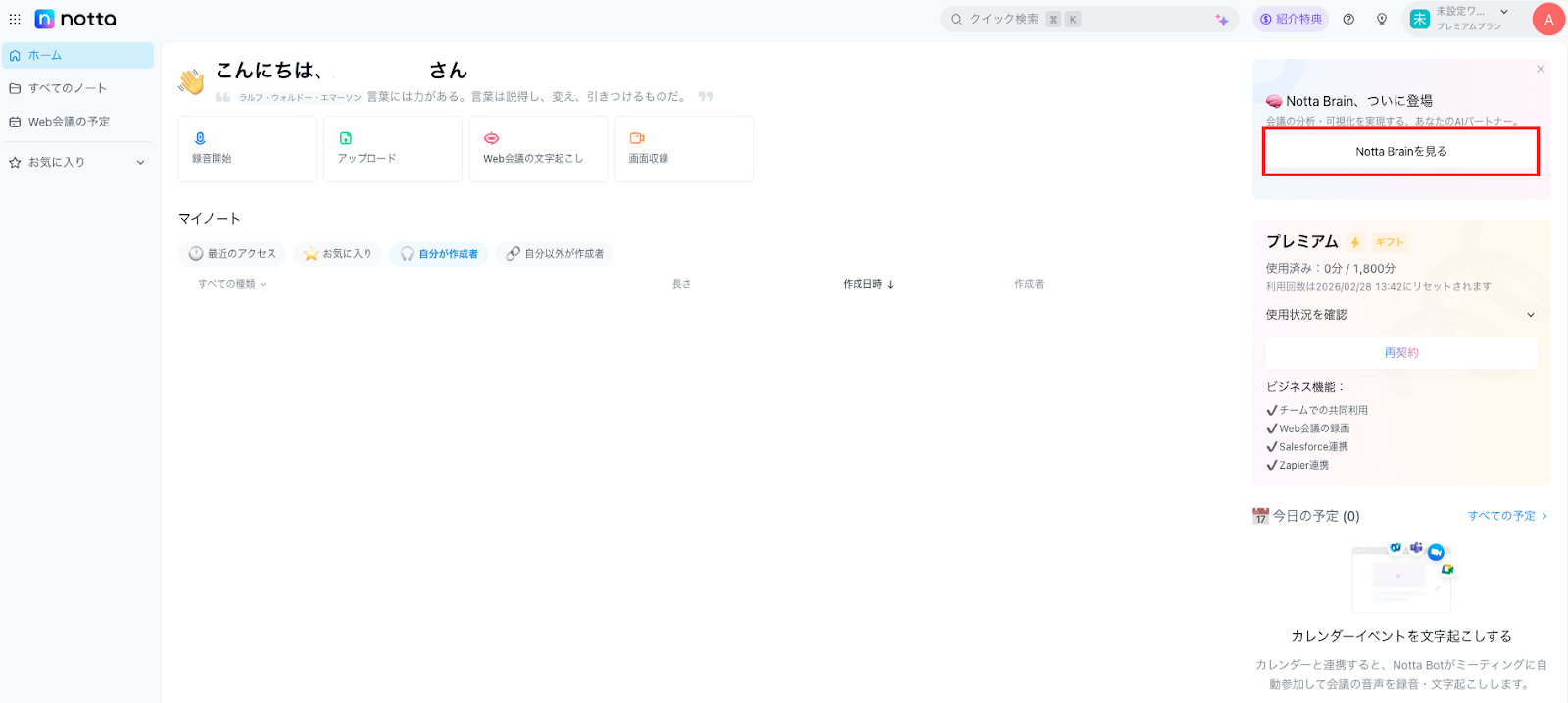
Notta Web版にログインする
ブラウザでNottaにアクセスし、左上のメニューから「Notta Brain」を選択します。
PDFファイルをアップロードする
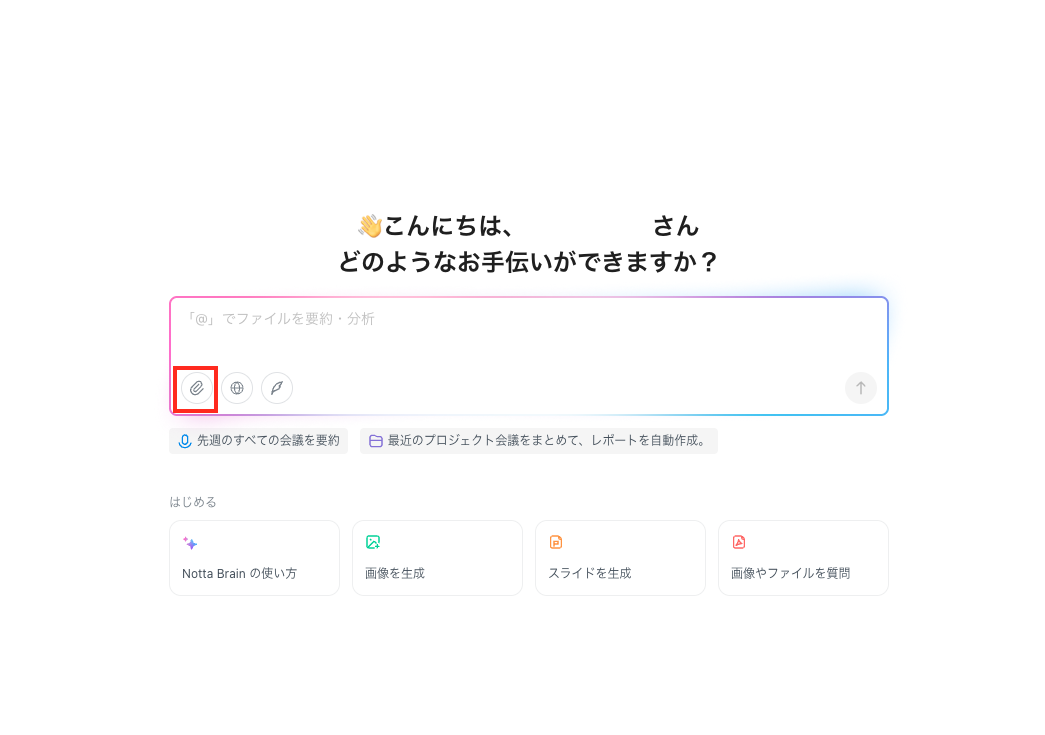
チャット入力欄のクリップアイコンをクリックするか、PDFファイルをドラッグ&ドロップしてアップロードします。
要約の指示(プロンプト)を入力する
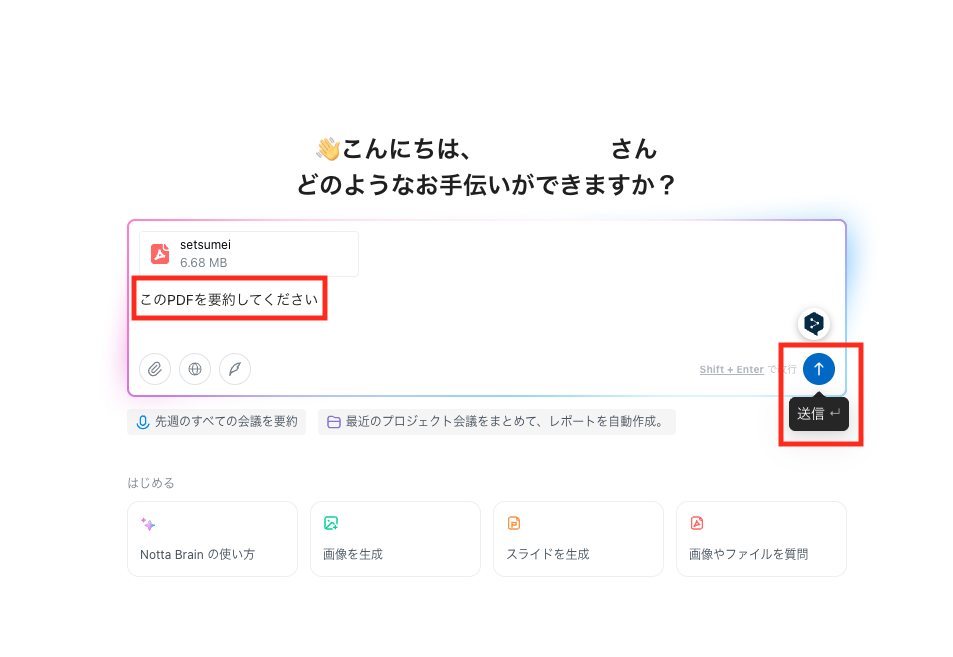
入力ボックスに次のような指示を入力します。
「このPDFを要約してください」
「重要なポイントを箇条書きでまとめてください」
「決定事項とToDoを抽出してください」
入力後、「送信」をクリックします。
AIによる要約結果を確認する
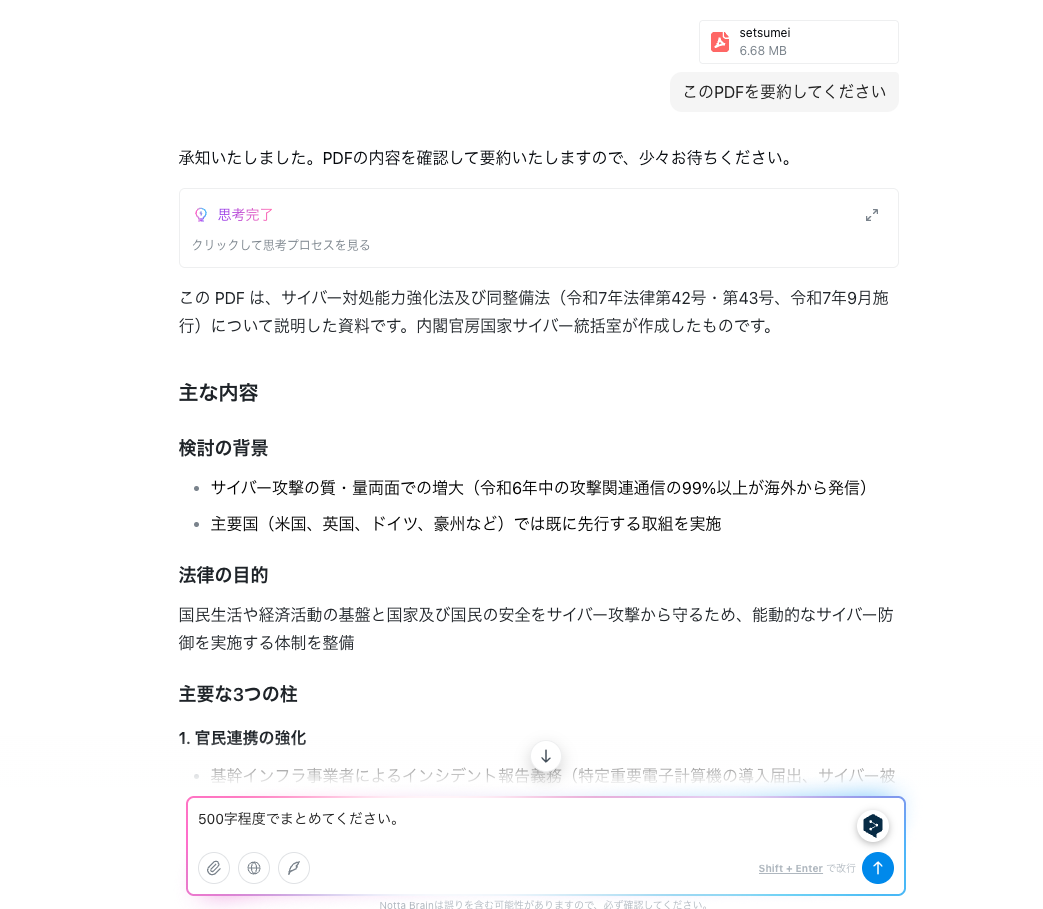
Notta BrainがPDFの内容を解析し、要点を自動で整理・要約します。
内容を確認し、追加の指示があれば入力しましょう。
必要に応じてダウンロードする
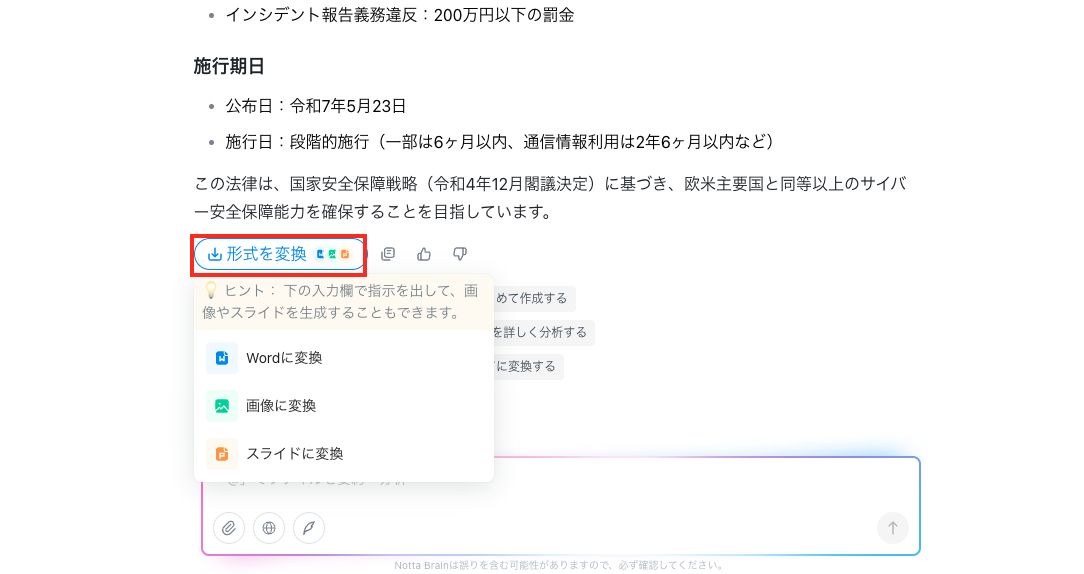
生成された要約は、「形式を変換」をクリックすると、Wordファイル、画像、スライドなどさまざまな形式でダウンロードできます。
週30件の会議も数百頁の資料も、AIが一括解析。要約からスライド作成まで数分で完結。
AIでPDFを要約する際のプロンプトのコツ

AIでのPDF要約の精度は、プロンプト(指示文)によって大きく左右されます。AIは「何を」「どの形式で」「どの粒度で」まとめればよいのかが明確なほど、実用的な要約を返しやすくなるからです。
ここでは、PDF要約の質を高めるために押さえておきたい3つのポイントを紹介します。
「箇条書き」「文字数指定」で出力形式を固定する
要約結果を業務でそのまま使うには、出力形式をあらかじめ指定することが重要です。形式の指定がない場合、文章量や構成が毎回変わり、再編集の手間が増えてしまいます。
たとえば、次のようなプロンプトがおすすめです。
「このPDFを箇条書きで要約してください」
「200〜300文字以内で要約してください」
「見出し付きで要点を整理してください」
さらに、「1項目あたり2〜3行で」「結論→理由→補足の順で」など、構成まで指定すると、より安定した出力が得られます。
ターゲット層(誰向けか)を指定してトーンを調整する
要約は、想定読者を指定することで実用性が大きく向上します。誰に向けた要約なのかによって、専門用語の量や説明の詳しさが変わるためです。
たとえば、次のようなプロンプトがおすすめです。
「経営層向けに結論重視で要約してください」
「新人社員向けに専門用語を噛み砕いて要約してください」
「顧客説明用にわかりやすく要約してください」
加えて、「ポジティブなトーンで」「事実ベースで客観的に」など、トーンも指定すると、より用途に合った要約になります。
特定のキーワードや章に絞って深掘り要約させる
すべてを要約するよりも、必要な範囲を絞ることで精度とスピードが向上します。目的が明確な場合は、重点ポイントを指定しましょう。
たとえば、次のようなプロンプトがおすすめです。
「結論と提案内容を中心に要約してください」
「コスト・料金に関する記述のみ抜き出してください」
「第2章と第4章を要約してください」
さらに、「重要度の高い順に並べてください」「重複内容はまとめてください」といった条件を加えると、より実務向きの要約になります。
PDFをAIで要約する際の注意点とセキュリティ対策

AIでのPDF要約は便利な一方で、情報の扱い方や結果のチェックを誤るとリスクにつながる可能性があります。安全かつ正確に活用するためには、次の3つの観点を意識することが重要です。
機密情報や個人情報の入力に関するリスク管理
業務でPDF要約のためにAIツールを使う場合は、機密情報や個人情報を含むデータの取り扱いに十分注意する必要があります。ツールによっては、アップロードしたデータがAIの学習に利用される場合があり、情報漏えいリスクにつながる可能性があるからです。
対策としては、以下の点を確認しましょう。
データが学習に利用されないことが明示されているか
データの保存期間や削除方法が明確か
法人向けプランや管理機能が用意されているか
社外秘資料や個人情報を扱う場合は、セキュリティポリシーを確認したうえで、利用範囲を明確にしておくことが重要です。
AIによる「ハルシネーション(嘘)」を防止する確認作業
AIは高精度な要約が可能ですが、事実と異なる内容を生成すること(ハルシネーション)もあります。特に数値や固有名詞、結論部分は誤りが混ざりやすい傾向があるため、注意が必要です。
そのため、次のようなチェック工程を挟むことで、精度を高められます。
PDFの原文と要約内容を突き合わせて確認する
重要な箇所は該当ページや引用元を指定して再要約させる
不自然な表現があれば追加で質問する
AI要約は下書き・たたき台として使う意識を持つことがポイントです。
著作権に配慮した二次利用の考え方
AIで生成した要約は便利ですが、元となる資料の著作権を侵害しないよう配慮する必要があります。特に外部の書籍や論文、Web資料などを要約した場合、そのまま公開・配布すると問題になる可能性があるため注意が必要です。
安全に活用するためには、次のような対応が有効です。
社内利用に限定する
表現を自分の言葉に言い換える
出典を明記する
要約結果はあくまで参考情報として扱い、利用目的に応じて適切に加工しましょう。
まとめ:自分に合ったAIツールでPDF要約を効率化しよう
PDFをAIで要約することで、情報確認にかかる時間を大幅に短縮し、意思決定や本来のコア業務に集中できるようになります。重要なのは、ツールを闇雲に選ぶのではなく、セキュリティや対応ページ数、日本語の精度といった観点から自社に合うサービスを見極めることです。
また、プロンプトの工夫やハルシネーション対策、著作権への配慮など、正しい使い方を理解することで、AI要約の精度と安全性はさらに高まります。
特に、会議資料やインタビュー起点のPDFを扱う場合は、単なる文章の短縮ではなく「文脈を理解した要約」が重要になります。Notta Brainのように、ドキュメント分析とナレッジ整理まで一気通貫で行えるAIアシスタントを活用すれば、PDF要約は単なる効率化にとどまらず、チーム全体の情報活用基盤として機能するでしょう。
ぜひNotta Brainの無料プランを一度試してみて、自社の業務にどのように組み込めるかを確認してみてはいかがでしょうか。

