

ストリームレコーダーの使い方と仕組みを徹底解説|YouTube・TVerは保存できる?
業界トップの正確率で作業効率爆上げ!
お気に入りの動画をオフラインでも楽しみたい、通信量を気にせず何度でも見返したい、と思ったことはありませんか?ストリーミング配信は非常に便利ですが、インターネット環境がないと視聴できないのが難点です。そんな悩みを解決してくれるのが、Google Chromeの拡張機能「ストリームレコーダー」です。
Web上の動画を簡単に検出し、MP4ファイルとして保存できる無料ツールとして人気を集めています。しかし、いざ使おうとすると「保存できない」「使い方がわからない」と戸惑う人も少なくありません。また、法律面での不安を感じる方もいるでしょう。
本記事では、ストリームレコーダーの基本的な使い方から、保存できないときの対処法、さらには知っておくべき法律の知識までを徹底的に解説します。安全に動画を楽しむための正しい知識を身につけられるように丁寧に解説しますので、ぜひ最後までご覧ください。
ストリームレコーダーとは?

ストリームレコーダーの概要
ストリームレコーダーはWebページ上で再生されるストリーミング動画を、一般的な動画ファイルであるMP4形式で保存できる無料のChrome拡張機能です。主に「HLS(HTTP Live Streaming)」と呼ばれる形式で配信されている動画に対応しています。
HLS形式の動画は、実は小さなファイルに細かく分割されて配信されているため、通常の「右クリックで保存」といった方法では保存ができません。しかし、ストリームレコーダーはこのバラバラになったデータを自動で検出し、一つの動画ファイルとして結合してくれるのです。
利用にあたって特別なソフトをPCにインストールする必要はありません。Chromeブラウザさえあれば、誰でも手軽に追加して使い始められます。アカウント登録も不要という手軽さが最大の魅力ですが、すべての動画サイトに対応しているわけではない点には注意が必要です。
「通常モード」と「キャプチャモード」の違い
ストリームレコーダーには、大きく分けて2つの動作モードが搭載されています。それぞれの特徴を正しく理解し、状況に合わせて使い分けることがダウンロード成功の鍵となります。
通常モード(ダウンロードモード)
配信されている動画データを直接ダウンロードして保存する方法です。
画質の劣化がなく、元のきれいな画質のまま保存できます。
通信速度が速ければ、動画の再生時間よりも短時間で保存が完了します。
キャプチャモード(録画モード)
再生されている画面をそのまま録画して保存する方法です。
通常モードで検出できない動画にも対応できる場合があります。
動画の再生時間と同じだけ保存に時間がかかり、画質は少し落ちる可能性があります。
基本的には、画質がきれいで保存時間も短い「通常モード」を使用するのがおすすめです。もし通常モードでうまく動画を検出できない場合や、ライブ配信などを保存したい場合に限り、「キャプチャモード」へ切り替えるとスムーズです。
対応ブラウザ・対応サイト
ストリームレコーダーはGoogle Chrome専用の拡張機能として開発されています。そのため、基本的にはPC版のGoogle Chromeでの利用が必須条件となります。Microsoft EdgeやBraveなど、Chromiumベースのブラウザであれば動作する場合もありますが、公式なサポート対象外であることは覚えておきましょう。
対応サイトに関しては、HLS形式(拡張子が.m3u8)で配信されている動画サイトであれば、多くのケースで保存が可能です。具体的には以下のようなサイトが挙げられます。
一般的なニュースサイトの動画
企業の製品紹介ページにある動画
個人ブログに埋め込まれた動画
一部の動画共有サービスのコンテンツ
一方で、YouTubeやTVer、Netflixといった大手動画配信サービスは、高度な暗号化技術や独自の配信方式を採用しているケースが多いです。そのため、ストリームレコーダーでは保存できないことがほとんどです。あくまで「一般的なWeb上の動画」を保存するためのツールとして認識しておくのが無難です。
ストリームレコーダーの導入手順
インストールする方法
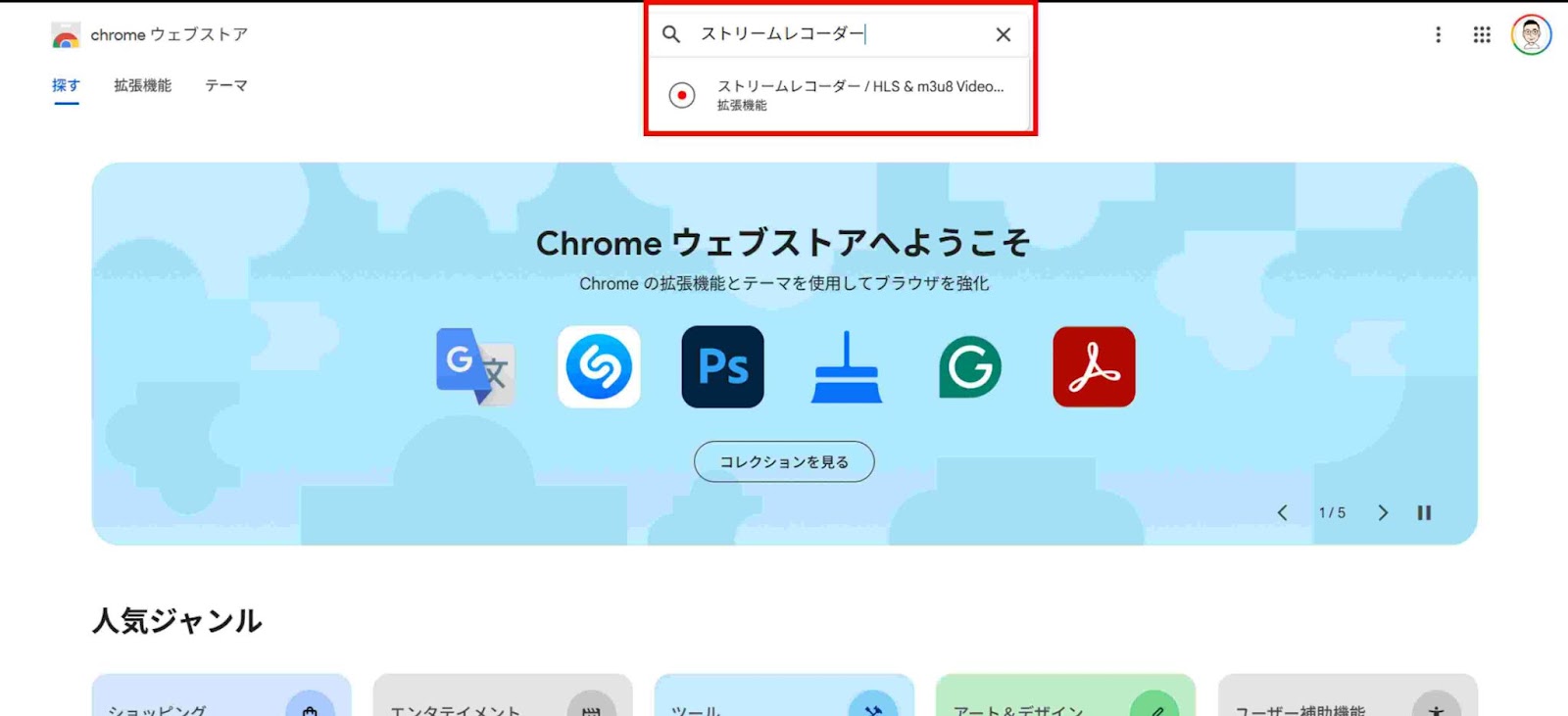
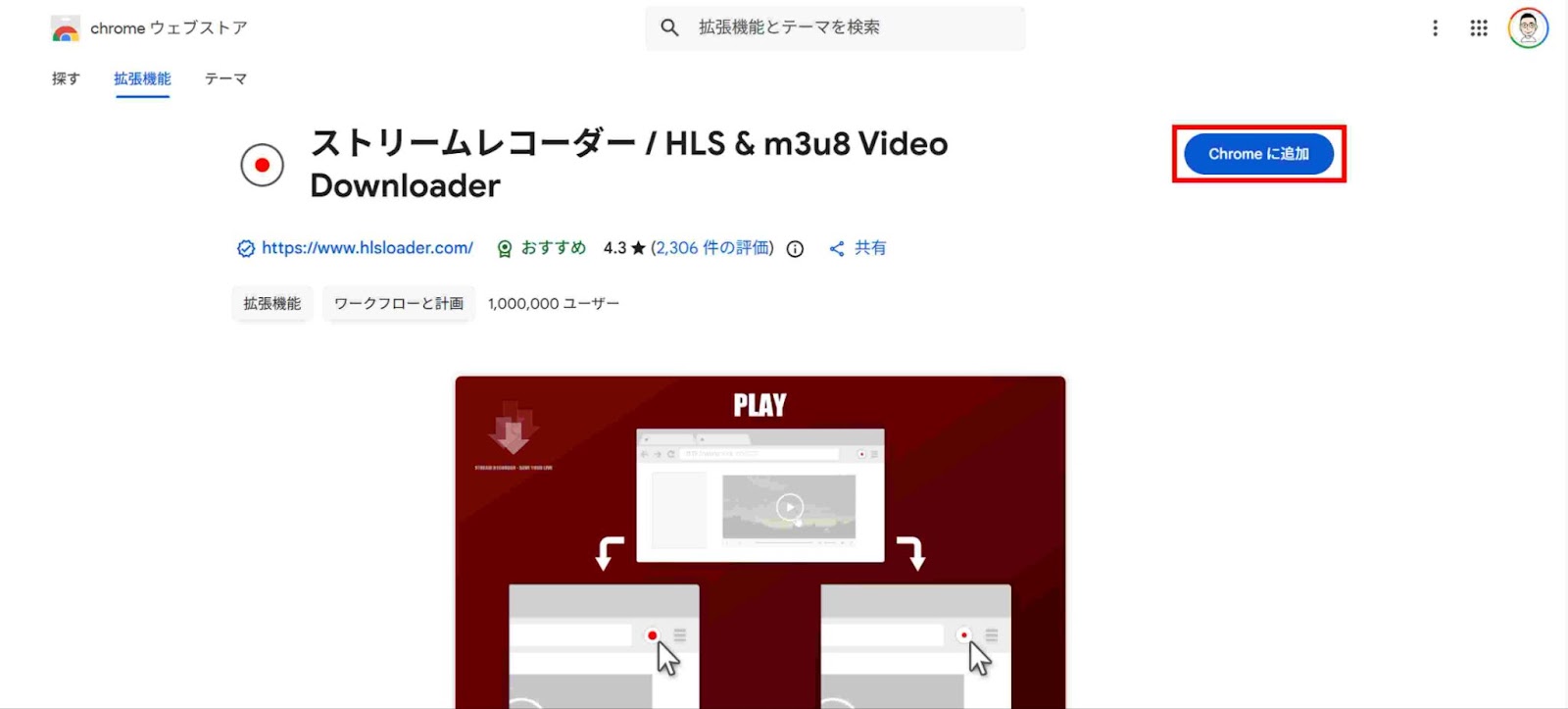
まずは、お使いのGoogle Chromeブラウザにストリームレコーダーを追加する作業から始めましょう。手順は非常にシンプルで、Chromeウェブストアにアクセスするだけで完了します。初心者の方でも迷うことはありません。
Chromeウェブストアの検索窓で「ストリームレコーダー」と入力します
ページを開いたら、画面右上に表示されている「Chromeに追加」という青いボタンをクリックします
画面上部に確認のポップアップ画面が表示されるので、「拡張機能を追加」を選択しましょう。
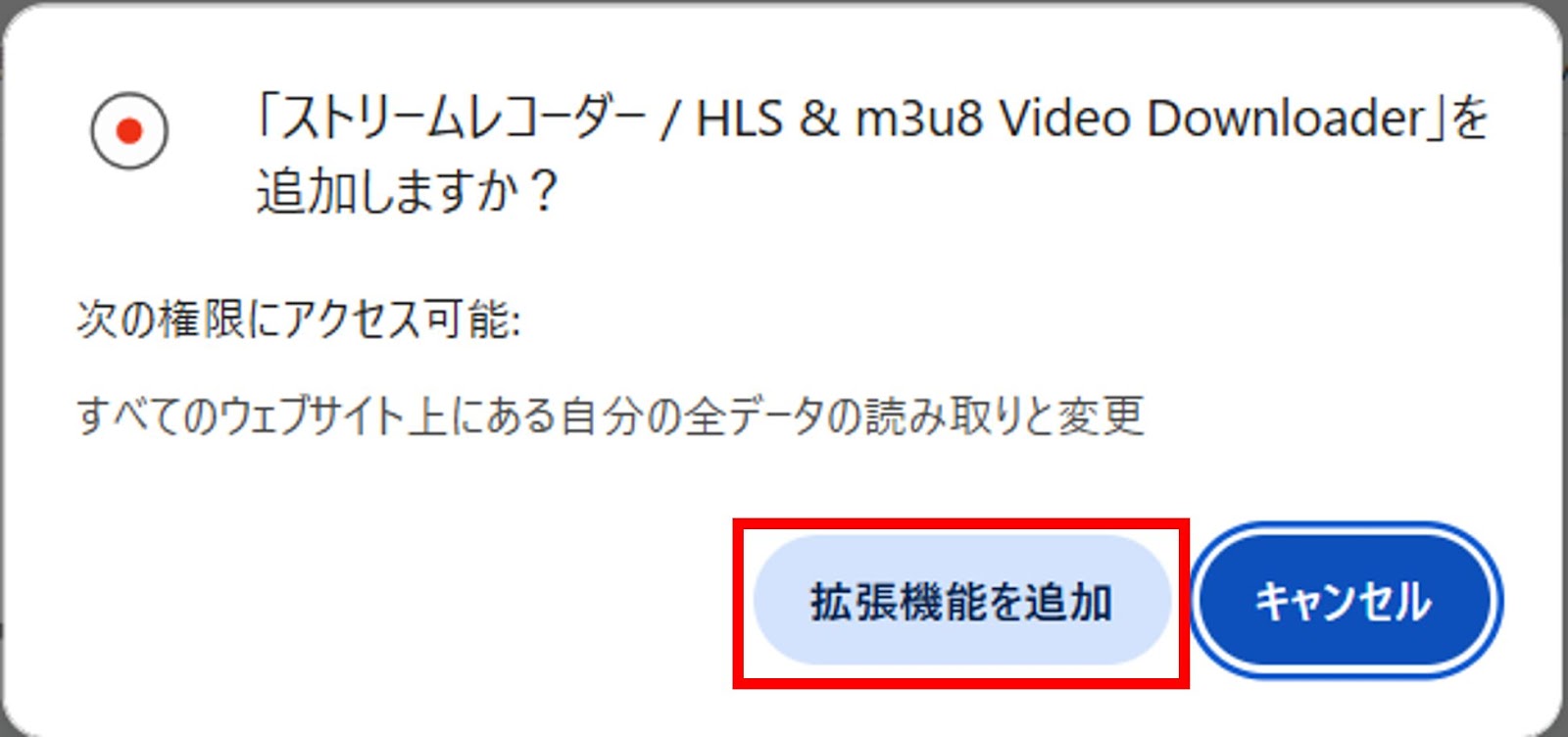
インストールが正常に完了すると、ブラウザの右上に完了通知が一瞬表示されます。特別な会員登録や初期設定、課金手続きなどは一切不要です。インストールしたその瞬間から、すぐに動画保存の機能を利用開始できるのが、このツールの大きなメリットと言えます。
拡張機能アイコンをピン留めして使いやすくする設定
インストール直後は、ストリームレコーダーのアイコンがメニューの中に隠れてしまっていることがあります。動画保存のたびにメニューを開くのは手間なので、ツールバーに常に表示させておく設定を行いましょう。以下の手順で簡単に設定できます。
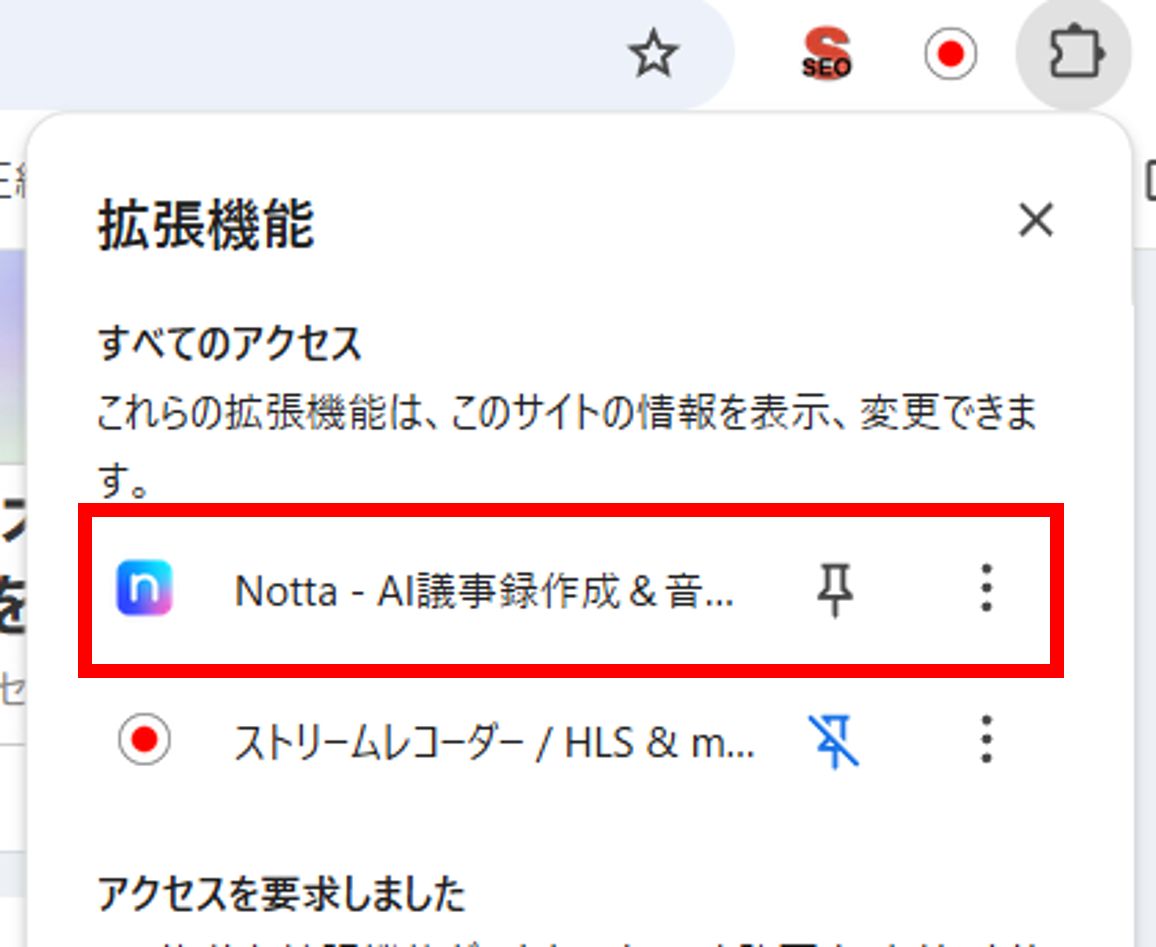
Chromeブラウザの右上にある「パズルピースの形をしたアイコン(拡張機能)」をクリックすると、現在インストールされている拡張機能の一覧がリストで表示されます。一覧の中から「ストリームレコーダー」という名前を探して、「画鋲(ピン)のマーク」をクリックして、青色(オンの状態)にします。
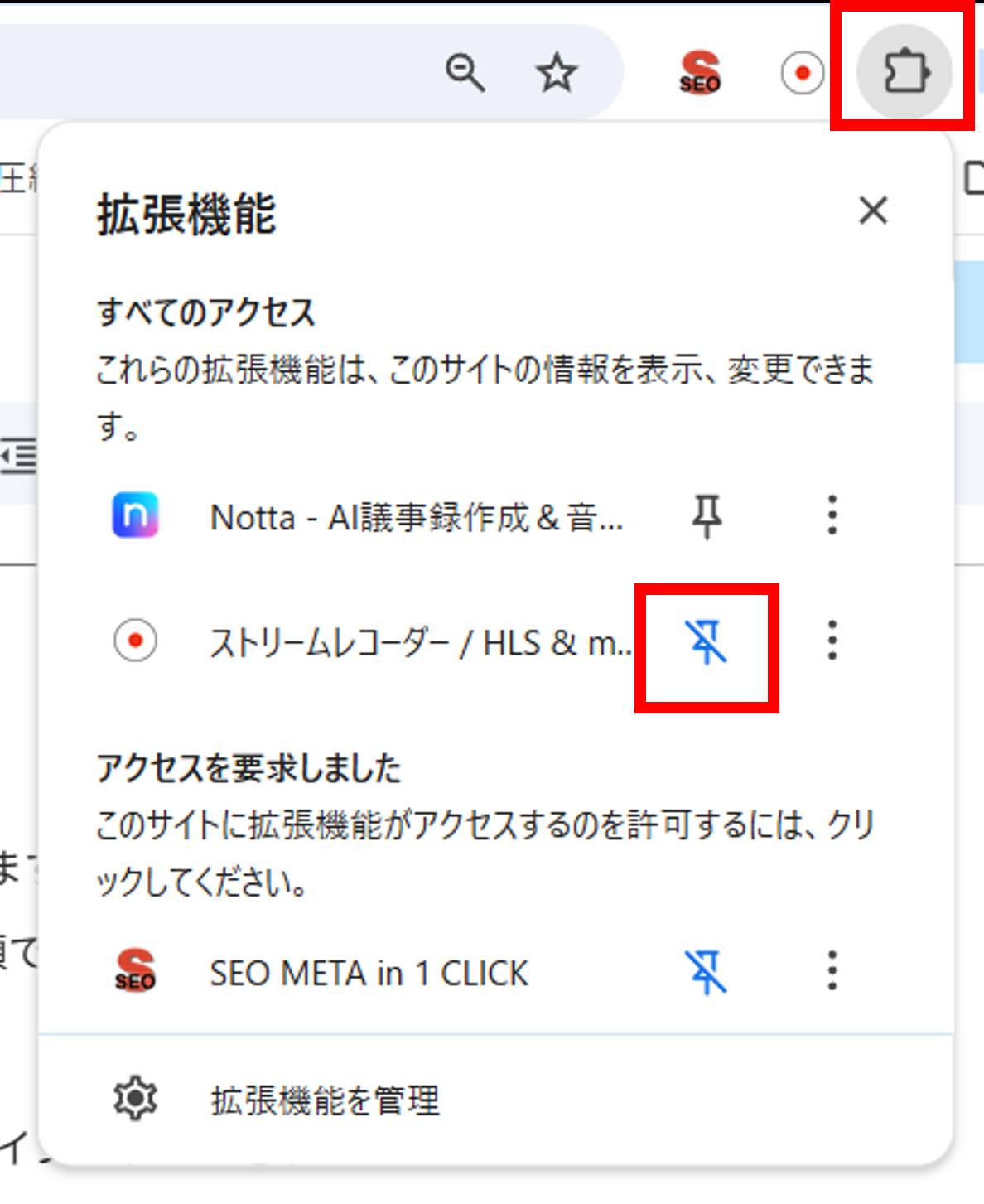
この設定を行うと、赤い丸ボタンのようなアイコンがブラウザの右上に常駐するようになります。動画を再生した際に、このアイコンが反応するかどうかで保存可否を判断するため、常に目に見える場所に置いておくことが操作性を高めるポイントです。
保存先フォルダの確認・変更方法
ダウンロードした動画がパソコンのどこに保存されるかを事前に確認しておきましょう。初期設定のままだと、ストリームレコーダーで保存したファイルは、Chromeブラウザの標準設定である「ダウンロード」フォルダに自動的に格納されます。もし保存先をデスクトップや特定の動画用フォルダに変更したい場合は、Chrome自体の設定を変更する必要があります。
ブラウザ右上の「3点リーダー(︙)」から「設定」を開き、左側にあるメニューから「ダウンロード」を選択してください。「保存先」という項目があるので、そこで「変更」ボタンを押せば任意のフォルダを指定できます。
また同じ設定画面にある「ダウンロード前に各ファイルの保存場所を確認する」というスイッチをオンにしておくのも非常におすすめです。これを有効にすると、保存ボタンを押すたびに保存場所とファイル名を自分で決められるようになります。動画の整理整頓がしやすくなり、後から「ファイルが見つからない」という事態を防げます。
基本的な使い方
通常モードで動画を検出して保存する手順
動画をオリジナルの高画質で、かつスピーディーに保存したいときは「通常モード」を使います。これがストリームレコーダーのメイン機能です。保存したい動画ページを開いて、以下の流れに沿って操作を行ってください。
対象の動画再生ページにアクセスし動画を再生します。
動画が正常に検出されると、アイコンが大きくなります。
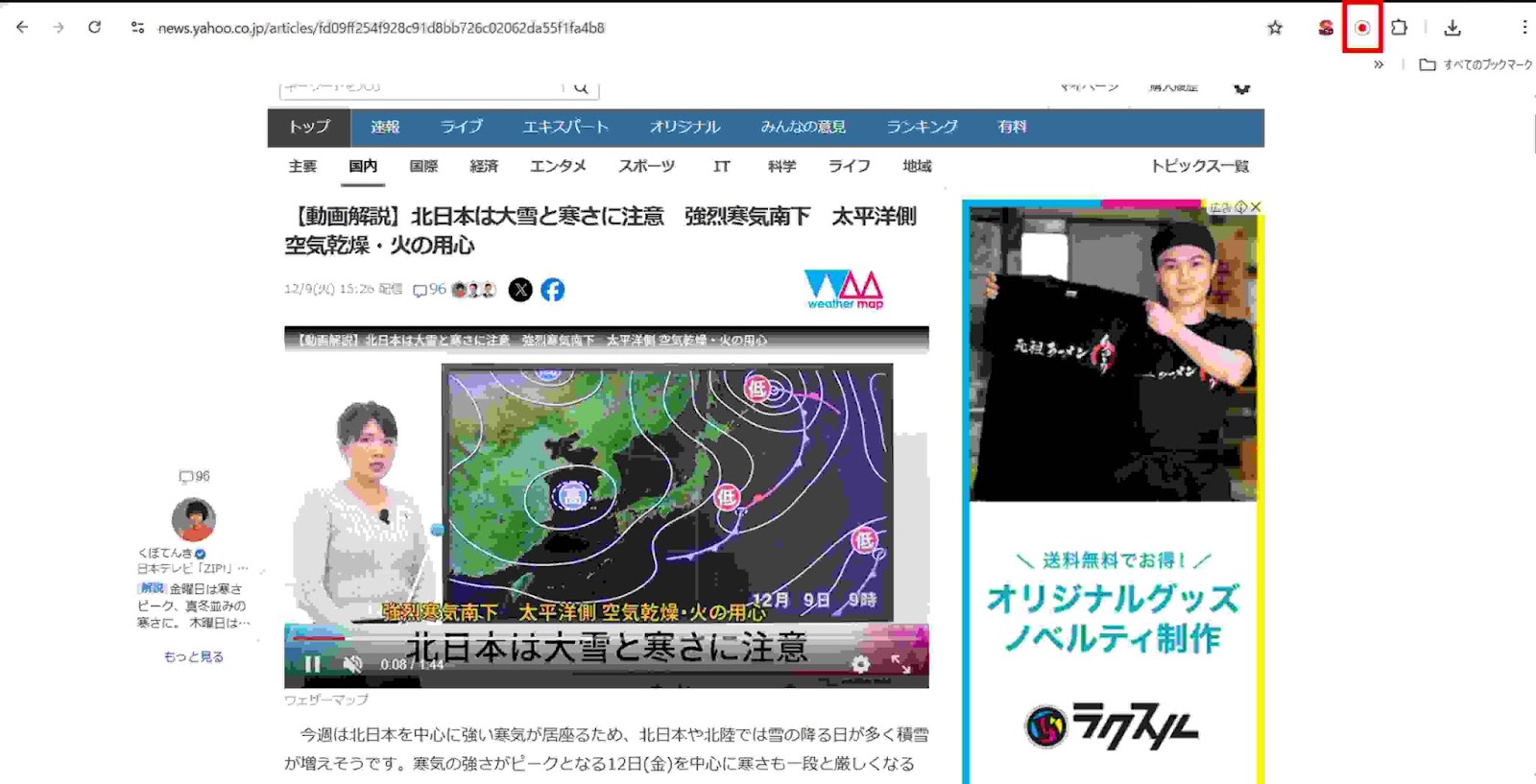
反応したアイコンをクリックすると、ダウンロード専用ページが新しいタブで開きます。
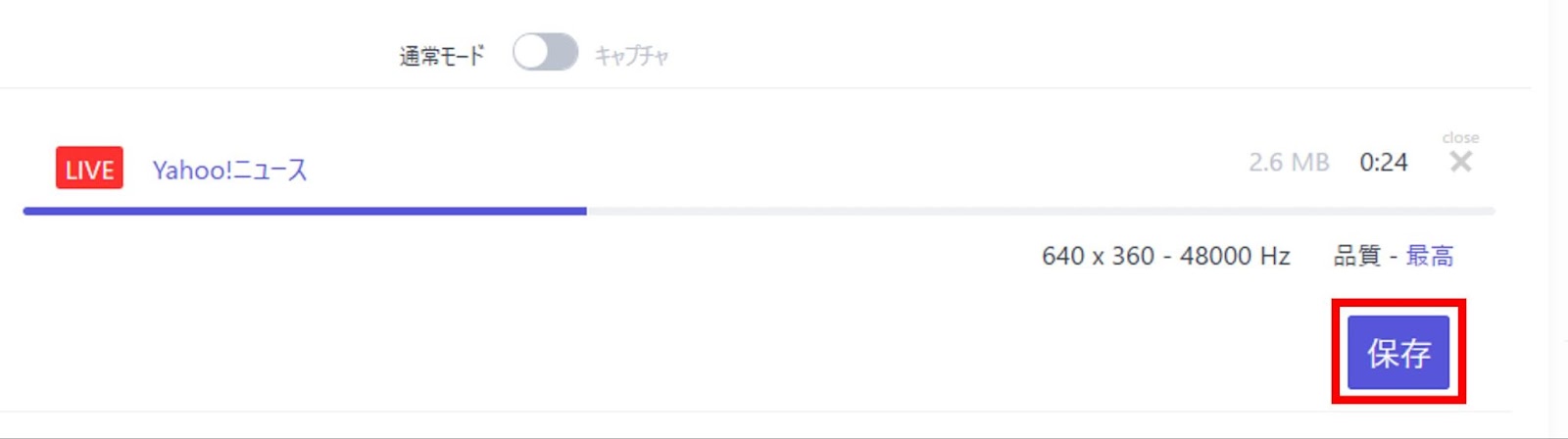
画面内にある「保存」ボタンを押すと、MP4ファイルとしてダウンロードが始まります。
もし動画を再生してもアイコンが反応しない場合は、一度ページを再読み込み(リロード)してみてください。動画の再生を開始してから数秒~十数秒後に検出されることも多いので、少し待ってみるのも有効な手段です。
キャプチャモードで録画する手順
通常モードでうまく保存できない動画や、現在進行形のライブ配信を保存したいときは「キャプチャモード」を使います。このモードは画面を録画する仕組みなので、動画を最後まで再生し続ける必要があります。
手順1: 保存したい動画ページを開きます。
手順2: アイコンをクリックし、メニューから「キャプチャモード」を選択します(通常モードで検出されない場合は自動で案内が出ることもあります)。
手順3: 「録画開始」のボタンを押し、動画を最初から再生します。
手順4: 動画の再生が終わったら、「録画終了」ボタンを押します。
手順5: 「保存」をクリックしてデータをダウンロードします。
注意点として、キャプチャモードでの録画中は、そのタブを閉じたり、他の重い作業をしたりしないようにしましょう。パソコンの動作が重くなると、録画した映像がカクカクしたり、音がズレたりする原因になります。
ダウンロード前にチェックしたいポイント
動画の保存を開始する前に、いくつか確認しておきたい重要なポイントがあります。これらを事前にチェックすることで、失敗を防ぐことができます。まず確認すべきは「ディスクの空き容量」です。動画ファイル、特に長時間の高画質動画はファイルサイズが非常に大きくなります。PCの保存領域に十分な空きがないと、ダウンロードの途中で止まってしまいます。数ギガバイト単位の余裕を持たせておくと安心です。
次に「通信環境」です。ストリームレコーダーは動画データを通信しながら保存します。カフェのフリーWi-Fiなど不安定な回線だと、データが欠損してエラーになる可能性が高いです。できるだけ自宅の安定したWi-Fiや有線LANを使用しましょう。最後に「画質設定」です。元の動画プレイヤー側で最高画質(1080pなど)に設定してから保存を開始してください。低画質で再生していると、保存されるファイルも低画質のままになってしまいます。
サイト別の使い方と注意点
YouTubeの通常動画・ライブ配信を保存するときのポイント
世界最大の動画プラットフォームであるYouTubeですが、実はストリームレコーダーでの保存には適していません。YouTubeは独自の高度な配信技術を使用しているため、ストリームレコーダーの通常モードでは動画を検出できないケースがほとんどだからです。
またYouTubeの利用規約では、YouTube Premiumの一時保存機能など公式が提供する方法以外での動画保存を明確に禁止しています。外部ツールを使って無理に保存しようとすると、規約違反になるリスクがあります。どうしてもYouTubeの動画をオフラインで見たい場合は、有料プランであるYouTube Premiumに加入し、公式の「オフライン一時保存」機能を利用するのが最も安全で確実な方法です。アカウントBANなどのリスクを避けるためにも、正規の方法を推奨します。
TVerなどコピーガード付き配信サービスでの制限事項
TVer、Prime Video、Netflix、Huluといった有料・無料の動画配信サービスも、ストリームレコーダーでは基本的に保存できません。これらのサイトは「DRM(デジタル著作権管理)」と呼ばれる強力なコピーガード技術を採用しているからです。
| サービス名 | 保存可否 | 理由 |
|---|---|---|
| TVer | × | DRM保護および独自の配信仕様のため |
| Netflix | × | DRMによる暗号化のため |
| Prime Video | × | DRMによる暗号化のため |
| Abema | △ | 一部無料動画のみ可の場合があるが不安定 |
| 一般的なニュース | 〇 | 保護がない場合が多く保存しやすい |
DRMがかかっている動画は、データ自体が暗号化されています。仮に何らかの方法でデータをダウンロードできたとしても、再生しようとすると画面が真っ暗になったり、エラーが出たりして視聴できません。これらは技術的な制限であり、ツールの不具合ではないことを理解しておきましょう。
その他の動画サイト・ライブ配信サービスを利用する方法
ストリームレコーダーが本領を発揮するのは、YouTubeやTVerのような大手サイトではなく、強力なコピーガードがかかっていない「一般的なWebサイト上の動画」です。例えば、企業の公式サイトにある製品の解説動画、学習サイトの講義動画、個人ブログに埋め込まれている動画などがこれに該当します。
これらのサイトでは、標準的なHLS形式で配信されていることが多く、ストリームレコーダーがスムーズに反応します。アイコンが赤く点灯したら、クリックするだけで簡単に保存可能です。また一部のライブ配信サイトでも、リアルタイム配信ではなくアーカイブ(過去の録画)であれば通常モードで保存できることがあります。ただし、サイト側の仕様変更によって急に使えなくなることもあるため、「保存できたらラッキー」くらいの感覚で使うのが良いでしょう。
ストリームレコーダーが「使えない」「保存できない」ときの原因と対処法

対応していない動画・DRMやコピーガードが原因の場合
「ダウンロードボタンを押してもエラーになる」「保存した動画が再生できない」といったトラブルの際、最も多い原因は動画自体にかけられた保護機能(DRM)です。先述の通り、有料配信サイトや大手動画サイトの多くはコンテンツ保護のために暗号化を行っています。ストリームレコーダーは暗号を解除する機能(リッピング機能)を持っていないため、これらを保存することは技術的に不可能です。
この場合、ツールの設定をどれだけいじっても解決しません。無理に保存しようとせず、そのサイトでのダウンロードは諦めるのが賢明です。画面キャプチャソフトを使う手もありますが、多くのサイトではキャプチャ検知機能により画面が真っ黒になる制御が入っています。
通信環境やChromeの不具合が原因の場合
動画サイト側に問題がないはずなのに保存できない場合は、PCやブラウザの環境を見直すことで解決する場合があります。以下のポイントを順にチェックしてみましょう。
ブラウザのキャッシュを削除する:古いデータが動作を邪魔している可能性があります。設定からキャッシュクリアを試してください。
Chromeを最新版に更新する:ブラウザのバージョンが古いと、拡張機能が正しく動かないことがあります。
通信回線を切り替える:Wi-Fiの電波が弱い、または混雑している場合は、有線LANや別の回線を試してください。
アドブロックを一時停止する:広告ブロック機能が、動画の検出に必要な通信まで遮断していることがあります。
複雑な設定をする前に、単純にページを再読み込み(F5キー)するだけで直ることも意外と多いです。まずは落ち着いて、基本的な環境確認から行ってみてください。
拡張機能の競合・設定ミスが原因の場合
他のChrome拡張機能がストリームレコーダーの動作を阻害しているケースも珍しくありません。特に、他の動画ダウンロードツールや、強力なセキュリティソフトの拡張機能を入れている場合は要注意です。原因を切り分けるために、ストリームレコーダー以外の拡張機能を一時的にすべてオフにしてみましょう。その状態で保存ができるようになれば、他のツールとの相性(競合)が原因だったと判断できます。
また、Chromeの「シークレットモード(プライベートブラウジング)」で試してみるのも有効です。シークレットモードでは通常、拡張機能が無効化されていますが、拡張機能の管理画面でストリームレコーダーだけを「シークレットモードでの実行を許可する」に設定して動作確認を行ってみてください。
それでもダウンロードできないときに検討したい代替ツール
あらゆる対処法を試してもストリームレコーダーで保存できない場合は、そもそもHLS形式以外の動画であるか、ツールとの相性が悪い可能性があります。この段階になったら、他のツールを検討しましょう。例えば「Video DownloadHelper」などの他のダウンロード系拡張機能を試してみるか、PC画面全体を録画するキャプチャソフト(OBS StudioやBandicamなど)を使用する方法があります。
画面録画であれば、画質は多少落ちますが、再生さえできれば物理的に映像を残すことが可能です。ただしどのツールを使うにしても、著作権やサイトの利用規約を守ることは絶対条件です。違法な手段での保存にならないよう、十分に注意してツールを選定してください。
ストリームレコーダーの仕組みと他ツールとの違い

基本的な仕組み
ストリームレコーダーがどのようにして動画を保存しているのか、その仕組みを簡単に解説します。HLS形式の動画は、実は「m3u8」というプレイリストファイル(目次のようなもの)と、「ts」という数秒ごとの細かい動画ファイルの集まりで構成されています。通常、ブラウザはこの細かいファイルを順番に読み込んで再生しています。
ストリームレコーダーは、このバラバラになった大量の「tsファイル」を次々とダウンロードし、最後に一本の「MP4ファイル」としてつなぎ合わせる(結合する)作業を裏側で行っています。ユーザーが「保存」ボタンを押したとき、裏では何百個ものファイルを一生懸命集めて結合しているのです。この高度な処理を自動で行ってくれるおかげで、私たちは途切れることのない一つの動画として楽しむことができます。
一般的な動画ダウンローダー拡張機能との違い
世の中には多くの動画保存ツールがありますが、ストリームレコーダーには特有の強みがあります。他のツールと比較してみましょう。
| 機能 | ストリームレコーダー | 一般的なダウンローダー |
|---|---|---|
| 得意な形式 | HLS (m3u8+ts) | MP4直リンクなど |
| 動画の結合 | 自動で高速に行う | できない場合が多い |
| ライブ配信 | キャプチャモードで対応可 | 非対応が多い |
| 操作性 | 検出したらボタンを押すだけ | URL解析が必要なことも |
多くの一般的なダウンローダーは、単純な動画ファイル(最初からMP4になっているもの)の保存は得意ですが、HLSのような分割配信には対応していないことがあります。ストリームレコーダーは、この「ストリーミング配信の保存」に特化している点が大きな違いであり、最大の強みです。
画面録画ソフト・他のダウンロードソフトとの使い分け方
ストリームレコーダー、画面録画ソフト、その他のダウンロードソフトは、目的によって使い分けるのが最も賢い方法です。まずWeb上のストリーミング動画を「高画質かつ短時間」で保存したいなら、第一選択肢は間違いなくストリームレコーダーです。データの劣化がなく、再生時間より早く保存が終わるからです。
一方で、ストリームレコーダーが反応しない場合や、操作説明の動画を作りたい場合は「画面録画ソフト」が適しています。画質は少し落ちますが、見たままを記録できる確実性があります。それぞれのツールの長所を活かし、状況に応じて最適な手段を選びましょう。
ストリームレコーダーの安全な使い方と法律上の注意点

日本の著作権法との関係
動画保存を行う上で避けて通れないのが「著作権法」です。日本において、Web上の動画をダウンロードすること自体は、一定の条件付きで認められています。それが「私的使用のための複製」です。自分個人や家族など、限られた範囲で楽しむために保存することは、原則として適法とされています。しかし、これはあくまで「適法にアップロードされた動画」に限った話です。違法にアップロードされた海賊版の動画などは対象外です。
ストリームレコーダー自体は合法的なツールですが、それを使う人間の行動によっては違法になってしまう可能性があります。道具に罪はありませんが、使い手が法律を正しく理解していないと、知らず知らずのうちに法を犯してしまうリスクがあることを忘れてはいけません。
違法ダウンロードに該当するケース・しないケースの考え方
では、具体的に何がOKで何がNGなのでしょうか。迷わないための判断基準をリストアップしました。
【違法になる可能性が高いケース】
海賊版サイトにあるアニメや映画をダウンロードすること
YouTubeなどに違法転載されたテレビ番組をダウンロードすること
有料販売・配信されている動画のコピーガード(DRM)を解除して保存すること
【問題になりにくいケース】
企業の公式サイトで公開されているPR動画を保存すること
公式チャンネルが配信している、クリエイティブ・コモンズなどで再利用が許可された動画
自分がアップロードした動画のバックアップを取ること
重要なのは「その動画が公式なものか」と「技術的保護手段(コピーガード)を回避していないか」です。特にDRMなどの保護を無理やり解除する行為は、著作権法で明確に禁止されています。
サイト運営側に「バレる」リスク
「こっそり保存すればバレないのでは?」と安易に考える人もいるかもしれません。しかし、技術的にはサイト運営側が「ダウンロード行為」を検知することは十分に可能です。サーバーのアクセスログを見れば、通常の視聴とは異なる大量のデータ通信や、短時間での連続アクセスといった不自然なパターンは記録に残ります。個人を特定していきなり警告が来るケースは稀ですが、絶対にバレないという保証はどこにもありません。
特に会員制サイトなどで不正なダウンロードを行うと、アカウント停止などのペナルティを受ける可能性が非常に高いです。リスクを冒してまで保存する価値があるか、一度冷静に考える必要があります。
利用時のマナー・自己責任
最後に、ツールを利用する際のマナーについて触れておきます。保存した動画をSNSや動画サイトにアップロードしたり、友人に販売したりする行為は絶対にやめましょう。これは「私的使用」の範囲を大きく超えた「再配布」にあたり、完全な著作権侵害(犯罪)です。
ストリームレコーダーは便利な道具ですが、その使い方はすべてユーザーの自己責任に委ねられています。トラブルが起きても、開発者やGoogleは責任を負ってくれません。クリエイターや配信者の権利を尊重し、ルールを守った上で節度を持って利用することが、この便利なツールを長く使い続けるために最も大切なことです。
録画した動画や配信の内容を文字起こしするならNottaが便利
Nottaとは?
保存した動画の内容をテキストで振り返りたい場合、AI文字起こしサービス「Notta」が非常に役立ちます。Nottaは、高精度なAI音声認識技術を使い、音声や動画ファイルから自動で文字起こしを行ってくれるサービスです。特徴としては、日本語の認識精度が非常に高く、誰が話しているかの識別も可能な点が挙げられます。またWebブラウザ版だけでなく、スマホアプリ版やChrome拡張機能など、多様な環境で使える利便性も魅力です。
料金に関しては、月に120分までは無料で利用できるプランがあります。それ以上使いたい場合は、有料プランを選ぶことで、無制限に近い形で利用可能です。ウェビナーの内容をメモしたい人、動画の議事録を作成したい人、語学学習に役立てたい人に特におすすめのツールです。
動画ファイルをNottaで文字起こしする手順
ストリームレコーダーで保存したMP4動画を、Nottaを使って文字にする手順は以下の通りです。
Nottaにログインし「アップロード」をクリックします。
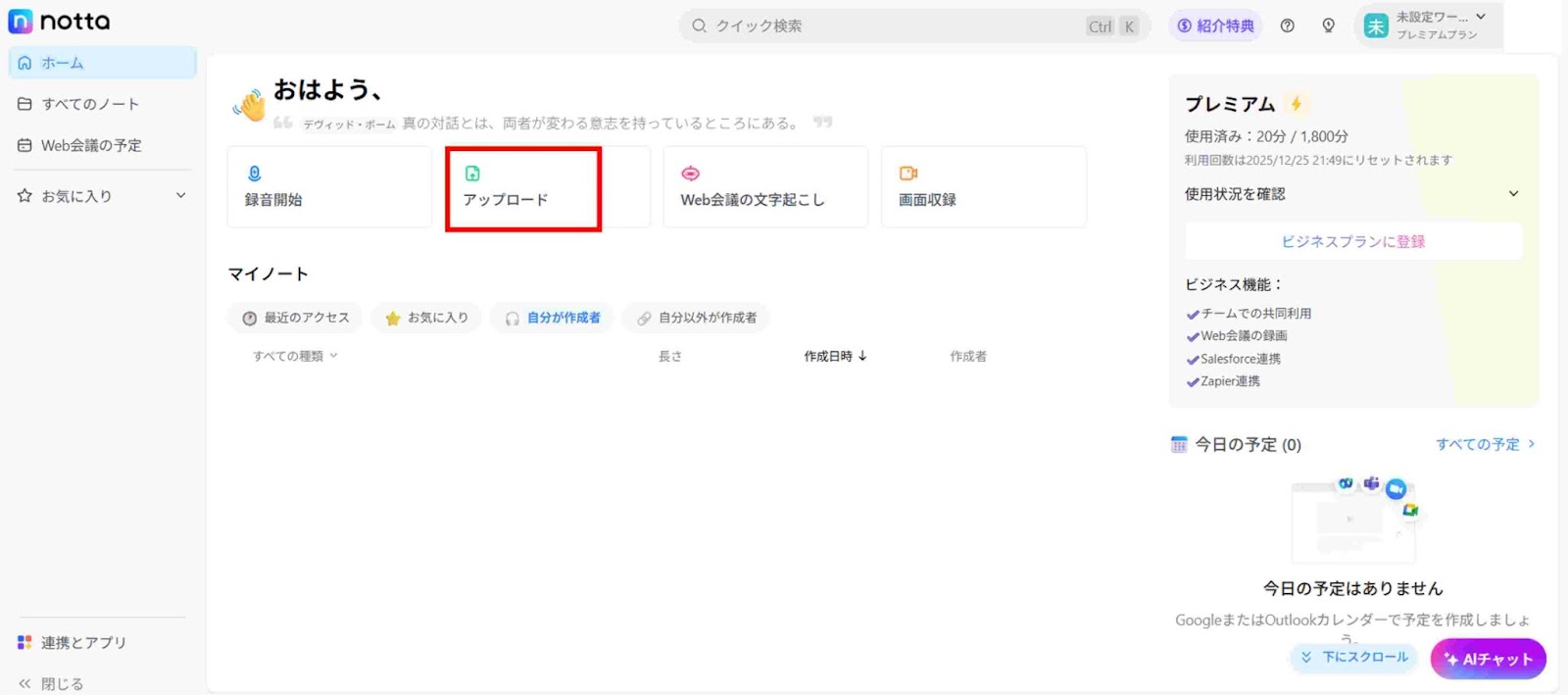
あらかじめパソコンに保存しておいた動画ファイルをアップロードします。
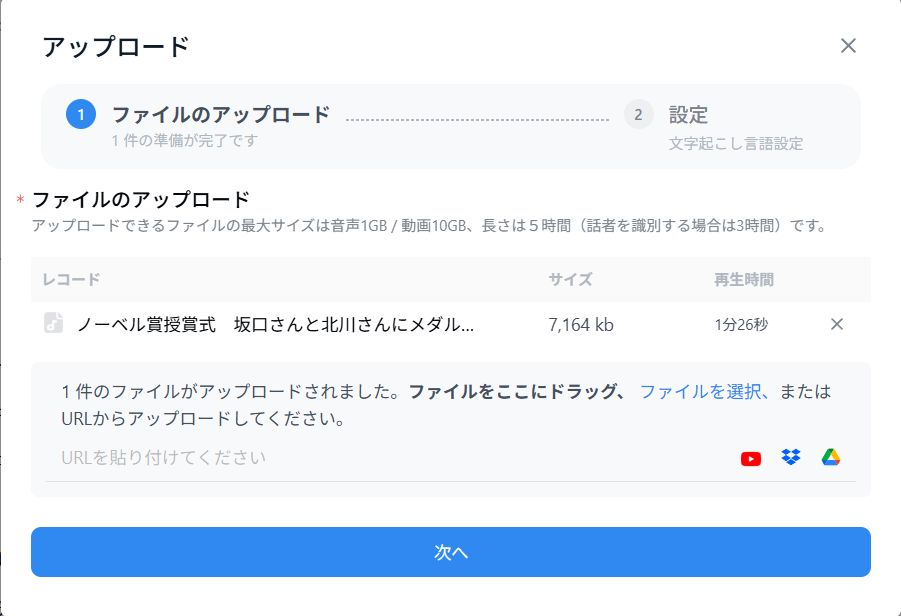
アップロードが完了すると、自動的に文字起こしされます。
動画の長さにもよりますが、数分の動画であれば、ほんの数十秒から数分でテキスト化が完了します。出来上がったテキストは、画面上で編集したり、重要な部分をマーキングしたり、要約を作成したりすることも可能です。
配信を見ながらリアルタイム文字起こしする方法
動画をダウンロードせずに、再生しながらリアルタイムで文字に残すこともできます。これにはNottaのChrome拡張機能を使います。
Chromeウェブストアから「Notta」の拡張機能をインストールします。
文字起こししたい動画ページやライブ配信ページを開きます。
ブラウザ上の拡張機能アイコンからNottaをクリックします
「このページの録音を開始」を押して動画を再生すると、PCから流れる音声を直接拾って自動で文字起こしされていきます。
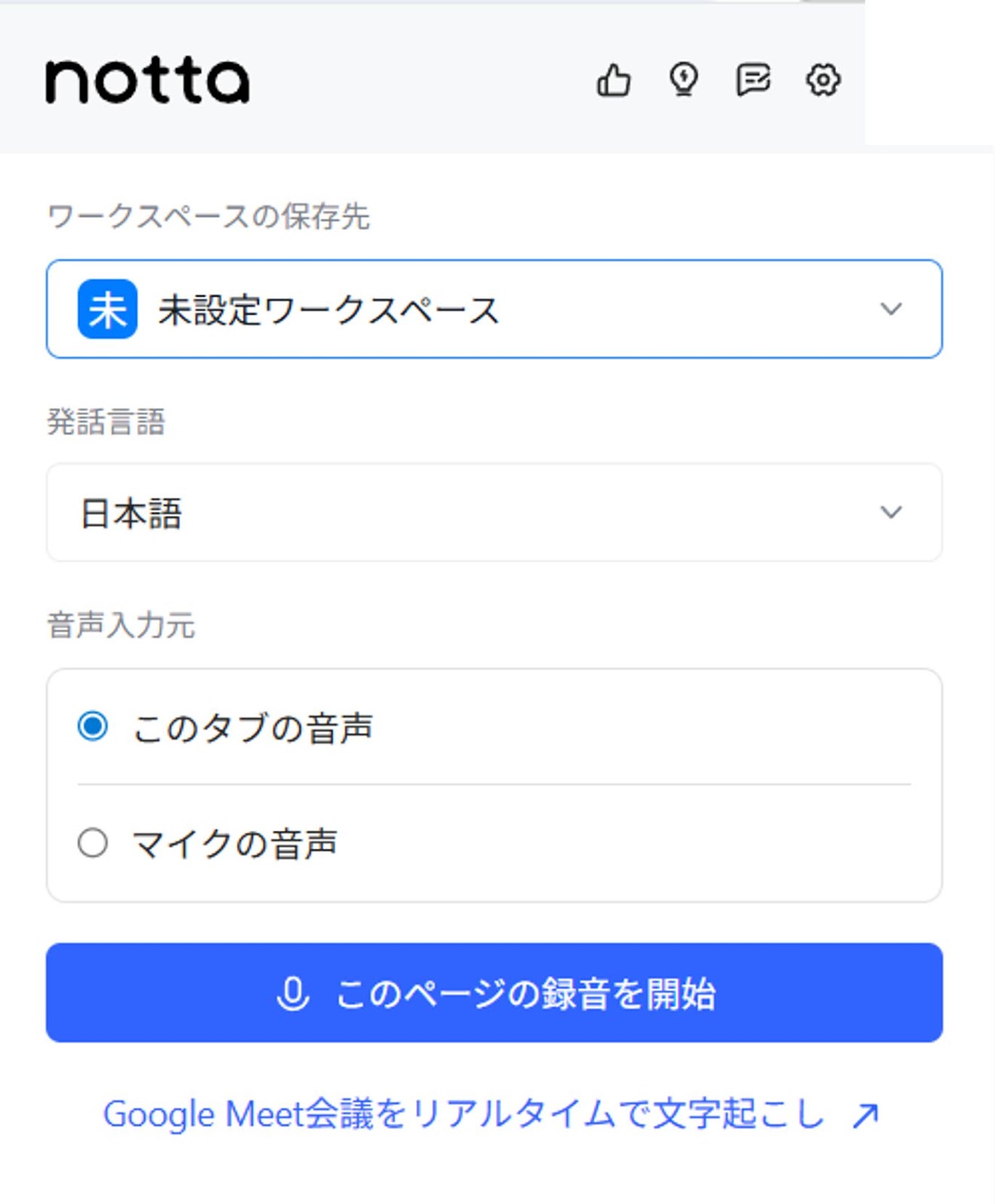
ライブ配信やオンライン会議など、後から見返せないコンテンツや、録画禁止のコンテンツの内容をメモしておきたい時に、非常に強力な機能となります。
YouTubeのURLを貼り付けるだけ!AIが自動で内容を解析し、要約や重要ポイントを瞬時に抽出します。今すぐ、体験してみましょう。
よくある質問(FAQ)
ストリームレコーダーは無料でどこまで使える?
ストリームレコーダーは、基本的にすべての機能を無料で利用できます。「ここからは有料版のみ」といった課金要素や、1日に保存できる本数の制限も現状ではありません。
開発者の善意で公開されているツールであるため、将来的に仕様が変わる可能性はゼロではありませんが、現状では完全無料でフル機能が使える非常に良心的なツールと言えます。利用中に広告が表示されることもありますが、使用に支障が出るレベルではないので安心して使えます。
TVerや有料配信サービスの動画も保存できる?
結論から言うと、できません。TVer、Netflix、Hulu、Disney+などの主要な動画配信サービスは、高度なコピーガード(DRM)でコンテンツが保護されているためです。
| サービス | 保存可否 |
|---|---|
| YouTube | × |
| TVer | × |
| Netflix | × |
| ニコニコ動画 | △ |
| 一般サイト | 〇 |
ストリームレコーダーはDRMを解除する機能を持っていないため、これらのサイトでボタンを押してもエラーになるか、保存できないことがほとんどです。規約違反にもなるため、潔くあきらめて公式の視聴方法を利用しましょう。
スマホや他のブラウザで同様のことはできる?
ストリームレコーダーはPC版のGoogle Chrome専用に開発された拡張機能です。そのため、iPhoneやAndroidといったスマートフォン、iPadなどのタブレットでは使用できません。
スマホで動画を保存したい場合は、別のアプリを探す必要がありますが、PC版のストリームレコーダーほど高機能で、かつ安全に使える無料アプリは少ないのが現状です。また、FirefoxやSafariといった他のブラウザでも使用できません。動画保存を行う際は、PCを開いてChromeを使うのが最も確実な方法です。
トラブルが多いときの最終チェックリスト・確認ポイント
どうしても上手くいかないときは、以下の項目を順に確認してみてください。
動画は再生されているか?:再生を開始しないと検出されないことが多いです。
拡張機能はONになっているか?:設定画面で無効になっていないか確認を。
ブラウザは最新か?:Chromeのアップデートを確認しましょう。
再起動したか?:ブラウザやPCの再起動だけで直ることがよくあります。
これらを確認してもダメな場合は、そもそもその動画サイトがストリームレコーダーに対応していない可能性が高いです。無理に粘らず、別の方法を検討することをおすすめします。
まとめ
今回は、Chrome拡張機能「ストリームレコーダー」の導入から具体的な使い方、さらには保存できない時の対処法や法的リスクまで幅広く解説しました。ストリームレコーダーは、通常では保存が難しいHLS形式の動画を簡単にダウンロードできる非常に強力なツールです。しかし、YouTubeやTVerなどの大手サイトには非対応である点や、著作権への配慮が不可欠であることを忘れてはいけません。
動画を保存する目的の多くは「後で見返して情報を得るため」だと思います。しかし、動画は視聴に時間がかかるのが難点です。そこで提案したいのが、保存した動画を「テキスト」に変えて活用する新しいスタイルです。AI文字起こしサービス「Notta」を使えば、動画の内容を瞬時に文字化でき、要点の把握や議事録作成、語学学習の効率が劇的に向上します。
動画をただ保存するだけでなく、Nottaでテキストデータとして賢く資産化してみてはいかがでしょうか。気になった方は、ぜひ一度公式サイトをチェックしてみてください。

Nottaが選ばれる理由は?
① 日本語特化のAIで業界トップの文字起こし正確率が実現、複数言語の文字起こしと翻訳も完璧対応
② 驚いほどの認識速度で文字起こし作業効率化が実現、一時間の音声データがただの5分でテキスト化
③ 国内唯一のGM・Zoom・Teams・Webex連携できるAI会議アシスタント、事前の日程予約から会議を成功に導く
④ AI要約に内蔵されるAIテンプレートで会議の行動項目、意思決定やQ&Aなどを自動作成
(カスタム要約テンプレートでインタビューや営業相談など様々のシーンでの効率化を実現)
⑤ 一つのアカウントでWeb、APP、Chrome拡張機能が利用でき、データの同期と共有はカンタン


