

【2026年最新】無料の文字起こしツールおすすめ16選!アプリ・ブラウザ・PCソフトを徹底比較
業界トップの正確率で作業効率爆上げ!
「1時間の会議録音を文字に起こすのに、3時間以上かかってしまった…」 そんな経験はありませんか?議事録作成やインタビューの整理は、多くのビジネスパーソンにとって時間と手間のかかる作業です。
しかし、AI技術の進化により、無料でも実用的な文字起こしツールが数多く登場しています。
本記事では、2026年最新の無料(完全無料・無料プランあり)文字起こしツール16選を、「スマホアプリ」「ブラウザ」「PCソフト」の3つのカテゴリに分けてご紹介します。
失敗しない!無料文字起こしツールの選び方

無料の文字起こしツールは数多くありますが、「無料だから」と適当に選ぶと、失敗してしまうこともあります。大切なのは、自分の利用シーンや目的に合ったツールを見極めることです。
まずは、無料の文字起こしツールを選ぶ際におさえておきたい3つのポイントを解説します。
利用シーンでタイプを選ぶ
まずは、どんな場面で文字起こしをしたいのかを明確にしましょう。利用シーンによって、適したツールのタイプは大きく異なります。
スマホアプリ (App)
スマホアプリタイプは、出先での対面会議やインタビュー、ICレコーダー代わりの録音、移動中の音声メモなどに向いています。その場で録音から文字起こしまで完結できるため、手軽さを重視したい人におすすめです。
Webブラウザ (Browser)
インストール不要で利用できるのが、ブラウザタイプの特徴です。PCで既存の音声ファイルをアップロードして文字起こししたい場合や、複数の端末からアクセスしたい場合に向いています。
PCソフト (Software)
PCにインストールして使うソフトウェアタイプは、長時間の動画編集や大量の音声データを扱うケースに適しています。また、社内規定などでクラウドサービスの利用が難しい場合でも、ローカル環境で処理できる点が強みです。
機能で選ぶ
文字起こしの方法や対応機能にも注目しましょう。
ツールによって、その場で録音しながらリアルタイムで文字に起こせるものと、すでに録音済みの音声ファイルをアップロードして後から文字起こしするものがあります。利用シーンによって使いやすさは大きく異なるため、自分の利用スタイルに合った方式かどうかを事前に確認することが大切です。
また、会議や打ち合わせで使用する場合は、話者識別(話者分離)機能の有無も重要なポイントです。「誰が・何を話したのか」を自動で区別してくれるツールであれば、発言者ごとに整理されたテキストが生成されるため、議事録作成や内容の振り返りがスムーズになります。
安全性(セキュリティ)
無料ツールを利用する際に、特に注意したいのがデータの取り扱いです。ツールによっては、アップロードした音声や文字起こしデータがAIの学習に利用される場合があります。
社外秘の会議や機密情報を含む内容を扱う場合は、データの保存期間やAI学習への利用有無、プライバシーポリシーの明記といった点を必ず確認しましょう。データ保護ポリシーが明確なツールを選ぶことがおすすめです。
【スマホで完結】無料の文字起こしアプリおすすめ 6選

スマホで使える文字起こしアプリは、「思い立ったときにすぐ録音したい」「機材を増やしたくない」という人におすすめです。アプリによっては話者識別やリアルタイム文字起こしにも対応しており、会議メモからインタビュー記録まで幅広く活用できます。
ここでは、無料で使えるスマホ向け文字起こしアプリを紹介します。
| ツール名 | 特徴 | 無料利用範囲 | 対応OS |
|---|---|---|---|
| Notta (App版) | ・AI文字起こし+要約+検索まで対応 ・録音データを「議事録・ナレッジ」として活用できる | ・文字起こし:120分/月 ・ファイルインポート:50件/月 ・AI要約:10回/月 | iOS / Android |
| LINE WORKS AiNote | ・法人利用を前提に設計されたAI議事録作成ツール ・話者分離・管理機能・セキュリティに強みがある | ・文字起こし:300分/月(1サービス環境) ・最大30人まで利用可 | iOS / Android |
| Speechy Lite | ・リアルタイム音声入力に特化 ・多言語対応で音声→テキストを即変換 | ・連続入力、保存/編集機能は一部制限あり | iOS / Android |
| Microsoft Translator | ・多言語の音声翻訳・リアルタイム文字起こし ・複数人での会話にも対応 | ・個人向けは無料(翻訳・会話機能利用可) | iOS / Android |
| Live Transcribe | ・リアルタイム音声を高精度で文字表示 ・アクセシビリティ用途に強い | ・完全無料(制限なし) | Android |
| Texter | ・音声・画像・動画を文字起こし ・字幕生成や翻訳にも対応 | ・リアルタイム文字起こし1分 ・画像OCR3回/日 ・リアルタイム翻訳 | iOS / Android |
Notta (アプリ版)
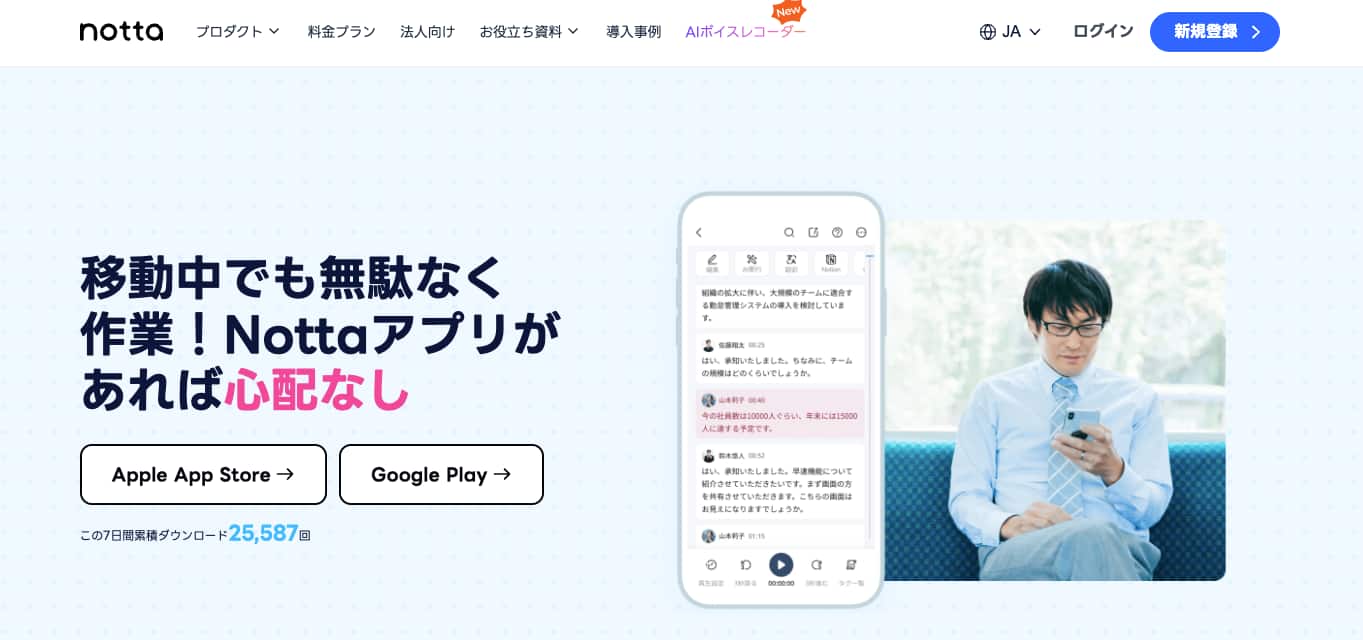
Nottaは、録音・文字起こし・要約・検索までを1つのアプリで完結できるAI文字起こしサービスです。スマホで録音した音声をそのままテキスト化できるほか、既存の音声・動画ファイルをアップロードして文字起こしすることもできます。会議や打ち合わせ、インタビューの記録を効率よく残したい場面で活用しやすいツールです。
無料プランでは、月120分までの文字起こしに対応しており、1回あたり最大3分まで利用できます。短時間の会話や要点確認であれば、無料枠でも十分実用的でしょう。さらに、AI要約を月10回まで利用可能で、文字起こしデータの全文を読まなくても要点を把握できます。クレジットカードの登録なしで気軽に始められる点も魅力です。
まずは無料でAI文字起こしと要約の使い勝手を試したい個人、または小規模なチームにおすすめです。
LINE WORKS AiNote
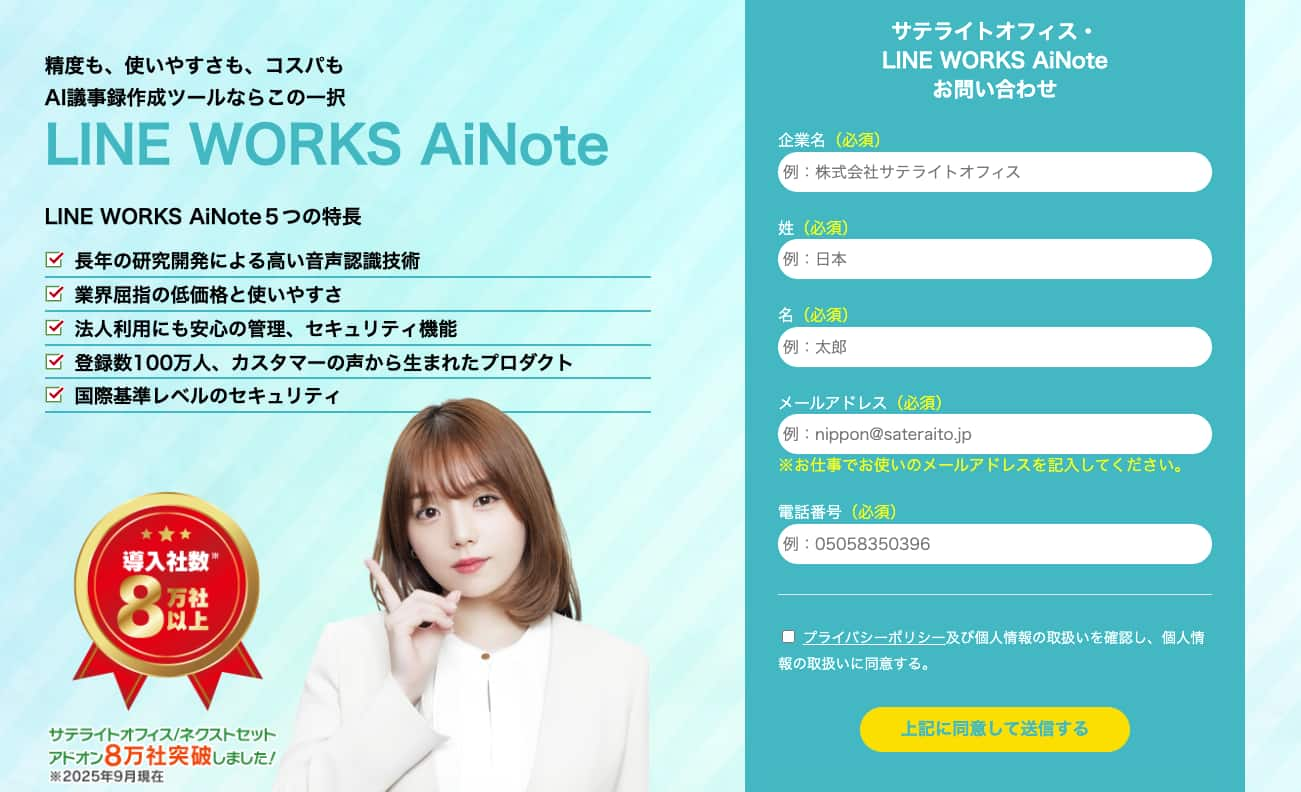
LINE WORKS AiNoteは、法人利用を前提に設計されたAI議事録作成ツールです。高精度な音声認識と話者分離技術により、会議中の発言を「誰が・何を話したか」という形で自動整理できます。対面会議や打ち合わせをスマホで録音し、そのまま文字起こしまで完結できる点が特徴です。
無料プランでは、月300分までの文字起こしが可能で、最大30人まで同一サービス環境で利用できます。管理者設定や利用人数の制御など、組織利用を想定した管理機能も備わっており、チームや部署単位での利用に向いています。一方で、無料プランではAI要約は利用不可で、文字起こしデータはAIの学習に利用される点には注意が必要です。
法人向けツールの精度や使い勝手を無料で確認したい企業担当者に適したアプリといえるでしょう。
Speechy Lite
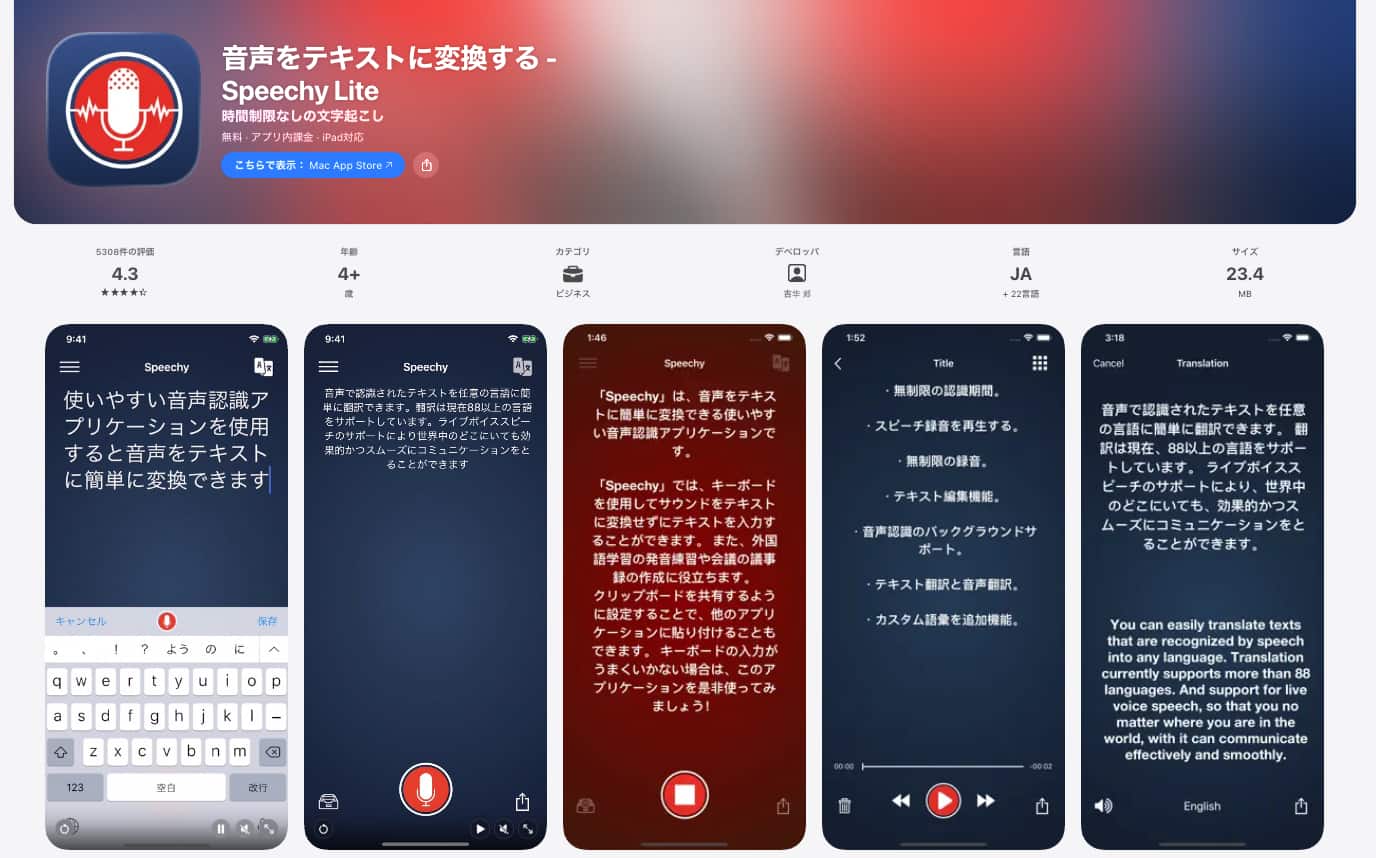
Speechy Liteは、リアルタイムで音声入力をテキストに変換するアプリです。アプリを起動して話すだけですぐにテキスト化でき、多言語にも対応しています。生成されたテキストはGoogle DriveやDropboxなど他のアプリへ共有でき、日常のメモや入力補助として使いやすい点が特徴です。
無料版でもリアルタイム音声入力や基本的な編集・共有は利用できますが、長時間の連続入力や高度な保存・書き出し機能には制限があります。会議の全録音を一気に文字起こししたい場合などは、有料版の検討が必要です。
まずは無料で文字起こしの使い勝手を試し、メモ作成や文章入力を効率化したい人におすすめです。
Microsoft Translator

Microsoft Translatorは、個人向けの無料アプリとして音声のリアルタイム翻訳や文字起こしができる多言語対応ツールです。スマホで利用でき、音声・テキスト・会話翻訳など基本的な機能を無料で使えます。
対面での会話では、参加者がそれぞれ自分の端末にアプリを入れてQRコードやコードを共有することで、複数人の会話をリアルタイムで翻訳・文字化できます。ただし、これはあくまで翻訳主体のコミュニケーション支援であり、議事録としての保存・編集や要約機能はありません。
なお、ビジネス向けの翻訳機能は有料で提供されており、大量の翻訳や開発者向けのAPI連携などは従量課金制になります。
多言語環境での会話理解や対面コミュニケーションの翻訳を無料で試したい人向けのアプリといえるでしょう。
Live Transcribe
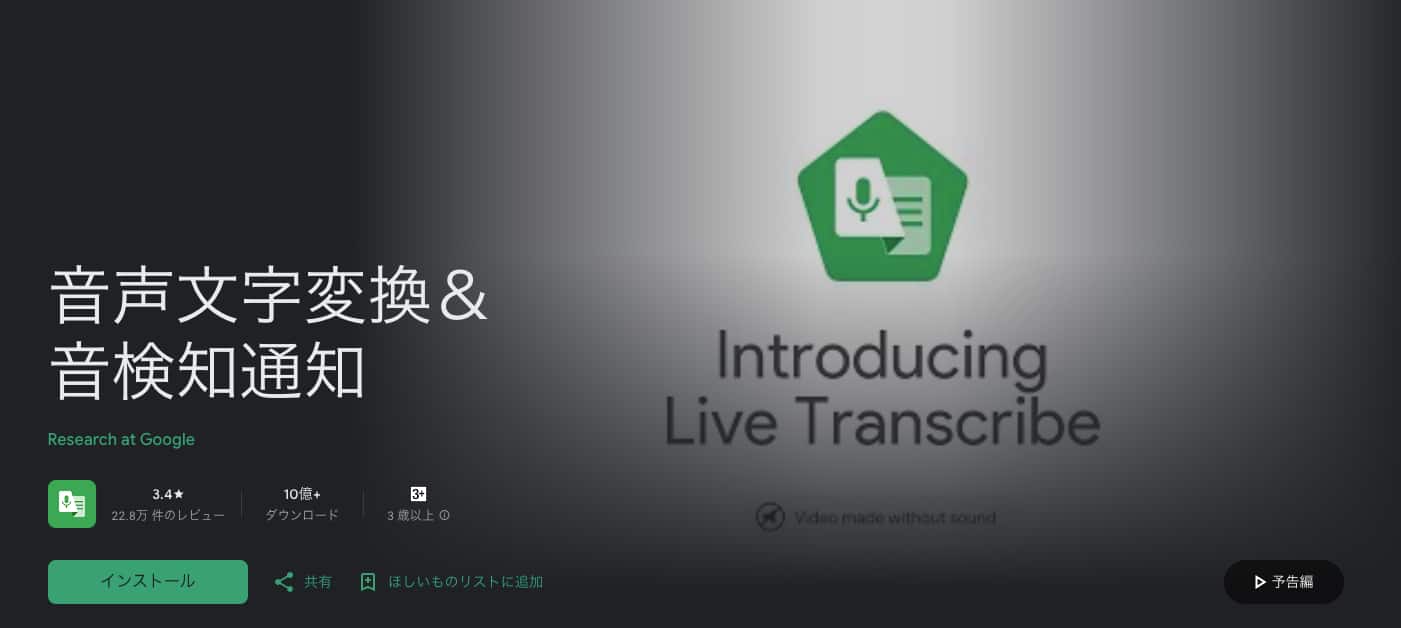
Live Transcribeは、Googleが提供するAndroid向けの無料文字起こしアプリです。スマートフォンのマイクで拾った音声を、リアルタイムで高精度にテキスト表示できます。会話や講義内容の理解をサポートしてくれることが特徴です。
日本語を含む70以上の言語に対応しており、文字サイズや表示テーマの調整、特定の音を検知して通知する機能など、アクセシビリティ面が充実しています。音声データは基本的に端末内で処理され、他アプリへのテキスト共有も可能です。
一方で、録音データの保存・編集、議事録作成や要約といった機能はありません。あくまで「その場で内容を読む」ためのリアルタイム表示に特化したツールです。
完全無料でリアルタイム文字起こしを使いたい人や、会話・講義の聞き取りの補助が必要な人に向いています。
Texter
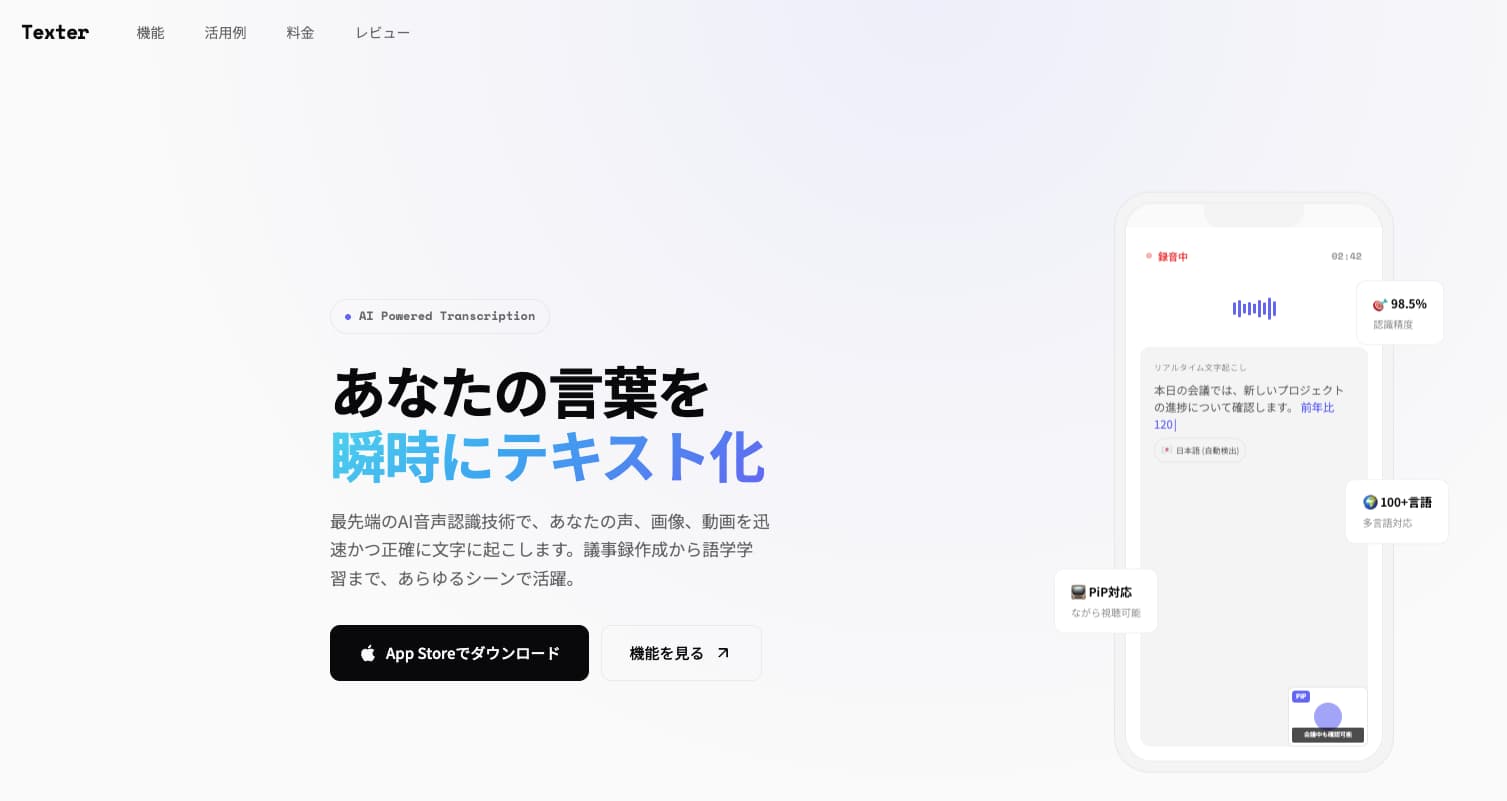
Texterは、音声だけでなく画像や動画からも文字起こしできる多機能AI文字起こしアプリです。Whisper(OpenAI)を含むAI音声認識エンジンを採用しており、句読点を含めて自然にテキスト変換ができます。
無料プランでは、リアルタイム文字起こしは1分まで利用でき、画像の文字起こしは1日3回まで対応しています。短時間の音声確認や、OCR機能の精度を試す用途であれば、無料ではじめてみるのがよいでしょう。
一方で、長時間の録音や動画字幕生成、AI要約などは有料プラン向けの機能です。Texterは議事録専用というより、字幕作成や学習用途、コンテンツ編集に強い設計となっています。
まずは無料で音声・画像・動画の文字起こし精度を試し、幅広い用途で活用できるツールを探している人に向いたアプリといえるでしょう。
【インストール不要】無料の文字起こしサイト(ブラウザ)おすすめ 5選
専用アプリをインストールしたくない場合や、PCでサクッと文字起こししたいときには、ブラウザ上で動作するWebサービスが便利です。
特に出先ではなくデスクトップで音源を整理したい場合や、複数デバイスから同じサービスにアクセスしたいときに向いています。
ここでは、インストール不要で使える無料の文字起こしサイトをピックアップしました。
| ツール名 | 特徴 | 無料利用範囲 | 対応ブラウザ |
|---|---|---|---|
| Notta (Web版) | ・ブラウザ上で録音・文字起こしが可能 ・音声/動画ファイルのアップロードに対応 ・文字起こし後の検索・編集が可能 | ・文字起こし:120分/月 ・ファイルインポート:50件/月 ・AI要約:10回/月 | Chrome / Edge / Safariの最新安定版 |
| Google ドキュメント | ・音声入力機能によるリアルタイム文字起こし ・テキスト編集と同時利用が可能 ・Googleアカウント連携 | ・完全無料(制限なし) | Chrome / Firefox / Edge / Safari |
| Speechnotes | ・音声入力によるリアルタイム文字起こし ・音声/動画ファイルのアップロードに対応 ・句読点や改行の音声コマンドに対応 | ・音声入力(ディクテーション) | Chrome / Edge |
| 文字起こしさん | ・音声/動画/画像/PDFの文字起こしに対応 ・ファイルをアップロードするだけで利用可能 ・要約や議事録作成にも対応 | ・文字起こし:各ファイルの最初の3分まで | Chrome / Edge / Safari |
| Vidnoz | ・音声/動画ファイルをアップロードして文字起こし ・字幕(SRT)出力に対応 ・多言語音声の文字起こしが可能 | ・音声/動画ファイル:30分以内 ・TXT/SRT形式でダウンロード可能 | Chrome / Edge / Safari |
Notta (Web版)
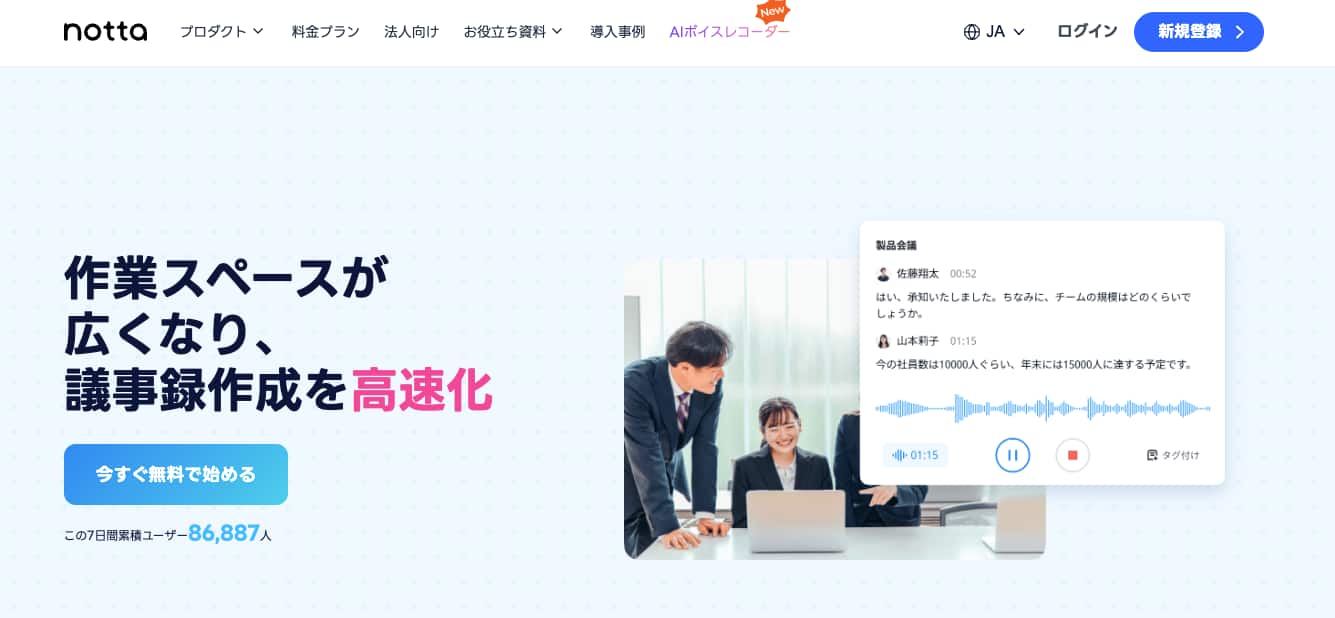
文字起こしアプリとして紹介したNottaは、Web版も提供されています。インストール不要でブラウザから利用できるAI文字起こしサービスです。スマホアプリ版が録音しながら文字起こしをする用途に強いのに対し、Web版はすでに録音済みの音声・動画ファイルをまとめて文字起こししたい場合に向いています。
無料プランでは、月120分までの文字起こしが可能で、音声・動画ファイルのアップロードにも対応しています。PC上でファイルを管理しながら文字起こしできるため、会議の録音やインタビュー音源を後から整理したい場合でも使いやすいでしょう。
また、Web版でもAI要約やキーワード検索が利用でき、全文を読まなくても要点を把握しやすい点もメリットです。ブラウザからそのまま共有リンクを発行できる点も、チームでの確認やレビューの際に便利でしょう。
PC作業が中心で、文字起こし後の編集・確認を重視したい人にはWeb版が適しています。まずは無料で、ブラウザ型のAI文字起こしと要約の使い勝手を試したい人におすすめです。
ブラウザで使えるオンライン文字起こしサイトについては、こちらの記事もご覧ください。
インストール不要!ブラウザですぐ利用できる文字起こしツールの紹介【無料あり】
Nottaは日本語に特化した国内最先端AI音声文字起こしツールです。
Google ドキュメント
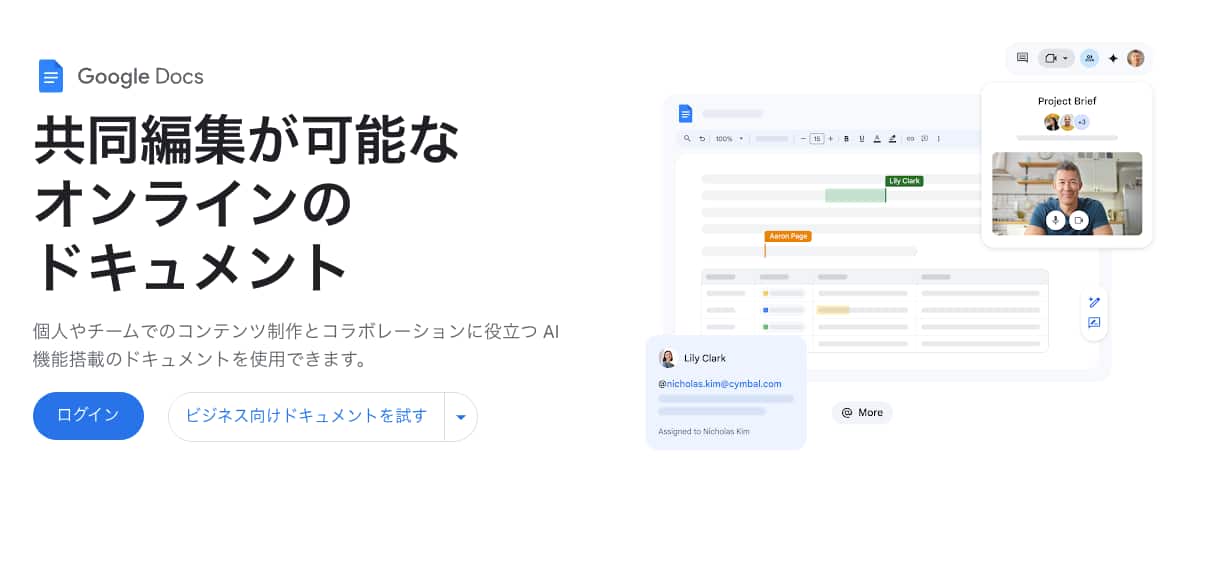
Googleドキュメントは、ブラウザで使える文書作成ツールです。「音声入力」機能を使うと、話した内容をテキスト化できます。ChromeやEdge、Safariなどの主要ブラウザ上で、Googleアカウントさえあれば無料で使える点が魅力です。
リアルタイムの音声入力は、マイクからの音声をその場で文字化できるため、短いミーティングや打ち合わせのメモ取り、アイデア出しなどで活躍します。
ただし、専用の文字起こしツールと比べると、音声認識の精度や話者分離・要約・編集支援機能は限定的です。議事録作成や大量の録音整理を目的とする場合は、専用ツールの方が効率的でしょう。
無料で手軽に文字起こしやメモ入力を行いたい人、既存のGoogleサービスと連携したい人に向いた選択肢といえるでしょう。
Speechnotes
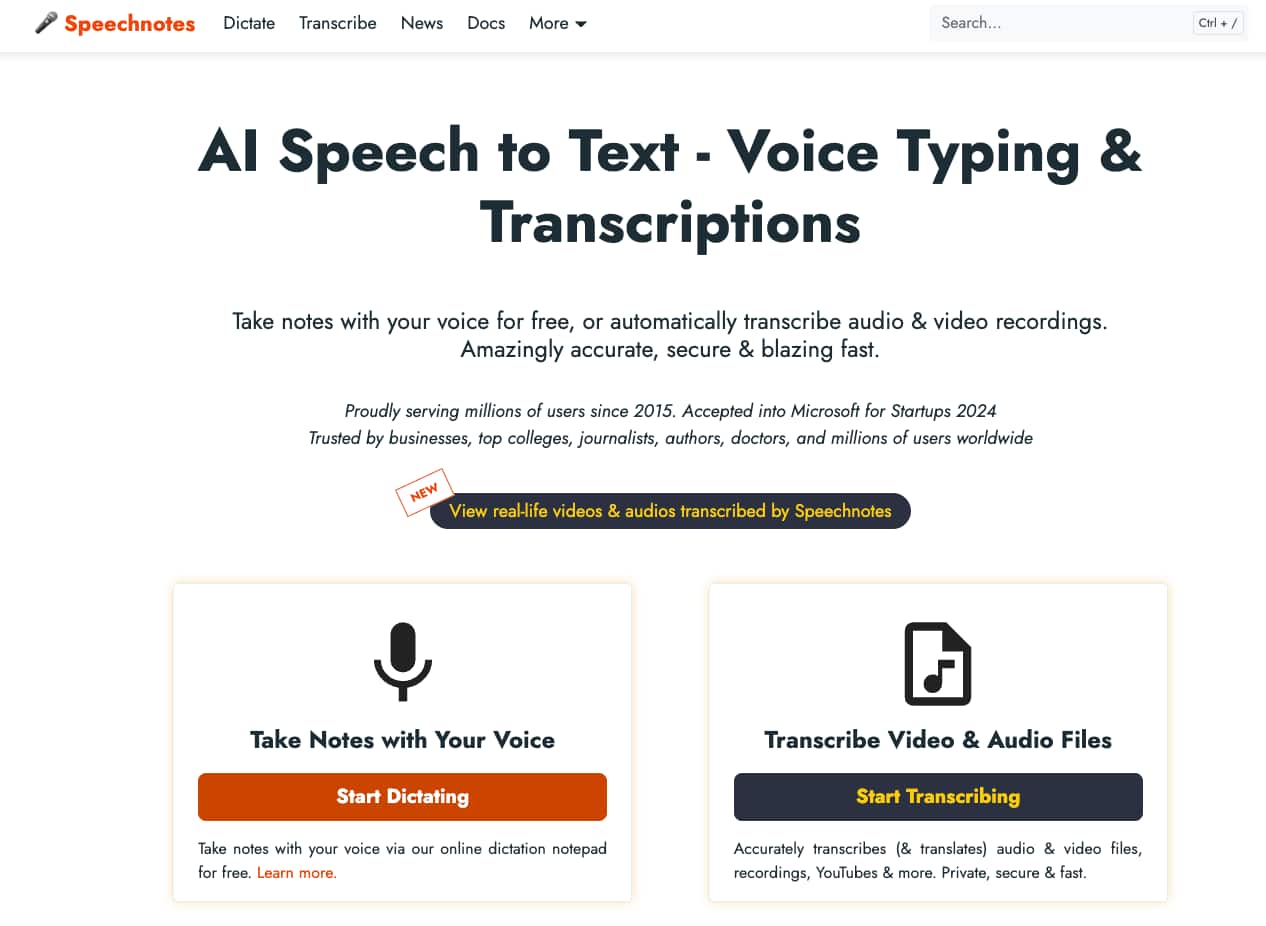
Speechnotesは、ブラウザ上で利用できる音声入力・文字起こしツールです。インストールやアカウント登録は不要で、マイクに向かって話すだけでリアルタイムにテキストを入力できます。句読点や改行も音声コマンドで指定でき、メモ作成や文章下書きに向いた設計です。
無料で使えるのは、音声入力によるリアルタイム文字起こし(ディクテーション)機能です。一方、録音済みの音声・動画ファイルを文字起こしする場合は、従量課金制となっています。
また、ディクテーション機能はブラウザやOS側で処理され、音声データが保存されない設計となっており、プライバシー面に配慮されている点も特徴です。
まずは無料で音声入力による文字起こしを試し、メモ作成や簡単な文章入力を効率化したい人に適したツールといえるでしょう。
文字起こしさん

文字起こしさんは、音声・動画・画像・PDFファイルをアップロードするだけで文字起こしができる、ブラウザ完結型のAI文字起こしサービスです。インストールやアカウント登録は不要で、ドラッグ&ドロップですぐに利用できます。
無料プランでは、音声・動画ファイルの最初の3分までを文字起こし可能です。長時間のファイルを文字起こしするには有料プランが必要ですが、精度や操作感を確認する用途であれば無料でも十分でしょう。
本格的にファイルの文字起こし作業に使えるツールを探していて、まずは無料で精度を確認したい人に向いたサービスです。
Vidnoz
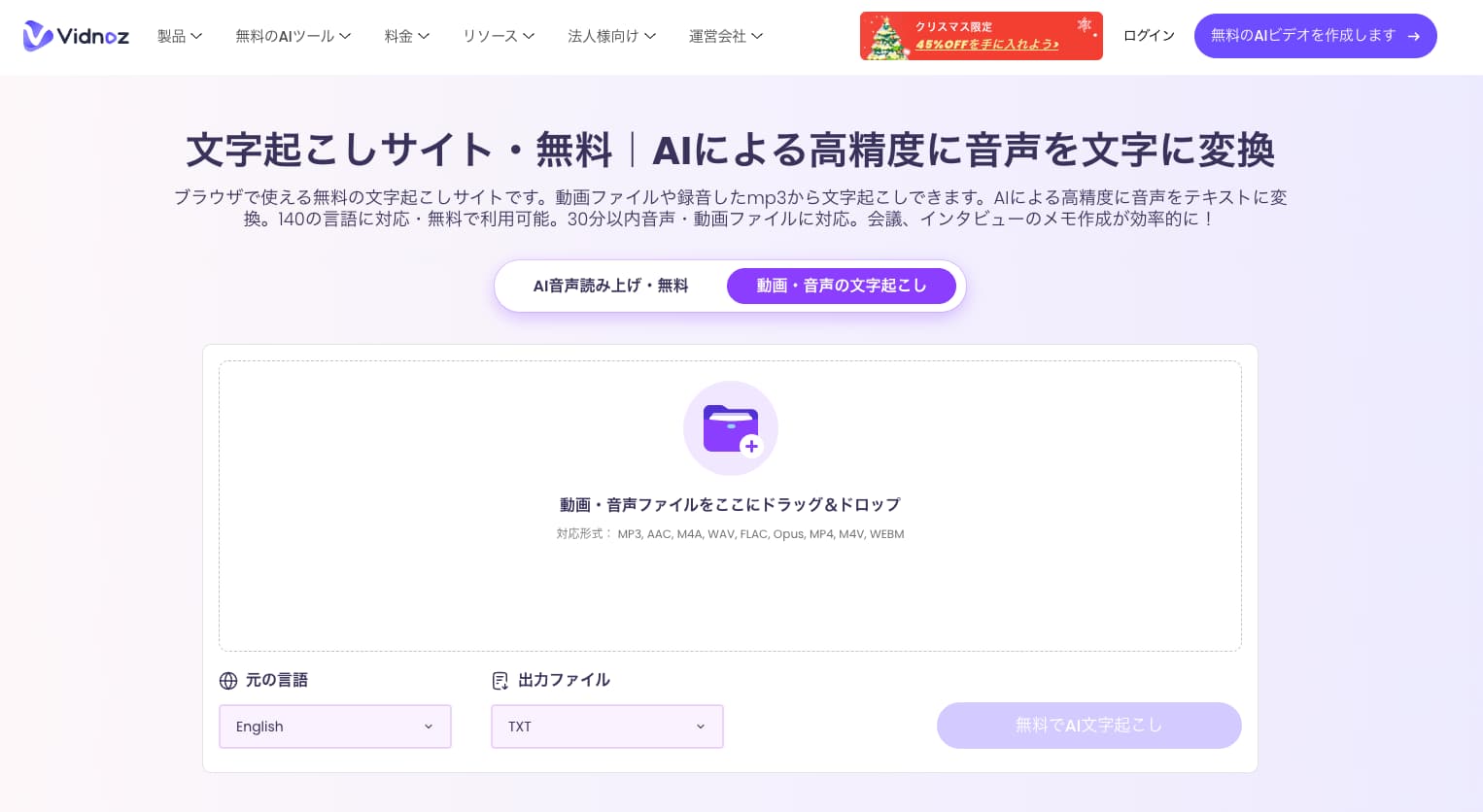
Vidnozは、ブラウザ上で音声や動画ファイルをアップロードし、AIで文字起こしできる無料のWebサービスです。インストール不要で利用でき、MP3やMP4などの音声・動画ファイルをそのまま文字に変換できます。
無料で使える範囲でも、30分以内の音声・動画ファイルに対応しており、文字起こし結果はTXT形式のほか、字幕作成に使えるSRT形式でのダウンロードが可能です。そのため、会議やインタビューの書き起こしだけでなく、動画コンテンツのテロップ作成や字幕生成にも活用しやすい点が特徴です。
リアルタイム文字起こしや議事録管理機能はありませんが、「録音・動画ファイルをまとめて文字にしたい」「字幕用のテキストを無料で作りたい」といった用途には、手軽に試しやすいツールといえるでしょう。
【専門機能が豊富】無料の文字起こしPCソフトおすすめ 5選
大量の録音データや長時間の会議、複雑な編集が必要な場面で文字起こしツールを使う場合、ブラウザやスマホアプリだけでは物足りないことがあるかもしれません。PCにインストールして使うソフトウェア型の文字起こしツール なら、オフラインでの処理や高度な編集ができる場合も多く、専門性の高い作業に対応できます。
ここでは、無料または無料で試せるPC向けの文字起こしソフトを紹介します。
| ツール名 | 特徴 | 無料利用範囲 | 対応OS |
|---|---|---|---|
| Express Scribe | ・テープ起こし作業に特化したPCソフト ・再生速度調整や巻き戻し操作を細かく制御可能 ・フットペダルやホットキーに対応 | ・標準的な音声ファイルに対応 | Windows / macOS |
| OfflineTranscribe | ・音声をローカル環境で文字起こし ・高いプライバシー性を確保 ・TXT/SRT形式で出力可能 | ・短時間の音声文字起こしを試用 | Windows |
| LilySpeech | ・Windowsで使える音声入力ソフト ・リアルタイムで音声をテキスト入力 ・カスタム単語登録に対応 | ・完全無料(制限なし) | Windows |
| Handy | ・任意のテキスト欄に直接音声入力 ・オープンソースで拡張可能 ・ローカル処理でプライバシーに配慮 | ・全機能無料で利用可能 ・モデルは手動ダウンロードが必要 | Windows / macOS / Linux |
| aTrain | ・音声ファイルをオフラインで文字起こし ・話者分離や多言語対応が可能 | ・完全無料(制限なし) | Windows |
Express Scribe
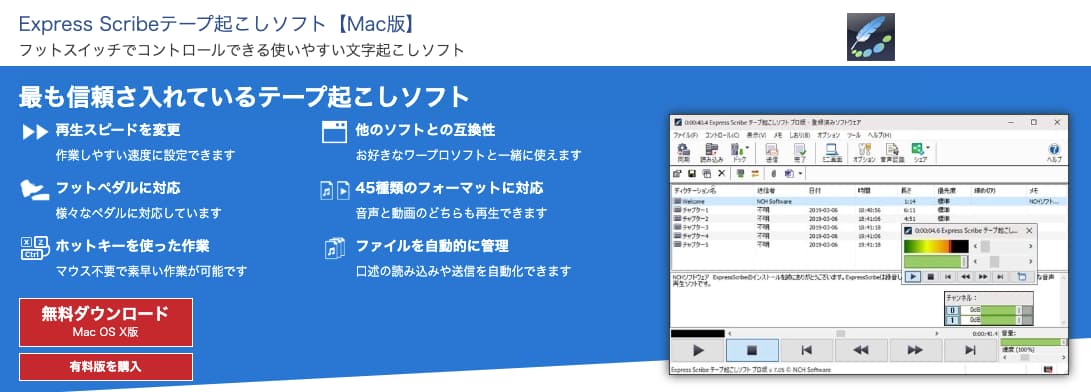
Express Scribeは、テープ起こしや原稿起こし作業に特化したインストール型の文字起こしソフトです。Windows・Macの両方に対応しており、長年プロの文字起こし現場で使われてきた実績があります。
音声の再生速度をピッチを保ったまま変更できるほか、巻き戻しや再生操作をフットペダルやホットキーで行えるため、キーボード入力に集中しながら作業を進められます。音声だけでなく動画ファイルにも対応しており、幅広い形式への対応が可能です。
無料版では、一般的な音声ファイルの再生や基本的な操作が利用できます。一方、暗号化ファイルや一部の高度な機能、特定のハードウェア連携などは有料版向けとなっています。
音声を聞きながら正確に書き起こしたい人や、手動でのテープ起こし作業を効率化したい人に向いたPCソフトといえるでしょう。
OfflineTranscribe
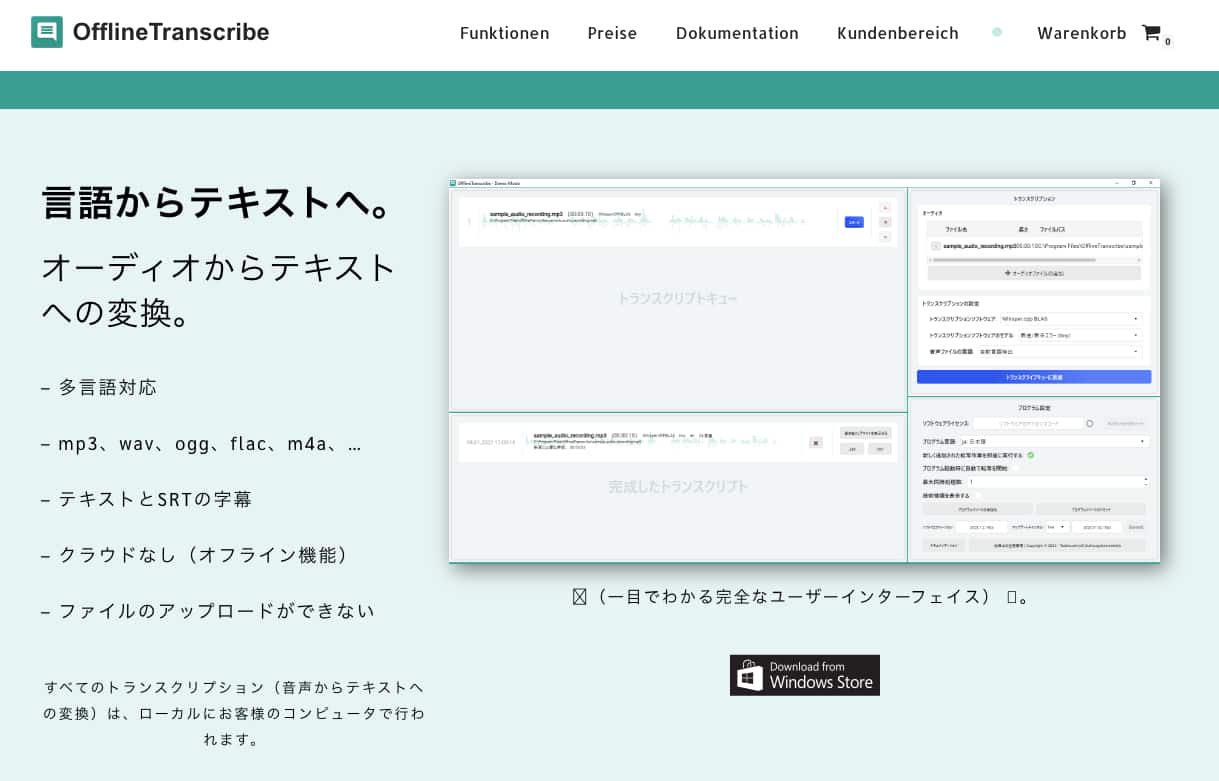
OfflineTranscribeは、音声データをオフライン環境で文字起こしできるインストール型のPCソフトです。音声ファイルをクラウドにアップロードする必要がなく、すべての処理をローカルPC上で行える点が大きな特徴です。
OpenAIのWhisperやwhisper.cppなどの音声認識エンジンを利用しており、音声ファイルをテキスト(TXT)や字幕用のSRT形式として出力できます。インターフェースはシンプルで、コマンドライン(CLI)にも対応しているため、バッチ処理や自動化用途にも向いています。
無料版として継続利用できるプランはありませんが、登録不要で短時間の音声を無料変換できる試用機能が用意されています。本格的に使う場合は、年間ライセンスの購入が必要です。
クラウド利用を避けたい環境や、機密性の高い音声データを扱う場面に向いています。
LilySpeech
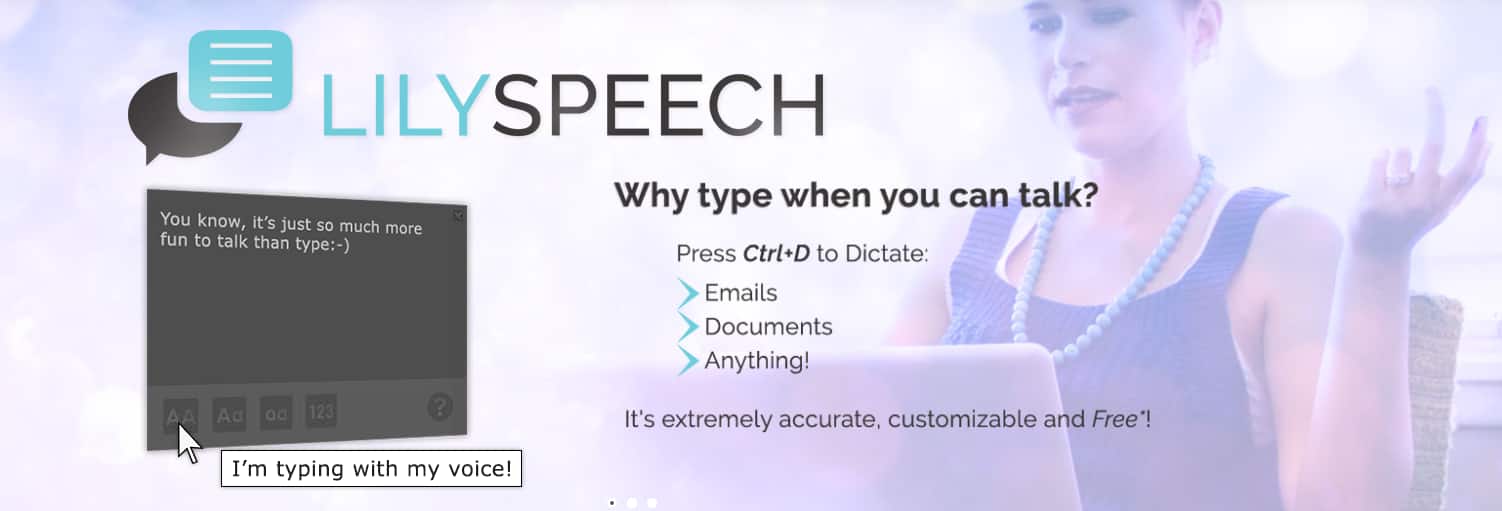
LilySpeechは、Windows向けの音声入力(ディクテーション)に特化した無料ソフトです。アプリやブラウザを問わず、メール、文書作成、Web検索など、Windows上のあらゆる入力欄で音声入力を行えます。
Ctrl+Dのショートカット操作で即座に音声入力を開始でき、話した内容がリアルタイムでテキストとして入力されます。音声認識にはGoogleの音声認識技術が使われており、比較的高い精度で変換可能です。また、人名や専門用語などを登録できるカスタム単語機能も備えています。
無料版でも機能制限はなく、継続して利用できます。一方で、録音データの文字起こしやファイルアップロードには対応しておらず、音声をその場でテキスト入力する用途向けの設計です。
キーボード入力を減らしたい人や、Windows環境で手軽に音声入力を活用したい人に向いたPCソフトといえるでしょう。
Handy
Handyは、任意のテキスト入力欄に直接音声入力できるオープンソースの音声テキスト変換アプリです。Windows・macOS・Linuxに対応しており、アプリやブラウザを問わず、キーボード入力の代わりに音声で文字を入力できます。
ショートカットキーを押して話すだけで文字起こしが開始され、話し終わるとそのまま入力中のテキストフィールドに反映されます。音声認識はローカル環境で実行され、音声データをクラウドに送信せずに利用できる点が特徴です。モデルは複数選択でき、OpenAIのWhisperを使えば日本語入力にも対応します。
Handyは完全無料で利用できますが、議事録作成や音声ファイルのアップロード、AI要約といった機能はありません。リアルタイムの音声入力に特化したシンプルな設計となっています。
プライバシーを重視しつつ、PC操作や文章入力を音声で効率化したい人に向いたPCソフトです。
aTrain
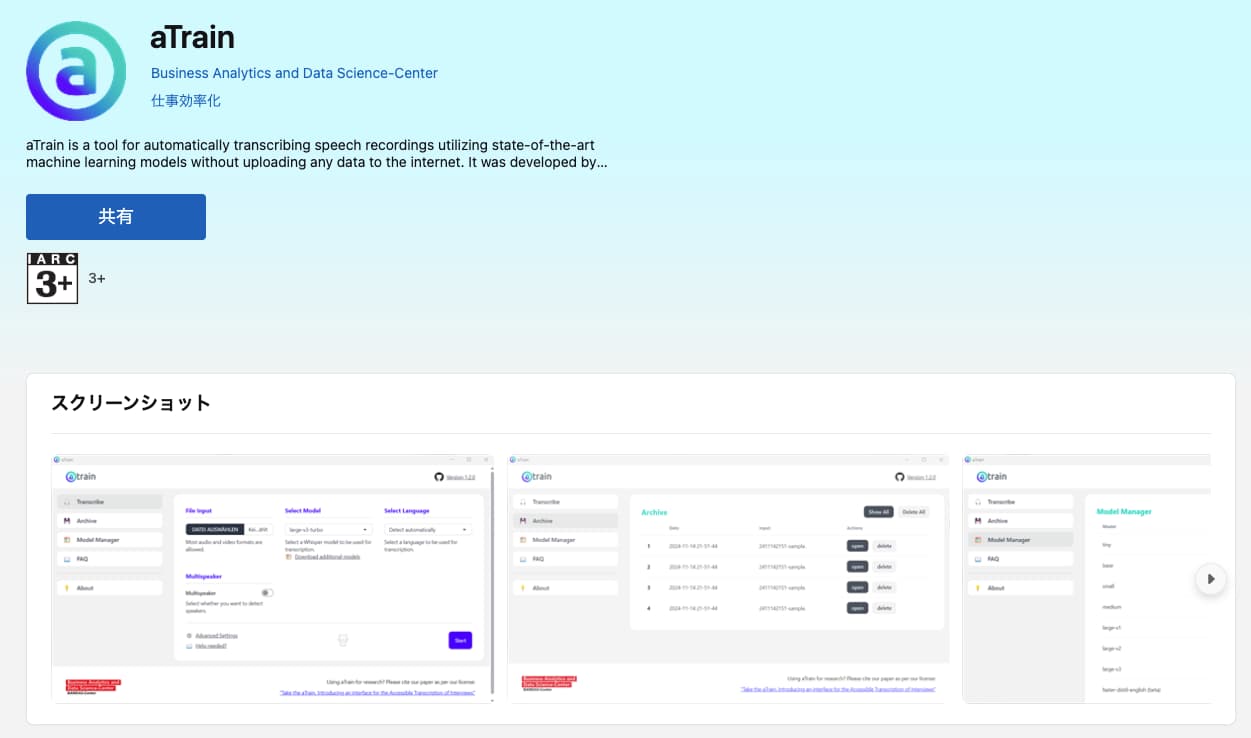
aTrainは、音声ファイルをローカル環境で自動文字起こしできるWindows向けPCソフトです。研究機関によって開発されたツールで、音声データや文字起こし結果をインターネットにアップロードせず、オフラインで処理できる点が特徴です。
音声認識にはOpenAIのWhisperを高速化した「faster-whisper」が採用されており、比較的高い精度と処理速度を両立しています。話者識別にも対応しており、誰が話した内容かを分けて書き起こすことが可能です。
利用にはPCへのインストールが必要で、対応OSはWindows 10/11です。無料で利用できますが、リアルタイム音声入力や要約機能はなく、音声ファイルの文字起こしに特化した設計となっています。
研究用途やインタビュー分析など、プライバシーを重視しながら高精度な文字起こしを行いたい人に向いたPCソフトといえるでしょう。
【目的別】あなたに最適なツールはコレ!

ここまでたくさんのツールを紹介しましたが、使う人の目的によって最適な選択肢は異なります。ここでは、よくある利用シーン別に「どんなタイプのツールを選ぶべきか」を整理しました。自分の利用シーンに近いものを参考にしてみてください。
Web会議(Zoom/Teams)が多い人
Web会議の文字起こしでは、次のような点が重要です。
会議音声をそのまま取り込める
会議後に内容を検索・整理しやすい
この用途では、Web会議ツールと直接連携できる文字起こしサービスが使いやすいでしょう。Nottaは、Zoom・Microsoft Teams・Google Meet・WebexなどのWeb会議で、録音とリアルタイム文字起こしを自動で行えるのが特徴です。会議終了後は、そのまま文字起こしデータが保存され、検索や編集、AI要約まで一括で行えます。
一方で、「リアルタイムで簡単にメモが取れれば十分」という場合は、Googleドキュメントの音声入力など、シンプルなツールでも対応できます。ただし、議事録として残す場合や、後から検索・共有したい場合は、専用ツールのほうが効率的でしょう。
対面会議・インタビューが多い人
対面での打ち合わせやインタビューでは、「録音から文字起こしまでをその場で完結できるか」がポイントになります。
スマホで手軽に使いたい場合は、録音・文字起こし・要約まで一括で行える Notta(アプリ版) が便利です。短時間の会話であれば、無料枠内でも十分に使えます。
一方で、「オフラインで処理したい」「音声データを外部に出したくない」といった場合は、HandyやaTrainなどのオフライン処理ができるPCソフトを選ぶのも一つの選択肢です。
動画のテロップ(字幕)を作りたい人
動画編集や字幕作成が目的の場合は、タイムスタンプ付きで文字起こしできるか、字幕としてそのまま使えるかがポイントになります。
VidnozやTexterのように、動画ファイルをアップロードするだけで文字起こしができ、字幕用テキストとして活用できるツールは、YouTube動画やSNS向けコンテンツと相性がよいでしょう。文字起こし結果を字幕として反映できるため、テロップ作成の手間を減らせます。
字幕作成を効率化したい場合は、こうした動画向けに設計された文字起こしツールを選ぶことがおすすめです。
とにかく完全無料でやりたい人
費用をかけずに文字起こしをしたい場合は、用途を絞って無料ツールを選ぶのがおすすめです。たとえば、次のようなケースが考えられます。
リアルタイムで内容を読むだけなら:Live Transcrib
音声入力の補助として使いたいなら:Googleドキュメント
PCでの音声入を効率化したいなら:LilySpeech
これらは完全無料で使える反面、録音データの管理や要約、検索といった機能は備えていません。一方で、「無料でもなるべく多くのことをしたい」場合は、無料プランでも文字起こし・要約・検索まで試せるNottaのようなツールを選ぶのも一つの方法です。
無料ツールを使う際の注意点

無料で使える文字起こしツールは、気軽に試せる点が大きな魅力です。一方で、用途によっては思わぬ制約に気づくこともあります。導入前に、次のポイントだけは押さえておくと安心です。
無料プランには時間・機能の制限がある
多くの無料ツールでは、文字起こしできる時間や回数、1回あたりの録音時間に上限が設けられています。また、要約や話者分離、検索といった便利な機能が制限されている場合も少なくありません。
短時間のメモや試用であれば問題なく使えても、会議やインタビューを継続的に行うと、途中で無料枠が足りなくなるケースもあります。自分の利用頻度や目的に対して、無料範囲でどこまで対応できるかを事前に確認しておきましょう。
文字起こし後の使い勝手はツールごとに差がある
無料ツールの中には、リアルタイムで文字を表示するだけのものもあれば、文字起こし後に保存・編集・検索までできるものもあります。
議事録として残したり、あとから内容を整理・共有したりしたい場合は、「文字起こしした後にどう使えるか」も重要な判断ポイントです。単に文字化できるかだけでなく、管理のしやすさにも目を向けると失敗しにくくなります。
データの取り扱い方法を確認する
クラウド型の文字起こしツールでは、音声やテキストデータが外部サーバーで処理・保存されるのが一般的です。個人利用であれば問題にならない場合でも、業務利用や取材用途では注意しなければなりません。
利用規約やデータの保存先、AI学習への利用有無などを一度確認しておくと安心です。外部に出したくない音声を扱う場合は、オフライン処理に対応したツールを選ぶという選択肢もあります。
無料でも比較的多機能なツールを選ぶ
「完全無料」にこだわると、使える場面がかなり限定されてしまうことがあります。幅広い用途で使いたい場合は、無料プランでも基本機能を一通り試せるツールを選ぶのがおすすめです。
たとえば Notta のように、無料プランであっても録音・文字起こし・要約といった主要機能を確認できるサービスであれば、自分の使い方に合うかを判断しやすいでしょう。必要に応じて有料プランへ移行する検討もしやすくなります。
まとめ
文字起こしツールには、スマホアプリ・ブラウザ型・PCソフトなどさまざまな種類があり、それぞれ得意なシーンが異なります。
「その場で内容を把握したい」「会議後に議事録として整理したい」「動画字幕を作りたい」「完全無料で試したい」など、目的を明確にすることで、無理なく使えるツールを選びやすくなります。
無料ツールは手軽に始められる一方で、時間制限や機能制限、データの取り扱い方法など、事前に確認しておきたいポイントもあります。これらを確認した上で、自分の利用頻度や作業スタイルに合うかを見極めていくのがおすすめです。
用途がはっきり決まっていない場合は、Nottaのように無料プランでも主要機能を一通り確認できるサービスを選んでおくとよいでしょう。
まずは気になるものから試してみて、自分に合うツールを探してみてください。

