

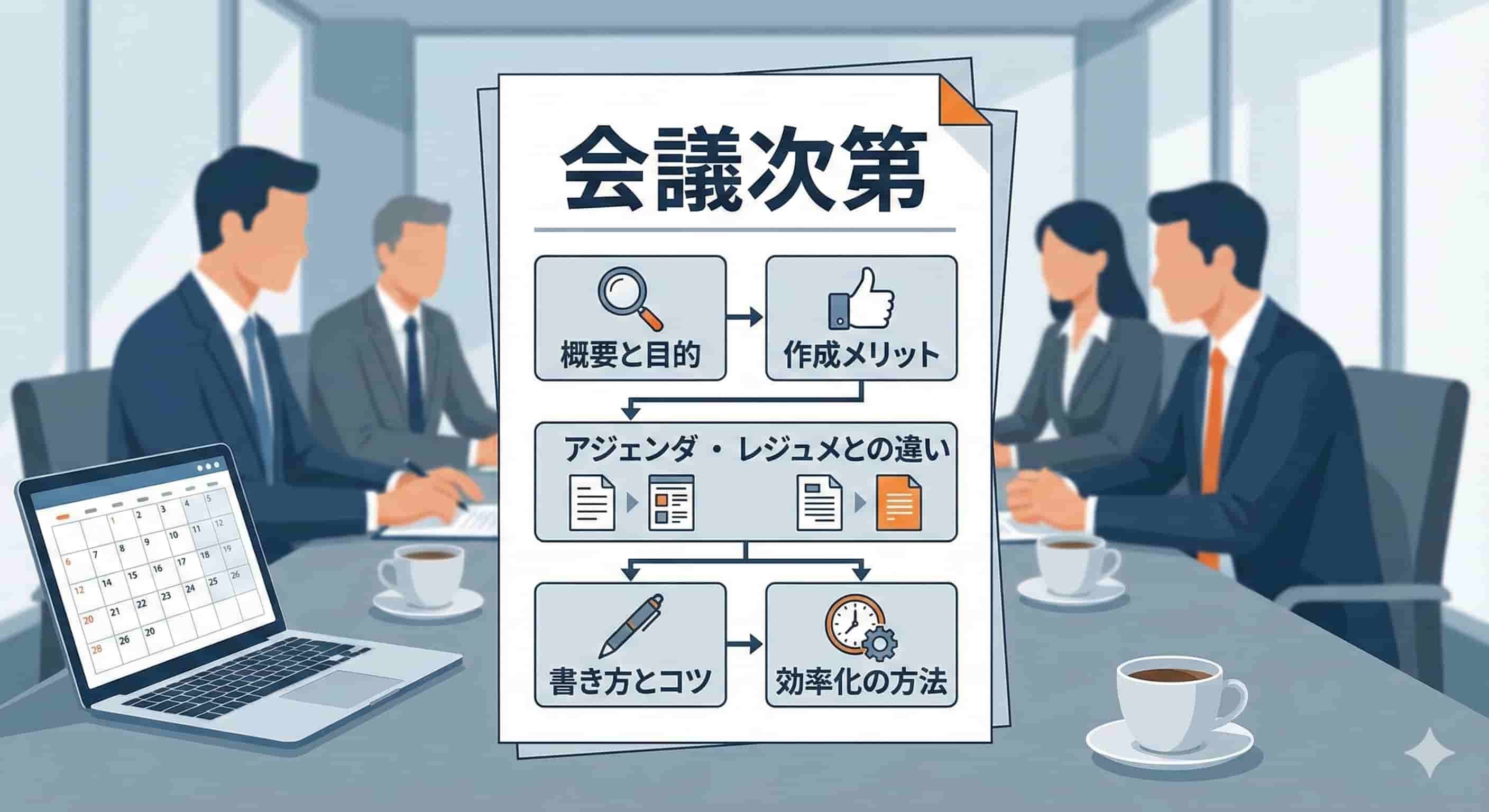
【無料テンプレ】会議次第とは?メリットや書き方、作成のコツ、役立つツールなども解説!
業界トップの正確率で作業効率爆上げ!
ビジネスシーンで頻繁に使われる「会議次第」という言葉。社会人になって初めて耳にしたり、作成を任されて戸惑ったりした経験はありませんか?
会議次第は、会議を円滑に進めるための重要な文書ですが、その正確な意味や作成方法を理解している人は意外と少ないものです。
今回は「会議次第」に焦点を当て、その概要や作成メリット、アジェンダ・レジュメとの違い、書き方、効果的に作成するコツ、作成を効率化する方法などについて解説します。今後、会議次第を作成する予定のある方はぜひご一読ください。
会議次第とは?:目的と定義

会議次第とは、会議の流れや内容を事前に計画し、明文化した書類(進行表)のことです。会議の参加者全員が、会議の目的と進行を明確に理解し、効率的で建設的な議論を進めるためのガイドラインとして機能します。
会議次第を作成するメリット
会議次第を事前に作成し共有することには、主に以下のようなメリットがあります。
会議の目的やゴールが事前に共有されるため、「何のために集まったのか」「何を決定したいのか」が明確になり、議論が本題からそれるのを防げます。
議題ごとの時間配分を設定すれば、進行役が議論をコントロールしやすくなり、会議がダラダラと長引くことを防ぎます。
議題や必要な資料が事前に共有されることで、参加者は事前に情報を読み込み、自分の考えを整理できます。その結果、会議当日から深い議論を始められ、時間を大幅に節約できます。
会議次第とアジェンダ・レジュメとの違い
「会議次第」「アジェンダ」「レジュメ」はいずれも会議や打ち合わせの進行に役立つ資料ですが、それぞれ役割や内容に違いがあります。
| 用語 | 役割・目的 | 主な内容 | 作成者 |
|---|---|---|---|
| 会議次第 | 会議の進行表・骨子。参加者全体に会議の流れ、時間配分、決定事項を明確に伝える | 日時や場所、参加者、議題、時間配分、担当者、配布資料など | 主催者、進行役 |
| アジェンダ | 会議の議題一覧。「これから何を話し合うか」を簡潔に示す目次 | 会議のテーマと、話し合う項目(議題)のリスト。しばしば「会議次第」とほぼ同義で使われることもある | 主催者、進行役 |
| レジュメ | 発表内容の要約・概略。発表者が話す内容をまとめた資料 | 議題や発表内容の重要箇所、要点、根拠となるデータなど | 発表者、担当者 |
これらの違いを意識することで、より効率的で目的に合った会議資料を準備できます。
会議次第の書き方:必須項目と作成手順

会議次第を作成する際は、必須項目の明確な記載と、効率的な作成手順がポイントです。
記載すべき必須項目
会議次第に記載すべき主な必須項目は以下の8点です。ぜひ参考にしてみてください。
1.タイトル
目的:会議の内容が一目で分かるようにする
ポイント:内容を端的に示し、長すぎないように。定例会議の場合は「第○回」と回数を記載すると、履歴の管理がしやすくなる
2.開催日時
目的:参加者に集合時間を知らせ、予定を立てやすくする
ポイント:終了時間も「○時〜○時」のように明記する。参加者は、記載された日時で参加可能か確認し、不参加の場合は進行役に連絡が必要
3.開催場所
目的:会議を行う具体的な場所を示す
ポイント:複数の会議室がある場合は「5階A会議室」など、詳細に記載する。オンライン会議の場合は、使用ツール名とURLを明記し、参加者は事前にツールの準備が必要
4.参加者
目的:誰が出席するかを明確にする
ポイント:氏名が長くなるのを避けるため、敬称略を断った上で名字のみを記載するのが一般的。役職の高い順に記載し、参加者が多い場合は部署ごとに分けると見やすくなる
5.議事内容
目的:会議で議論する具体的な議題を伝える
ポイント:議題は簡潔に記載し、関連する資料番号を添える。前回の会議からの報告事項がある場合は、議題の冒頭に「報告事項」として記載し、共通認識を持った上で本題に移る。
6.時間配分・担当者
目的:会議を効率的に進め、すべての議題を時間内に網羅する
ポイント:各議題に適切な時間を設定し、各議題の説明・進行・報告の責任者を明確にする。これにより発表者は準備がしやすくなり、参加者全員が進捗を把握し、進行役も時間調整や軌道修正がしやすくなる。
7.配布資料
目的:会議で使う資料を特定し、議題の内容を補足する
ポイント:資料番号と資料名の一覧を記載する。どの議題に対応する資料か分かるようにしておくと、当日の進行がスムーズになる
8.次回会議日程
目的:次の会議の日程を早期に確定・告知し、参加者のスケジュールを確保する。
ポイント:日程が決まっていれば、会議次第の最後に記載する。今回の続きの議論に必須の担当者が参加できない場合は、その場で参加者にスケジュールの再確認を行い、必要に応じて日時の再調整を行う
詳細な作成手順
会議次第の作成手順は、情報収集から配布まで細かく工程が分かれており、以下の7ステップに沿って進めると効率的です。
1.出席者決定と日時調整
社内外の必要なメンバーをリストアップします。出席可能な候補日時を複数提示し、主要メンバーや担当者の都合を確認します。
2.会議目的・テーマの明確化
会議で何を達成したいかを一文で整理します。(例:『第3四半期 新規事業開発会議』)。目的やテーマは会議次第でタイトルにも反映させます。
3.議題の収集・選定
参加者から事前アンケートやメールで議題の案を募集します。会議目的に合わない議題は除外し、優先順位を決定。議題ごとに担当者を決めておくとベターです。
4.必須項目の記載
タイトルや目的、日時、場所(またはURL)、参加者全員、司会・議事録担当、議題一覧、時間配分、関連資料番号、次回日程など、必要な項目を記載します。議題が複数ある場合は議題番号をつけ、担当者と討議予定時間も明記します。
5.参考資料の整理・添付
議題に関連する資料は番号を振り、当日使う目次や添付ファイルにしておきます。詳細説明や背景は参考資料としてまとめ、事前に確認します。
6.会議次第の共有
作成した会議次第・参考資料を会議の2日前までにメールやクラウドストレージで配布します。Web会議の場合はURLや接続方法も添えてリマインド。欠席予定なども事前に確認しましょう。
7.雛形保存・流用
定例会議や類似案件の場合は雛形(テンプレート)を保存し、次回以降は項目だけ変更すれば手間を削減できます。
会議次第を効果的に作成するコツ
効果的な会議次第を作成するためのコツは、「会議の目的達成」と「参加者の準備」を最大限にサポートすることにあります。以下に、会議次第をより効果的にするための具体的なポイントを3つ挙げます。
1.目的とゴールを明確化する
会議の目的(Why)を設定する:「この会議は、なぜ必要なのか」「最終的に何を達成したいのか」を、一文で明確にします
期待する成果(What)を決める:「意思決定」「情報共有」「問題解決」「アイデア出し」など、会議終了時に得たい具体的な成果を定めます
2.議題を選定し、進行を設計する
議題をリストアップする:目的に沿った必要な議論のテーマをすべて書き出します
優先順位と順序を決める:重要な議題や前提となる議題を前に配置するなど、論理的な流れを設計します
時間と担当者を割り振る:各議題の重要度に応じて時間を割り当て、誰が進行・報告を担当するのかを明確にします。
3.文書化して事前に共有する
会議次第の形式に清書する:決定した内容を分かりやすく文書化します
資料を準備し添付する:議論に必要なデータや報告書などの資料を準備し、会議次第と合わせて添付します
参加者に配布・共有する:遅くとも会議の数日前までには参加者全員に配布し、事前準備を促します
会議次第の作成例【無料テンプレート】
ここまで説明したポイントを反映した会議次第の作成例を提示します。ぜひ参考にしてみてください。
| 項目 | 詳細 | ||
|---|---|---|---|
| 会議名 | 第5回 プロジェクト「XXX」進捗報告・課題特定会議 | ||
| 日時 | 2025年10月31日(金)10:00 〜 11:00(60分) | ||
| 場所 | 本社 3F 会議室B / オンラインURL:[会議リンク] | ||
| 参加者 | A部長、Bさん(進行役)、Cさん、Dさん、Eさん | ||
| 会議のゴール | 主要課題とその解決策を特定し、次週のタスクと担当者を決定する | ||
| 時間 | 議題 | 担当者 | 時間 |
| 10:00-10:05 | 1.オープニング | Bさん | 5分 |
| ・(振り返り)前回決定事項とその進捗確認 | Bさん | ||
| ・(合意形成)本日のゴールとアジェンダの確認 | Bさん | ||
| 10:05-10:20 | 2.進捗報告とリスク共有(報告 → 課題特定) | Cさん | 15分 |
| ・設計フェーズの完了報告と主要KPI達成度 | |||
| ・【討議目的】:スケジュール遅延リスクの有無と原因を特定する | |||
| 10:20-10:45 | 3.主要課題の解決策討議と意思決定 | 全員 | 25分 |
| ・課題A:「インターフェース仕様変更」への対応方針 | Dさん | ||
| ・【決定】:上記対応におけるリソース配分の変更(A部長に承認を依頼) | |||
| 10:45-10:55 | 4.ラップアップ(ネクストアクション決定) | Bさん | 10分 |
| ・決定事項の確認(課題Aへの対応策とリソース変更) | |||
| ・次週のタスク、担当者、期限の設定 | |||
| 10:55-11:00 | 5.クロージング | Bさん | 5分 |
| ・その他連絡事項、次回会議日程(11/7 10:00)、終了 | |||
| 配布資料 | 資料No.1:プロジェクトX 進捗レポート(P.3-5参照) |

会議次第の作成を効率化する方法

ここでは、会議次第の作成を効率化する方法について3点ご紹介します。
1.無料テンプレートを活用する
現在、会議次第の作成を効率化するために、WordやExcel形式の無料テンプレートが多くのビジネスサイトで公開・配布されています。主要項目があらかじめ組み込まれた構成となっており、必要に応じて項目を変更・追記するだけで、質の高い会議次第を迅速に作成することが可能です。
| テンプレート提供元 | 形式 | 特徴 |
|---|---|---|
| Microsoft Office | Word / Excel | シンプルで汎用性が高い。項目を整理しやすく、誰でもすぐに利用できる |
| Canva (オンライン) | デザインテンプレート | おしゃれで視覚的に整理されたデザインが豊富。社外向け資料としても活用しやすい |
| bizocean | Word / Excel | 縦書き・横書きなど、ビジネス用途に特化したさまざまな書式のテンプレートを提供 |
2.関連業務を効率化する
会議次第の作成から、会議後のフォローアップまで一連の業務を効率化するために、現在多くの便利なツールが登場しています。ここでは、会議プロセス全体で役立つ主要なツールのタイプと、具体的な活用ポイントをご紹介します。
| フェーズ | 効率化のポイント | 役立つツール/手法 | ツール例 |
|---|---|---|---|
| 会議前 | 準備時間の削減 | ・日程調整ツールの活用(参加者の空き時間を自動検出) ・資料を事前にデータで共有(ペーパーレス化) ・会議次第に「宿題(事前準備)」を明記 | ・日程調整ツール(Jicoo、TimeTree) ・会議運営特化ツール(TIMO Meeting、ConforMeeting) |
| 会議中 | 議論への集中 | ・AI議事録ツールによる自動文字起こし(メモ取り負担を軽減) ・ホワイトボード機能(意見の可視化) | ・AI議事録作成ツール(Notta、AI GIJIROKU、スマート書記など) |
| 会議後 | アクションの実行 | ・AIによる要約・決定事項・ToDoの自動抽出 ・議事録を速やかに共有 ・議事録内のToDoに担当者と期限を明確に記載し、タスク・プロジェクト管理ツールと連携 | ・タスク・プロジェクト管理ツール(Backlog, Trello, Asana) |
3.AI文字起こしツール「Notta」で議事録作成を効率化
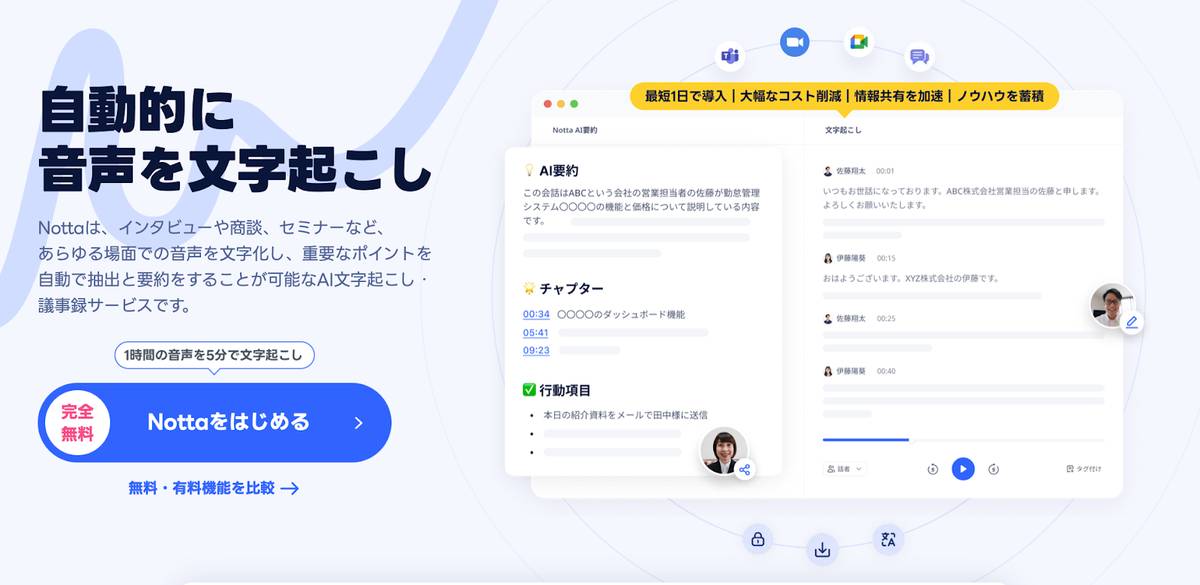
(出典:Notta)
AI文字起こしツール「Notta」を使えば、会議の議事録作成を大幅に効率化できます。特に、リアルタイム文字起こしやAI要約機能を活用することで、手作業の手間を大幅に削減できます。
【Nottaによる議事録作成の流れ】
1.Nottaにログインし、ホーム画面の「録音開始」ボタンをクリックします。この際、発話言語の選択とリアルタイム翻訳の有無を設定しましょう。
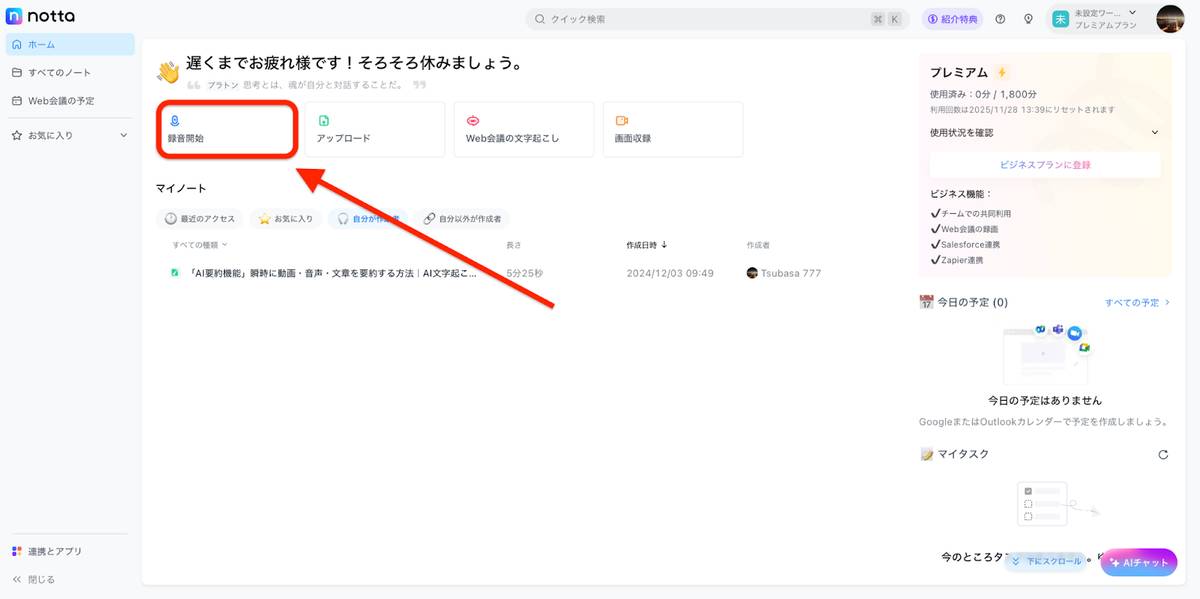
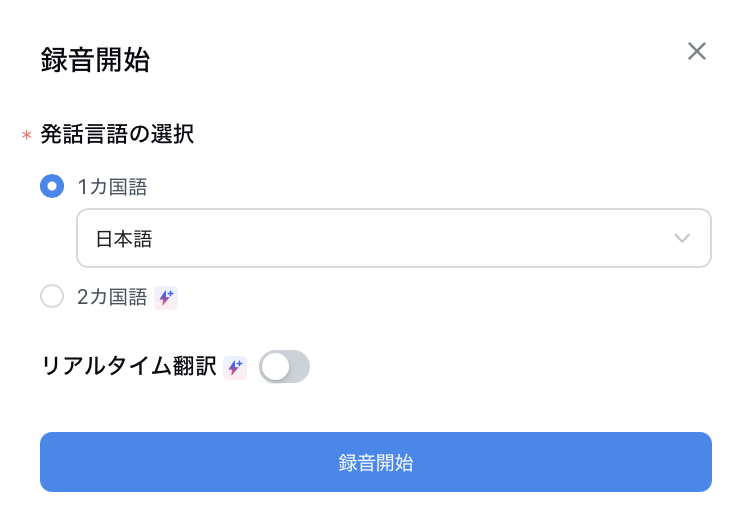
2.録音が開始されると同時に、会議音声のリアルタイム文字起こしが始まります。会議終了時、「停止」ボタンを押して録音を終了します。
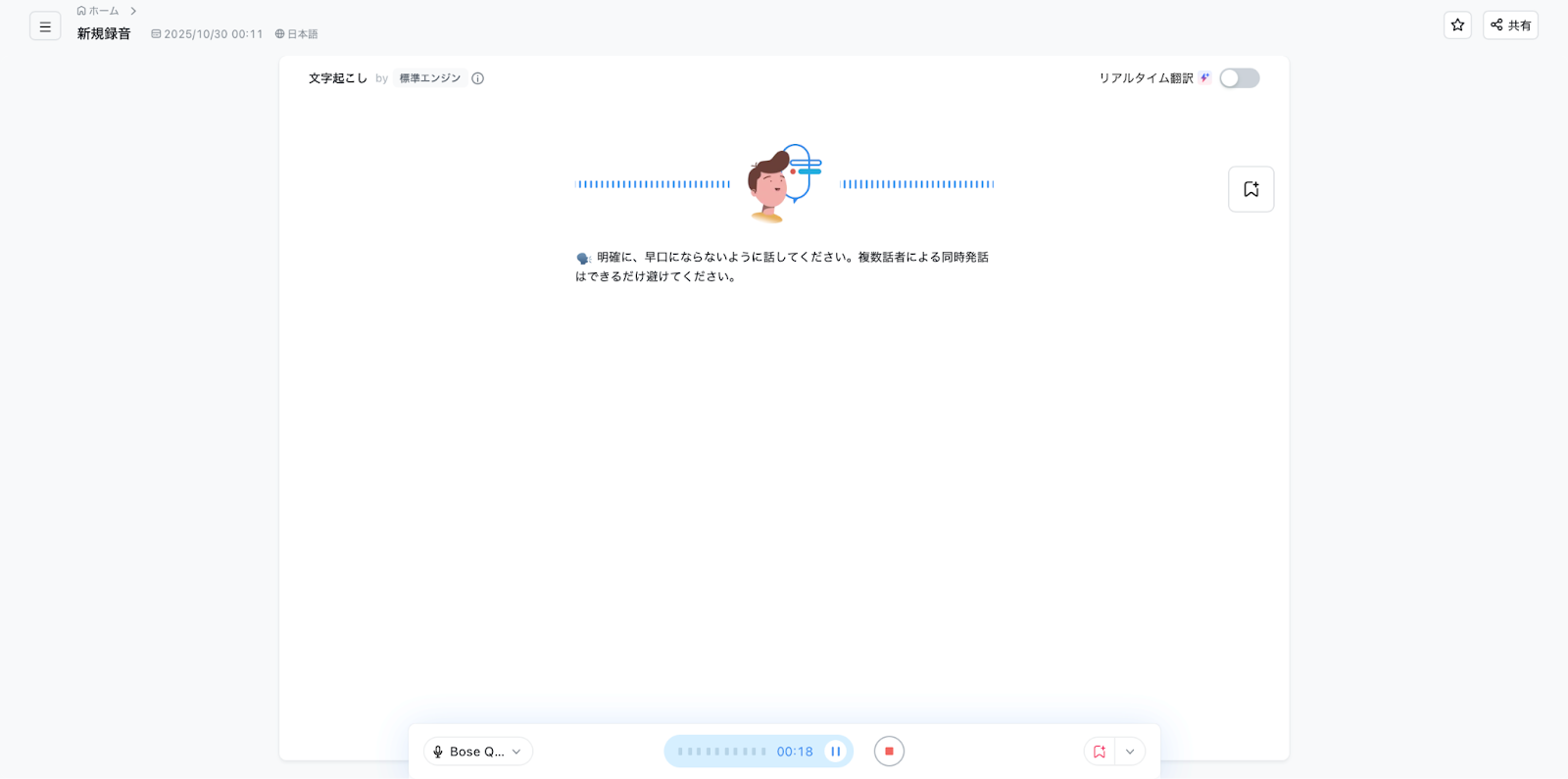
3.録音データと文字起こしテキストはホーム画面から確認できます。
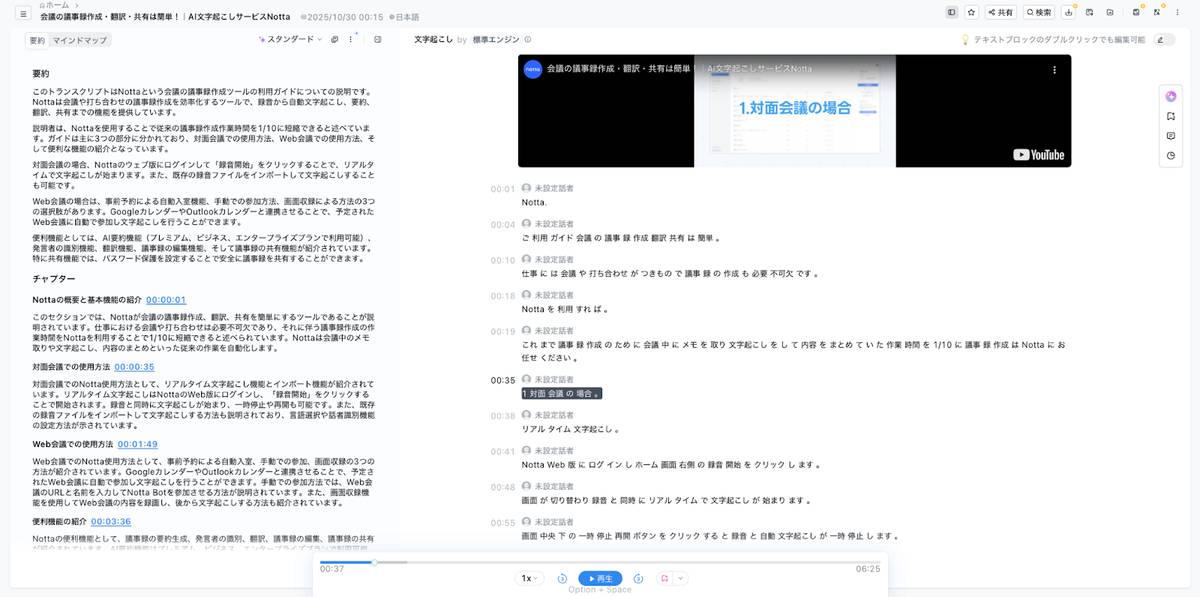
(※画像は参考イメージとしてご確認ください)
文字起こし完了後、「AI要約を表示」ボタンを押し、「生成」ボタンで議事録やアクションアイテムの要約を自動生成できます。必要に応じてテキスト修正や話者名の振り分け、AIによる要約内容の編集も可能です。なお、議事録データは共有リンクの発行やパスワード設定などで簡単に他のメンバーと共有できます。
まとめ:会議次第を効率よく作成・活用してより質の高い会議を目指そう!
今回は「会議次第」に焦点を当て、その概要や作成メリット、アジェンダ・レジュメとの違い、書き方、効果的に作成するコツ、作成を効率化する方法などについて解説しました。
会議次第は、会議の進行順序や議題を記載した重要な文書です。会議の目的を明確にし、参加者全員が事前に内容を把握することで、限られた時間を有効活用し、生産性の高い会議を実現できます。
本記事で紹介したポイントを参考に、皆さんの会議をより実りあるものにしてみてはいかがでしょうか。
Nottaは日本語に特化した国内最先端AI音声文字起こしツールです。

