

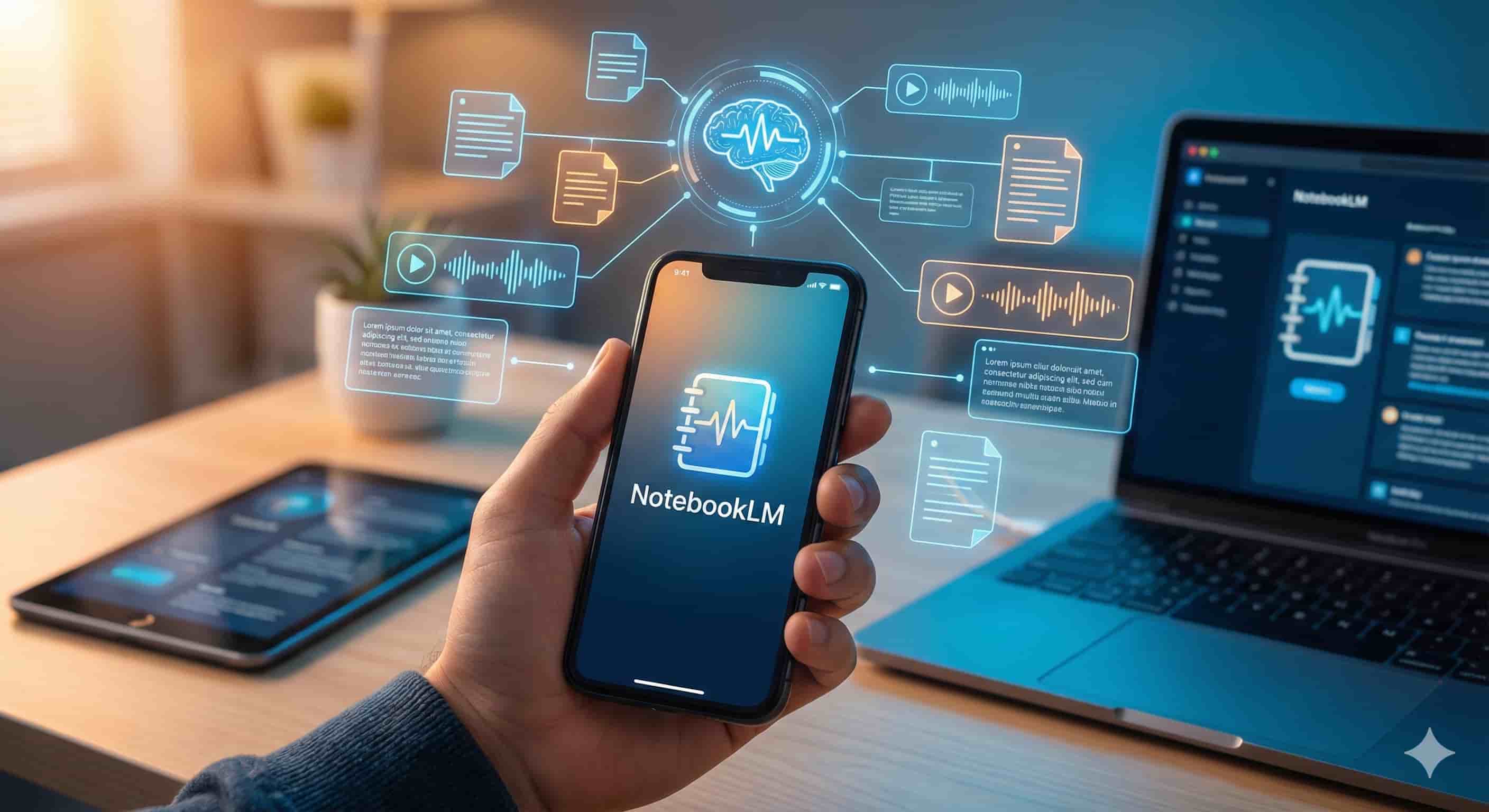
NotebookLMアプリの使い方完全ガイド|機能・料金・評判まで徹底解説
業界トップの正確率で作業効率爆上げ!
NotebookLMアプリは、Googleが開発したAIを活用したノート作成・情報整理ツールです。
音声やテキストから自動でノートを生成し、複数のソースを統合して理解を深められる点が大きな特徴です。
本記事では、NotebookLMアプリの機能や使い方、Web版との違い、料金プラン、評判まで詳しく解説します。
モバイルアプリでできること・できないことや、具体的な活用例、注意点も紹介するため、これからNotebookLMアプリを使い始める方や、より効果的に活用したい方に役立つ内容となっています。
NotebookLMとは?
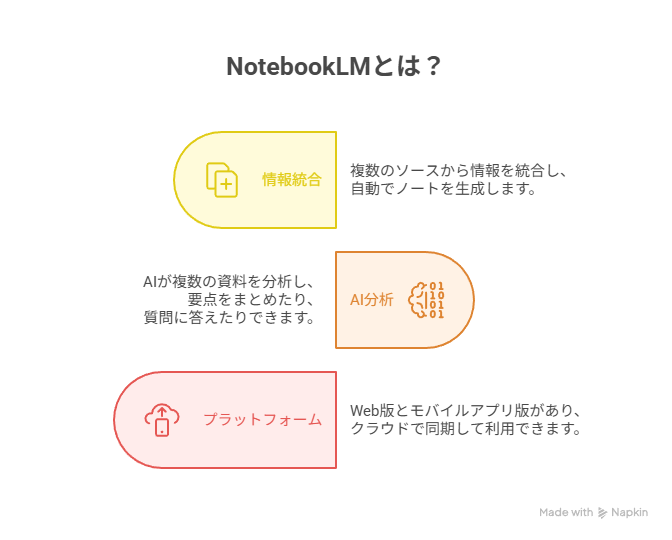
NotebookLMは、Googleが開発したAIを活用したノート作成・情報整理ツールです。
2023年に発表され、複数のソース(ドキュメント、PDF、音声など)から情報を統合し、自動でノートを生成します。
従来のノートツールとは異なり、AIが複数の資料を分析し、要点をまとめたり、質問に答えたりできるため、効率的な情報整理が実現可能です。
本ツールはWeb版とモバイルアプリ版があり、クラウドで同期して利用できます。
 関連記事
関連記事NotebookLMのアプリとは?
NotebookLMのアプリは、スマートフォンやタブレットで利用できるモバイル版アプリケーションです。
iOSとAndroidに対応し、App StoreやGoogle Playからダウンロードでき、Web版と同様に複数のソースからノートを作成し、AIによる要約や質問応答が可能です。
アプリ版では、オフラインでの閲覧や音声再生(要約読み上げ)など、モバイルならではの機能も利用できます。
外出先でもノートにアクセスでき、クラウドで同期されるため、どこからでも最新の情報にアクセス可能です。
NotebookLMのアプリで「できること」「できないこと」
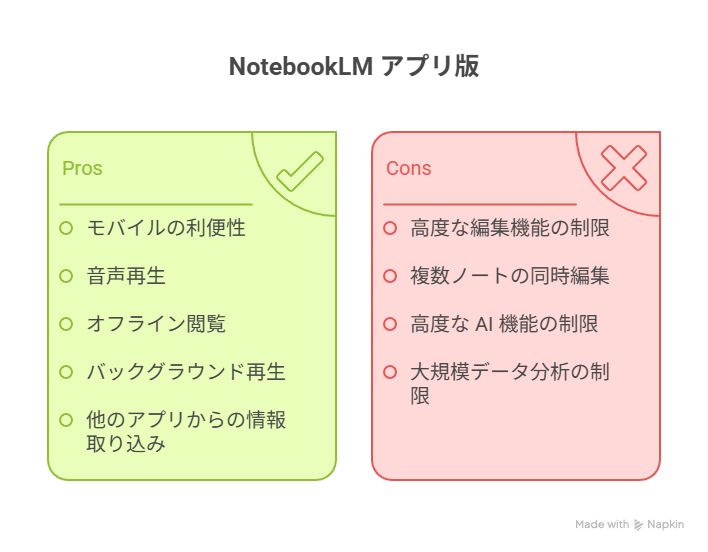
NotebookLMのアプリ版は、モバイル環境を活かした機能がある一方で、一部の機能はWeb版のみで利用可能です。
ここでは、アプリ版でできることとできないことを詳しく解説します。
アプリ版で「できること」
NotebookLMアプリ版では、音声再生機能(要約の読み上げ)を利用でき、AIが生成した要約やノートを音声で聞けるため、移動中や作業中でも情報を確認できます。
また、オフラインでの閲覧が可能で、事前にダウンロードしたノートはインターネット接続なしでも閲覧できます。
バックグラウンド再生にも対応しており、アプリを閉じても音声を聞き続けられる点も大きな魅力です。
他のアプリから取得した、PDFファイルやWebサイトのURL、YouTubeのURLを直接NotebookLMアプリに貼り付けて、情報を取り込むこともできます。
さらに、モバイルデバイスのカメラで撮影した画像や音声を直接アップロードして、ノートに追加することも可能です。
アプリ版で「できないこと」
NotebookLMアプリ版では、一部の高度な編集機能が制限される場合があります。
例えば、大容量ファイルのアップロードや、複雑な書式設定などはWeb版の方が適しています。
また、同時に複数のノートを詳細に編集する作業は、画面サイズの制約によりWeb版の方が効率的です。
一部の高度なAI機能や、詳細な設定項目へのアクセスも、Web版でより充実している場合があります。
大規模なデータ分析や、複雑なプロジェクト管理機能なども、主にWeb版で提供される傾向があります。
NotebookLM アプリ版 vs Web版 機能比較一覧表
NotebookLMのアプリ版とWeb版の、それぞれの特徴や機能を比較して一覧表にまとめました。
| 機能 | アプリ版 | Web版 |
|---|---|---|
| ノート作成 | 〇 | 〇 |
| 複数ソースの統合 | 〇 | 〇 |
| AI要約生成 | 〇 | 〇 |
| AI質問応答 | 〇 | 〇 |
| 音声再生(要約読み上げ) | 〇 | △ |
| バックグラウンド再生 | 〇 | × |
| オフライン閲覧 | 〇 | × |
| カメラからの直接アップロード | 〇 | × |
| 他アプリからの共有・貼り付け | 〇 | △ |
| 基本的な編集 | 〇 | 〇 |
| 高度な編集機能 | △ | 〇 |
| 複数ノートの同時編集 | △ | 〇 |
| 大容量ファイルのアップロード | △ | 〇 |
| 複雑な書式設定 | △ | 〇 |
| クラウド同期 | 〇 | 〇 |
| 詳細な設定項目 | △ | 〇 |
| 大規模データ分析 | △ | 〇 |
| プロジェクト管理機能 | △ | 〇 |
モバイル・スマホ版NotebookLMアプリの日本語対応・言語設定
NotebookLMアプリは日本語に対応しており、アプリ内のメニューや操作画面を日本語で表示できます。
言語設定は、アプリの設定画面から変更可能で、デバイスの言語設定に合わせて自動的に日本語が適用される場合もあります。
AIによる要約や質問応答も日本語で利用でき、日本語のドキュメントや音声ファイルをアップロードしてノートを作成することも可能です。
ただし、一部の高度な機能や最新機能については、英語でのみ利用可能な場合があるため、公式の更新情報を確認することをおすすめします。
参考記事:Googleヘルプページ_NotebookLM で出力言語を変更する
NotebookLMのアプリの始め方
NotebookLMアプリを始めるには、まずApp Store(iOS)またはGoogle Play(Android)からアプリをダウンロードします。
App Store:Google NotebookLMアプリ - App Store
Google Play:Google NotebookLM - Google Play のアプリ
ダウンロード後、アプリを起動すると以下の画面が表示されるので、赤枠の箇所をタップしていきます。
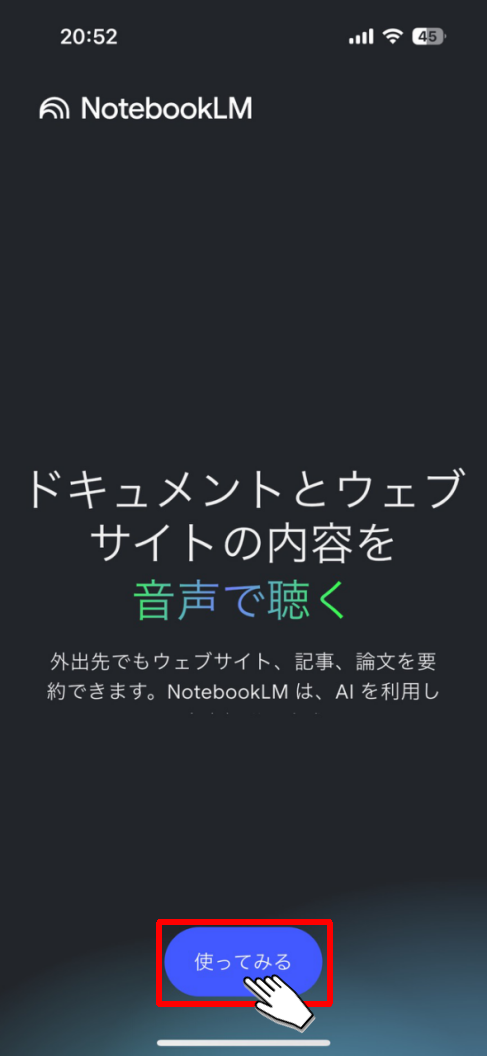
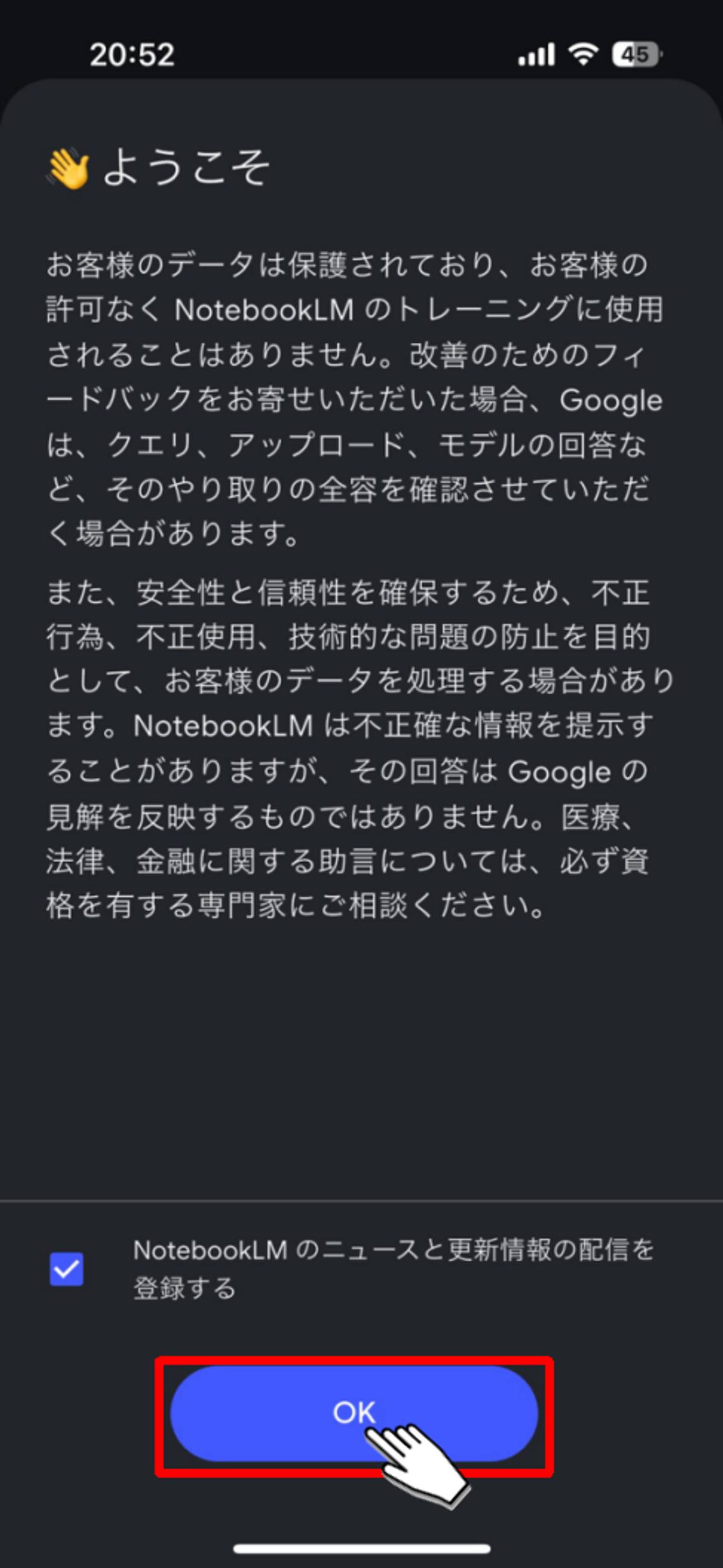
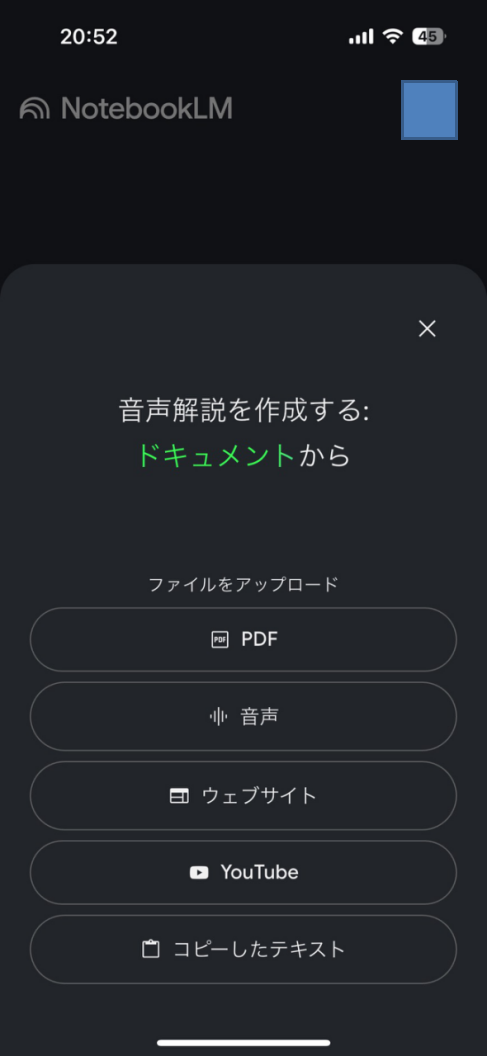
上記画面から、お好きなドキュメントでの情報整理が可能となります。
これで、NotebookLMを始めることができます。
NotebookLMのアプリの具体的な使い方
ここからは、NotebookLMのアプリの使い方について、画像付きで解説していきます。
ノートの追加方法
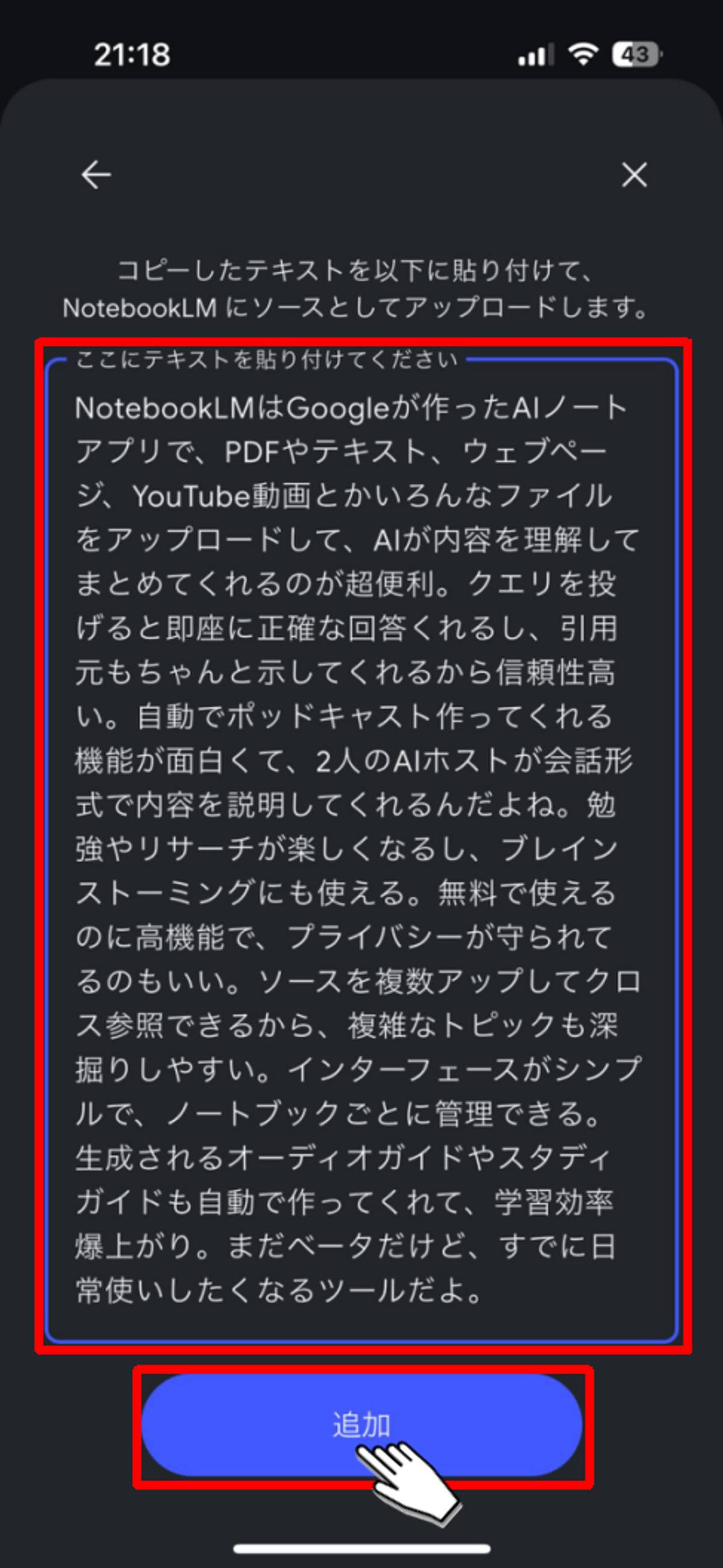
ノートを追加する際は、お好きなドキュメント(PDF、ウェブサイト、URLなど)を選択します。(今回は「コピーしたテキスト」を選択しています。)
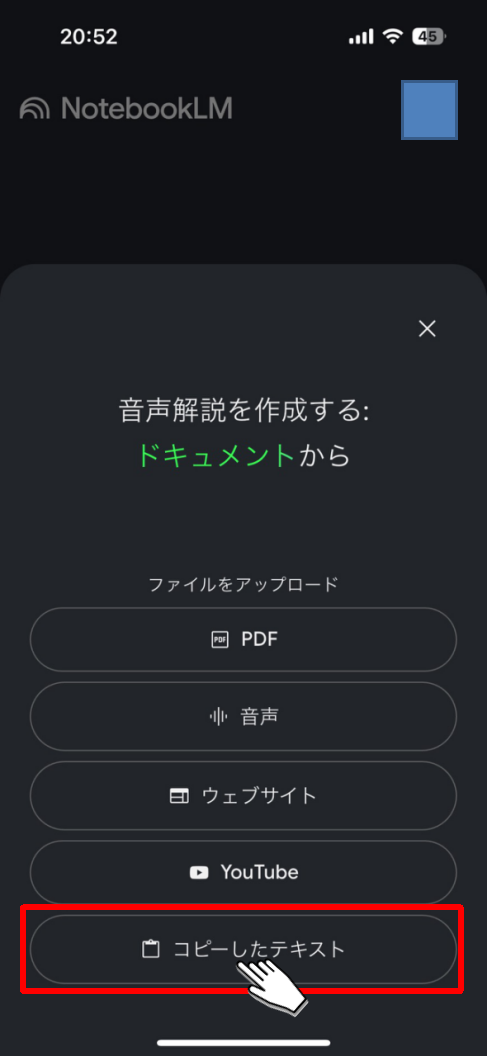
「コピーしたテキスト」を選択した場合、テキスト入力欄にテキストを貼り付けて、「追加」ボタンをタップします。
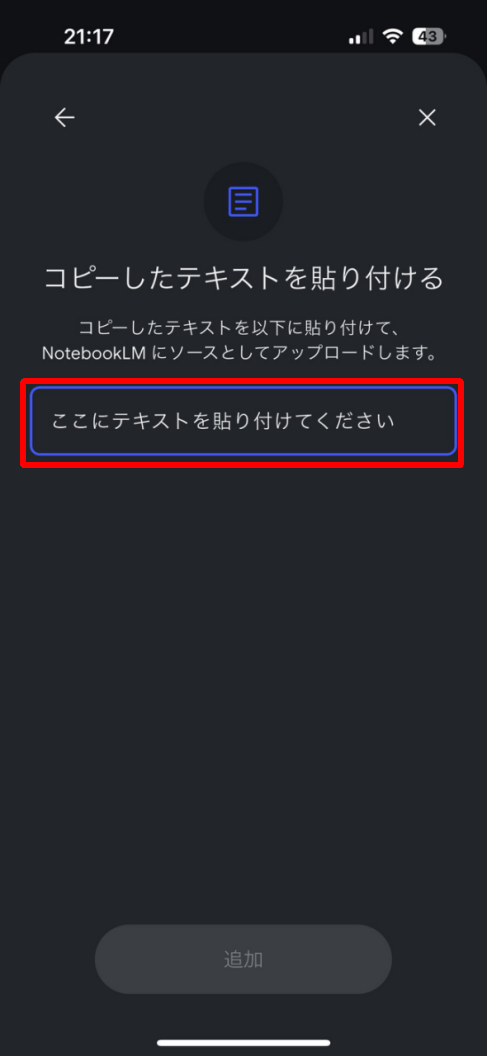
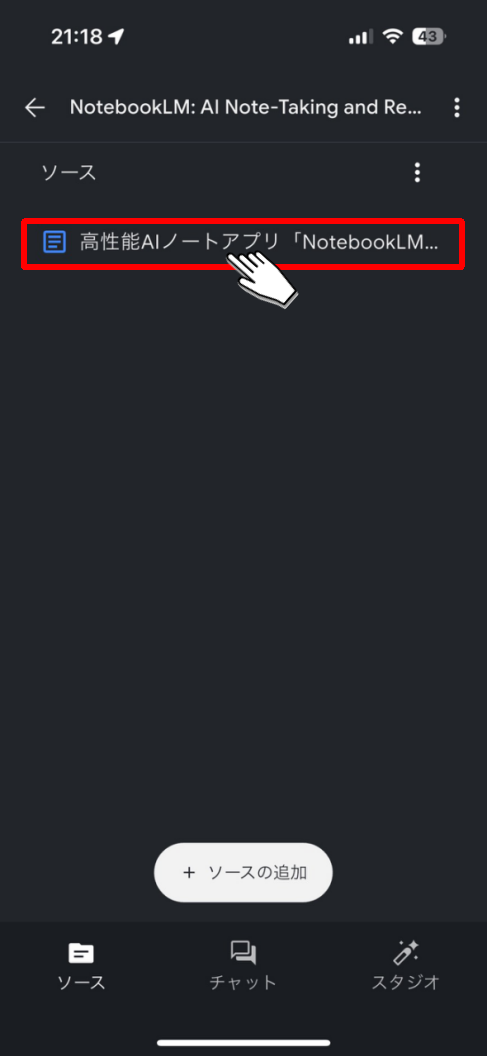
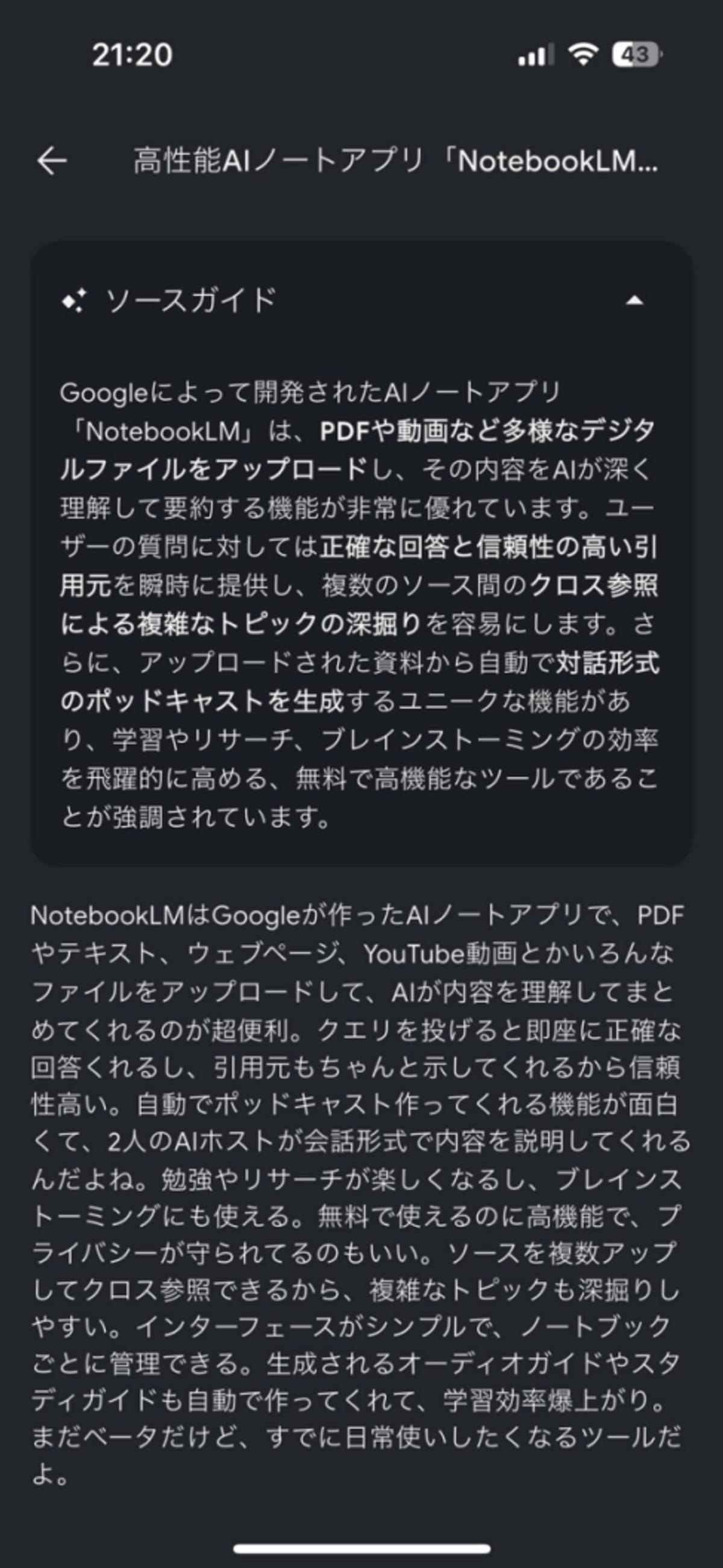
追加後は、追加したソースをタップすると、詳細情報を確認することができます。
ソース内容の質疑応答方法
追加したソースの詳細情報表示後、「チャット」をタップします。
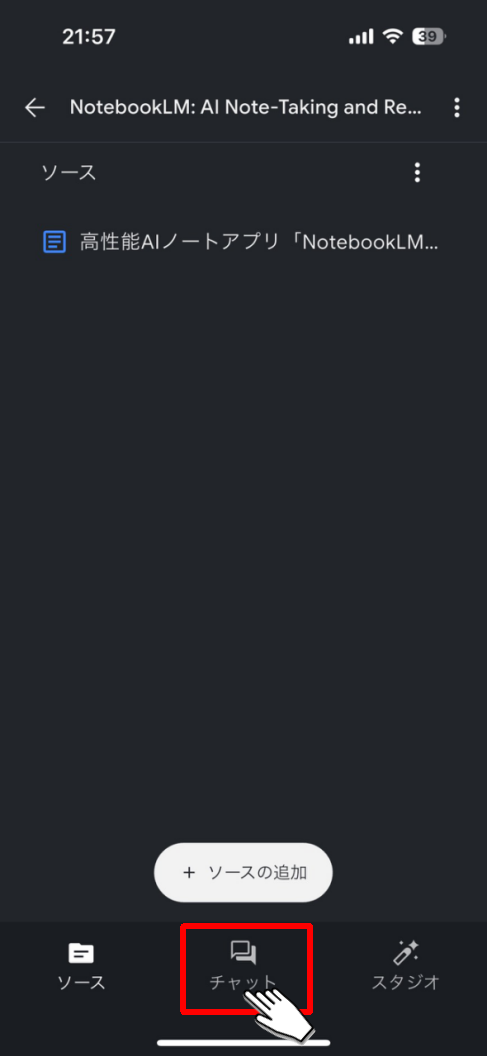
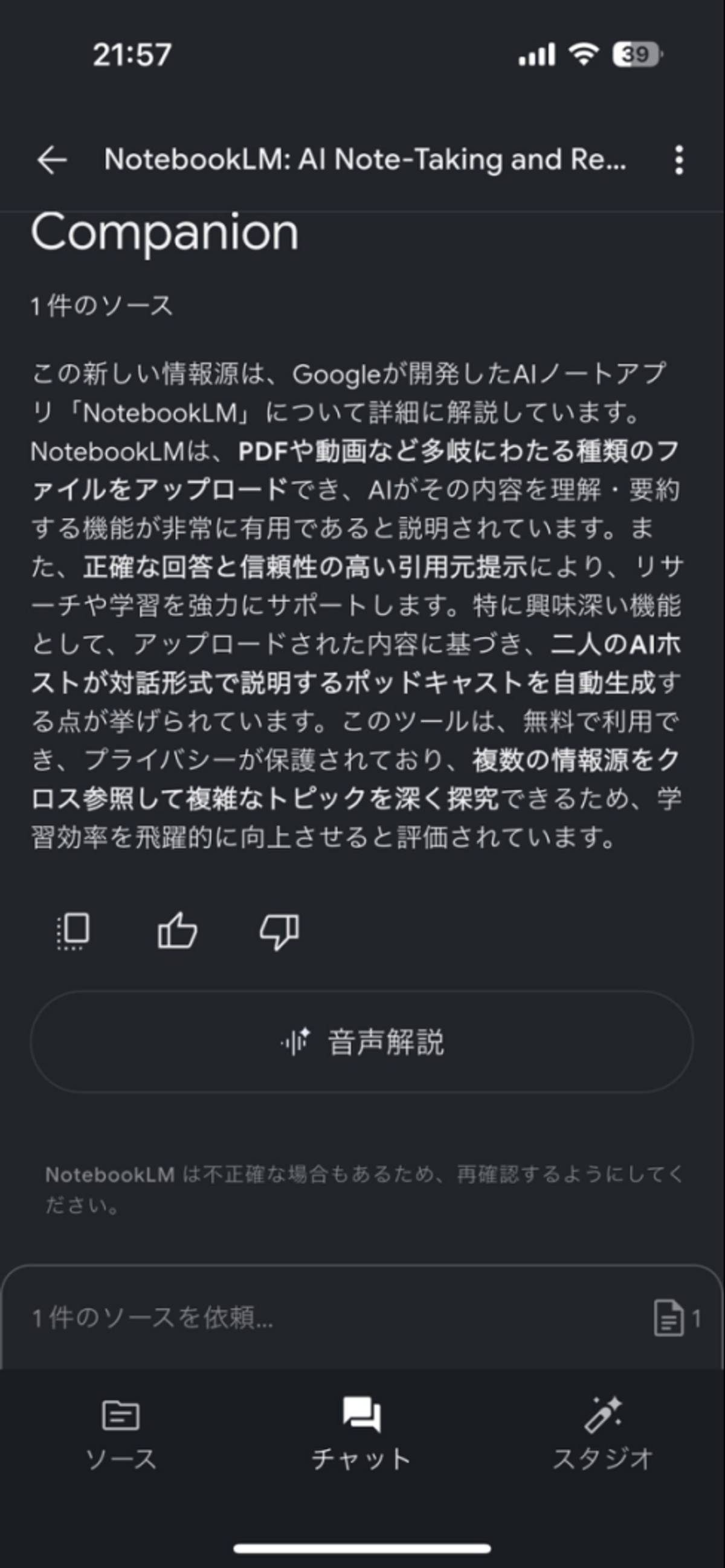
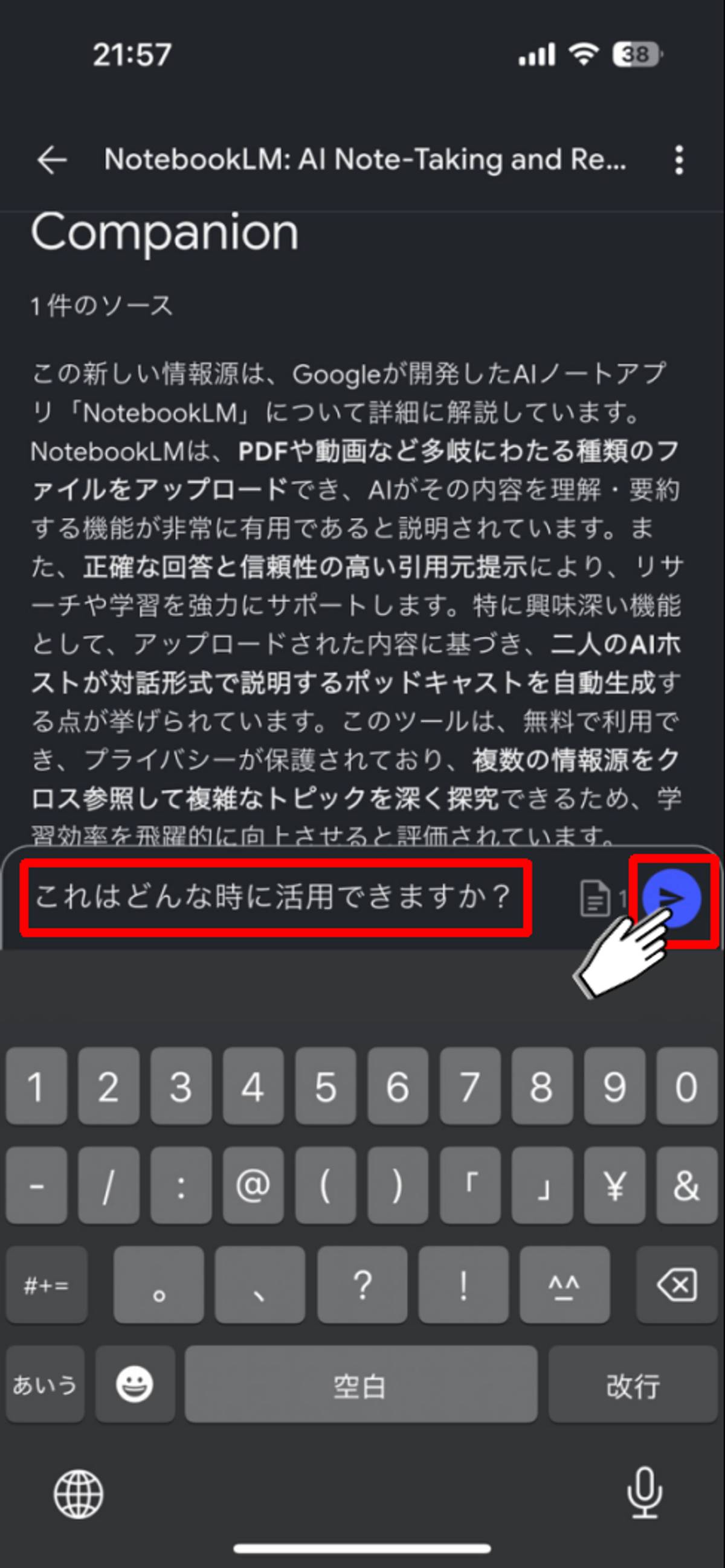
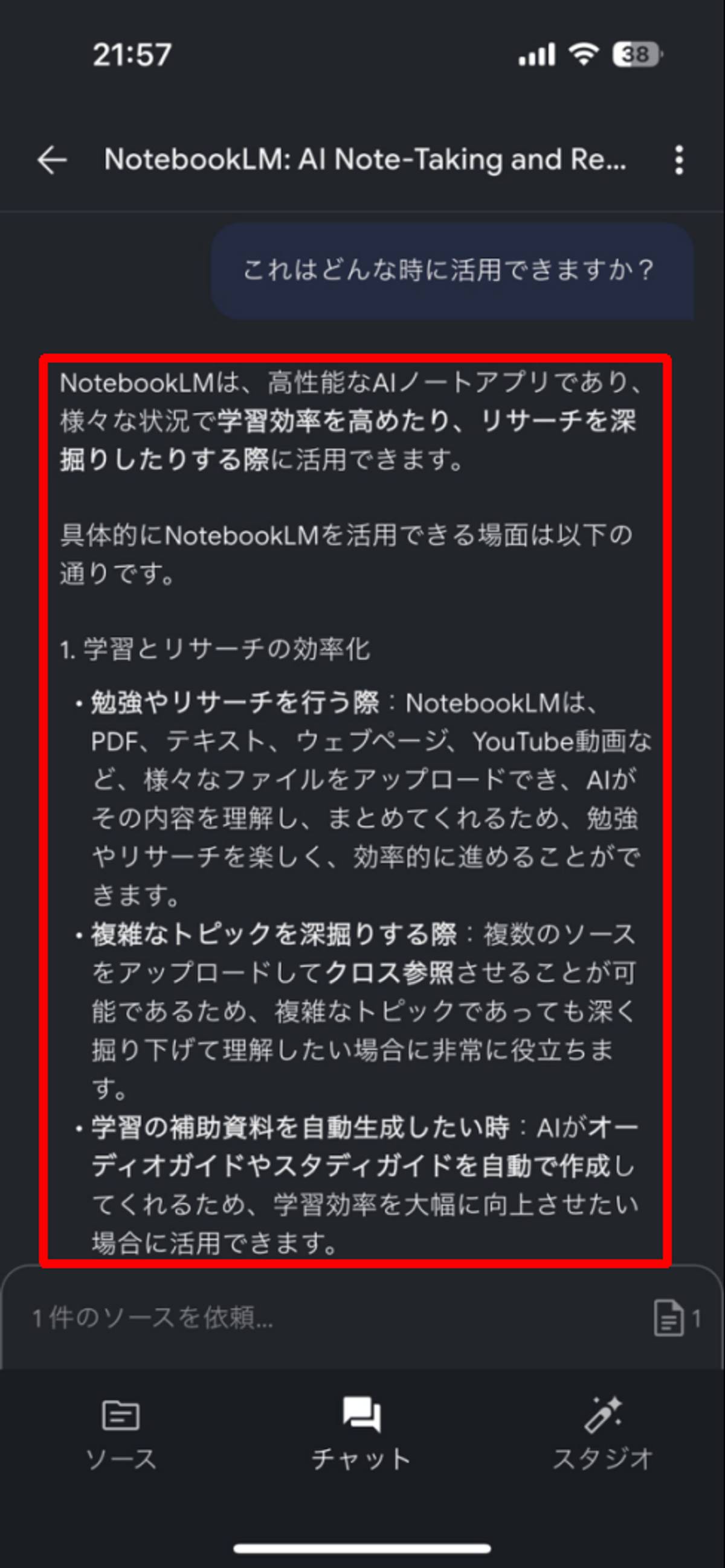
テキスト入力欄に質問内容を入力後、赤枠の送信ボタンをタップすると、質問に対する回答が得られます。
ソース内容の音声解説作成方法
追加したソースの詳細情報表示後、「スタジオ」をタップします。
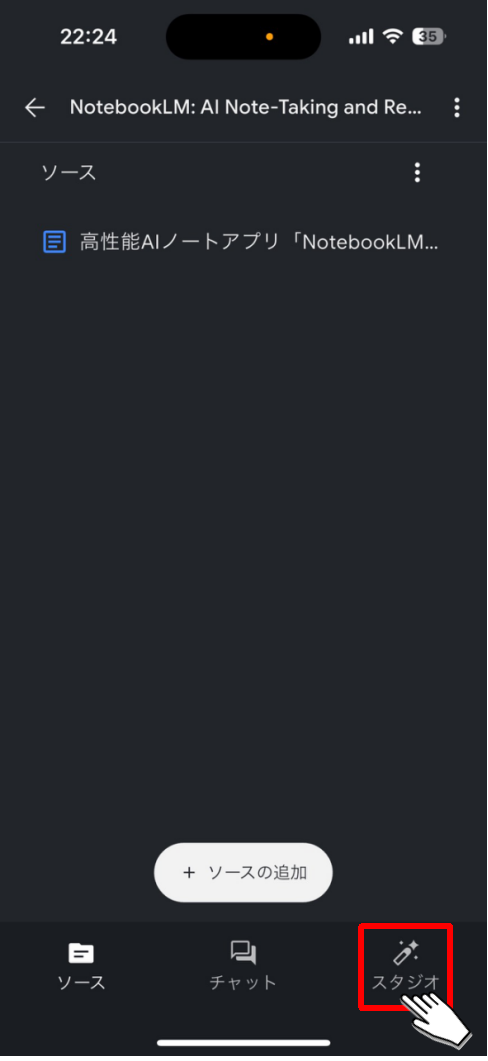
「音声解説」をタップすると、生成が始まるので、数分待機します。
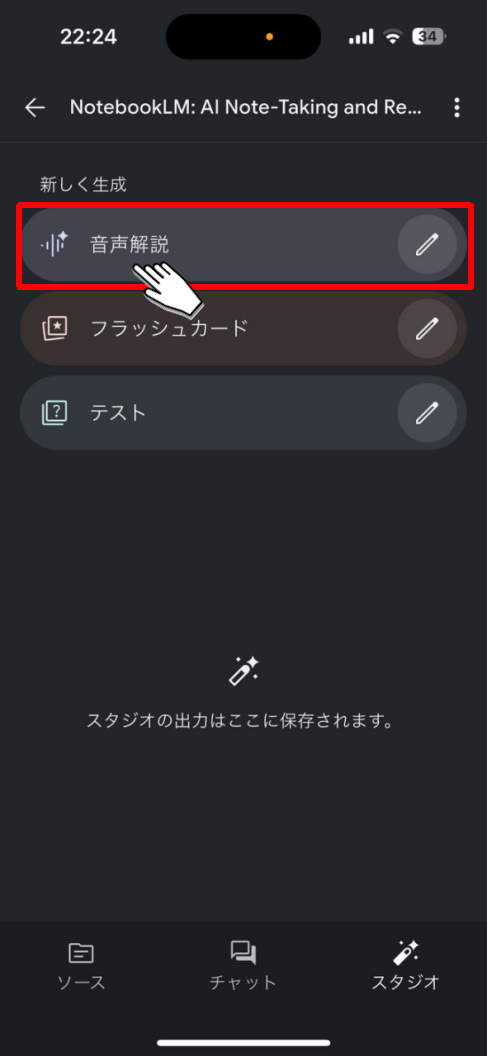
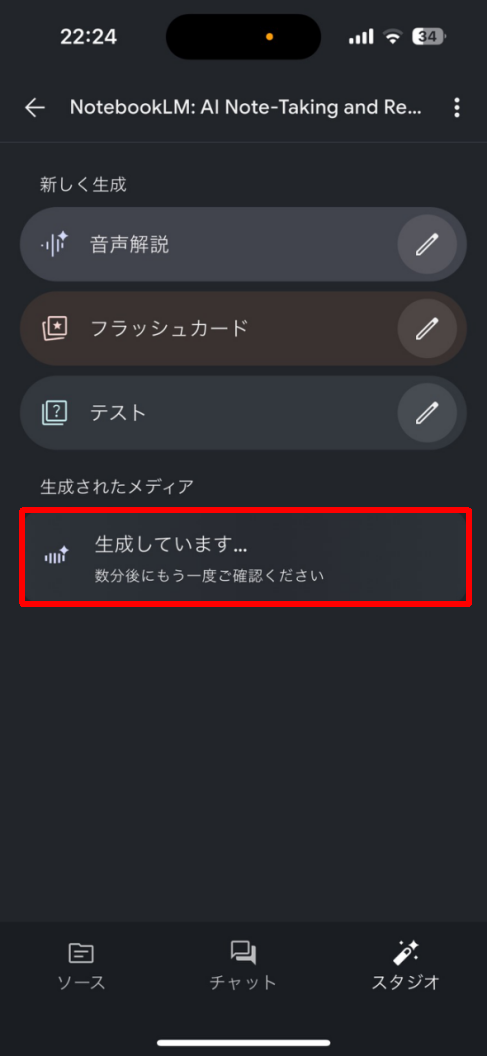
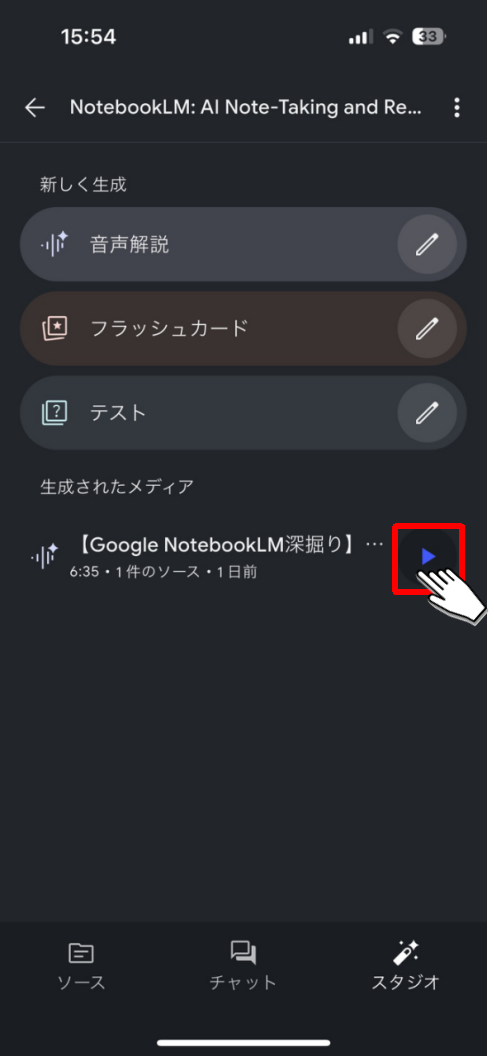
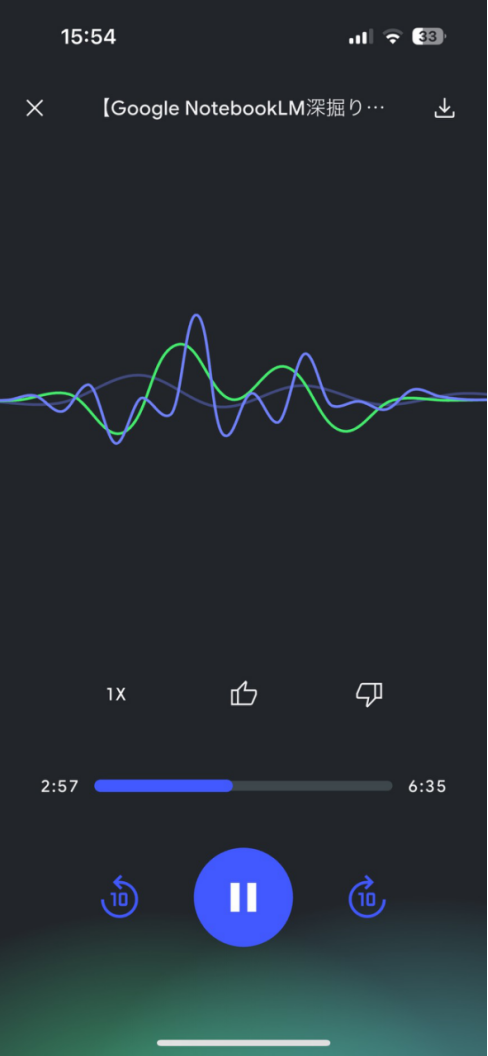
数分待機後、音声解説が生成されるので「再生」ボタンをタップすると音声解説が開始されます。
NotebookLMのアプリの料金プラン
NotebookLMアプリは、無料プランでも基本的な機能(ノート作成、AI要約、質問応答など)を利用できますが、利用可能なソース数やノート数に制限がかかっている場合があります。
一方で有料のNotebookLM in Proプランでは、より多くのソース数やノート数を追加でき、高度なAI機能や優先サポートなどが利用可能です。
ただし、NotebookLM in Proプランを利用するには、月額2,900円の「Google AI Pro」に加入する必要があります。
無料プランとNotebookLM in Proプランの機能の違いは以下の通りです。
| 機能 | 無料プラン | NotebookLM in Proプラン |
|---|---|---|
| ノートブック数 | 最大 100個 | 最大 500個 |
| ソース数(1ノートブックあたり) | 最大 50個 | 最大 300個 |
| ソース内の単語数 | 最大 50万語 | 最大 50万語 |
| チャットの質問数 | 1日あたり 50件 | 1日あたり 500件 |
| 音声要約の生成 | 1日あたり 3回 | 1日あたり 20回 |
| 要約/FAQ/タイムライン自動生成 | 〇 | 〇 |
| 引用付きの回答 | 〇 | 〇 |
| 音声概要の生成 | 〇 | 〇 |
| チャットスタイルのカスタマイズ | × | 〇 |
| ノートブックの分析機能 | × | 〇 |
| ノートブックの共有設定 | 〇 | 〇 |
| アクセス分析(閲覧者・クエリ数) | × | 〇 |
参考記事:Googleヘルプページ_NotebookLM をアップグレードする
参考記事:Google公式ホームページ_Google AI のプラン(クラウド ストレージ付き)
NotebookLMのアプリの評判・レビュー
NotebookLMアプリは、モバイル環境での情報整理や学習に役立つツールとして評価されています。
評判・レビュー①:
こちらが指示した資料から要約や質問に答えてくれるため、長い論文や英語の論文などを読み込ませて要約させたり、気になることを質問することができる。 また、音声を資料として上げることができるため、利用できる幅がとても広く、学習に非常に役立つアプリだと思う。
評判・レビュー②:
テーマを絞って情報収集できたり、問題を出させたり、解説音声や動画も(PCと組み合わせれば)作れるため、学習者にとってとても有難いアプリです。 学生や研究者にオススメのアプリ
一方で、Web版ではできていたことがアプリ版ではできなくなっていることに不満を示すレビューも散見されました。
評判・レビュー③:
取扱説明書のたぐいを調べるのにパソコンで使っていて、便利だったのでスマホにも導入しました。 スマホだと質問した内容についての回答結果の末尾に表示されてしまい、いちいち回答の先頭にスクロールしなくてはならないのが煩わしいです。改善を希望します。
評判・レビュー④:
アプリ版はウェブ版機能のキャッチアップがすこし遅いのが残念ですが、十万字を超えるような長文資料の作成支援には最高のツール。
全体的には、モバイルでの利便性を重視するユーザーからは高く評価されており、Web版と併用することでより効果的に活用できるツールとして認識されています。
参考記事:Google NotebookLM - Google Play のアプリ
参考記事:Google NotebookLMアプリ - App Store
NotebookLMのアプリの活用例
ここでは、NotebookLMアプリの主な活用例をまとめて紹介します。
| 活用シーン | 具体的な使い方 | メリット |
|---|---|---|
| 学習 | 複数の教材や参考資料を統合し、要点をまとめて復習 | ・効率的な学習が可能 ・複数の資料を一元管理 |
| 調査・リサーチ | 関連するWeb記事やPDF資料を集約し、AIが要約・分析 | ・情報収集の時間短縮 ・要点を素早く把握 |
| 情報整理 | 散在する情報を一元管理し、必要な時に素早く検索 | ・情報の見つけやすさ向上 ・整理の手間を削減 |
| 会議議事録作成 | 音声ファイルや議事録をアップロードし、要点を自動抽出 | ・議事録作成の時間短縮 ・重要なポイントを漏らさない |
| 多言語翻訳 | 外国語の資料を日本語で理解、または日本語資料を他言語に翻訳 | ・言語の壁を越えた情報活用 ・国際的な業務に対応 |
これらの活用例を参考に、NotebookLMアプリをさまざまなシーンで活用することで、情報管理や業務効率化を実現できます。
特に、モバイルアプリなら外出先でも手軽にアクセスできるため、時間や場所を選ばずに情報を活用できる点が大きな魅力です。
NotebookLMのアプリを利用する際の注意点
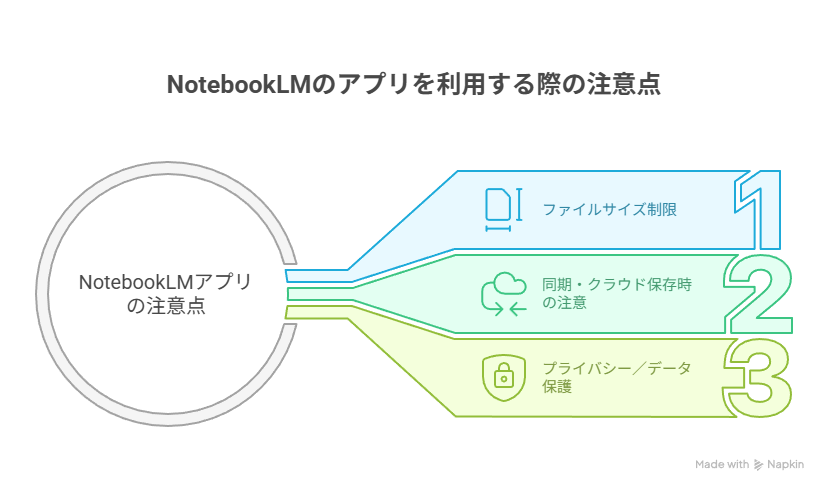
NotebookLMアプリを効果的に活用するためには、いくつかの注意点を理解しておくことが重要です。
ファイルサイズ制限
NotebookLMアプリでは、アップロードできるファイルのサイズは 200 MB までと制限があります。
特に大容量のPDFや動画ファイルをアップロードする際は、事前にファイルサイズを確認することをおすすめします。
大容量ファイルを扱う必要がある場合は、Web版の利用を検討するか、ファイルを分割してアップロードするなどの対策が必要です。
参考記事:Googleヘルプページ_ノートブックの新しいソースを追加または検索する
同期・クラウド保存時の注意
NotebookLMアプリは、クラウドでデータを同期するため、インターネット接続が必要です。
オフラインで作成したノートは、次回インターネットに接続した際に自動的に同期されますが、接続が不安定な環境では同期が遅延する可能性があります。
重要なデータを扱う場合は、定期的に同期状態を確認することをおすすめします。
また、複数のデバイスで同時に編集を行うと、競合が発生する可能性があるため、編集作業は一つのデバイスで行うか、編集後に必ず同期を確認してください。
プライバシー/データ保護
NotebookLMアプリを利用する際は、プライバシーとデータ保護について理解しておくことが重要です。
アップロードしたファイルや作成したノートは、Googleのクラウドサーバーに保存されるため、機密情報や個人情報を含む資料を扱う場合は、特に注意が必要です。
企業の機密情報や個人のプライベートな情報を扱う際は、利用規約やプライバシーポリシーを確認し、適切なデータ管理を行うことをおすすめします。
他のAIノートアプリ(Notion AI, Perplexity)との違いは?
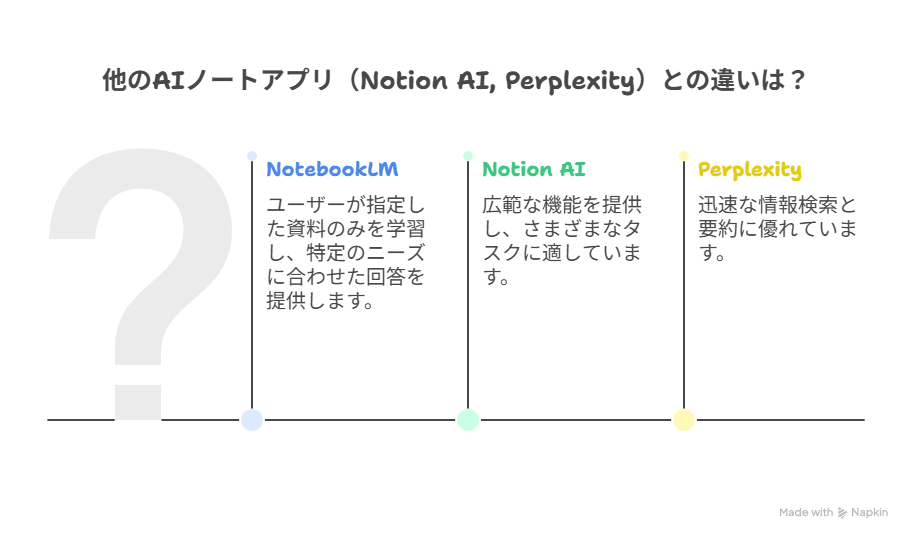
Notion AIは、ノート作成・管理ツールにAI機能を統合したもので、データベース機能やコラボレーション機能が充実しています。
一方、Perplexityは、検索エンジンとAIを組み合わせたツールで、インターネット全体からリアルタイムの情報を検索して回答します。
NotebookLMの最大の特徴は、ユーザーが指定した資料(ソース)のみを学習して回答する点です。
そのため、AIが不確かな情報を生成する「ハルシネーション」のリスクを抑え、出典に基づいた信頼性の高い回答を得ることができます。
手元の資料を分析したい場合や、特定の情報源に基づいた回答が必要な場合に、NotebookLMは特に有効といえるでしょう。
まとめ:NotebookLMを活用して情報管理を効率化しましょう!
NotebookLMアプリは、モバイル端末で手軽に情報を整理・分析できる便利なツールです。
音声再生やオフライン閲覧など、モバイルならではの機能を活用すれば、外出先でも効率的に学習や調査、情報整理ができます。
また、指定した資料のみを学習する特徴により、信頼性の高い回答が得られ、ビジネスシーンでも安心して利用可能です。
この記事で紹介した活用例や注意点を参考に、NotebookLMアプリを日常の情報管理に取り入れて、業務効率化や学習の質向上を実現しましょう。

Nottaは日本語に特化した国内最先端AI音声文字起こしツールです。

