

【2025最新】NotebookLM Pro(旧Plus)とは?無料版との違い・料金を完全解説
業界トップの正確率で作業効率爆上げ!
NotebookLM in Pro(旧Plus)は、Googleが提供するAIナレッジベースである「NotebookLM」の有料版です。
もともとは「NotebookLM Plus」という名称でしたが、現在は「NotebookLM in Pro」という名称に変更され、ビジネスでの活用が広がっています。
無料版のNotebookLMでは物足りない方や、チームで情報共有・分析を効率化したい方に向けた機能が追加されています。
本記事では、NotebookLM in Proの機能、無料版・Enterprise版との違い、料金、具体的なビジネス活用例、導入・運用のポイントまで解説します。
Pro版へのアップグレードを検討している方や、企業での導入を検討している方の参考になれば幸いです。
NotebookLM in Pro(旧NotebookLM Plus)とは
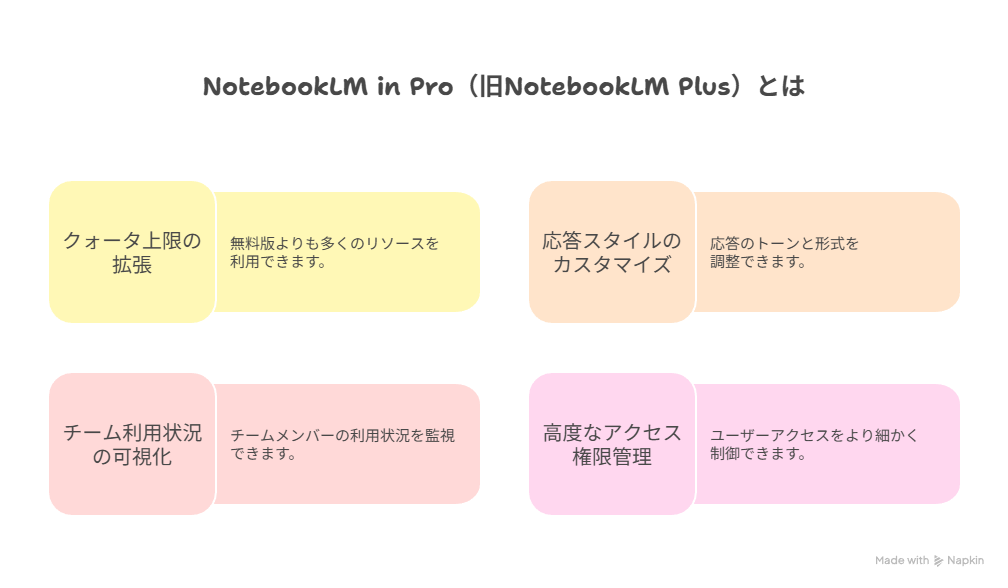
NotebookLM in Proは、無料版の基本機能に加え、クォータ上限の拡張、応答スタイルのカスタマイズ、チーム利用状況の可視化、高度なアクセス権限管理などの機能が利用できます。
本セクションでは、Pro版の概要と位置づけ、名称変更の背景について解説します。
NotebookLM in Proの概要と位置づけ
NotebookLM in Proは、NotebookLMの有料版であり、無料版とEnterprise版の中間に位置します。
無料版の基本機能(ドキュメントのアップロード、AIチャット、要約生成など)を継承しつつ、利用制限の緩和とビジネス向け機能が追加されており、個人や小規模チーム向けに設計されています。
Enterprise版は大規模組織向けの高度なセキュリティと管理機能を提供する一方、NotebookLM in Proは中小規模のビジネスや個人ユーザーが、より多くのデータを扱い、チームで協働するためのバランスの取れた選択肢といえるでしょう。
名称変更の背景と最新エディション
NotebookLM in Proは、もともとの名称である「NotebookLM Plus」から変更されており、Googleのサービス体系の統一と明確化を目的としています。
特に、Google One AI Premium(現:Google One AI Pro)との統合や、Google Workspaceでの提供形態を明確にするためのブランディング調整と考えられます。
また、「in Pro」という名称により、Google One AI Proの一部として提供される有料機能であることが分かりやすくなりました。
最新エディションでは、名称変更に伴う機能追加や改善も行われており、よりビジネスユーザー向けの機能強化が図られています。
NotebookLM(無料版)の基本機能
NotebookLMの無料版は、AIを活用したナレッジベースの基本機能を無料で利用できます。
個人利用や小規模な用途に適していますが、利用量や機能に制限があります。
以下に無料版で利用可能な主要機能をまとめます。
| 機能カテゴリ | 機能名 | 説明 |
|---|---|---|
| ドキュメント管理 | ファイルアップロード | PDF、Google Docs、テキストファイルなどのドキュメントをアップロード可能 |
| ソース管理 | 複数のドキュメントを1つのノートブックに統合して管理 | |
| ドキュメント数制限 | 無料版では利用可能なノートブック数やアップロード数に制限あり | |
| AIチャット機能 | チャット対話 | アップロードしたドキュメントの内容に基づいてAIと対話可能 |
| 引用表示 | 回答の根拠となったドキュメントの該当箇所を自動で引用表示 | |
| 応答スタイル | 基本的な応答スタイル(標準的な回答) | |
| 要約・分析機能 | 自動要約 | アップロードしたドキュメントの要約を自動生成 |
| キーポイント抽出 | 重要なポイントやトピックを自動で抽出 | |
| 質問生成 | ドキュメント内容に基づいた質問を自動生成 | |
| 出力機能 | 要約ノート出力 | 要約をノート形式で出力・保存 |
| 基本エクスポート | 要約やチャット内容の基本的なエクスポート機能 | |
| 利用制限 | クォータ制限 | 月間の利用回数やアップロード数に制限あり |
| 共有機能 | 基本的な共有機能(制限あり) |
これらの基本機能により、無料版でもドキュメントの分析や要約、AIとの対話が可能です。
ただし、利用量が増えたり、チームでの活用や高度な機能が必要になった場合は、Pro版へのアップグレードを検討することをおすすめします。
NotebookLM in Proと無料版/Enterprise版の比較
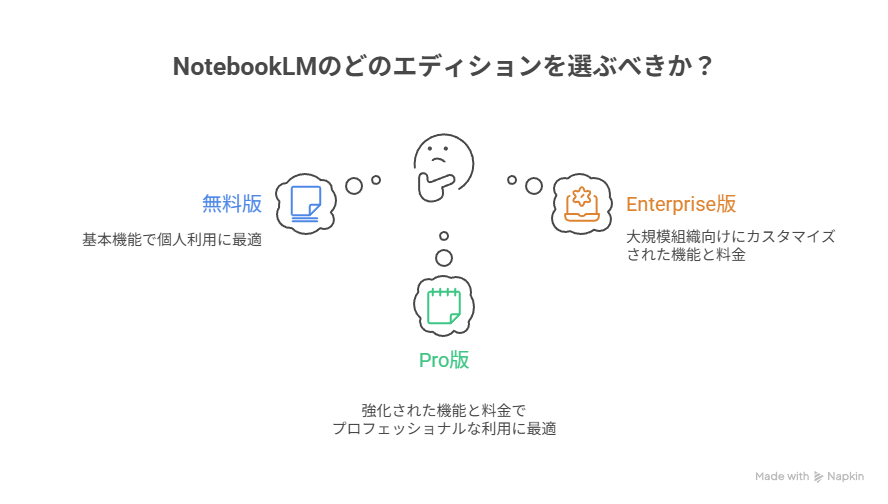
NotebookLMには無料版、Pro版、Enterprise版の3つのエディションがあり、それぞれ異なる機能と制限があります。
以下では、Pro版が無料版やEnterprise版とどのように異なるのか、機能面と料金面から比較します。
無料版とPro版とEnterprise版の仕様比較
NotebookLM in Proと無料版/Enterprise版の仕様比較は以下の通りです。
| 項目 | 無料版 | Pro版 | Enterprise版 |
|---|---|---|---|
| 月間ノートブック数 | 最大100冊 | 最大500冊 | 最大500冊 |
| 1ノートブックあたりのソース数 | 最大50件 | 最大300件 | 最大300件 |
| チャット回数 | 最大50回 | 最大500回 | 最大500回 |
| 応答スタイルのカスタマイズ | 不可 | スタイル/長さ指定可能 | エンタープライズ向けカスタマイズ可能 |
| チーム利用状況の可視化 | なし | アナリティクス機能あり | 高度なアナリティクス・レポート機能 |
| アクセス権限管理 | 基本的な共有のみ | 閲覧・チャット権限の細かい設定可能 | 企業レベルの高度な権限管理・SSO対応 |
| マルチメディア処理 | 基本機能のみ | 拡張された処理能力 | 最上位の処理能力 |
| セキュリティ機能 | 基本セキュリティ | 標準セキュリティ | 企業レベルの高度なセキュリティ・コンプライアンス対応 |
| 料金 | 無料 | 月額2,900円〜 | 要お問い合わせ |
企業規模に応じた最適なエディション選定
個人利用や小規模チーム(1〜5名)は無料版で十分な場合がありますが、利用量が増えてチーム機能や高度な権限管理が必要な中小規模(5〜50名)はPro版が適しています。
また、大規模組織(50名以上)やセキュリティ・コンプライアンス要件が厳しい場合はEnterprise版を検討してください。
Pro版は、無料版の制限を超えつつ、Enterprise版ほどの高度な管理機能は不要な場合のバランスの取れた選択肢です。
月間の利用量、同時利用者数、セキュリティ要件、予算を総合的に評価し、段階的にアップグレードすることもできます。
NotebookLM in Pro独自のプレミアム機能
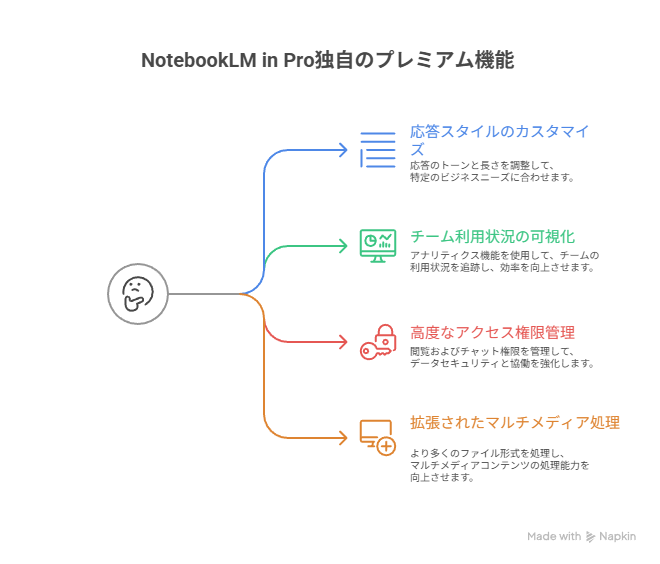
NotebookLM in Proは、無料版にはないプレミアム機能があり、ビジネスでの活用がより効率的になり、チームでの協働もスムーズになります。
以下では、Pro版で利用できる主要なプレミアム機能を詳しく解説します。
応答スタイルのカスタマイズ(トーン・長さ)
NotebookLM in Proでは、AIの応答スタイルをカスタマイズできます。
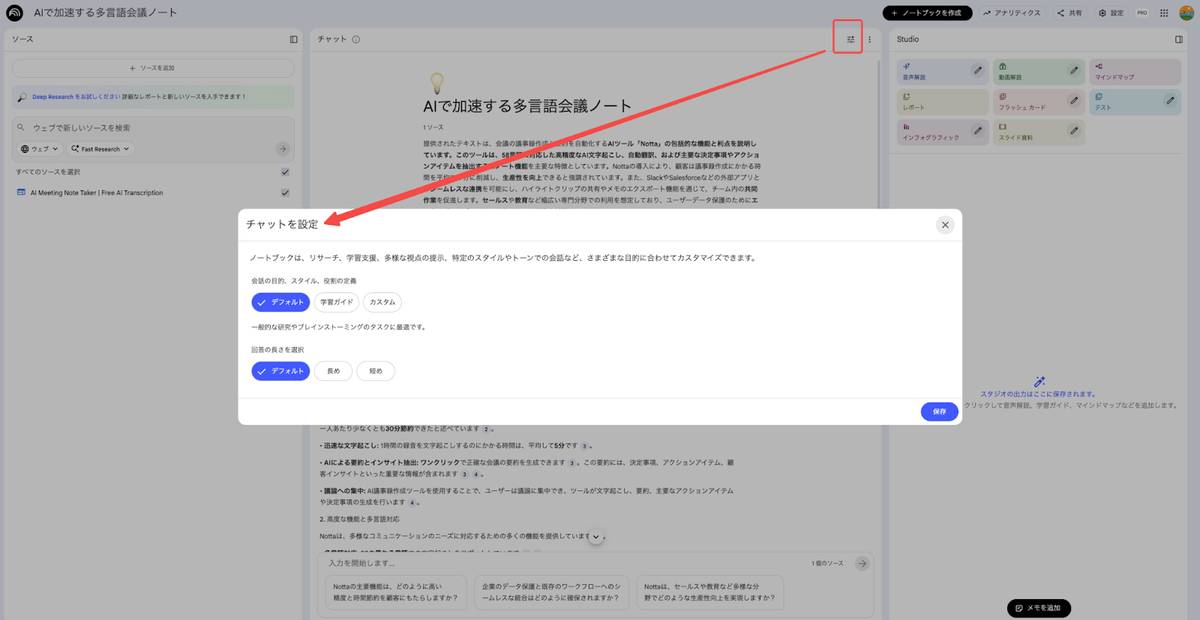
トーンは、フォーマル・カジュアル・専門的などから選択可能で、用途に合わせて調整できます。
長さは、簡潔・標準・詳細から選べ、会議メモ用の短い要約から詳細な分析まで対応します。
本機能を活用すれば、プレゼン資料作成時は簡潔で専門的なトーン、社内共有時はカジュアルで詳細な説明など、シーンに応じた出力が可能です。
チーム利用状況の可視化(アナリティクス機能)
NotebookLM in Proでは、チームの利用状況を可視化するアナリティクス機能が利用可能となります。
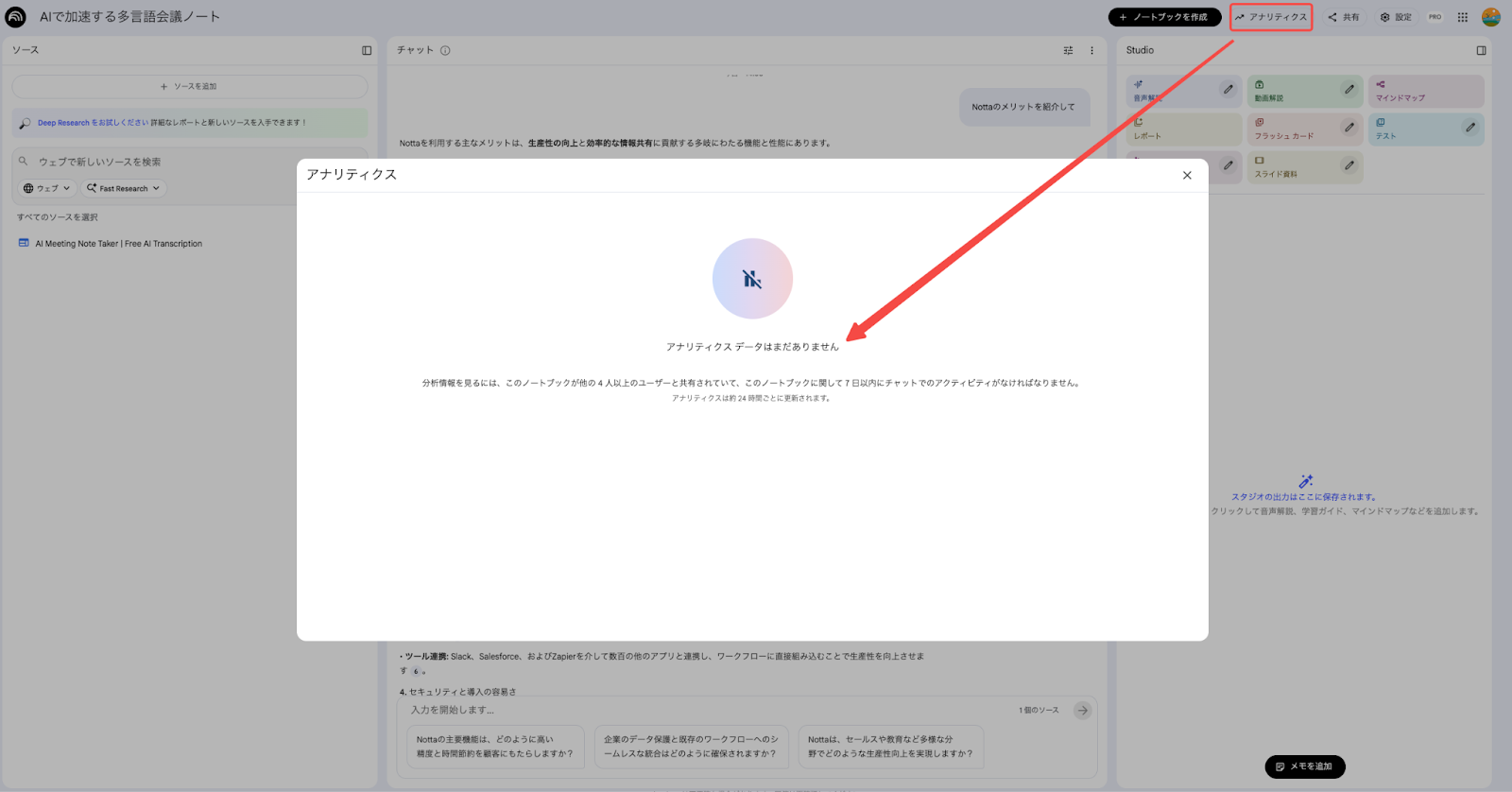
ノートブックの閲覧数、チャットの利用頻度、よく使われる機能、メンバーごとのアクティビティなどを把握できます。
どの情報が重要視されているか、どのメンバーが積極的に活用しているかを分析し、ナレッジ共有の効果を測定できる点が大きな魅力です。
また、レポート機能により、経営層への報告や利用促進の根拠としても活用できます。
高度なアクセス権限管理(閲覧・チャット権限)
NotebookLM in Proでは、細かいアクセス権限を設定できます。
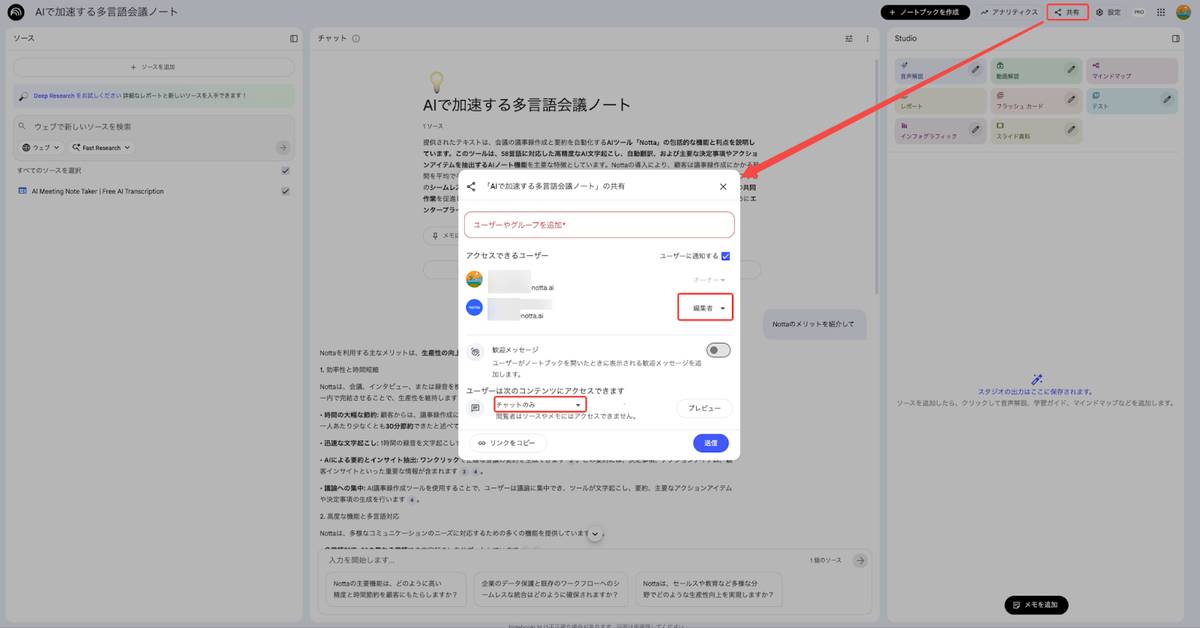
メンバーごとに「閲覧のみ」「閲覧+チャット」「編集権限」などを個別に設定でき、機密情報の管理や情報の開示範囲を制御可能です。
例えば、経営資料は閲覧のみ、プロジェクト資料はチャット可能、一般資料は編集可能など、ノートブックごとに権限を分けられます。
無料版では基本的な共有のみですが、Pro版では組織の階層や役割に応じた適切な権限管理ができるため、セキュリティを保ちながら必要な情報を適切なメンバーに提供できます。
拡張されたマルチメディア処理能力
NotebookLM in Proでは、マルチメディアコンテンツの処理能力が拡張されています。
無料版でもPDFやテキストファイルは処理できますが、Pro版ではより大容量のファイル、複雑な構造のドキュメント、画像や表が多く含まれる資料なども効率的に処理できます。
また、処理速度の向上や、複数のマルチメディアソースを同時に分析する能力も強化されています。
プレゼンテーション資料、図表が多いレポート、複数のメディア形式が混在するドキュメントなど、ビジネスでよく使われる多様な形式の資料を、よりスムーズに分析・活用できます。
NotebookLM in Proの具体的なビジネス活用シーン
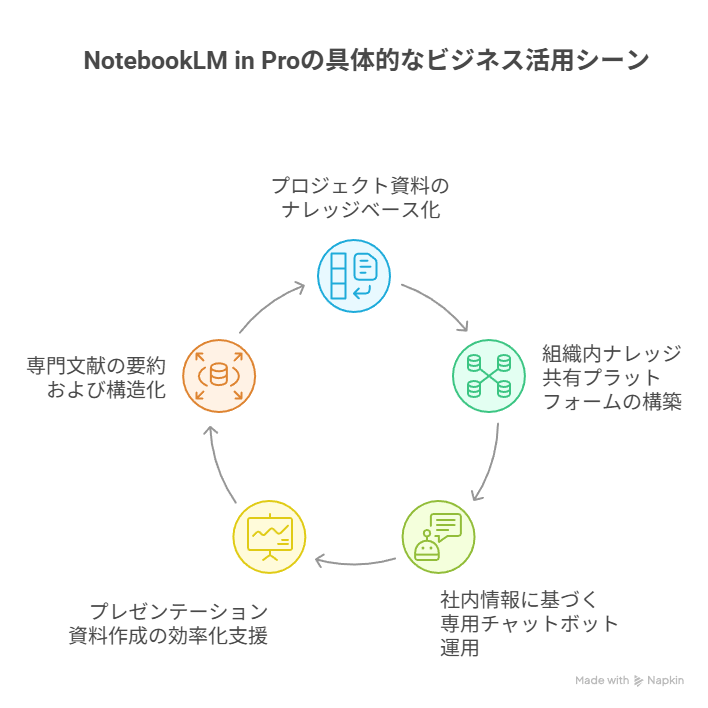
NotebookLM in Proは、さまざまなビジネスシーンで活用できます。
以下では、実際の業務でどのように活用できるか、具体的な活用事例を紹介します。
プロジェクト資料のナレッジベース化と検索
NotebookLM in Proでは、プロジェクト関連の資料(企画書、議事録、仕様書、報告書など)を1つのノートブックに集約可能です。
AIチャットで「前回の会議で決まった事項は?」「予算の上限はいくら?」などと質問すると、関連資料から該当箇所を引用して回答します。
複数の資料を横断検索する手間が減り、必要な情報を素早く見つけられ、チームメンバーが同じナレッジベースにアクセスできるため、情報共有の効率も向上します。
組織内ナレッジ共有プラットフォームの構築
NotebookLM in Proは、組織内のナレッジ共有プラットフォームとして活用できます。
社内規程、マニュアル、過去の事例、ベストプラクティスなどをノートブックに集約し、全社員がアクセス可能なナレッジベースを構築します。
AIチャットで「新入社員向けの研修資料は?」「過去の類似案件の対応方法は?」などと質問すると、関連情報を即座に取得できます。
また、アナリティクス機能で利用状況を把握し、不足している情報や改善点を特定できるため、属人化を防いで組織全体の知識を効率的に共有・活用できます。
社内情報に基づく専用チャットボット運用
NotebookLM in Proは、社内情報に基づく専用チャットボットとして運用でき、ヘルプデスクの負荷軽減や、新入社員のサポートができます。
FAQ、マニュアル、社内規程、過去の問い合わせ対応履歴などをアップロードしておくことで、社員が24時間いつでも質問できるツールとして活用できます。
一般的なチャットボットと異なり、自社の情報のみを参照するため、正確で一貫性のある回答が可能です。
また、Pro版の応答スタイルカスタマイズにより、社内のトーンに合わせた回答を生成できます。
さらに、アクセス権限管理で部署や役職に応じた情報を提供でき、機密情報の漏洩を防ぎながら、効率的な情報提供が実現できます。
プレゼンテーション資料作成の効率化支援
NotebookLM in Proは、プレゼンテーション資料作成を効率化できます。
関連資料(市場調査、過去のプレゼン資料、データレポートなど)をアップロードし、AIチャットで「このテーマの主要ポイントは?」「競合分析の結果を要約して」などと質問すると、要点を抽出できます。
また、Pro版の応答スタイルカスタマイズで「簡潔で専門的なトーン」を指定すれば、プレゼン向けの要点を素早く取得可能です。
複数の資料から必要な情報を横断的に集約できるため、資料作成時間を大幅に短縮できるでしょう。
専門文献の要約および構造化(マインドマップ)
NotebookLM in Proは、専門文献の要約と構造化を支援します。
学術論文、技術文書、業界レポートなどの専門文献をアップロードすると、AIが自動で要約を生成し、重要なポイントを抽出します。
さらに、マインドマップ機能により、文献の構造や論理的な関係性を視覚的に整理できるため、複数の文献を同時に分析し、共通点や相違点を比較することも可能です。
Pro版の拡張されたマルチメディア処理能力により、図表や複雑な構造の文献も正確に処理できます。
研究や調査業務において、大量の文献を効率的に理解し、知識を体系化するのに大きく貢献できる機能といえるでしょう。
 関連記事
関連記事NotebookLM in Proの料金プラン体系
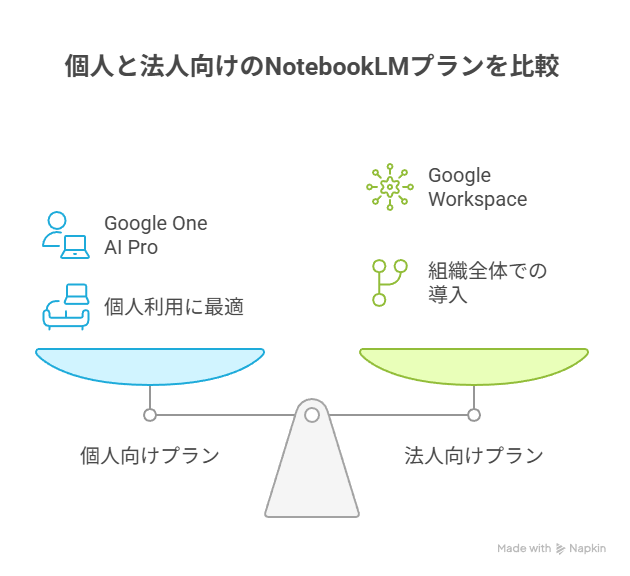
NotebookLM in Proは、個人向けと法人向けで異なる料金プラン体系で提供されています。
以下では、それぞれの料金プランと提供形態について詳しく解説します。
Google One AI Pro(個人向け)の費用
NotebookLM in Proは、Google One AI Proのサブスクリプションに含まれています。
Google One AI Proは、NotebookLM in Proの他にも、Gemini AdvancedなどのAI機能、Google Oneのストレージ拡張などが含まれた統合プランです。
料金は月額制で、2025年12月現在、月2900円で利用可能となっています。
Google One AI Proに加入することで、NotebookLM in Proの全機能が利用可能になり、個人や小規模チームでのビジネス活用に適したプランです。
無料トライアル期間が設けられている場合もあるため、まずは試用してから本格導入を検討してみましょう。
参考記事:Google公式ホームページ_Google AI のプラン(クラウド ストレージ付き)
Google Workspace(法人向け)での利用
法人向けのNotebookLM in Proは、Google Workspace経由で法人向けにも提供されています。
Google Workspaceのエンタープライズプランに含まれる形で、組織全体でNotebookLM in Proを利用可能です。
基本的な機能として、SSO(シングルサインオン)対応、高度なセキュリティ機能、管理者による一元的な管理、優先サポートなどが備わっています。
また、料金はGoogle Workspaceのプランに含まれる形で提供されるため、具体的な料金は契約内容によって異なります。
そのため、Google Workspaceの営業担当者に問い合わせ、組織規模に応じた最適なプランと料金を確認しましょう。
NotebookLM in Proの導入と運用ステップ
NotebookLM in Proの導入から運用まで、段階的なステップを踏むことでスムーズに活用できます。
以下では、Pro版へのアップグレード手順から初期セットアップ、データ連携まで、具体的な手順を解説します。
Pro版へのアップグレード手順
NotebookLM in Proへのアップグレードは、Google AI Pro、Google AI Ultra、Google Cloud、または対象の Google Workspace プランを通じて行います。
個人向けのアップグレードを行う場合は、まずNotebookLMのアプリ内から「Plusへアップデート」を選択します。
Google One AI Proのプラン選択画面に遷移するため、月額料金を確認し、支払い方法を設定して加入手続きを完了します。
法人向けのアップグレードの場合は、Google Workspaceの管理コンソールにログインし、メニューから「お支払い」>「サービスを追加 / アップグレード」に進みます。
「Gemini for Google Workspace」のアドオンを選択後、月額料金を確認し、支払い方法を設定して加入手続きを完了します。
参考記事:Googleヘルプページ_NotebookLM をアップグレードする
初期セットアップとデータ連携
NotebookLM in Proの初期セットアップは、Googleアカウントでログインするだけで開始できます。
まず、最初のノートブックを作成し、Google Drive、Google Docs、PDFファイルなど、さまざまな形式のドキュメントをアップロードします。
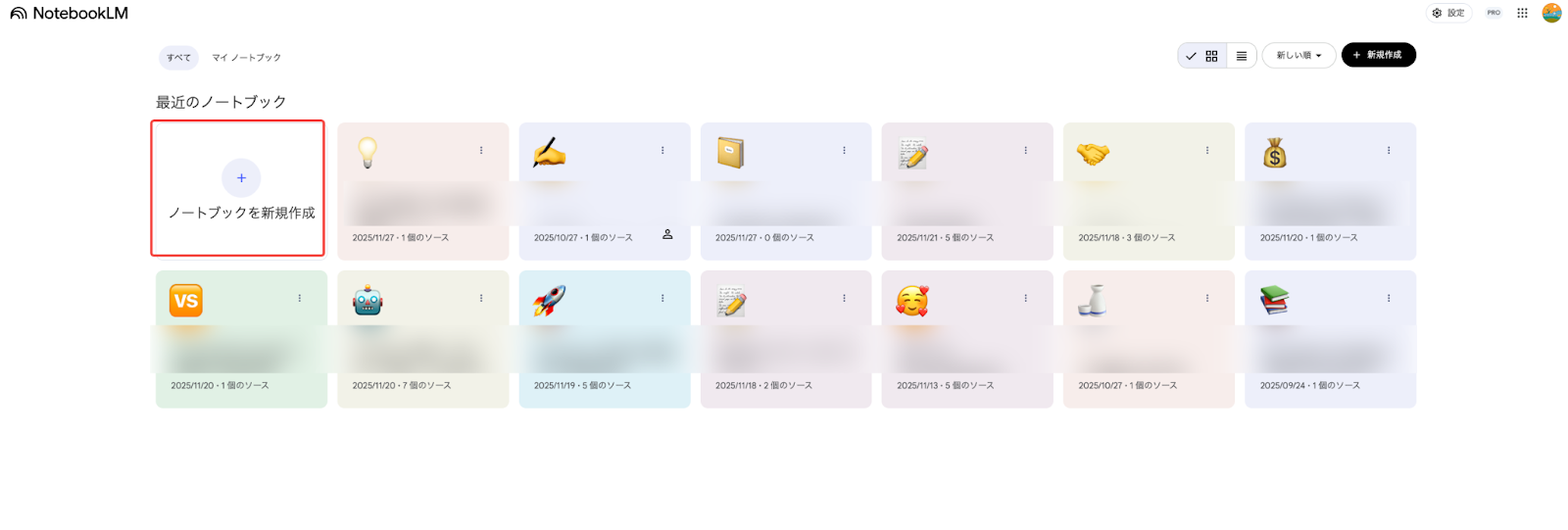
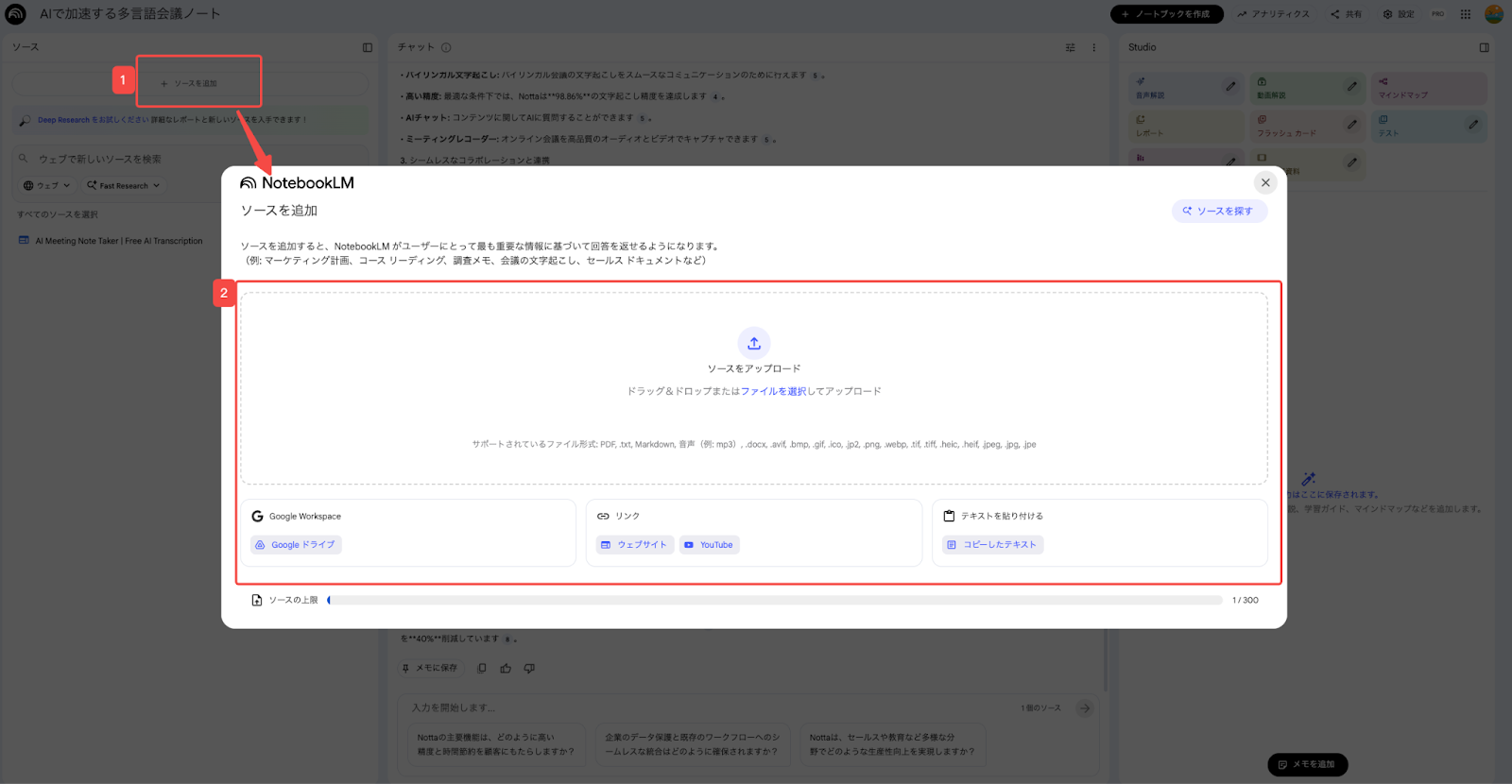
また、チームで利用する場合は、メンバーを招待し、アクセス権限を設定することで初期セットアップが完了します。
データ連携は自動で行われるため、追加の設定は基本的に不要で、セットアップ後はすぐにAIチャットや要約機能を利用可能です。
NotebookLM in Pro運用上の注意点とトラブルシューティング
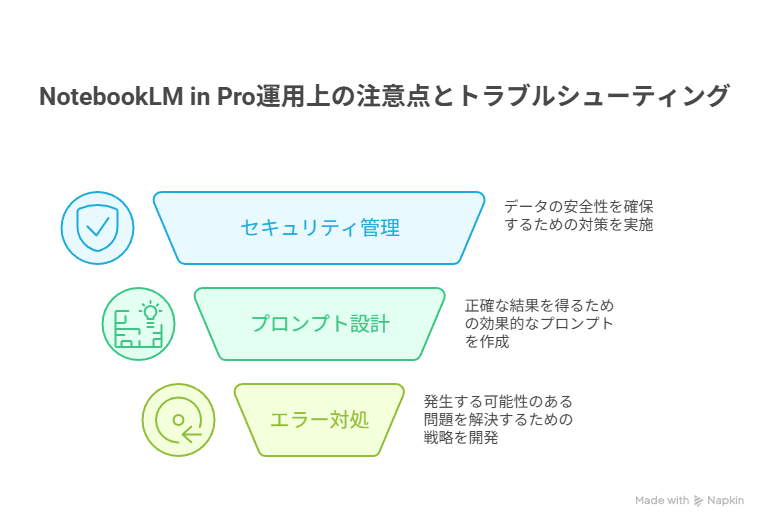
NotebookLM in Proを効果的に運用するためには、いくつかの注意点を理解し、トラブルが発生した際の対処法を知っておくことが重要です。
以下では、セキュリティ管理、プロンプト設計、よくあるエラーへの対処法について解説します。
機密情報管理と共有設定方法
NotebookLM in Proでは、機密情報を適切に管理するため、共有設定を慎重に行う必要があります。
機密性の高いノートブックは、必要最小限のメンバーのみにアクセス権限を付与し、「閲覧のみ」に制限することを推奨します。
機密情報を含むノートブックには明確な命名規則を設け、定期的にアクセス権限を見直しましょう。
また、共有リンクの生成は控えめにし、必要に応じて期限付きアクセスを設定します。
さらに、定期的にアナリティクス機能でアクセス状況を確認し、不審なアクセスがないか監視することも重要です。
回答精度を最大化するプロンプト設計
NotebookLM in Proの回答精度を高めるには、具体的で明確な質問を心がけ、「要約して」ではなく「3つの主要ポイントを箇条書きで要約して」のように、求めている形式を指定します。
文脈を提供するため、「前回の会議資料に基づいて」など、参照すべき情報源を明示すると、よりよい回答が得られるでしょう。
また、Pro版の応答スタイルカスタマイズ機能を活用し、トーンや長さを事前に設定しておくと、より一貫性のある回答が得られます。
さらに、「該当箇所を引用して」と指定することで、回答の根拠を確認でき、信頼性が高まります。
アップロードエラーや利用制限時の対処法
NotebookLM in Proの利用中に、アップロードエラーや利用制限に達した場合の対処法を以下の表にまとめました。
| 問題の種類 | 原因 | 対処法 |
|---|---|---|
| アップロードエラー | ファイル形式が非対応 | 対応形式(PDF、Google Docs、テキストファイルなど)に変換 |
| ファイルサイズが制限超過 | ファイルを分割してアップロード、または圧縮 | |
| ファイルが破損している | ファイルを再保存または再生成してからアップロード | |
| ネットワークエラー | 接続を確認し、ブラウザを再読み込み | |
| 利用制限に達した | 月間クォータ上限に到達 | 翌月まで待つ、またはプランの見直しを検討 |
| ノートブック数の上限 | 不要なノートブックを削除、またはEnterprise版へアップグレード | |
| チャット回数の上限 | 使用量を確認し、必要に応じてプラン変更を検討 | |
| その他の問題 | ブラウザの互換性 | 最新版のChromeやEdgeを使用 |
| 一時的なサーバーエラー | しばらく時間をおいてから再試行 |
これらの対処法を試しても問題が解決しない場合は、Googleのサポートチームに問い合わせることをおすすめします。
まとめ:NotebookLM in Proでビジネス効率を最大化しましょう!
NotebookLM in Proは、無料版の基本機能に加え、クォータ上限の拡張、応答スタイルのカスタマイズ、チーム利用状況の可視化、高度なアクセス権限管理などが利用可能です。
そのため、プロジェクト資料のナレッジベース化、組織内ナレッジ共有プラットフォームの構築、社内専用チャットボットの運用など、さまざまなビジネスシーンで活用できます。
また、適切なセットアップと運用により、情報共有やナレッジ管理の大幅な効率化が期待できます。
無料版の制限を感じている方や、チームでの活用を検討している方は、Pro版へのアップグレードを検討してみてください。

Nottaが選ばれる理由は?
① 日本語特化のAIで業界トップの文字起こし正確率が実現、複数言語の文字起こしと翻訳も完璧対応
② 驚いほどの認識速度で文字起こし作業効率化が実現、一時間の音声データがただの5分でテキスト化
③ 国内唯一のGM・Zoom・Teams・Webex連携できるAI会議アシスタント、事前の日程予約から会議を成功に導く
④ AI要約に内蔵されるAIテンプレートで会議の行動項目、意思決定やQ&Aなどを自動作成
(カスタム要約テンプレートでインタビューや営業相談など様々のシーンでの効率化を実現)
⑤ 一つのアカウントでWeb、APP、Chrome拡張機能が利用でき、データの同期と共有はカンタン


