

ペーパーレス会議の導入完全ガイド|システム比較・費用・議事録自動化まで
業界トップの正確率で作業効率爆上げ!
会議のたびに発生する大量の紙資料の印刷や配布、保管に「手間がかかる」「コストが負担だ」と感じていませんか。資料の差し替えで再印刷が必要になったり、過去の議事録がすぐに見つからなかったり、といった課題は多くの企業が抱えています。
このような悩みを解決するのが「ペーパーレス会議」です。ペーパーレス会議を導入すれば、資料準備の手間やコストを大幅に削減できるだけでなく、情報の検索や共有がスムーズになり、会議全体の生産性を飛躍的に向上させることが可能です。
しかし、いざ導入を検討しても「何から始めればいいのか分からない」「自社に合ったツールはどう選べばいいの?」と迷ってしまう方も少なくありません。
そこで本記事では、ペーパーレス会議の基本知識から、システムの比較選定ポイント、無料で始める方法、議事録作成を自動化するコツまで、導入から運用までに必要な情報を網羅的に解説します。この記事をガイドに、スマートで効率的な会議を実現する第一歩を踏み出しましょう。
ペーパーレス会議の基本

ペーパーレス会議とは
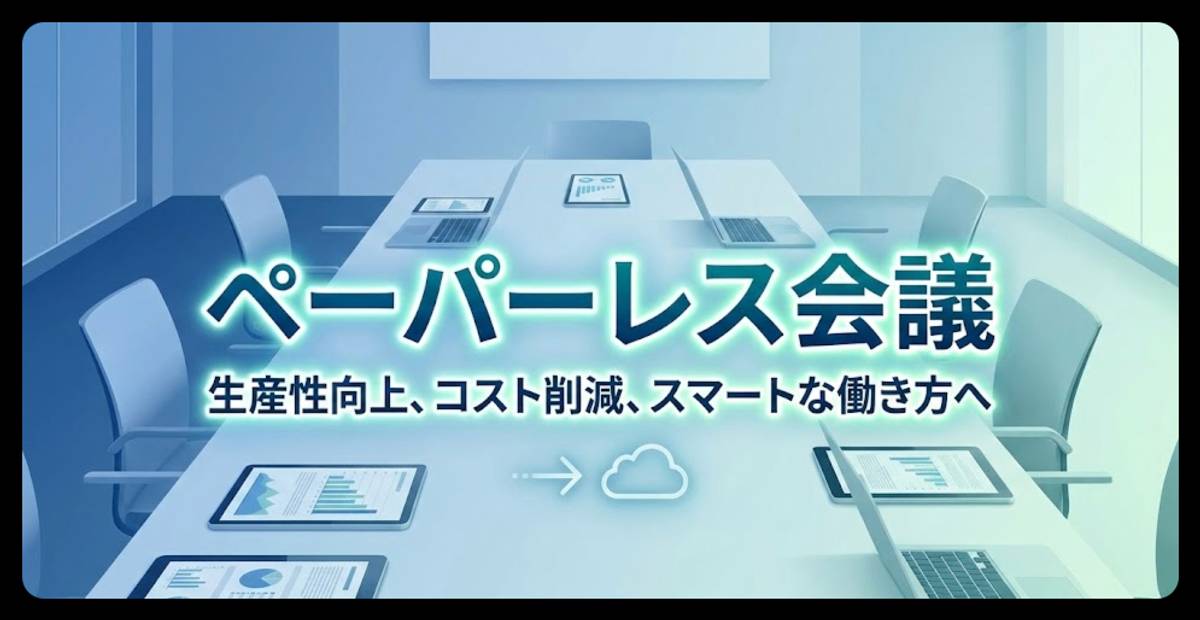
ペーパーレス会議とは紙の資料を使わず、デジタルデバイス上で情報を共有しながら進める会議のことです。業務の効率化やコスト削減に繋がるため、多くの企業で導入が進んでいます。
パソコンやタブレット、大型モニターなどに会議資料を映し出し、参加者は手元の端末で資料を閲覧します。資料の修正や追加もその場でデータに反映できるため、会議後の情報共有もスムーズに行えるでしょう。このように、デジタル技術を活用して会議のあり方そのものを見直す取り組みが、ペーパーレス会議なのです。
ペーパーレス会議のメリット
ペーパーレス会議を導入すると、業務効率を上げる多くのメリットがあります。資料の準備や共有にかかる時間とコストを大幅に減らせるため、会社全体の生産性向上に貢献します。主なメリットとして、以下の点が挙げられます。
意思決定の迅速化:資料の修正や共有が会議中に即座にできるため、議論が滞りません。その結果、素早い意思決定を後押ししてくれるでしょう。
コスト削減:紙代や印刷代はもちろん、資料の保管スペースや郵送にかかる費用も不要になります。経費を大幅に抑えることが可能です。
検索性の向上:過去の資料を探す際、キーワードで検索すれば簡単に見つけ出せます。紙の書類を一枚一枚めくる手間がなくなり、情報の活用が活発になる点も大きな利点です。
特に建設業のように、現場・事務所・協力会社間で多くの情報を扱う業種では、会議資料や議事録のペーパーレス化に加えて、見積・原価・工程などを一元管理できる工事管理システムの活用も業務効率化につながります。
基本的な流れ
ペーパーレス会議は、準備から保管まで一貫した流れに沿って進めることが成功の鍵です。全体の流れを把握することで、各段階でやるべきことが明確になり、円滑な運営が実現します。
会議で使う資料をデジタルデータで作成
参加者にオンラインで配布
会議当日は、各自が手元の端末で資料を見ながら議論を進める
メモもデジタルで記録する
会議が終わったら、作成した議事録を速やかに共有し、関連資料と共にサーバーやクラウドに保管
後から誰でも簡単に見返せるように、検索しやすい形で整理することが大切です。
紙運用から移行する手順
紙の会議からペーパーレスへ移行するには、段階的な計画を立てることが重要です。一気にすべてを変えようとすると、現場の混乱や心理的な抵抗を招く可能性があるためです。成功に向けた手順は以下の通りです。
| ステップ | 内容 | 目的 |
|---|---|---|
| 1. 小規模で試す | 特定の部署やチームで試験的に導入する。 | 課題を洗い出し、本格導入に向けた改善点を見つける。 |
| 2. ルール作り | 試験導入で見つかった課題をもとに、資料の命名規則や保管場所などの運用ルールを定める。 | 全社で統一した運用を行い、混乱を防ぐ。 |
| 3. 紙との併用期間 | 全社展開後も、すぐには紙をゼロにしない。参加者が慣れるまで、紙とデジタルを併用する期間を設ける。 | 参加者の不安を和らげ、スムーズな移行を促す。 |
| 4. 完全移行 | 運用が安定し、多くの従業員がデジタルでの会議に慣れたら、完全にペーパーレスへ移行する。 | ペーパーレス化のメリットを最大化する。 |
このように、焦らず段階を踏むことで、スムーズな移行が実現できます。
ペーパーレス会議システムの選び方

UI/UX
システムの選定において、UI/UX、すなわち使いやすさは非常に重要な要素です。ITにあまり慣れていない人でも直感的に操作できなければ、システムが社内で使われなくなり、導入が無駄になってしまう可能性があるからです。
具体的には、アイコンの意味が分かりやすいか、目的の機能に少ない手順でたどり着けるかを確認しましょう。文字の大きさや画面のレイアウトが見やすいことも大切です。無料トライアル期間などを活用して、実際に複数の従業員に使ってもらい、操作感を確かめることをお勧めします。誰にとっても使いやすいシステムを選ぶことが、ペーパーレス化を成功に導く第一歩です。
共同編集
共同編集機能は、会議の生産性を高める上で欠かせない要素と言えます。参加者全員が同じ資料にリアルタイムで書き込みや修正を行えるため、議論の活性化と認識の統一につながるからです。共同編集機能を持つシステムを選ぶ際は、以下の点を確認しましょう。
リアルタイム同期:誰かが書き込んだ内容が、他の参加者の画面にも遅れなく反映されるか。
変更履歴の管理:いつ、誰が、どこを修正したのかが分かる機能があるか。後から経緯を確認する際に役立ちます。
コメント機能:資料の特定の部分に対して、意見や質問をメモとして残せるか。議論のポイントを整理しやすくなります。
これらの機能が充実しているシステムを選ぶことで、会議中の認識のずれを防ぎ、効率的な議論が実現できます。
検索性
過去の情報を有効活用するために、システムの検索機能は必ず確認すべきポイントです。必要な資料や議事録をすぐに見つけ出せなければ、情報の価値が半減してしまうからです。例えば、ファイル名だけでなく、文書の中身まで含めて検索できる「全文検索」機能があるかを確認しましょう。
また会議の開催日や参加者、議題といった条件で絞り込み検索ができると、さらに便利です。せっかくデジタル化しても、情報が探しにくければ意味がありません。優れた検索機能を持つシステムを選ぶことで、過去の議論や決定事項を資産として蓄積し、活用していくことが可能になります。
権限管理
企業の情報を安全に管理するために、詳細な権限管理機能は不可欠です。役職や部署によって、アクセスできる情報に制限をかける必要があるからです。システムを選ぶ際は、以下のような権限設定が可能かを確認してください。
| 設定項目 | 機能の例 |
|---|---|
| フォルダ/ファイル単位のアクセス制限 | 特定のフォルダやファイルに対して、閲覧・編集・削除の権限をユーザーごとに設定できるか。 |
| 役職やグループ単位での設定 | 「営業部」や「役員」といったグループ単位で、まとめて権限を管理できるか。人事異動の際も効率的に設定変更ができます。 |
| 機能ごとの利用制限 | ファイルのダウンロードや印刷機能を、特定のユーザーに対して禁止できるか。情報漏洩対策として重要です。 |
このように、柔軟な権限管理ができるシステムを選ぶことで、セキュリティを確保しながら円滑な情報共有を実現できます。
セキュリティ
ペーパーレス会議システムを選ぶ上で、セキュリティ対策の確認は最も重要な項目の一つです。会議では会社の機密情報や個人情報を扱うため、情報漏洩は絶対に避けなければなりません。具体的には、通信が暗号化されているか、不正なアクセスを防ぐ仕組みがあるかを確認しましょう。
またデータを保管するサーバーが国内にあるか、第三者機関によるセキュリティ認証を取得しているかも判断材料になります。会社の信用を守るためにも、提供元のセキュリティポリシーを十分に調べ、信頼できるシステムを選ぶことが求められます。
サポート
システム導入後のトラブルや疑問点に備えて、サポート体制の充実は見逃せないポイントです。万が一の際に迅速な対応が受けられないと、業務が滞ってしまう恐れがあるからです。システムを選ぶ際には、以下のサポート内容を確認しましょう。
問い合わせ方法:電話、メール、チャットなど、どのような方法で問い合わせが可能か。
対応時間:平日の日中だけでなく、夜間や土日祝日も対応しているか。
サポートの範囲:基本的な操作方法の案内だけでなく、活用のためのアドバイスや導入支援なども行っているか。
手厚いサポート体制があるシステムを選ぶことで、安心してペーパーレス会議の運用を進めることができます。
費用相場
ペーパーレス会議システムの費用は、複数の要素で構成されるため、総額を意識することが大切です。月額料金だけを見て判断すると、後から想定外の出費が発生する可能性があるからです。費用の内訳には、システム導入時にかかる「初期費用」、毎月支払う「月額利用料」があります。
加えて、従業員が使うタブレットなどの「端末費用」や、システムの運用方法を教育するための「人件費」も考慮に入れるべきです。また、基本プランでは足りない機能を追加する際の「オプション費用」といった隠れたコストにも注意しましょう。複数のシステムの見積もりを取り、自社の予算と必要な機能のバランスを考えて選ぶことが重要です。
 関連記事
関連記事ペーパーレス会議の最適な運用方法

資料の作り方
ペーパーレス会議の資料は、モニターで見ることを前提に作成することが重要です。紙の資料と同じ感覚で作ると、読みにくく、内容が伝わらない可能性があります。具体的には、文字のサイズを少し大きめに設定し、図やグラフを多く取り入れて視覚的に分かりやすくする工夫が有効です。
また、関連資料やウェブサイトへのリンクを埋め込むことで、参加者はワンクリックで詳細情報を確認できます。長い資料には、目次やしおり機能を使って、目的のページにすぐ移動できるようにしておくと親切でしょう。このような工夫で、参加者の理解度を高め、議論を活発にすることが可能です。
配布フロー
資料の配布フローを明確にルール化することは、ペーパーレス会議を円滑に進めるために不可欠です。ルールがないと、資料の提出遅れやバージョンの混乱が生じ、会議の進行を妨げる原因となるからです。具体的な配布フローの例は以下の通りです。
| 手順 | 内容 | ポイント |
|---|---|---|
| 1. 命名規則の統一 | 「【会議日】【議題】【資料名】_v1.0」のように、ファイル名の付け方を統一する。 | 誰が見ても内容とバージョンが分かるようにする。 |
| 2. 配布締切の設定 | 会議の前日など、資料の配布締切を明確に設定し、参加者に周知する。 | 参加者が事前に資料を読み込む時間を確保する。 |
| 3. 差し替え時の対応 | 資料を差し替える際は、ファイル名を変更(例:v1.1)し、変更点を明記して再配布する。 | 最新の資料がどれか明確にし、混乱を防ぐ。 |
これらのルールを徹底することで、資料管理がスムーズになり、会議の準備時間を短縮できます。
タブレットでの比較閲覧
タブレットを使って複数の資料を比較閲覧する際は、ツールの機能を活用することが効率化の鍵です。紙のように机に広げて見比べることができないため、デジタルならではの工夫が必要になるからです。例えば、多くのタブレットには「画面分割(スプリットビュー)」機能が搭載されています。この機能を使えば、1つの画面に2つの資料やアプリを同時に表示させ、見比べながら作業を進めることが可能です。
また2台のタブレットを用意して、それぞれに別の資料を表示する「2画面運用」も有効な手段でしょう。注釈を入れる際のペンの色を「質問は赤」「重要事項は青」のようにルール化しておくと、後から見返したときに分かりやすくなります。
議事録作成
議事録の作成は、一連の流れを型として決めておくことが効率化の鍵です。毎回手作業で作成すると時間がかかり、重要な決定事項の記録漏れも発生しかねません。具体的には、会議の音声を録音し、AIツールなどでテキストへ変換します。そのテキストから要点を抜き出して要約し、決定事項や担当者をタスクとして明確にすることが重要です。この型を組織で共有すれば、作成者の負担を減らし、会議後の行動を加速させます。
Nottaの活用で議事録を自動化
議事録の作成を効率化したいなら、NottaのようなAI文字起こしツールを活用するのがおすすめです。会議の音声を自動でテキスト化できるため、作成にかかる時間と手間を大幅に減らせます。Nottaを使えば、会議中の発言をリアルタイムで文字に起こせます。会議後に録音データをアップロードしてテキストを生成することも可能です。
重要な発言に印を付けたり、テキスト全体を要約したりする機能もあり、議事録を清書する際の助けになります。ツールをうまく利用し、議事録作成という負担の大きい作業を自動化しましょう。
導入事例実際に、紙ベースの業務が多く残る建設業界などでも、AI文字起こしを活用したDX推進が注目されています。BRANU株式会社の運営する建設業界向けマッチングサービス「CAREECON」内の記事「“どこから始める?”に答える!分野別DX導入企業特集」に当社が掲載されましたので、他業界のDX事例としてぜひ参考にしてください。
ペーパーレス会議の議事録作成にはNottaがおすすめ

Nottaとは
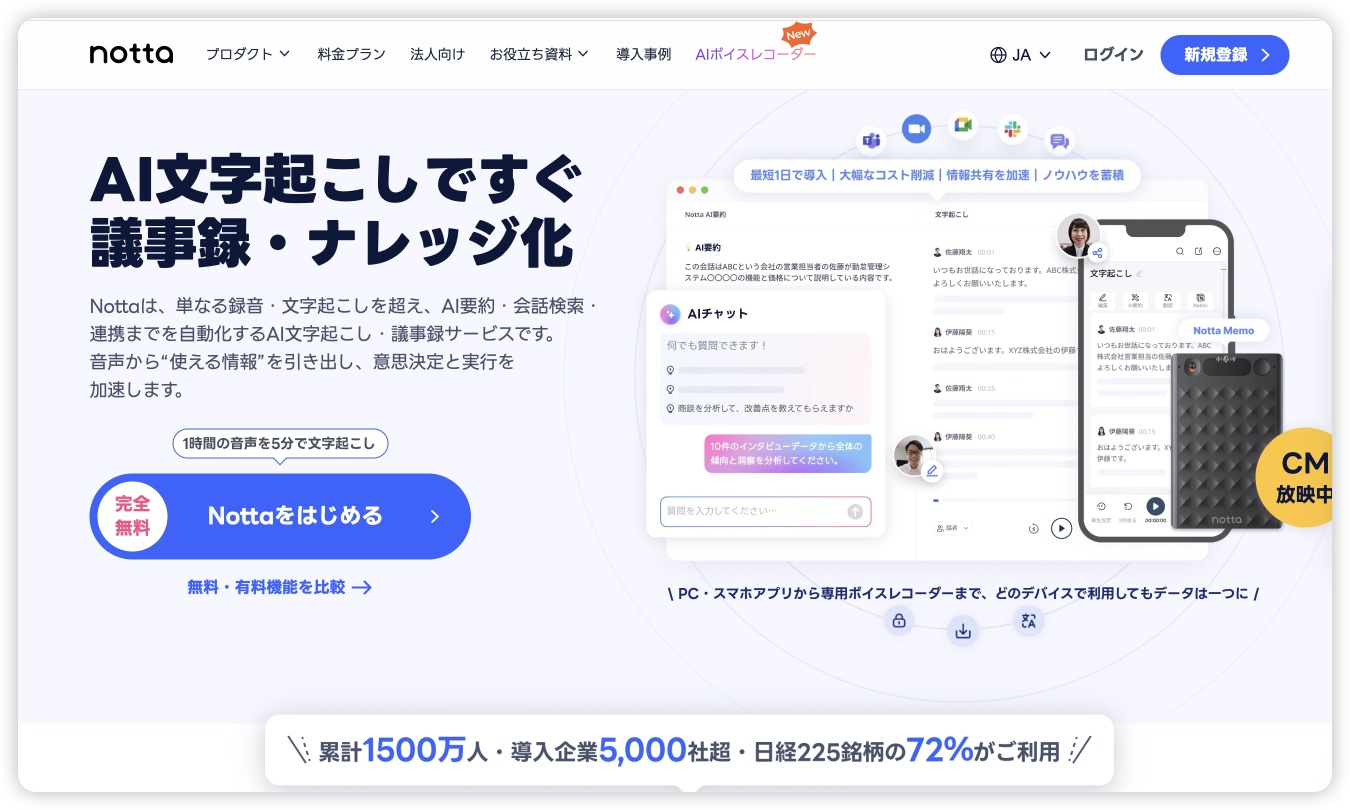
Nottaは、AIを活用して音声データを自動でテキスト化する文字起こしサービスです。会議やインタビューの音声を高精度で文章に変換し、議事録作成の手間を大幅に削減します。特徴は、ZoomやMicrosoft TeamsなどのWeb会議ツールと連携し、リアルタイムで文字起こしができる点です。104言語に対応しており、グローバルな会議でも利用できます。
テキストの要約機能や、誰が話したかを自動で識別する話者分離機能も備わっています。料金は、基本的な機能を試せる無料プランのほか、利用時間や機能に応じた個人向け・法人向けの有料プランが用意されています。議事録作成に多くの時間を費やしている方や、会議の内容を正確に記録したい企業におすすめのツールです。
メリット
Nottaを導入すると、議事録作成において多くのメリットを享受できます。面倒な文字起こし作業から解放され、業務の生産性が大きく向上するからです。具体的なメリットは以下の通りです。
時間の大幅な削減:これまで会議時間と同じくらいかかっていた文字起こし作業が、AIによって数分で完了します。これにより、他の重要な業務に時間を使えるようになります。
記録の正確性向上:人間の聞き間違いや書き漏らしがなくなり、発言内容を正確に記録できます。誰が何を話したかも明確になるため、責任の所在がはっきりします。
情報共有の迅速化:会議終了後すぐにテキスト化されたデータが手に入るため、決定事項やタスクを素早く関係者に共有可能です。会議後のアクションを加速させます。
費用
Nottaは、個人の利用から法人まで対応できる柔軟な料金プランを提供しています。利用目的や頻度に合わせて、無駄のないコストで導入できる点が魅力です。まず、基本的な機能を試せる無料プランがあり、月に120分までの文字起こしが可能です。より多くの機能や長い時間利用したい場合は、有料のプレミアムプランやビジネスプランが用意されています。
ビジネスプランでは、チームでの利用を想定したメンバー管理機能やセキュリティ機能が充実しています。具体的な料金は公式サイトで確認できますが、自社の利用状況を想定してプランを選ぶことが大切です。まずは無料プランから始め、必要に応じてアップグレードを検討するのが良いでしょう。
注意点
便利なNottaですが、利用する際にはいくつかの注意点があります。ツールの特性を理解せずに使うと、期待した効果が得られない場合があるからです。注意すべき点は以下の通りです。
| 注意点 | 具体的な内容 | 対策 |
|---|---|---|
| 音声環境の影響 | マイクの性能や周囲の雑音、話者の滑舌によっては、文字起こしの精度が低下することがあります。 | クリアな音声を録音できるマイクを使用し、静かな環境で会議を行う。 |
| 専門用語の誤認識 | 業界特有の専門用語や社内用語は、正しく認識されない場合があります。 | ユーザー辞書機能に単語を登録しておくか、最終的には人の目で確認し、修正する。 |
| 情報漏洩のリスク | 会議内容という機密情報を扱うため、サービスのセキュリティポリシーを十分に確認する必要があります。 | 導入前に利用規約やプライバシーポリシーを読み、自社のセキュリティ基準を満たしているか確認する。 |
これらの点を理解した上で活用すれば、Nottaは強力な業務効率化ツールとなります。
Nottaは日本語に特化した国内最先端AI音声文字起こしツールです。
ペーパーレス会議に最適なタブレット/PCの選び方

タブレットが適するケース
資料の閲覧や簡単なメモ取りが中心の会議では、タブレットが適しています。ノートPCに比べて軽量で持ち運びやすく、起動も速いため、手軽に会議に参加できるからです。具体的には、役員会議や報告会など、参加者が主に聞き手となる場面で活躍します。画面に直接手書きでメモを書き込めるため、紙と同じような感覚で直感的に操作できる点もメリットです。
また机の上で場所を取らないため、大人数が参加する会議でもスペースを有効活用できるでしょう。手軽さと機動性を重視する場合に、タブレットは最適な選択肢となります。
ノートPCが適するケース
議事録の作成や資料の修正など、文字入力が多い会議ではノートPCが適しています。物理的なキーボードがあるため、タブレットのソフトウェアキーボードよりも高速かつ正確にタイピングできるからです。具体的な活用場面としては、以下が挙げられます。
議事録担当者がいる会議:会議の進行と並行して、リアルタイムで議事録を作成する場合。
共同で資料を作成・編集する会議:参加者がその場で文章を修正したり、アイデアを書き込んだりするブレインストーミングなど。
専門的なソフトを使用する会議:設計図やデータ分析ツールなど、高性能な処理能力を必要とするアプリケーションを動かす場合。
長文の入力や複雑な作業が想定される会議では、ノートPCを選ぶのが賢明です。
用途別おすすめ機種
ペーパーレス会議で使う端末は、用途に合わせて選ぶことが満足度を高める鍵です。ここでは、代表的な3つの用途別におすすめの機種を紹介します。
まず資料閲覧が中心なら「iPad」がおすすめです。直感的な操作性と豊富なアプリが魅力で、誰でも簡単に使えます。次に手書きメモを多用するなら「Surface Pro」が良いでしょう。高性能な専用ペンが付属し、紙のような書き心地を実現しています。最後に文字入力や資料作成が多いなら「MacBook Air」や軽量なWindowsノートPCが適しています。キーボードの打鍵感が良く、長時間の作業でも疲れにくいです。
自分の会議での役割を考え、最適な一台を選んでください。
ペーパーレス会議を無料で始める方法
既存ライセンスの活用
ペーパーレス会議は、今あるライセンスを活用すれば無料で始められます。多くの企業が導入済みのMicrosoft 365やGoogle Workspaceには、会議に必要な機能が備わっています。Microsoft 365を使っている場合、SharePointやOneDriveで資料を共有し、Teamsで会議を行います。会議中のメモはOneNoteを使えば、複数人での共同編集も可能です。
多様なツールを組み合わせるだけで、専用システムを導入しなくてもペーパーレス会議の基本的な運用が実現します。まずは自社で契約しているサービスを確認し、活用できる機能がないか調べてみることをお勧めします。
無料トライアルの比較ポイント
本格的なペーパーレス会議システムの導入を検討する際は、無料トライアルを有効活用しましょう。実際に使ってみることで、カタログスペックだけでは分からない操作性や自社との相性を確認できます。無料トライアルを比較する際は、以下のポイントを確認してください。
| 比較ポイント | 確認事項 |
|---|---|
| 操作の分かりやすさ | ITに不慣れな従業員でも、マニュアルを見ずに直感的に使えるか。 |
| 機能の充実度 | 資料の同期速度、手書きメモの追従性、検索機能など、重視する機能が十分な性能か。 |
| サポート体制 | トライアル期間中に、不明点を質問した際のサポート担当者の対応は迅速で丁寧か。 |
複数のシステムを試し、従業員の意見も聞きながら、最も自社に合ったツールを選ぶことが重要です。
コスト削減のコツ
ペーパーレス会議によるコスト削減効果を最大化するには、削減できる費用を具体的に可視化することがコツです。効果が数字で明確になることで、経営層や従業員の理解を得やすくなり、取り組みが推進されるからです。まずは、紙の会議で発生しているコストを洗い出しましょう。
具体的には、コピー用紙代、トナー代などの「印刷費」、資料を郵送する際の「配送費」、ファイルを保管するためのキャビネットや倉庫代などの「保管費」が挙げられます。また、資料の印刷や配布、ファイリングにかかる「人件費」も大きなコストです。これらの費用を算出し、ペーパーレス化によってどれだけ削減できるかを試算することで、導入の投資対効果を明確に示せます。
ペーパーレス会議のセキュリティとコンプライアンス

持ち出し制限
会議で使う端末の社外への持ち出しを制限することは、情報漏洩を防ぐための基本的な対策です。端末の紛失や盗難が、そのまま機密情報の流出に繋がる危険性があります。対策として、まず社内規定で「会議用の端末は原則として社外持ち出し禁止」と明確に定めましょう。
やむを得ず持ち出す場合は、上長の承認を必須とするプロセスを構築します。技術的には、特定のネットワーク以外ではファイルにアクセスできないように設定したり、MDM(モバイルデバイス管理)ツールで端末の利用場所を制限したりする方法が有効です。ルールとシステムの両面から対策することで、セキュリティレベルを高めることができます。
暗号化
データを暗号化することは、万が一の情報漏洩に備えるための最後の砦です。たとえ不正にファイルが外部に流出しても、暗号化されていれば中身を読み取られることを防げるからです。暗号化には、いくつかの段階があります。
通信の暗号化:資料をサーバーからダウンロードする際の通信経路を暗号化(SSL/TLS化)し、盗聴を防ぎます。
ファイルの暗号化: ファイル自体をパスワードなどで暗号化し、権限のない人が開けないようにします。
端末の暗号化:タブレットやPCのストレージ全体を暗号化し、端末が盗難に遭ってもデータを抜き出せないようにします。
これらの多層的な暗号化対策を施すことで、データの安全性を格段に向上させることが可能です。
MDM/EMM
MDMやEMMといった管理ツールは、ペーパーレス会議のセキュリティを強化する上で非常に有効です。多数の端末を企業が一元的に管理し、セキュリティポリシーを徹底させることができます。MDM(モバイルデバイス管理)は、端末自体を管理する仕組みです。遠隔で端末をロックしたり、データを消去したりする機能があります。
一方、EMM(エンタープライズモビリティ管理)は、MDMの機能に加え、アプリやコンテンツの管理まで行えます。例えば、業務で許可されたアプリ以外はインストールできないように制限したり、セキュアな環境でしかファイルを開けないようにしたりすることが可能です。これらのツールを導入することで、管理者の負担を減らしながら、高度なセキュリティ環境を維持できます。
紛失時の対応
会議で使う端末を紛失した際の対応フローを事前に定めておくことは、被害を最小限に抑えるために不可欠です。迅速かつ的確な初動対応が、情報漏洩などの二次被害を防ぐ鍵となるからです。紛失時の対応フローには、以下の項目を盛り込みましょう。
| 対応手順 | 担当部署 | 具体的なアクション |
|---|---|---|
| 1. 即時報告 | 紛失した従業員 | 直属の上長と情報システム部門に、速やかに紛失の事実を報告する。 |
| 2. 遠隔ロック/データ消去 | 情報システム部門 | MDM/EMMツールを使い、遠隔で該当端末をロックし、必要に応じて内部データを消去する。 |
| 3. パスワード変更 | 紛失した従業員/情報システム部門 | 紛失した端末からアクセス可能だった社内システムやクラウドサービスのパスワードをすべて変更する。 |
| 4. 状況調査と再発防止策 | 情報システム部門/関連部署 | 紛失の経緯を調査し、原因を分析して再発防止策を策定・周知する。 |
このフローを全従業員に周知徹底することで、万が一の事態にも冷静かつ迅速に対応できるようになります。
ペーパーレス会議のメリットとデメリット
メリット
ペーパーレス会議の導入は、企業に多くのメリットをもたらします。業務の効率化とコスト削減に直結し、組織全体の生産性を向上させます。最大のメリットは、会議準備にかかる時間が大幅に短縮されることです。資料の印刷やホチキス止め、配布といった作業が一切不要になります。
また紙や印刷にかかるコスト、資料の保管スペースも削減可能です。さらに、過去の資料をキーワードで瞬時に検索できるため、情報活用が促進されます。会議で修正された最新の資料をその場で全員に共有できる点も、意思決定のスピードを上げる大きな利点と言えるでしょう。
デメリット
ペーパーレス会議には利点が多い一方、いくつかのデメリットも存在します。これらの課題を認識せず導入を進めると、かえって生産性が低下する恐れがあるからです。主なデメリットは以下の通りです。
手書き感覚の喪失:紙の資料に自由に書き込む感覚に慣れている人にとっては、タブレットでのメモ取りに違和感を覚える場合があります。
複数資料の比較のしにくさ:机の上に複数の紙資料を広げて一覧するような比較が、1つの画面では難しいと感じることがあります。
ITリテラシーの差:従業員間のITスキルに差があると、ツールの操作に戸惑う人が出てきてしまい、会議の進行がスムーズにいかない可能性があります。
これらのデメリットを理解し、対策を講じることが重要です。
デメリットへの対策
ペーパーレス会議のデメリットは、適切な対策を講じることで克服できます。課題を放置せず、工夫と準備で乗り越えることが、導入成功の鍵となるからです。例えば、「手書き感覚の喪失」に対しては、高性能なスタイラスペンが使えるタブレットを導入することで、紙に近い書き心地を提供できます。
また「複数資料の比較のしにくさ」については、画面分割機能の活用方法を研修したり、必要に応じてモニターを2台使用したりする方法が有効です。最も重要な「ITリテラシーの差」に対しては、導入前に丁寧な研修会を実施し、誰でも質問しやすいサポート窓口を設置することが不可欠です。焦らず、従業員一人ひとりの不安を取り除く姿勢が求められます。
ペーパーレス会議のよくあるQ&A

録音/録画の合意形成
ペーパーレス会議で録音や録画を行う際は、参加者の合意を事前に得ることが不可欠です。無断での記録は、プライバシーの侵害やハラスメントに繋がる恐れがあるからです。対策として、まず社内規程に「会議を記録する際のルール」を明文化しましょう。
具体的には、「会議の録音・録画は、議事録作成や欠席者への情報共有を目的とする場合に限り、主催者が開始前に全参加者にその旨を通知し、明確な反対意見がない場合に許可する」といった内容を定めます。このルールを全従業員に周知徹底することで、無用なトラブルを防ぎ、安心して会議に集中できる環境を作ることが可能です。
紙併用から移行するタイミング
紙との併用期間から完全なペーパーレスに移行する最適なタイミングは、従業員の習熟度と運用の安定性で見極めます。準備が整わないうちの拙速な移行は、現場の混乱を招き、失敗の原因となるからです。移行の目安としては、以下の点が挙げられます。
従業員の抵抗感が少ない:ほとんどの従業員が、ツールの基本的な操作に慣れ、デジタルでの会議に抵抗を感じなくなった状態。
運用ルールが定着している:資料の命名規則や保管場所などのルールが守られ、安定した運用ができている状態。
トラブルが減少している:「操作が分からない」「ファイルが見つからない」といった問い合わせが、サポート部門にほとんど寄せられなくなった状態。
これらの条件が満たされたと判断できた時が、完全移行に踏み切る良いタイミングです。
署名/捺印の扱い
ペーパーレス会議で扱う議事録や契約書など、署名や捺印が必要な書類は、電子署名を併用することで対応できます。電子署名法により、適切な電子署名は手書きの署名や押印と同等の法的効力を持つと認められているからです。具体的には、電子署名サービスを利用して、デジタル文書に署名を行います。
これにより、「誰が」「いつ」「何を」承認したのかが電子的に記録され、後から改ざんされていないことを証明できます。稟議書や契約書といった重要書類も、紙に印刷して押印するという手間を省き、ワークフロー全体をデジタルで完結させることが可能になります。自社の業務に必要なセキュリティレベルに応じて、適切な電子署名サービスを選定しましょう。
まとめ
この記事では、ペーパーレス会議の基本からシステムの選定、具体的な運用方法、そしてセキュリティ対策に至るまで、導入を成功させるための知識を網羅的に解説しました。ペーパーレス化は単なるコスト削減に留まらず、会議の準備時間を短縮し、迅速な情報共有によって意思決定の質とスピードを高める強力な手段です。
しかし、システムの導入や運用ルールが定着してもなお、多くの担当者を悩ませるのが「議事録の作成」という最後の壁ではないでしょうか。会議の議論に集中しながら、誰が何を話したかを正確に記録する作業は、非常に大きな負担です。
議事録作成の負担を解消したい方は、AIボイスレコーダー「Notta Memo」がおすすめです。Notta Memoは、高性能マイクで会議の音声をクリアに録音し、自動で高精度な文字起こしを行います。さらに、録音データを要約して会議の要点を瞬時に作成するChatGPT要約機能も搭載しています。
ペーパーレス会議の効率を極限まで高め、参加者全員が本来集中すべき「議論」そのものに没頭できる環境を整えるために、Notta Memoの導入を検討してみてはいかがでしょうか。

Nottaが選ばれる理由は?
① 日本語特化のAIで業界トップの文字起こし正確率が実現、複数言語の文字起こしと翻訳も完璧対応
② 驚いほどの認識速度で文字起こし作業効率化が実現、一時間の音声データがただの5分でテキスト化
③ 国内唯一のGM・Zoom・Teams・Webex連携できるAI会議アシスタント、事前の日程予約から会議を成功に導く
④ AI要約に内蔵されるAIテンプレートで会議の行動項目、意思決定やQ&Aなどを自動作成
(カスタム要約テンプレートでインタビューや営業相談など様々のシーンでの効率化を実現)
⑤ 一つのアカウントでWeb、APP、Chrome拡張機能が利用でき、データの同期と共有はカンタン


