

株式会社オルツが2025年10月31日をもって「AI GIJIROKU」のサービス提供を終了しました。詳細は下記の記事をご参照ください:

【2025】文字起こしソフトおすすめ25選!利用するメリットや選び方のポイントは?
更新日:2025-10-297分
目次
「精度」と「速度」は文字起こしソフトのイノチ
「Notta」が業界トップの正確率と文字起こし速度を実現
無料トライアル
会議で議事録を作成するときや、会議・会話・講演の音声を手動で文字起こしする作業は時間と労力がかかりますよね。時間や労力をかけずに文字起こしできる方法はないのかとお悩みの方は多いのではないでしょうか。
そんなときは、AI音声認識による自動文字起こしソフトを活用しましょう。現在、パソコンだけでなく、スマートフォンでも利用できる高性能な文字起こしソフトが多数リリースされています。最新の高性能AIが会話を解析してテキストに変換してくれるので、手動で入力する手間を大幅に軽減できます。
また翻訳機能や話者識別機能、自動学習機能、要約機能など便利が機能が付随された製品も多数あります。文字起こしとしての用途だけでなく、便利なサポートツールとしても活用できるでしょう。
本記事では、「文字起こしソフト」に焦点を当て、その概要や基本機能、利用するメリット、利用シーン、選び方のポイント、おすすめのソフトなどについて解説します。
文字起こしソフトとは?文字起こしとは

文字起こしソフトとは、AIを活用して音声をテキストに変換するソフトです。主に採用面談やインタビュー、議事録作成のサポートとして活用されます。ソフトを活用すれば、これまで多大な時間を要していた手動の文字起こしや議事録作成の時間を大幅に削減し、作業を効率化することができます。
文字起こしソフトの7つの機能

文字起こしソフトの主な機能は以下の7つです。近年はAI技術の発達により、AIによる要約機能や話者識別機能が搭載されているソフトも存在します。
文字起こし機能
話者識別機能
翻訳機能
AI要約機能
録音・画面録画機能
Webミーティングとの連携機能
スケジュール機能
1.文字起こし機能
文字起こし機能は、言うまでもなく文字起こしソフトの最も根幹を担う機能です。一般的に文字起こし機能は、
音声ファイルをアップロードして文字起こしする
音声を録音しながらリアルタイムで文字起こしする
という2つの方法があります。
音声ファイルはMP3やWAV、M4Aなど対応フォーマットがソフトによって異なります。
録音機能が搭載されているソフトには基本的にプレーヤー機能も実装されており、録音した音声を聞きながら文字起こし結果を編集することができます。
2.話者識別機能
話者識別機能とは、複数人が参加する場において、声紋認識技術を使って話者を区別し文字起こしする機能です。
話者識別機能がないと、異なる人物の発言がそのまま文字起こしされてしまい、文字起こし後に人の手で識別するというタスクが生じてしまいます。
数分、数人が参加するミーティングであれば修正作業も簡単ですが、数時間、数十人が参加するミーティングの場合、録音をさかのぼりながら発言者を記載していく作業は非常に手間がかかるでしょう。
話者識別機能があれば議事録作成が簡単になるだけでなく、ミーティングに参加していないメンバーへの情報共有も容易になります。
3.翻訳機能
翻訳機能があれば、日本語で文字起こしした内容を英語に、英語で文字起こしした内容を日本語に、といった作業が数クリックで行えます。翻訳機能を使うことで、海外メンバーとの情報共有も効率的に行えるでしょう。
翻訳言語は英語や中国語などの主要言語から韓国語やスペイン語、ドイツ語など数十ヶ国語に対応しているものもあります。
文字起こし後に一括で翻訳できるソフトだけでなく、リアルタイムで文字起こしと翻訳を同時に行えるソフトもありますので、使用するシチュエーションに合わせて選んでみてください。
4.AI要約機能
AI要約機能は、ChatGPTのリリースに合わせて実装されるようになった比較的新しい機能。AIの自然言語処理技術を使って、音声認識エンジンによって文字起こしした結果を自動要約できます。
文字起こし結果が長文で出力された場合、このAI要約機能を使えば、膨大な情報量の中から要点を効率的に明確にできるでしょう。
要点をまとめてくれるだけでなく、タスクを抽出したり、ToDoリストを作成したりできるソフトも。要約した内容は共有できるため、そのままプロジェクトのメンバーに共有することもできます。
5.録音・画面録画機能
文字起こしソフトの中には、録音機能に加えて画面録画機能が搭載されている場合があります。
画面録画機能は、パソコンの画面そのものを音声と共にキャプチャできるため、ミーティングの様子がより具体的に記録できます。
Webカメラやマイクの音声と同時にPC画面も録画することで、音声だけでは伝わりづらい非言語的な感情や温度感まで把握できるでしょう。
また、動画としてミーティングを保存しておけば、一部分だけ切り取ってプレゼン資料に添付したり、必要な部分だけ共有したり、二次利用の幅も広がります。
6.Webミーティングツールとの連携機能
ZOOMやMicrosoft TeamsなどWebミーティングツールと連携して文字起こしが行えるソフトもあります。会議リンクをソフトに登録すると、その会議を自動で文字起こししてくれる仕組みです。
ZOOMやMicrosoft TeamsだけでなくGoogle MeetやWebexなどさまざまなツールに対応しているソフトもあります。
また、文字起こしした結果をもとに議事録を作成することもできますが、議事録作成機能としてテンプレートが組み込まれていれば、より効率的に議事録作成が行えるでしょう。
7.スケジュール機能
スケジュール機能とは、GoogleカレンダーやOutlookカレンダーと文字起こしソフトを連携して、カレンダーに登録しているWebミーティングの文字起こしが行える機能です。
すべてのソフトに搭載されている機能ではありませんが、スケジュール機能とリンクさせておくと文字起こしの抜け漏れを防ぐことができます。
複数人で文字起こしソフトを共有している場合も、リマインダーとして作用しますので、チームでのプロジェクトに最適な機能だといえるでしょう。

いつでも、どこでも音声を文字にする。
Nottaは日本語に特化した国内最先端AI音声文字起こしツールです。
無料ではじめる
文字起こしソフトの主な利用シーン
文字起こしソフトは、例えば以下のようなシーンで利用されています。
会議内容のまとめ、不在者への共有
インタビュー・記者会見など取材時の記録やメモ
Youtube動画を制作する際のサポート
外国人との商談やインタビュー
顧客面談・顧客対応などの記録・資料
講義・授業、セミナー・ウェビナーの記録
アイデア・思考を書きとめる音声メモ
文字起こしソフトの選び方のポイント
文字起こしソフトの選び方のポイントは大きく6つあります。
1.音声識別精度
最も重要なポイントは、精度の高い音声認識ができることです。ソフトによって、音声認識エンジンのアルゴリズム、AIの学習データ、音声認識ライブラリが異なります。そのため、比較・検討している複数の音声認識ソフトを体験版で同じ音声ファイルの認識精度を確認するのが良いでしょう。
2.多端末同期
特定のOSや端末でしか利用できないのであれば、活用の場が限られてきます。特に仕事効率が求められることが多いビジネス場では、音声やテキストデータをクラウドに保存して社内で共有したり、スマートフォンでの録音をPCで確認したり、逆にタブレットなどの端末で編集内容を閲覧したりできる多端末同期対応のソフトがおすすめです。頻繁に利用する場合、その効率化を最大限に発揮させることが大切です。
3.特徴的な機能
文字起こしソフトには、特徴的なオプション機能が備わっています。例えば、Zoom連携機能はWeb会議の多くの内容を記録する作業を支援して、会議に集中して生産性を高めることができます。在宅勤務やテレワークをしている方はこのような機能を事前に確認するとよいでしょう。
それ以外にも、「自動要約」「マーク機能」などの機能があれば、読み返す時内容もわかりやすいので、しっかり網羅されているのかを確認する方がよいでしょう。
4.利用規模
誰が日常的にシステムを使用するのか、各部門が1つのアカウントを共有することで十分なのか、などの疑問について検討します。
どの程度の規模で使用するのかを決めておくと、さまざまなソフトをよりよく比較することができます。
5.料金プラン・コスパ
Web会議などで議事録を頻繁に作成・共有する企業では、費用対効果も重要です。
文字起こしソフトの購入を検討されている方は、使用頻度や使用する際のコストについて考えてみてください。
6.セキュリティ
クラウド上でデータを保存・変換するサービスの場合、個人情報を含むデータをオンラインサーバーに預けることになります。そのため、データ漏洩の心配がないなど、セキュリティ対策がしっかりしているサービスであること、セキュリティ対策(例として、Amazon S3 による情報セキュリティ対策など)についての説明がしっかりしていることを確認してください。
個人向けの文字起こしソフト5選
1. Notta
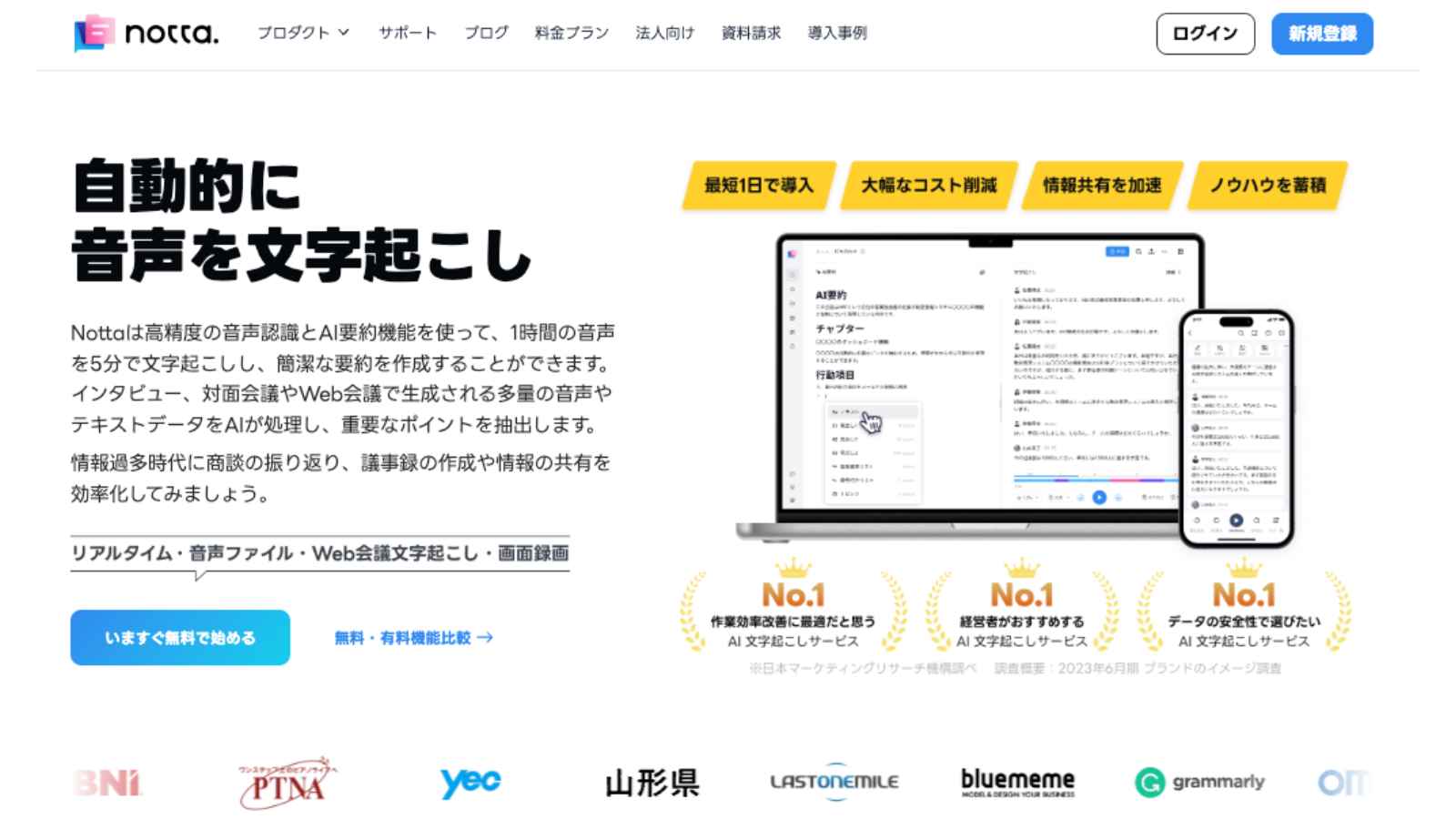
「会社員に最適なだけでなく、聴覚障がい者やライター、学生などの方もNottaを愛用しております。AI自動化の魅力を感じたい方はぜひNottaを試しましょう。」
Nottaとは、世界58ヶ国語に対応したAIによる音声自動文字起こしサービスです。リアルタイムでの文字起こしのほか、録音や既存音声ファイルの自動文字起こしができます。またWeb会議やYouTubeなどあらゆる音声や動画を録音し、編集可能なテキストに書き起こすことも可能です。
特徴・注目ポイント
高性能のAI文字認識 ーー 会議の内容へ集中できるようサポート!
Web会議パーソナルアシスタント ーー Web会議がより効率的に!
データ同期機能 ーー PC、スマホも利用可能!
テキスト編集・共有機能 ーー 議事録の共有もらくらく!
※2024年6月時点での料金設定です。
| 機能・料金 | Notta |
|---|---|
| 音声認識時間 | フリー:毎月120分 (リアルタイム文字起こし:1回につき3分まで) (音声ファイルの文字起こし:1回につき3分まで) 有料版:1,185円 / 月(年払い)、追加可能 ビジネス版:毎月1,800分✖️ユーザー数 |
| 翻訳機能 | 42言語に対応 |
| 対応言語 | 58言語 |
| 有料プラン価格 | ■プレミアム:【月払い】1,980円/月; 【一括年払い】1,185円/月 ■ビジネス:【月払い】4,180円/月(1ユーザー);【一括年払い】2,508円/月(1ユーザー) |
| 対応OS | iOS / Android / macOS / Windows / Linux |
| Web会議と連携 | ⭕ Zoom, Google Meet, Microsoft Teams |
| クラウド同期(多端末同期機能) | ⭕ |
| リアルタイム文字起こし | ⭕ |
良い点
98.86%の高精度なAI音声認識
文字起こしの精度が高く、そのスピードが速い
話者識別やAI要約機能が優秀
残念な点
無料版の場合、リアルタイム文字起こしは1回につき3分までしか文字起こしができない
こんな方におすすめ!
文字起こしソフトに高い精度や、強固なセキュリティ、多様な保存・共有方式を求める方
音声を一分で自動的にテキスト化!
会議やオンライン研修など、さまざまなシーンで手軽にご利用いただけます。
新規登録(無料)
2. Otter

「英語が苦手な日本人にとって、最適なサービスです。」
Otterは、英語の音声をテキストに変換するサービスです。Otterのアプリで講義や会議を録音すると、クラウド上でリアルタイムにテキスト化されます。Otterは発言者を特定でき、誰が何を言ったかを録音とともに記録するため、会議報告書や議事録の作成に便利です。出来上がったテキストをOtterにまとめるだけで、時間の短縮になります。
特徴・注目ポイント
英語で会話する場面をさまざまな角度からサポート
英語学習に利用される方が多い
| 機能・料金 | Otter |
|---|---|
| 音声認識時間 | Pro & Business: 6000分 |
| 翻訳機能 | ❌ |
| 対応言語 | 英語のみ |
| 有料プラン価格 | Pro: $8.33/月【年払い】(約¥957/月) Business: $20/月【年払い】(約¥2300/月) |
| 対応OS | iOS / Android |
| Web会議と連携 | ⭕️ |
| クラウド同期(多端末同期機能) | ❌ |
| リアルタイム文字起こし | ⭕️ |
良い点
話者識別機能が議事録作成に役立つ
テキストデータの編集が可能
マルチデバイスに対応している
残念な点
PCで利用できない
日本語に対応していない
こんな方におすすめ!
英語に特化した文字起こしソフトを探している人
3. 文字起こしさん
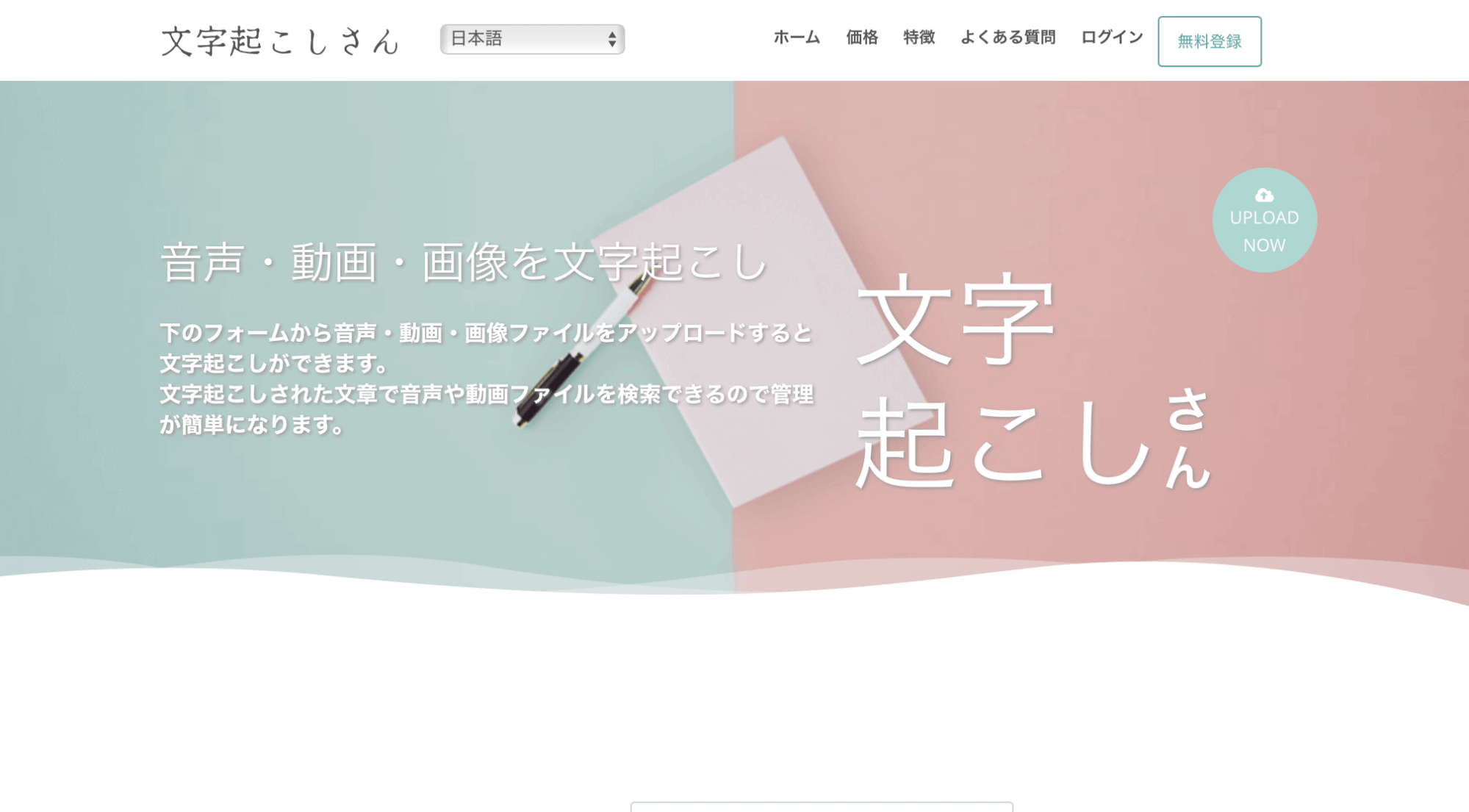
「ITや医療・介護などの業界で働く方に最適です。」
文字起こしさんとは、音声・画像・動画ファイルのアップロードで文字起こしができるソフトです。毎日無料で最大1分の音声の文字起こしができ、ITや医療・介護などの専門用語を各自で設定すれば、難しい用語でも対応できます。また約30の言語にも対応しているので、多国間で行う会議にも活用できるでしょう。
特徴・注目ポイント
デバイスを問わず利用できる
音声ファイル以外に動画データや画像・PDFからもテキストを抽出できる
| 機能・料金 | 文字起こしさん |
|---|---|
| 音声認識時間 | 最大1分(合計10分まで)の 文字起こしが毎日 |
| 翻訳機能 | ❌ |
| 対応言語 | 約30言語 |
| 有料プラン価格 | 無料(お試しプラン) 1,100円/月/税込(ベーシックプラン) 1,980円/月/税込(バリュープラン) 3,300円/月/税込(プレミアムプラン) |
| 対応OS | Windows・MacOS・iOS・Android |
| Web会議と連携 | ❌ |
| クラウド同期(多端末同期機能) | ❌ |
| リアルタイム文字起こし | ❌ |
良い点
対応ファイル形式が豊富
約30の言語に対応している
ファイルデータの管理・検索がしやすい
残念な点
リアルタイムで文字起こしできない
テキストの編集機能がない
Web会議ツールとの連携機能がない
こんな方におすすめ!
専門的な業界で働く方に特におすすめ
4. writer.app
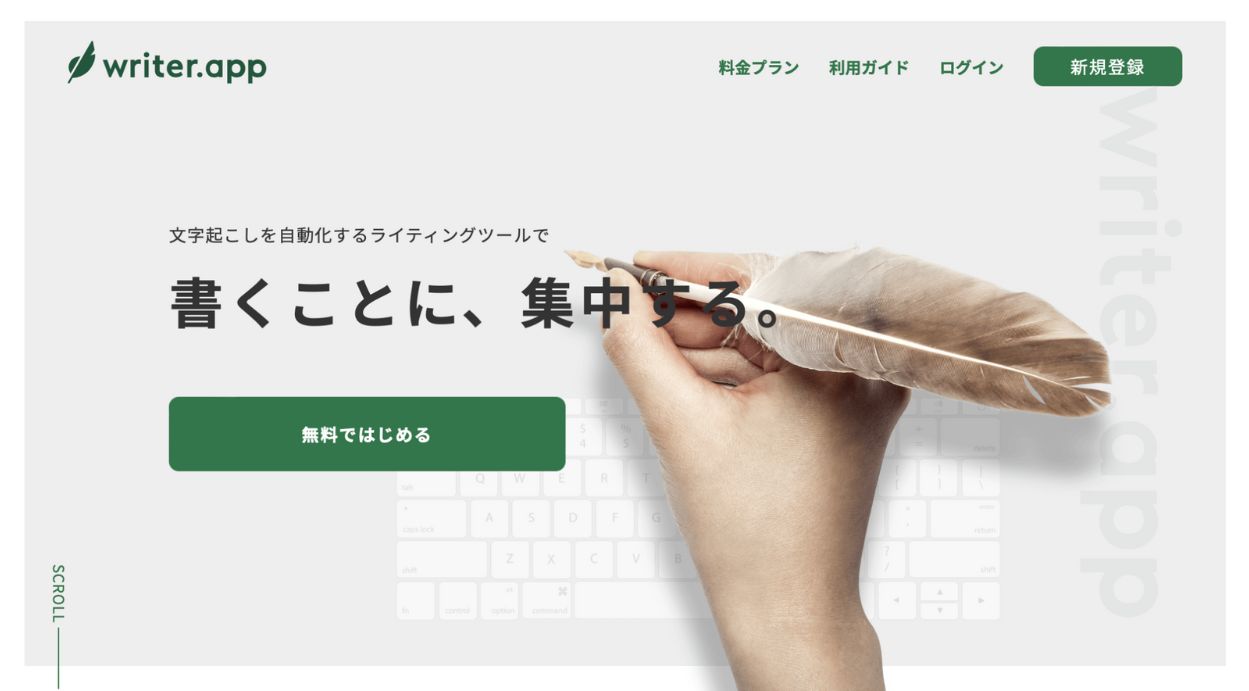
「 文字起こしソフトに高度なセキュリティ対策を求める方に最適です。」
writer.appは、音声データの自動文字起こしが可能なエディタソフトです。スタイリッシュでシンプルな操作性と、豊富な機能性に定評があります。また音声に限らず、画像や動画データの文字変換にも対応可能。第三者によるデータの閲覧・編集を防止する観点から通信データを暗号化するなどのセキュリティ対策も万全です。
特徴・注目ポイント
Googleの強力なAIプログラムで完全自動化したエディタソフト
情報漏洩を防止するセキュリティ対策が万全
| 機能・料金 | writer.app |
|---|---|
| 音声認識時間 | 制限なし |
| 翻訳機能 | ❌ |
| 対応言語 | 4言語 |
| 有料プラン価格 | 無料(Starter) 500円/月(Pro) |
| 対応OS | Windows・MacOSに対応 |
| Web会議と連携 | ❌ |
| クラウド同期(多端末同期機能) | ❌ |
| リアルタイム文字起こし | ⭕ |
良い点
音声だけでなく、画像や動画データの文字起こしにも対応
敬体と常体の混在、同じ助詞や接続詞の連続使用など約20項目をリアルタイムで検出
エディタを搭載しているのでテキストの書式設定が可能
残念な点
対応言語数が少ない
翻訳機能がない
こんな方におすすめ!
高度なセキュリティ対策を求める方におすすめ
5. Googleドキュメント
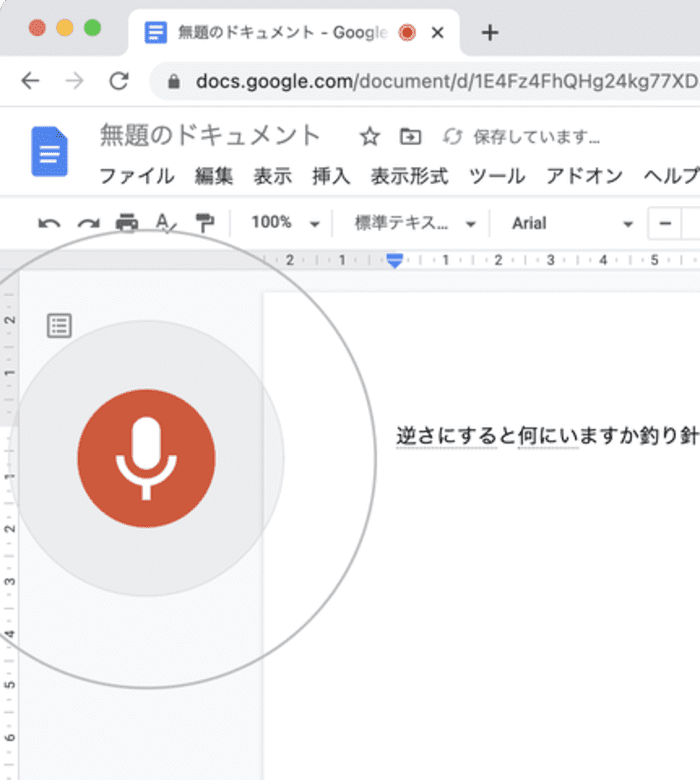
「無料で文字起こしをとりあえず試したい場合には最適です。」
Googleドキュメントとは、文書ファイルをブラウザで作成・編集できるサービスです。元々文字起こしサービスではありませんが、便利な音声入力機能も搭載しています。Googleアカウントを保持していれば誰でも無料で利用でき、気軽に使いやすいのがメリットです。音声識別機能を活用すれば、議事録作成にも役立ちます。
特徴・注目ポイント
音声入力機能を使えば、音声をテキストに変換可能
無料で利用できる
| 機能・料金 | Googleドキュメント |
|---|---|
| 音声認識時間 | 制限なし |
| 翻訳機能 | ❌ |
| 対応言語 | 80言語 |
| 有料プラン価格 | 完全無料 |
| 対応OS | macOS / Windows / Linux (Chrome) |
| Web会議と連携 | ❌ |
| クラウド同期(多端末同期機能) | ❌ |
| リアルタイム文字起こし | ⭕ |
良い点
他のGoogleアプリと接続可能
オフラインでの利用可能
スペル候補や翻訳機能が充実している
残念な点
Googleドキュメントの機能の1つなので、外部ツールとの連携や共有ができない
こんな方におすすめ!
お試しでAI自動文字起こしを体験してみたいと考えている方
個人向け人気文字起こしアプリ比較一覧表
※2023年5月時点での料金設定です。
| 機能・料金 | Notta | Otter | 文字起こしさん | writer.app | Googleドキュメント |
|---|---|---|---|---|---|
| 音声認識時間 | 無料版:毎月120分(リアルタイム文字起こし:1回につき3分まで) (音声ファイルの文字起こし:1回につき5分まで) 有料版:毎月1,800分、追加可能 ビジネス版:毎月2,400以上分✖️ユーザー数 | Pro & Business: 6000分 | 最大1分(合計10分まで) の文字起こしが毎日 | 制限なし | 制限なし |
| 翻訳機能 | 42言語に対応 | ❌ | ❌ | ❌ | ⭕ |
| 対応言語 | 58言語 | 英語のみ | 約30言語 | 4言語 | 約80言語 |
| 有料プラン価格 | ■プレミアム:【月払い】¥2,000/月; 【一括年払い】¥1,200/月 ■ビジネス:【月払い】¥8,280/月;【一括年払い】¥6,210/月 | Pro: $8.33/月【年払い】(約¥957/月) Business: $20/月【年払い】(約¥2300/月) | 無料(お試しプラン) 1,100円/月/税込(ベーシックプラン) 1,980円/月/税込(バリュープラン 3,300円/月/税込(プレミアムプラン) | 無料(Starter) 500円/月(Pro) | 完全無料 |
| 対応OS | iOS / Android / macOS / Windows / Linux | Windows/MacOS/iOS/Android | iOS /Android /macOS /Windows / | Windows・MacOSに対応 | macOS / Windows / Linux |
| Web会議と連携 | ⭕ Zoom, Google Meet, Microsoft Teams | ⭕️ | ❌ | ❌ | ❌ |
| クラウド同期(多端末同期機能) | ⭕ | ❌ | ❌ | ❌ | ⭕ |
| リアルタイム文字起こし | ⭕ | ⭕ | ❌ | ⭕ | ⭕ |
企業向け文字起こしソフト15選
1. Notta Team版
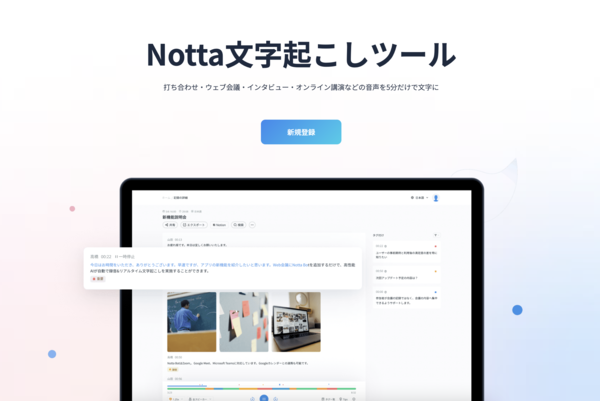
「対面会議、Web会議(Zoom, Google Meet, Microsoft Teams)、YouTube、会議録画・録音ファイルの文字起こし結果を一つの画面で確認したい方には最適です。会議の議事録をAI自動化に任せよう!」
Notta Team版とは、先ほどご紹介したNotta個人版の基本的な機能をそのままに、権限管理や画面収録機能などが追加されたツールです。各々のニーズに合わせて独自のカスタマイズができ、社内の既存システムとの連携や統合がしやすくなっています。また、ZoomやGoogle Meet、 Microsoft Teamsなどの外部ツールとの連携も可能。1時間のオンライン会議・インタビュー・対談の音声データが約5分でテキスト化できる点が魅力的です。
特徴・注目ポイント
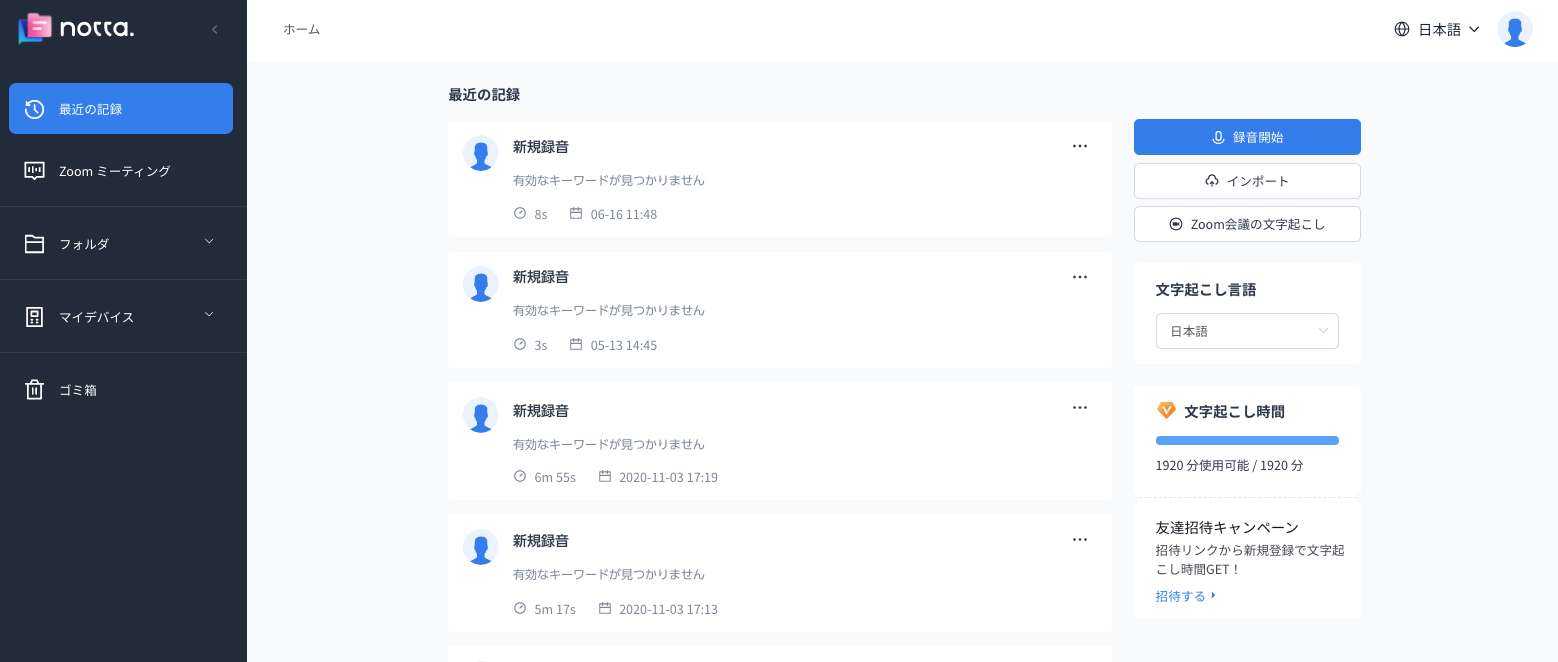
Notta チームワークスペース
定期的なミーティングや議事録作成が必要なチームには、Notta チーム版のワークスペースが最適です。
チーム管理者は、Nottaの「ワークスペースを追加」をクリックし、ライセンスを決定するだけでNottaチーム版を利用できます。
メンバー管理
ワークスペースを作成したユーザーは、ワークスペースの「オーナー」となります。オーナーは他のチームメンバーを「メンバー」としてワークスペースに招待したり、「メンバー」を削除したりすることができます。
データ共有
議事録は、チームメンバーに自動的に同期させることができるようになりました。
ワークスペースに参加したすべてのユーザーは、すべての文字起こしデータや議事録を作成、分類、表示、修正することができます。
チームメンバーは、文字起こしの記録をゴミ箱に移動することができますが、ワークスペースのオーナーだけが記録を完全に削除することができます。
セキュリティ
オーナーだけがデータを消去するので、データを保護することができます。
データはワークスペースにのみ保存され、メンバーがワークスペースを離れても、作成・変更した文字起こしデータは失われません。
| 機能・料金 | Notta |
|---|---|
| 音声認識時間 | 無料版:毎月120分 (リアルタイム文字起こし:1回につき3分まで) (音声ファイルの文字起こし:1回につき5分まで) 有料版:毎月1,800分、追加可能 チーム版:毎月1,800分✖️ユーザー数 |
| 翻訳機能 | 42言語に対応 |
| 対応言語 | 58言語 |
| 有料プラン価格 | ■プレミアム:【月払い】¥2,000/月; 【一括年払い】¥1,200/月 ■ビジネス:【月払い】¥8,280/月;【一括年払い】¥6,210/月 |
| 対応OS | iOS / Android / macOS / Windows / Linux |
| Web会議と連携 | ⭕ Zoom, Google Meet, Microsoft Teams |
| クラウド同期(多端末同期機能) | ⭕ |
| リアルタイム文字起こし | ⭕ |
※2023年5月時点での料金設定です。
良い点
1時間の音声データを約5分でテキスト化できる
強固なセキュリティでデータをまとめて管理しやすい
メンバー管理やチーム内でのデータ共有が簡単
残念な点
個人情報などのデータを誤って録音してしまった場合、完全削除するためにオーナーに確認しなければいけない
こんな方におすすめ!
高精度で豊富な機能を取り揃えている文字起こしを利用したいと考えている方
2. toruno
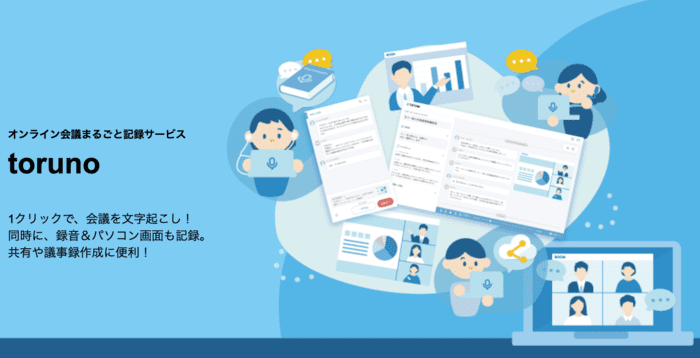
「会議の発言をAIが自動的にテキスト化したい方には最適です。」
torunoとは、 オンライン会議をまるごと収録するリコーのオンラインレコーディングサービスです。さまざまなWeb会議ソフトに対応しており、会議の発言や議論をAIが自動的にテキスト化します。専門用語や固有名詞の登録など自由にソフトのカスタマイズが可能。強固なセキュリティ対策にも定評があります。
特徴・注目ポイント
面倒な連携が不要で、簡単操作で会議音声を即時にテキスト化
会社用語・業界用語も登録可能
| 機能・料金 | toruno |
|---|---|
| 音声認識時間 | 月20時間プラン:20時間 月100時間プラン:100時間 月500時間プラン:500時間 |
| 翻訳機能 | ⭕️ |
| 対応言語 | 日本語 |
| 有料プラン価格 | 月20時間プラン:¥6,000 + 300円 / 時間 月100時間プラン:¥28,500 + 285円 / 時間 月500時間プラン:¥135,000 + 270円 / 時間 |
| 対応OS | macOS / Windows / Linux |
| Web会議と連携 | ⭕️ (Microsoft Teams, Zoom) |
| クラウド同期(多端末同期機能) | ⭕️ |
| リアルタイム文字起こし | ⭕️ |
良い点
Web会議ツールとの併用が可能
ユーザー辞書登録に学習機能を搭載
パスコード付きURLで共有可能
残念な点
個人情報などのデータを誤って録音してしまった場合、完全削除するためにオーナーに確認しなければいけない
こんな方におすすめ!
高精度で豊富な機能を取り揃えている文字起こしアプリを利用したいと考えている方
3. Voice Rep Pro 3
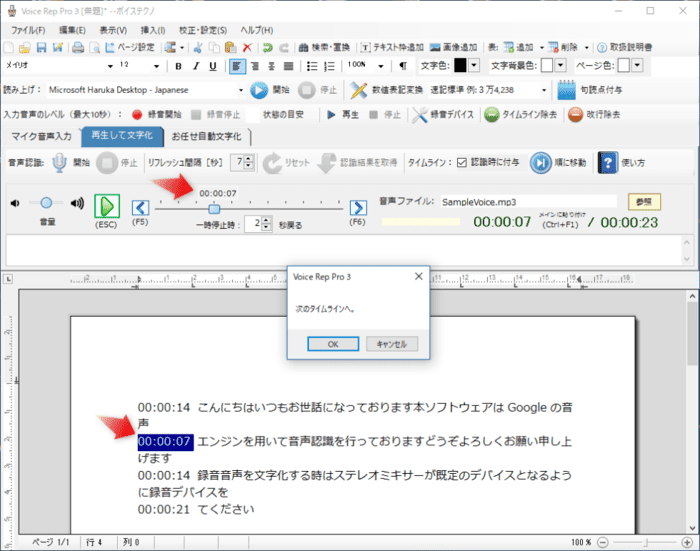
「事前の音声登録不要で、インストール直後からすぐに使いたい方には最適です。」
Voice Rep Pro 3とは、認識精度の高さに定評のあるGoogleの音声認識エンジンを採用した音声認識ソフトです。事前の音声登録は不要で、パソコンマイクで直接音声を入力できます。もちろん、音声データからの音声認識も可能。編集するためのエディタは、Microsoft Wordに対応しています。
特徴・注目ポイント
Googleの音声認識エンジンを用いて、音声を高精度に文字に変換可能
| 機能・料金 | Voice Rep Pro 3 |
|---|---|
| 音声認識時間 | 制限なし |
| 翻訳機能 | ❌ |
| 対応言語 | 10言語 |
| 有料プラン価格 | ¥8,380 / 1ライセンス |
| 対応OS | Windows |
| Web会議と連携 | ❌ |
| クラウド同期(多端末同期機能) | ❌ |
| リアルタイム文字起こし | ⭕️ |
良い点
Microsoft TeamsやZoomなどのビジネスツールと連携して業務の効率化を図れる
音声データからの自動文字起こしにも対応
文章校正機能が魅力的
残念な点
自動文字起こしできる時間に制限があるため、日常会話などの文字起こしには向いていない
翻訳機能がない
こんな方におすすめ!
会議や打ち合わせなどの限られた場面で文字起こしをしたいと考えている方
4. VoXTセルフ
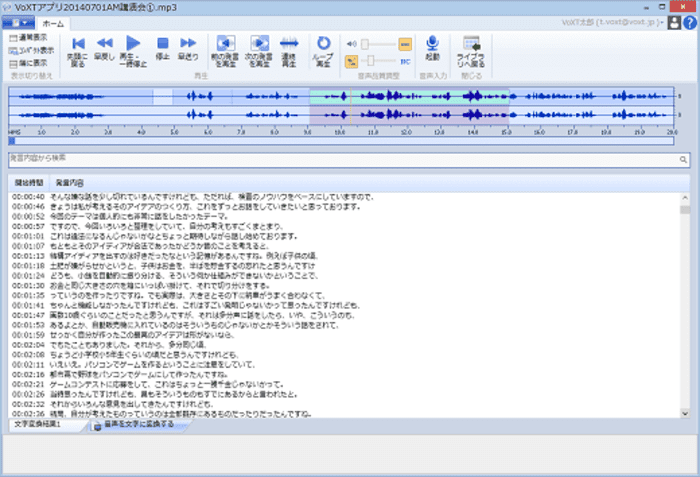
「最先端の音声認識技術「AmiVoice」の音声認識精度を試したい方には最適です。」
VoXTセルフとは、音声ファイルをテキストに変換したり、リアルタイムでの文字起こしをサポートするソフトです。 音声認識技術「AmiVoice」を搭載しているので、高精度な文字起こしが期待できます。また、文字起こしされた文章の確認・編集も可能です。
特徴・注目ポイント
音源をアップするだけでテキストに変換
| 機能・料金 | VoXTセルフ |
|---|---|
| 音声認識時間 | 従量課金制 |
| 翻訳機能 | ❌ |
| 対応言語 | 日本語 |
| 有料プラン価格 | ¥33(税込) / 1分 |
| 対応OS | Windows |
| Web会議と連携 | ❌ |
| クラウド同期(多端末同期機能) | ❌ |
| リアルタイム文字起こし | ⭕️ |
良い点
Googleの音声認識エンジンを利用しているので、文字起こし精度が高い
音声入力によるテキスト化機能
音声ファイルの連続再生機能
残念な点
対応言語が少なく、グローバルな企業にはやや不向き
翻訳機能もない
こんな方におすすめ!
とにかくシンプルな文字起こしツールを利用したいと考えている方
5. Voice Ping
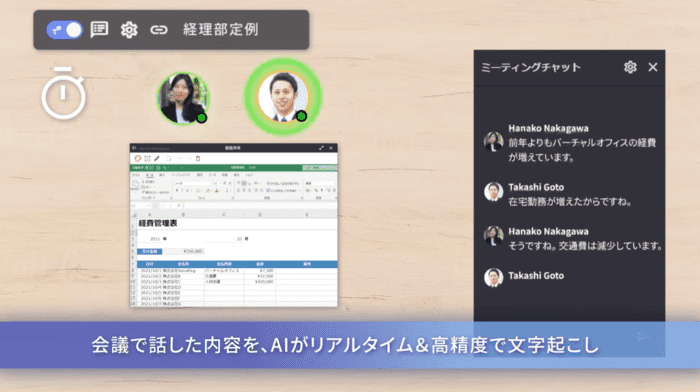
「無料プランでも5人までのメンバーでワークスペースが利用できるので、リモートワークの方には最適です。」
Voice Pingとは、ワークスペース機能、Web会議、文字起こしサービスなどを無料で提供するバーチャルオフィスです。リアルタイム文字起こしや音声翻訳、議事録AI要約など便利な機能が豊富に搭載されています。またファイルの共有やホワイトボード、カスタムオブジェクトなどによる業務効率化も期待できます。
特徴・注目ポイント
リモートチームの生産性とエンゲージメントを最大限に高める
チームメンバーの生産性管理可能
| 機能・料金 | Voice Ping |
|---|---|
| 音声認識時間 | スモールプラン:600分 プレミアムプラン:3,000分 エンタープライズプラン:1人当たり60分 |
| 翻訳機能 | ⭕️ |
| 対応言語 | 日本語 |
| 有料プラン価格 | スモールプラン:¥8,250 プレミアムプラン:¥22,000 エンタープライズプラン:1人あたり税込¥550 |
| 対応OS | macOS / Windows / Linux |
| Web会議と連携 | ⭕️ (Voice Ping) |
| クラウド同期(多端末同期機能) | ⭕️ |
| リアルタイム文字起こし | ⭕️ |
良い点
発言者識別対応
ログインしなくてもWeb上で文字起こしデータを確認できる
暗号化による高度なセキュリティ機能
残念な点
稀にログインに時間がかかったり、入室できずにエラーになったりする
こんな方におすすめ!
フルリモートで業務に取り組んでいる方
6. User Local 音声議事録システム
「無料でAI自動議事録の魅力をとりあえず感じたい場合には最適です。」
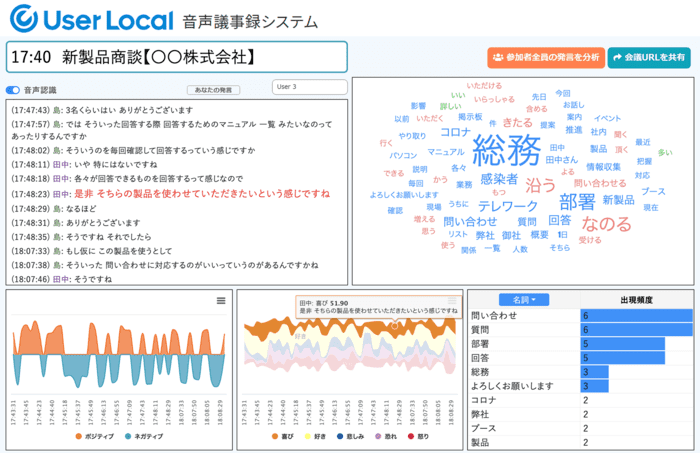
User Local 音声議事録システムとは、会議参加者の会話をリアルタイムに分析できる、自動議事録作成用の無料オンラインツールです。これまで面倒だった議事録の自動作成だけでなく、テキストマイニング技術により会話の流れを可視化することができます。また、ツール内で言語処理や会話解析が可能です。
特徴・注目ポイント
インストール不要、ChromeでWebページを開くだけで利用可能
感情分析可能
| 機能・料金 | User Local 音声議事録システム |
|---|---|
| 音声認識時間 | 制限なし |
| 翻訳機能 | ❌ |
| 対応言語 | 80言語 |
| 有料プラン価格 | 完全無料 |
| 対応OS | macOS / Windows / Linux (Chrome) |
| Web会議と連携 | ❌ |
| クラウド同期(多端末同期機能) | ❌ |
| リアルタイム文字起こし | ⭕ |
良い点
参加者の発言を感情認識できる
単語の出現頻度を表示可能
文字起こしされたテキストのダウンロード可能
残念な点
議事録作成に特化しているため、日常生活で利用するには不向き
Web会議ツールとの連携ができない
翻訳機能がない
こんな方におすすめ!
議事録作成で文字起こしツールを導入して効率化を行いたいと考えている方
7. スマート書記
「議事録作成の負担軽減を考えている企業にはおすすめのサービスといえます。」
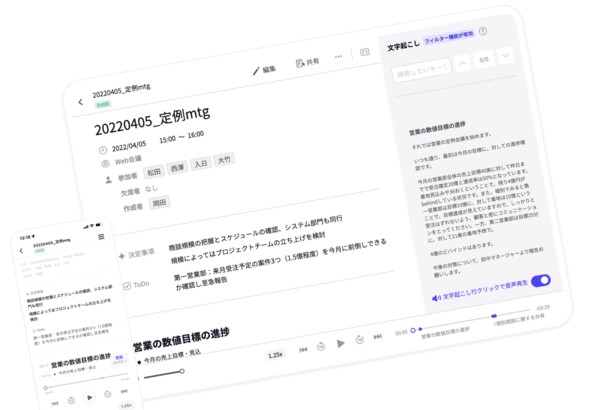
スマート書記とは、音声を利用した会議議事録作成サービスです。会議や交渉などの音声を録音し、人工知能(AI)を使って自動的にテキストに書き起こしたり、エディタを使って簡単に議事録を作成したりすることができます。またIPアドレスでの利用制限や多要素認証でセキュリティ対策も万全です。
特徴・注目ポイント
発話者の特定が自動でできる
強固なセキュリティ対策を行っている
| 機能・料金 | スマート書記 |
|---|---|
| 音声認識時間 | 30時間/月〜 |
| 翻訳機能 | ❌ |
| 対応言語 | 日本語・英語のみ |
| 有料プラン価格 | 月額30,000円〜 |
| 対応OS | iOS / Android / PC |
| Web会議と連携 | ⭕全てのWeb会議ツールで利用可能 |
| クラウド同期(多端末同期機能) | ⭕ |
| リアルタイム文字起こし | ❌ |
良い点
フィラー除去や用語登録で高精度な文字起こしを実現
自動要約や要点抽出が可能
Zoom、Microsoft teamsなどさまざまなWeb会議ツールに対応
残念な点
豊富な機能と高性能な文字起こしができるが、その分コストがかかり、導入までのハードルが高い
リアルタイム文字起こし機能がない
こんな方におすすめ!
議事録作成の負担軽減のために自動文字起こしツールの導入を検討している方
8. AIGIJIROKU
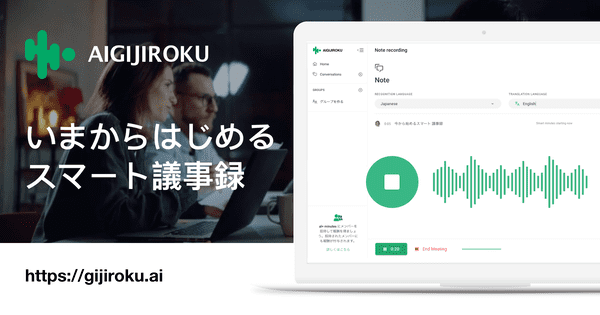

「35カ国語の自動翻訳機能を備えていますので、国際会議が多い企業には最適です。」
AIGIJIROKUは、日本初のサブスクリプション型AI議事録作成ソフトで、全世界で利用でき、35カ国語の自動翻訳機能を備えています。国際会議が多い大企業だけでなく、グローバルにビジネスを展開したい中小企業にもおすすめです。Zoomに連携しているので、Web会議に字幕をつけることもできます。
特徴・注目ポイント
35カ国語のリアルタイム翻訳機能
Zoomとの連携可能
| 機能・料金 | AI議事録 |
|---|---|
| 音声認識時間 | パーソナル:10 時間 / 月チーム:100 時間 / 月ビジネス:1000 時間 / 月 |
| 翻訳機能 | ⭕35言語に翻訳 |
| 対応言語 | 35言語 |
| 有料プラン価格 | 【年払い】 パーソナル:¥1,375/月 チーム:¥27,317/月 ビジネス:¥183,333/月 【月払い】 パーソナル:¥1,500/月 チーム:¥29,800/月 ビジネス:¥200,000/月 |
| 対応OS | PCのみ |
| Web会議と連携 | ⭕(Zoom) |
| クラウド同期(多端末同期機能) | ⭕ |
| リアルタイム文字起こし | ⭕ |
良い点
Zoomを連携するだけで発言を字幕表示
音声認識精度99.8%
リアルタイム翻訳30か国語対応
残念な点
アプリ版が提供されていないので、臨機応変に文字起こしができない
こんな方におすすめ!
国際会議が多い大企業で勤務している方
9. CyberScribe

「クラウド型サービスなので、手軽に導入したい企業には最適です。」
CyberScribeとは、会議の発言をリアルタイムで平易なテキストに変換するAI搭載の音声認識ソフトです。国内No.1の音声認識技術(AmiVoice)を採用し、高い精度で会議の発言をテキスト化します。また、英語・中国語のリアルタイム翻訳を利用いただけます。
特徴・注目ポイント
クラウド型サービス、導入しやすい
国内シェアNo.1の音声認識技術AmiVoiceを搭載
| 機能・料金 | CyberScribe |
|---|---|
| 音声認識時間 | 40時間 / 月 |
| 翻訳機能 | ⭕ |
| 対応言語 | 要問い合わせ |
| 有料プラン価格 | ¥35,000/月 |
| 対応OS | PCのみ |
| Web会議と連携 | ⭕(Zoom, Microsoft Teams) |
| クラウド同期(多端末同期機能) | ❌ |
| リアルタイム文字起こし | ⭕ |
良い点
国内No.1の音声認識技術(AmiVoice)を採用
リアルタイムでの文字起こし中に複数人で編集ができる
リアルタイム翻訳にも対応
残念な点
音声認識時間に制限があるため、長時間の会議や打ち合わせには不向き
こんな方におすすめ!
高精度な文字起こしアプリをお探しの方
10. ailead
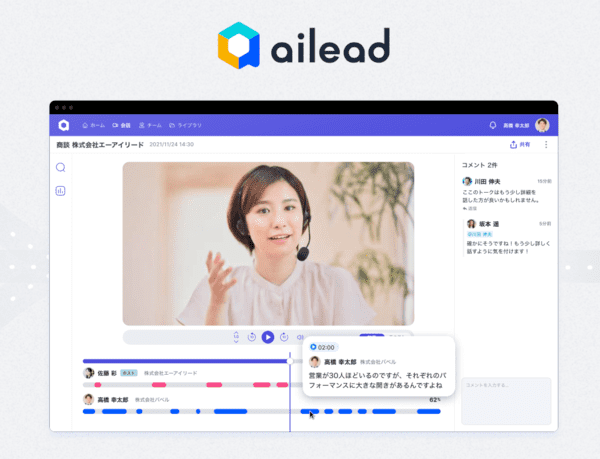
「営業現場で働く会社員の、業務効率化や営業スキルアップをしたい場合には最適です。」
aileadとは、企業の商談分析を支援するAI搭載のソフトウェアソリューションです。AIが自動収集・分析した商談データをもとに、営業現場の業務効率化を支援し、「売れる」営業マンの育成を支援します。既存のWeb会議ツールと連携することで、既存のワークフローを全く変えることなく活用を開始することができます。
特徴・注目ポイント
Salesforceと連携可能
商談分析可能
| 機能・料金 | ailead |
|---|---|
| 音声認識時間 | 要問い合わせ |
| 翻訳機能 | ❌ |
| 対応言語 | 日本語のみ |
| 有料プラン価格 | ¥50,000/月 から |
| 対応OS | PCのみ |
| Web会議と連携 | ⭕(Zoom, Google Meet, Microsoft Teams) |
| クラウド同期(多端末同期機能) | ❌ |
| リアルタイム文字起こし | ⭕ |
良い点
クラウド上にデータを保存できる
多くのビジネスチャットツールと連携できる
動画データに直接コメントを残せる
残念な点
翻訳機能がないため、海外進出を考えている企業には不向き
こんな方におすすめ!
営業を行う業務に携わっている方
11. Group Transcribe
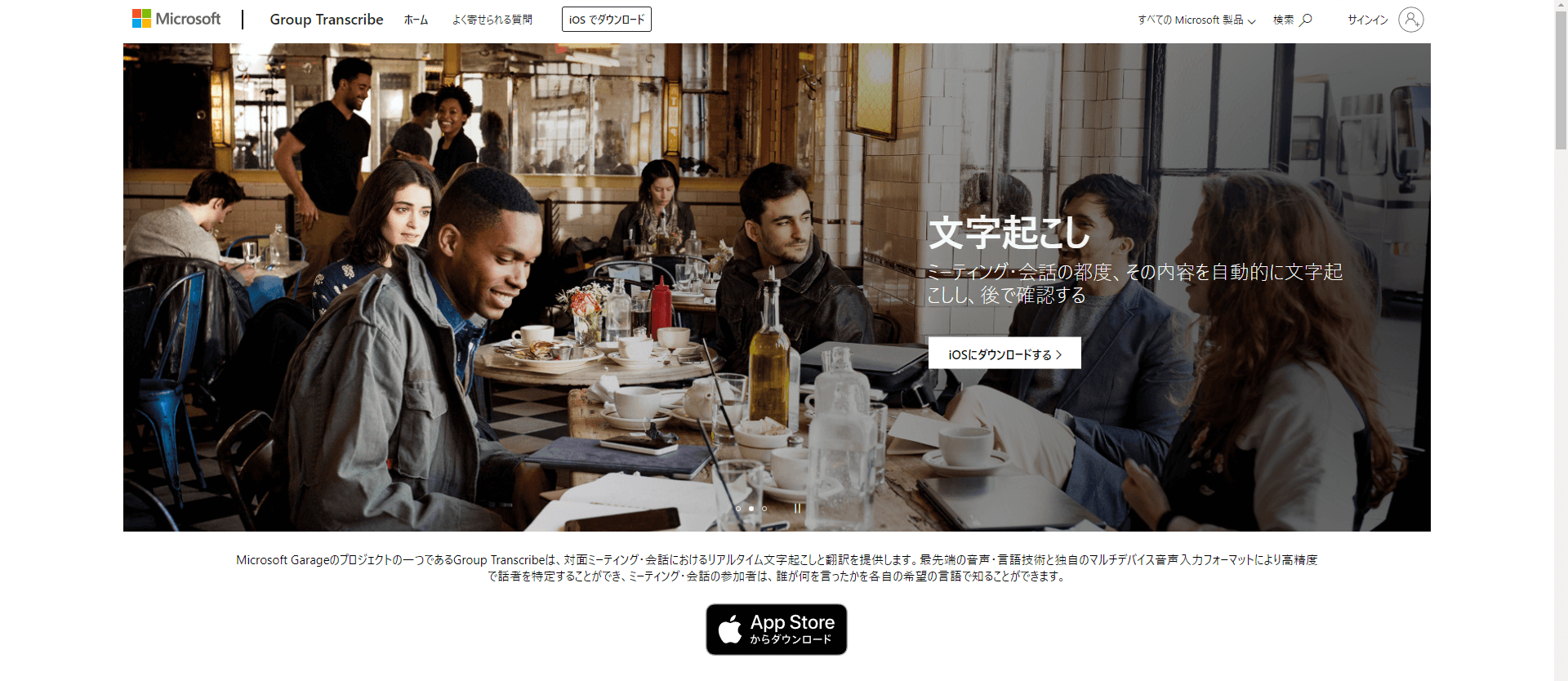
「会議でのやりとりを文字で残したい場合や、テキストを資料に使いたい場合には最適です。」
Group Transcribeは、MicrosoftがリリースしたiOS専用の無料ソフトです。音声とテキスト入力をMicrosoftのオンライン音声認識に送信し、話者を特定した上で文字起こしできます。また翻訳技術を活用すれば、多言語を翻訳することも可能。文字起こしデータは各自のデバイスにのみ保存されるので、情報漏洩の心配はありません。
特徴・注目ポイント
Microsoftが提供する文字起こしツール、無料利用可能
各々のデバイスで録音するから文字起こし作業が可能
設定した母国語以外の言語は自動で翻訳
| 機能・料金 | Group Transcribe |
|---|---|
| 音声認識時間 | 30分 |
| 翻訳機能 | あり |
| 対応言語 | 80以上の言語 |
| 有料プラン価格 | 完全無料 |
| 対応OS | iOS |
| Web会議と連携 | Microsoft Teamsのみ |
| クラウド同期(多端末同期機能) | ❌ |
| リアルタイム文字起こし | ⭕ |
良い点
リアルタイム文字起こし・翻訳機能
80以上の言語に対応
テキストデータを自動保存できる
残念な点
音声認識時間が30分と短く、長時間の会議や打ち合わせには不向き
テキストの編集ができない
PCやAndroidに対応していない
こんな方におすすめ!
お手軽に素早く文字起こしをして、生活に役立てたいと考えている方
12. sloos
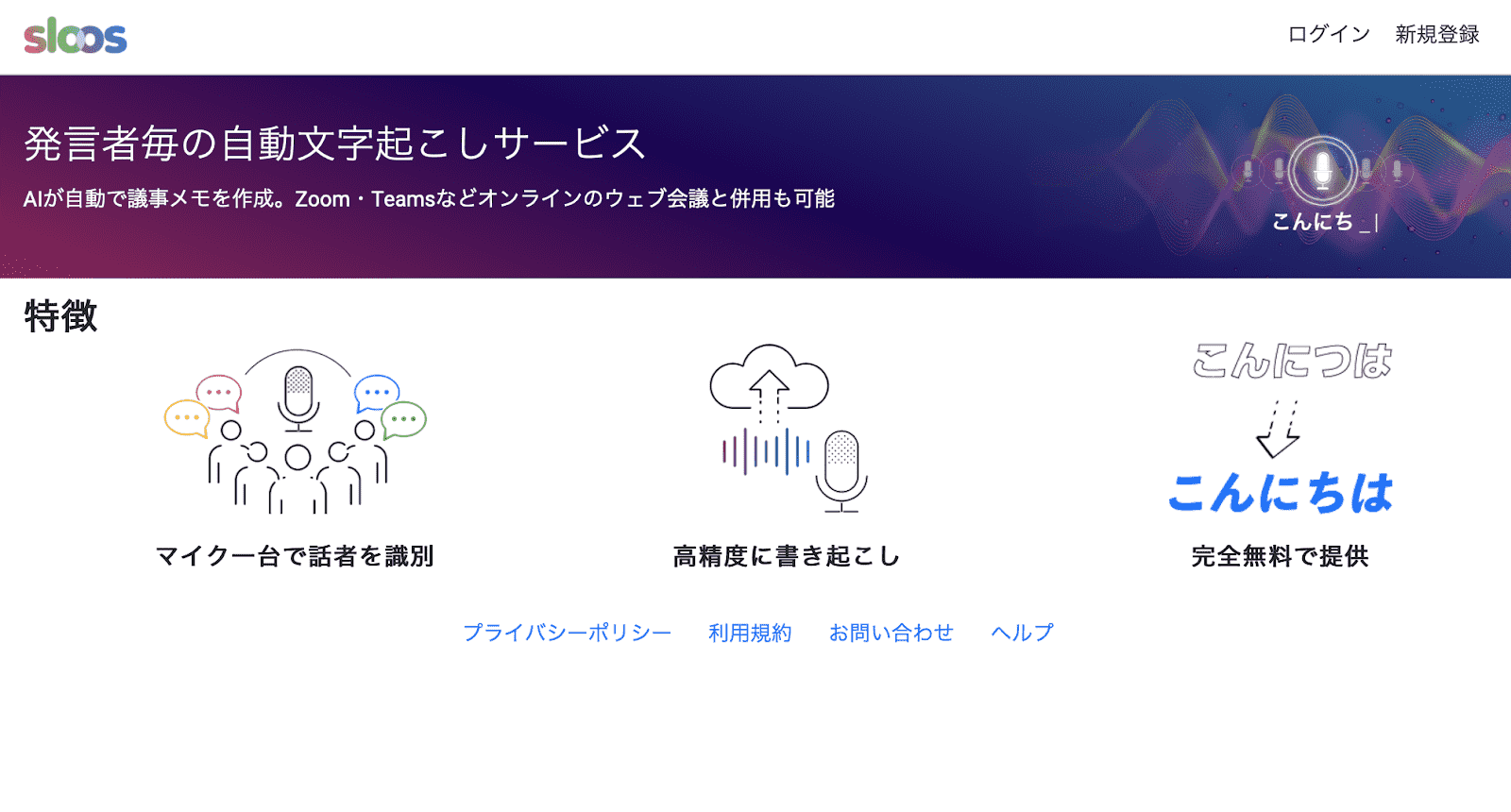
「多人数の話者を識別したい方に最適です。」
Sloosとは、高精度の文字起こしを売りにしたサービスです。マイク1台で最大10名までの話者識別ができます。なので複数のマイクを用意する必要はありません。約50種類以上の言語に対応可能。文字起こし中でもテキストの編集が可能で、話者毎の発話レポートも作成できます。
特徴・注目ポイント
AIが自動で議事録メモを作成
Zoom・TeamsなどWeb会議ツールとの併用も可能
| 機能・料金 | 音声認識装置 |
|---|---|
| 音声認識時間 | 制限なし |
| 翻訳機能 | あり |
| 対応言語 | 日本語のみ |
| 有料プラン価格 | 完全無料 |
| 対応OS | iOS /Android /macOS /Windows / |
| Web会議と連携 | ❌ |
| クラウド同期(多端末同期機能) | ❌ |
| リアルタイム文字起こし | ⭕ |
良い点
完全無料での提供
高精度の文字起こし
マイク1台で複数の話者識別が可能
残念な点
Web会議機能は提供していない
無償期間終了後に、有償プランへの切り替えが必要
こんな方におすすめ!
ノイズが多い環境化でも、高精度な音声認識を意識したい方におすすめ
13. RIMO voice
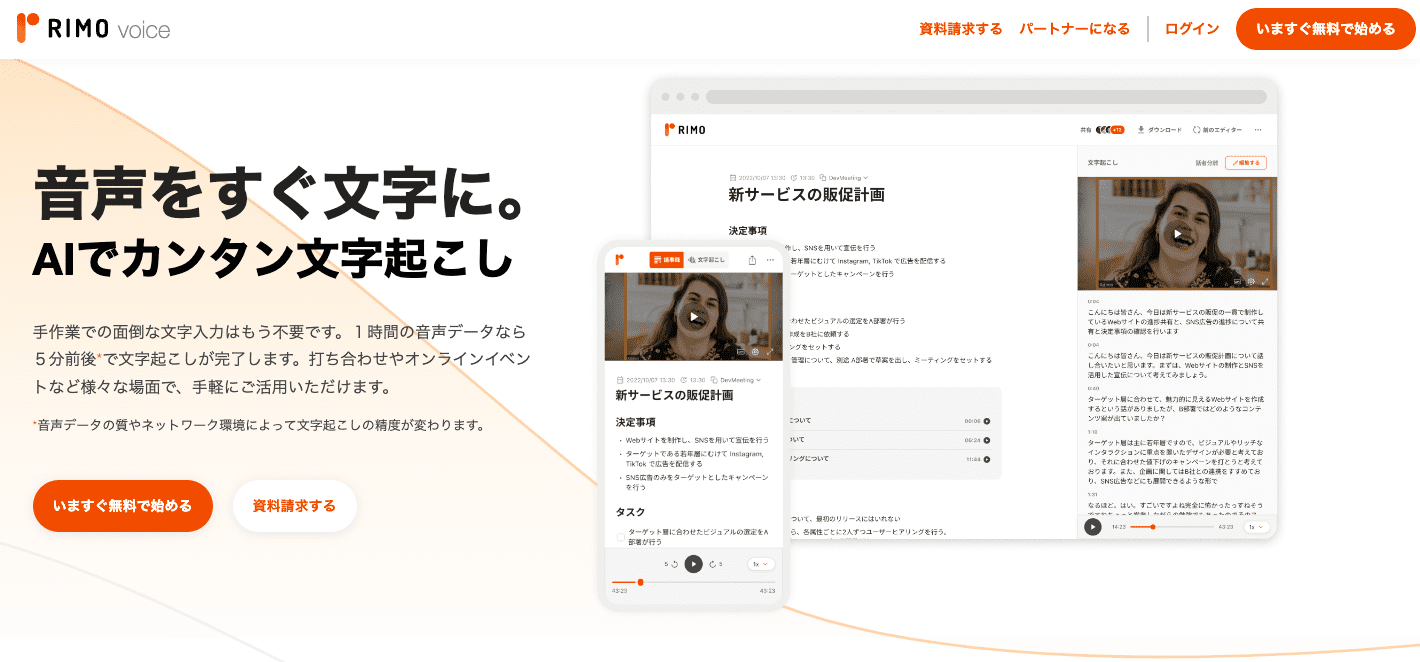
「音声文字変換にスピードを求める方に最適です。」
RIMO voiceとは、ブラウザから音声変換が可能なオンラインツールです。会議で録音した音声ファイルや動画ファイルをアップロードすると、自然言語処理技術で音声をテキストに変換できます。リアルタイムで録音することも可能。ChatGPTを活用した自動編集機能が搭載されているので、議事録作成にも役立ちます。
特徴・注目ポイント
1時間の音声を約5分でテキスト化できる
Zoom、Microsoft Teams、Google Meetで記録した音声や動画を取り込める
| 機能・料金 | RIMO voice |
|---|---|
| 音声認識時間 | 1時間の音声データなら5分前後 |
| 翻訳機能 | ❌ |
| 対応言語 | 20か国語以上 |
| 有料プラン価格 | 音声22円/30秒 動画30円/30秒 |
| 対応OS | iOS /Android /macOS /Windows / |
| Web会議と連携 | ⭕ |
| クラウド同期(多端末同期機能) | ❌ |
| リアルタイム文字起こし | ⭕ |
良い点
日本語に特化したAIエンジンを搭載
動画のアップロードや各種オンライン会議アプリとの連携可能
契約プランによっては議事録の編集をサポートしてもらえる
残念な点
翻訳機能が搭載されていない
こんな方におすすめ!
音声文字変換にスピードを求める方におすすめ
14. COTOHA Meeting Assist
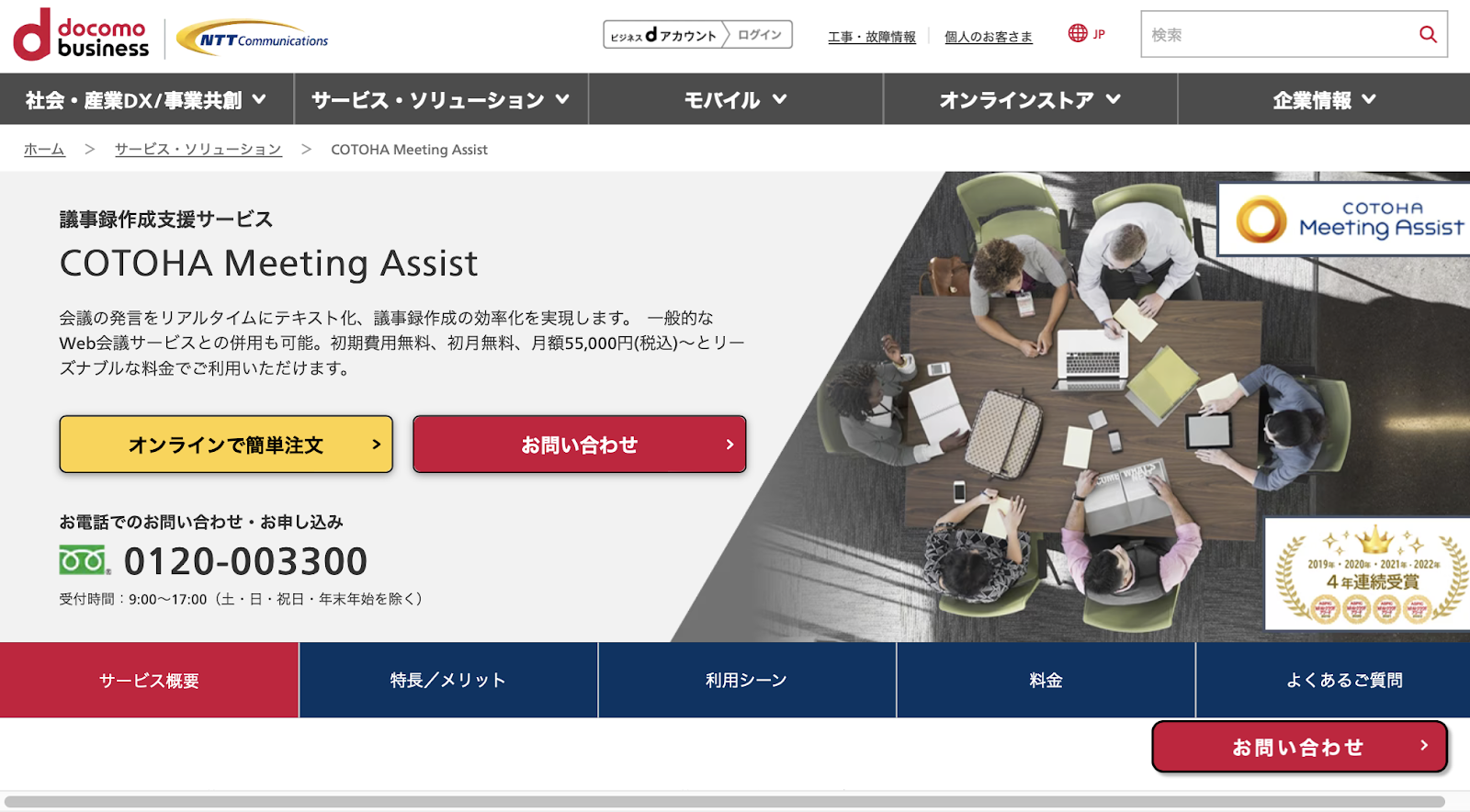
「議事録作成の手間を軽減したい場合には最適です。」
COTOHA Meeting Assistとは、人工知能(AI)を利用して、会議やスピーチの音声を自動的にテキスト化する、クラウド型の会議メモ作成支援サービスです。多言語へのリアルタイム翻訳、発言内容の自動ラベル付け、タスク管理など便利な機能を備えています。また音声認識・翻訳エンジンは、利用環境に応じてAzure API版とGoogle Cloud API版など切り替えが可能です。
特徴・注目ポイント
クラウドでセキュリティ対策万全
インターネット接続端末+マイクですぐに使える
| 機能・料金 | COTOHA Meeting Assist |
|---|---|
| 音声認識時間 | 50時間/月 |
| 翻訳機能 | ⭕ 10言語 |
| 対応言語 | 10言語 |
| 有料プラン価格 | ¥55,000/月 から |
| 対応OS | Windowsのみ |
| Web会議と連携 | ❌ |
| クラウド同期(多端末同期機能) | ❌ |
| リアルタイム文字起こし | ⭕ |
良い点
文字起こしされたテキストの編集ができる
自動翻訳機能を搭載しており、異なる言語の相手に翻訳されたテキストを字幕のように表示できる
クラウドサーバーは、契約者ごとの専有領域で厳重に管理されているので、セキュリティ対策も万全
残念な点
Windowsしか対応していないため、社内で利用しているOSを統一する必要がある
こんな方におすすめ!
WindowsPCを利用して、会議に文字起こしツールを導入したいと考えている方
15. Minutz
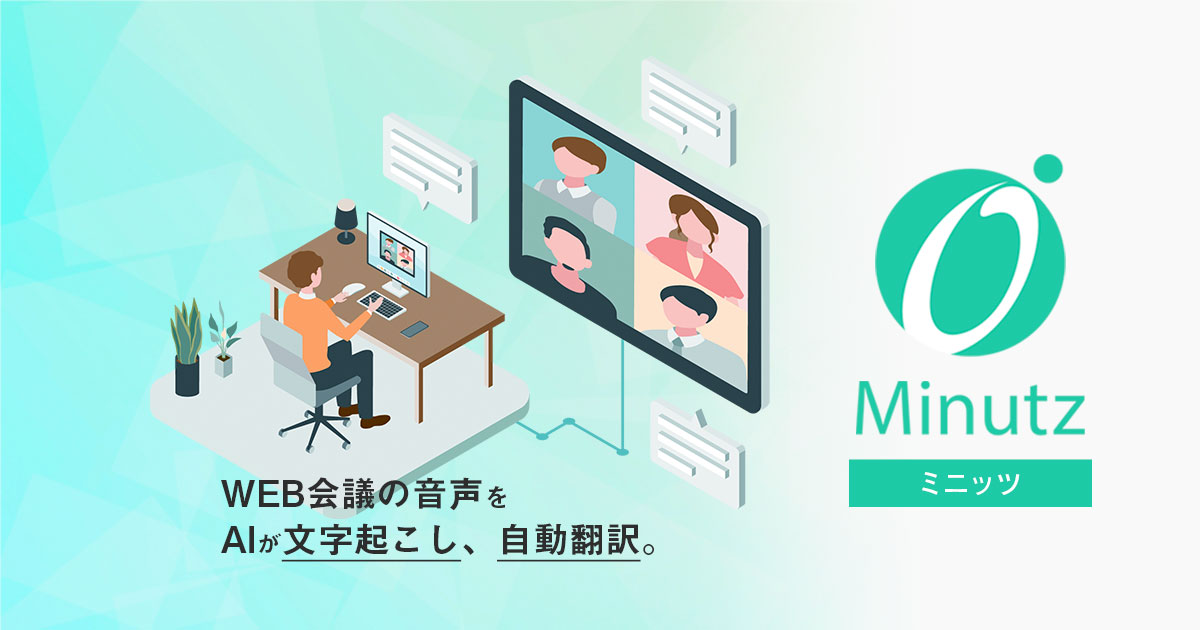
「リアルタイムでの自動翻訳により、外国人スタッフとの打ち合わせや国際会議でもスムーズな進行したい方が最適です。」
Minutzは、音声を100カ国語以上に自動翻訳する翻訳サービスです。その音声を人工知能で書き起こし、MinutzとのWeb会議を活用することで、コミュニケーションを円滑にします。AIが会議の内容を文字起こしし、リアルタイムで記録・確認可能。テキストデータは議事録としてダウンロードできるだけでなく、多言語翻訳にも対応しています。
特徴・注目ポイント
独自のエンジンを使用した翻訳ツール
信頼性の高いGoogle Cloud Platformで動作する
| 機能・料金 | Minutz |
|---|---|
| 音声認識時間 | ライト:10時間 / 月 ミディアム:無制限 ビジネス:無制限 エンタープライズ:無制限 |
| 翻訳機能 | 100言語に対応 |
| 対応言語 | 要問い合わせ |
| 有料プラン価格 | ライト:¥2,000円(税抜)/ 月 ミディアム:¥18,000円(税抜)/ 月 ビジネス:¥50,000円(税抜)/ 月 エンタープライズ:要相談 |
| 対応OS | PCのみ |
| Web会議と連携 | ❌ |
| クラウド同期(多端末同期機能) | ❌ |
| リアルタイム文字起こし | ⭕ |
良い点
会議中の記録言語切替に対応
ライブ編集・再翻訳機能
各種フォーマット出力に対応
残念な点
PCでしか利用できないため、急な会議や打ち合わせに対応できない
こんな方におすすめ!
コストを抑えつつ、信頼性の高い文字起こしツールの導入をご検討している方
企業向け人気文字起こしアプリ比較一覧表
| 機能・料金 | Notta | toruno | Voice Rep Pro 3 | VoXTセルフ | Voice Ping |
|---|---|---|---|---|---|
| 音声認識時間 | 無料版:毎月120分 (リアルタイム文字起こし:1回につき3分まで) (音声ファイルの文字起こし:1回につき5分まで) 有料版:毎月1,800分、追加可能 チーム版:毎月1,800分✖️ユーザー数 | 月20時間プラン:20時間 月100時間プラン:100時間 月500時間プラン:500時間 | 制限なし | 従量課金制 | スモールプラン:600分 プレミアムプラン:3,000分 エンタープライズプラン:1人当たり60分 |
| 翻訳機能 | 42言語に対応 | ⭕ | ❌ | ❌ | ⭕ |
| 対応言語 | 58言語 | 日本語 | 10言語 | 日本語 | 日本語・英語・中国語・ベトナム語 |
| 有料プラン価格 | 約¥883/月【年払い】 チーム版:約¥2300/月【年払い】 | 月20時間プラン:¥6,000 + 300円 / 時間 月100時間プラン:¥28,500 + 285円 / 時間 月500時間プラン:¥135,000 + 270円 / 時間 | ¥8,380 / 1ライセンス | ¥33(税込)/1分 | スモールプラン:¥8,250 プレミアムプラン:¥22,000 エンタープライズプラン:1人あたり税込¥550 |
| 対応OS | iOS / Android / macOS / Windows / Linux | Windows | Windows | Windows | macOS / Windows / Linux |
| Web会議と連携 | ⭕ Zoom, Google Meet, Microsoft Teams | ⭕ Zoom, Microsoft Teams | ❌ | ❌ | ⭕ Voice Ping |
| クラウド同期(多端末同期機能) | ⭕ | ⭕ | ❌ | ❌ | ⭕ |
| リアルタイム文字起こし | ⭕ | ⭕ | ⭕ | ⭕ | ⭕ |
| 機能・料金 | User Local 音声議事録システム | スマート書記 | AI議事録 | CyberScribe | ailead |
|---|---|---|---|---|---|
| 音声認識時間 | 制限なし | 30時間/月〜 | パーソナル:10 時間 / 月 チーム:100 時間 / 月 ビジネス:1000 時間 / 月 | 40時間 / 月 | 要問い合わせ |
| 翻訳機能 | ❌ | ❌ | ⭕ 35言語に翻訳 | ⭕ | ❌ |
| 対応言語 | 80言語 | 日本語・英語のみ | 35言語 | 要問い合わせ | 日本語のみ |
| 有料プラン価格 | 完全無料(広告あり) | 月額30,000円〜 | 【年払い】 パーソナル:¥1,375/月 チーム:¥27,317/月 ビジネス:¥183,333/月 【月払い】 パーソナル:¥1,500/月 チーム:¥29,800/月 ビジネス:¥200,000/月 | ¥35,000/月 | ¥50,000/月 から |
| 対応OS | macOS / Windows / Linux (Chrome) | iOS / Android / PC | PCのみ | PCのみ | PCのみ |
| Web会議と連携 | ❌ | ⭕ 全てのWeb会議ツールで利用可能 | ⭕ (Zoom) | ⭕ (Zoom, Microsoft Teams) | ⭕ Zoom, Google Meet, Microsoft Teams |
| クラウド同期(多端末同期機能) | ❌ | ⭕ | ⭕ | ❌ | ❌ |
| リアルタイム文字起こし | ⭕ | ❌ | ⭕ | ⭕ | ⭕ |
| 機能・料金 | Group Transcribe | sloos | Rimo Voice | COTOHA Meeting Assist | Minutz |
|---|---|---|---|---|---|
| 音声認識時間 | 30分 | 制限なし | 1時間の音声データなら5分前後 | 50時間/月 | ミディアム:無制限 ビジネス:無制限 エンタープライズ:無制限 |
| 翻訳機能 | あり | ⭕️ | ❌ | ⭕ 10言語 | 100言語に対応 |
| 対応言語 | 80以上の言語 | 日本語のみ | 20か国語以上 | 10言語 | 要問い合わせ |
| 有料プラン価格 | 完全無料 | 完全無料 | 音声22円/30秒 動画30円/30秒 | ¥55,000/月 から | ミディアム:¥18,000円(税抜)/ 月 ビジネス:¥50,000円(税抜)/ 月 エンタープライズ:要相談 |
| 対応OS | iOS | iOS /Android /macOS /Windows / | iOS /Android /macOS /Windows / | Windowsのみ | PCのみ |
| Web会議と連携 | Windowsのみ | ❌ | ⭕ | ❌ | ❌ |
| クラウド同期(多端末同期機能) | ❌ | ❌ | ❌ | ❌ | ❌ |
| リアルタイム文字起こし | ⭕ | ⭕ | ⭕ | ⭕ | ⭕ |
無料の文字起こしソフト5選
下記のソフトとは、音声ファイルからテキストにテープ起こしを支援するソフトです。ノイズや小さな音などで音声が聞き取りにくい場合でも、ノイズリダクション、再生速度、ピッチ、イコライザーの設定を調整することで、聞き取りやすくすることができます。
1. テープ起こしプレーヤー
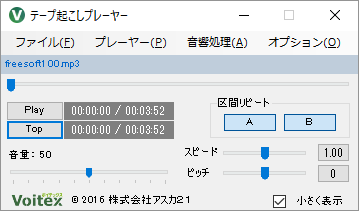
「音声テキスト化に必要なすべての機能を備えたツール。」
テープ起こしプレーヤーとは、文字起こし作業のためのテープ起こしソフトです。ノイズ処理機能で高精度な文字起こしを実現します。音声のモノラル化や音量の加工など文字起こしに必要な機能が豊富。再生や早送り、巻き戻しなどの操作をショートカットキーで設定すれば、作業を効率化することもできます。
| 機能・料金 | テープ起こしプレーヤー |
|---|---|
| 対応する音声フォーマット | WAV/MP3/WMA/AAC/AC3/FLAC |
| 価格 | 無料 |
| 対応OS | Windows |
良い点
ショートカットキーの設定で作業を効率化
自動巻き戻し機能やカウンターコピー機能、区間リピート機能などの豊富な機能
ノイズ処理でより高精度な文字起こし
残念な点
Windowsしか利用できない
こんな方におすすめ!
WindowsPCを利用して自動文字起こしをしたいと考えている方
2. Okoshiyasu2
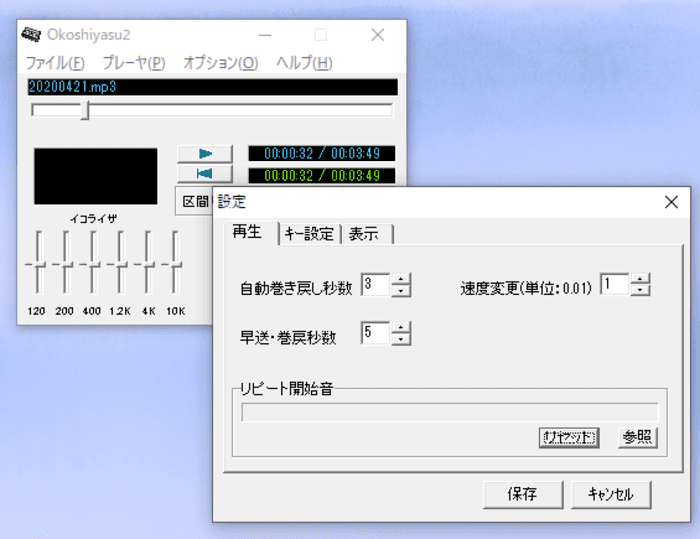
「ホットキー、再生速度、ピッチ調整などを使用して効率的な音声文字変換を可能にする音声再生ソフト。」
Okoshiyasu2とは、キーボードから手を離さずに効率的なテープ起こしができるソフトです。音声ファイルの再生/停止などの操作にホットキーを割り当てることができます。再生速度・音程の調整など便利な機能を豊富に搭載している点も魅力的です。
| 機能・料金 | Okoshiyasu2 |
|---|---|
| 対応する音声フォーマット | WAV/MP3/WMA/OGG |
| 価格 | 無料 |
| 対応OS | Windows |
良い点
キーボードだけで主要な機能を操作できる
他のウィンドウに隠れても、操作を続けることができる
早送・巻戻の移動時間を秒単位で指定できる
残念な点
対応フォーマットが少なく、限定的なコンテンツしか文字起こしができない
こんな方におすすめ!
自由度の高いツールを使い、お好みの設定で利用したい方
3. Express Scribe
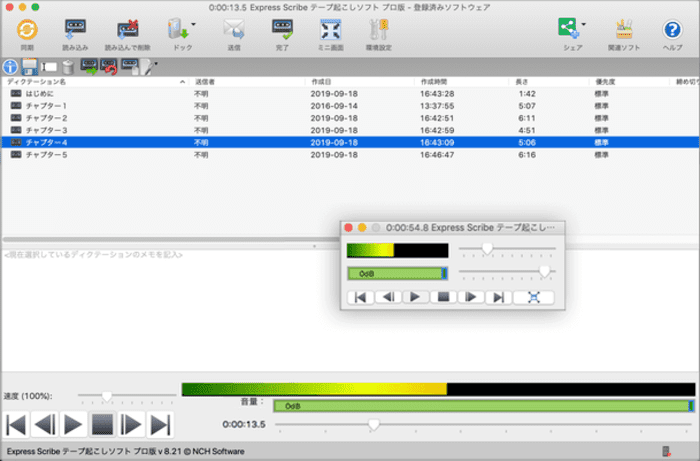
「フットスイッチで簡単に操作できるシンプルなテープ起こし支援ソフト、Mac利用可能。」
Express Scribeとは、世界中のタイピストが使用するソフトで、初心者でも簡単かつ迅速に音声ファイルを文字起こしできるソフトです。UI設計がわかりやすいので、誰でも簡単に操作できます。またホットキーとフットペダル入力やマルチチャンネルコントロール、ファイル管理など、文字起こしに必要な機能が豊富に搭載されている点も魅力的です。
| 機能・料金 | Express Scribe |
|---|---|
| 対応する音声フォーマット | WAV/MP3/WMA/DCT |
| 価格 | 無料利用可能 ベーシック版:$129.00(約¥16,199) プロ版:$139.00(約¥17,399) |
| 対応OS | Windows / macOS |
良い点
口述録音やボイスメモ、インタビュー、映画などに対応可能
インターネットや電子メールから自動的にファイルを受信して読み込める
Microsoft WordやCorel Wordperfect、Lotus Wordproなどのワープロソフトに対応
残念な点
機能が豊富な反面、仕様を理解するまでに時間がかかる
こんな方におすすめ!
文字起こしツールの豊富な機能を使いこなし、業務の効率化を行いたいと考えている方
4. CasualTranscriber
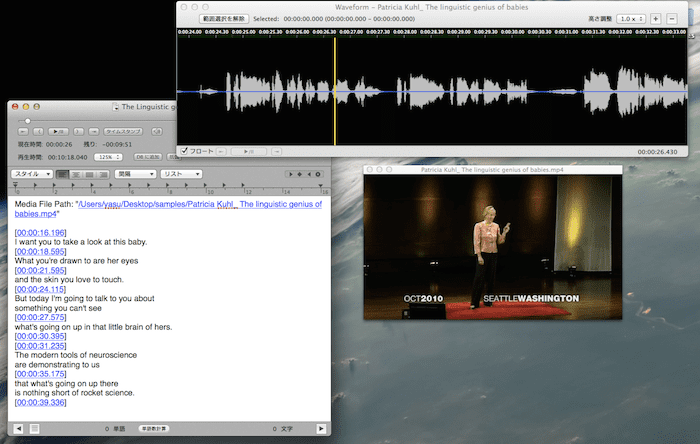
「いわゆるテープ起こし、文字起こし作業を効率よく行うためのユーティリティです。Mac利用可能。」
CasualTranscriberとは、音声の再生だけでなく、文字入力機能も用意されているテープ起こしソフトです。音声に限らず、映像ファイルを読み込んで映像と音声を確認しながら作業することも可能。また、一定秒数だけを巻き戻し/早送りする機能やショートカットキーのカスタマイズなどの機能も搭載されています。
| 機能・料金 | CasualTranscriber |
|---|---|
| 対応する音声フォーマット | WAV/MP3/WMA/AAC/AC3/FLAC |
| 価格 | 無料 |
| 対応OS | macOS |
良い点
完全無料で利用できるソフト
対応する音声規格が豊富
超便利なショートカット機能
残念な点
macOSしか利用できない
こんな方におすすめ!
macOSで文字起こしをしたいと考えている方
5. OkoshiMAX
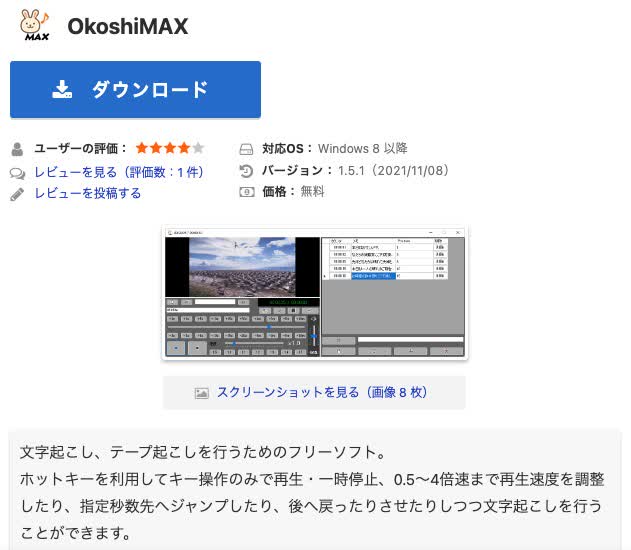
「再生速度を調整したり、指定秒数先へジャンプしたり、後へ戻ったりしつつ、直感的に文字起こしができるテープ起こし支援ツールです。
また、しおり機能を利用して任意の秒数のテキストを入力し、CSV形式で保存することもできます。」
OkoshiMAXとは、文字起こし・テープ起こし・議事録作成などを目的に制作されたソフトです。ウィンドウの切り替えをせずとも、ショートカットキーによる設定で、音声や動画の再生/停止などの操作が行えます。また0.1秒単位での自動巻き戻し機能など細かなカスタマイズにも対応可能です。
| 機能・料金 | OkoshiMAX |
|---|---|
| 対応する音声フォーマット | WAV/MP3/WMA/AAC/MP4 |
| 価格 | 無料 |
| 対応OS | Windows / macOS |
良い点
便利なキーボードショートカット機能
各々の好みに合わせてソフトをカスタマイズできる
ワープロソフトやテキストエディタを操作しながら、プレーヤーの操作も行える
残念な点
ホットキー設定などはやや複雑な操作が必要なため、理解に時間がかかる
こんな方におすすめ!
文字起こししたデータを共有し、社内で活用したいと考えている方
人気テープ起こし支援ソフト比較一覧表
| 機能・料金 | テープ起こしプレーヤー | Okoshiyasu2 | Express Scribe | CasualTranscriber | OkoshiMAX |
|---|---|---|---|---|---|
| 対応する音声フォーマット | WAV/MP3/WMA AAC/AC3/FLAC | WAV/MP3/WMA OGG | WAV/MP3/WMA DCT | WAV/MP3/WMA AAC/AC3/FLAC | WAV/MP3/WMA /AAC/MP4 |
| 価格 | 無料 | 無料 | 無料利用可能 ベーシック版:$129.00(約¥16,199) プロ版:$139.00(約¥17,399) | 無料 | 無料 |
| 対応OS | Windows | Windows | Windows / macOS | macOS | Windows / macOS |
文字起こしソフトを利用するメリット
ここでは、文字起こしソフトを利用するメリットについて5点解説します。
1.文字の入力作業を効率化できる
会話やインタビューなどの録音データを文字起こしする作業はとても時間がかかります。文字起こしソフトを利用することで、作業の効率化が図れます。またタイピング作業で必要とされる時間や労力も使わずに済むので、空いた時間や労力は他のコア業務に当てることができます。
2.エビデンスデータとして保存できる
会議の決定事項を口頭のみで共有すると、認識の違いでトラブルに発展するケースがあります。ソフトの利用で、会話の内容をエビデンスデータとして保存できるので、未然にトラブルを防ぐことができます。
3.議事録作成に役立つ
議事録は会議における決定事項を共有したり、その後の業務を効率的に進めたりする際に重要です。文字起こし作業をソフトに任せれば、議事録作成を効率化できます。
4.管理や共有が容易になる
会議の決定事項をメンバーに共有する際、その内容に誤りがあってはいけません。文字起こしソフトで得た録音データを共有すれば、会議の内容を正確かつ詳細に共有できます。
5.多言語に対応できる
翻訳機能を搭載した文字起こしソフトを活用すれば、外国人との商談やインタビューにも対応できます。中には、リアルタイムで自動翻訳し、画面に字幕として表示できる製品もあります。
文字起こしソフトの精度を高める方法

文字起こしの精度を100%にすることは難しいですが、ちょっとした工夫をすることで精度を改善することはできます。
文字起こしソフトの精度を高めたい場合は、下記5つの方法を試してみてください。
PC内蔵マイクではなく外部マイクを使う
できる限り静かな環境で話す
単語ではなくセンテンス単位で話す
ファイルをアップロードする場合は可能な限りWAVにする
専門用語は辞書機能に登録する
PC内蔵マイクではなく外部マイクを使う
文字起こしの精度を向上したい場合は、PC内蔵マイクではなく外部マイクの使用がおすすめ。周囲の音が入ってしまうと、話者の発言に加え周囲の音もテキスト化されてしまう恐れがあるからです。
PC内蔵マイクは話者だけでなく周囲の音も収音してしまうため、マイク付きヘッドホンや壁や机に直接設置するバウンダリーマイクを使うことで収音力を向上できます。大人数の会議の場合は音を集めて拡声できる集音マイクを利用するとよいでしょう。
できる限り静かな環境で話す
音質の品質は文字起こし精度に大きな影響を与えます。会話を録音しリアルタイムで文字起こしする場合は、できるだけ静かな環境を選ぶようにしましょう。
また、文字起こしソフトを利用することをあらかじめ周囲に知らせ、明瞭な話し方を心がけてもらうことも大切です。マイクと口元の距離は1m以下にし、クリアな音声が収録されるよう意識してください。
単語ではなくセンテンス単位で話す
AI音声認識エンジンは、音声と単語の変換だけでなく、そのワードが使われている文脈まで理解しています。
文脈が文字起こしの精度を上げる一助を担っていると考えると、単語単位で話すことは精度を下げてしまうことにつながるでしょう。
特に日本語は同音異義語が多い言語です。AI音声認識エンジンが音声変換だけでなくコンテキストベースでも文字起こしを行えるよう、センテンス単位での発話を心がけることが大切です。
ファイルをアップロードする場合は可能な限りWAVにする
ファイルをアップロードして文字起こしする場合は、できる限り音質の良いファイルを選びましょう。ノイズやエコーが少ない環境で録音するのはもちろんのこと、ファイル形式もMP3ではなくより音質の良いWAVをおすすめします。
WAVは圧縮されていないため、原音に限りなく近いオーディオを保持できます。一方、WAVを非可逆圧縮し、人の耳では聞き取れない部分を切り取ったのがMP3です。
人間の耳で聞く分にはWAVもMP3もほとんど違いはありませんが、AI音声認識エンジンで処理する場合、できる限りWAVを採用しましょう。
専門用語は辞書機能に登録する
よく使用する専門用語や特殊用語は、辞書機能に登録してください。あらかじめ登録しておくことで、誤変換を防ぎ、文字起こしの精度を上げることができます。
難読漢字が使われている氏名や業界独特の言い回し、商品名などは、事前にソフトに登録しておきましょう。
また、文字起こしソフトを使う過程で「この単語はいつも誤変換されている」というものがあれば、登録しておくことをおすすめします。
文字起こしソフトに関するよくある質問
Q:文字起こしの精度を向上させる方法はありますか?
まずは、録音する音声の品質を向上させましょう。できるだけ静かな環境で録音することを心がけ、雑音が入らないように複数回テストを実施すると良いです。なお、Nottaでは98.86%の高精度なAI音声認識でリアルタイムでの文字起こしや録音した音声・動画データの文字起こしが可能です。
Q:文字起こしデータの情報漏洩の心配は?
文字起こししたテキストデータは多くの場合、プライベートかつ安全に保たれます。なので、基本的に外部への情報漏洩の心配はありません。Nottaでは、SSL通信や国内データセンター、SOC2保証報告書の取得など強固なセキュリティ対策が万全です。
Q:文字起こしソフトの商用利用は可能ですか?
ソフトによって異なります。中には、商用利用できない場合もあるので、詳細は各文字起こしソフトのホームページで確認したり、電話で問い合わせたりしましょう。
Q:文字起こしソフトを利用する際のポイントや注意点はありますか?
文字起こしソフトを利用する際は以下の点を意識しましょう。
文字起こし精度を高めるため、周囲の雑音が入らないように収録音質を意識する
変換精度を向上させるために頻繁に使用する単語や専門用語を辞書登録する
正確な議事録を作成するために、文章の間違いを手動で編集する
繋ぎで使われる「あー、えー」などの不用語は編集で削除する
まとめ:文字起こしソフトを活用して文字起こし作業や議事録作成を効率化しよう!
本記事では「文字起こしソフト」に焦点を当て、その概要や基本機能、利用するメリット、利用シーン、選び方のポイント、おすすめのソフトなどについて解説しました。
スムーズな自動文字起こしの運用において大切なのは、「用途」「利用状況」「利用頻度」「予算」などです。これらを考慮したうえで、自分にとって最適な文字起こしソフトを選択しましょう。
もし特に目ぼしいソフトが見つからない場合は、「Notta」の無料版をぜひお試しください。

議事録の作成時間を削減|業務の効率化はカンタン
「Notta」ができることは?
① 日本語特化AIで業界トップの文字起こし正確率が実現できます。
② 驚いほどの認識速度で文字起こし作業効率化が実現:一時間の音声データがただの5分でテキスト化
③ 国内唯一のGM/Zoom/Teams/Webex連携できるAI会議アシスタント


