


【2026年版】Windows11で画面録画する方法を徹底解説|できない・音が入らない時の対処法まで
業界トップの正確率で作業効率爆上げ!
Windows 11のパソコン画面を録画したいけれど、「どの機能を使えばいいのか分からない」「特別なソフトをインストールする必要があるのでは?」と悩んでいませんか。あるいは、「録画しようとしてもエラーが出る」「音声が入らない」といったトラブルに直面している方もいるかもしれません。
実は、Windows 11には特別な準備をしなくても、無料で使える便利な画面録画機能が標準で搭載されています。この記事では、3つの標準機能(Xbox Game Bar, Snipping Tool, Clipchamp)の基本的な使い方から、ゲーム実況やオンライン会議といったシーン別の最適な方法まで、画像を交えながら分かりやすく徹底解説します。
さらに「録画できない」「音が小さい」といったよくある問題の原因と具体的な対処法、録画作業を効率化するコツ、より高機能な代替ソフトまで網羅的に紹介します。この記事を最後まで読めば、誰でも迷うことなくWindows 11で画面録画を使いこなせるようになるでしょう。
 関連記事
関連記事Windows11で画面録画を標準機能で行う方法(ツール別)
画面録画ツールの比較表
| ツール名 | 主な特徴 | 録画手順(概要) | 音声・編集 | 注意点 |
|---|---|---|---|---|
| Xbox Game Bar | ・アクティブな単一アプリのウィンドウ録画 ・ショートカットキー (Win + Alt + R) で手軽に開始 | 1. Win + G で起動 2. 録画ボタン(●)をクリック (または Win + Alt + R) | ・音声も録音可 ・編集機能なし | ・デスクトップ全体、エクスプローラーは録画不可 ・保存先:ビデオ > キャプチャ (MP4) |
| Snipping Tool | ・画面の一部を範囲指定して録画 ・直感的な操作 | 1. 起動し録画モードに変更 2. 「新規」で範囲を指定 3. 「スタート」をクリック | ・音声は録音不可 ・編集機能なし | ・映像のみの録画 ・マルチモニター対応 |
| Clipchamp | ・録画から本格的な編集まで可能 ・Webカメラ同時録画対応 | 1. アプリ起動 2. 「録画と作成」を選択 3. 録画対象を選び「共有」 | ・音声も録音可 ・高機能な編集(カット、テロップ、BGM等)が可能 | ・編集が前提のアプリ ・録画データは編集画面に自動取込 |
Xbox Game Barの使い方
Xbox Game Barは、主にゲームのプレイ画面を録画するために作られた機能で、アプリケーションのウィンドウを手軽に録画したい場合に最も適しています。元々はゲーム用の機能ですが、Officeソフトやブラウザなど、一般的なアプリの操作画面も録画することが可能です。
ショートカットキーを使えば、いつでもすぐに録画を開始できる手軽さが大きな利点です。ただし、デスクトップ全体やファイルエクスプローラーの操作は録画できないという制限があります。そのため、一つのアプリ内での操作を記録する際に役立つでしょう。
手順
Xbox Game Barでの録画手順は非常にシンプルです。
録画したいアプリケーションのウィンドウを一番手前に表示させます。
キーボードの「Windowsキー」と「Gキー」を同時に押して、Game Barの操作画面を呼び出す
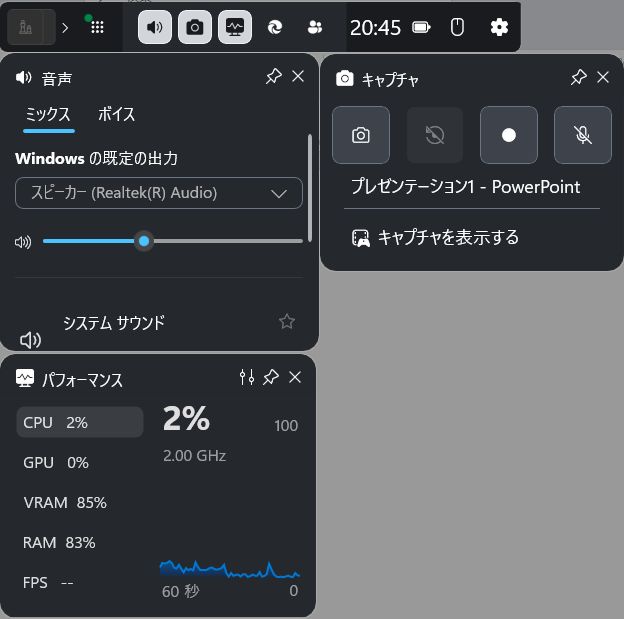
画面上の「キャプチャ」ウィジェットの中にある、丸い「録画を開始」ボタンをクリックすると録画が始まる ※「Windowsキー」+「Altキー」+「Rキー」のショートカットを使えば、Game Barを表示させずに直接録画の開始と停止が可能です。
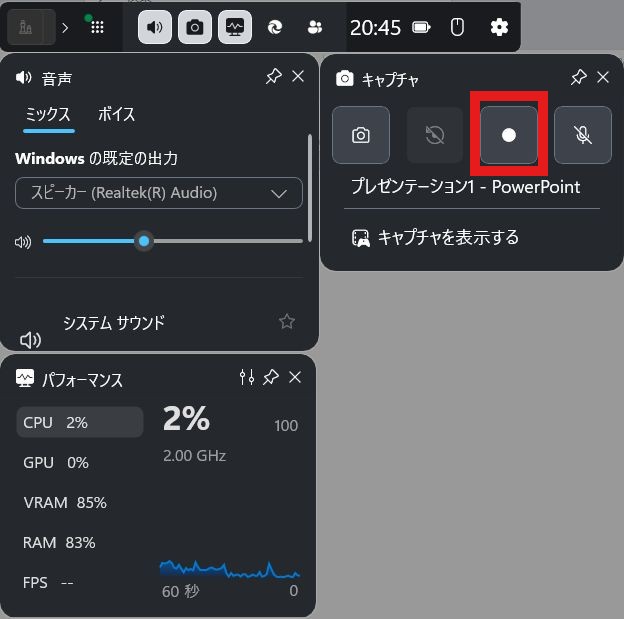
保存先
Xbox Game Barで録画した動画ファイルの保存先は、初期設定で決まっています。具体的には、ユーザーフォルダ内の「ビデオ」フォルダに自動で作成される「キャプチャ」という名前のフォルダに保存される仕組みです。
エクスプローラーを開き、「PC」の中にある「ビデオ」をクリックし、さらに「キャプチャ」フォルダを開くと、録画したファイルを見つけられます。ファイルはMP4形式で保存されるため、多くの動画再生ソフトや編集ソフトで扱うことが可能です。保存場所がわからなくなった際は、まずこの場所を確かめてみてください。
注意点
Xbox Game Barを利用する際には、いくつか注意すべき点があります。最も重要なのは、録画できる対象が限られていることです。この機能では、デスクトップ画面全体や、ファイル操作を行うエクスプローラーのウィンドウを録画できません。録画できるのは、あくまで一つのアプリケーション画面のみです。
そのため、複数のウィンドウを切り替えながら操作する手順などを記録したい場合には向いていません。一つのアプリの操作説明や、特定のウィンドウ内での作業を記録する用途に限定して使うことを理解しておく必要があります。
Snipping Toolの使い方
Snipping Toolは、画面の一部を素早く録画したい場合に最適なツールです。静止画をキャプチャする機能として知られていましたが、Windows 11では動画録画機能が追加されました。このツールの最大の利点は、マウス操作で直感的に録画したい範囲を指定できることです。
複雑な設定は不要で、誰でも簡単に短い動画クリップを作成できます。ただし、音声は一緒に録音できないため、映像だけで伝えたい内容の記録に向いています。簡単な操作デモや、Webサイトの一部分の動きを見せたい時などに活用できるでしょう。
手順
Snipping Toolでの録画は、簡単な3ステップで完了します。
スタートメニューからSnipping Toolを起動し、カメラのアイコン(録画モード)に切り替える
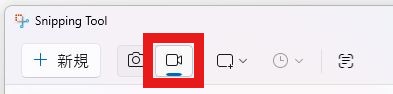
「新規」ボタンを押し、マウスをドラッグして録画したい画面上の範囲を四角く囲む
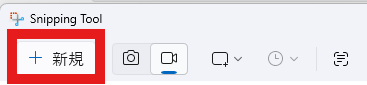
範囲を確定すると録画コントローラーが表示されるので、「スタート」ボタンを押すとカウントダウン後に録画が始まる
録画を終える際は「停止」ボタンを押し、最後に表示されるプレビュー画面で「保存」ボタンをクリックすれば完了
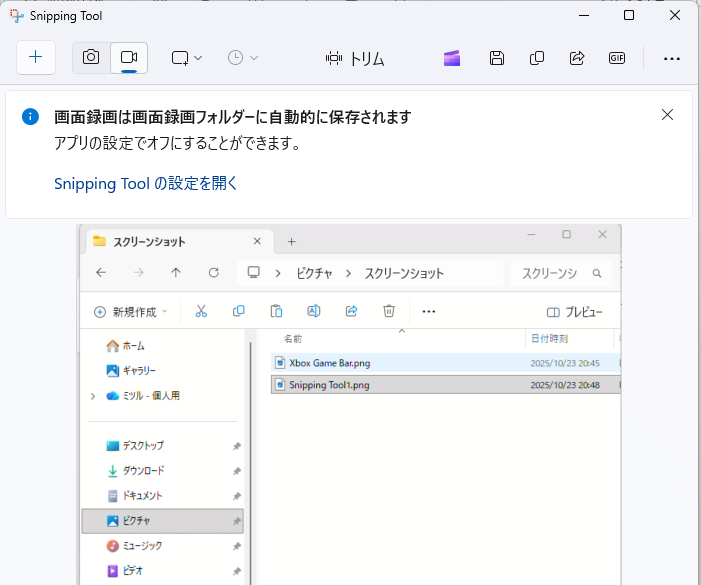
マルチモニター・ウィンドウ切替のコツ
Snipping Toolは、複数のモニターを使っている環境でも便利に利用できます。録画範囲を指定する際、モニターをまたいで範囲を選択することも可能です。これにより、片方のモニターからもう片方へウィンドウを移動させる様子なども録画できます。
ただし、録画中に別のウィンドウを録画範囲に重ねてしまうと、重なった部分もそのまま映り込んでしまいます。録画したいウィンドウ以外は最小化しておくか、録画範囲の外に移動させておくと、意図しないものが映り込むのを防げるでしょう。
Clipchampの使い方
Clipchampは、録画から編集までを一貫して行える高機能な動画編集アプリです。Windows 11に標準搭載されており、より作り込んだ動画を作成したい場合に適しています。画面録画機能だけでなく、Webカメラの映像を同時に録画したり、録画後にカット編集やテロップ追加、BGMの挿入といった本格的な編集作業を行えます。
操作画面も分かりやすく、動画編集が初めての人でも直感的に扱えるでしょう。簡単な操作マニュアルから、少し凝ったプレゼンテーション動画まで、幅広い用途に対応できるのがClipchampの強みです。
手順
Clipchampで画面録画を始める手順は以下のとおりです。
アプリを起動し、「新しいビデオを作成」を選択
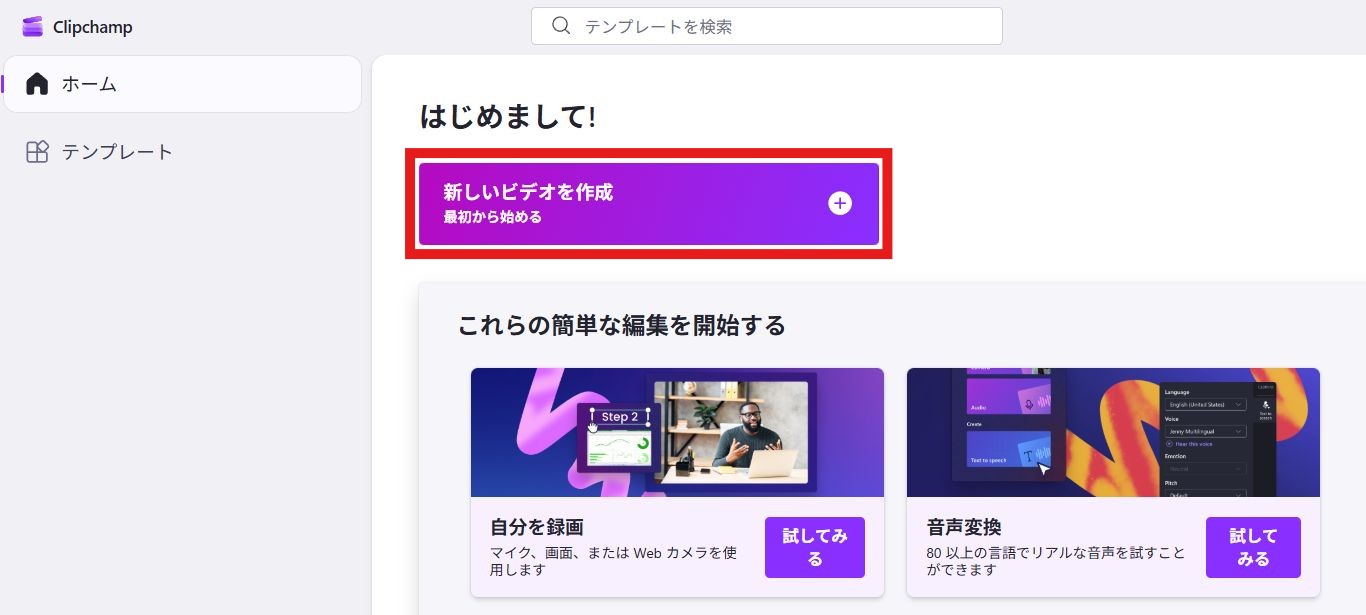
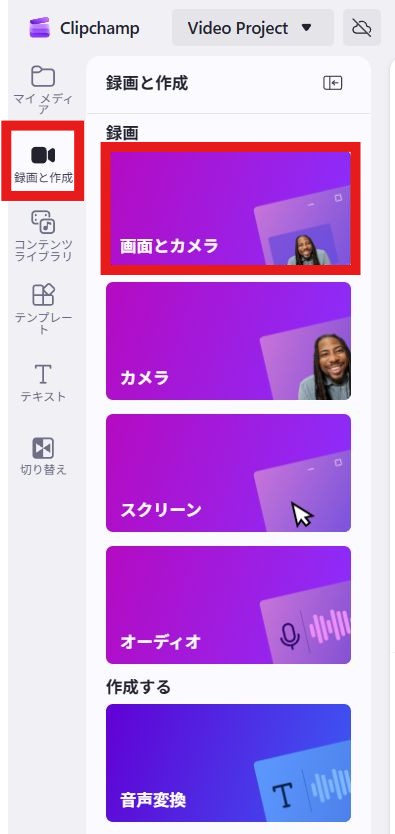
編集画面が開いたら、左側のメニューにある「録画と作成」をクリックし、「画面とカメラ」を選択
画面下部の赤い丸をクリック
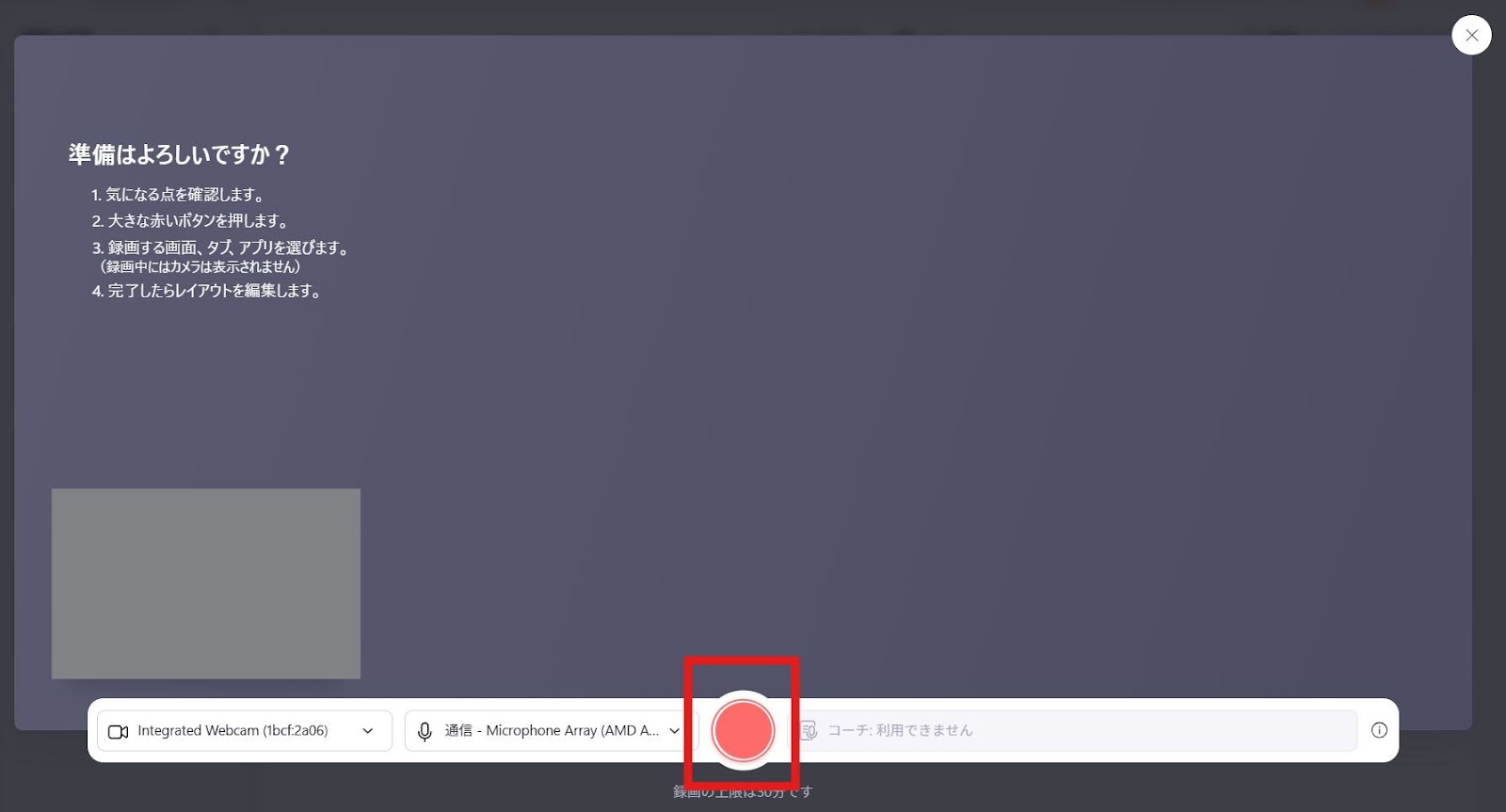
録画対象を選ぶポップアップが表示されるので、画面全体、特定のウィンドウ、またはブラウザのタブから録画したいものを選択
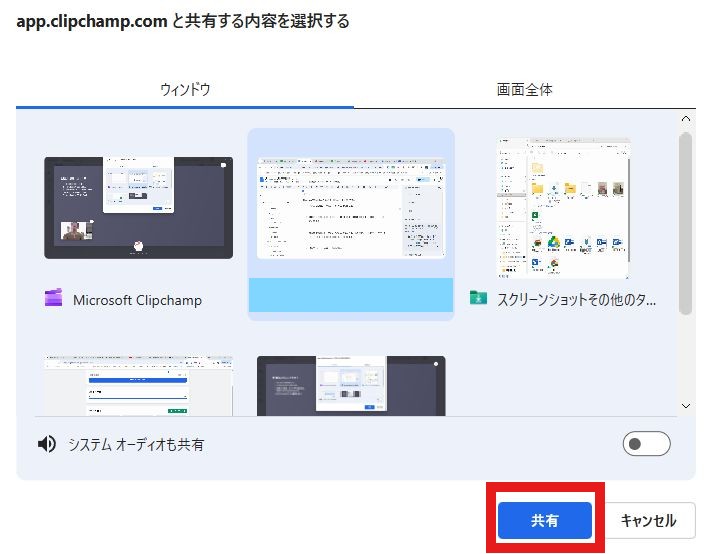
「共有」ボタンを押すと録画が開始
録画を終了するには、画面下部に表示される「共有を停止」ボタンをクリック

録画データは自動で編集画面に取り込まれる
基本編集
Clipchampでは、録画した動画に対して多彩な編集が可能です。不要な部分を切り取るカット編集は、タイムライン上のクリップの端をドラッグするだけで簡単に行えます。また左側のメニューから「テキスト」を選べば、さまざまなデザインの字幕やタイトルを動画に追加することが可能です。
「ミュージック」タブからは、著作権フリーのBGMや効果音を選んで挿入できます。これらの基本的な編集機能を組み合わせるだけで、録画しただけの映像をより分かりやすく、見栄えの良い動画コンテンツに仕上げられるでしょう。
シーンごとに最適なWindows11の画面録画のやり方
ゲーム実況
ゲーム実況の録画には、Xbox Game Barの利用が最もおすすめです。この機能は元々ゲームの録画を想定して作られているため、パフォーマンスへの影響が比較的小さく抑えられています。ショートカットキー(Win + Alt + R)を使えば、ゲームのプレイを中断することなく、瞬時に録画を開始・停止できる点が大きな利点です。
さらに、マイクを接続していれば、自分の声を同時に録音することも可能です。これにより、プレイ映像と実況音声を一緒に収録した動画を手軽に作成できます。ただし、より高度な配信や画質設定を求める場合は、専用のソフトを検討するのも良いでしょう。
オンライン会議
オンライン会議の記録には、Clipchampが適しています。Clipchampを使えば、会議画面の録画と同時にWebカメラの映像も録画できるため、「誰が何を話しているか」が分かりやすい映像を残せます。
以下に、オンライン会議でClipchampを利用する際のポイントをまとめます。
同時録画:画面とWebカメラの映像を同時に記録できるため、発表者の表情と資料を一緒に見せることが可能です。
音声録音:システム音とマイク音の両方を録音できるため、会議中のすべての発言をクリアに残せます。
編集機能:録画後に不要な部分をカットしたり、重要な発言に字幕を付けたりする編集が簡単に行えます。議事録作成の補助資料としても活用しやすくなるでしょう。
注意点:会議を録画する際は、情報漏洩やプライバシー保護の観点から、必ず事前に全参加자의同意を得ることが重要です。
操作マニュアル作成
ソフトウェアの操作マニュアルを作成する際には、Snipping Toolが非常に役立ちます。特定のボタンの操作や、メニューの開き方といった短い手順を、ピンポイントで録画するのに最適だからです。Snipping Toolは、画面上の好きな範囲だけを切り取って録画できるため、見る人にとって余計な情報が映り込まず、内容が伝わりやすくなります。
例えば「このボタンをクリックする」といった一部分の操作を示す短い動画クリップを複数作成し、それらを組み合わせて一つのマニュアルにする、といった使い方が考えられます。手軽に分かりやすい操作説明動画を作りたい場合に重宝するツールです。
Windows11での画面録画ができない/起動しない時の対処法
ゲームバー無効
Xbox Game Barが起動しない場合、そもそも機能が無効になっている可能性があります。まずは設定を確認してみましょう。Windowsの設定画面から「ゲーム」カテゴリを選択し、次に「Xbox Game Bar」の項目を開いてください。
一番上に表示される「Xbox Game Bar を使って、ゲーム クリップやスクリーンショットのチャットなどを記録します」という項目のスイッチが「オフ」になっていないか確かめます。もしオフであれば、スイッチをクリックして「オン」に切り替えてください。多くの場合、この簡単な操作だけでGame Barが正常に起動するようになります。
ストレージ不足
録画ができない原因として、PCの保存領域であるストレージの容量不足が考えられます。動画ファイルはサイズが大きくなりがちなので、空き容量が少ないと録画が開始できなかったり、途中で停止してしまったりします。
ストレージの空き容量を確認し、不足している場合は不要なファイルを削除するなどの対策が必要です。
| 確認・対策項目 | 内容 |
|---|---|
| 空き容量の確認 | エクスプローラーでCドライブなどを右クリックし、「プロパティ」を選択して空き領域を確認します。 |
| 不要なファイルの削除 | ダウンロードフォルダの中身や、使わなくなったアプリケーション、古い録画ファイルなどを削除します。 |
| ディスククリーンアップ | Windows標準の「ディスククリーンアップ」ツールを使い、一時ファイルなどを一括で削除します。 |
| 保存先の変更 | Cドライブの容量が少ない場合、外付けHDDなど、別のドライブに保存先を変更することも有効です。 |
ハードウェア要件
Xbox Game Barでの画面録画には、PCの性能に関する最低限の条件(ハードウェア要件)があります。お使いのPCがこの要件を満たしていない場合、録画機能を利用できません。特に重要なのが、ビデオカード(GPU)です。録画機能は、特定のエンコーダー(Intel Quick Sync H.264, NVIDIA NVENC, AMD VCEなど)に対応したGPUを必要とします。
お使いのPCの仕様を確認し、これらの要件を満たしているか調べてみてください。もし要件を満たしていない場合は、残念ながらGame Barでの録画はできないため、Clipchampや他の録画ソフトを試す必要があります。
GPUドライバ更新
PCのハードウェア要件を満たしているにもかかわらず録画ができない場合、GPUのドライバが古いことが原因かもしれません。GPUドライバは、OSとGPUを連携させるための重要なソフトウェアであり、定期的に更新プログラムが提供されます。ドライバが古いと、録画機能が正しく動作しない不具合が発生することがあります。
NVIDIA、AMD、Intelなど、お使いのGPUメーカーの公式サイトにアクセスし、最新版のドライバをダウンロードしてインストールしてみてください。ドライバの更新によって、問題が解決するだけでなく、PCのパフォーマンス全体の向上につながることもあります。
黒画面
録画した動画が音声だけで映像が真っ黒になってしまう問題には、いくつかの原因が考えられます。一つは、録画対象のアプリがグラフィック設定の問題を抱えているケースです。特に、一部のゲームやグラフィックソフトではこの現象が起きやすいです。
もう一つの主な原因は、著作権保護技術(DRM)です。動画配信サービスなどの 콘텐츠は、不正コピーを防ぐために録画をブロックする仕組みが組み込まれており、録画しようとすると画面が真っ黒になります。これは仕様であるため、ユーザー側で解除することはできません。DRMで保護されたコンテンツの録画は避けるようにしましょう。
音が入らない
「映像は撮れているのに音が入らない」というのも、よくあるトラブルの一つです。この問題は、音声の入力・出力設定が正しくない場合に発生します。Xbox Game BarやWindowsのサウンド設定を確認してみましょう。
確認すべき設定箇所
Game Barの音声設定:Game Barのオーディオウィジェットで、録音したい音声(ゲーム、マイクなど)の出力先が「既定のデバイス」になっているか確認します。
Windowsのサウンド設定:「設定」→「システム」→「サウンド」を開き、出力デバイスと入力デバイスが、実際に使用しているスピーカーやマイクに正しく設定されているか確かめます。
マイクのプライバシー設定:「設定」→「プライバシーとセキュリティ」→「マイク」で、アプリがマイクにアクセスする許可がオンになっているか確認してください。
これらの設定を見直すことで、多くの場合、音声が正常に録音されるようになります。
DRM保護
NetflixやAmazon Prime Videoといった動画配信サービスのコンテンツを録画しようとすると、画面が真っ黒になったり、エラーが表示されたりします。これは、DRM(Digital Rights Management)という著作権保護技術によって、録画がブロックされているためです。
DRMは、コンテンツの不正な複製や配布を防ぐための仕組みであり、意図的に設けられている制限です。この保護を回避して録画することは、サービスの利用規約に違反するだけでなく、法に触れる可能性もあります。DRMで保護された映像コンテンツの画面録画はできないと理解し、決して試みないようにしてください。
アプリによる録画制限
一部のアプリケーションは、セキュリティ上の理由から、それ自体が画面録画をブロックする機能を持っていることがあります。例えば、ネットバンキングのアプリや、企業の機密情報を扱うための専用ソフトなどが該当します。
これらのアプリは、IDやパスワード、個人情報などの重要な情報が画面に表示されるため、マルウェアなどによる情報漏洩を防ぐ目的でキャプチャを制限しています。もし特定のアプリだけが録画できない場合は、そのアプリ側の仕様である可能性が高いですanoで、録画は諦める必要があります。
それでも無理なときの対応
ここまで紹介したすべての対処法を試しても画面録画ができない場合、Windowsの標準機能との相性に問題があるか、より複雑な原因が潜んでいる可能性があります。このような状況に陥った際は、無理に標準機能で解決しようとするよりも、代替となる別の録画ソフトへ切り替えることを検討するのが賢明です。
OBS Studioのような高機能な無料ソフトも存在するため、標準機能に固執する必要はありません。PCの環境は千差万別であるため、自分のPC環境に合ったツールを見つけて利用することが、最終的な問題解決への近道となるでしょう。
効率的にWindows11の画面録画を行うコツ
ショートカット活用
画面録画の効率を最も大きく向上させるのが、ショートカットキーの活用です。Xbox Game Barには、録画操作を素早く行うための便利なショートカットが多数用意されています。これらのキーを覚えておけば、マウス操作のためにアプリケーションから手を離す必要がなくなり、作業の流れを止めずに済みます。
以下に、覚えておくと便利な主要なショートカットキーを一覧で紹介します。
| ショートカットキー | 操作内容 |
|---|---|
| Win + G | Xbox Game Bar を開く |
| Win + Alt + R | 録画の開始 / 停止 |
| Win + Alt + G | 直前の30秒間を録画する(要設定) |
| Win + Alt + M | マイクのミュート / ミュート解除 |
| Win + Alt + PrtScn | スクリーンショットを撮る |
これらのショートカットを使いこなすことで、よりスマートに録画作業を進めることが可能です。
保存先の変更
Xbox Game Barで録画したファイルのデフォルト保存先は「ビデオ」フォルダ内の「キャプチャ」フォルダですが、この場所は変更することが可能です。例えば、Cドライブの容量を節約したい場合や、録画ファイルをプロジェクトごとに整理したい場合に、この設定変更が役立ちます。
保存先を変更するには、まずエクスプローラーで「キャプチャ」フォルダを右クリックし、「プロパティ」を選択します。次に「場所」タブを開き、「移動」ボタンをクリックしてください。あとは、新しく保存先にしたいフォルダを選択し、「適用」を押せば設定は完了です。これにより、今後の録画ファイルはすべて新しい場所に自動で保存されるようになります。
容量を確保する方法
動画ファイルはサイズが大きいため、定期的に容量を確保する習慣が重要です。特に高画質で長時間録画すると、あっという間にストレージが圧迫されてしまいます。容量を確保する最も簡単な方法は、不要になった古い録画ファイルをこまめに削除することです。
また、Windowsの「ストレージセンサー」を活用するのも有効です。「設定」→「システム」→「ストレージ」からストレージセンサーをオンにすると、ごみ箱の中のファイルや一時ファイルを自動で削除してくれます。これにより、手動で整理する手間を省きながら、常に一定の空き容量を保つことが容易になります。
詳細設定
Xbox Game Barでは、録画の品質に関する詳細な設定が可能です。これにより、PCの性能や用途に合わせて、画質とファイルサイズのバランスを調整できます。「設定」→「ゲーム」→「キャプチャ」を開くと、ビデオのフレームレートや画質、マイクの音質などを変更する項目があります。
ビデオのフレームレート:30fpsと60fpsから選択できます。動きの滑らかさを重視するなら60fps、ファイルサイズを抑えたいなら30fpsがおすすめです。
ビデオの品質:「標準」と「高」から選べます。高画質で残したい場合は「高」を選びますが、その分ファイルサイズは大きくなります。
録音されたオーディオの品質:ビットレートを選択できます。通常は初期設定のままで問題ありませんが、音質にこだわりたい場合は高い数値を選ぶと良いでしょう。
これらの設定を最適化することで、より満足のいく録画结果を得られます。
Windows11で高品質な画面録画する際のコツ
音声設定
高品質な録画を行う上で、音声設定は非常に重要です。PCから出るシステム音やアプリケーションの音と、マイクから入力する自分の声を正しく取り込む必要があります。Xbox Game Barのオーディオウィジェットを使えば、どの音をどのくらいの音量で録音するかを個別に調整できます。
「ミックス」タブでは、現在アクティブなアプリやマイクの音量バランスを視覚的に確認しながら設定可能です。「音声」タブでは、録音に含める音声ソース(すべて/ゲーム/なし)を選択できます。例えば、ゲーム音とマイク音だけを録音し、OSの通知音などは含めないといった設定が可能です。
録画範囲
録画範囲を適切に使い分けることは、視聴者にとって分かりやすい動画を作るための基本です。Windows 11の標準機能では、主に3つの録画範囲を選択できます。
| 録画範囲の種類 | 特徴と使い分け | 最適なツール |
|---|---|---|
| 画面全体 | デスクトップ全体を録画。複数のウィンドウをまたぐ操作説明などに適している。 | Clipchamp |
| ウィンドウ単位 | 特定のアプリケーションウィンドウのみを録画。余計なものが映り込まず、一つの作業に集中させたい場合に有効。 | Xbox Game Bar, Clipchamp |
| 範囲指定 | 画面上の一部を矩形に指定して録画。UIの特定部分など、ピンポイントで見せたい場合に最適。 | Snipping Tool |
このように、伝えたい内容に応じて録画範囲を使い分けることで、動画の意図がより明確に伝わるようになります。
さらに高品質に録画するポイント
ノイズを減らし、音量バランスを整えることは、録画品質をさらに一段階引き上げるための重要なポイントです。マイクで音声を録音する際は、エアコンの送風音やキーボードの打鍵音といった環境音(ノイズ)が入り込まないように注意しましょう。
マイクの位置を口元に近づけたり、指向性のあるマイクを使用したりするのが効果的です。またゲーム音やBGMと、自分の声との音量バランスも大切です。声がBGMに埋もれてしまわないよう、録画前にテストを行い、Xbox Game Barのオーディオウィジェットなどで各音量を適切に調整しておくことをお勧めします。
Windows11の画面録画はバレる?
通知
WindowsのXbox Game BarやSnipping Toolを使って画面を録画しても、OSから相手に対して通知が送られることはありません。そのため、基本的には録画していることが相手にバレることはないと言えます。ただし、これはあくまでOSの仕様です。
ZoomやMicrosoft Teamsといった一部のWeb会議アプリでは、アプリに内蔵されている録画機能を使用すると、「レコーディングが開始されました」というアナウンスが流れたり、参加者全員の画面に録画中であることを示すアイコンが表示されたりします。OSの機能ではなく、アプリ側の機能で通知される仕様に注意が必要です。
法的な注意点
画面録画を行う際は、法的な観点からいくつかの点に注意する必要があります。まず最も重要なのが著作権です。映画、アニメ、テレビ番組など、著作権で保護されている映像コンテンツを作者の許可なく録画し、それを公開・配布する行為は著作権法に違反します。私的利用の範囲であっても、DRMなどの技術的保護手段を回避して録画することは違法となります。
また会議の内容を録画する際は、参加者の肖像権やプライバシー、そして会話に含まれる可能性のある機密情報や個人情報の取り扱いに最大限配慮し、必ず事前に参加者全員の同意を得るようにしてください。
長時間録画のコツ
長時間の画面録画を安定して行うためには、いくつかの準備が必要です。まず、PCがスリープモードや休止状態に入らないように、電源設定を確認しておくことが重要です。「設定」→「システム」→「電源とバッテリー」から、画面とスリープの設定を「なし」に変更しておきましょう。
また長時間の録画はPCに高い負荷をかけ、CPUやGPUが発熱します。熱暴走を防ぐため、PCの通気口を塞がないようにし、室温を適切に保つことが大切です。そして最も重要なのは、動画ファイルの保存先となるストレージに十分な空き容量を確保しておくことです。
Windows11で画面録画したファイルの有効な活用方法

Nottaの基本的な使い方
Nottaは、AIを活用して音声や動画から自動でテキストを生成するサービスです。録画した会議やインタビューの動画ファイルをアップロードするだけで、面倒な文字起こし作業を数分で完了させることができます。高精度な音声認識技術を搭載したクラウドサービスであり、Webブラウザやスマートフォンアプリから利用可能です。
特徴は日本語を含む多言語に対応している点や、句読点を自動で付与し、話者を識別してテキストを整形してくれる点にあります。料金は短時間試せる無料プランから、長時間の文字起こしに対応した法人向けの有料プランまで用意されています。録画した動画の議事録作成や、インタビュー記事の作成に時間を取られている方におすすめです。
Nottaを使いこなす方法
Nottaの基本的な文字起こし機能に加えて、さらに便利な機能を使いこなすことで、作業効率を飛躍的に向上させられます。
以下に、Nottaの応用的な機能とその活用法を紹介します。
| 機能名 | 活用方法 |
|---|---|
| AI要約 | 文字起こしされた長い文章全体の内容を、AIが自動で簡潔な要約にまとめてくれます。会議の要点だけを素早く把握したい場合に便利です。 |
| タイムスタンプ | テキストの各部分が、元の動画のどの時点の発言に対応しているかを示すタイムスタンプが自動で付与されます。クリック一つで該当箇所を再生できるため、聞き間違いの確認が容易です。 |
| 話者分離 | 複数人が参加する会議の録画でも、AIがそれぞれの話者を識別し、「話者1」「話者2」のように発言を分けて表示してくれます。誰が何を話したかが一目で分かり、議事録の清書が楽になります。 |
| キーワード抽出 | テキスト中によく出現する単語を抽出し、ハイライト表示してくれます。議論の主要なトピックを把握するのに役立ちます。 |
これらの機能を活用することで、単なる文字起こしにとどまらない、高度な情報整理が可能になります。
効率的な字幕作成
Nottaは、動画コンテンツの字幕作成作業を大幅に効率化します。Nottaで文字起こしを行った後、そのテキストデータをSRT形式やVTT形式といった標準的な字幕ファイルとして書き出すことが可能です。これらのファイルには、テキストと表示タイミングの情報が含まれています。
書き出した字幕ファイルをClipchampや他の動画編集ソフトに読み込ませるだけで、動画の適切なタイミングに自動で字幕を配置できます。手作業で一から字幕のテキストを入力し、表示タイミングを調整する手間が一切不要になるため、動画制作の時間を大幅に短縮できるでしょう。
Windows11の画面録画におすすめの代替・高機能ソフト
Notta
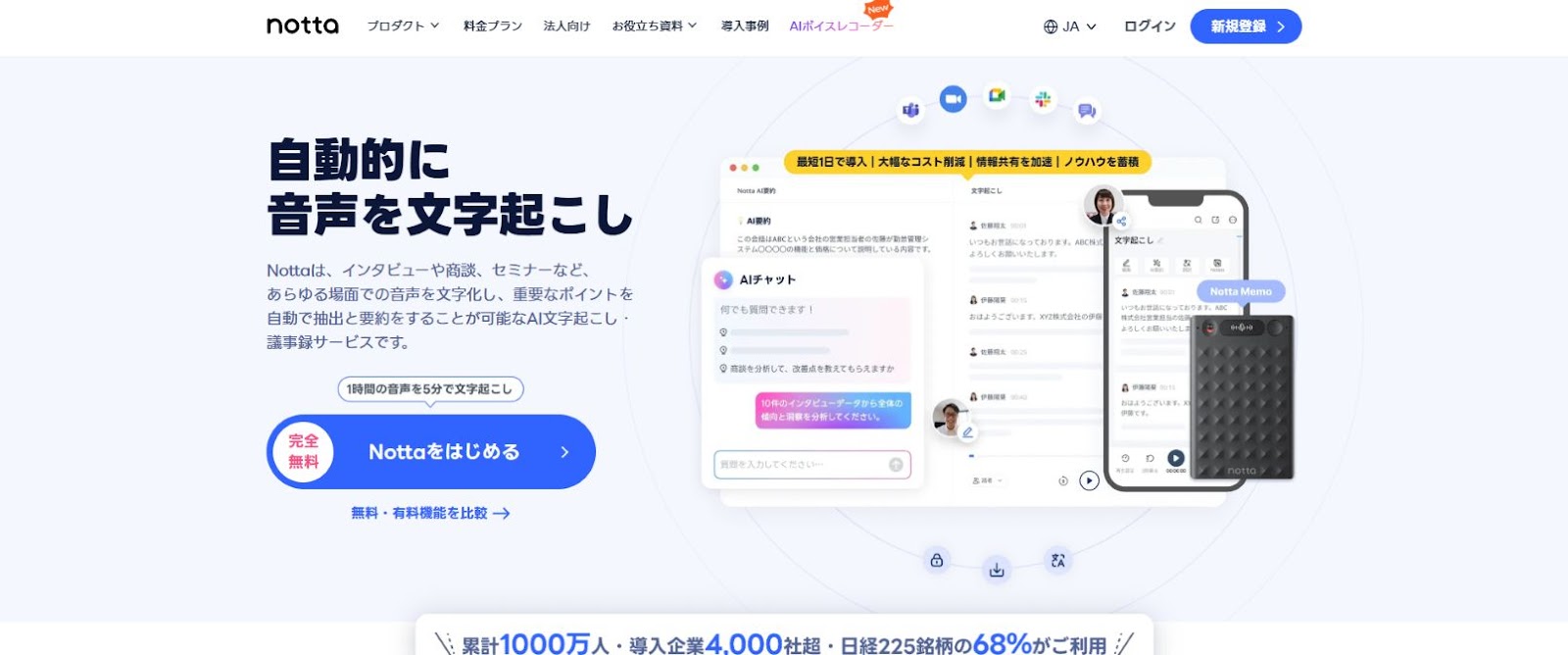
Nottaは、画面録画と同時に文字起こしまでを自動で行いたい場合に最適なツールです。録画した内容を後からテキスト化する手間を根本からなくし、議事録作成や内容の振り返りを劇的に効率化します。NottaはAI文字起こし機能を統合した画面録画ツールで、Web版・アプリ・Chromeの拡張機能として利用できます。
最大の特徴は、Web会議やオンライン講義などを録画しながら、リアルタイムで発言内容をテキストに変換してくれる点です。料金は、基本的な機能を試せる無料プランと、より長時間の録画や高度な機能が使える有料プランがあります。オンライン会議の議事録作成に時間を取られているビジネスパーソンや、講義をテキストでも記録したい学生に特におすすめのサービスです。
Googleアカウントやメールアドレスがあれば、誰でも無料で試せますので公式ホームページから利用してみてください。
OBS Studio
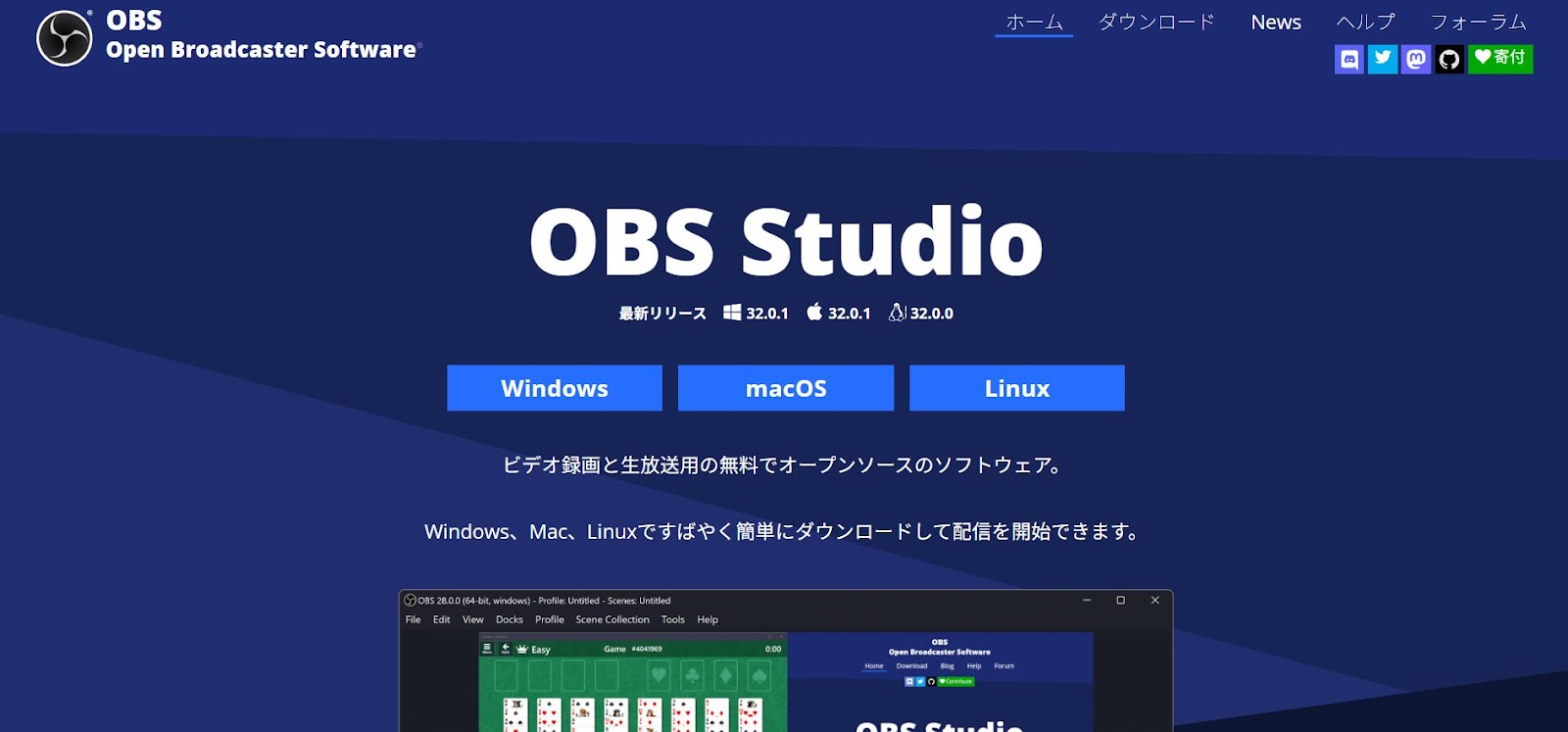
OBS Studioは、無料で利用できる非常に高機能な録画・配信ソフトです。オープンソースで開発されており、世界中の多くのゲーム実況者や動画クリエイターに愛用されています。特徴は、その圧倒的なカスタマイズ性の高さです。画面録画だけでなく、Webカメラの映像、画像、テキストなどを自由に組み合わせたシーンを作成し、それらを切り替えながら録画・配信できます。
料金は一切かからず、すべての機能を無料で利用可能です。ゲーム実況のライブ配信を行いたい人や、複数の映像ソースを組み合わせた本格的な解説動画を作成したい人におすすめです。
Bandicam
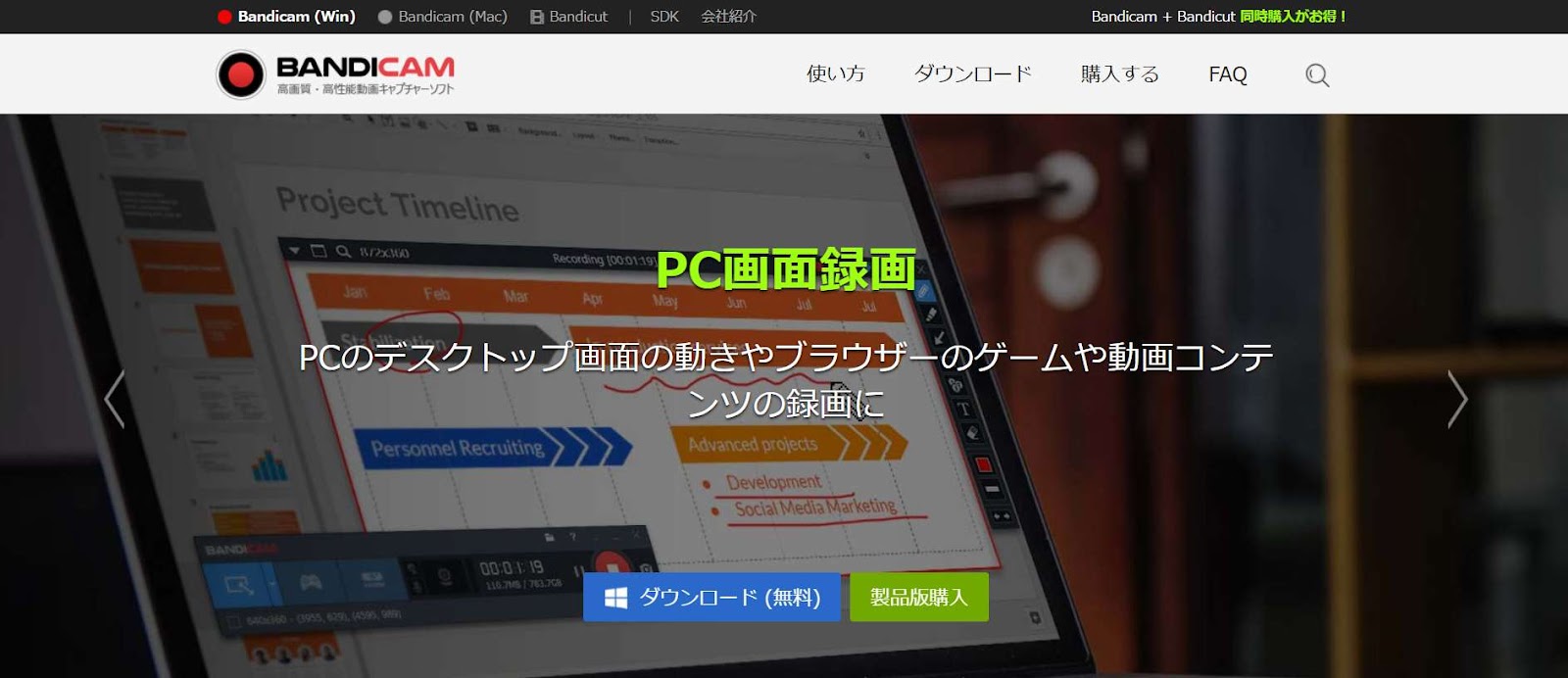
Bandicamは、高品質な録画を手軽に行えることで定評のあるソフトウェアです。PCゲームやデスクトップ画面、Webカメラ映像などを高画質・高圧縮で録画できる高性能キャプチャツールです。特徴は、動作が非常に軽量であることと、直感的で分かりやすい操作画面です。PCへの負荷が少ないため、高スペックではないPCでも比較的スムーズに録画できます。
料金は、無料版(録画時間に制限あり、ロゴが表示される)と、制限のない製品版があります。PCゲームを高画質で録画したいけれど、複雑な設定は苦手という人におすすめです。
ShareX
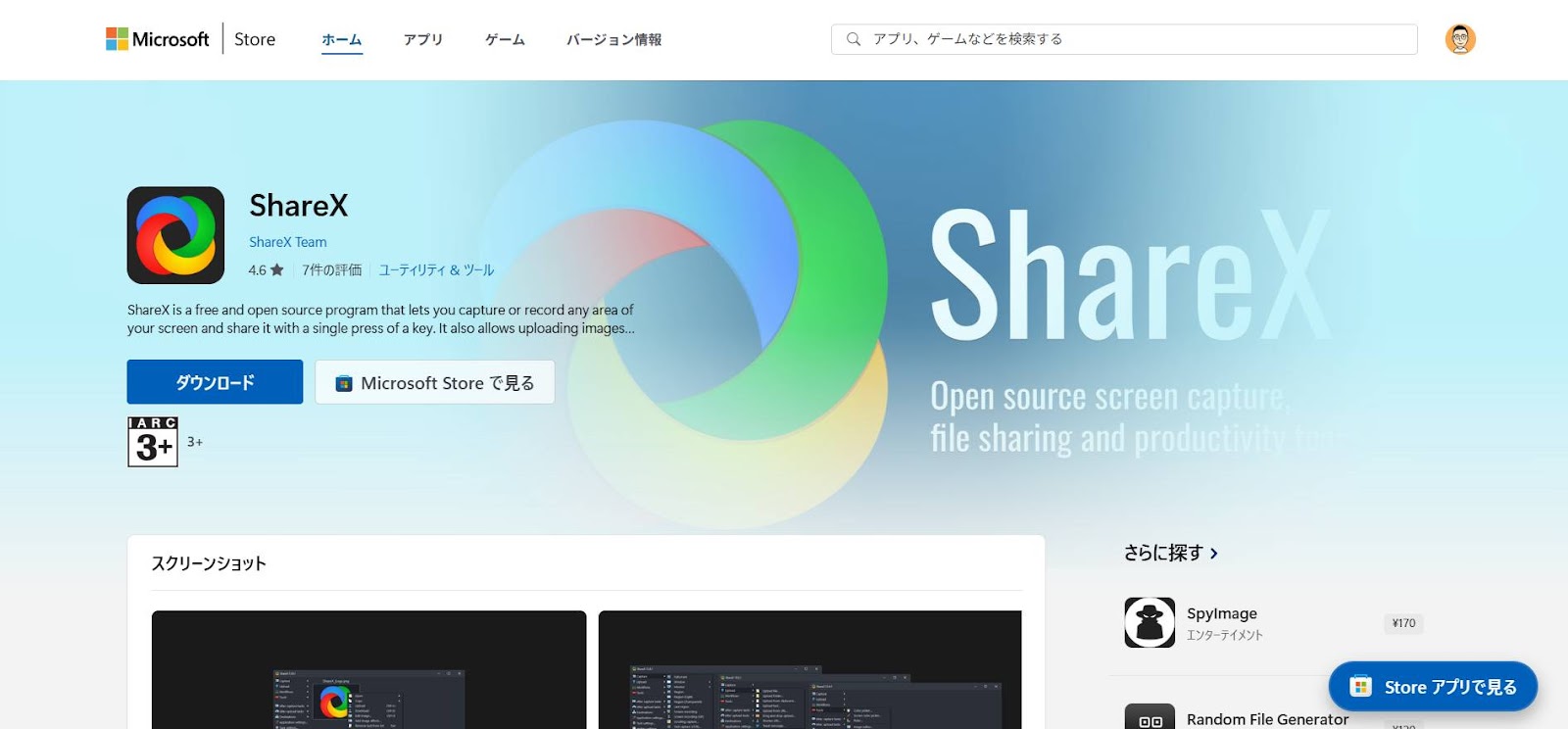
ShareXは、画面キャプチャに関する多種多様な機能を一つにまとめた無料のユーティリティソフトです。静止画のスクリーンショットから画面録画(GIFアニメ作成も可)、さらにファイルのアップロードまでをこなす多機能ツールです。特徴は、キャプチャ後のワークフローを自動化できる点にあります。
例えば「範囲を指定して録画し、完了後に自動で特定のクラウドストレージにアップロードして、そのURLをクリップボードにコピーする」といった一連の作業をワンクリックで実行できます。料金は無料で、すべての機能が利用可能です。頻繁にスクリーンショットや短い録画を撮って誰かと共有する、といった作業が多い人におすすめです。
NVIDIA ShadowPlay
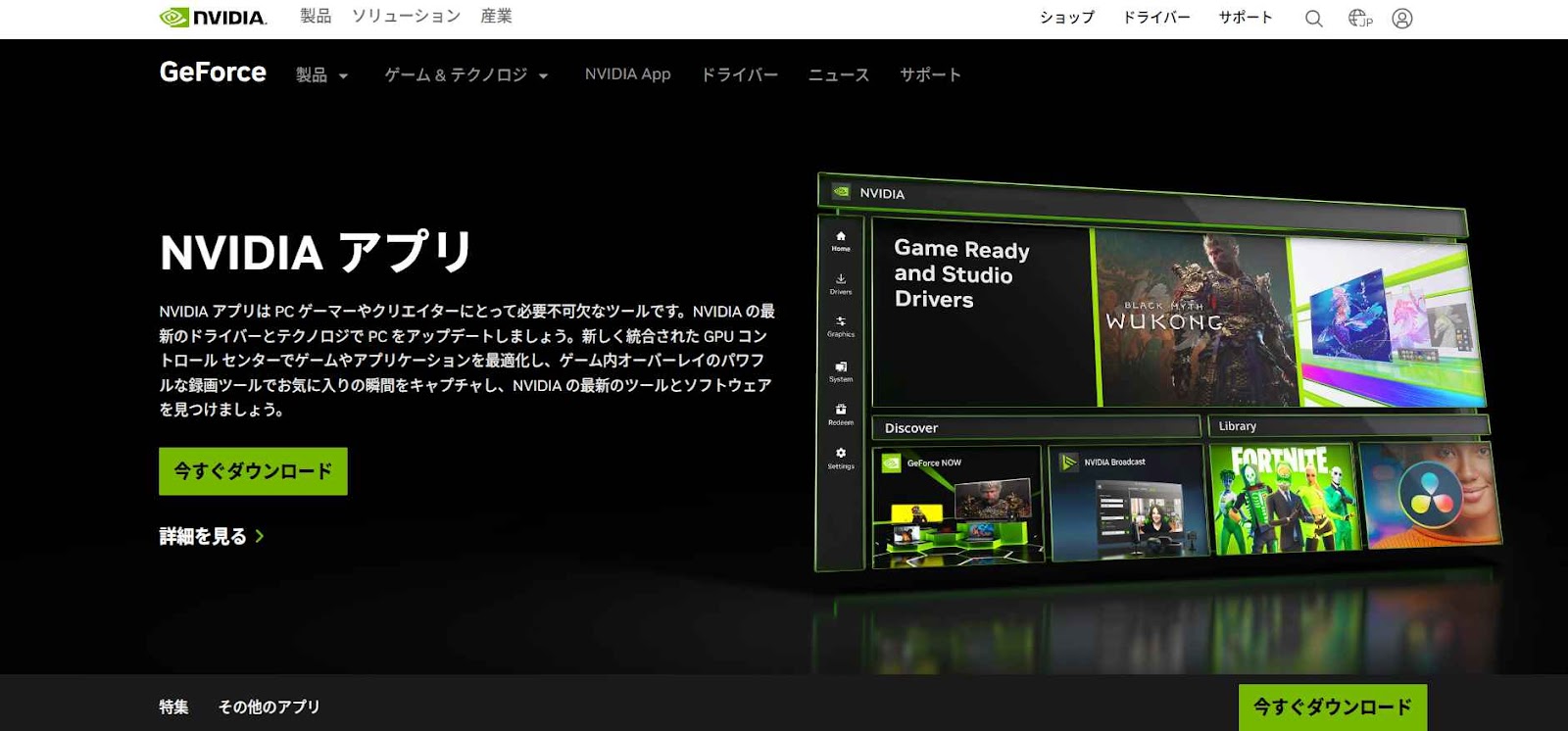
NVIDIA ShadowPlayは、NVIDIA製のグラフィックボード「GeForce」シリーズに付属する録画機能です。概要として、GeForce Experienceというソフトウェアの一部として提供されており、GeForceユーザーであれば無料で利用できます。特徴は、GPUの専用ハードウェアエンコーダー(NVENC)を使用するため、CPUにほとんど負荷をかけずに録画が可能な点です。
「インスタントリプレイ」機能を使えば、常時バックグラウンドで録画を続け、決定的な瞬間が起きた後にキーを押すだけで、その直前のプレイを保存できます。料金はGeForceのグラフィックボードがあれば無料です。GeForceユーザーで、特にゲームプレイを録画したい人には最もおすすめの選択肢です。
Windows11の画面録画でよくある質問
どこに保存されている?
Xbox Game Barで録画したファイルの保存場所は、初期設定では決まった場所になります。具体的には、エクスプローラーで開ける「PC」の中にある「ビデオ」フォルダ内の、「キャプチャ」というフォルダに自動で保存されます。もし場所を変更したい場合は、「キャプチャ」フォルダを右クリックしてプロパティを開き、「場所」タブから移動先を指定することが可能です。
Snipping Toolで録画した場合は、録画停止後に表示されるプレビュー画面で、毎回手動で保存場所とファイル名を指定する形式となります。Clipchampの場合は、プロジェクトを保存する際に場所を指定します。
ショートカットの一覧とカスタマイズの方法は?
Xbox Game Barの主要なショートカットは、「Win+G」でGame Barを開く、「Win+Alt+R」で録画を開始・停止するなどがあります。これらのショートカットは、自分の使いやすいキーの組み合わせに変更することが可能です。
カスタマイズの手順は以下の通りです。
設定を開く:「Windowsキー + I」で設定画面を開きます。
ゲーム設定へ移動:左側のメニューから「ゲーム」を選択します。
Xbox Game Barを選択:「Xbox Game Bar」をクリックします。
ショートカットの確認と変更:「キーボードショートカット」の項目に、現在の設定が一覧表示されています。各項目のボックスをクリックし、新しいキーの組み合わせを押すことで、ショートカットを自由に変更できます。
録画時間の上限と長時間録画の方法は?
Xbox Game Barによる録画時間の上限は、初期設定では2時間に設定されています。この上限は、「設定」→「ゲーム」→「キャプチャ」の中にある「最大録画時間」の項目から、30分、1時間、2時間、4時間に変更可能です。もし4時間以上の連続録画を行いたい場合は、OBS Studioのような外部の録画ソフトを利用する必要があります。
長時間録画を行う際は、PCの電源設定でスリープを無効にすること、そして保存先ドライブに十分な空き容量があることを必ず確認してください。容量不足は録画が途中で停止する主な原因となります。
範囲指定・マルチディスプレイの録り方は?
画面の一部分だけを範囲指定して録画したい場合、Snipping Toolが最も適しています。Snipping Toolの録画モードで「新規」を押すと、マウスで自由に範囲を指定して録画を開始できます。複数のディスプレイ(マルチディスプレイ)を使っている環境で録画する場合、Xbox Game Barはアクティブになっている一つのウィンドウしか録画できません。
モニターをまたいだ操作などを録画したい場合は、ClipchampやOBS Studioを使いましょう。これらのソフトでは、録画対象としてデスクトップ全体を選択できるため、すべてのモニターを一枚の映像として記録することが可能です。
音が入らない/小さい時の対策は?
録画した動画に音が入らない、または音が小さい場合、まずはWindowsのサウンド設定を確認しましょう。「設定」→「システム」→「サウンド」を開き、「出力」と「入力」のデバイスが、普段使っているスピーカーやマイクに正しく設定されているか確かめます。
次に、Xbox Game Barのオーディオウィジェットを開き、「ミックス」タブで各アプリケーションの音量が小さくなっていないか、ミュートになっていないかを確認してください。マイクの音が小さい場合は、サウンド設定の「入力」デバイスのプロパティから、マイクの入力音量(レベル)を引き上げることで改善されることがあります。
録画中にウィンドウサイズを変更したらどうなる?
Xbox Game Barで特定のアプリケーションウィンドウを録画している最中に、そのウィンドウのサイズを変更した場合の挙動は知っておくべきポイントです。録画は中断されずに継続されますが、最終的に出来上がる動画ファイルの解像度は、録画開始時のウィンドウサイズで固定されます。
例えば小さいサイズで録画を開始した後にウィンドウを最大化しても、録画される映像は小さい解像度のまま引き伸ばされたような形になります。逆に、大きいサイズから小さいサイズに変更した場合は、映像の一部が切り取られた状態になります。綺麗な録画のためには、録画中はウィンドウサイズを変更しないのが基本です。
まとめ
本記事では、Windows 11に標準搭載されている3つの画面録画機能、「Xbox Game Bar」「Snipping Tool」「Clipchamp」の使い方を、基本的な操作からシーン別の使い分けまで詳しく解説しました。それぞれのツールの特徴を理解し、目的に合わせて選ぶことが、快適な録画への第一歩です。
画面録画は「記録して終わり」ではありません。録画した会議や講義の動画を、議事録や学習コンテンツとしてさらに有効活用することで、その価値は大きく高まります。そのような「録画後の活用」を劇的に効率化するのが、AI文字起こしサービス「Notta」です。
Nottaを使えば、録画した動画ファイルをアップロードするだけで、面倒な文字起こし作業が数分で完了します。高精度なテキスト化はもちろん、話者の分離や要約機能も備えており、議事録の作成や動画への字幕付けといった作業にかかる時間を大幅に削減できます。
Windows 11の録画機能とNottaを組み合わせ、あなたの仕事や学習の生産性をさらに向上させてみませんか。ぜひ公式サイトでその便利さを体験してみてください。

Nottaが選ばれる理由は?
① 日本語特化のAIで業界トップの文字起こし正確率が実現、複数言語の文字起こしと翻訳も完璧対応
② 驚いほどの認識速度で文字起こし作業効率化が実現、一時間の音声データがただの5分でテキスト化
③ 国内唯一のGM・Zoom・Teams・Webex連携できるAI会議アシスタント、事前の日程予約から会議を成功に導く
④ AI要約に内蔵されるAIテンプレートで会議の行動項目、意思決定やQ&Aなどを自動作成
(カスタム要約テンプレートでインタビューや営業相談など様々のシーンでの効率化を実現)
⑤ 一つのアカウントでWeb、APP、Chrome拡張機能が利用でき、データの同期と共有はカンタン


