【件名】
〇〇に関する打ち合わせ
【日時】
2026年7月30日(木)10:00〜11:00
【参加者】
山田、佐藤、鈴木
【決定事項】
・初回提案は8月20日に実施する
・提案資料は営業部と企画部で作成する
【ToDo】
・佐藤:提案資料のたたき台を8月5日までに作成
・鈴木:見積もり条件を8月3日までに確認
【確認事項】
・次回会議は8月7日 10:00から開催
・競合他社の事例を次回までに共有
【参考資料】
・企画書
·前回会議の議事メモ

日程予約から文字おこし&要約までワンストップで完成
備忘録(びぼうろく)とは、忘れたときに確認できるよう、用件や要点を書き留めておくメモ・記録のことです。会議や打ち合わせで決まったこと、業務上の注意点、思いついたアイデアなどを残す際に役立ちます。
特にビジネスでは、「何が決まったのか」「誰がいつまでに対応するのか」を簡潔に残しておくことで、認識のずれや対応漏れを防ぎやすくなります。
本記事では、備忘録の意味や書き方、議事録との違い、すぐに使えるテンプレートを解説します。
 備忘録は「びぼうろく」と読みます。忘れたときに見返せるよう、必要な情報を書き留めておくための記録です。辞書では、忘れたときのために用件などを書き留めておく帳面・メモとして説明されています。
備忘録には、決まった書式はありません。自分用の簡単なメモとして残すこともあれば、会議後に要点を整理してチーム内で共有することもあります。
ただし、社内外に正式な記録として残す必要がある場合は、備忘録だけで済ませず、議事録として整理することが大切です。
備忘録は、議事録や議事メモ、覚書、ToDoリストと混同されることがあります。それぞれの目的を理解して、場面に応じて使い分けましょう。
| 種類 | 主な目的 | 内容の特徴 | 主な利用場面 |
|---|---|---|---|
| 備忘録 | 忘れないために要点を残す | 形式は比較的自由。自分用・共有用のどちらにも使える | 会議の要点、業務メモ、アイデアの記録 |
| 議事メモ | 会議中の要点を簡潔に残す | 論点、決定事項、次の対応を中心に記録する | 会議中・会議直後 |
| 議事録 | 会議の経過や決定事項を正式に残す | 第三者にも伝わるよう、正確に整理する | 社内外への共有、正式な記録 |
| 覚書 | 合意内容や確認事項を残す | 取り決めを確認する文書として使われることがある | 契約・取引・引き継ぎ |
| ToDoリスト | これから行う作業を管理する | タスクと期限を一律にする | 日々の業務管理 |
会議で取ったメモを、どこまで議事録として整えるべきか迷う場合は、議事メモとは?議事録との違いや議事メモの書き方も参考にしてください。
 備忘録は、細かな情報を忘れずに活用するための記録です。とくに、次のような場面で役立ちます。
会議中にすべての発言を書き取る必要はありません。決定事項、保留事項、担当者、期限などを残しておけば、会議後の確認がしやすくなります。
たとえば、「提案資料は佐藤さんが8月5日までに作成する」「見積もりは営業部が確認する」といった情報を残しておくと、次の行動につなげやすくなります。
一度対応した業務の流れや注意点を備忘録に残しておくと、次回同じ作業を行う際に迷いにくくなります。引き継ぎ時の補足情報としても活用できます。
移動中や会話中に思いついたアイデア、急に依頼された作業などは、時間が経つと忘れやすいものです。短くてもよいので、その場で記録する習慣をつけることが大切です。
音声データがAPP&PCで自動同期|業界トップの精度で音声作業効率化
 備忘録は、書くだけでは十分に活用できません。あとから見返したときに内容を理解し、次の行動につなげられる形で残しましょう。
「いつ」「何について」の記録なのかが分かるように、日付とタイトルを最初に入れます。
例:
日付:2026年7月30日
件名:新サービス企画の打ち合わせ
目的:初回提案に向けた担当とスケジュールの確認
会議や打ち合わせの備忘録では、決まったことと次に行うことを分けると見返しやすくなります。
決定事項:初回提案は8月20日に実施する
担当者:提案資料は佐藤、見積もりは田中が作成する
期限:8月5日までにたたき台を共有する
長文で書くよりも、要点を箇条書きにするほうが、必要な情報を探しやすくなります。発言をそのまま書き写すのではなく、「何を決めたか」「確認が必要なことは何か」を中心にまとめましょう。
複数人で備忘録を共有する場合は、日付、議題、決定事項、担当者、期限といった項目を共通化すると、誰が見ても内容を把握しやすくなります。
必要に応じて、重要度の高い項目にマークを付けたり、未対応のタスクを色分けしたりするのも効果的です。
備忘録は、残した場所が分からなくなると活用できません。保存先を決め、タイトルに案件名や日付を入れるなど、あとから検索しやすいルールを作りましょう。
会議中にメモが追いつかないと感じる方は、会議中のメモが追いつかないときのコツも参考にしてください。
 備忘録を取る際のポイントについて解説します。
色分けすると、情報の重要度や種類を一目で識別でき、効率的に情報を把握できます。
What(何を)、Why(なぜ)、Who(誰が)、When(いつ)、Where(どこで)、How(どのように)の頭文字を取ったもので、全ての側面から情報を収集し、状況を明確にするために用いられます。
余白があると、追記やアイデアの追加が可能になり、メモの見返しやすさが向上します。
要点とキーワードにすると、情報量が過分になりにくく、整理しやすいため、メモが見やすくなります。
会議や打ち合わせの備忘録には、次のテンプレートを活用できます。
【件名】
〇〇に関する打ち合わせ
【日時】
2026年7月30日(木)10:00〜11:00
【参加者】
山田、佐藤、鈴木
【決定事項】
・初回提案は8月20日に実施する
・提案資料は営業部と企画部で作成する
【ToDo】
・佐藤:提案資料のたたき台を8月5日までに作成
・鈴木:見積もり条件を8月3日までに確認
【確認事項】
・次回会議は8月7日 10:00から開催
・競合他社の事例を次回までに共有
【参考資料】
・企画書
·前回会議の議事メモ
このように、「決まったこと」と「これから行うこと」を分けて残すと、備忘録が単なるメモではなく、業務を進めるための記録になります。
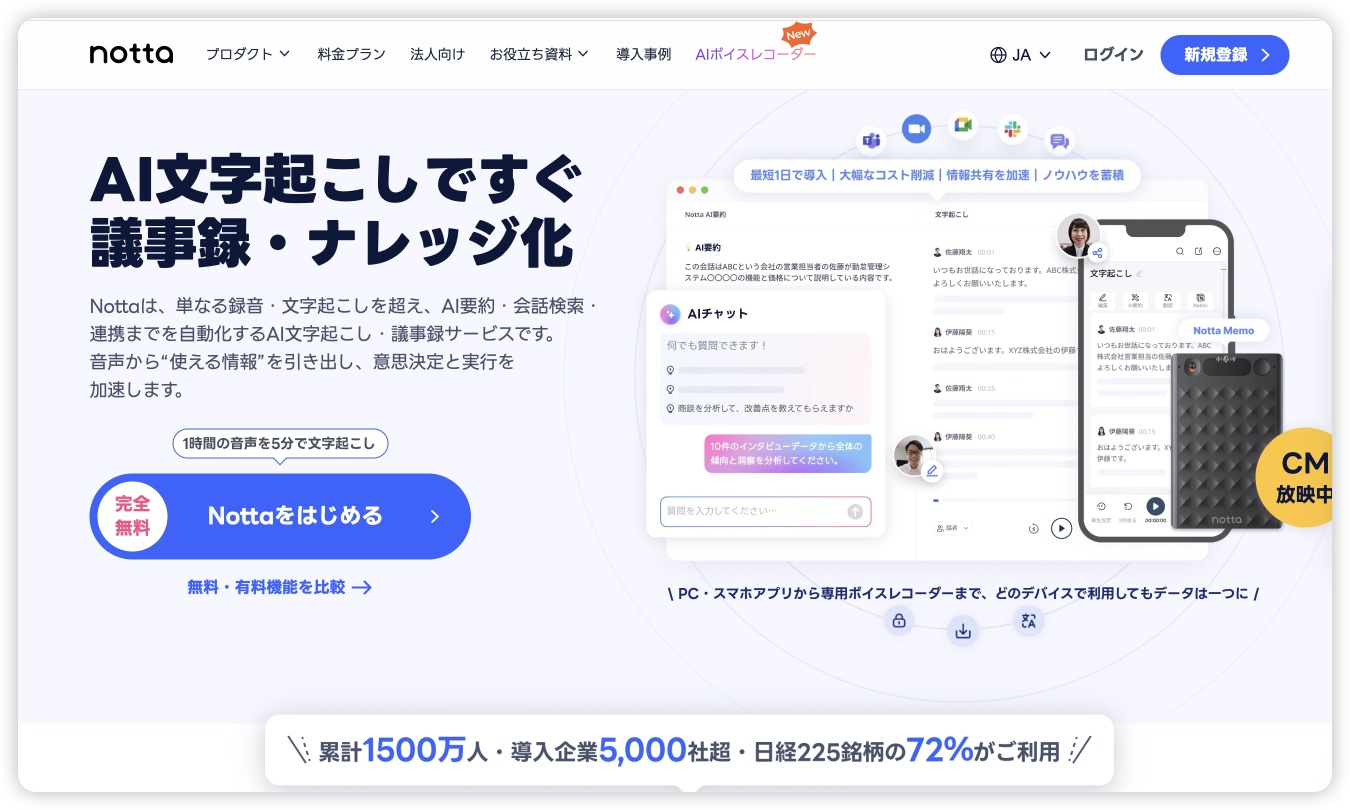 会議やインタビューなど、複数人の会話を記録する場面では、手書きのメモだけでは要点を取りこぼすことがあります。そのような場合は、音声を文字起こししてから内容を整理すると、会話に集中しながら備忘録を作成しやすくなります。
Nottaでは、会議や打ち合わせの音声を文字起こしし、内容を確認しながら記録を整理できます。会議後の要点整理には、NottaのAI要約機能の使い方も役立ちます。
Nottaアプリを利用して備忘録を作成する方法は、以下の通りです。
Nottaアプリをダウンロードしてログインします。
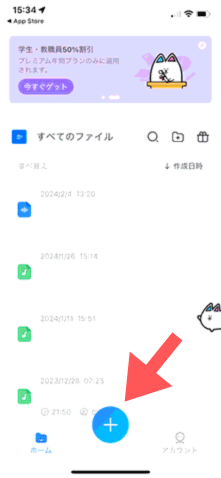
ホーム画面の下部にある「+」ボタンをタップします。
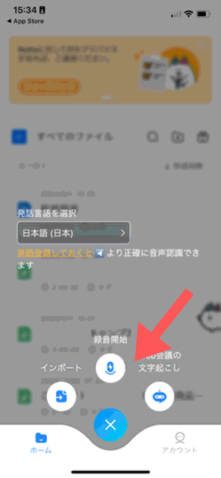
「録音開始」をクリックします。
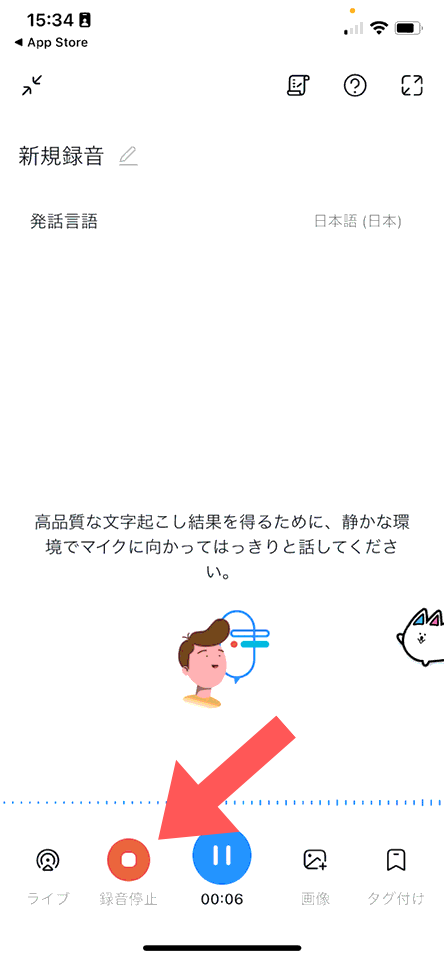
録音したら文字起こしされているかを確認し、停止する際に「録音停止」をタップします。
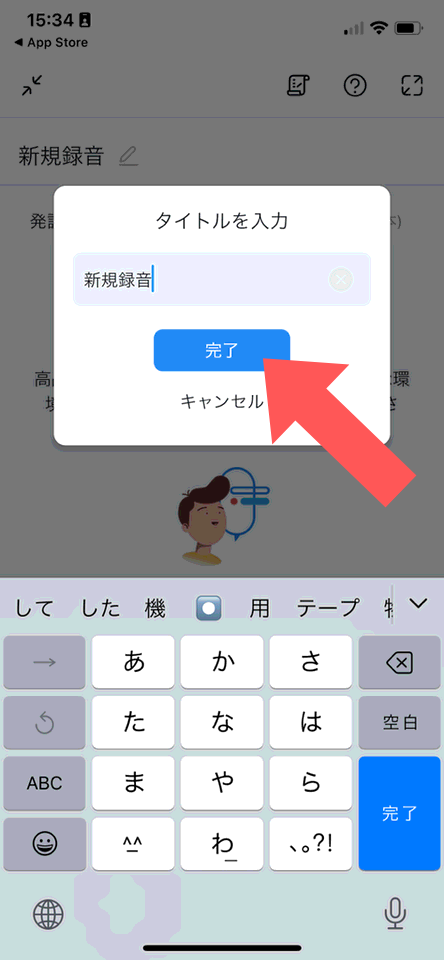
タイトルを入力したら「完了」をタップします。
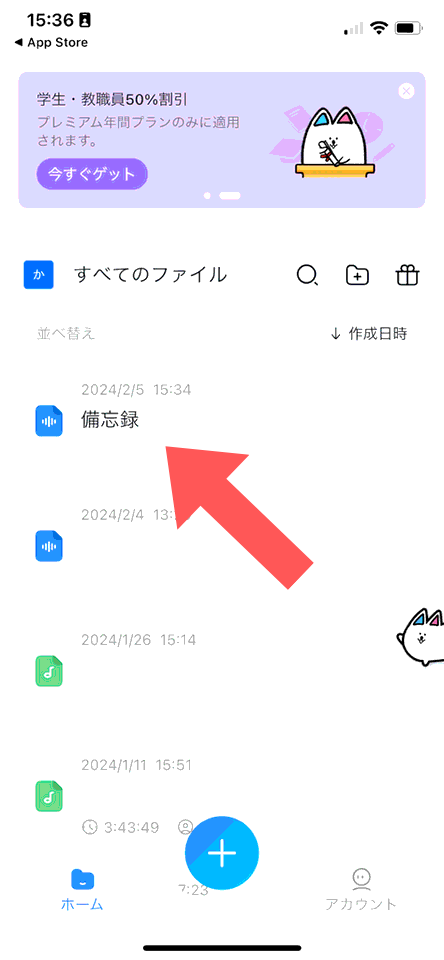
ホーム画面で録音したデータが更新されています。タイトルをタップして確認しましょう。
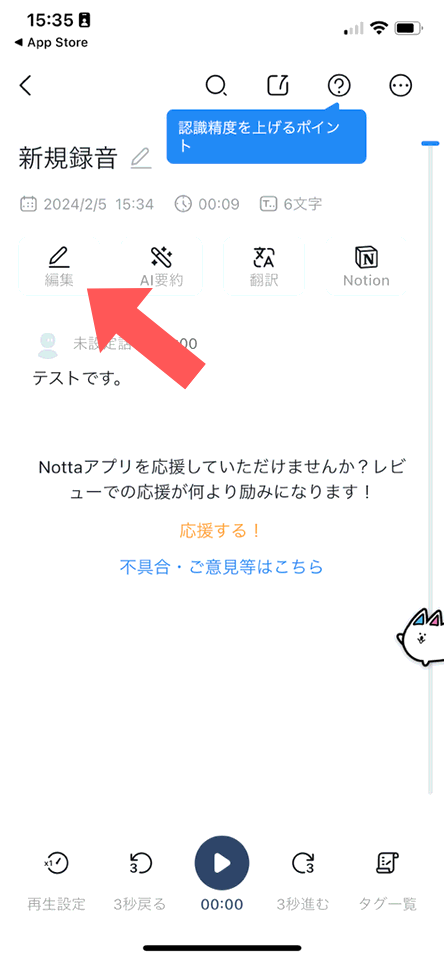
文字起こし結果を確認して、誤字脱字があれば、「編集」をタップして編集しましょう。
自動文字起こし機能:会議や打ち合わせの内容をテキストで確認できます。
AI要約機能:長い会話から要点を整理し、内容を把握しやすくします。
編集・共有機能:文字起こし結果を確認・編集し、必要な情報を共有できます。
まず試してみたい方は、無料で音声を文字起こしすることもできます。
備忘録は、忘れないために要点を残す記録です。一方、議事録は会議の内容や決定事項を正式に残し、関係者と共有することを目的とします。正式な記録が必要な会議では、備忘録をもとに議事録を作成しましょう。
日付、件名、決定事項、担当者、期限、確認事項を基本として残すと便利です。自分用であれば、あとから思い出すために必要なキーワードだけでも構いません。
自然な表現です。ただし、備忘録は簡易的な記録であるため、正式な決定文書ではないことを明確にしたい場合は、「確認用の備忘録として共有します」と補足するとよいでしょう。
あらかじめテンプレートを用意し、決定事項・担当者・期限を中心に整理する方法がおすすめです。会話量が多い会議では、文字起こしやAI要約を活用すると、要点を確認しながら記録を作成できます。
今回は、備忘録について解説しました。
備忘録とは、将来的に参照する可能性がある重要な情報やアイデアを忘れないように書きとめるメモで、個人的なメモからビジネスシーンでの会議でよく使われる議事録まで、幅広い文脈で使われます。
情報の整理がしやすく、記憶の補助になるため、さまざまなシーンで使えます。
緊急ですぐに備忘録を取りたいときには、Nottaアプリを利用することをおすすめします。
Nottaアプリを利用すると、ウィジェット機能で使って1タップで録音を開始することが可能です。
「Notta」ができることは?
日本語特化のAIで業界トップの文字起こし正確率が実現、複数言語の文字起こしと翻訳も完璧対応
驚いほどの認識速度で文字起こし作業効率化が実現、一時間の音声データがただの5分でテキスト化
国内唯一のGM・Zoom・Teams・Webex連携できるAI会議アシスタント、事前の日程予約から会議を成功に導く
AI要約に内蔵されるAIテンプレートで会議の行動項目、意思決定やQ&Aなどを自動作成
(カスタム要約テンプレートでインタビューや営業相談など様々のシーンでの効率化を実現)
一つのアカウントでWeb、APP、Chrome拡張機能が利用でき、データの同期と共有はカンタン
人手による時間と人件費が大幅に削減でき、月額2000円ぐらいで30時間の録音をテキスト化
(一括年払いの場合はさらにお得!1ヶ月あたりの費用はわずか1183円ぐらい。)