
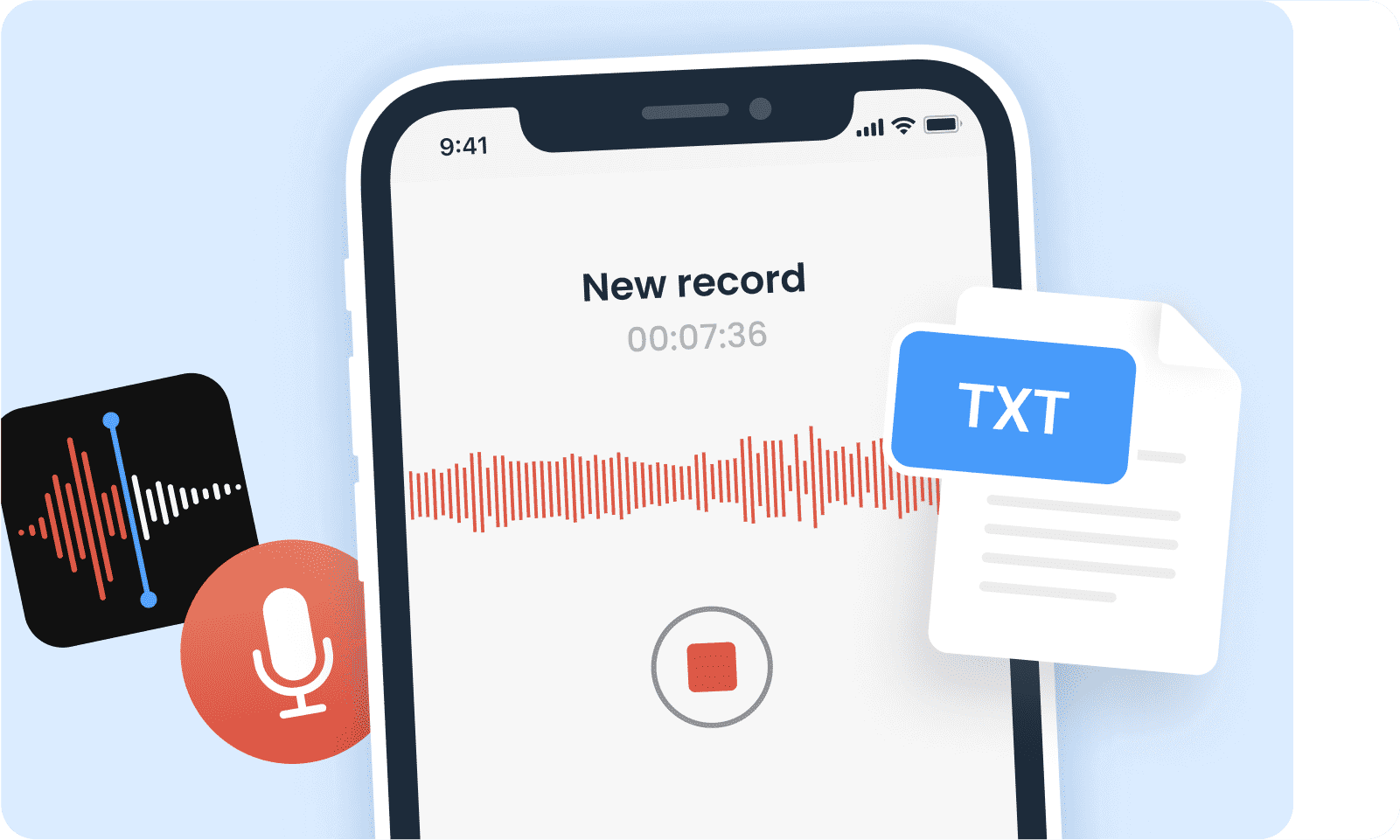
將語音備忘錄高精度轉換為文字
Notta 語音備忘錄轉錄軟體使專業人士、學生和媒體創作者能夠將音訊或視訊檔案轉換為文字,從語音備忘錄中提取有價值的資訊和見解。 Notta 能夠轉錄各種內容,包括會議、訪談、播客、銷售會議和個人筆記,並將其轉換為可讀文字以供日後參考。
使用 Notta,導入語音備忘錄只需幾分鐘,並且您將快速收到準確的文字轉錄。這些轉錄可以協作編輯、註釋並與其他人分享。告別手動轉錄 — Notta 令人印象深刻的 98.86% 準確度確保高效的工作流程滿足您的所有備忘錄轉錄需求。
如何轉錄語音備忘錄
1.匯入您的語音備忘錄錄音
將您的語音備忘錄上傳至 Notta。它支援 WAV、MP3、M4A、CAF 和 AIFF 音訊格式。要在 iPhone 上轉錄語音備忘錄,請下載 Notta 應用程式。在 iPhone 上找到所需的語音備忘錄 > 點選三點 > 向下捲動以選擇「分享」 > 在分享到應用程式選項中尋找並點選「Notta」以取得語音備忘錄轉錄。
2.轉錄語音備忘錄
上傳完成後將立即開始音訊轉文字的轉換。這可能需要一些時間,具體取決於檔案的大小。
3.匯出並分享
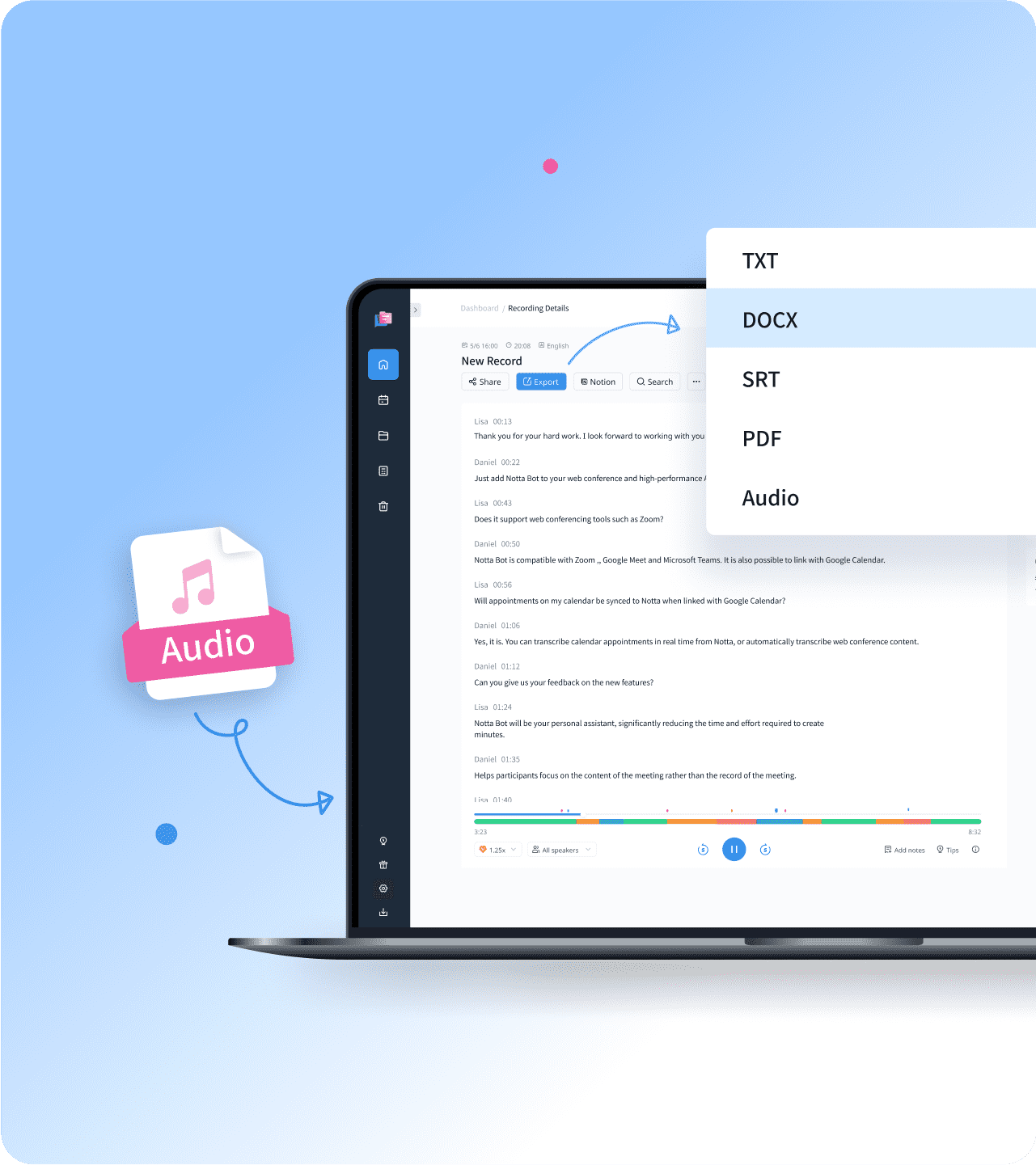
按一下「匯出」將轉錄儲存為 TXT、DOCX、SRT 或 PDF 格式。您還可以建立一個獨特的鏈接,與同事或朋友線上分享轉錄。如果您不想分享整個備忘錄,請選擇要傳送的某些文字區塊,然後按一下「共用」以產生剪輯。
一鍵將語音備忘錄轉換為文字
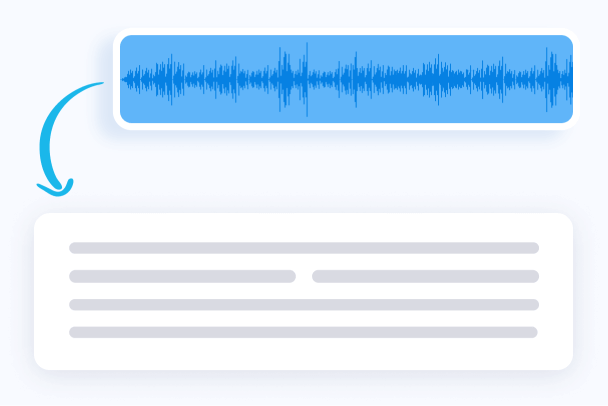
立即將語音註釋轉錄為文字
提交您的語音備忘錄並在幾秒鐘內獲得轉錄。
快速尋找轉錄內容中的特定資訊。
將您的語音備忘錄轉換為文字,精確度為 98.86。
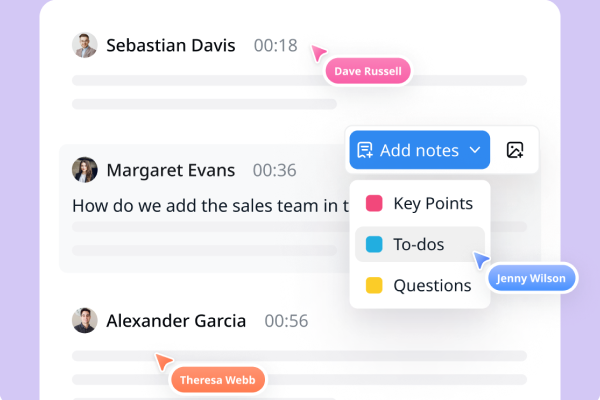
協作編輯並輕鬆分享
文字轉錄可以輕鬆編輯、註釋和組織。
只需點選一下即可與同事或團隊成員分享會議記錄、訪談記錄或任何其他內容。
匯出為您喜歡的格式以方便存取。選擇 TXT、DOCX、SRT、EXCEL 或 PDF 進行下載。
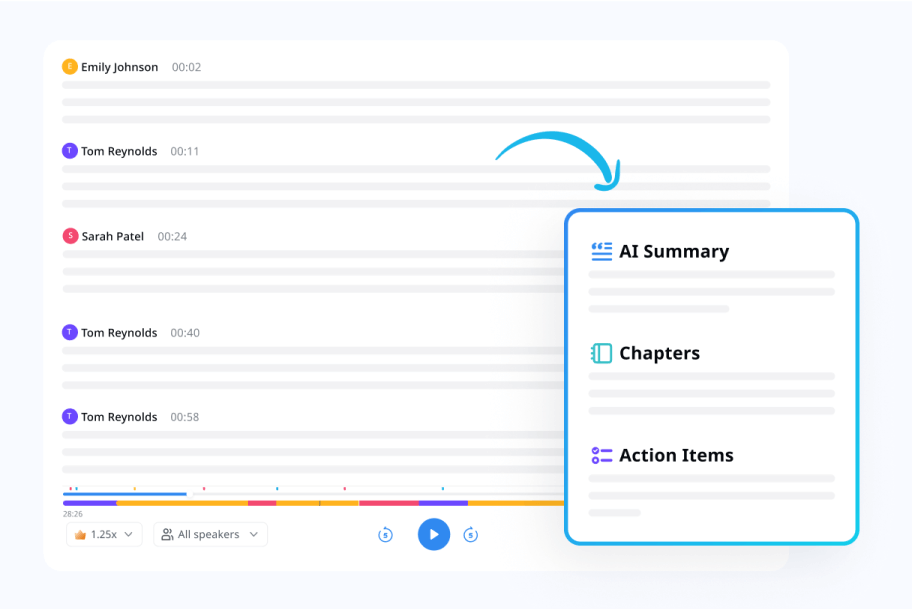
無縫產生翻譯與摘要
將您的逐字稿翻譯成 41 種語言並輕鬆匯出翻譯。
Notta 可以提取關鍵點並產生結構化摘要。
與透過音訊來尋找所需內容相比,可以節省寶貴的時間和精力。
為什麼選擇 Notta

AI 摘要
在幾分鐘內自動建立語音備忘錄的快速摘要。使用 Notta AI 摘要和行動項目來收集錄音的關鍵部分。

高精度
得益於先進的機器學習演算法,我們的語音辨識準確度不斷提升。高品質音訊轉錄準確率可達98.86%。

多語言
Notta 可以將 58 種語言的音訊轉錄為文字,包括英語、西班牙語、德語、法語、葡萄牙語、印地語等。也提供逐字稿翻譯服務。

隱私與安全
Notta 符合 SSL、GDPR、APPI 和 CCPA 法規。我們使用 AWS 的 RDP 和 S3 服務對所有資料進行加密,以保護您的隱私。

多種格式
Notta 相容於大多數音訊格式,如 WAV、MP3、M4A、CAF、AIFF 和視訊格式,如 AVI、RMVB、FLV、MP4、MOV 和 WMV。

跨裝置同步
Notta 帳號可實現跨裝置同步。透過完全同步,您可以透過 Mac、iPhone、iPad、Android 平板電腦以及 Google Chrome、Safari、Microsoft Edge 和 Firefox 等網頁瀏覽器使用 Notta。
常見問題解答
如何在iPhone上轉錄語音備忘錄?
如果您在 iPhone 上使用語音備忘錄應用程序,則只需 3 個步驟即可在 iPhone 上輕鬆轉錄語音備忘錄。
1.選擇語音備忘錄標題,然後點選「...」圖示。
2.點選「分享」選項,然後選擇「儲存到檔案」或其他選項來匯出錄音。
3.開啟 Notta 應用程式將語音備忘錄轉錄為文字,選擇轉錄語言,點選「+」按鈕,然後選擇「匯入檔案」上傳您剛剛儲存的語音備忘錄檔案。
轉錄將自動開始。
如何將錄音轉錄為文字?
您可以在 iPhone、Android 手機、PC、Mac 和平板電腦上使用 Notta 轉錄錄音。我們支援 WAV、MP3、M4A、CAF 和 AIFF 音訊格式。只需幾個步驟,您就可以將語音筆記轉換為文字。
透過電話轉錄語音備忘錄,
1.打開 Notta 應用程序,然後點選“+”按鈕。
2.點選導入檔案以導入錄音。
3.等待轉錄完成。
透過 PC 或 Mac 轉錄語音備忘錄,
1.登入 Notta 網站。
2.按一下“匯入檔案”,拖曳檔案或選擇檔案來上傳錄音。
3.立即取得您的語音備忘錄轉錄。
有沒有一個可以將錄音免費轉換為文字的應用程式?
是的,有些平台提供口語到書面文字的免費轉換。然而,問題是他們的轉錄並不總是非常準確或可靠。這意味著您可能需要花費額外的時間檢查和修復文字。
這裡有一些將語音備忘錄轉換為文字的免費服務:
Google 的鍵盤應用程式(稱為 Gboard)具有語音輸入功能。
在 Google Docs中,當您編寫檔案時,「工具」部分下有一個語音輸入選項。您可以播放錄音,它會將您所說的內容更改為文字。 Microsoft Word也有類似的東西。
Apple 提供了一種將口語單字轉換為書面文字的工具。
使用這些服務的問題是:
他們無法區分不同的聲音或捕捉不同的音調。
他們的標點符號大多時候都不是很準確。
您需要兩個裝置:一個用於播放聲音,另一個用於聆聽並記錄下來。
Notta 應用程式可從 Apple App Store 或 Google Play 免費下載。您可以使用 Google 或 Apple ID 免費試用三天。在這三天內,您可以免費使用所有功能並轉錄最多 1,800 分鐘的音訊。
語音轉文字的最佳應用程式是什麼?
市場上有幾種功能最少的輕量級應用程式。如果您需要更複雜的轉錄工具,Notta 是最佳選擇。 Notta 行動應用程式可讓您隨時隨地使用手機將音訊轉換為文字。 Notta 在 Apple App Store 和 Google Play 中免費。
如何在Mac上轉錄語音備忘錄?
您可以使用Mac 內建聽寫功能 轉錄音檔:
第 1 步:前往 Mac 的系統偏好設定。按一下“鍵盤”,然後選擇“聽寫”標籤。
第 2 步:開啟聽寫功能,當系統詢問時,同意 Apple 的聽寫條款。請記住啟動聽寫的方式,例如按特定鍵或特定鍵組合。稍後你會用到這個。
第 3 步:確保選擇了 Mac 的麥克風,然後開啟 TextEdit 並啟動新檔案。
步驟 4:使用您先前記下的聽寫快捷鍵(例如按聽寫鍵),並透過 Mac 揚聲器播放音訊。麥克風將拾取聲音並將其轉換為文字,直接放入您打開的文檔中。
或:使用Notta 更容易組織:
第 1 步:註冊並登入 Notta。按一下“匯入檔案”,選擇轉錄語言,然後拖曳語音備忘錄或透過點選“選擇檔案”進行選擇。我們接受 WAV、MP3、M4A、CAF 和 AIFF 音訊格式。
第2步:上傳完成後,將立即開始從音訊轉文字的轉換。您可以編輯、新增註釋、圖像和待辦事項以供日後參考。
第 3 步:按一下「匯出」以 TXT、DOCX、SRT 或 PDF 格式儲存轉錄。如果您只想分享備忘錄的特定部分,則可以選擇這些部分並透過點選「分享」來產生單獨的剪輯。
