
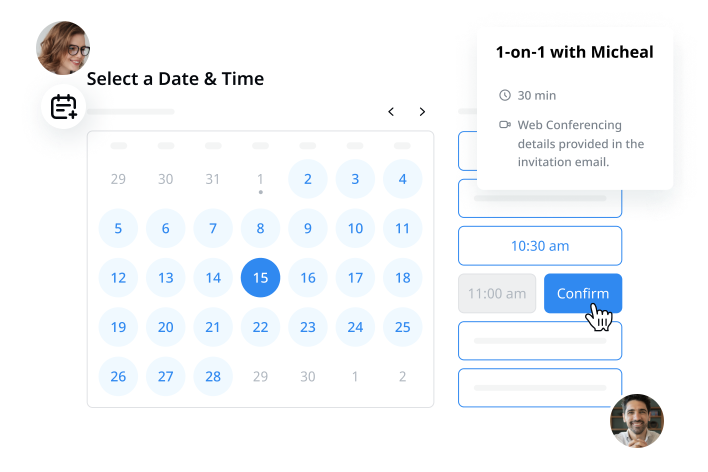
將時間花在更好的會議上,而不是安排時間
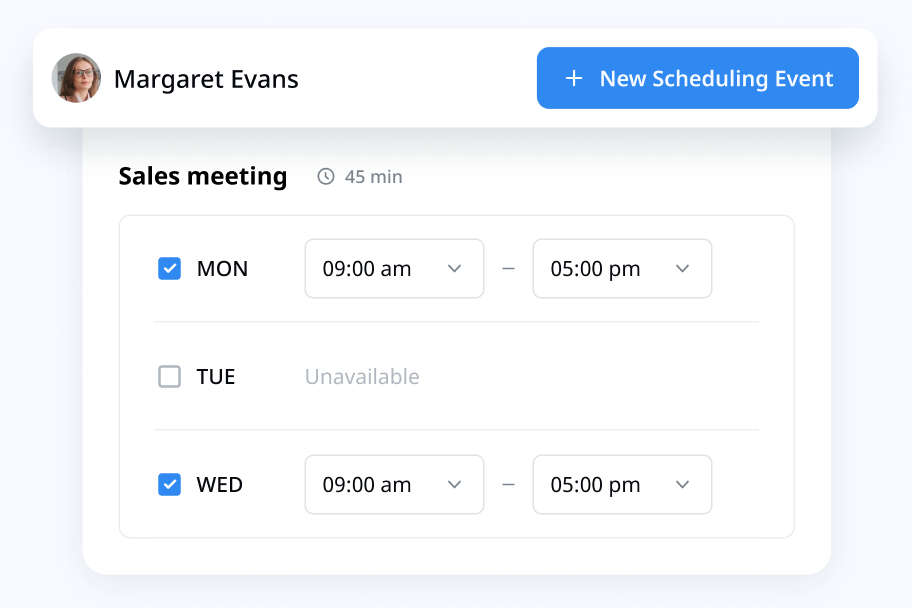
自動安排會議
只需輸入會議詳細資訊,定義您的空閒時間,並將安排連結傳送給您的客人,以便他們可以選擇適合雙方的時間段。輕鬆預訂更多會議和約會。
與 Google 日曆整合。
對方不必註冊或加入Notta。
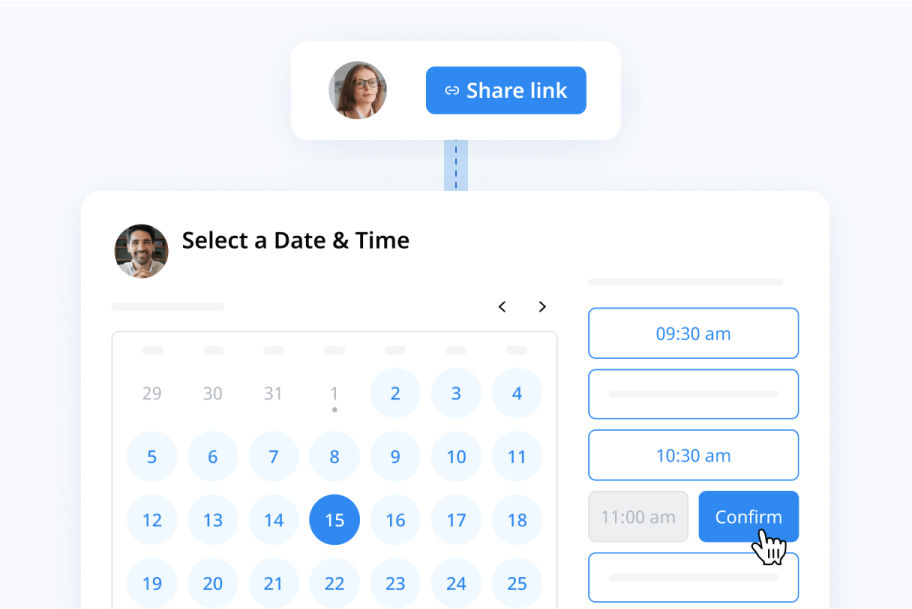
免費建立多個預訂頁面
無需支付任何費用,您就可以為不同類型的約會、客戶、地點或時區建立任意數量的預訂頁面。每個都有一個獨特的邀請連結。
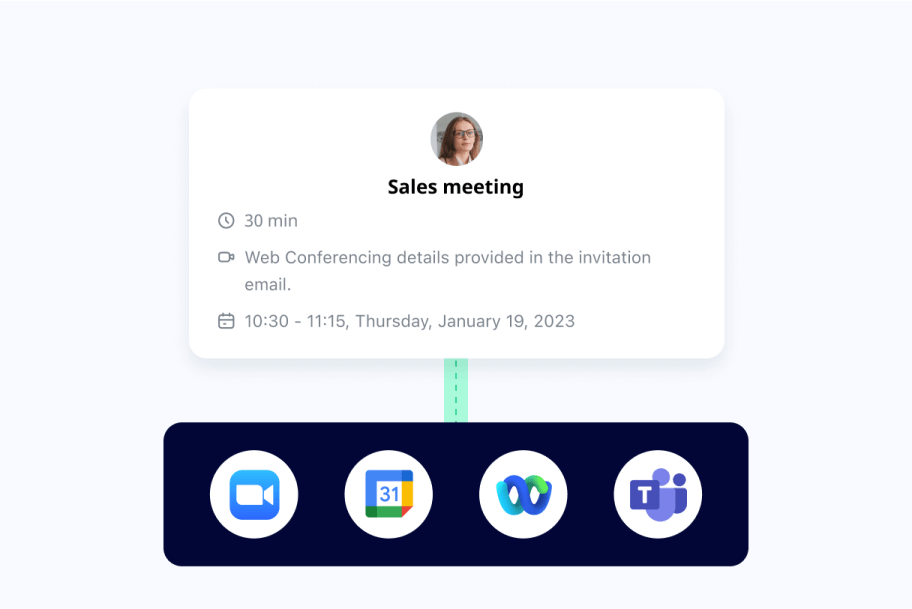
預定的會議自動同步
Notta 將已確認的約會同步到您的日曆,並在受邀者的日曆上建立活動,不存在重複預訂的風險。您還將在會議當天收到自動電子郵件提醒,這樣您就不會錯過。
如何建立您的預訂頁面
1.將 Notta 與您的日曆連接
建立您的 Notta 帳號並點選“即將舉行的活動’位於左側選單上。然後連接你的
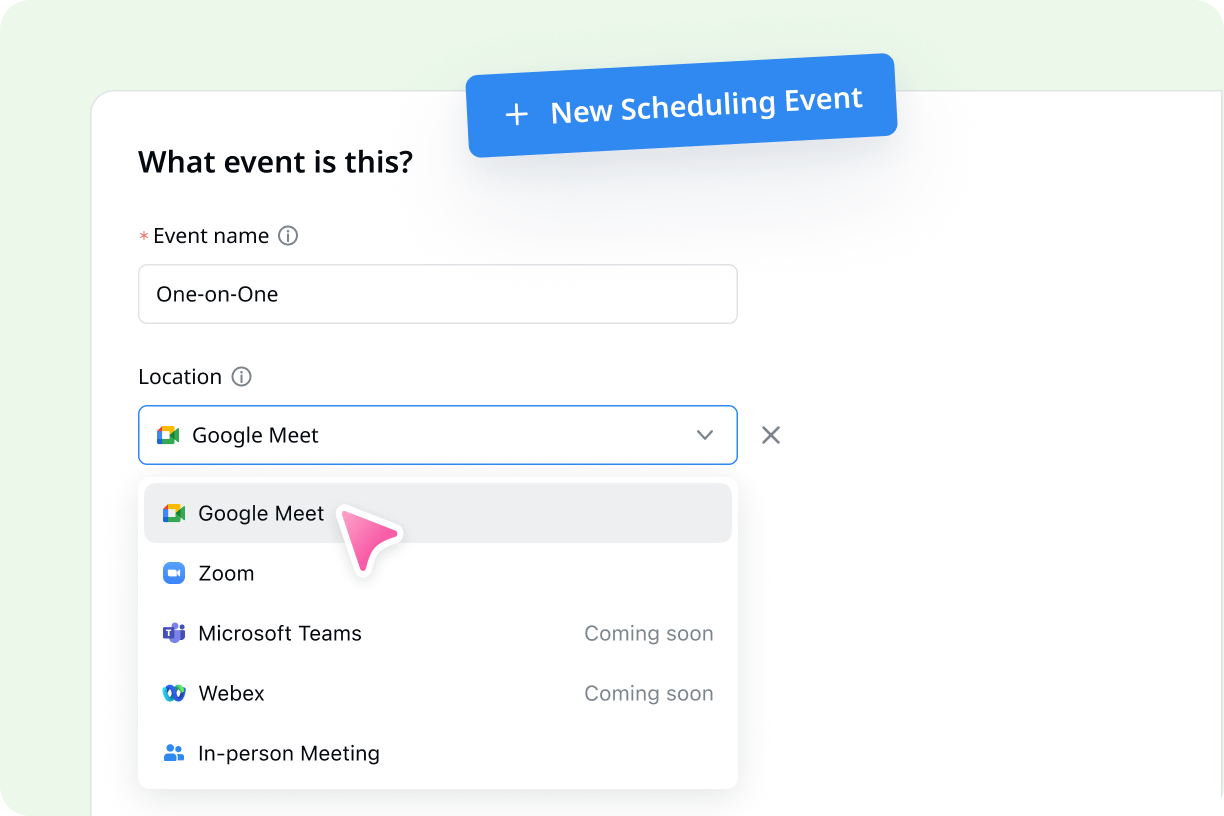
2.輸入預約詳情
開始建立您的預約安排。為活動命名,並在預訂頁面中新增位置和說明。
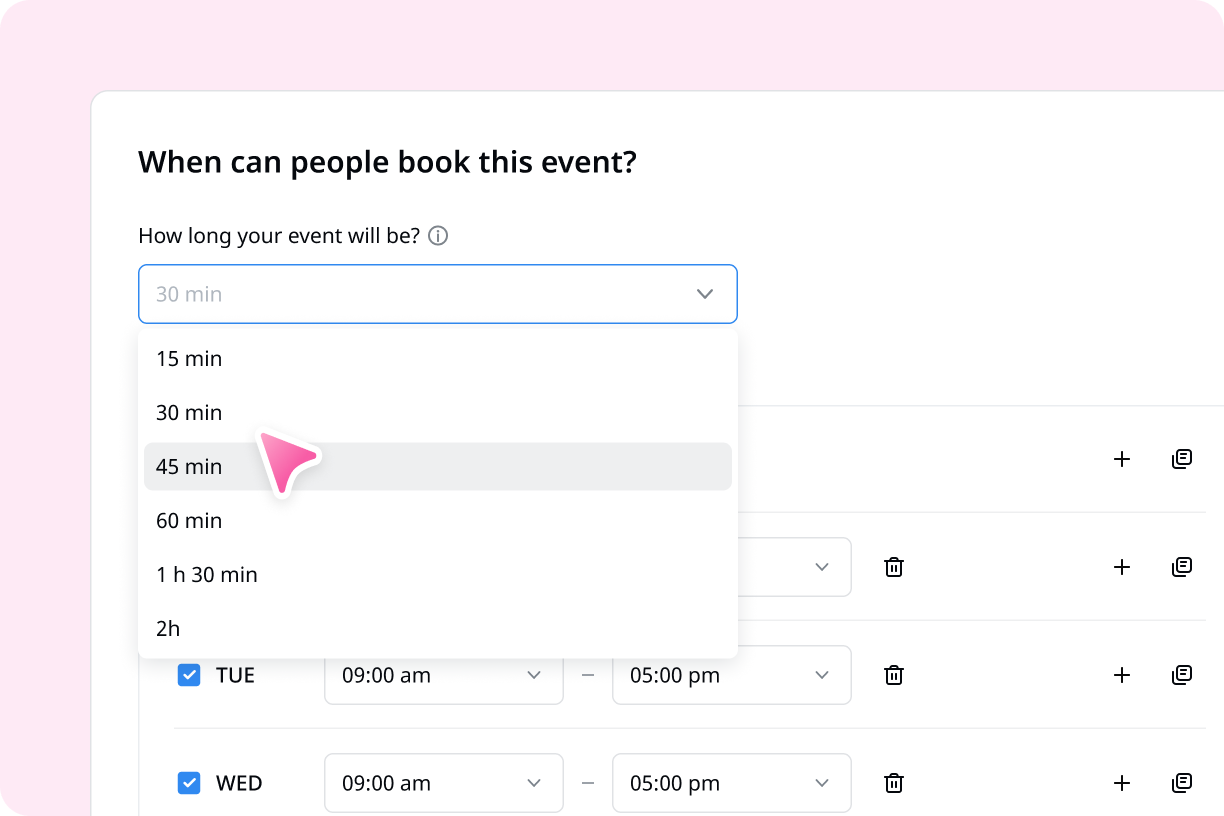
3.新增活動持續時間和可用性
設定持續時間和 活動的特定時間和日期範圍。否則,Notta 將預設您的工作時間。
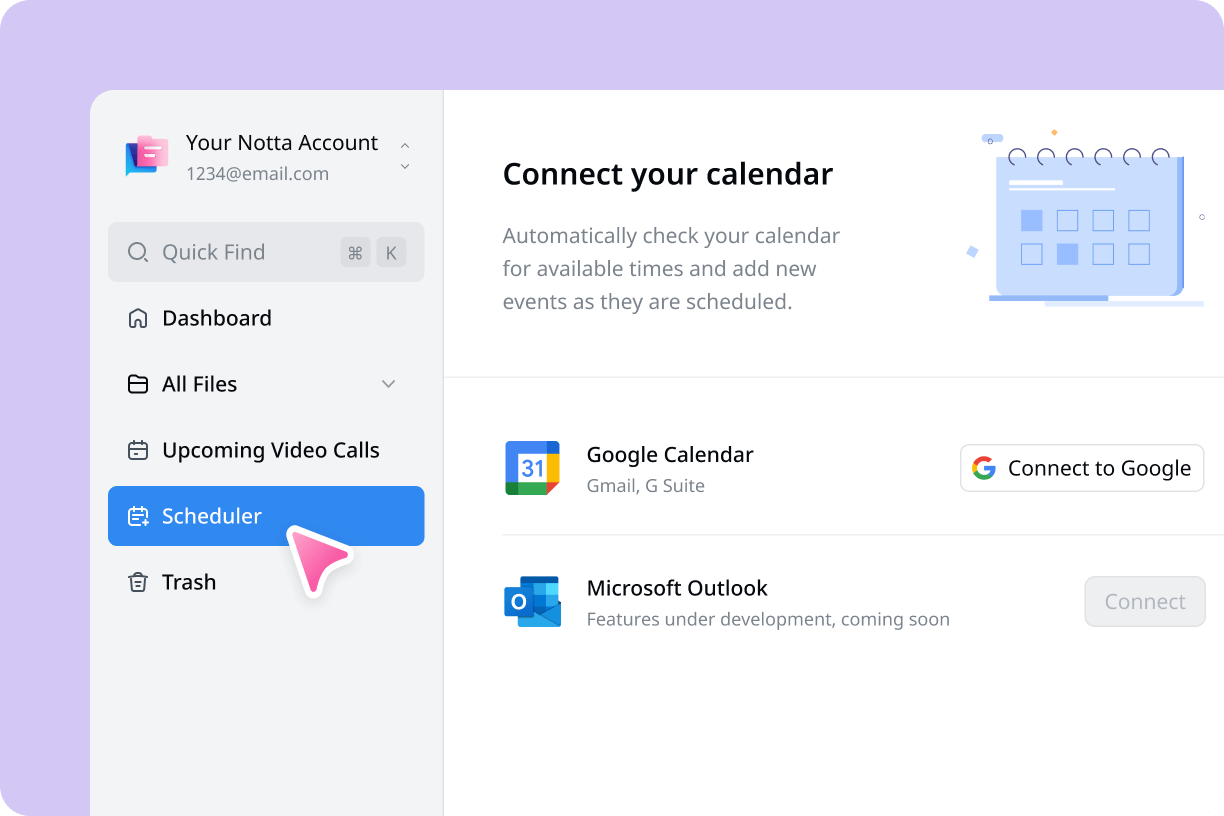
1.將 Notta 與您的日曆連接
建立您的 Notta 帳號並點選“即將舉行的活動’位於左側選單上。然後連接你的
2.輸入預約詳情
開始建立您的預約安排。為活動命名,並在預訂頁面中新增位置和說明。
3.新增活動持續時間和可用性
設定持續時間和 活動的特定時間和日期範圍。否則,Notta 將預設您的工作時間。



常見問題解答
人們如何透過 Notta 向我預訂活動?
您建立的每個活動都有自己的可分享連結。
在「調度程式」頁面中,按一下您要分享的活動的「複製連結」。
您可以將連結貼到電子郵件、即時訊息、簽名或社群媒體中。
與會者無需Notta帳號即可點選預訂會議。
如何使用 Notta 轉錄我的會議?
您可能會發現 Notta 是最好的會議安排程序,因為它還可以透過兩種方式轉錄預訂的會議。
將您的日曆與 Notta 同步,您將在儀表板上的「今日活動」下找到任何即將發生的活動。
點選事件旁的麥克風圖示開始錄製。
如果您想現場轉錄會議的雙方,請邀請 Notta。在儀表板中,按一下“錄製線上會議”,選擇轉錄語言,然後貼上指向 Zoom、Google Meet 或 Microsoft Teams 會議的連結。
Notta如何確保我的資料安全?
我們認真對待您的隱私和資料安全。這就是我們遵守 SSL、GDPR、APPI 和 CCPA 等安全法規的原因。您的所有資料均使用 AWS 的 RDP 和 S3 服務進行加密。只有機器才能處理您的資料——人類永遠看不到這些資料。欲了解更多詳情,請參閱我們的安全政策。
輕鬆安排您的下一次會議
利用我們直覺的日程安排工具和無縫日曆整合,輕鬆協調您的一對一會議。
