
10 melhores ferramentas de transcrição de áudio gratuita: o que cada uma realmente oferece

Sumário
Você tem uma gravação que precisa virar texto e prefere não passar a tarde pausando, voltando o áudio e digitando tudo na mão.
Comparamos dez das melhores ferramentas de transcrição de áudio gratuita: Notta, Otter, Happy Scribe, Rev, Trint, Sonix, InqScribe, MacWhisper, oTranscribe e Express Scribe. Para cada uma, analisamos como capta o áudio, o que o plano gratuito realmente inclui, idiomas, identificação de falantes, exportação, ferramentas de IA, privacidade e planos pagos. Também testamos pessoalmente o Notta, o Otter e o Happy Scribe.
Os minutos mensais gratuitos muitas vezes vêm com limites por sessão, cotas únicas de upload ou exportações liberadas apenas nos planos pagos.
Para encontrar o aplicativo para transcrever áudio grátis que combina com suas gravações, comece pelo guia rápido por tarefa e depois use as tabelas comparativas, nossas notas de teste e as avaliações de usuários para afunilar a escolha.
Primeiro, escolha o tipo de ferramenta que você precisa
Se você está com pouco tempo, comece por aqui.
Transcrição de reuniões e assistentes de anotações com IA
Grave conversas ao vivo, pesquise transcrições e resumos, e converse pelo chat depois.
- Notta: transcreve reuniões online (com ou sem bot), ligações telefônicas, uploads de arquivos, gravações de tela e conversas presenciais, além de rascunhos do Notta Brain e MCP. O plano Free do aplicativo inclui 120 minutos/mês, mas mostra apenas os primeiros três minutos de cada transcrição; o conversor web gratuito aceita cinco arquivos/mês (até 30 minutos cada) com download.
- Otter: capta transcrições ao vivo, resumos e itens de ação por meio de um bot de reunião ou do aplicativo para desktop, com identificação de voz dos falantes e chat entre várias reuniões. O plano Basic inclui 300 minutos/mês, 30 minutos por conversa e três importações de arquivos vitalícias.
Transcrição e edição de arquivos
Transforme gravações existentes em transcrições editáveis, legendas ou documentos revisados.
- Happy Scribe: transcreve áudio e vídeo em mais de 150 idiomas e converte texto em legendas sincronizadas, com revisão humana paga opcional. Os uploads têm uma cota única de 10 minutos; o gravador de reuniões tem uma cota gratuita separada de 45 minutos por chamada.
- Rev: combina transcrição automática com o Rev Insights para comparar transcrições, arquivos PDF e documentos do Word com citações das fontes, além de transcrição humana paga. O plano Free inclui 45 minutos/mês em inglês, análise de cinco arquivos e cinco solicitações de IA compartilhadas.
- Trint: oferece às equipes um editor e o Story Builder para organizar citações de entrevistas com códigos de tempo em artigos, roteiros ou planos de edição de vídeo. O teste de sete dias transcreve os primeiros cinco minutos de três arquivos enviados.
- Sonix: transforma arquivos em transcrições editadas, traduções, legendas sincronizadas e um player web incorporável e pesquisável. O teste gratuito cobre 30 minutos no total; a transcrição contínua é paga e a tradução usa as mesmas horas.
Transcrição automática local
Processe o áudio no seu próprio computador sem enviar arquivos para a nuvem.
- InqScribe: coloca um player de mídia ao lado de um editor flexível no Windows e no Mac para códigos de tempo clicáveis, notas livres e transcrição local com Whisper. O uso completo dura sete dias; depois disso, o visualizador fica limitado e as prévias sem registro param em 30 segundos.
- MacWhisper: executa transcrição local no macOS e exporta em TXT, SRT e VTT no nível gratuito. O plano Pro adiciona reconhecimento automático de falantes (Mac com chip da série M para processamento local), processamento em lote e pastas monitoradas.
Ferramentas de transcrição manual
Ouça e digite você mesmo com atalhos de reprodução integrados.
- oTranscribe: player e editor de texto no navegador em uma única janela, com atalhos, marcações de tempo clicáveis e exportação em TXT, Markdown ou .otr. Gratuito e sem limite de minutos; exporte cópias regularmente, pois o armazenamento do navegador pode ser perdido.
- Express Scribe: player para desktop para digitar no Word ou em outro editor, controlado por teclas de atalho ou por um pedal compatível. A versão Free reproduz áudios comuns; a versão Pro adiciona formatos extras e a maioria dos pedais compatíveis.
O que você realmente recebe com a transcrição de áudio gratuita?
As tabelas abaixo mostram o que cada plano ou teste gratuito permite gravar, enviar, baixar, armazenar e fazer com a transcrição.
Comparação gratuita: como transformar a gravação em texto
Esta tabela compara como cada plano gratuito recebe uma gravação: cada célula mostra primeiro uma resposta curta, e você pode expandir para ver as condições e as fontes.
| Recurso | Notta | Otter | Happy Scribe | Rev / Rev Max | Trint | Sonix | InqScribe | MacWhisper | oTranscribe | Express Scribe |
|---|---|---|---|---|---|---|---|---|---|---|
| Oferta gratuita | ⚠️ Limite de 3 min + conversorO plano Free do aplicativo (120 min/mês) exibe apenas os primeiros 3 minutos de cada transcrição; o conversor gratuito de áudio para texto online (sem cadastro) processa 5 arquivos/mês, de até 30 min cada | ✅ Plano Basic contínuo | ✅ Gravador + teste de uploadA gravação é gratuita sem prazo de validade; os minutos de upload são uma cota única | ✅ Plano Free contínuo | ⚠️ Teste de 7 diasDo plano Advanced, como o guia de teste ainda o chama | ⚠️ Teste de 30 minTeste único | ⚠️ Teste de 7 dias + visualizadorUm teste por usuário (página de preços). Depois, permanecem um visualizador gratuito e prévias de 30 segundos | ✅ Versão Free para MacListada como “Free forever” (download direto); a versão Pro é uma compra única | ✅ Gratuito para sempreFerramenta manual; sem plano pago | ✅ Edição manual FreeA edição Pro é uma atualização paga |
| Automática ou manual? | AutomáticaTanto o conversor web quanto o aplicativo transcrevem automaticamente; você edita o texto depois | AutomáticaEdite depois | AutomáticaA revisão humana custa à parte | AutomáticaO serviço pago de transcrição humana custa à parte | AutomáticaEdite depois | AutomáticaEdite depois | Automática + manualWhisper local + edição manual | Automática (local)Executa modelos locais no seu Mac | Apenas manualVocê ouve e digita | Apenas manualSoftware externo de reconhecimento de voz opcional |
| Grava, importa ou ambos? | AmbosConversor web: envie um arquivo de áudio. Aplicativo: uploads, bot de reunião, Desktop e microfone | AmbosReuniões, microfone e Desktop | AmbosBot de reunião, gravador web e móvel, além de uploads de arquivos | AmbosUploads de arquivos, Meeting Hub e gravação no celular | AmbosUploads, gravação por webcam no app web e gravação de áudio no app móvel (guia de gravação). O guia de teste menciona apenas uploads | Apenas importação (teste)Arquivos enviados; o gravador de reuniões é pago | Importação (local)Abre arquivos localmente; não precisa enviar para a nuvem | Ambos (local)Abre arquivos locais ou grava pelo microfone; gravação de reuniões exige o plano Pro | Importação (local / YouTube)Abre um arquivo local ou link do YouTube | Importação (local)Abre arquivos localmente; não precisa enviar para a nuvem |
| Formatos de áudio na importação (exemplos) | WAV, MP3, M4A +4Aplicativo: WAV, MP3, M4A, CAF, AIFF, WMA, OGG. Conforme o guia de importação | MP3, M4A, WAV +3MP3, M4A, WAV, WMA, OGG, AAC. Conforme o guia de importação | 30 formatos de áudioMP3, WAV, M4A, AAC, FLAC, OGG e outros na página de formatos | MP3, WAV, M4A +5MP3, WAV, M4A, AAC, AIF, OGG, WMA, AMR. Conforme o guia de pedidos | MP3, M4A, MP4 +2MP3, M4A, MP4, AAC, WAV. Conforme o guia de arquivos | MP3, WAV, AAC +outrosMP3, WAV, AAC, M4A e outros. Conforme o guia de upload | AIFF, WAV, AAC, MP3Depende dos codecs do sistema; as especificações técnicas também listam WMA | MP3, WAV, M4A +2MP3, WAV, M4A, OGG, OPUS | WAV, MP3 (navegador)Depende do navegador; WAV / MP3 recomendados conforme a página de ajuda | WAV, MP3, WMA, DCTIncluídos na versão Free |
| Formatos de vídeo na importação (exemplos) | MP4, MOV, AVI +6Aplicativo: MP4, MOV, AVI, WEBM, FLV, WMV, RMVB, 3GP, MTS | MP4, MOV, AVI +5MP4, MOV, AVI, WMV, MPEG, MPG, MKV, 3GP | 16 formatos de vídeoMP4, MOV, AVI, MPEG, MXF e outros na página de formatos | MP4, MOV, AVI +2MP4, MOV, AVI, WMV, VOB | MP4, WMA, MOV, AVIConforme listados no guia de arquivos do Trint | MP4, MOV, AVI +outrosMP4, MOV, AVI e outros | MOV, MPEG, WMV, AVIDepende do codec; as especificações técnicas listam MPEG, MPEG-2, MPEG-4, QuickTime, Windows Media e “muitos formatos AVI” | MOV, MP4 | Vídeo no navegador, YouTubeAlguns vídeos compatíveis com o navegador; YouTube | Não publicadoA reprodução de vídeo e formatos extras podem exigir a versão Pro; a NCH informa que formatos proprietários exigem a versão Pro |
| Cota / renovação de gravação | 120 min/mês (limite de 3 min)Plano Free do aplicativo (sem acúmulo), limitado aos primeiros 3 min por transcrição; o conversor web é para arquivos já gravados | 300 min/mêsSomando todos os métodos, por usuário, sem acúmulo. Gravações e importações param ao atingir o limite (limites do Basic) | Sessões ilimitadasAs sessões do gravador não consomem minutos de upload | 45 min/mêsPor usuário/mês, compartilhados entre os métodos de captura | Nenhuma listadaO guia de teste não menciona gravação | ❌ Sem gravador gratuitoO gravador de reuniões é pago | Ilimitado (teste de 7 dias)Sem cota de minutos hospedada; a transcrição roda no seu computador | Ilimitado (local)Sem limite mensal de minutos hospedado; a transcrição roda no seu Mac | ❌ Sem gravadorApenas reprodução manual; sem cota de gravador | ❌ Sem minutos de IAApenas digitação manual; sem minutos de transcrição automática |
| Limite por nova gravação | Limite de 3 min de visualizaçãoAplicativo: os primeiros 3 min de cada transcrição ficam acessíveis. O conversor web não é um gravador de reuniões | 30 min/chamadaGravações mais longas continuam, mas apenas os primeiros 30 min ficam acessíveis | 45 min/gravação | Não publicadoSem limite por reunião nos guias do plano ou do Notetaker | Não publicadoNão publicado para o teste | ❌ Apenas pagoNão incluído no teste | ❌ Sem gravadorNão é um gravador de reuniões | Não publicadoA gravação roda no seu Mac; nenhum limite é listado | ❌ Sem gravadorNão é um gravador ao vivo | ❌ Sem gravadorNão é um gravador de transcrição ao vivo |
| Cota / renovação para arquivos existentes | 5/mês (web); 50/mês (app)Conversor web: 5 arquivos/mês de até 30 min cada. Aplicativo: 50 uploads/mês dentro do limite de 3 min de visualização do app | 3 arquivos vitalíciosNão são 3/mês | 10 min no totalCota única de upload; não renova mensalmente | Compartilhado: 45 min/mêsUsa os 45 minutos mensais de transcrição; limite de quantidade de arquivos não publicado | 3 arquivos no totalNo teste de 7 dias | 30 min no totalVários arquivos são aceitos desde que caibam em 30 minutos (guia de teste) | Ilimitado (teste de 7 dias)Sem cobrança por minuto; a transcrição automática sem registro para em 30 segundos | Ilimitado (local)Sem cota de upload hospedada; os arquivos ficam locais | Ilimitado (manual)Sem cota do serviço; você digita | Ilimitado (manual)Sem cota de minutos do serviço |
| Quanto de um arquivo importado dá para usar grátis? | 30 min (web); 3 min (app)Conversor web: até 30 min/arquivo, com download. O plano Free do app mostra os primeiros 3 min de cada transcrição | 30 min/arquivoSujeito aos minutos mensais e ao limite de 3 importações vitalícias | Até 10 minApenas o trecho coberto pela cota única de upload de 10 min | Até 45 minDentro dos 45 minutos mensais de transcrição restantes | 5 min/arquivoOs primeiros 5 min de cada um dos 3 arquivos | Até 30 minDentro do saldo restante do teste de 30 min; arquivos maiores geram transcrição parcial | Completo (teste de 7 dias)Teste completo enquanto ativo; após expirar, apenas prévias de 30 segundos, sem edição | Ilimitado (local)Sem contador de minutos gratuitos; a velocidade depende do seu Mac e do modelo | Ilimitado (manual)O quanto você digitar | Ilimitado (manual)O quanto você digitar |
| Limites técnicos de tamanho / duração | Áudio ≤ 1 GB; vídeo ≤ 10 GBAplicativo: ≤ 3h com identificação de falantes ou ≤ 5h sem (guia de importação). Conversor web: ≤ 30 min/arquivo | ≤ 5 GB/arquivoA transcrição gratuita continua limitada a ≤ 30 min (guia de importação) | ≤ 1 GB/arquivoUploads em lote aceitam 25 arquivos por vez (guia de upload em lote); os minutos de upload ainda se aplicam | ≤ 20 GB (Insights)Por arquivo de áudio ou vídeo no Rev Insights; os minutos do plano ainda se aplicam | ≤ 3 GB recomendadoO guia de arquivos cita tanto 3 GB quanto 5 GB para tamanho, e tanto 3h quanto 5h para duração | ≤ 16 GB; ≤ 8hConforme o guia de upload; o acesso no teste continua limitado a 30 min no total | Limites do hardware localDisco local, codecs e hardware; sem limite de upload hospedado | Limites do hardware localDisco local, modelos e hardware; sem limite de upload hospedado | Limites do navegadorLimites de memória, codec e armazenamento local do navegador | Limites do hardware localDisco local e codecs / formatos compatíveis |
| Sistemas operacionais / aplicativos | Web, Desktop, iOS, AndroidConversor web: navegador. Aplicativo: web, Desktop para Windows/macOS, iOS/Android, extensão do Chrome | Web, Desktop, iOS, AndroidDesktop para Windows e macOS | Web, iOS, AndroidAplicativo nativo para desktop listado como “em breve” na página de preços | Web, iOS, AndroidO aplicativo móvel para iOS e Android grava e faz upload | Web, Desktop, iOS, AndroidAplicativo para desktop para Mac e Windows; aplicativos móveis para gravação | Navegador webNavegador no Windows, macOS e Linux | Windows, macOSWindows 10 22H2+; macOS 13.3+ (especificações técnicas) | macOS (iOS separado)A edição para iOS tem termos diferentes | Navegador para desktopO oTranscribe informa que funciona apenas em computadores desktop | Windows, macOS |
Comparação gratuita: exportação, armazenamento e resumos
Esta tabela mostra o que você pode extrair gratuitamente: downloads, formatos, armazenamento, resumos e chat.
| Recurso | Notta | Otter | Happy Scribe | Rev / Rev Max | Trint | Sonix | InqScribe | MacWhisper | oTranscribe | Express Scribe |
|---|---|---|---|---|---|---|---|---|---|---|
| Idiomas de transcrição | 58Aplicativo: 58 idiomas de transcrição na nuvem | 1717 idiomas / variedades listados conforme o guia de idiomas; a página de preços cita seis | 150+Idiomas e dialetos anunciados | 1 (inglês)Apenas inglês no plano Free; o Essentials adiciona espanhol; o Pro cobre 37+ | 50+Anunciados na página inicial | 54+Para transcrição de arquivos | Multilíngue (sem contagem)Nenhuma contagem informada; a cobertura depende do modelo Whisper (FAQ) | 100Anunciados; depende do modelo | Qualquer um (manual)Qualquer idioma que você consiga digitar | Qualquer um (manual)Qualquer idioma que você consiga digitar |
| Separação automática de falantes | ✅ SimAplicativo: separação automática de falantes e nomes editáveis | ✅ SimRevise e edite os nomes dos falantes | ✅ SimRótulos de falantes editáveis | ✅ SimRótulos automáticos de falantes; revise os nomes | ✅ SimRevise os rótulos de falantes | ✅ SimRevise os rótulos de falantes | ❌ NãoNão há suporte à identificação de falantes | ⚠️ Apenas Pro+O reconhecimento automático de falantes exige o plano Pro | ❌ NãoVocê mesmo digita os nomes dos falantes | ❌ NãoSem rótulos automáticos integrados |
| Dá para baixar a transcrição de graça? | ✅ Web / ❌ AppO conversor gratuito de transcrição baixa os resultados; downloads na nuvem pelo app exigem Pro+ | ✅ SimApenas TXT no plano Basic | ✅ SimTXT e SRT; veja a nota sobre DOCX abaixo da tabela | ✅ SimTXT, DOCX ou PDF (guia de download) | ⚠️ Apenas no testeO guia do teste de 7 dias lista a exportação do conteúdo | Não publicadoO guia de teste lista transcrição, identificação de falantes e edição, mas não menciona exportação | ⚠️ Apenas no testeSim durante o teste completo de 7 dias; depois disso, o visualizador gratuito apenas abre transcrições | ✅ SimCom um modelo gratuito: TXT, SRT e legendas VTT | ✅ SimTexto simples, Markdown ou .otr | ✅ Sim (salvamento local)Salve o texto que você digitar no seu editor |
| Formatos gratuitos de transcrição / legenda | TXT, DOCX, XLSX +2Conversor web: TXT, DOCX, XLSX, PDF, SRT. Plano Free do app: downloads na nuvem exigem Pro+ | TXT, MP3PDF, DOCX e SRT exigem um plano pago | TXT, SRTListagem de DOCX diverge*; MP4 com marca d'água | TXT, DOCX, PDF, legendasConforme o guia de download; legendas via editor de legendas | DOCX, CSV, SRT +6DOCX, CSV, SRT, VTT, STL, XML, EDL, TXT, HTML; conforme a página de planos | Não publicadoO guia de exportação lista DOCX, TXT, PDF, SRT e VTT sem dizer quais o teste inclui | TXT, SRT, VTT +6TXT, HTML, texto tabulado, XML, SRT, VTT, SCC, STL, FCP XML durante o teste (especificações técnicas) | TXT, SRT, VTTMD, PDF, HTML e DOCX exigem o plano Pro | TXT, MD, OTR, DocsExportação para TXT, Markdown, OTR e Google Docs | Salvamento no editor de textoO player não gera transcrição |
| Marcações de tempo no arquivo exportado? | ⚠️ Pro+ (App)Downloads pelo app começam no Pro; TXT, DOCX, PDF e XLSX podem incluir marcações de tempo (guia de download) | ⚠️ Apenas em ajustes pagosO Basic exporta apenas TXT. O guia de exportação lista “Show timestamps” como opção e informa que usuários do Basic precisam de plano pago para “configurações adicionais” | ✅ SimNos formatos de texto compatíveis; SRT inclui tempos de entrada e saída (guia de exportação) | ✅ SimPara transcrições automáticas; escolha marcações por parágrafo ou no texto | ✅ SimDepende do formato e das configurações; SRT e VTT trazem tempos das legendas, e EDL traz códigos de tempo | Não publicadoO guia de exportação diz que exportações em Word e texto podem incluir marcações de tempo | ⚠️ Apenas no testeCódigos de tempo incorporados durante o teste completo de 7 dias | ✅ Sim (SRT/VTT)Tempos sincronizados em SRT e VTT | ⚠️ Apenas manualInsira as marcações você mesmo; mantenha-as no texto | ⚠️ Apenas manualDigite-as no seu documento |
| Nomes de falantes no arquivo exportado? | ⚠️ Pro+ (App)Nomes de falantes podem ser incluídos nas exportações a partir do plano Pro | ⚠️ Apenas em ajustes pagosO Basic exporta apenas TXT. O guia de exportação lista “Show speaker names” como opção e informa que usuários do Basic precisam de plano pago para “configurações adicionais” | ✅ SimNos formatos de texto compatíveis | ✅ SimOpção para incluir nomes de falantes | Não publicadoO guia de exportação lista formatos, mas não diz quais trazem nomes de falantes | Não publicadoO guia de exportação diz que exportações em Word e texto podem incluir nomes de falantes | ⚠️ Apenas manualNomes digitados por você; sem identificação automática | ❌ Não (apenas Pro+)A detecção automática de falantes exige Pro; exportações gratuitas não a adicionam | ⚠️ Apenas manualNomes digitados por você | ⚠️ Apenas manualNomes digitados por você |
| Por quanto tempo o trabalho salvo fica acessível? | Até ser excluídoConforme o guia de armazenamento. O acesso gratuito é limitado aos primeiros 3 min por registro | 25 chamadas recentesAs 25 conversas mais recentes; as mais antigas são arquivadas | 30 diasHistórico de gravações de 30 dias no plano Free | Até ser excluídoO Rev mantém arquivos e transcrições na sua conta por padrão | 7 dias (teste)O teste termina após 7 dias; exporte o que precisar antes | Sem data de términoAs transcrições do teste continuam visíveis após o fim dos minutos; novos uploads são pausados | Teste de 7 dias; arquivos locaisO teste completo de edição termina após 7 dias; os arquivos locais ficam no disco | Até ser excluído (local)Arquivos locais ficam no disco até você excluí-los | Até limpar o navegadorAté o armazenamento do navegador ser limpo ou perdido; exporte cópias de segurança | Até ser excluído (local)Arquivos locais; mantenha seus próprios documentos |
| Espaço de armazenamento | Não publicadoAs transcrições do app ficam na nuvem; o guia de armazenamento não informa limite de capacidade | Não publicadoNão publicado para o Basic; o Pro lista armazenamento ilimitado. O limite de histórico de 25 conversas é separado | Não publicadoSem valor em GB na página de preços ou no guia de retenção de dados | Não publicadoSem valor em GB no guia de planos, na página de preços ou no guia de segurança | Não publicado | Não publicadoNão publicado para o teste; planos pagos listam de 5 a 100 GB | Seu disco local | Seu disco localOs modelos também ocupam espaço | localStorage do navegador100 backups rotativos, não é armazenamento permanente | Seu disco local |
| Inclui resumos? | ✅ SimIncluído no aplicativo | ✅ SimResumos de reuniões e itens de ação | ✅ SimNotas de reunião / resumos | ✅ SimPor meio do AI Assistant / Prompts | Não publicadoNão publicado para o teste; todos os planos pagos listam resumos de IA | ✅ Sim (teste)Por meio do AI Analysis do teste | ❌ NãoSem resumo integrado | ❌ NãoOs resumos ficam em AI Services, listados para o Pro na página inicial | ❌ Não | ❌ NãoSem resumo integrado |
| Limite de resumos | 10/mêsPlano Free do aplicativo | Não publicadoA página de preços inclui resumos no Basic sem informar uma quantidade | Não publicadoA página de preços inclui resumos no Free sem informar uma quantidade | 5/mês (compartilhado)Compartilhado entre Assistant e Prompts | Não publicadoNão publicado para o teste; planos pagos permitem um resumo por transcrição | 3 solicitações (teste)Ferramentas de resumo e perguntas (guia de teste) | ❌ Não se aplicaUse outra ferramenta após exportar | ❌ Nenhum no gratuitoRecurso do Pro | ❌ Não se aplica | ❌ Não se aplicaUse outra ferramenta após digitar |
| Dá para conversar com o conteúdo? | ✅ SimChat do Notta Brain no aplicativo | ✅ SimOtter AI Chat | ✅ SimAI Chat / análise MCP; o servidor MCP também aparece listado no plano Free | ✅ SimAI Assistant | Não publicadoNão publicado para o teste. Contas pagas incluem AI Assistant (beta) para transcrições individuais | ⚠️ Apenas no testePerguntas pelas ferramentas de análise do teste; sem espaço de trabalho multiarquivo | ❌ NãoSem chat integrado | ❌ NãoO chat faz parte dos AI Services do plano Pro | ❌ NãoSem chat integrado | ❌ NãoSem chat integrado |
| Limites de perguntas e outras análises | 1.000 créditos Brain/mêsUsados para perguntas e conteúdo gerado; uma pergunta consome 100 créditos (página de preços); é possível comprar mais com um complemento | 20/mês; 3/chamada20 consultas/usuário/mês, máximo de 3/conversa (página de preços) | 3 arquivos/mês | 5/mês; 5 arquivos5 solicitações/mês compartilhadas entre resumos e perguntas, até 5 arquivos por análise | Não publicado | 3 solicitações (teste)O espaço de trabalho multiarquivo exige assinatura | ❌ Não se aplica | ❌ Nenhum no gratuito | ❌ Não se aplica | ❌ Não se aplica |
| Onde a transcrição é executada? | Nuvem (local pago)Transcrição na nuvem no plano Free; o Privacy Mode é um beta pago do Desktop para processamento local | NuvemInclusive na captura normal sem bot (a transcrição exige conexão) | Nuvem | Nuvem | Nuvem | Nuvem | LocalLocalmente no seu computador | Local (nuvem opcional)No dispositivo com modelos locais; serviços opcionais na nuvem enviam dados para fora | Local (manual)Mídia e texto permanecem no seu navegador/dispositivo durante a edição | Reprodução localServiços externos opcionais funcionam de forma diferente |
O Notta tem duas opções gratuitas aqui: o conversor web processa até cinco arquivos/mês, de 30 minutos cada, com download; o aplicativo tem um limite separado de três minutos por transcrição. As três importações do Otter não renovam mensalmente. A cota de gravação e a cota de upload do Happy Scribe também são diferentes.
Nestas tabelas, “não publicado” significa que consultamos as páginas de preços e de ajuda do fornecedor em 14 de novembro de 2026 e não encontramos o número. Uma célula que diz “nenhum listado” significa que essas páginas não mencionaram o recurso.
* O cartão do plano Free do Happy Scribe lista DOCX, enquanto sua linha comparativa lista TXT e SRT. Sinalizamos essa divergência em vez de prometer uma exportação que talvez você não encontre. O guia de exportação explica as opções de marcações de tempo e rótulos de falantes por formato.
Para compatibilidade de arquivos e downloads, consulte o atual guia de importação do Notta, os formatos do Happy Scribe, o guia de arquivos do Trint, o guia de upload do Sonix, o guia de upload do Rev, o guia de importação do Otter e o guia de CLI/exportação do MacWhisper. Confira o guia oficial de importação de cada fornecedor antes de enviar um formato incomum.
O que muda quando você paga?
As tabelas abaixo comparam preços pagos, cotas, opções de gravação, armazenamento, ferramentas de acompanhamento, integrações e cobranças extras.
Comparação paga: planos e formas de captura
Esta tabela compara os planos pagos em preço, cotas e maneiras de captar uma conversa.
| Recurso | Notta | Otter | Happy Scribe | Rev / Rev Max | Trint | Sonix | InqScribe | MacWhisper | oTranscribe | Express Scribe |
|---|---|---|---|---|---|---|---|---|---|---|
| Planos pagos comparados | Pro, Business, Enterprise | Pro, Business, Enterprise | Basic, Pro, Business, Enterprise | Essentials, Pro, Enterprise | Pro, Team, BusinessOs guias de ajuda ainda dizem Starter, Advanced e Enterprise | PAYG, Core, Advanced, Pro+Pay As You Go, Core, Advanced, Pro, Enterprise | Licença de 10 dias / vitalícia | Pro por download diretoAssistente e serviços na nuvem separados | ❌ Sem plano pago | Edição Pro |
| Preço publicado / cobrança | Pro US$ 8,17; Bus. US$ 16,67/usuárioPro US$ 8,17/mês (US$ 97,99/ano); Business US$ 16,67/usuário/mês anual; Enterprise sob consulta a partir de 51 usuários | Pro US$ 8,33; Bus. US$ 19,99/usuárioPro US$ 8,33/mês anual (US$ 16,99 no mensal); Business US$ 19,99/usuário/mês anual (US$ 30 no mensal); Enterprise sob consulta | US$ 8,50–US$ 59/mês (anual)Basic US$ 8,50/mês, Pro US$ 19, Business US$ 59 (no mensal: US$ 17, US$ 29, US$ 89); Enterprise sob consulta | US$ 25,49–US$ 47,99/usuário/mêsCobrança anual: Essentials US$ 25,49/usuário/mês (US$ 29,99 no mensal), Pro US$ 47,99 (US$ 59,99 no mensal); Enterprise sob consulta (página de preços) | US$ 69–US$ 79/usuário/mêsCobrança anual: Pro US$ 79/mês (US$ 100 no mensal), Team US$ 69/mês (US$ 90 no mensal, 2–5 usuários) conforme a página de planos; Business sob consulta | US$ 10/h ou US$ 25+/mêsPAYG US$ 10/h; Core US$ 25/mês (US$ 275/ano), Advanced US$ 50/mês (US$ 550/ano), Pro US$ 80/mês (US$ 880/ano); Enterprise sob consulta | US$ 10 (10d); US$ 79 vitalíciaA vitalícia inclui 2 anos de atualizações; educação/ONGs US$ 59,25; estudante US$ 39 | € 64 pagamento únicoDownload direto com atualizações vitalícias; a edição da App Store é vendida sob outros termos | US$ 0 (Gratuito para sempre)O custo é o seu tempo | Não publicadoA NCH exibe o preço no checkout; preços promocionais antigos podem não se aplicar |
| Cota de transcrição | Pro 1.800; Business+ ilimitadoPro 1.800 min/mês; Business ilimitado; Enterprise personalizado | Pro 1.200; Business ilimitadoPro 1.200 min/mês; Business ilimitado em gravações no app, 6.000 min/mês para importações | 120–6.000 min/mêsUploads: Basic 120, Pro 600, Business 6.000 min/mês (pacotes anuais: 1.440 / 7.200 / 72.000 min/ano); extra US$ 0,20/min | 5.000–10.000 min/mêsPor usuário/mês: Essentials 5.000, Pro 10.000; Enterprise ilimitado | Uploads ilimitadosTranscrição de arquivos em todos os planos, sujeita aos termos de uso justo | 5–40 h/mês; PAYGCore 5, Advanced 20, Pro 40 h/mês (transcrição e tradução compartilham as horas); PAYG cobra por hora | Ilimitado (com licença)Sem cobrança por minuto | Ilimitado (local)Modelos locais não têm contador de minutos hospedado; cobranças de provedores na nuvem são à parte | Ilimitado (manual)Sem cota de minutos do serviço | Ilimitado (manual)Você digita a transcrição; sem cota automática |
| Quantidade de arquivos / cota de importação | Pro 100; Business 200/usuárioPor mês; Enterprise ilimitado | Pro 10; Business ilimitadoPor mês; importações no Business compartilham o limite de 6.000 min/mês | Não publicadoMinutos de upload são a cota principal; uploads em lote aceitam 25 arquivos por vez | Aplicam-se os minutos do planoDownload em lote e upload em ZIP disponíveis | Uploads ilimitadosDentro da mesma política de uso justo | Não publicadoNenhum limite de quantidade de arquivos é informado; as horas do plano ainda se aplicam | Ilimitado (local)Sem cota de upload hospedada | Ilimitado + lote/pastasO Pro adiciona processamento em lote e pastas monitoradas | Ilimitado (manual)Sem cota de upload do serviço | Ilimitado (local)Depende da compatibilidade de formato/licença; o Pro adiciona formatos proprietários e de ditado criptografados |
| Limites de sessão / arquivo longo | ≤ 5h na nuvemImportações ≤ 3h com identificação de falantes ou ≤ 5h sem; áudio ≤ 1 GB, vídeo ≤ 10 GB | Pro ≤ 90 min; Business ≤ 4hPor conversa; também se aplicam minutos de importação e limite de 5 GB por arquivo | Basic ≤ 90 min; Pro+ ilimitadoAplica-se ao gravador; minutos de upload separados | ≤ 20 GB (Insights)Sem limite por reunião nos guias; aplicam-se os minutos do plano | ≤ 3 GB recomendadoO guia de arquivos cita tanto 3 GB quanto 5 GB para tamanho, e tanto 3h quanto 5h para duração | Arquivo ≤ 8h; reunião ≤ 4hArquivos normalmente ≤ 8h / 16 GB; reuniões ao vivo ≤ 4h | Limites do hardware localHardware, codecs e espaço em disco | Local (nuvem 25 MB–1 GB)Modelos locais grandes exigem mais recursos; provedores na nuvem limitam em 25 MB (OpenAI, Groq) ou 1 GB (ElevenLabs, Deepgram) | Limites do navegador/dispositivo | Limites do hardware localMídias compatíveis, hardware e espaço em disco |
| Bot entra em reuniões online? | ✅ SimChamadas compatíveis do Zoom, Google Meet, Microsoft Teams e Webex | ✅ SimZoom, Google Meet, Microsoft Teams | ✅ SimZoom, Google Meet, Microsoft Teams | ✅ SimO Rev Notetaker entra no Zoom, Google Meet, Microsoft Teams e Webex | Nenhum listadoA integração com o Zoom importa gravações na nuvem do Zoom em vez disso | ⚠️ Pro / EnterpriseO Sonix Agent entra no Zoom, Meet e Teams (página do gravador de reuniões) | ❌ NãoSem bot de reunião integrado | ❌ NãoEm vez disso, captura áudio do sistema | ❌ Não | ❌ NãoSem bot de reunião integrado |
| Captura de reunião sem bot? | ✅ SimNotta Desktop para Mac e Windows | ✅ SimOtter Desktop para Mac e Windows (guia do aplicativo para desktop) | ✅ SimGravador no navegador e app móvel captam a partir do seu próprio dispositivo (guia do fornecedor) | Nenhum listadoO gravador de voz no navegador e o app móvel gravam seu microfone | ✅ Sim (Trint Live)O Trint Live no app para desktop capta uma aba de reunião, tela ou áudio do dispositivo por até 3h; Pro/Team incluem 1 h ao vivo/mês | Nenhum listadoSem o agente, você mesmo grava a reunião e envia o arquivo | ❌ NãoSem gravador de reuniões dedicado; abra gravações localmente | ✅ Sim (Pro)O Pro grava áudio do sistema no Zoom, Teams, Webex, Skype, Chime, Discord e outros com início/fim automático | ❌ NãoSem captura de reuniões; reproduz um arquivo existente | ❌ NãoSem gravador de reuniões dedicado |
| Transcrição em tempo real? | ✅ Sim (nuvem)Ao vivo na gravação na nuvem; o Privacy Mode local (beta pago) transcreve após a captura | ✅ SimTranscrição ao vivo | Nenhum listadoTranscrições e notas chegam após a gravação; o gravador web não exibiu texto ao vivo em nosso teste no Free | ✅ SimA transcrição ao vivo do Notetaker fica visível no Meeting Hub durante a chamada | ✅ Sim (Trint Live)1 h/mês por usuário no Pro e no Team; o Business lista transcrição ao vivo avançada | ⚠️ Pro / EnterpriseCom o Sonix Agent; 52 idiomas ao vivo | ❌ NãoTranscrição de arquivos, não legendas ao vivo em reuniões | Não publicadoO ditado em todo o sistema funciona enquanto você fala; a página inicial não informa se gravações de reuniões mostram texto ao vivo | ❌ NãoDigitação manual | ❌ NãoSem transcrição em tempo real integrada |
| Gravação de tela para transcrição | ✅ Captura integradaCaptura integrada de tela/áudio/câmera; transcrição após a gravação | ⚠️ Importar / reproduzirO Otter não grava vídeo por conta própria; o Enterprise adiciona reprodução de vídeo do Zoom e Google Meet | Apenas importaçãoImporte uma gravação de tela feita separadamente | Apenas importaçãoEnvie o arquivo de gravação de tela | Apenas importaçãoEnvie o arquivo de gravação de tela | Apenas importaçãoEnvie arquivo ou use vídeo de reunião salvo | Importação (local)Abra vídeo local de gravação de tela | Importação (local)Abra vídeo local; a captura de áudio não é captura completa de vídeo da tela | Reprodução manualReproduza vídeo compatível; digite o texto | Reprodução manualA reprodução de vídeo exige edição/formatos compatíveis |
| Áudio presencial, no celular e em ligações | Celular + hardware MemoMicrofone do celular/ao vivo; os dispositivos separados Notta Memo e Memo Pro gravam presencialmente e em ligações | Celular + upload de arquivoGravação no celular/presencial; envie arquivos de chamadas salvos | Celular + upload de arquivoApp móvel para gravação presencial; envie arquivos de chamadas salvos | Celular + upload de arquivoGravação no celular; envie arquivos de chamadas salvos | Celular + upload de arquivoCaptura no celular; envie chamadas salvas (guia de gravação) | Apenas upload de arquivoEnvie arquivos do celular, gravador ou ligações | Importação de arquivo (local)Abra gravações salvas de qualquer origem | Microfone do Mac; iOS separadoMicrofone do Mac ou arquivos locais; aplicativo iOS separado | Reprodução manualReproduza gravação salva | Gravador local / acopladoAbra arquivos ou acople gravadores compatíveis |
| Opção de transcrição totalmente local | ⚠️ Beta pagoPrivacy Mode pago no Desktop (beta): resumos e sincronização na nuvem são limitados | ❌ NãoA transcrição exige conexão; gravações offline são enviadas depois | Nenhum listadoAs gravações são enviadas para a sua conta para transcrição | Nenhum listadoOs arquivos são armazenados na AWS nos EUA | ❌ NãoO aplicativo para desktop precisa de conexão com a internet o tempo todo | Nenhum listado | ✅ Sim (Whisper)O Whisper no dispositivo roda no seu computador | ✅ SimModelos locais; processamento opcional na nuvem à parte | ⚠️ Apenas manualTrabalho manual local, não transcrição automática | ⚠️ Manual / externoReprodução manual local; transcrição automática externa depende de integração |
| Diferenças de idiomas por método | 58 (nuvem); 4–11 (local)O modelo offline do Privacy Mode cobre 4 idiomas; o Apple Speech Analyzer no macOS 26 cobre 11 | 17A ajuda atual lista 17 idiomas / variedades; não há lista separada por método | 150+ (80+ tradução)150+ idiomas/dialetos de transcrição; 80+ para tradução com IA | 2 (Ess.); 37+ (Pro)Essentials: inglês + espanhol; Pro: 37+ anunciados | 50+ (30–40+ ao vivo)50+ idiomas para arquivos; guias do Trint Live citam 30+ ou 40+; 70+ para tradução | 54+ (52 ao vivo)54+ idiomas para arquivos; Sonix Agent 52 idiomas ao vivo | Multilíngue (depende do modelo)Depende do modelo Whisper | 100Anunciados; a cobertura varia conforme mecanismo/modelo | Qualquer um (manual)Você digita o idioma | Qualquer um (manual)Você digita o idioma |
Comparação paga: o trabalho depois da transcrição
A última tabela cobre o trabalho após a transcrição nos planos pagos, como resumos, chat, exportações, armazenamento e integrações.
| Recurso | Notta | Otter | Happy Scribe | Rev / Rev Max | Trint | Sonix | InqScribe | MacWhisper | oTranscribe | Express Scribe |
|---|---|---|---|---|---|---|---|---|---|---|
| Resumos / cota | Pro 100; Business 200/usuárioResumos/mês; Enterprise ilimitado; o Brain tem uma cota de créditos separada | ✅ Sim (todos os planos)Resumos de reuniões e itens de ação em todos os planos; quantidade não publicada | ✅ Sim (todos os planos)Resumos de reuniões; modelos personalizados a partir do Pro; quantidade não publicada | Ilimitado (Essentials+)Assistant/Prompts ilimitados a partir do Essentials; o Free tem 5 usos/mês | 1/transcriçãoResumos de IA em todos os planos, até 1.000 palavras | 5–100 h de IA/mêsHoras do espaço de trabalho AI Analysis: Core 5, Advanced 25, Pro 100/mês; nenhuma quantidade de resumos informada | ❌ NãoExporte para outra ferramenta | ⚠️ Chaves de IA própriasNão contabilizado pelo MacWhisper; o Pro conecta suas próprias chaves de provedor de IA ou modelos locais (Ollama, LM Studio) | ❌ NãoSem IA integrada | ❌ NãoSem resumo integrado |
| Chat / cota | 1.000 créditos Brain/mêsFunciona com conteúdos selecionados; o complemento (US$ 93,59/ano) lista 8.000 créditos/mês | Pro 50; Bus./Ent. 200Consultas por usuário/mês; segundo a página de preços, tanto o Business quanto o Enterprise têm 200 | Basic 10; Pro+ ilimitadoArquivos analisados/mês; conforme o fornecedor | Ilimitado (Essentials+)Assistant/Prompts ilimitados; limites de quantidade de arquivos abaixo | Não publicadoO AI Assistant (beta) responde a perguntas sobre uma transcrição; nenhuma cota de mensagens informada | 5–100 h/mês (assinaturas)AI Workspace nas assinaturas (Core 5, Advanced 25, Pro 100 h/mês); não disponível no PAYG | ❌ NãoSem chat integrado | ⚠️ Chaves de IA própriasPrompts / chat de IA via serviços configurados; aplicam-se os limites do provedor | ❌ NãoSem chat integrado | ❌ NãoSem chat integrado |
| Comparar vários arquivos | ✅ Sim (Brain)Combina gravações e documentos selecionados | ✅ Sim (todos os planos)“AI Chat within and across meetings” listado em todos os planos | ✅ Sim (IA / MCP)Análise entre transcrições; aplicam-se os limites de arquivos do plano. Em nosso teste no Free, o AI Chat comparou duas gravações da mesma reunião e vinculou ambas | 10–500 arquivos/análiseEssentials 10, Pro 50, Enterprise até 500 | ⚠️ Apenas MCPO AI Assistant lida com uma transcrição por vez; o conector MCP pesquisa um espaço de trabalho inteiro | ✅ Sim (assinaturas)AI Workspace; aplicam-se as horas da assinatura | ❌ NãoExporte os arquivos para sua ferramenta de análise | ⚠️ Via exportação/CLIUse exportação/CLI com seu próprio fluxo de análise; o alcance depende da configuração | ❌ NãoExporte e use outra ferramenta | ❌ NãoUse seus documentos em outra ferramenta |
| Nomes e vocabulário personalizado | ✅ Sim (EN / JA)Free 3 termos, Pro 200, Business 1.000, Enterprise ilimitado | ✅ Sim (equipe Pro+)Pro: 100 nomes + 100 termos por usuário e equipe; Business: 200 + 200 por usuário, 800 + 800 por equipe; falantes marcáveis | ✅ Sim (1 a ∞)Glossários: 1 no Basic/Pro; ilimitados no Business | ✅ SimTermos de glossário incluídos; o Pro adiciona modelos personalizados | ✅ Sim (100 a ∞)Dicionário personalizado: Pro/Team 100 entradas; Business ilimitado | ✅ Sim (todos os planos)Dicionário personalizado em todos os planos, inclusive no Pay As You Go | ⚠️ Trechos de textoCorreção manual e trechos de texto; não é um glossário na nuvem | ⚠️ Prompts de modeloPrompts do modelo/provedor e correção manual; nenhum glossário listado | ❌ NãoDigite os nomes você mesmo | ⚠️ Expansor de textoDigitação manual; integração com expansor de texto disponível |
| Formatos pagos de exportação | TXT, DOCX, PDF +2TXT, DOCX, PDF, XLSX, SRT além de mídia MP3/MP4 na web (guia de download) | TXT, DOCX, PDF +2TXT, DOCX, PDF, SRT, áudio MP3; o Business adiciona exportação em lote | 15+ formatos (Pro+)O Basic adiciona PDF/DOCX; a partir do Pro adiciona VTT, STL, XML, FCPXML, EDL, HTML, MP4 | TXT, DOCX, PDF, legendasAlém de exportações para legendas/editores e opções de produção | DOCX, CSV, SRT +6DOCX, CSV, SRT, VTT, STL, XML, EDL, TXT, HTML (conforme a página de planos) | DOCX, PDF, TXT +2DOCX, PDF, TXT, SRT, VTT; exportações de API/produção variam | TXT, SRT, VTT +6TXT, HTML, texto tabulado, XML, FCP XML, SRT, VTT, SCC, STL | Adiciona DOCX, PDF, MD, HTMLO formato depende da interface ou da CLI; a CLI adiciona JSON e CSV | Mesmas exportações gratuitasTXT, Markdown, OTR, Google Docs; sem upgrade pago | Editor de texto + mídia ProSalve pelo editor de texto; a licença define os formatos de mídia |
| Marcações de tempo / rótulos de falantes na exportação | ✅ SimNomes de falantes em todos os formatos; marcações de tempo em TXT, DOCX, PDF, XLSX | ✅ Sim (pago)Opções pagas de exportação incluem marcações de tempo e nomes de falantes (guia de exportação) | ✅ SimNos formatos de texto compatíveis; ajuste a frequência (guia de exportação) | ✅ Sim (ambos)Marcações de tempo por parágrafo ou no texto e nomes de falantes | ✅ Tempo; ❓ FalantesCódigos de tempo em SRT, VTT, EDL; nomes de falantes na exportação não publicados | ✅ Sim (depende do formato)Opções em Word e formatos de texto (guia de exportação) | ✅ Tempo; ⚠️ Falantes manuaisCódigos de tempo incorporados; nomes de falantes inseridos manualmente | ✅ Sim (falantes no Pro)O reconhecimento automático de falantes exige Pro e depende do mecanismo/Mac série M (página da loja) | ⚠️ Apenas manualMarcações de tempo e nomes manuais inseridos por você | ⚠️ Apenas manualAdicione no seu documento; sem atribuição automática |
| Espaço de armazenamento | Não publicadoNenhum limite de capacidade informado; o Privacy Mode local usa seu disco | Ilimitado (Pro+)Os limites de histórico e importação são separados | Não publicadoSem valor em GB; arquivos mantidos até você excluí-los | Não publicadoSem valor em GB no guia de planos ou na página de preços | Não publicado | 5–100 GBPAYG 5 GB, Core 25, Advanced 50, Pro 100 GB | Seu disco localOs modelos também ocupam espaço | Seu disco localModelos baixados ocupam espaço adicional | Armazenamento do navegadorNão é um arquivo permanente na nuvem | Seu disco local |
| Retenção / histórico | Até ser excluídoA exclusão automática é um controle do Enterprise; o Privacy Mode local fica local | Ilimitado (pago)Nos planos Pro, Business e Enterprise | Ilimitado (pago)Arquivos enviados mantidos até você excluí-los | Até ser excluídoCronogramas personalizados de exclusão automática sob solicitação | Excluído ao cancelarO cancelamento remove os arquivos; um plano Pausado os mantém | Enquanto ativoConforme guia de armazenamento de 2023; após o cancelamento, a mídia original pode ser comprimida | Arquivos locaisA licença vitalícia preserva o uso da versão elegível | Arquivos locaisSua política de backup controla as cópias | 100 backups rotativosBackups no navegador; exporte regularmente | Arquivos locaisMantenha mídias e documentos locais |
| Pastas, sincronização e trabalho em equipe | Pastas + espaço BusinessPastas/sincronização na nuvem; espaço compartilhado no Business/Enterprise; o modo local fica em um único dispositivo | Canais/pastas compartilhadosPro até 5 membros, Business até 25; profundidade administrativa cresce por plano | Pastas + licenças da equipeComentários e colaboração; Pro 3 / Business 5 licenças; funções no Business | Espaços de trabalho + licençasEssentials até 3 / Pro até 5 licenças, cobradas por usuário | Editor compartilhado + DrivesEditor colaborativo, Story Builder; Shared Drives no Team e no Business | Pastas compartilhadas + licençasFunções e licenças dependem do plano; licenças extras US$ 25/mês | Arquivos locaisCompartilhe exportações | Histórico localCompartilhe arquivos ou envie para ferramentas conectadas | ❌ Sem biblioteca de equipeApenas armazenamento local no navegador | Local / FTP / e-mailGerenciamento local de ditado; fluxo via FTP/e-mail/rede |
| Conexão MCP ao seu assistente | ✅ Sim (todos os planos)O Remote MCP está disponível em todos os planos; pesquisa, lê, exporta e gerencia registros na nuvem permitidos | ✅ Sim (Basic+)Otter MCP listado até no Basic (página de preços) | ✅ Sim (Free+)MCP hospedado; a análise conta no limite mensal do plano (Free 3, Basic 10, Pro+ ilimitado); limites de exportação não informados no guia MCP | Nenhum listadoSem MCP nas páginas de ajuda ou preços; a API começa no Essentials | ✅ Sim (Trint MCP)O conector MCP lê/pesquisa/exporta EDL/SRT/DOCX; aberto a contas autoatendidas e enterprise | ✅ Sim (somente leitura)MCP hospedado somente leitura em todos os planos pagos; autorização de proprietário/produtor (servidor MCP) | Nenhum listado | Nenhum listadoA CLI oficial pode alimentar seu agente em vez disso | Nenhum listado | Nenhum listado |
| API, integrações e automação | Calendário, MCP; CRM/Zapier no Business+Calendário, Slack, Notion e MCP em todos os planos; Zapier e CRM a partir do Business | Zapier/CRM no Pro; API no Ent.Aplicam-se limites por plano | API (pago); Zapier (todos)MCP e Zapier no Free; HubSpot e app para desktop marcados como “Soon” | API (Ess.+); Clio no ProIntegrações com Drive/vídeo; o Pro adiciona Clio e modelos personalizados | API, Zapier, Premiere (todos)Extensão do Premiere, Zoom Pro, Zapier, APIs em todos os planos; sistemas de redação no Business | API/Zapier (assinaturas); webhooks (Pro)API e Zapier no Core, Advanced, Pro; webhooks apenas no Pro; não disponível no PAYG (página de preços); MCP somente leitura | ❌ Sem integração nativaApenas exportações; ferramentas separadas automatizam os próximos passos | Pastas monitoradas, uploads, CLIPastas monitoradas; uploads para Notion/Obsidian/n8n/Make/Zapier ou webhook personalizado; CLI oficial | ❌ Sem integração nativaExportações / projeto de código aberto; sem serviço de automação hospedado | FTP / e-mail / redeCarregamento automático de arquivos via FTP/e-mail/rede |
| O que ajuda você a produzir depois? | Relatórios, slides, visuais, rascunhosRascunhos do Brain a partir das fontes selecionadas | Entregas via AI Chat/WorkConforme visão geral do AI Chat; o teste no Basic retornou apenas texto; o modo Work pediu Pro | Transcrições, legendas, arquivos revisadosRevisão humana custa à parte; chat e modelos nos planos elegíveis | Insights e rascunhosInsights multiarquivo e rascunhos de documentos/fluxos; o Pro adiciona recursos avançados de documento/imagem | Citações, matérias, legendasMatérias colaborativas, legendas e entregas de edição | Resumos, legendas, player no siteAnálise e transcrições publicadas pesquisáveis | Transcrições, notas, legendasTranscrição com código de tempo, anotações, legendas | Transcrições e legendasConteúdo gerado e documentos seguintes dependem da sua configuração | Transcrição digitada | Transcrição digitada |
| Custos / contrapartidas a lembrar | Pagamento anual antecipado; exportações pagasSessões mais longas e exportações exigem plano pago; hardware, créditos extras do Brain e tradução são à parte | Pagamento anual antecipado; limites de importaçãoLimites de minutos de importação permanecem; tarifas promocionais variam por região | Recargas de upload pagasMinutos extras de upload e revisão humana custam à parte; pacotes anuais diferem | Serviços humanos à parteComplementos separados; planos legados anteriores a 2026 diferem | Termos de uso justo; 1h Live“Ilimitado” deixa de fora arquivo morto/lote; Pro/Team incluem 1 h ao vivo/mês | Excedente US$ 10/h; licenças US$ 25O MCP pago não inclui a conta do seu cliente de IA | Atualizações de 2 anos; 10 dias expiraA licença vitalícia inclui 2 anos de atualizações | Custos de nuvem/API à parteOs termos da App Store/iOS diferem da licença para Mac por download direto | Tempo manual; risco do navegadorO armazenamento do navegador pode ser perdido | Formatos Pro / pedal à parteTranscrição automática externa à parte |
Os preços anuais são equivalentes mensais com pagamento anual. Planos mensais e pacotes anuais de upload nem sempre são intercambiáveis. Um fornecedor que chama algo de “ilimitado” ainda pode aplicar limites de arquivo, sessão, armazenamento, uso justo ou de resumos e chat.
A página de planos do Trint (app.trint.com/plans) nomeia seus planos como Pro, Team e Business, enquanto seus guias de ajuda ainda se referem a Starter, Advanced e Enterprise. As tabelas seguem a página de planos.
Fontes dos planos (verificadas em nov. de 2026): Notta · Otter · Happy Scribe · Rev · Trint · Sonix · InqScribe · MacWhisper · oTranscribe · Express Scribe
Uma análise detalhada das dez ferramentas
Testamos três dessas ferramentas na prática em novembro de 2026: Notta, Otter e Happy Scribe. Onde você vir “nosso teste”, trata-se de uma execução em uma conta. As outras sete são descritas a partir da documentação oficial de cada fornecedor.
Os comentários de usuários abaixo da maioria das ferramentas vêm do G2, Capterra, AlternativeTo, Mac App Store, Reddit e alguns blogs pessoais. Parte das avaliações no G2 foi convidada ou incentivada pelo fornecedor. Cada comentário reflete a experiência de uma pessoa com suas próprias gravações. Encare como algo para conferir no seu próprio teste. Nada disso constitui um benchmark de precisão.
1. Notta: da conversa ao trabalho que vem depois
O Notta vale a pena quando suas gravações vêm de mais de um lugar.
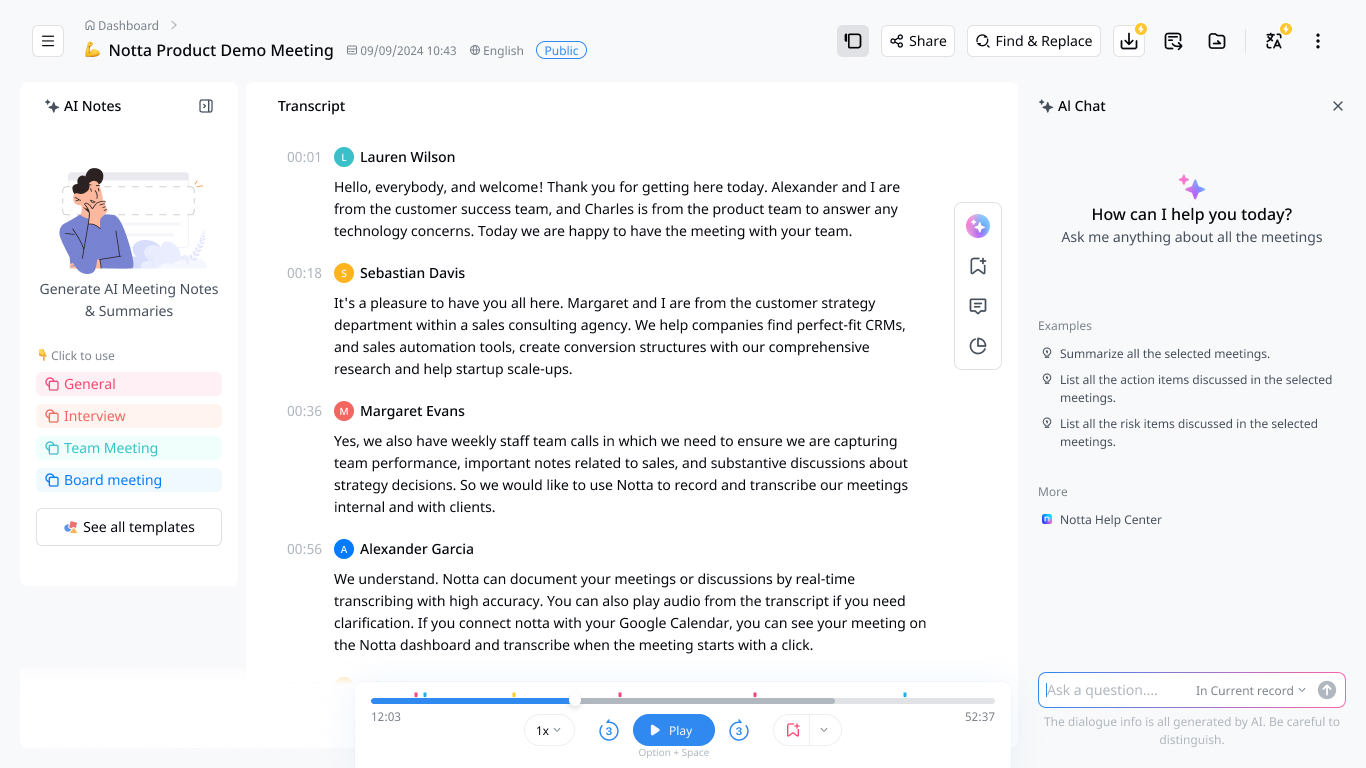
Comece pelo conversor web gratuito para uma gravação existente
Se você só precisa transformar alguns arquivos em texto, experimente o conversor gratuito de áudio para texto do Notta. Você pode transcrever até cinco arquivos por mês, de até 30 minutos cada, e baixar os resultados.
Essa é uma opção gratuita diferente do aplicativo do Notta. Use o conversor para envios pontuais de arquivos; use o aplicativo quando quiser captura de reuniões, uma biblioteca de transcrições, resumos e trabalho de acompanhamento. Os limites são separados.
Grave do jeito que a conversa acontece
- Reunião online, com bot: deixe o Notta entrar em uma chamada compatível e captá-la enquanto você participa.
- Reunião online, sem bot: o Notta Desktop capta o áudio diretamente no seu computador.
- Conversa ao vivo: grave e acompanhe as palavras em tempo real.
- Áudio ou vídeo que você já tem: envie o arquivo do seu gravador, celular ou outra ferramenta de reuniões.
- Gravação de tela: grave a tela, o áudio e a câmera quando o contexto visual importar.
- Longe da mesa: o Notta Memo tem modos de gravação presencial e para ligações telefônicas. O aparelho é comprado à parte.
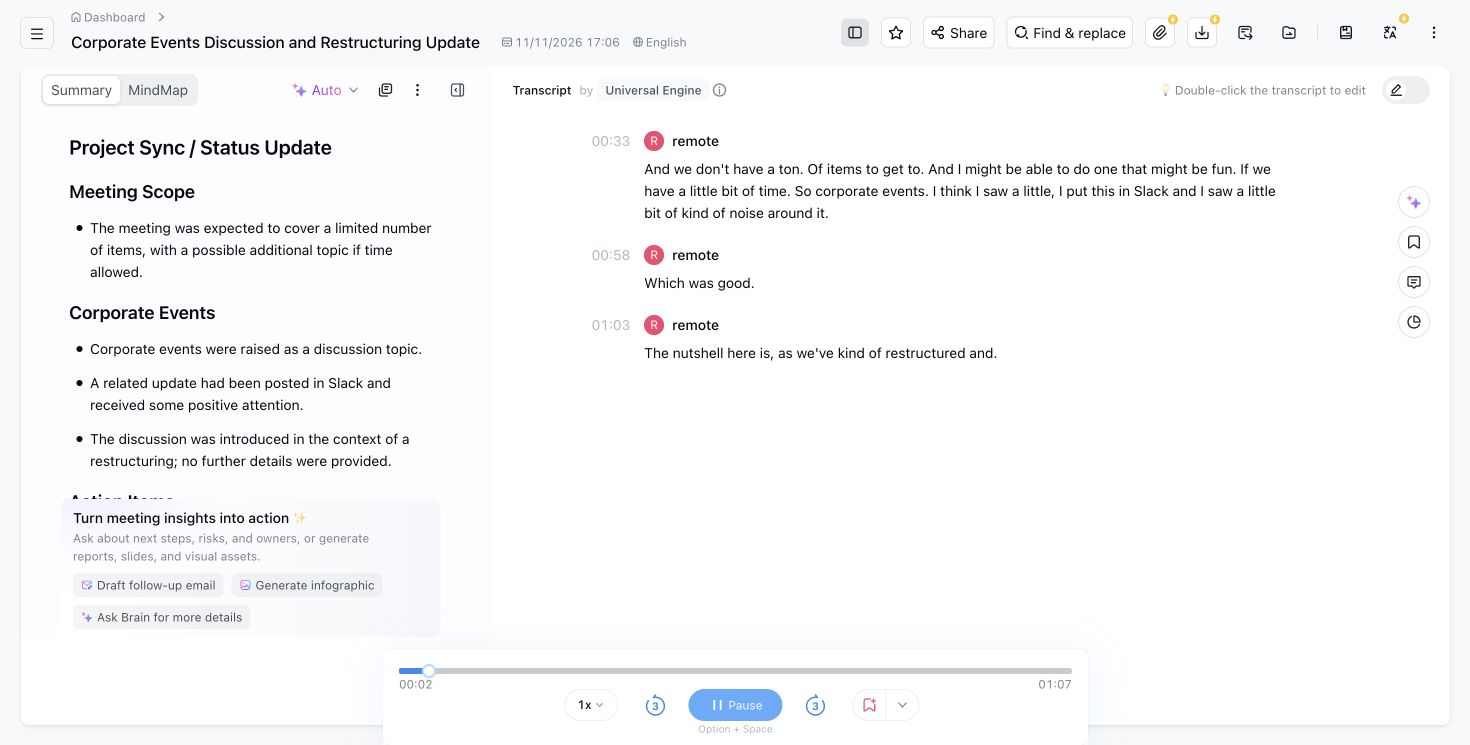
Testamos o caminho sem bot em uma conta Free, reproduzindo um trecho curto de reunião em inglês como áudio do computador. O Notta Desktop captou o áudio, identificou o falante como “remote” e gerou notas após o término da gravação.
Deixe a transcrição mais fácil de usar
Antes da próxima chamada, adicione nomes recorrentes ou termos técnicos ao vocabulário personalizado. Ainda assim, vale conferir nomes pouco comuns em vez de presumir que o primeiro rascunho acertou tudo.
Depois, corrija os nomes dos falantes e organize gravações relacionadas em pastas. Use um título que você reconheça daqui a um mês. Uma data e o assunto costumam ajudar mais do que “Nova gravação 17”.
Peça ao Notta Brain para fazer algo com o conteúdo
Um resumo ajuda você a lembrar de uma reunião. O Notta Brain vai além: você pode reunir gravações e documentos selecionados na mesma solicitação e pedir uma comparação, um relatório, slides ou um rascunho de acompanhamento.
Experimente um pedido como este: “Compare estas três chamadas. Em que todos concordaram, onde as respostas divergiram e o que ainda precisa de acompanhamento? Aponte as fontes correspondentes.”
É para isso que serve um agente pós-reunião: você entrega o material e diz qual resultado quer.
Na nossa conta Free, pedimos ao Brain um PowerPoint de três slides e um diagrama a partir de um trecho curto de reunião. Ambos foram gerados, o diagrama com marca d'água do Notta. Revise os slides antes de enviá-los.
Resumos e Brain têm limites diferentes. O Brain consome créditos quando você faz perguntas ou cria conteúdo; esses créditos não são minutos extras de gravação.
Use seu próprio assistente de IA com MCP
Se você já usa um assistente de IA no trabalho, o Notta MCP pode levar o contexto das suas reuniões até ele.
A conexão Remote MCP hospedada permite pesquisar registros, recuperar transcrições concluídas e resumos existentes, navegar por pastas e criar exportações permitidas. O acesso segue as permissões da sua conta conectada.
Mantenha gravações sensíveis no dispositivo quando precisar
O Privacy Mode é uma opção paga do Notta Desktop, atualmente em beta, para gravar ou importar arquivos e transcrevê-los no seu computador.
Há uma contrapartida. O fluxo local não sincroniza automaticamente essas gravações, e os resumos e o chat na nuvem ficam pausados ou limitados. O Brain ou uma conexão MCP na nuvem não conseguem acessar uma gravação que permaneceu apenas no seu computador.
Além disso, sem bot e local não são a mesma coisa. A captura normal pelo desktop ainda pode usar a nuvem.
Escolha a opção gratuita que combina com a tarefa
Para captura de reuniões e conversas salvas, o plano Free do aplicativo inclui 120 minutos/mês, 50 uploads e dez resumos, mas apenas os primeiros três minutos de cada transcrição ficam acessíveis.
Em uma conta Free, gravamos um trecho curto em inglês com tradução ao vivo para espanhol ativada. Uma faixa abaixo da transcrição mostrava “Free Plan users can view only 3 minutes of transcription” (avisando que usuários do plano Free podem visualizar apenas três minutos da transcrição).
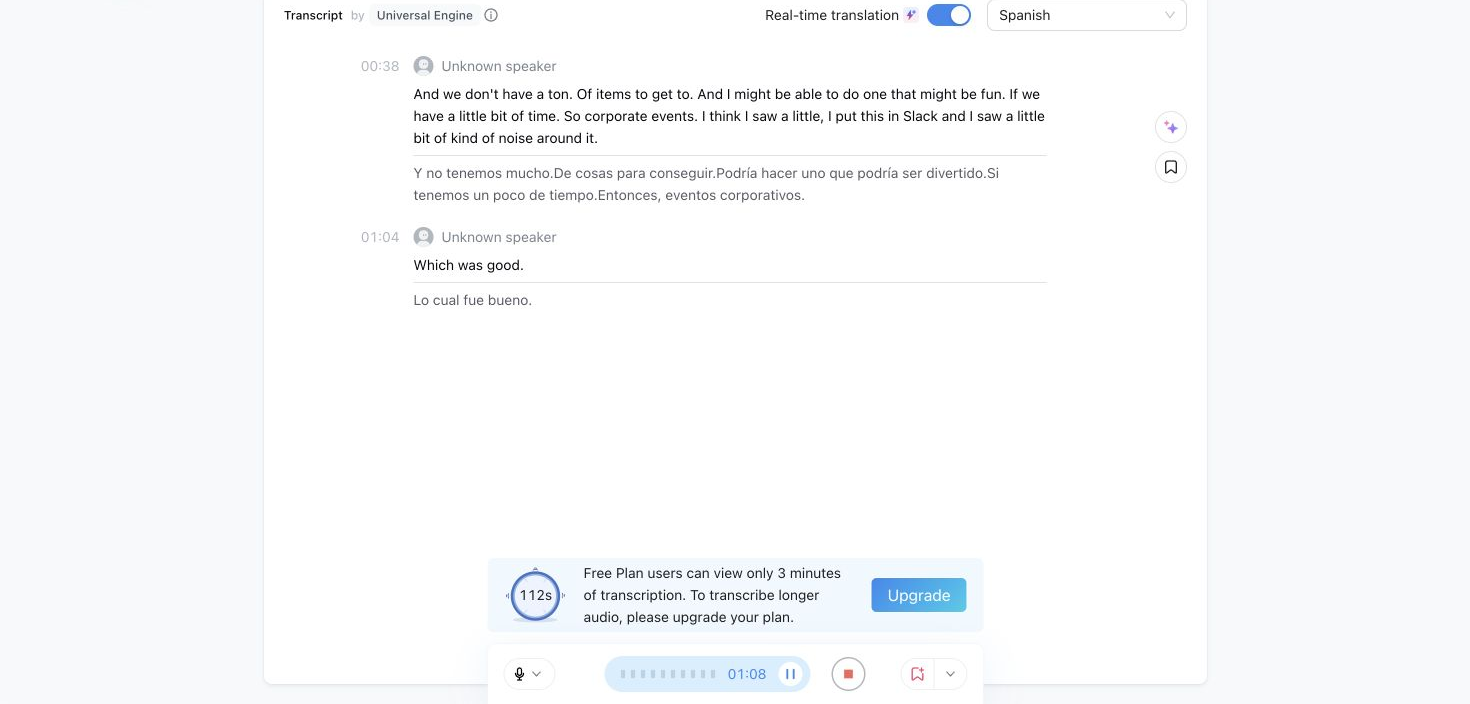
Para gravações mais longas ou trabalho regular de reuniões dentro do aplicativo, compare os planos pagos. Downloads de transcrições pelo aplicativo exigem o plano Pro ou superior.
O que os usuários gostam
- Um avaliador gostou da interface simples e da facilidade para gravar sessões presenciais com o aplicativo. Avaliação no G2 · 13 de agosto de 2026
- Outro usa a gravação sem bot para reuniões online e reproduz tudo depois para conferir detalhes. Avaliação no G2 · 11 de agosto de 2026
- Um terceiro disse que, independentemente da precisão da transcrição, os resumos eram “bastante precisos” e uma grande ajuda em comparação com os do Zoom. Avaliação no G2 · 12 de agosto de 2026
O que os usuários mudariam
- Um avaliador queria uma maneira rápida de verificar cada voz depois de atribuir um nome a ela. O Notta, escreveu ele, “não é tão bom quanto eu gostaria para distinguir pessoas, mas está melhorando”. Avaliação no G2 · 13 de agosto de 2026
- No Windows, o aplicativo demorava para abrir para outro avaliador, que também queria um tema escuro. Avaliação no G2 · 11 de agosto de 2026
- Um terceiro disse ter “pouco a criticar” e torcia para que o preço não subisse. Avaliação no G2 · 12 de agosto de 2026
Todos os seis comentários são sobre o aplicativo do Notta.
2. Otter: transcrições ao vivo e notas para reuniões
O Otter é um gravador de reuniões que transcreve a conversa enquanto as pessoas falam. Você pode acompanhar o texto surgindo na tela, ver os rótulos de falantes e voltar à gravação depois. É uma boa opção se você acha difícil fazer anotações e participar de uma chamada ao mesmo tempo.
O que acontece quando você usa
Em uma reunião online compatível, você pode colocar o Otter Notetaker para entrar como participante. Ou usar o aplicativo para desktop no Mac ou Windows para captar a conversa sem adicionar um bot. Depois da reunião, você recebe uma transcrição pesquisável e editável, junto com um resumo e itens de ação.
Testamos a opção de desktop em uma conta Basic, usando a gravação de uma reunião de equipe em inglês. O texto apareceu ao vivo, alguns segundos atrás da fala nos pontos que verificamos, e foi se ajustando à medida que chegava mais áudio. Uma transcrição salva trouxe marcações de tempo e sete rótulos numerados de falantes (Speaker 1, Speaker 2 e assim por diante) no lugar dos nomes.
O que faz valer a escolha
- Texto ao vivo: acompanhe o que está sendo dito durante a chamada e corrija nomes ou termos ouvidos errado depois. Isso é especialmente útil quando você precisa confirmar um detalhe antes de a reunião terminar.
- Perguntas sobre reuniões passadas: pergunte ao Otter Chat: “O que combinamos sobre a data de lançamento?” Selecione uma reunião ou várias reuniões anteriores para o Otter consultar antes de responder.
- Aprendizado de voz: marque o nome de um falante quando a transcrição mostrar “Speaker 1”. O Otter pode usar esses exemplos para reconhecer a mesma voz em conversas futuras. Você ainda pode corrigir uma identificação errada; as configurações do espaço de trabalho permitem desativar esse aprendizado.
Por exemplo, você pode gravar uma chamada semanal de projeto, ler o resumo com itens de ação e pedir ao Otter para extrair os prazos discutidos naquela reunião. Confira a transcrição antes de compartilhar a resposta.
O que você pode usar de graça
O plano Basic inclui 300 minutos de transcrição por mês, com acesso a 30 minutos por conversa. Permite três importações de arquivos durante toda a vida da conta. Isso torna o plano gratuito mais prático para conversas ao vivo recorrentes do que para enviar uma pasta grande de gravações antigas.
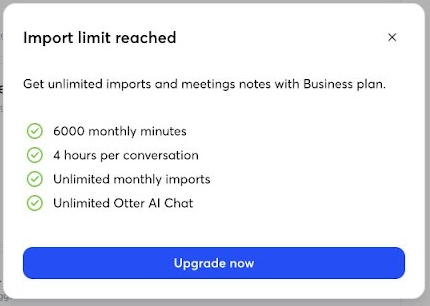
Quando tentamos enviar uma gravação no aplicativo web na nossa conta Basic, apareceu a mensagem “Import limit reached” (“Limite de importação atingido”) antes mesmo de podermos selecionar um arquivo.
O que os usuários gostam
- Um avaliador classificou a interface como limpa e disse que o plano gratuito foi útil para começar. Avaliação no G2 · 30 de outubro de 2026
- Transcrições automáticas permitiram que um avaliador acompanhasse conclusões e itens de ação sem precisar anotar tudo. Avaliação no G2 · 29 de outubro de 2026
- Após uma atualização de outubro de 2026, o Otter reconheceu vozes já ouvidas anteriormente em gravações de debates parlamentares. Avaliação no G2 · 3 de novembro de 2026
O que os usuários mudariam
- A precisão caiu com termos especializados e sotaques não nativos fortes, o que exigiu edição extra após as reuniões. Avaliação no G2 · 5 de setembro de 2026
- Quando a primeira fala de uma nova voz era curta, o Otter às vezes travava para identificá-la depois e não deixava o avaliador atribuir o falante manualmente. Avaliação no G2 · 3 de novembro de 2026
- Uma avaliação intitulada “Great for the Occasional User” relatou que as notificações continuavam aparecendo mesmo depois de desativadas. O avaliador também escreveu que “às vezes o resumo não ajuda” e queria que as gravações fossem tratadas por tipo de reunião. Avaliação no G2 · 27 de outubro de 2026
3. Happy Scribe: transcrição de arquivos, legendas e revisão humana
O Happy Scribe transforma arquivos de áudio e vídeo em texto que você pode editar ou usar como legendas. Seu principal atrativo é combinar transcrição automática, ferramentas para corrigir o resultado e um serviço pago opcional em que uma pessoa revisa a transcrição.
De uma gravação enviada a uma transcrição revisada
Envie um arquivo e escolha o idioma falado nele. O Happy Scribe gera uma transcrição e separa os falantes. Abra o editor de transcrição, reproduza a gravação e corrija as palavras enquanto ouve. Você pode renomear falantes e usar Localizar e Substituir quando um nome tiver sido transcrito errado várias vezes.
Seus recursos mais úteis
- Revisão humana: use “Get a review” se quiser que uma pessoa confira o texto comparando com a gravação. Esse serviço custa à parte. É útil quando o texto exige mais cuidado do que você consegue dedicar sozinho.
- Conversão de transcrição em legendas: transforme o texto corrigido em legendas para o seu vídeo. Uma transcrição é lida em parágrafos; legendas são trechos menores de texto sincronizados para aparecer enquanto a pessoa fala.
- Edição multilíngue: a transcrição automática cobre mais de 150 idiomas e dialetos. Você também pode solicitar tradução ou serviços humanos, com disponibilidade de idiomas e cobranças separadas.
Por exemplo, você pode enviar uma entrevista gravada, corrigir o nome do participante, contratar uma revisão humana e depois criar legendas a partir do texto revisado. Escolha o Happy Scribe quando quiser uma transcrição ou legendas que você mesmo possa editar ou mandar revisar por um profissional.
O que você pode usar de graça
Os uploads recebem uma cota única de dez minutos. A revisão humana é paga. O gravador gratuito de reuniões, que é separado, permite sessões de até 45 minutos, com histórico de 30 dias; essa cota de gravação não libera uploads ilimitados.
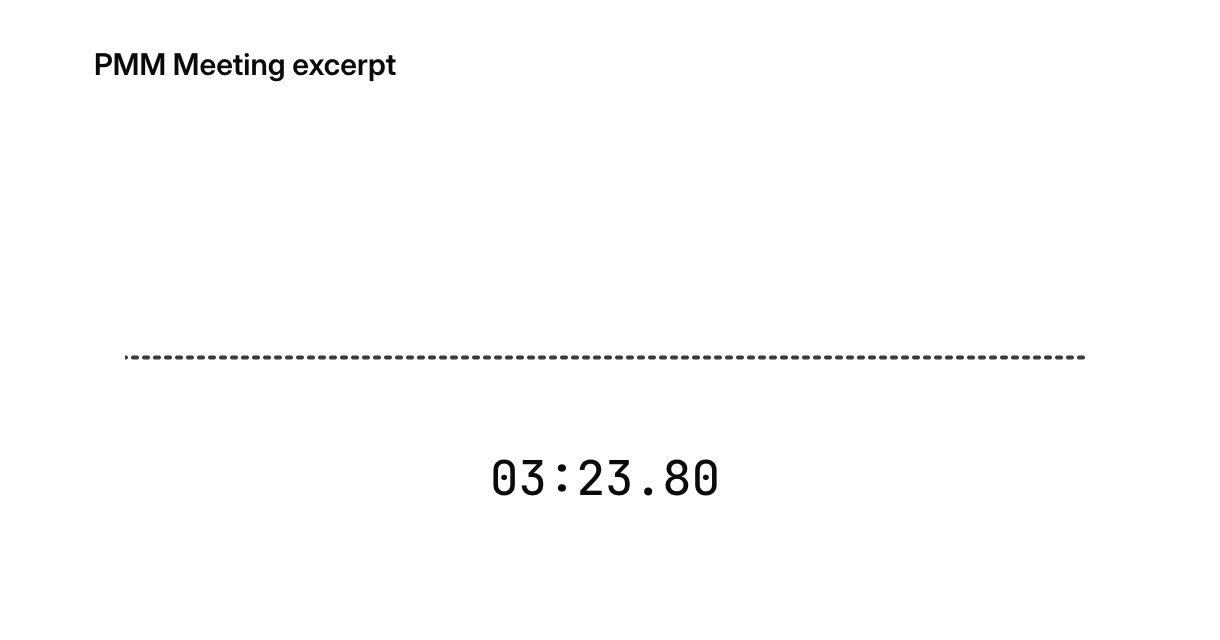
Testamos esse gravador gratuito em uma conta Free, com uma reunião de equipe em inglês. Durante a gravação no navegador, víamos um cronômetro e uma forma de onda, mas nenhum texto ao vivo. A transcrição e as notas chegaram depois que paramos.
Também enviamos um vídeo de 24 minutos e 10 segundos para uma conta Free. O Happy Scribe transcreveu os primeiros dez minutos e parou, o que bate com a cota única de upload. Uma caixa abaixo do texto mostrava “Your first 10 minutes are transcribed” (avisando que os primeiros dez minutos foram transcritos) com o botão “Finish transcription”. Também informava que os planos começam em US$ 8,50/mês (“Plans start at…”), que é o valor anual do plano Basic (conforme a página de preços do Happy Scribe verificada em novembro de 2026).
A parte transcrita trouxe rótulos de falantes e marcações de tempo, e o editor oferecia um resumo e um botão de exportação.
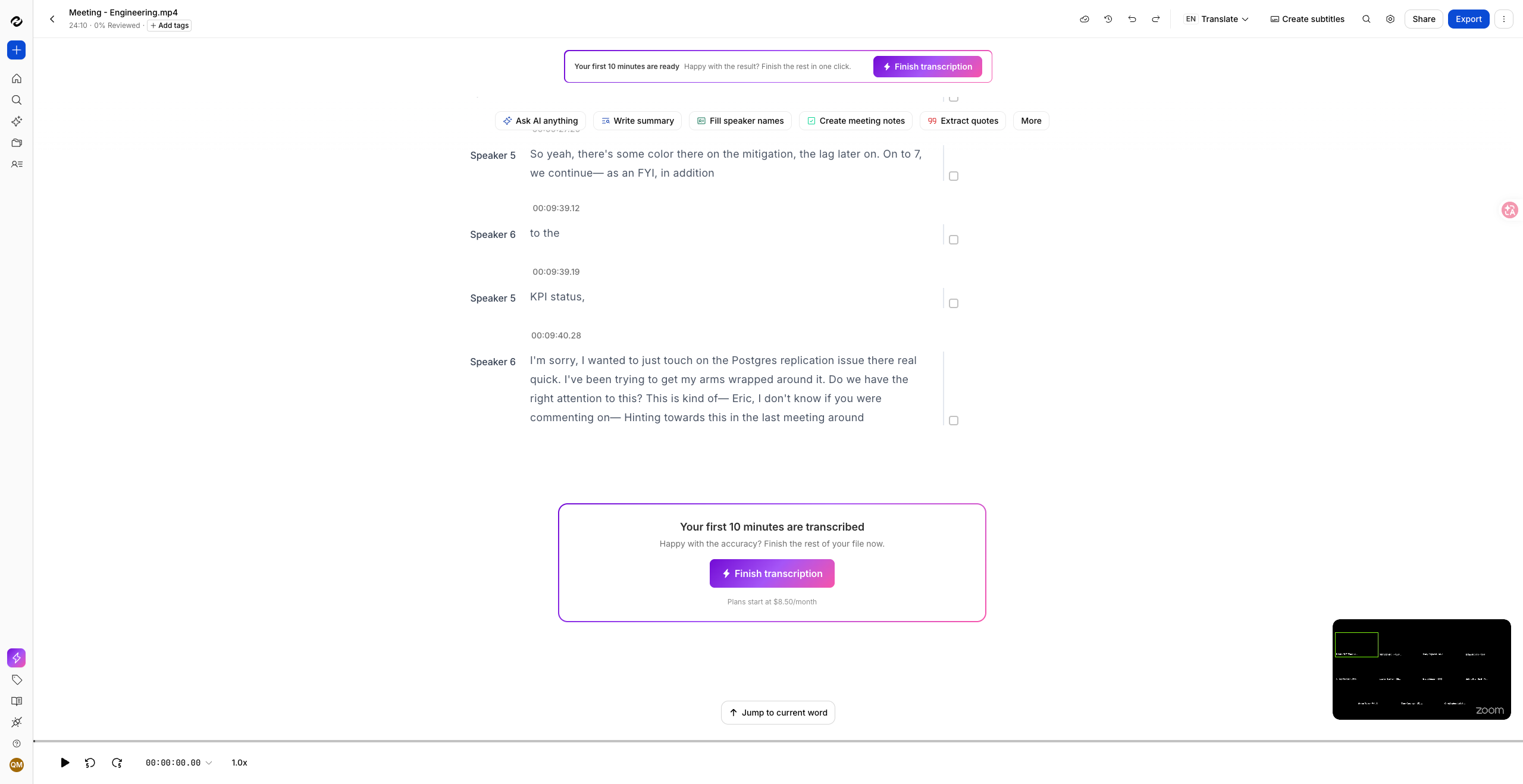
Na nossa conta Free, a opção de detecção automática de idioma informou que gravações multilíngues não eram compatíveis. O artigo de ajuda do Happy Scribe sobre arquivos com vários idiomas diz que ele transcreve um idioma por arquivo e sugere escolher o idioma principal e editar o restante manualmente.
O que os usuários gostam
- A identificação de falantes e a possibilidade de revisitar reuniões ajudaram uma equipe a acompanhar os próximos passos. Avaliação no G2 · 3 de novembro de 2026
- Durante entrevistas com usuários, um pesquisador conseguia manter o foco na conversa e voltar à transcrição depois. Avaliação no G2 · 12 de setembro de 2026
- Entrevistas em búlgaro e inglês e vários formatos de download funcionaram bem. Avaliação no G2 · 17 de setembro de 2026
O que os usuários mudariam
- Um avaliador disse que a IA “às vezes se confunde quando há muito ruído de fundo” ou um sotaque forte. O mesmo avaliador queria pacotes por hora mais baratos para uso intenso. Avaliação no G2 · 29 de setembro de 2026
- Transcrições e resumos não captavam hesitação, ênfase ou mudanças de tom, que importam em entrevistas com usuários. Avaliação no G2 · 12 de setembro de 2026
- Um recrutador queria um resumo pensado especificamente para entrevistas técnicas. Avaliação no G2 · 17 de setembro de 2026
4. Rev / Rev Max: transcrições, análise de documentos e transcrição humana paga
O Rev oferece transcrição automática e um serviço pago separado de transcrição humana. Sua plataforma atual também permite comparar gravações com documentos no mesmo lugar. Essa combinação é útil quando você precisa tanto de uma transcrição legível quanto de respostas extraídas de vários arquivos de origem.
Comece pela gravação
Envie um arquivo de áudio ou vídeo para gerar uma transcrição automática. No editor de transcrição, ouça a gravação, corrija palavras e nomes de falantes e marque trechos importantes com destaques ou comentários. Você pode baixar o texto editado com nomes de falantes e marcações de tempo.
Se precisar que uma pessoa transcreva a gravação, contrate o serviço humano pago do Rev. Essa é uma compra separada e não está incluída nos seus minutos gratuitos de transcrição.
O que diferencia o Rev
- Gravações e documentos juntos: adicione uma transcrição, um PDF e um documento do Word ao Rev Insights. Depois faça uma pergunta específica, como: “Onde esses relatos divergem sobre a data de entrega?”
- Respostas com referências às fontes: o Rev vincula a resposta aos arquivos que usou. Clique em uma referência para abrir a fonte e conferir o trecho correspondente.
- Documentos a partir das suas descobertas: depois de fazer suas perguntas no Insights, você pode usar o editor de documentos para transformar os achados em um documento editável e baixá-lo.
Por exemplo, você pode comparar uma entrevista gravada com um relatório escrito, encontrar datas conflitantes e conferir ambos os trechos antes de escrever uma atualização. O Rev faz mais sentido quando checar declarações entre vários arquivos faz parte do trabalho.
O que você pode usar de graça
O plano Free inclui 45 minutos de transcrição automática por mês, em inglês. Você pode analisar até cinco arquivos juntos, com cinco usos mensais compartilhados das ferramentas de resumo e perguntas. Planos pagos ampliam esses limites; a transcrição humana continua sendo cobrada à parte.
O que os usuários gostam
- Um avaliador disse que consegue “copiar e colar rapidamente o texto em outros aplicativos”. Avaliação no G2 · 21 de outubro de 2026
- Um avaliador de pesquisa de mercado valorizou poder conferir exatamente o que foi dito sem precisar ouvir toda a gravação novamente. Avaliação no G2 · 27 de outubro de 2026
- Um avaliador da área jurídica gostou de pesquisar transcrições e fazer perguntas às ferramentas de IA para encontrar pontos-chave. Avaliação no G2 · 13 de outubro de 2026
O que os usuários mudariam
- A precisão caiu com ruído de fundo, sotaques fortes e falas em vários idiomas misturados. Algumas transcrições ainda precisaram de revisão manual. Avaliação no G2 · 9 de novembro de 2026
- Um avaliador precisava baixar as gravações e enviá-las novamente porque a conexão com o Google Drive não era confiável no início. Avaliação no G2 · 27 de outubro de 2026
- Notas baixadas ou coladas nem sempre mantinham a formatação e precisavam de um pequeno ajuste. Avaliação no G2 · 27 de outubro de 2026
A página do Rev no G2 mistura avaliações de seus planos de assinatura, da API e da transcrição humana paga. Um comentário pode descrever algo que o plano Free não inclui.
5. Trint: transforme citações de entrevistas em artigos e roteiros de vídeo
O Trint transcreve gravações e oferece à equipe ferramentas para transformar trechos selecionados em um artigo, roteiro de podcast ou plano de edição de vídeo. É mais útil quando você está reunindo citações de várias entrevistas gravadas para algo que pretende publicar.
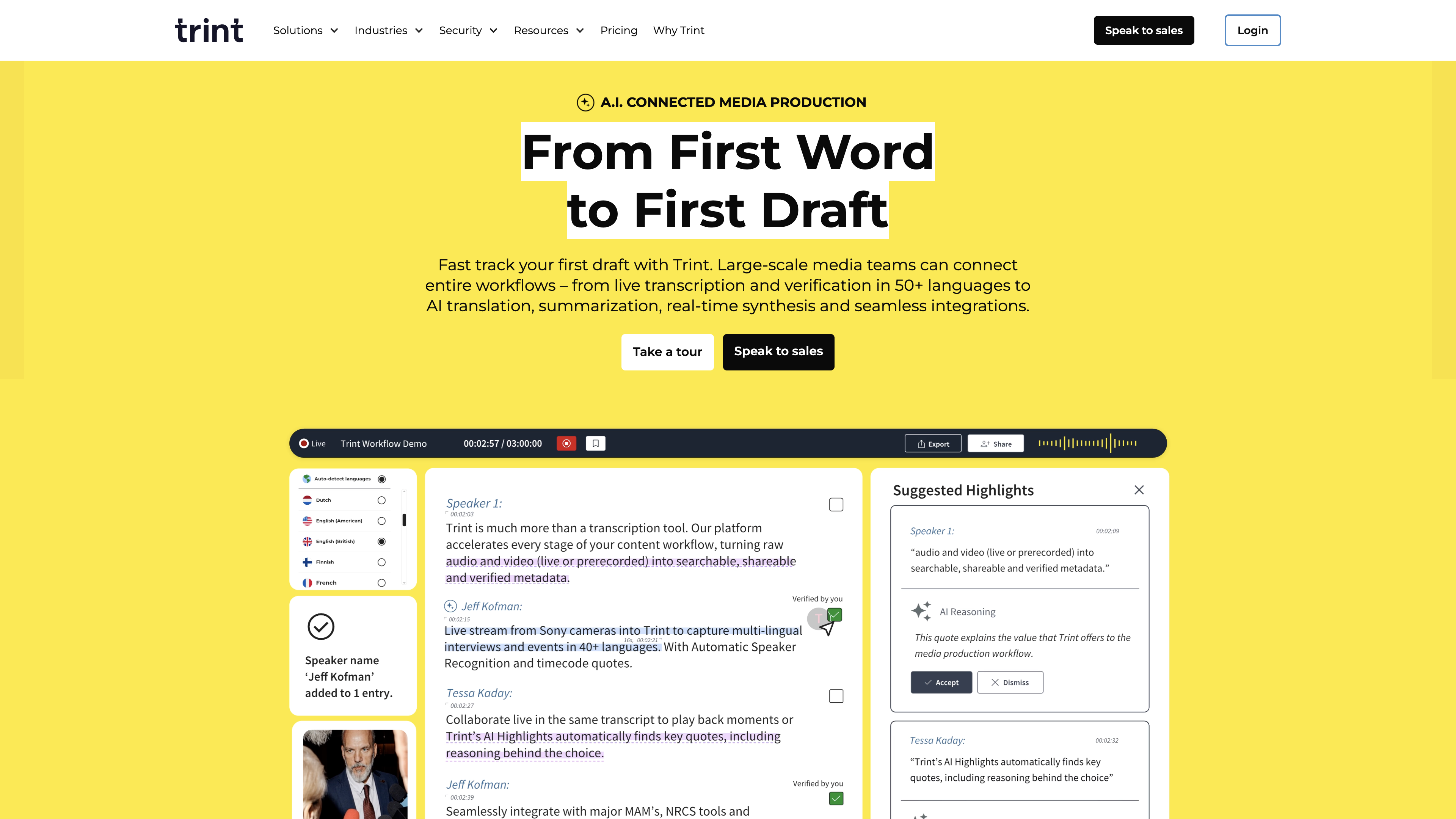
Primeiro, confira a transcrição
Envie um arquivo de áudio ou vídeo e abra a transcrição no Trint Editor. Você pode ouvir enquanto lê, corrigir as palavras, nomear os falantes, destacar citações úteis e deixar comentários para colegas. Clicar na transcrição leva você de volta àquele ponto da gravação.
Como o Story Builder funciona
Digamos que você tenha três entrevistas para um vídeo curto. Você quer o comentário de abertura da primeira pessoa, uma explicação da segunda e uma observação final da terceira.
No Story Builder, selecione essas frases de cada transcrição e adicione-as a uma nova Story. Arraste as citações para a ordem desejada. Você pode digitar títulos ou textos de ligação entre elas.
Cada citação selecionada mantém seus tempos originais de início e fim. Você pode abrir a gravação original ou reproduzir os trechos selecionados na nova ordem. Isso permite conferir como a sequência soa sem precisar garimpar todas as três entrevistas completas de novo.
Exporte a Story como documento do Word para um artigo ou roteiro. Para edição de áudio ou vídeo, as exportações EDL e XML fornecem uma lista dos clipes selecionados e seus tempos. Um editor pode usar essas informações para montar a versão final no software de edição.
Por que escolher o Trint
Escolha o Trint quando a transcrição precisar virar um conjunto de citações verificadas ou um plano de edição compartilhado. Seu ponto forte é selecionar, organizar e revisar material com colegas. Você decide quais trechos usar e em que ordem eles aparecem.
O que você pode testar de graça
O teste de sete dias inclui três arquivos enviados, com apenas os primeiros cinco minutos de cada um transcritos. Use uma amostra curta para testar a edição de transcrição, seleção de citações, colaboração e a exportação de que você precisa.
O que os usuários gostam
- Um avaliador que entrevista pessoas com sotaques internacionais escreveu que o Trint “muitas vezes entende palavras que eu não conseguia entender”. Avaliação no G2 · 8 de março de 2023
- Um jornalista freelancer estimou produzir duas a três vezes mais trabalho com as entrevistas organizadas e pesquisáveis. Avaliação no G2 · 8 de março de 2023
- Clicar em uma palavra leva o áudio até aquele ponto, e desacelerar a reprodução facilitou as correções. Avaliação no G2 · 23 de março de 2023
O que os usuários mudariam
- Termos do setor precisavam ser corrigidos em todas as transcrições, e os nomes de falantes frequentemente precisavam de ajustes quando mais de uma pessoa falava. Avaliação no G2 · 8 de março de 2023
- Parte da interface parecia um pouco travada, principalmente quando um controle mudava de lugar depois que o avaliador já havia adquirido memória muscular. Avaliação no G2 · 8 de março de 2023
- Os rótulos Speaker 1 e Speaker 2 às vezes se embaralhavam mais adiante no documento durante a edição. Avaliação no G2 · 23 de março de 2023
6. Sonix: transcreva, traduza e publique arquivos gravados
O Sonix é um serviço no navegador para transformar áudio ou vídeo gravado em transcrição editada, texto traduzido ou legendas. Funciona melhor para gravações que você já tem, especialmente se também quiser compartilhá-las com um público.
De um arquivo a uma transcrição ou legendas
Envie sua gravação e selecione o idioma falado nela. O Sonix gera o texto com rótulos de falantes. Revise o texto, corrija erros e baixe em Word, PDF ou TXT. As configurações de exportação compatíveis permitem incluir nomes de falantes e marcações de tempo.
O que se destaca
- Formatação de legendas: depois de corrigir a transcrição de um vídeo, divida o texto em legendas. Você pode definir o comprimento da linha, a velocidade de leitura e por quanto tempo cada legenda aparece, e então exportar arquivos SRT ou VTT para um player ou editor de vídeo.
- Tradução: crie uma versão da transcrição ou das legendas em outro idioma. A tradução consome a mesma cota, portanto traduzir um arquivo usa mais das suas horas além da transcrição.
- Uma transcrição no seu site: o player incorporável coloca a gravação e sua transcrição em uma página web. Os visitantes podem pesquisar as palavras e pular direto para o trecho que querem ouvir.
Por exemplo, você pode transformar uma aula gravada em uma transcrição corrigida, criar legendas para o vídeo e colocar uma gravação pesquisável no seu site. O Sonix é uma boa escolha se publicar a gravação faz parte do plano.
O Sonix também conta com um agente de reuniões nos planos Pro e Enterprise que entra em chamadas compatíveis e as transcreve ao vivo. O teste gratuito cobre apenas gravações enviadas.
O que você pode testar de graça
O teste cobre 30 minutos de gravações no total e três solicitações usando as ferramentas de resumo e perguntas. O espaço de trabalho de análise multiarquivo exige assinatura. Após o teste, compare a cota de arquivos, as horas do plano e o armazenamento no plano de que você precisa.
O que os usuários gostam
- Bom para transcrever mensagens de voz de trabalho em deslocamento e salvá-las como documentos. Avaliação no G2 · 12 de dezembro de 2024
- “Me poupando horas e horas ouvindo gravações faladas e digitando.” Avaliação no G2 · 7 de novembro de 2023
- “É fácil de aprender e operar. Gosto do editor.” Avaliação no G2 · 27 de junho de 2022
O que os usuários mudariam
- Os links de login na versão web para desktop não redimensionavam corretamente. Avaliação no G2 · 12 de dezembro de 2024
- Quando o Sonix deixava passar um sotaque internacional, corrigir exigia voltar e revisar toda a gravação. Avaliação no G2 · 11 de março de 2022
- Um estudante não conseguiu encontrar como solicitar a tarifa estudantil. Avaliação no G2 · 27 de fevereiro de 2022
7. InqScribe: transcrição local com notas vinculadas à gravação
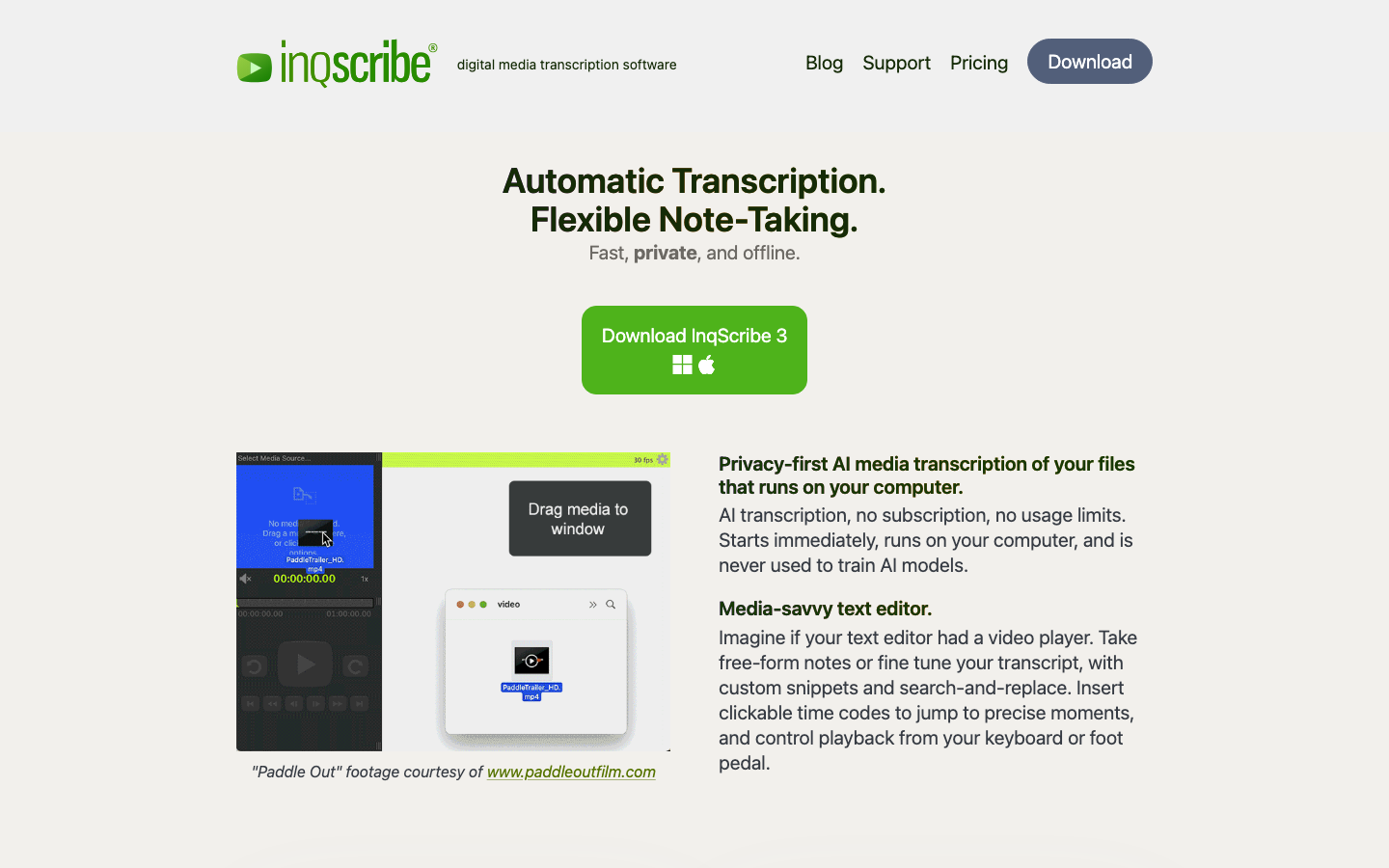
O InqScribe é um aplicativo para Windows e Mac que coloca um player de mídia ao lado de um editor de texto flexível. A versão 3 também pode transcrever arquivos automaticamente no seu computador. Seu maior diferencial é manter a fala transcrita, suas próprias observações e os pontos exatos da gravação no mesmo documento.
Como você usaria
Abra um arquivo de áudio ou vídeo local. Para criar uma transcrição automática, baixe um modelo de reconhecimento de voz compatível e use “Transcribe”. O modelo é o conjunto de arquivos que o aplicativo usa para reconhecer a fala. Depois, você pode corrigir o texto enquanto ouve o original.
O que o diferencia de um simples conversor de arquivos
- Códigos de tempo clicáveis: insira uma referência de tempo em um momento importante. Por exemplo, uma nota ao lado de 00:12:35 pode descrever o que aconteceu aos 12 minutos e 35 segundos. Clique no código de tempo para voltar àquele instante.
- Notas livres: registre as palavras da pessoa e depois adicione uma observação como “abre o menu errado”. Você controla o layout, portanto o documento pode reunir tanto a transcrição quanto anotações sobre o que aconteceu na tela.
- Atalhos de texto reutilizáveis: os snippets inserem trechos que você usa com frequência, como “Entrevistador:” ou o nome de um participante. Você define o texto e o aciona com um atalho em vez de digitar tudo de novo.
Isso torna o InqScribe útil para revisão cuidadosa de vídeos e anotações detalhadas. Depois, você pode exportar arquivos de texto ou de legendas. A transcrição automática roda localmente, mas não identifica falantes automaticamente nem gera resumos; você mesmo adiciona os nomes e usa outra ferramenta para resumir.
O que você pode testar de graça
O teste completo dura sete dias. Depois disso, o visualizador gratuito tem recursos limitados, e a transcrição automática sem registro exibe prévias de apenas 30 segundos. Uma licença paga válida não tem cobrança por minuto transcrito; a velocidade de processamento depende do seu computador.
O que os usuários dizem
Não encontramos avaliações recentes de usuários do InqScribe 3 que pudéssemos verificar, por isso não estamos citando nenhuma aqui.
8. MacWhisper: transcrição automática de arquivos no seu Mac
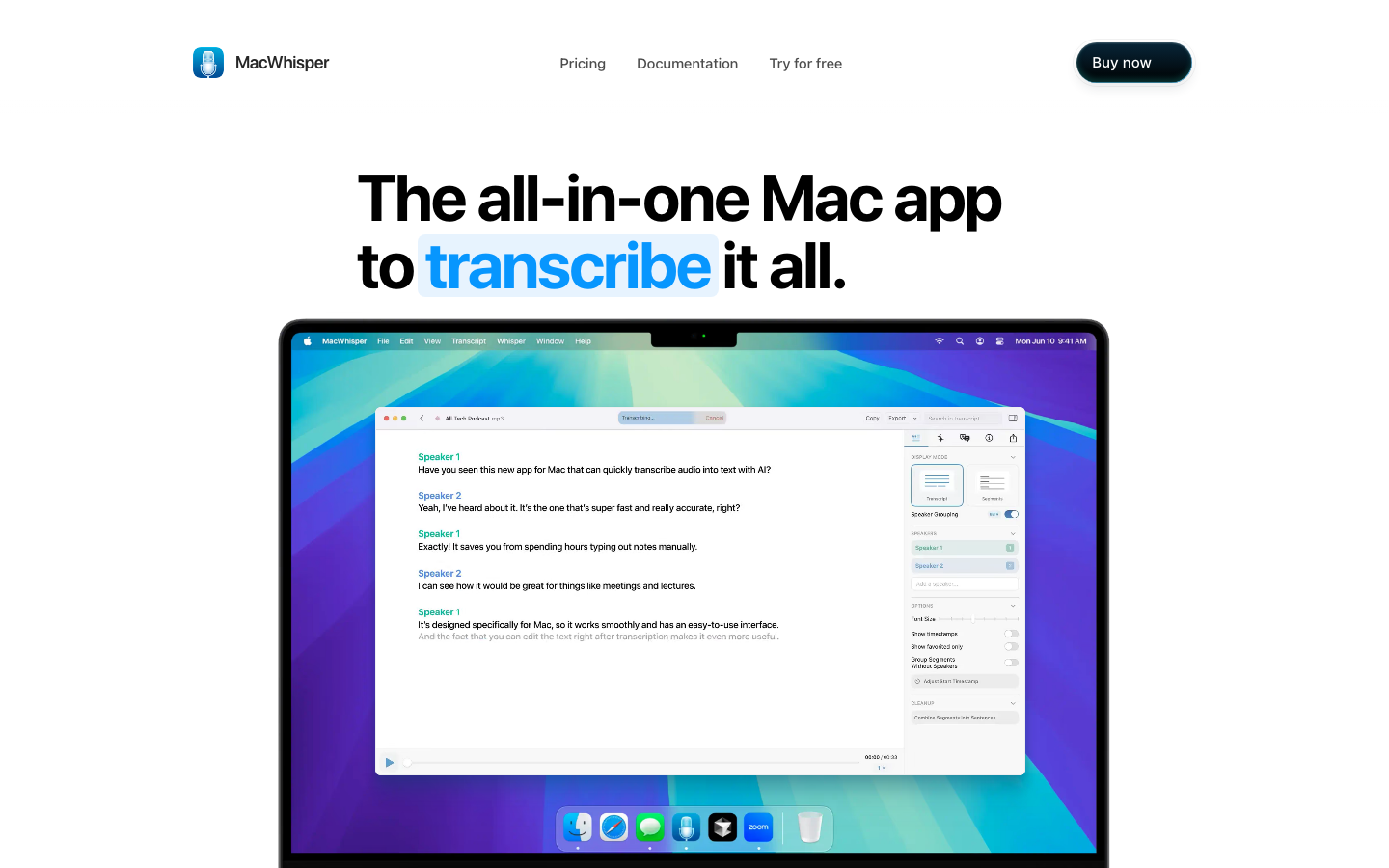
O MacWhisper é um aplicativo para Mac que transforma arquivos de áudio e vídeo em texto. Com um modelo local selecionado, a transcrição roda no seu computador. É uma escolha prática quando você quer transcrição automática de arquivos sem enviar gravações para um serviço na nuvem.
Como gerar uma transcrição
Instale o aplicativo, baixe um modelo local de reconhecimento de voz e abra ou arraste um arquivo compatível. Escolha o idioma falado ou uma opção adequada de detecção automática e inicie a transcrição. Revise o resultado no editor e exporte em texto ou legendas.
Por exemplo, você pode copiar um arquivo de gravador de voz para o seu Mac, transcrevê-lo localmente, corrigir alguns nomes e salvar um documento TXT. O modelo local usa o poder de processamento do seu Mac, portanto um modelo maior ou uma gravação longa podem levar mais tempo.
O que a versão Pro adiciona
- Reconhecimento automático de falantes: separe a conversa em falantes rotulados em vez de inserir manualmente cada troca de voz. O reconhecimento local de falantes exige o Pro e um Mac com chip da série M; provedores na nuvem compatíveis oferecem outra alternativa.
- Processamento em lote: envie vários arquivos para transcrição em uma única tarefa. Isso é útil se você tiver uma pasta de gravações para processar.
- Pastas monitoradas: escolha uma pasta, ative a transcrição automática e selecione os formatos de exportação. Quando arquivos de áudio compatíveis são adicionados, o aplicativo pode transcrevê-los e salvar os resultados automaticamente. Esse recurso exige o Pro.
O Pro também adiciona mais formatos de exportação e recursos de gravação de reuniões. Serviços opcionais de resumo, chat e transcrição na nuvem usam uma configuração diferente. Escolher um provedor na nuvem envia o arquivo para esse provedor e pode gerar cobranças separadas.
O que você pode usar de graça
A versão gratuita para Mac inclui transcrição local e exportação em TXT, SRT e VTT com um modelo gratuito. Não tem cota mensal de minutos na nuvem para renovar. Reconhecimento automático de falantes e vários recursos avançados exigem o Pro. A licença para Mac por download direto e as edições da App Store ou iOS têm termos diferentes.
O que os usuários gostam
- “Funciona muito bem, roda localmente e tem um plano gratuito muito bom.” raybb · AlternativeTo · 4 de junho de 2023
- A transcrição de vídeo rodou no Mac sem conexão com a nuvem. alteer8 · AlternativeTo · 24 de maio de 2023
- Processar arquivos no Mac, sem enviar áudios sensíveis para a nuvem, foi o principal atrativo para um avaliador da App Store. A Guy on the edge · Mac App Store, edição Whisper Transcription · 16 de dezembro de 2025
O que os usuários mudariam
- Um usuário não conseguiu baixar a versão gratuita pelo Gumroad de jeito nenhum. Dave Land · AlternativeTo · 15 de outubro de 2025
- Sem fones de ouvido, eco e repetição podem deixar as transcrições um pouco confusas. Bill Church · AlternativeTo · 6 de agosto de 2026 · conta de baixa atividade
- Usuários relataram agrupamento incorreto de falantes em gravações com várias pessoas. Discussão no r/MacWhisper · agosto de 2025
9. oTranscribe: um player e editor gratuito para você mesmo digitar transcrições
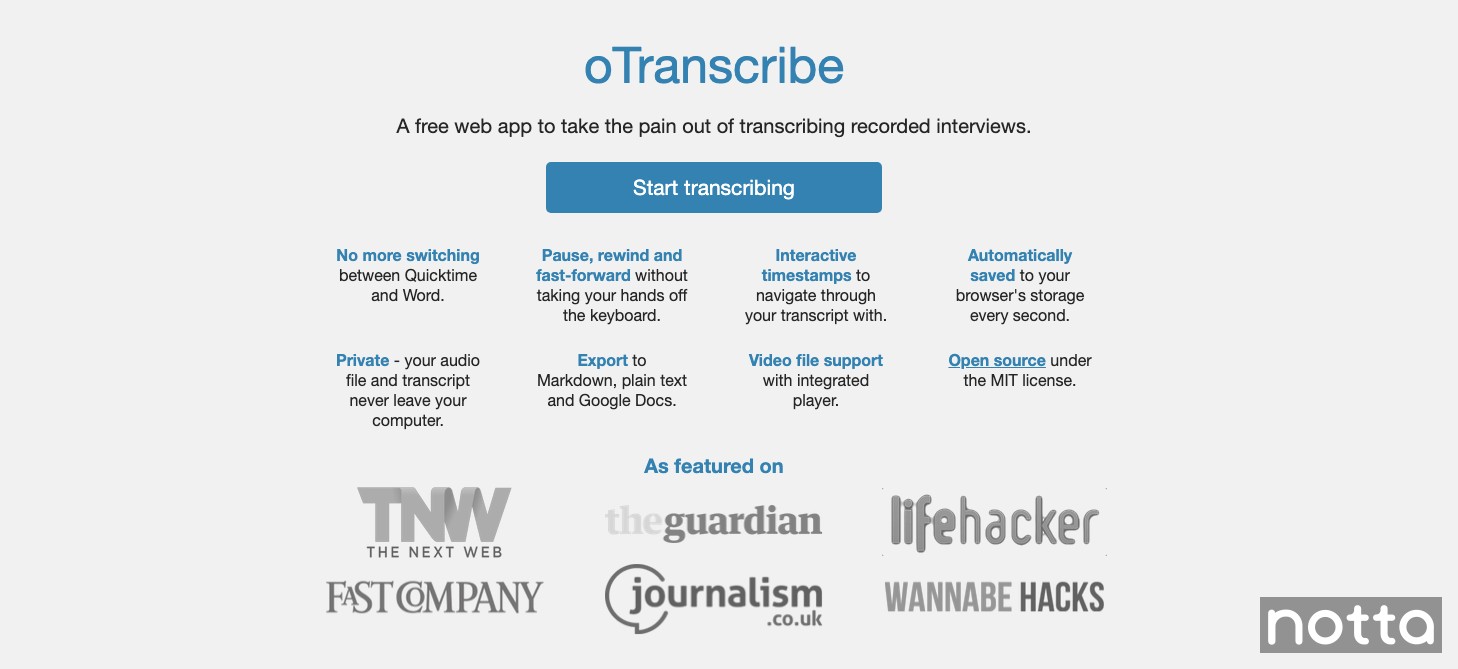
O oTranscribe é um site gratuito para transcrição manual. Ele coloca um player de áudio ou vídeo e um editor de texto na mesma janela do navegador. Você ouve a gravação e digita as palavras; ele não gera transcrição automática.
Como é usar na prática
Abra uma gravação local compatível, posicione o cursor no editor e comece a ouvir. Use atalhos de teclado para pausar, voltar o áudio ou alterar a velocidade de reprodução enquanto digita. Você pode adicionar nomes de falantes como texto comum.
Em um trecho que queira revisitar, insira uma marcação de tempo. Essa referência fica salva nas suas notas, e clicar nela dentro do oTranscribe leva a reprodução de volta ao ponto exato. Você não precisa vasculhar toda a gravação para conferir uma frase.
Por que escolher o oTranscribe
- Uma só janela: os controles da gravação ficam ao lado do texto, reduzindo o vai e vem entre um player separado e o documento.
- Trabalho local: a mídia e a transcrição permanecem no seu computador durante a edição, usando o armazenamento do navegador. Não há uma biblioteca de transcrições na nuvem para gerenciar.
- Exportações gratuitas de texto: salve seu trabalho como texto simples, Markdown ou um arquivo de projeto OTR. O arquivo OTR guarda seu projeto de transcrição para reabrir no oTranscribe. Guarde também a gravação original.
Por exemplo, se você quiser digitar uma entrevista curta com calma, pode desacelerar um trecho difícil, adicionar uma marcação de tempo e continuar digitando na mesma janela. Ele simplifica a transcrição manual, embora o tempo gasto continue dependendo da rapidez com que você ouve e digita.
O que você pode usar de graça
Não há assinatura nem cota mensal de minutos de transcrição. Exporte cópias de trabalho regularmente: o projeto alerta que o armazenamento do navegador pode ser perdido. Ele não tem detecção automática de falantes, resumos nem chat integrados.
O que os usuários gostam
- Tudo funciona pelo teclado, sem precisar ir até o mouse para pausar ou voltar. Rachel Smith · 29 de julho de 2016
- Com o áudio e o texto na mesma página, uma hora de transcrição passou sem desvios para o Twitter. Katherine Purvis · 19 de dezembro de 2013
- Velocidade de reprodução ajustável e marcações de tempo melhoraram a revisão de entrevistas. Eva Barnett · 2021, com atualização de 2022 exibida na página
O que os usuários mudariam
- A única desvantagem que esta autora conseguiu apontar: “ele não transcreve o áudio automaticamente para você”. Katherine Purvis · 19 de dezembro de 2013
- Às vezes o áudio precisava ser selecionado novamente depois de reabrir o projeto. Eva Barnett · 2021/2022
- Backups mais antigos acabavam sendo removidos durante projetos longos de transcrição. Eva Barnett · 2021/2022
10. Express Scribe: transcrição manual com controles por pedal e teclado
O Express Scribe é um player de áudio para desktop pensado para quem digita transcrições. Ele pode rodar em segundo plano enquanto você escreve no Word ou em outro editor. Seu principal diferencial é controlar a reprodução com atalhos de teclado ou com um pedal compatível, para que suas mãos continuem digitando.
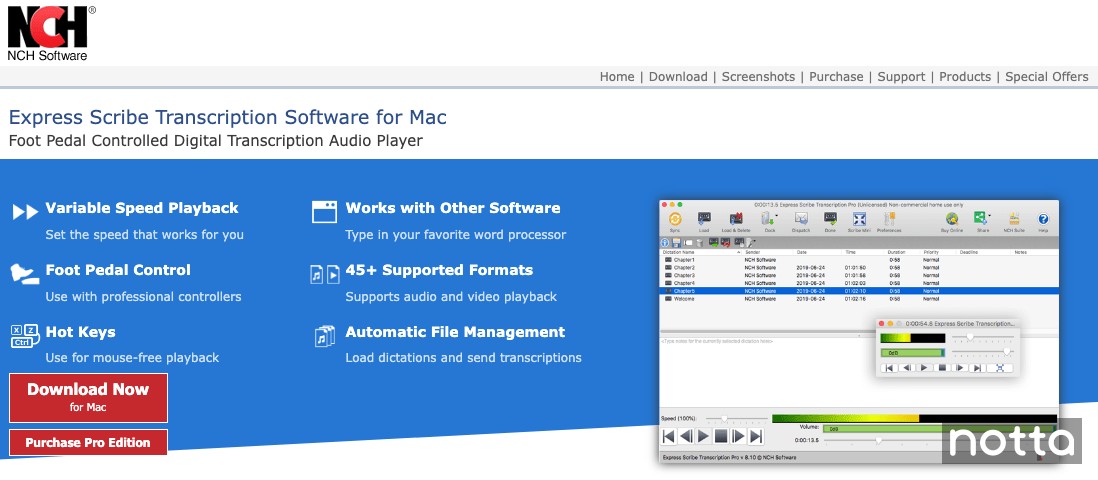
Como funciona
Carregue uma gravação no Express Scribe, abra seu documento e ouça enquanto digita. Defina uma velocidade de reprodução mais lenta para trechos difíceis. Use um atalho ou pedal para pausar, retomar ou voltar uma frase sem precisar alternar toda hora para o player.
Um pedal é um dispositivo separado conectado ao seu computador. Depois de configurado, você pode usar seus botões para controlar a reprodução. Você continua escolhendo o que digitar; o pedal controla a gravação.
O que o torna útil para trabalho regular de transcrição
- Mantenha seu editor preferido: você pode digitar no Word ou em outro processador de texto enquanto o Express Scribe cuida do áudio. A formatação do documento final vem desse editor.
- Lide com ditados recebidos: configure o programa para carregar novas gravações automaticamente de uma pasta compartilhada ou por e-mail. Isso ajuda quando alguém envia gravações regularmente para você digitar.
- Trabalhe com gravadores e pedais compatíveis: o hardware e os formatos de arquivo compatíveis determinam o que você consegue conectar ou reproduzir. Confira o dispositivo e a edição específicos antes de comprar um pedal.
Escolha este programa de transcrição de áudio gratuito quando esperar fazer bastante escuta e digitação manual, especialmente com um pedal ou um fluxo constante de arquivos de ditado. O oTranscribe coloca o player e o editor no navegador; o Express Scribe oferece uma ferramenta de reprodução no desktop ao lado do editor que você já usa.
O que você pode usar de graça
A edição gratuita reproduz formatos de áudio comuns, incluindo WAV, MP3, WMA e DCT. Alguns vídeos, formatos proprietários e a maioria dos pedais compatíveis exigem a versão Pro. A transcrição automática exige um software de reconhecimento de voz compatível à parte; o Express Scribe em si não gera resumos de reuniões nem respostas por chat.
O que os usuários gostam
- O retrocesso automático volta uma ou duas palavras toda vez que você para, o que manteve a digitação contínua para uma transcritora. Caroline I. · 26 de setembro de 2018
- Velocidades padrão separadas para reprodução lenta e rápida, além de atalhos nas teclas de função, facilitaram a transcrição. Frederick O. · 3 de outubro de 2018
- Teclas de atalho, controle por pedal e reprodução de vídeo ajudaram a identificar falantes. Deloris S. · 19 de agosto de 2022
O que os usuários mudariam
- Os atalhos podem entrar em conflito com outros aplicativos. Com o Express Scribe aberto, a tecla F5 deixou de iniciar apresentações no PowerPoint. Caroline I. · 26 de setembro de 2018
- Sobre a janela de digitação integrada: “ele não mostra palavras escritas errado nem outras correções como o Microsoft Word faz”. Frederick O. · 3 de outubro de 2018
- A redução de ruído às vezes piorava áudios difíceis. Deloris S. · 19 de agosto de 2022
Um jeito simples de escolher
Comece pela tarefa que você faz com mais frequência:
- Reuniões online e notas ao vivo: comece pelo Otter para ter 300 minutos gratuitos por mês e texto ao vivo (30 minutos por chamada), ou pelo Happy Scribe para gravações de 45 minutos. Escolha o Notta quando precisar de reuniões, ligações telefônicas e arquivos em uma única biblioteca. Só tenha em mente que o Notta Free mostra apenas três minutos por transcrição.
- Áudios existentes, legendas ou revisão humana: comece pelo Happy Scribe para um teste de upload de 10 minutos e revisão humana paga, ou pelo Rev Free para 45 minutos por mês mais o Insights multiarquivo. Experimente o Trint ou o Sonix quando estiver testando um fluxo de mídia ou legendas antes de pagar.
- Processamento local no seu computador: escolha o MacWhisper no macOS para transcrição local ilimitada com modelos gratuitos. Teste o InqScribe por sete dias se quiser notas com códigos de tempo ao lado de um player de vídeo no Windows ou no Mac.
- Ouvir e digitar manualmente: use o oTranscribe no navegador para começar rápido e sem criar conta, ou o Express Scribe quando trabalhar com pedal e atalhos no desktop.
Antes de decidir por um software de transcrição, teste uma gravação que você conheça bem. Confira alguns nomes e trocas de falantes, gere um resumo ou uma exportação de que você dependa e confirme se o plano gratuito baixa no formato que você precisa.
Para arquivos eventuais, o conversor gratuito de transcrição de áudio do Notta processa até cinco gravações por mês, de até 30 minutos cada, com download incluído. Precisa de captura de reuniões, biblioteca de transcrições e rascunhos de acompanhamento? Conheça o aplicativo do Notta (o plano Free mostra três minutos por transcrição; o Pro começa em US$ 8,17/mês na cobrança anual).
Perguntas frequentes
Qual é a melhor opção de transcrição de áudio gratuita para uma gravação longa?
Para uma gravação longa, o MacWhisper é a opção gratuita aqui sem limite de duração, porque roda no seu Mac e nada é contabilizado por minutos. Em outros sistemas, o plano Free do Rev cobre 45 minutos por mês em inglês, e o teste de sete dias do InqScribe não tem limite de minutos. Se você estiver disposto a digitar, o oTranscribe e o Express Scribe lidam com qualquer duração. Para arquivos de 30 minutos ou menos, o conversor gratuito do Notta permite transcrever áudio em texto grátis em até cinco arquivos por mês.
Posso usar uma gravação do meu celular ou gravador de voz?
Normalmente, sim, se a ferramenta aceitar o formato do arquivo. Opções comuns incluem MP3, WAV e M4A, mas contêineres e codecs de vídeo variam. A tabela de importação mostra exemplos. Não presuma que um arquivo compatível será transcrito na íntegra se a sua cota gratuita for menor.
Posso exportar marcações de tempo e nomes de falantes?
Várias ferramentas permitem incluir ambos, mas o formato e o plano importam. Um arquivo SRT sincronizado não é a mesma coisa que uma transcrição em Word com falantes nomeados. Ferramentas manuais mantêm os nomes e códigos de tempo que você digitar. Os downloads na nuvem do Notta exigem o plano Pro ou superior; outros limites gratuitos de exportação aparecem na tabela.
Gravar sem bot significa que meu áudio fica no meu computador?
Não. Um gravador sem bot ainda pode enviar o áudio para um serviço na nuvem. Procure uma opção específica no dispositivo, como o Notta Privacy Mode, a transcrição local do InqScribe ou um modelo local do MacWhisper. Confira separadamente os resumos e o chat opcionais na nuvem.
Devo escolher um transcritor ou um assistente de notas com IA?
Um transcritor pode bastar se você precisa transformar um arquivo em texto. Um assistente de notas com IA faz mais sentido quando você também precisa de captura de reuniões, resumos, perguntas entre conversas e trabalho de acompanhamento. Teste os recursos que você vai usar com mais frequência antes de escolher.
