
Dê ao seu agente de IA o contexto das suas reuniões.
Leve as transcrições, os resumos e as gravações do Notta para o fluxo de trabalho que seu agente já usa. Depois de conectar, peça o que precisa sem abrir o Notta para copiar, enviar ou baixar conteúdos por conta própria.
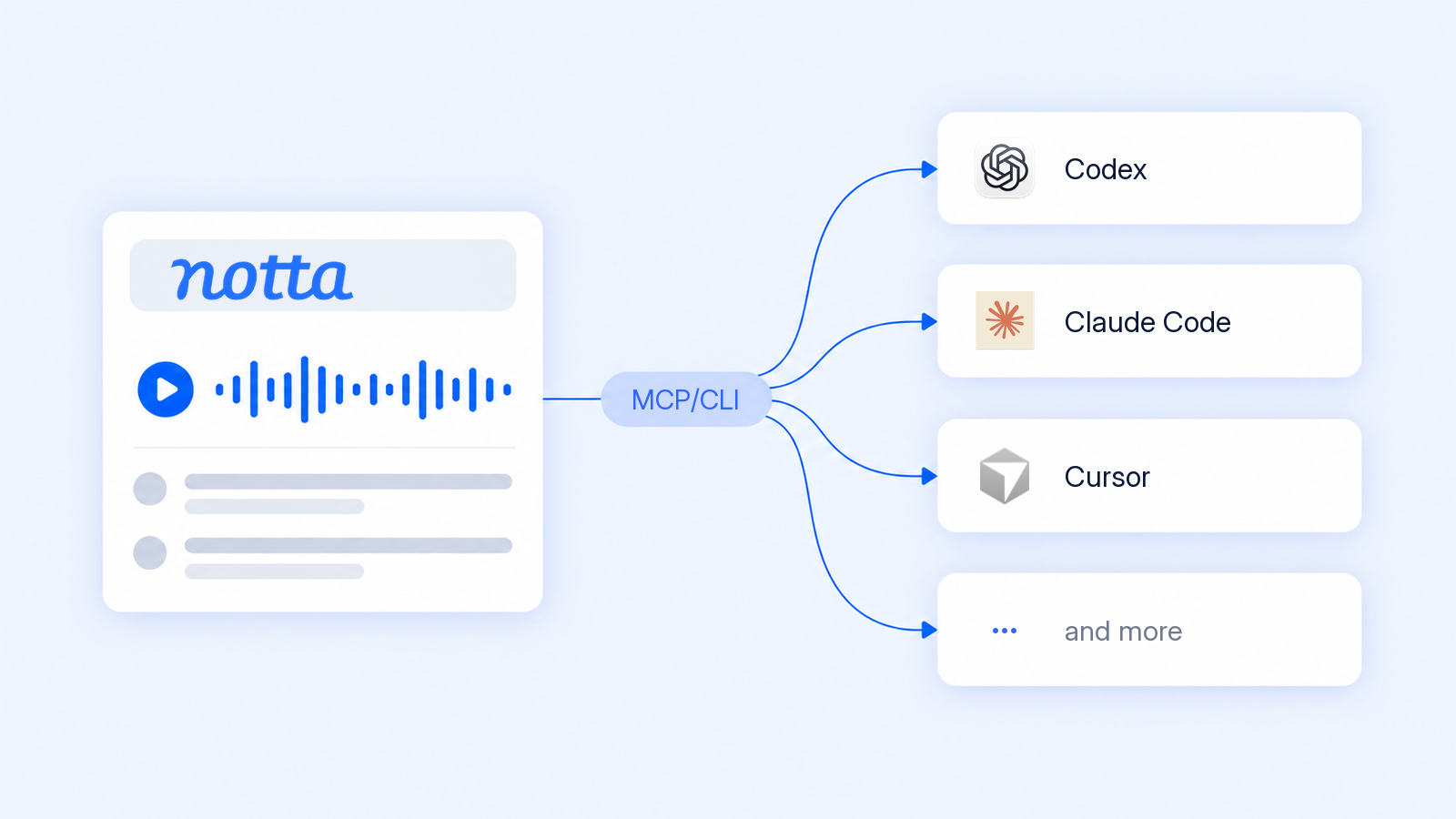
Aproveite suas reuniões onde você já usa IA
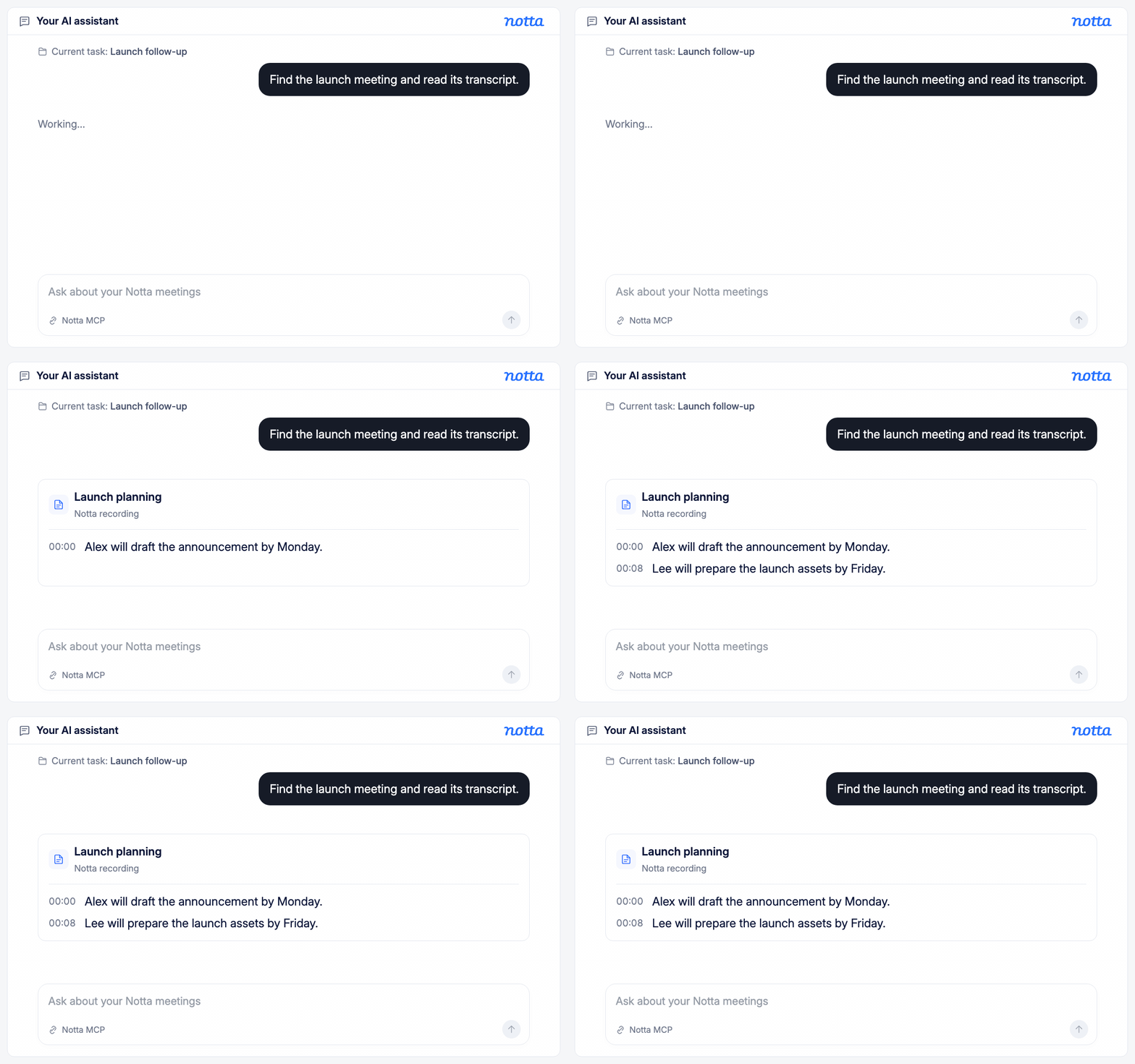
Tenha o contexto das reuniões sempre à mão
Peça ao seu agente para encontrar uma gravação do Notta e ler a transcrição. Traga os detalhes de uma conversa para sua tarefa atual sem trocar de aplicativo nem transferir arquivos.
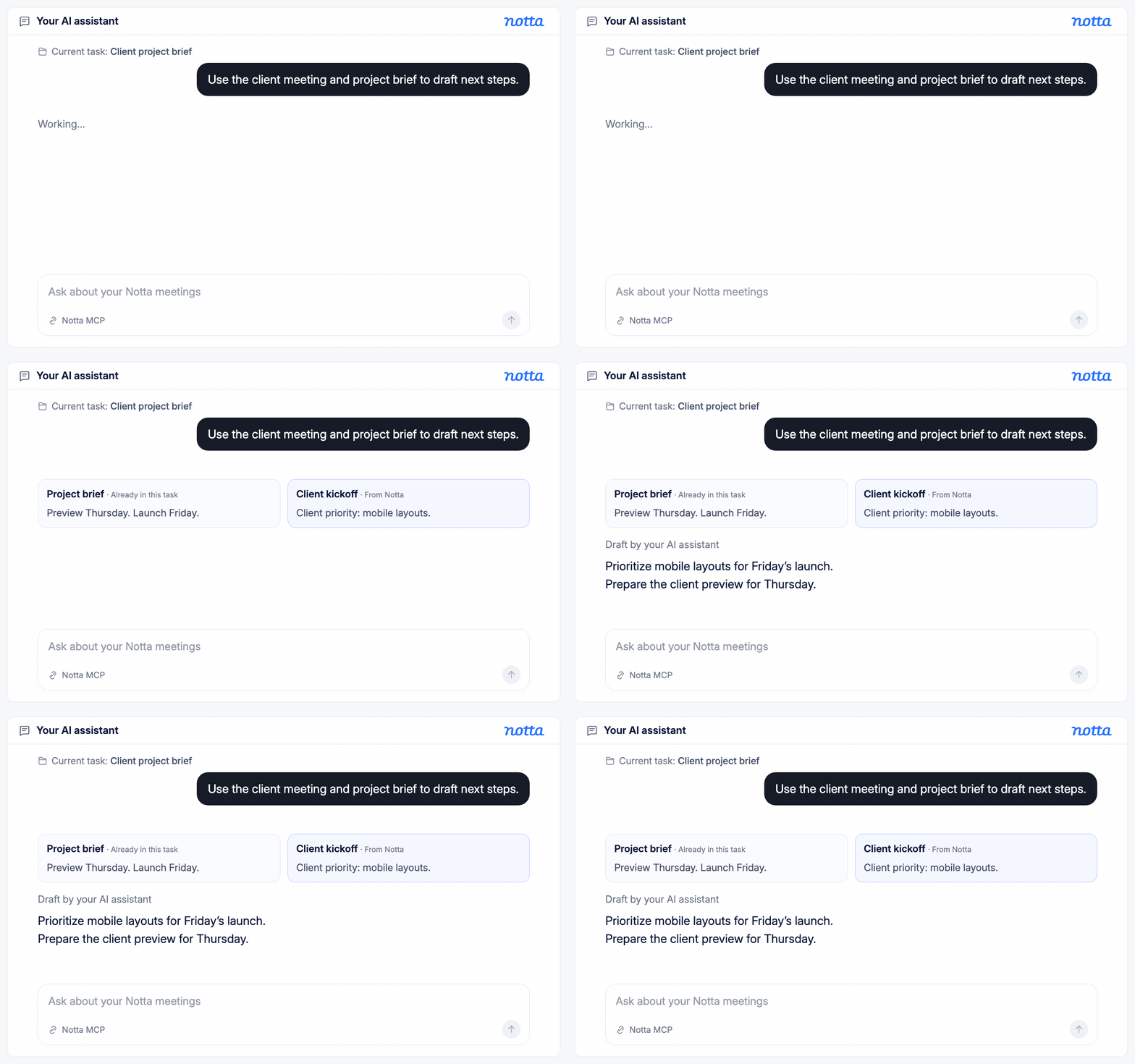
Conecte as conversas ao trabalho em andamento
Deixe seu agente usar o conteúdo das reuniões junto com os documentos e as ferramentas aos quais ele já tem acesso. Aplique os requisitos dos clientes e as decisões das reuniões a briefings, acompanhamentos e atualizações de projetos.
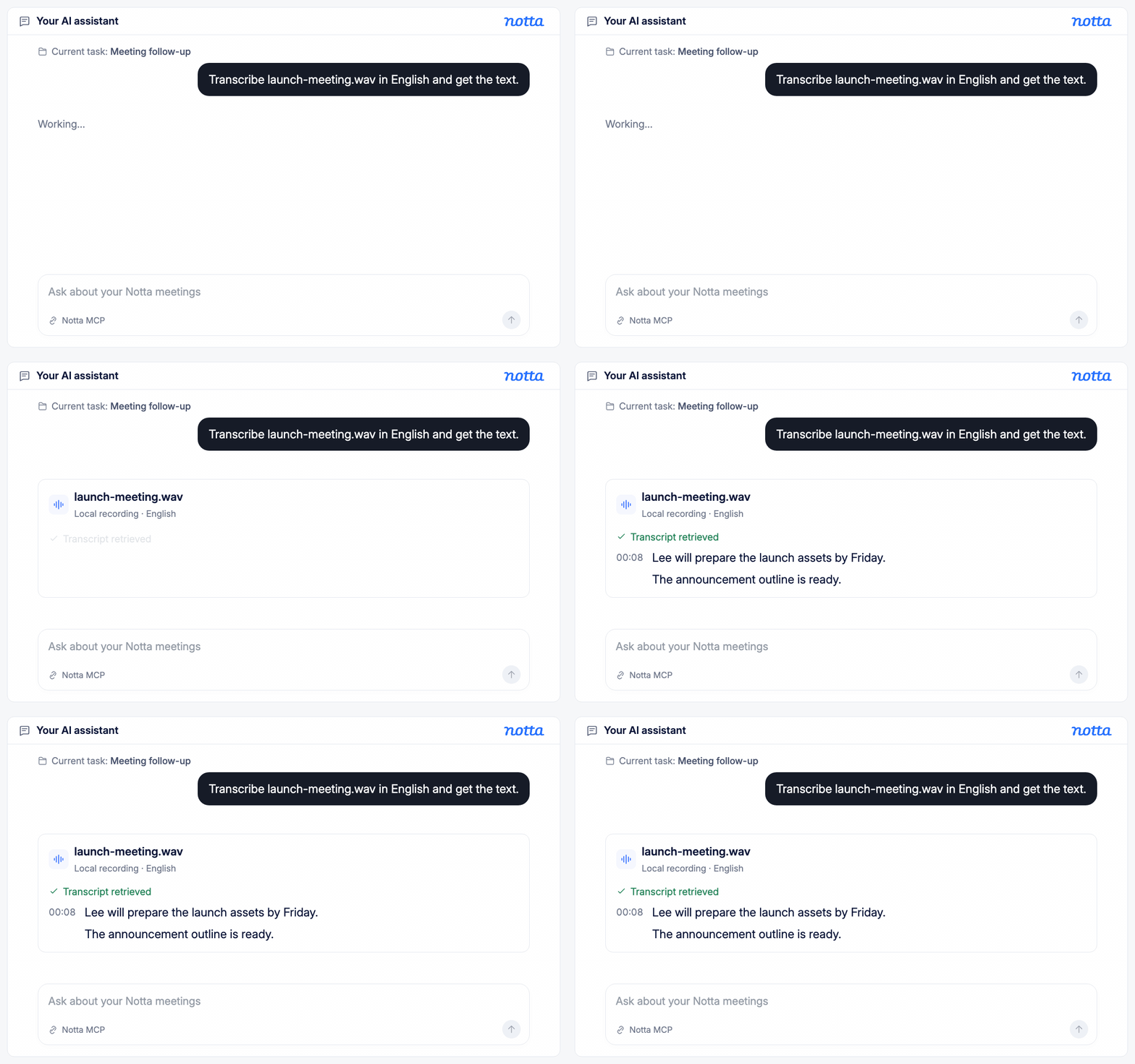
Transcreva gravações com um simples pedido
Peça ao seu agente para transcrever um arquivo de áudio ou vídeo local. Ele pode enviar o arquivo ao Notta, verificar quando a transcrição estiver pronta e obter o texto para sua próxima tarefa.
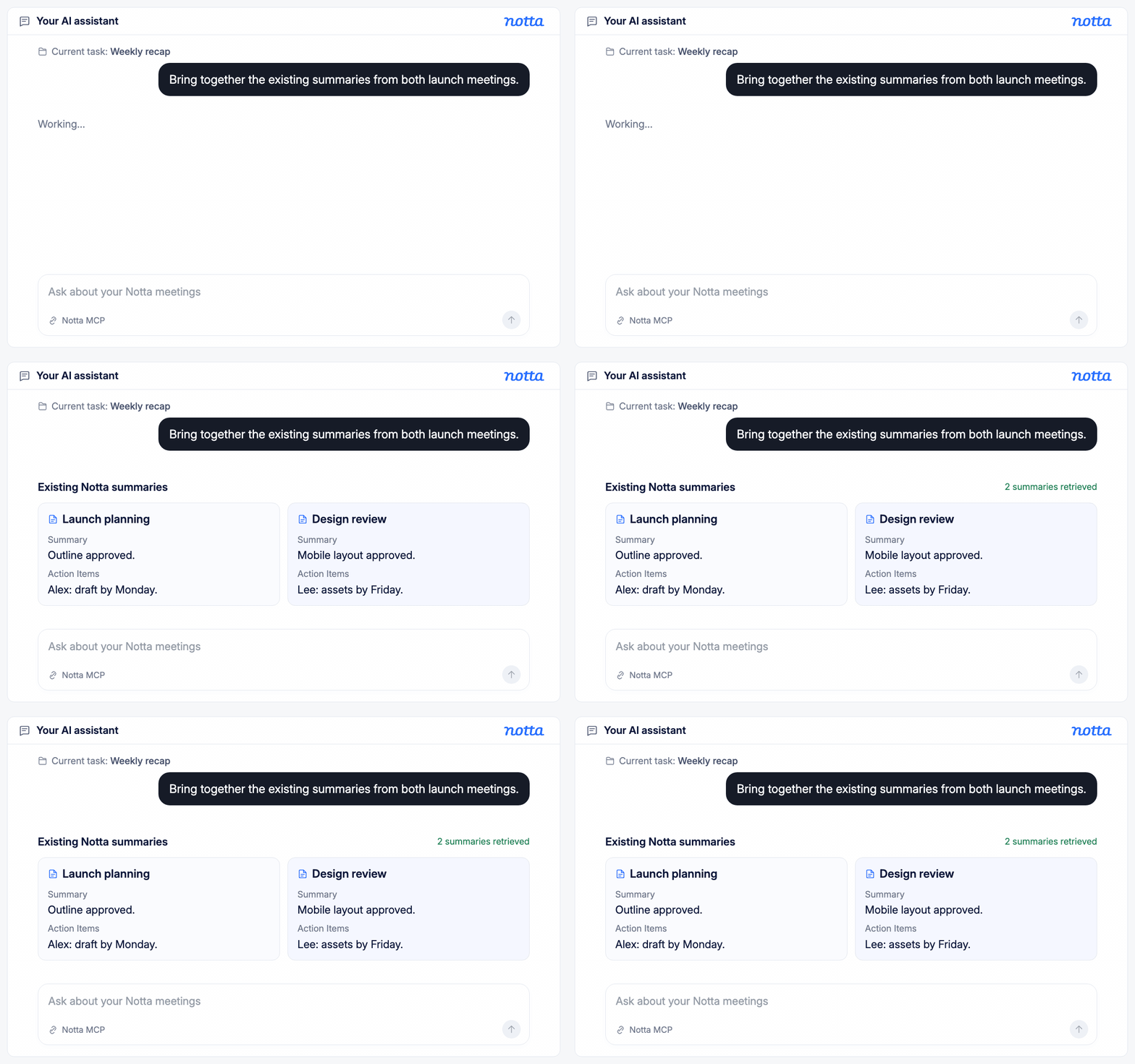
Reúna os resumos das suas reuniões
Peça ao seu agente para buscar os resumos já existentes no Notta das reuniões de que você precisa. Use-os para preparar uma recapitulação ou comparar discussões, sem abrir cada gravação e copiar o conteúdo.
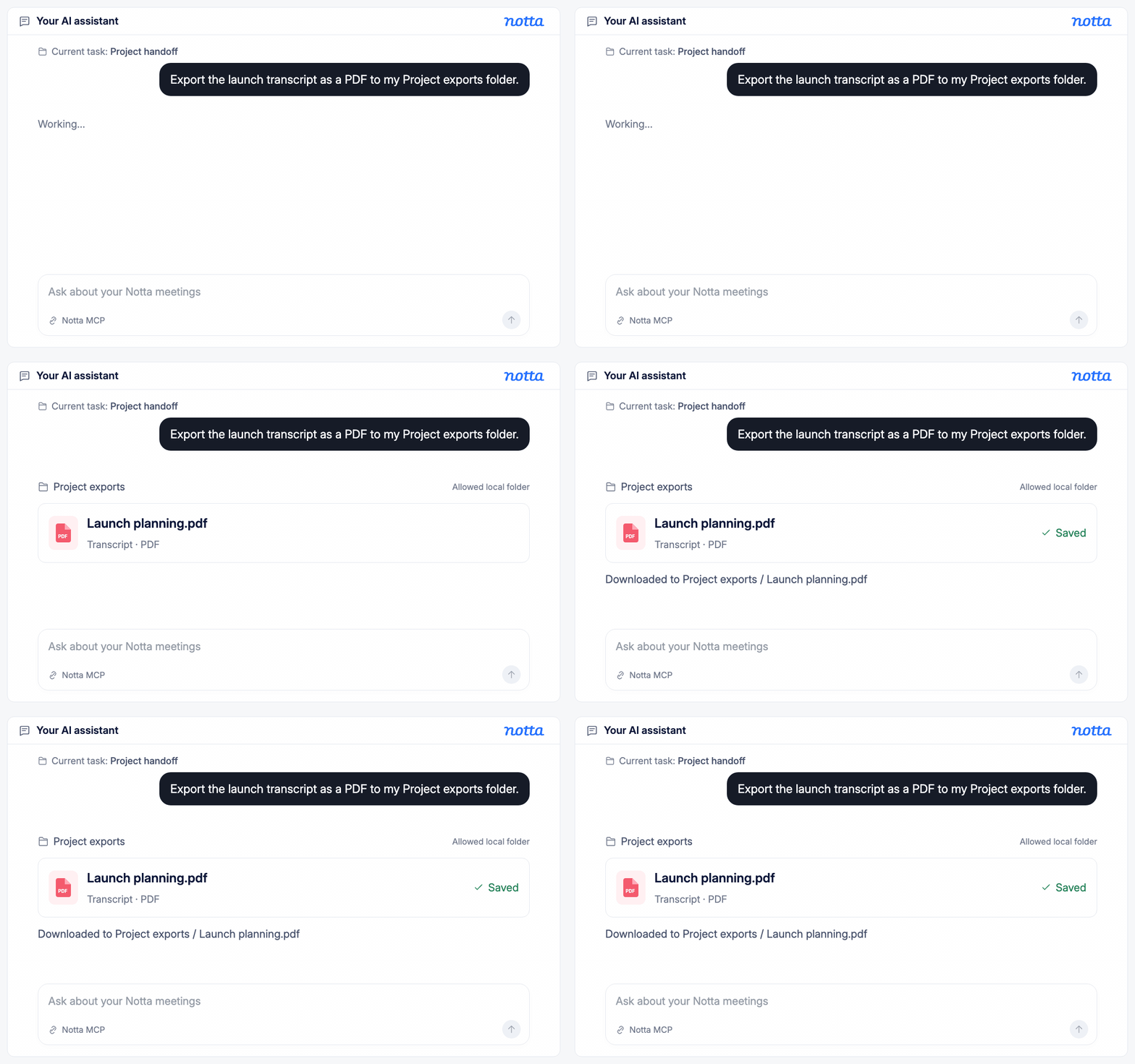
Exporte o conteúdo de uma reunião com um único pedido
Diga ao seu agente qual gravação exportar, o formato desejado e onde salvar. Ele pode preparar e baixar o arquivo em uma pasta autorizada sem que você precise abrir o Notta.
Como começar a usar o Notta MCP e CLI
1. Escolha como quer se conectar
Escolha MCP para trabalhar com um assistente de IA compatível, ou CLI para usar comandos digitados. Siga o guia de configuração para instalar a ferramenta escolhida.
2. Conecte sua conta Notta
Siga as instruções para entrar na sua conta pelo navegador e autorizar a conexão com o Notta. Confira se está usando a conta que contém suas gravações.
3. Faça seu primeiro pedido
Peça ao seu assistente para encontrar uma gravação e mostrar a transcrição, ou pesquise com um comando CLI. Use a transcrição na sua próxima tarefa ou baixe uma cópia.
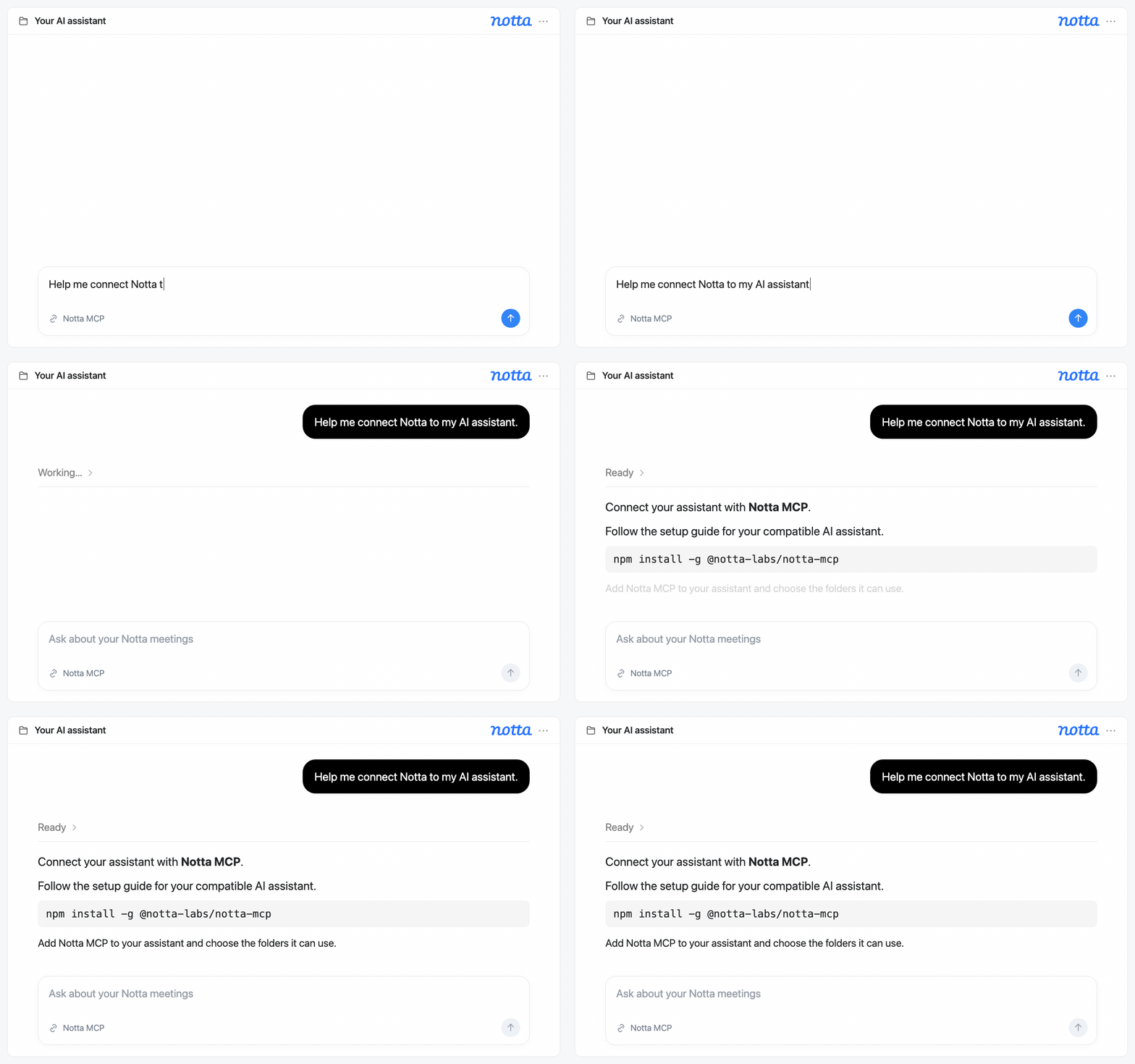
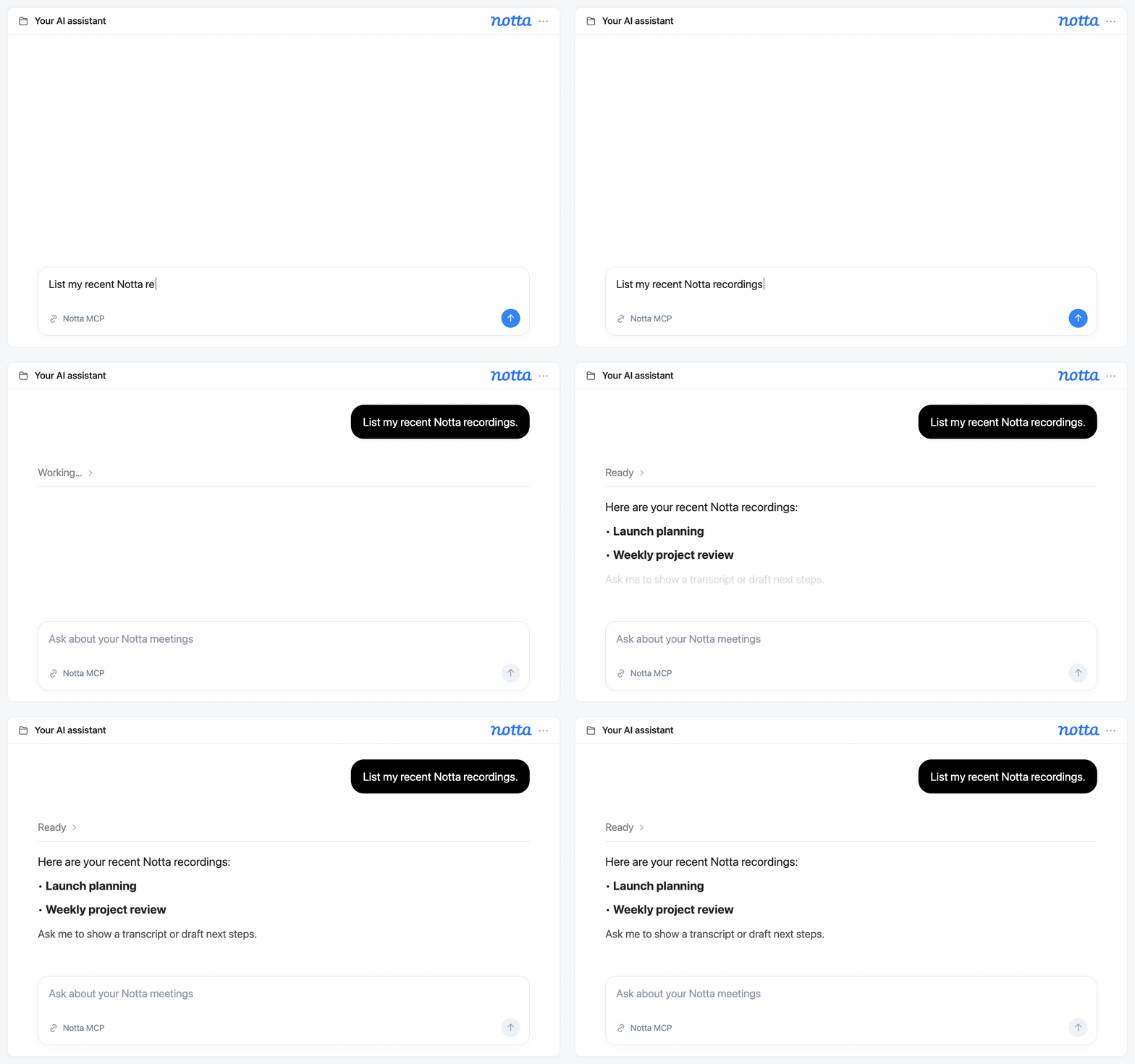
1. Escolha como quer se conectar
Escolha MCP para trabalhar com um assistente de IA compatível, ou CLI para usar comandos digitados. Siga o guia de configuração para instalar a ferramenta escolhida.
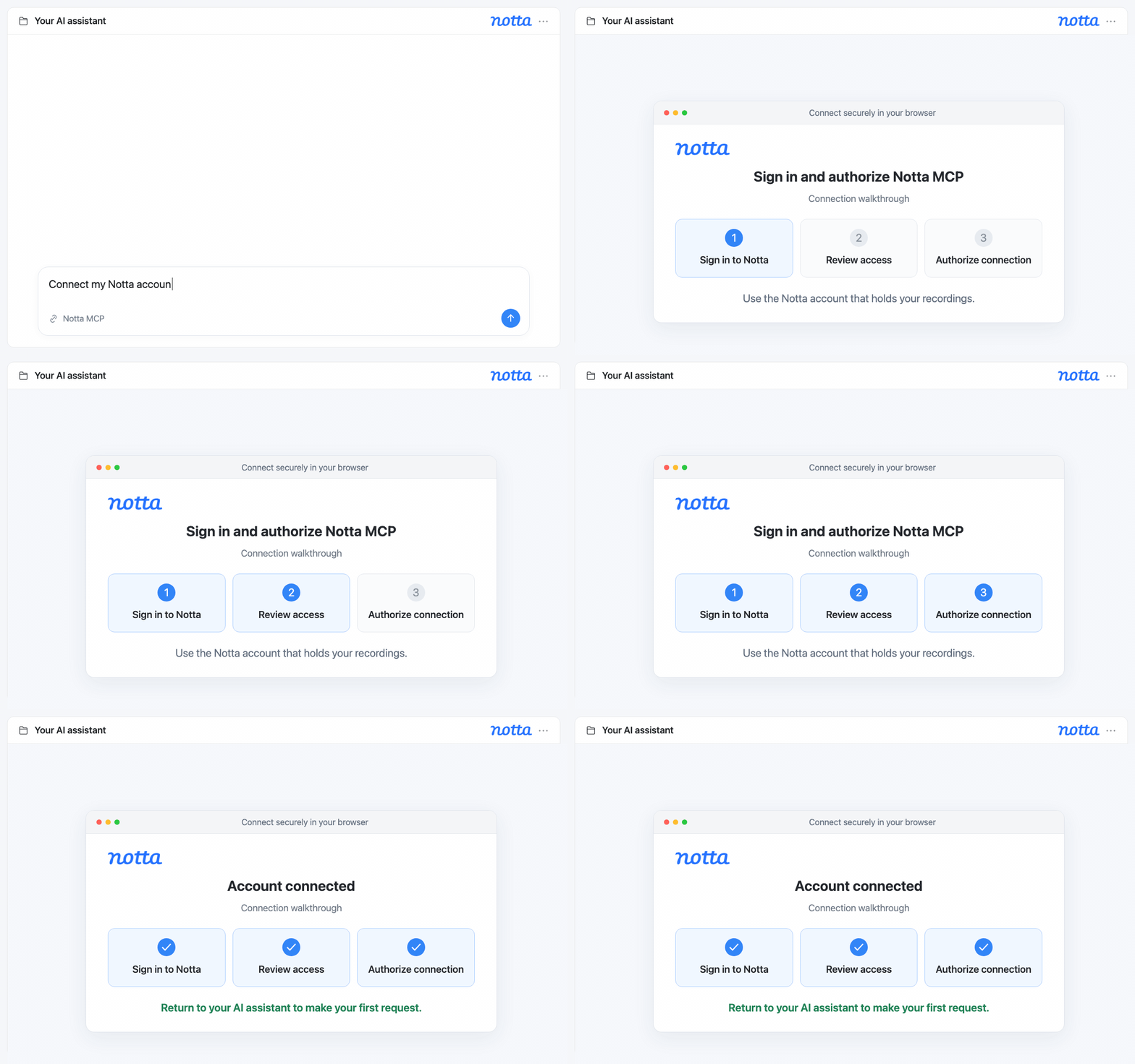
2. Conecte sua conta Notta
Siga as instruções para entrar na sua conta pelo navegador e autorizar a conexão com o Notta. Confira se está usando a conta que contém suas gravações.
3. Faça seu primeiro pedido
Peça ao seu assistente para encontrar uma gravação e mostrar a transcrição, ou pesquise com um comando CLI. Use a transcrição na sua próxima tarefa ou baixe uma cópia.
Feito para o trabalho que vem depois de cada conversa

Como o Notta MCP ajuda consultores
Use as transcrições de conversas com clientes junto com seu assistente de IA para criar rascunhos de relatórios e recomendações com base no que foi discutido. Confira os detalhes na conversa e refine o rascunho antes de compartilhá-lo com o cliente.

Como o Notta MCP ajuda agências
Peça ao seu assistente para transformar as conversas com clientes em rascunhos de briefings para sua equipe de TI, marketing ou SEO. Inclua os requisitos, os próximos passos e as perguntas a esclarecer, para que sua equipe saiba o que fazer em seguida.

Como o Notta MCP ajuda gerentes de projetos
Peça ao seu assistente para criar um rascunho de atualização do projeto a partir da transcrição da reunião, incluindo decisões, responsabilidades e questões em aberto. Guarde a transcrição como referência para conferir os detalhes antes de compartilhar a atualização com sua equipe.

Como o Notta MCP ajuda na educação
Transforme gravações de aulas ou entrevistas em transcrições e peça ao seu assistente ajuda para criar guias de estudo ou notas de pesquisa. Volte à transcrição para rever uma explicação, conferir uma citação ou fundamentar suas conclusões.
Blogs relacionados

Perguntas frequentes
O que é o Notta MCP?
MCP significa Model Context Protocol, um padrão para conectar assistentes de IA a ferramentas e conteúdos. O Notta MCP permite que um assistente compatível obtenha suas transcrições, resumos existentes e arquivos de mídia das gravações. Você também pode enviar arquivos para transcrição e baixar transcrições.
Qual é a diferença entre o Notta CLI e o MCP?
Com MCP, você pede ao seu assistente de IA para trabalhar com suas gravações do Notta usando a linguagem do dia a dia. Com CLI, você digita comandos específicos em um terminal, um aplicativo baseado em texto para executar comandos. O CLI também funciona com scripts, que permitem repetir uma sequência de comandos sem digitar cada um novamente.
O Notta MCP funciona com todos os assistentes de IA?
Nem todos os assistentes são compatíveis com MCP. Seu assistente precisa oferecer suporte a servidores MCP locais e permitir que você adicione a conexão com o Notta. Confira as opções de conexão do assistente antes de seguir o guia de configuração.
Posso baixar o áudio ou vídeo original?
Você pode baixar o áudio ou vídeo salvo com sua gravação do Notta por MCP ou CLI. O que você recebe depende dos arquivos de mídia disponíveis para aquela gravação. As transcrições são baixadas separadamente e oferecem suporte aos formatos PDF, Word, texto, Excel e legendas SRT.
Posso transcrever um novo arquivo de áudio ou vídeo?
Sim. Peça ao assistente conectado para enviar um arquivo local ao Notta, ou envie-o pelo CLI. Você pode escolher o idioma da transcrição, acompanhar o progresso e obter a transcrição concluída. Com MCP, o arquivo precisa estar em uma pasta cujo acesso você autorizou durante a configuração.
Posso usar o Notta CLI para fluxos de trabalho repetitivos?
Sim. Você pode incluir comandos do Notta CLI nos seus próprios scripts para repetir tarefas, como obter transcrições ou baixar exportações. Para executar um fluxo de trabalho em horários definidos, use uma ferramenta de agendamento que você controle. O CLI fornece os comandos, mas não inclui um agendador.
Preciso de uma conta Notta?
Sim. Antes de usar MCP ou CLI, você precisa entrar no Notta e autorizar a conexão. Use a conta que tem acesso às gravações com que você quer trabalhar. Siga o guia “Configurar o Notta MCP e CLI” para começar.
Dê ao seu agente de IA o contexto das reuniões
Encontre a conversa de que precisa e use-a para preparar seu próximo briefing, acompanhamento ou atualização de projeto. Comece com o Notta MCP ou CLI.
