
如何使用 ChatGPT 進行會議記錄
Saving time and effort with Notta, starting from today!
您是否正在尋找快速記會議筆記的方法? ChatGPT 可以提供協助。
ChatGPT 是一種廣泛使用的 AI(AI)工具,正在席捲全球。它可以處理很長的會議記錄並在幾秒鐘內為您進行摘要。
我們已經幫助世界各地數百萬學生、記者、律師和其他專業人士使用 AI 輕鬆記筆記。
在本文中,我們將向您展示如何 做筆記 與聊天 GPT。我們還將重點介紹比 ChatGPT 更簡單的其他 AI 工具。最後,您將擁有一個簡單、可靠的筆記系統,為您的下一次會議做好準備。
如何使用 ChatGPT 進行會議記錄
要使用 ChatGPT 進行會議記錄,只需將會議記錄直接貼到聊天中並要求 ChatGPT 進行摘要即可。 此摘要將幫助您輕鬆識別討論的要點。您可以與同事分享並在下次會議時參考。以下是使用 Chat GPT 做筆記的方法:
步驟 1: 下載您的會議記錄。您可能已經有了一份記錄,具體取決於您記錄會議的方式。如果沒有,您可以使用諸如 Notta 建立完整的轉錄文字 音訊或錄影。
嘗試取得沒有時間戳記或其他分散注意力的資訊的轉錄文字。它可能會導致 AI 關注你的轉錄文字的錯誤部分。
第 2 步: 取得轉錄文字後,您可以前往 ChatGPT。在顯示「詢問任何內容」的方塊中,輸入提示。您可以跳至 ‘ChatGPT 會議紀錄提示’ 下面的部分,然後當您找到合適的提示時再回來。
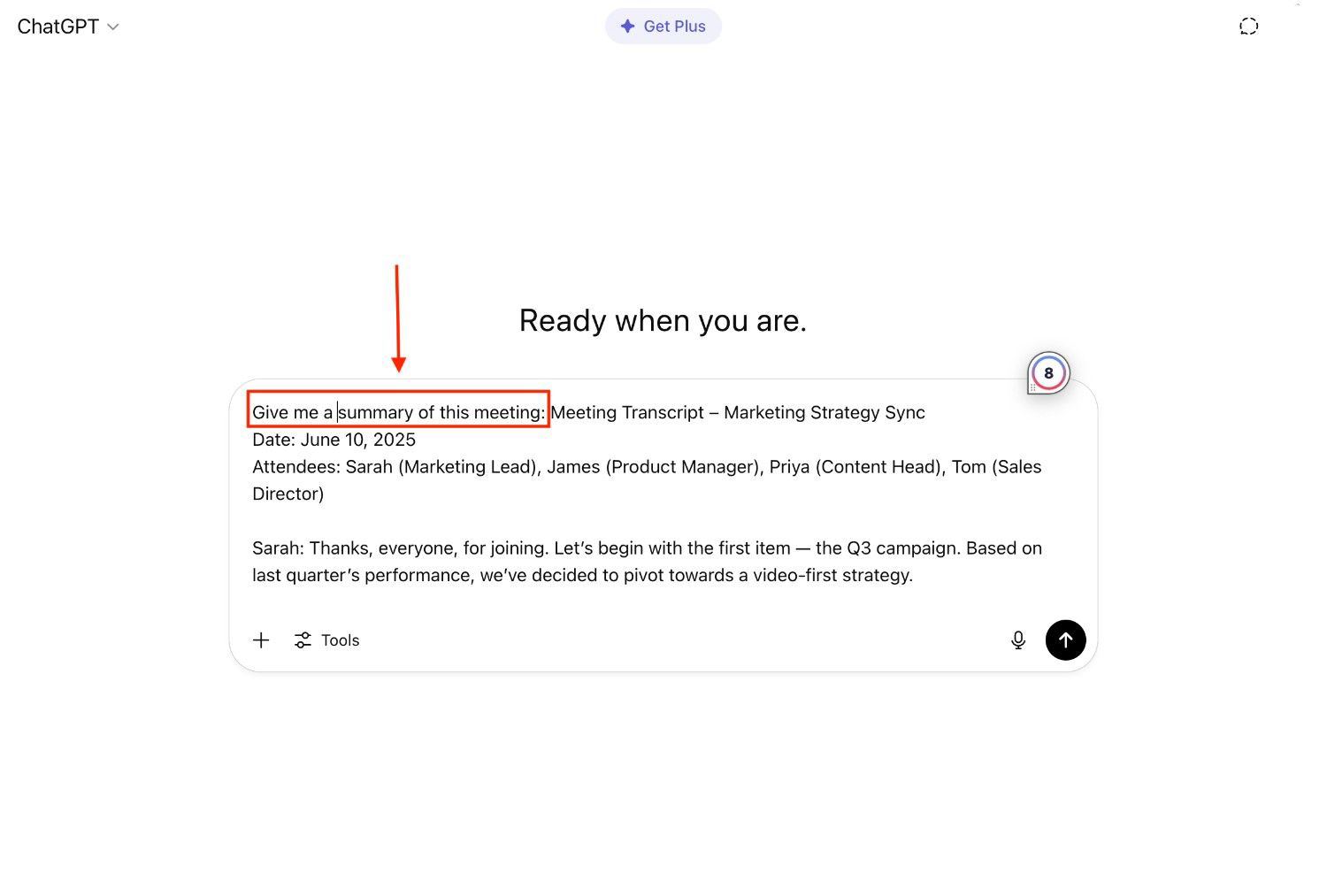
在此範例中,我們將使用提示「給我本次會議的摘要」。
第 3 步: 鍵入提示符,後面接著冒號 (:)。這告訴 ChatGPT 冒號後面的文字是我們要摘要的內容。然後複製整個轉錄文字並將其貼上到冒號後面。
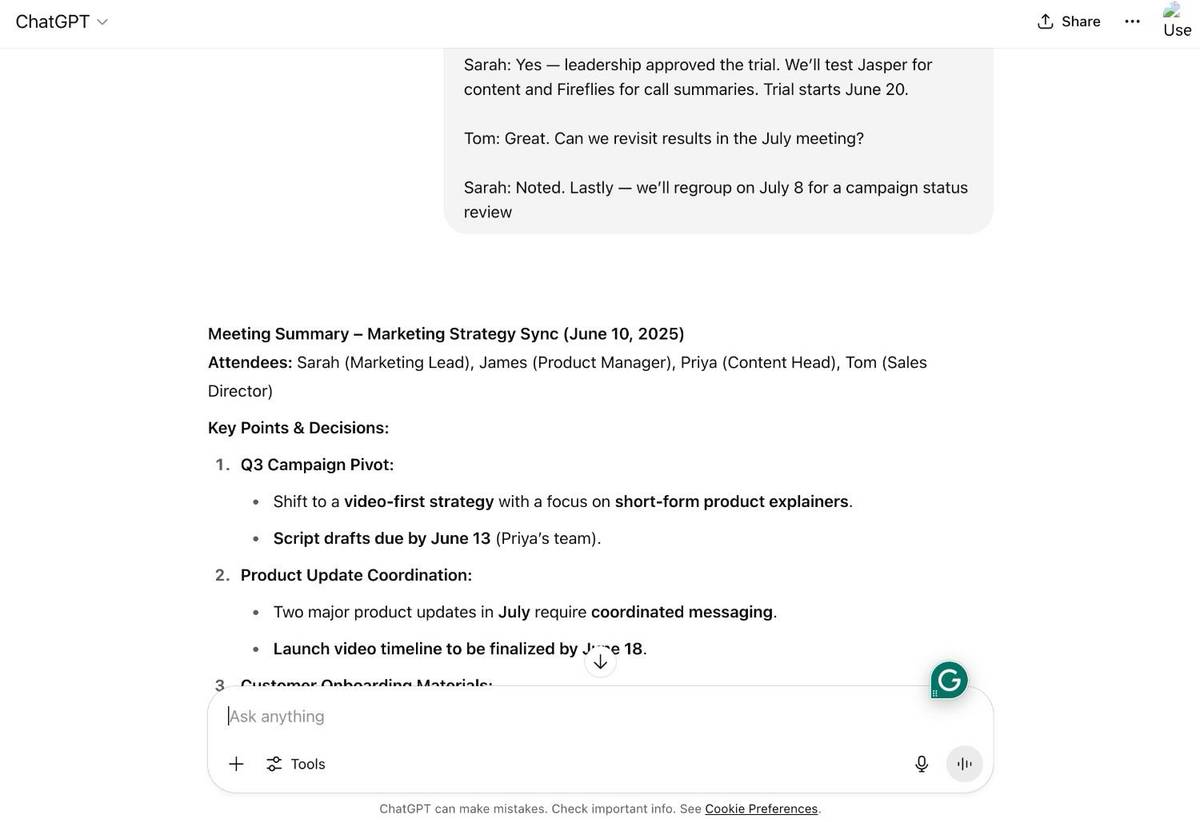
第 4 步: 按‘輸入’。 ChatGPT 將為您提供詳細的摘要並突出顯示所有關鍵 分 的討論。
ChatGPT 提示會議紀錄
讓我們來看看可用來準備會議紀錄的一些提示。我們將介紹三種提示 ChatGPT 摘要會議的方法。
#1 決策
這裡有一些 提示輸入 ChatGPT 號at 可協助您快速確定會議期間的要點和可操作的任務:
“本次會議做出了哪些關鍵決定?”
“給我一份這份記錄中關鍵決定的摘要。”
“檢查會議中做出的主要決定的潛在影響。”
“你能給我一份記錄中做出的關鍵決定的全面細分嗎?”
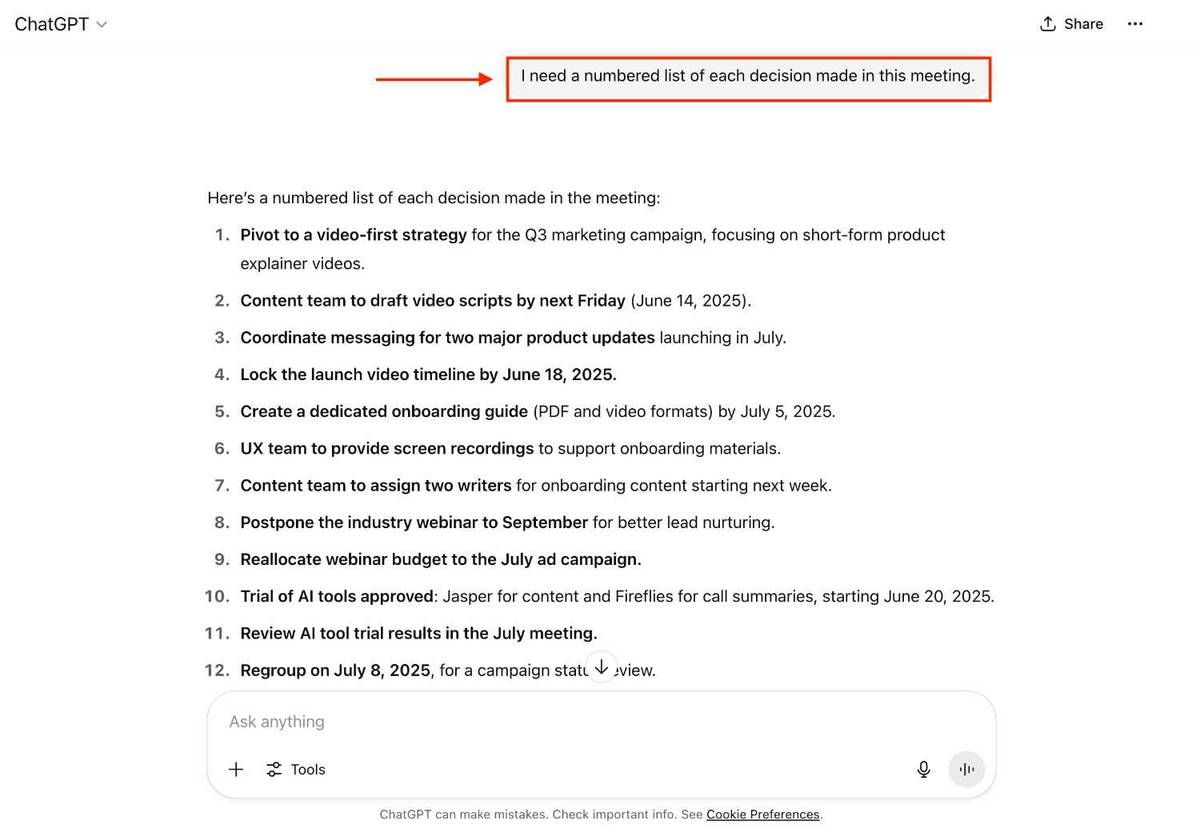
“我需要本次會議中做出的每個決定的編號清單。”
#2 提取待辦事項並建立下一次會議的議程
這些 提示輸入 ChatGPT 他lp 您列出待辦事項並將其轉換為下次會議的明確議程。
“這次會議有哪些待辦事項?”
“我需要對所討論的待辦事項進行簡要概述。”
“突出記錄中討論的主要挑戰或問題。”
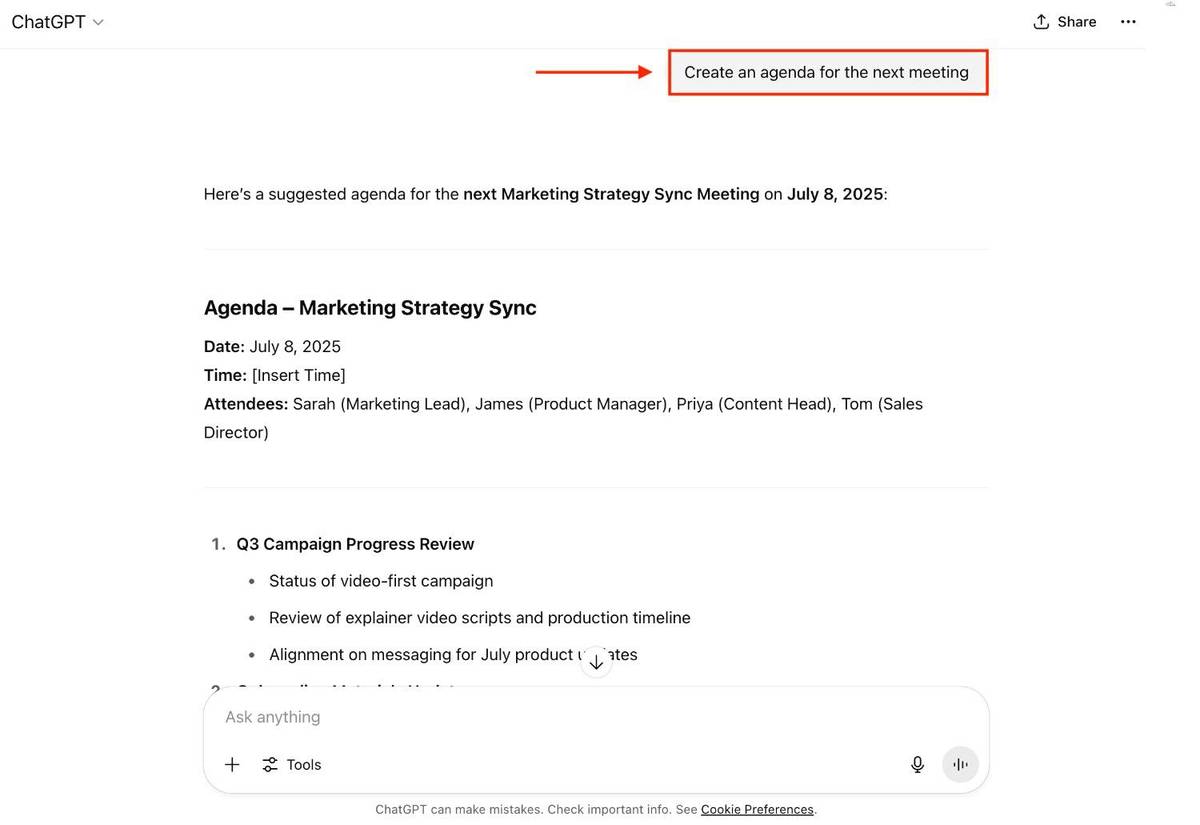
“為下次會議制定議程。”
“這些待辦事項的截止日期是什麼時候?”
#3 將會議分成不同的部分
具體可以 提示 ChatGPT 將您的會議組織成結構化的部分,使討論流程更容易遵循。
“請給我按過渡點分隔的這次會議的詳細情況。”
“將此轉錄文字分成易於消化的部分。”
“您能給我回顧一下本次會議以及討論各部分的標題嗎?”
“將會議分成不同的部分,以便討論易於理解。”
“按討論的主題領域組織本次會議。”
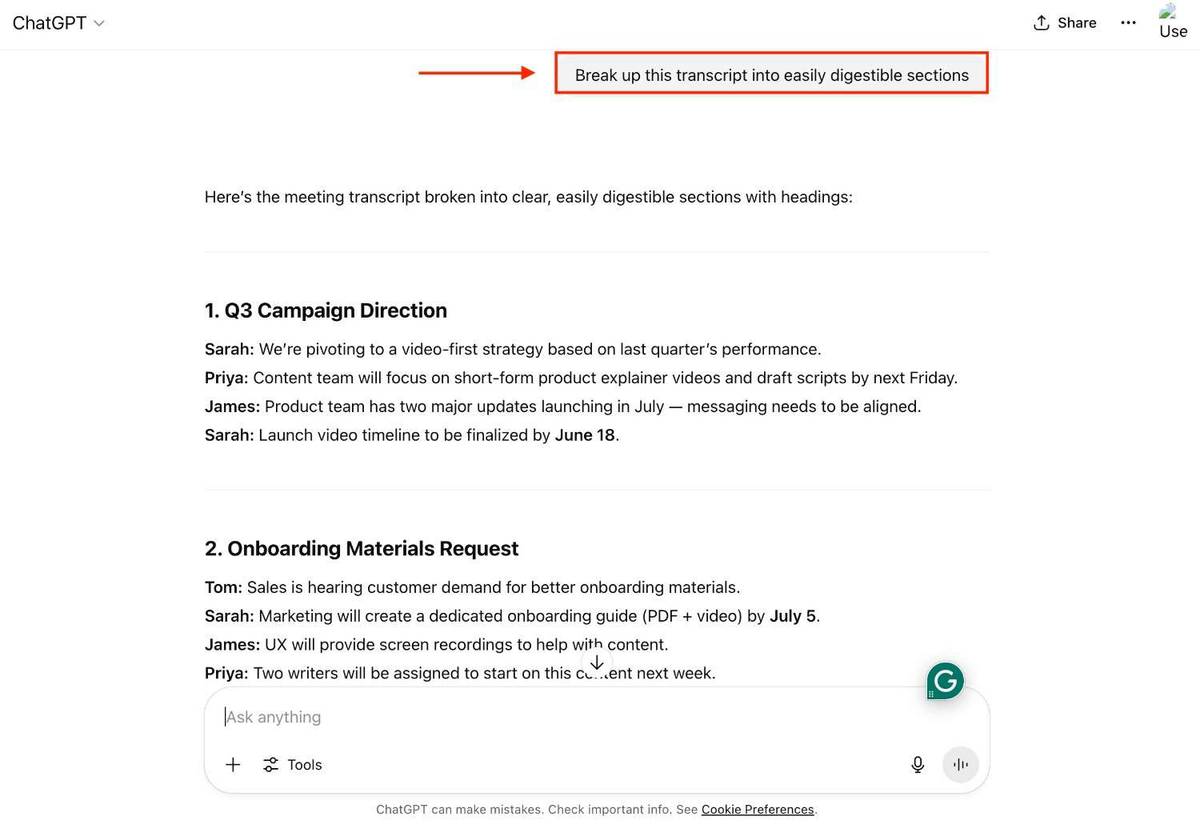
其中一些提示可能無法在第一次嘗試時為您提供所需的資訊。您可以嘗試不同的提示或重新表達您的請求,直到您得到 相關訊息。您甚至可以告訴 ChatGPT,“這並不完全是我想要的”,它將幫助您找出更好的提問方式。
這裡是如何給予e 提示清晰具體,有更好的例子和想法。在而不是說, "產生會議記錄”,嘗試“建立一個 5 點摘要,重點是預算決策和後續步驟。 」您也可以詢問 要點 like「由負責人組織此內容」或「將此改為專案符號清單」。
把它想像成培訓一個聰明的實習生。如果您提供明確的指示,他們就會完成工作。
如何自動化會議記錄
在本節中,我們將探討如何自動化 筆記過程 在會議期間。這可以幫助您和您的 分鐘守門員 專注於會議,AI 確保您不會錯過任何重要細節。
我們將瞭解自動化會議記錄的三種不同方法。其中一些 生產力工具 也許你很熟悉,有些可能會帶來驚喜。
#1 使用 Zoom 的內建筆記功能
Zoom 具有在會議期間顯示字幕的功能。它有 30 多種語言版本,包括英語、法語、阿拉伯語和他加祿語。 如果您需要其他語言的字幕,請跳至下一個選項。
啟用 Zoom 字幕也會在會議結束後產生轉錄文字。它將位於您可以在雲端上存取的 VTT 檔案中。這需要 Zoom 專業版、教育版或企業版授權。如果您使用的是 Zoom 的免費版本,您應該 探索其他選項。
Zoom 並不是一個真正的 會議記錄一體化解決方案。免費版本的功能有限,而且 VTT 格式使得建立清晰的摘要變得更加困難。
如果您仍然想嘗試 Zoom,以下是如何產生 完整轉錄文字:
第 1 步: 當您參加 Zoom 會議時,請點選「記錄”並選擇“記錄到雲端”開始雲端錄製。
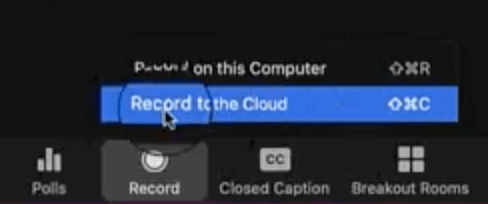
步驟 2: 會議結束後,請檢視您的電子郵件。 Zoom 將在幾分鐘內透過電子郵件將轉錄文字傳送給您。
#2 使用 Notion 的 AI 功能
Notion 是一款內建 AI 的檔案管理工具,可以 摘要文字。 它不能錄製音訊或轉錄,但可以建立簡潔的 註釋 來自您的轉錄文字。
這與我們上面概述的 ChatGPT 方法類似。以下是如何使用 Notion 從記錄中自動產生會議摘要:
步驟 1: 在 Notion 中開啟一個空白頁面。
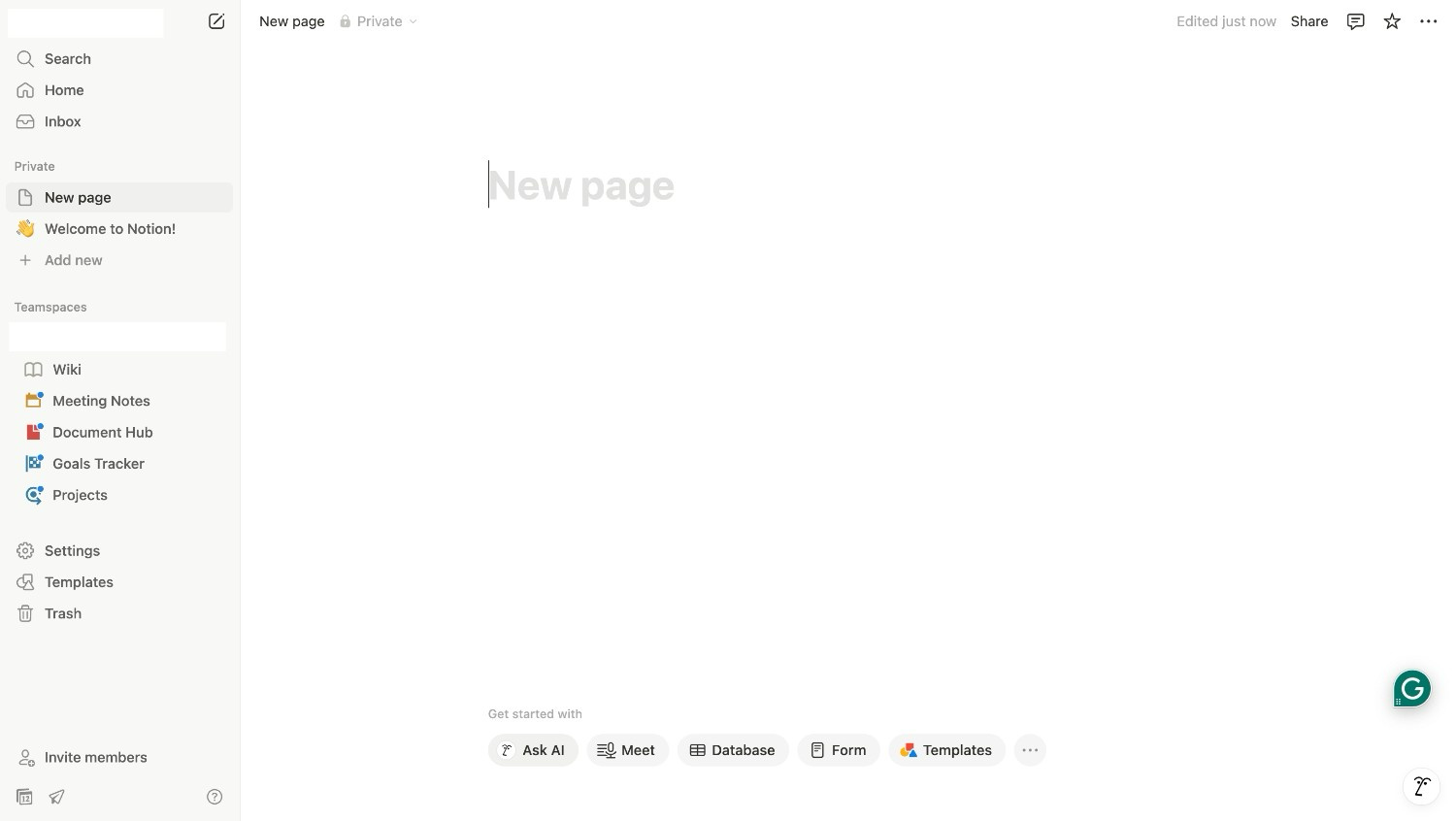
第 2 步: 將您的轉錄文字複製並貼上到 Notion 中。
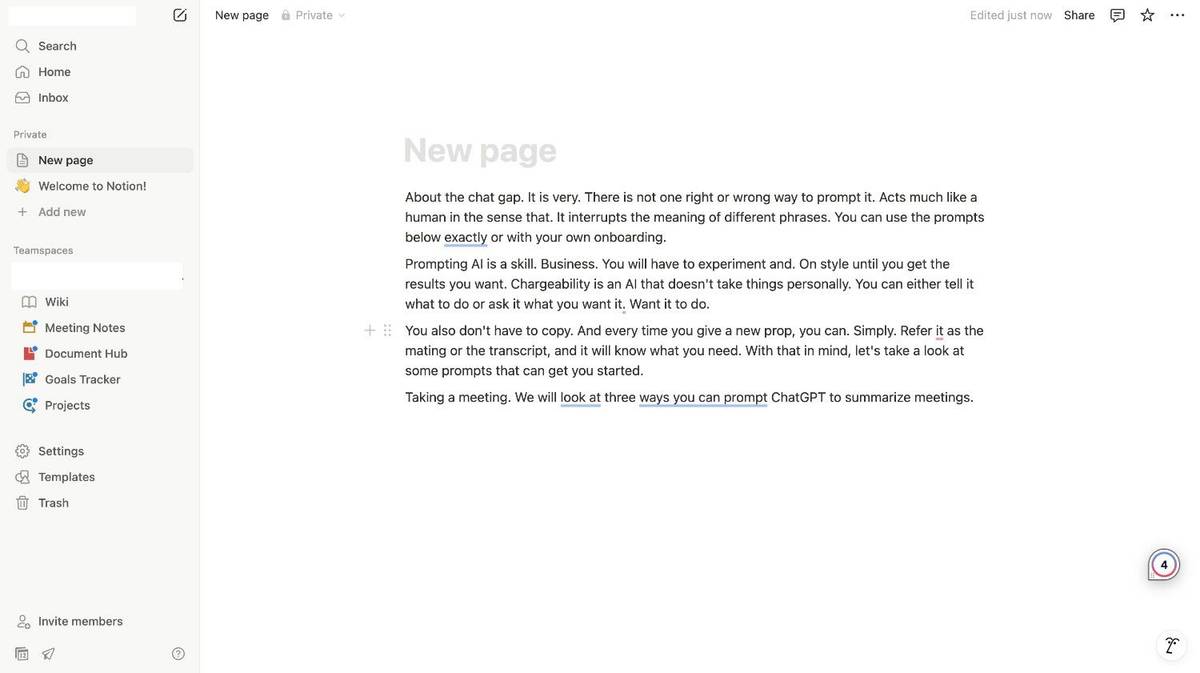
第 3 步: 向下捲動到轉錄文字的底部,然後點選空白行。然後按“空白鍵。”
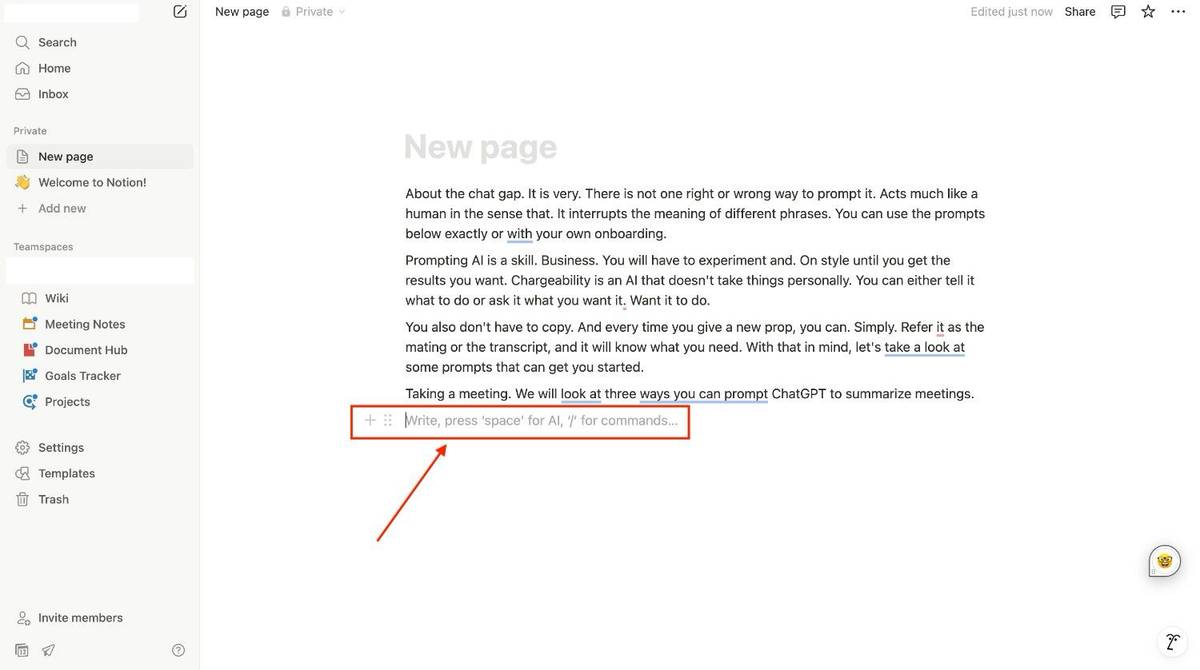
第 4 步: 點選 “新增摘要。”
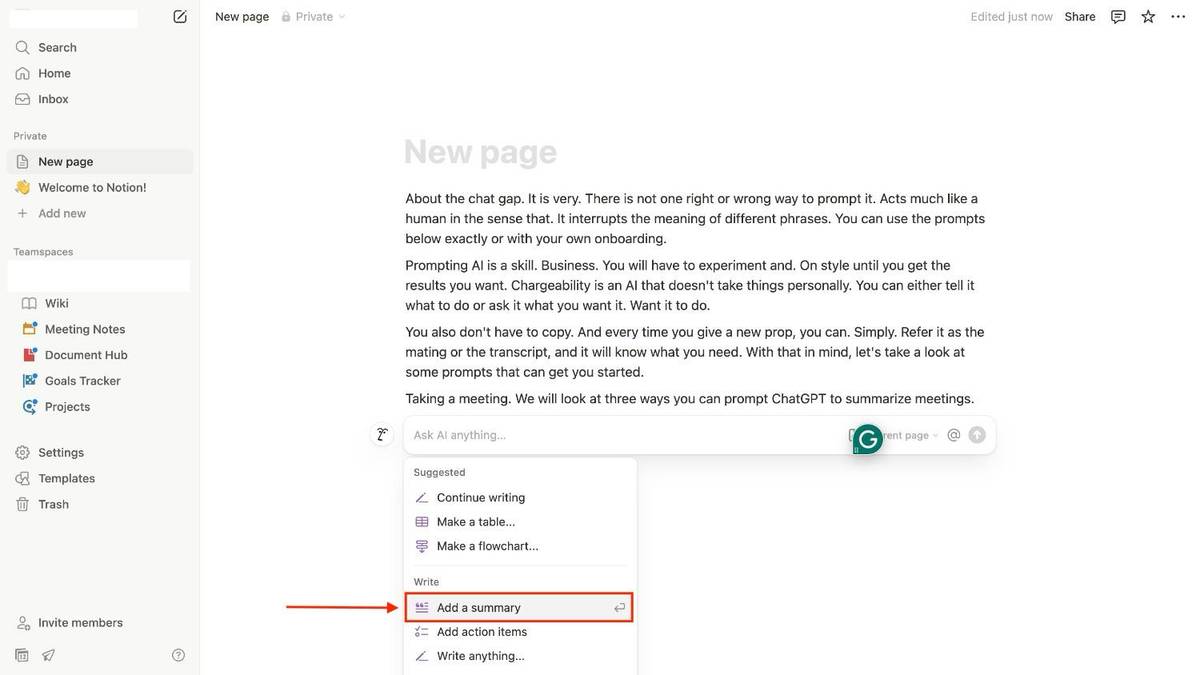
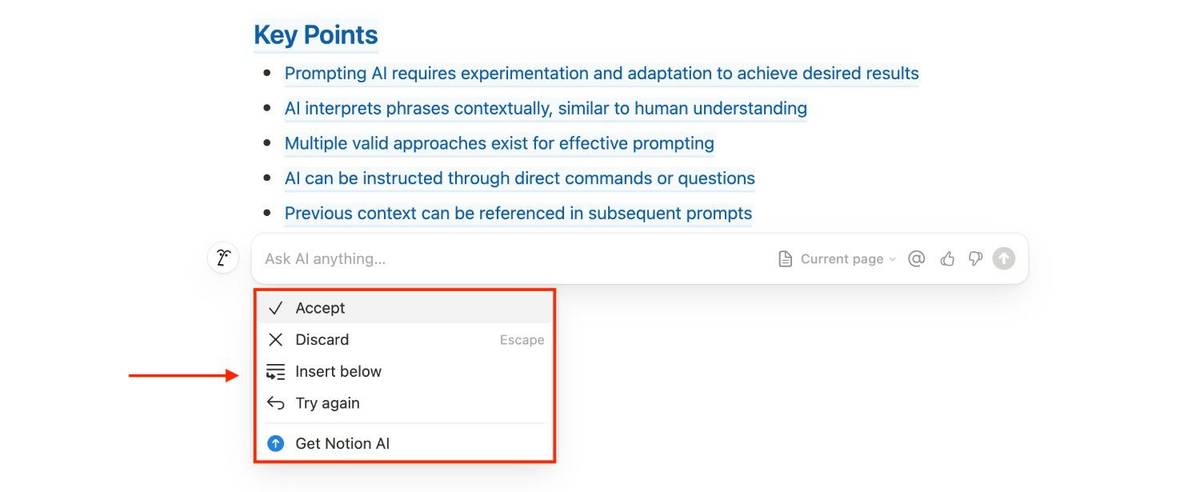
Notion 隨後將嘗試建立會議摘要。您可以使用內建編輯工具自訂指令碼或新增特定詳細資訊。
#3 Notta 自動化 AI 轉錄與摘要
透過這種方法,我們將使用 Notta 來 記錄和轉錄會議紀要 在一個 Zoom 即時會議。與其他工具不同, Notta 專為會議而設計,因此它可以提取關鍵點並確定待辦事項,更好地理解背景和相關性。
它包括說話者識別、多語言轉錄和即時翻譯等功能,使其成為全球專業人士的首選筆記應用程式。
Notta 也與 Slack、 Google Meet 和 Notion 等其他應用程式整合。這些功能可協助您將會議記錄轉化為可分享的見解,並使每個人都保持一致。
您也可以將行事曆同步到平台的 AI 助理。 Notta bot 將自動加入會議並為您處理所有筆記。
以下是如何使用 Notta 內建的 AI 功能來記錄會議記錄。
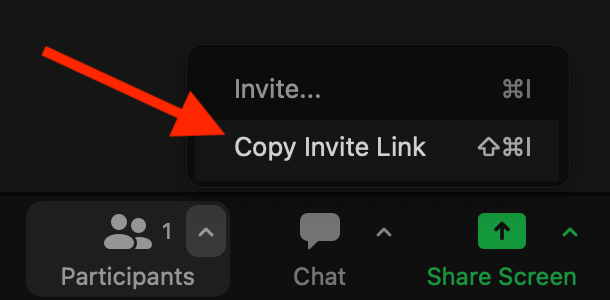
第 1 步: 主持或加入 Zoom 會議。點選 ‘參與者’ 底部工具列上的 ,然後點選 ‘複製邀請連結。 ’
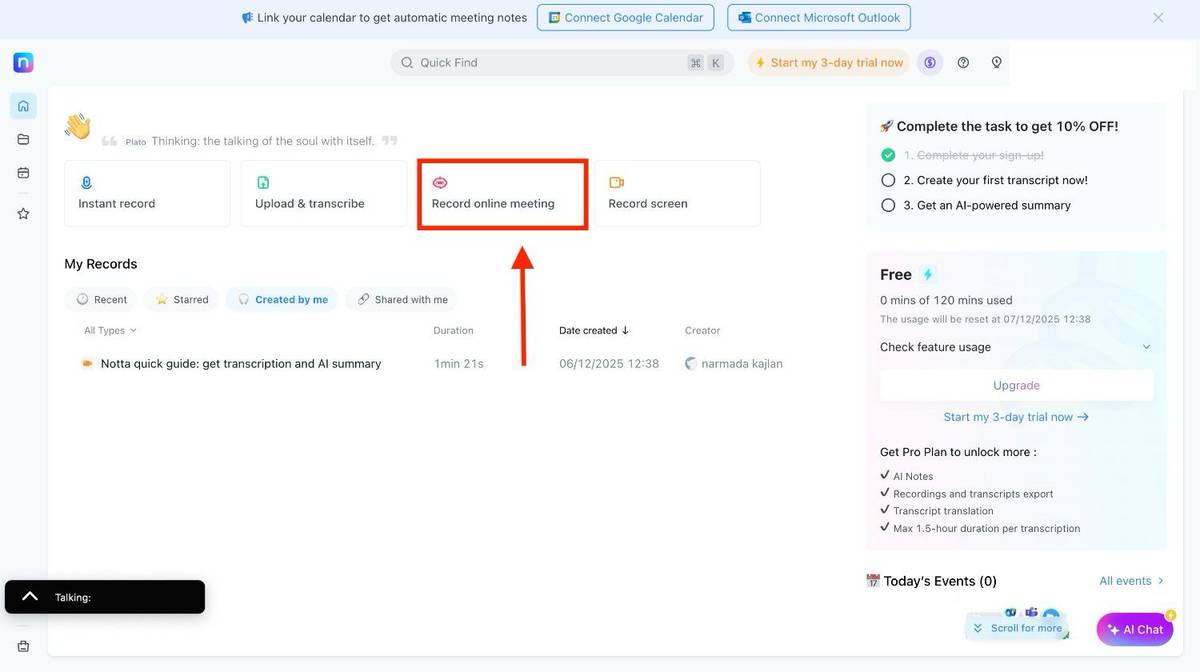
第 2 步: 登入您的 Notta 控制面板。點選 “錄製線上會議” 位於螢幕的頂部中間部分。
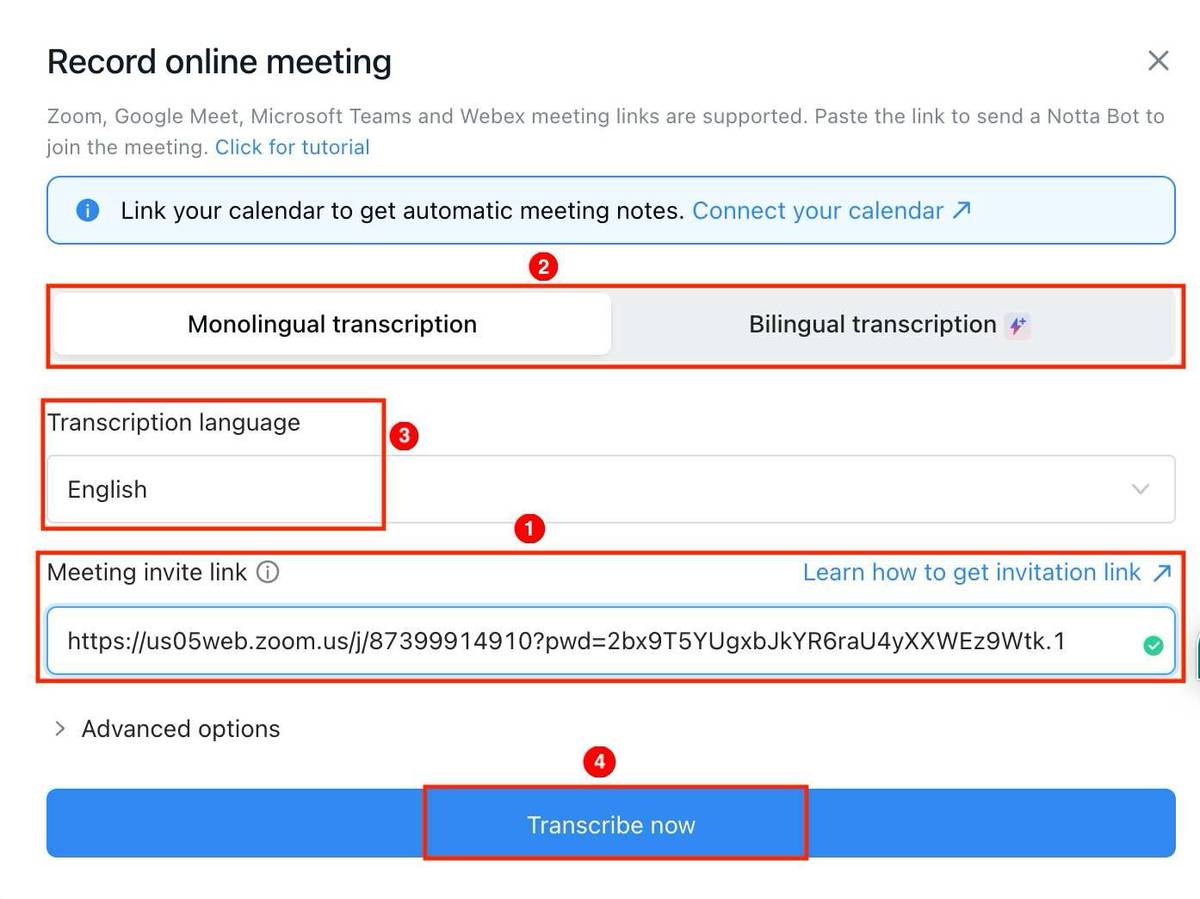
第 3 步: 將您的會議連結貼到 “會議邀請連結。” 選擇單語或雙語轉錄,選擇您的轉錄語言,並命名你的機器人。然後點選 “立即轉錄。”
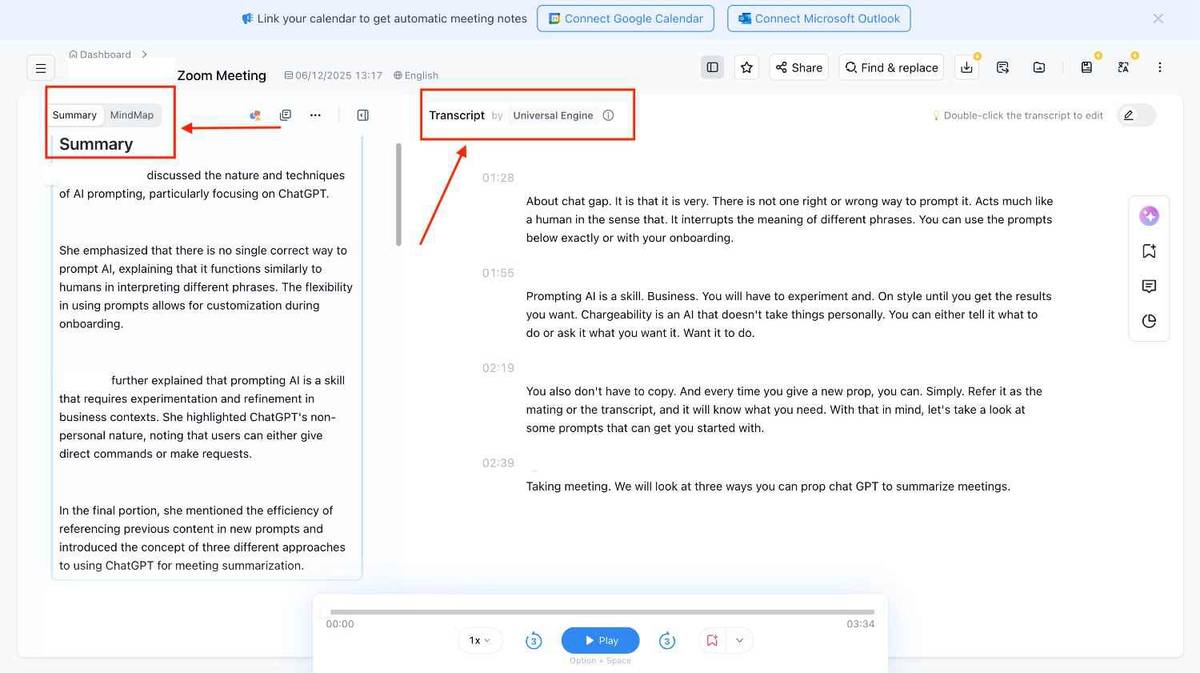
第 4 步: 會議結束後,造訪您的 Notta 控制面板並開啟您的記錄。您將在左側看到會議記錄和摘要。
Notta:會議記錄的最佳 ChatGPT 替代品
Notta 是記錄會議筆記的最佳整合解決方案。您不必擔心需要支付多個訂閱費用來記錄、轉錄和摘要。所有這些功能均內建於 Notta 中。
使用起來也非常簡單。 Notta 可以輕鬆傳送機器人參加會議、轉錄並突出顯示您需要的見解。
想像一下,您正在開會,無法做詳細筆記,因為您扮演著積極的角色。使用 Notta,您將獲得格式整齊的會議記錄,其中包含說話者識別和快速摘要。如果您希望 Notta 產生特定型別的摘要,您可以從範本庫中選擇選項或使用自訂提示。
無需安裝任何軟體。 Notta 是一個基於 Web 的平台,具有來自 Amazon Web Services 的 RDP S3 伺服器的頂級安全協定。
使用 Notta 產生會議記錄的方法有多種:
上傳錄音 到 Notta,它會為您轉錄。然後,您可以使用您選擇的任何範本來產生 AI 摘要。
傳送 Notta 機器人 到虛擬會議進行即時記錄和轉錄。之後使用 AI 筆記功能產生詳細筆記。
使用連線至 Notta 的麥克風錄製現場會議。 它將即時記錄和轉錄會議。 然後,使用 Notta AI 產生摘要。
使用 Notta 的預設範本,您可以獲得一段摘要以及每個主題的完整細分(含章節)。此功能將轉錄文字分為簡短的章節,您可以輕鬆瀏覽。
最終想法
如今有許多強大且直觀的方式來記錄會議筆記。 ChatGPT 是一種令人興奮的新方法,可在幾秒鐘內摘要會議記錄。
ChatGPT 擅長摘要,但它不是筆記應用程式。它無法加入或錄製會議、跨日曆同步或產生發言人標籤。如果你只是需要摘要一下,ChatGPT 就可以了。
但如果你想自動化記筆記(並實際參與關鍵會議),你需要 Notta AI。這是一種經濟實惠的解決方案,可以記錄、轉錄和摘要您的會議。註冊您的 免費帳號 今天 !
常見問題解答
ChatGPT 可以轉錄音訊嗎?
是的, ChatGPT 可以轉錄音訊,但僅限付費方案。 OpenAI 也提供了另一種名為 Whisper 的 AI 模型,可以轉錄音訊,但需要程式設計。如果您不想處理程式碼,可以使用已包含 Whisper 的語音轉文字應用程式來轉錄音訊。
如何使用 ChatGPT 進行會議摘要?
以下是如何使用 ChatGPT 產生會議摘要:
第 1 步: 註冊或登入您的 OpenAI 帳號。
第 2 步: 開始新聊天。在「訊息 ChatGPT」欄位中,輸入 “給我一份本次會議記錄的會議摘要:”
第 3 步: 複製並貼上您的完整轉錄文字並按 輸入。 ChatGPT 將根據記錄中的主要想法建立摘要。
如何使用 ChatGPT 做筆記?
ChatGPT 不是一個筆記應用程式。但如果您有一段文字區塊,例如會議或講座的長記錄,您可以要求 ChatGPT 產生有關它的註釋。以下是如何使用 ChatGPT 做筆記:
第 1 步: 開始 新對話 在 ChatGPT.
第 2 步: 貼上您要摘要的資訊。
步驟 3:型別 “為我摘要一下這份記錄,” ,然後按 Enter。
如何寫一份好的會議備忘錄?
一份好的會議備忘錄清晰快速地指出:
誰將出席會議
會議內容
會議地點
會議何時舉行
為什麼會議很重要
你該如何準備會議
會議記錄的最佳格式是什麼?
會議筆記的最佳格式可讓您和其他人快速瞭解會議內容。最好的格式之一稱為 the“象限法。”
這涉及將空白頁分成四個像限:
股東會紀錄
問題
適合您的待辦事項
團隊中其他人的待辦事項
這使您可以在每次會議後確定重要的事情。

