
Como usar ChatGPT para notas de reunião
Saving time and effort with Notta, starting from today!
Você está procurando uma maneira de fazer anotações de reuniões rapidamente? ChatGPT pode ajudar.
ChatGPT é uma ferramenta de inteligência artificial (IA) amplamente utilizada que está conquistando o mundo. Ele pode processar uma longa transcrição de reunião e resumi-la para você em segundos.
Ajudamos milhões de estudantes, jornalistas, advogados e outros profissionais em todo o mundo a usar IA para fazer anotações com facilidade.
Neste artigo, mostraremos como fazer anotações com bate-papo GPT. Também destacaremos outras ferramentas de IA que são ainda mais fáceis que o ChatGPT. No final, você terá um sistema de anotações simples e confiável, pronto para sua próxima reunião.
Como usar o ChatGPT para anotações de reuniões
Para usar o ChatGPT para anotações de reuniões, basta colar a transcrição da reunião diretamente no chat e pedir ao ChatGPT para resumi-la. Este resumo o ajudará a identificar facilmente os pontos importantes da discussão. Você pode compartilhá-lo com colegas e consultá-lo em sua próxima reunião. Veja como fazer anotações com o Chat GPT:
Etapa 1: Baixe a transcrição da sua reunião. Talvez você já tenha uma transcrição, dependendo de como gravou sua reunião. Caso contrário, você pode usar software como Notta para criar uma transcrição completa do gravação de áudio ou vídeo.
Tente obter sua transcrição sem carimbos de data e hora ou outras informações que distraiam. Isso pode fazer com que a IA se concentre nas partes erradas da sua transcrição.
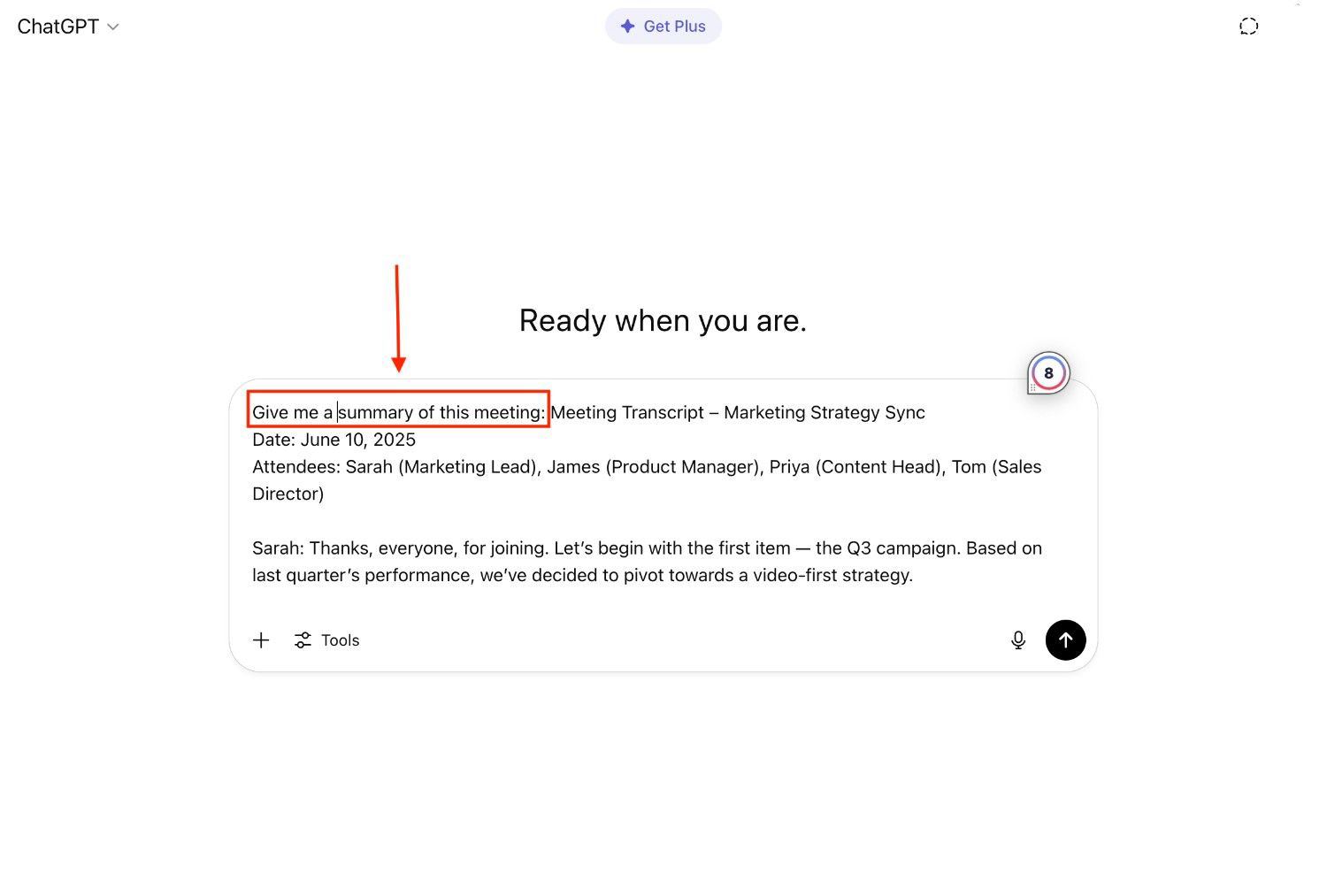
Etapa 2: Depois de obter sua transcrição, você pode ir para ChatGPT. Na caixa onde diz “Pergunte qualquer coisa”, digite sua solicitação. Você pode pular para o 'ChatGPT Solicita atas de reunião' abaixo e volte quando encontrar um prompt adequado.
Neste exemplo, usaremos o prompt 'Dê-me um resumo desta reunião'.
Etapa 3: Digite seu prompt seguido de dois pontos (:). Isso informa ao ChatGPT que o texto após os dois pontos é o que queremos resumir. Em seguida, copie toda a sua transcrição e cole-a após os dois pontos.
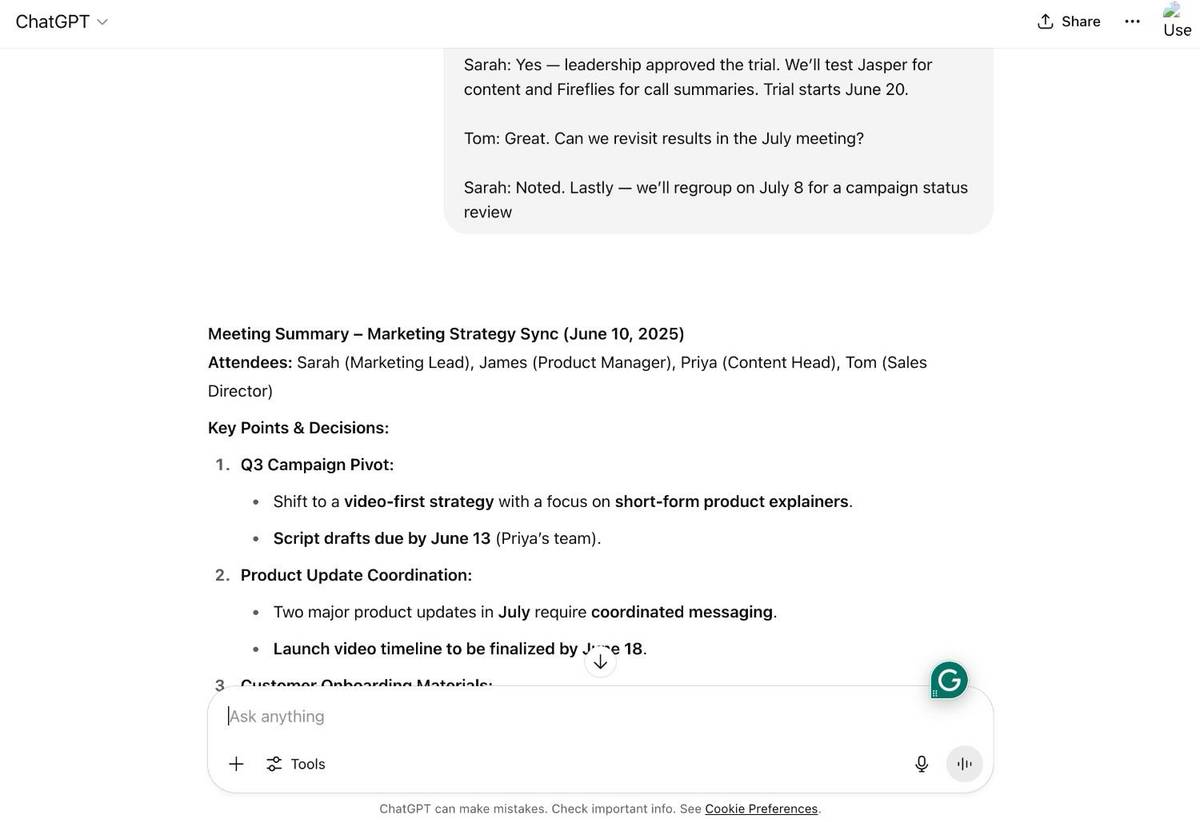
Etapa 4: Pressione ‘Enter'. ChatGPT fornecerá um resumo detalhado e destacará todos os principais pontos da discussão.
ChatGPT solicita atas de reunião
Vamos dar uma olhada em alguns prompts que você pode usar para preparar atas de reuniões. Veremos três maneiras de solicitar ao ChatGPT para resumir as reuniões.
#1 Tomada de decisão
Aqui estão alguns solicita ChatGPT that ajuda você a identificar rapidamente os pontos-chave e as tarefas acionáveis realizadas durante sua reunião:
“Quais são as principais decisões tomadas nesta reunião?”
“Dê-me um resumo das principais decisões desta transcrição.”
“Examine os impactos potenciais das principais decisões tomadas na reunião.”
“Você pode me fornecer uma análise abrangente das principais decisões tomadas na transcrição?”
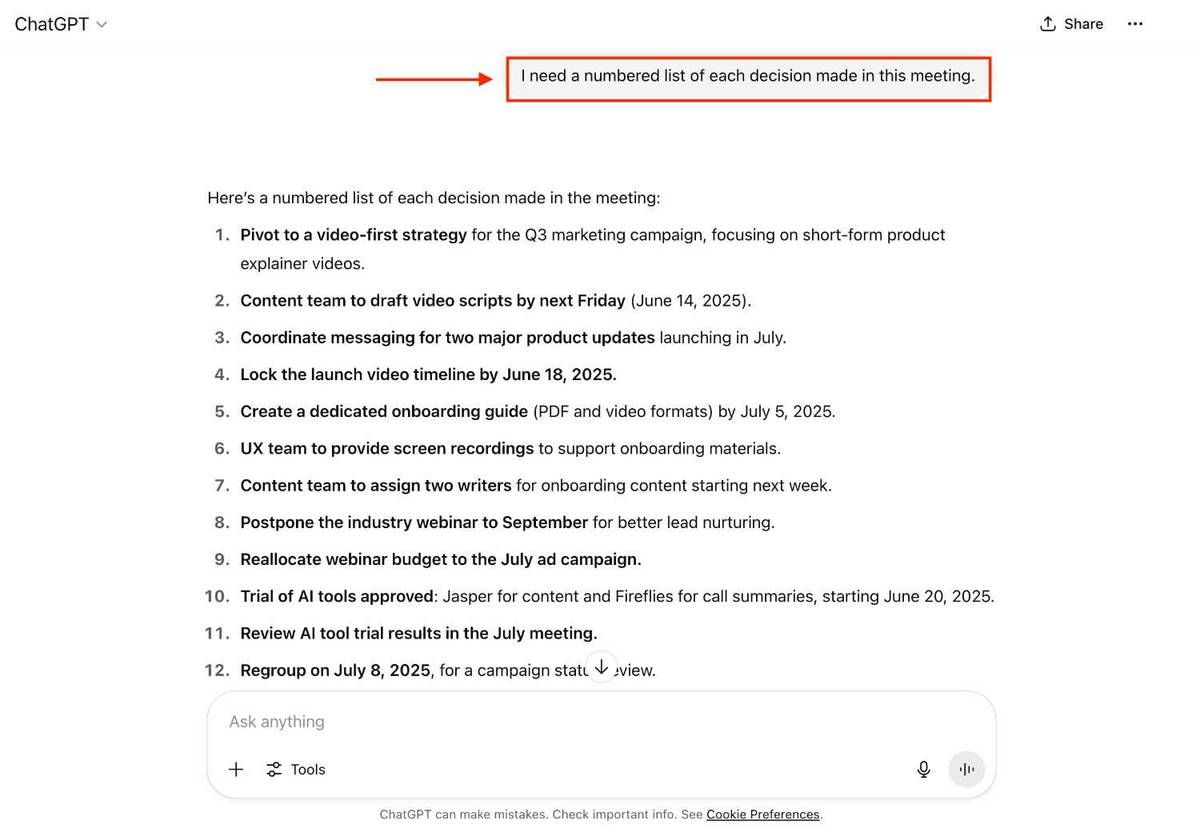
“Preciso de uma lista numerada de cada decisão tomada nesta reunião.”
#2 Extraia itens de ação e crie a agenda da próxima reunião
Estes solicita ChatGPT elelp você lista itens de ação e os transforma em uma agenda clara para sua próxima reunião.
“Quais são os itens de ação resultantes desta reunião?”
“Preciso de uma breve visão geral dos itens de ação discutidos.”
“Destaque os principais desafios ou questões discutidas na transcrição.”
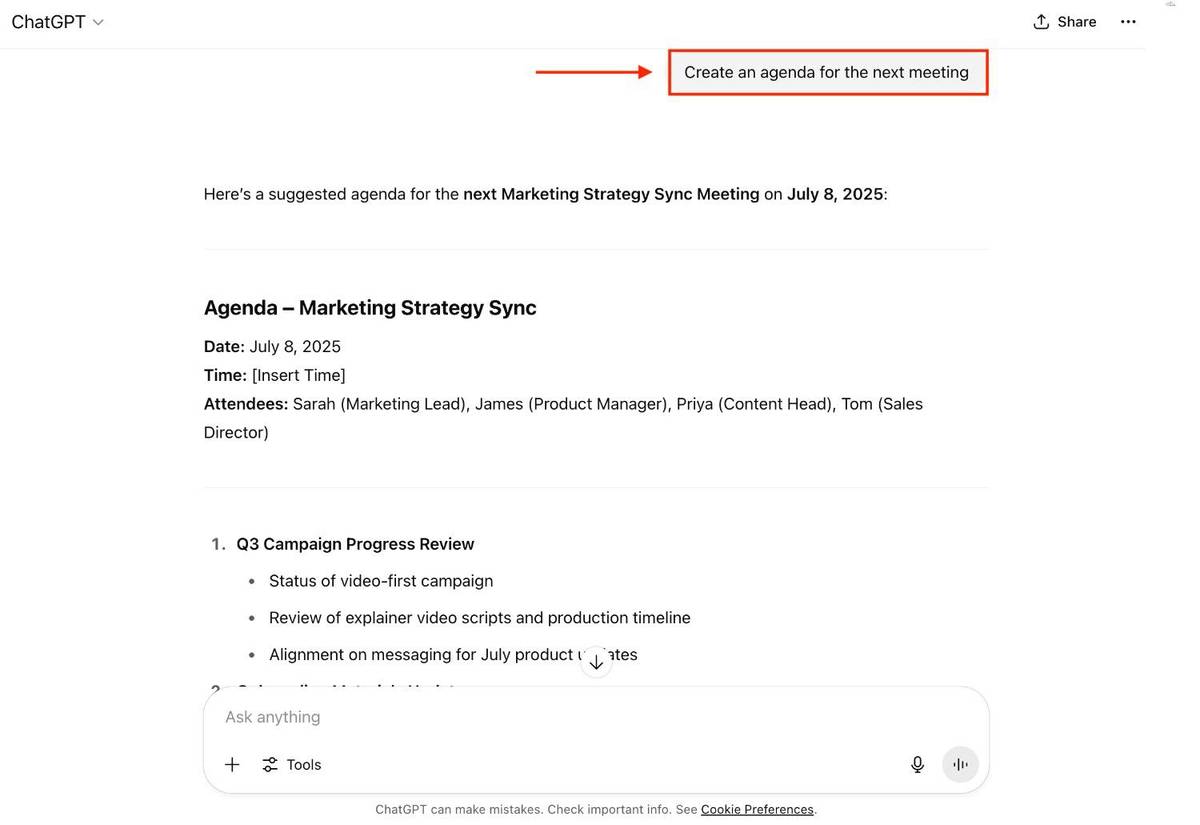
“Crie uma agenda para a próxima reunião.”
“Quais são os prazos para esses itens de ação?”
#3 Divida a reunião em seções diferentes
Você pode especificamente solicita ao ChatGPT para Organize sua reunião em seções estruturadas, facilitando o acompanhamento do fluxo da discussão.
“Dê-me um detalhamento desta reunião separada por pontos de transição.”
“Divida esta transcrição em seções de fácil digestão.”
“Você pode me dar uma recapitulação desta reunião com títulos para cada parte da discussão?”
“Divida a reunião em seções diferentes para que a discussão seja fácil de entender.”
“Organize esta reunião por áreas temáticas discutidas.”
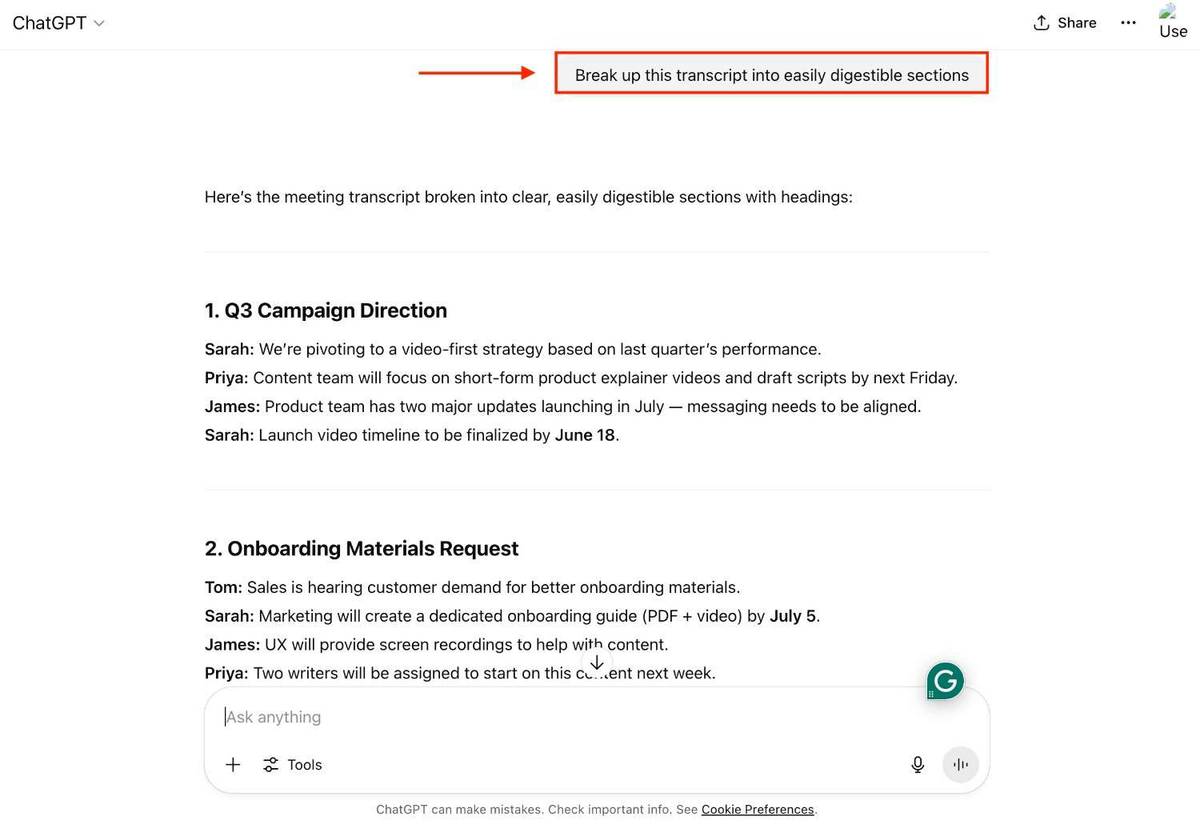
Alguns desses prompts podem não fornecer exatamente o que você precisa na primeira tentativa. Você pode tentar solicitações diferentes ou reformular sua solicitação até obter o informações relevantes. Você pode até dizer ao ChatGPT: “Isso não é exatamente o que eu estava procurando”, e isso o ajudará a descobrir a melhor maneira de perguntar.
Veja como dare instruções claras e específicas com melhores exemplos e ideias. Emem vez de dizer, "gerar notas de reunião," tente "Criar um resumo de 5 pontos com foco nas decisões orçamentárias e nas próximas etapas." Você também pode pedir marcadores como "Organize isso pela pessoa responsável" ou "Faça uma lista com marcadores".
Pense nisso como treinar um estagiário inteligente. Se você fornecer instruções claras, eles farão o trabalho.
Como automatizar anotações de reuniões
Nesta seção, exploraremos como automatizar o processo de anotações durante uma reunião. Isso ajuda você e seu goleiro concentre-se na reunião enquanto a IA garante que você não perca nenhum detalhe importante.
Veremos três maneiras diferentes de automatizar anotações de reuniões. Alguns destes ferramentas de produtividade pode ser familiar para você e alguns podem ser uma surpresa agradável.
#1 Use os recursos integrados de anotações do Zoom
Zoom possui um recurso que mostra legendas durante uma reunião. Está disponível em mais de 30 idiomas, incluindo inglês, francês, árabe e tagalo. Se precisar de legendas em outro idioma, pule para a próxima opção.
Ativar legendas Zoom também gerará uma transcrição de texto após o término da reunião. Estará em um arquivo VTT que você poderá acessar na nuvem. Isso requer uma licença Zoom Pro, Education ou Enterprise. Se você estiver usando a versão gratuita do Zoom, você deve explore outras opções.
Zoom não é realmente um solução completa para anotações de reuniões. A versão gratuita possui recursos limitados e o formato VTT torna mais difícil a criação de resumos limpos.
Se você ainda quiser experimentar o Zoom, veja como gerar um transcrição completa:
Etapa 1: Enquanto estiver em uma reunião Zoom, clique em “Registro” e selecione “Gravar na nuvem” para iniciar uma gravação na nuvem.
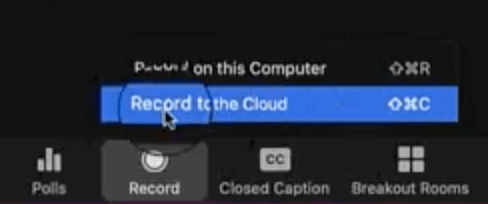
Etapa 2: Após o término da reunião, verifique seu e-mail. Zoom enviará a transcrição por e-mail em alguns minutos.
#2 Use o recurso de IA do Notion
Notion é uma ferramenta de gerenciamento de documentos com IA integrada que pode resumir texto. Não é possível gravar áudio ou transcrever, mas pode criar imagens concisas notas da sua transcrição.
Isso é semelhante ao método ChatGPT descrito acima. Veja como usar o Notion para automatizar os resumos de suas reuniões a partir de uma transcrição:
Etapa 1: Abra uma página vazia em Notion.
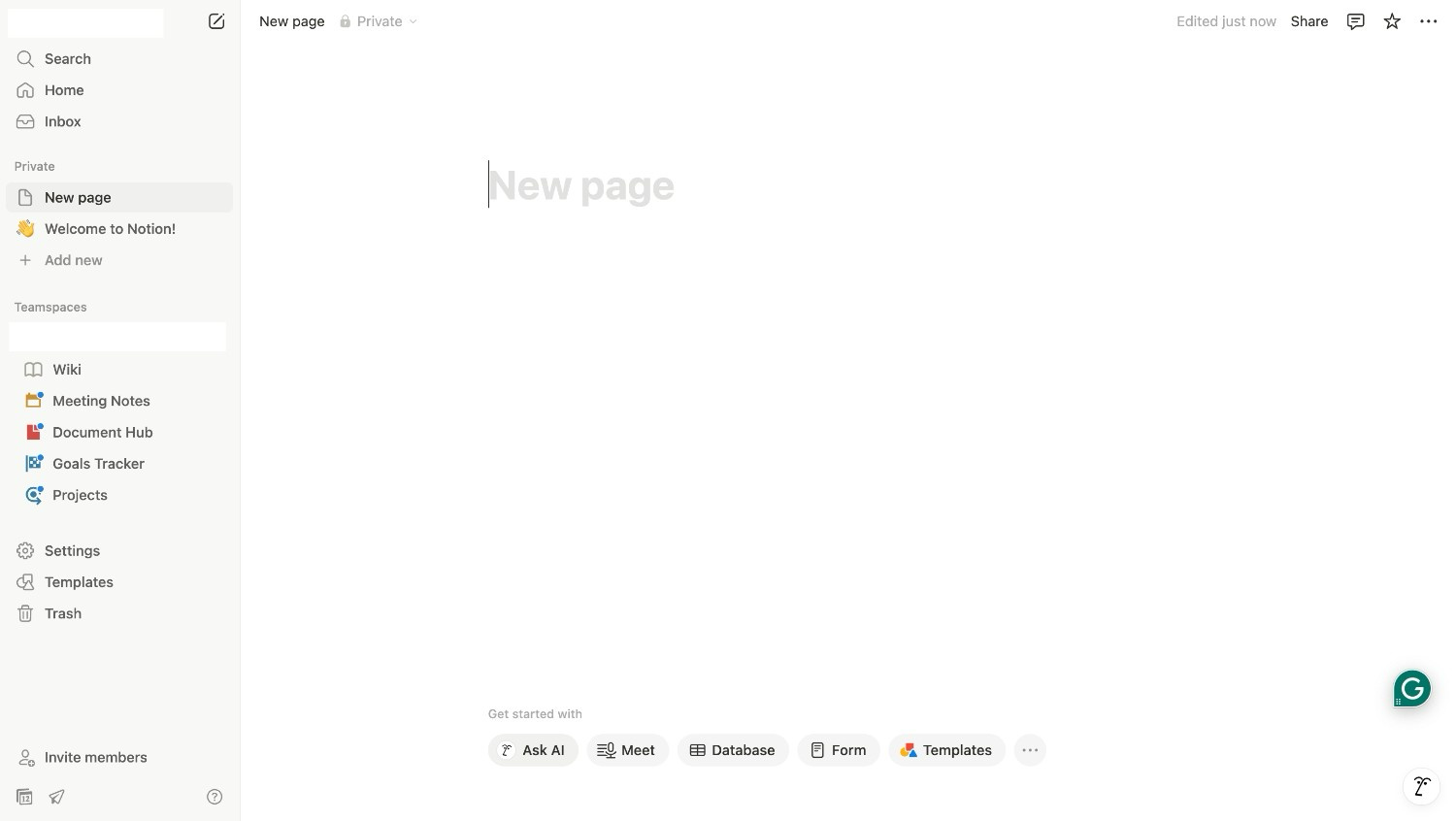
Etapa 2: Copie e cole sua transcrição em Notion.
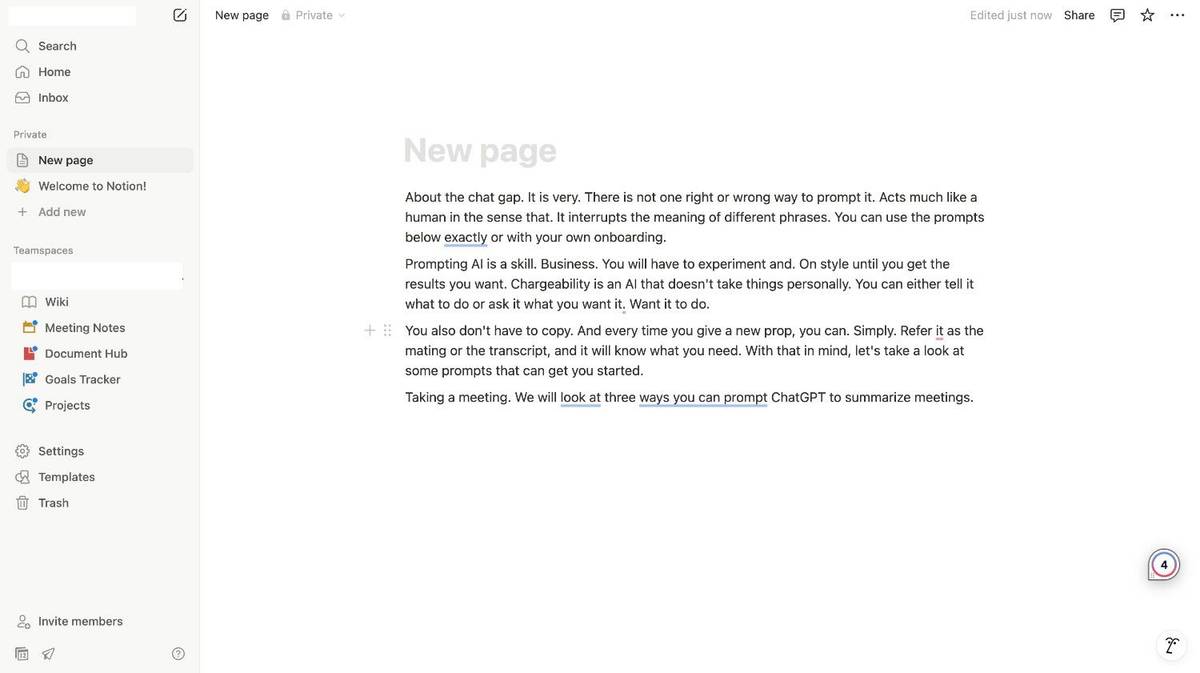
Etapa 3: Role até o final da transcrição e clique em uma linha em branco. Em seguida, pressione “Barra de espaço.”
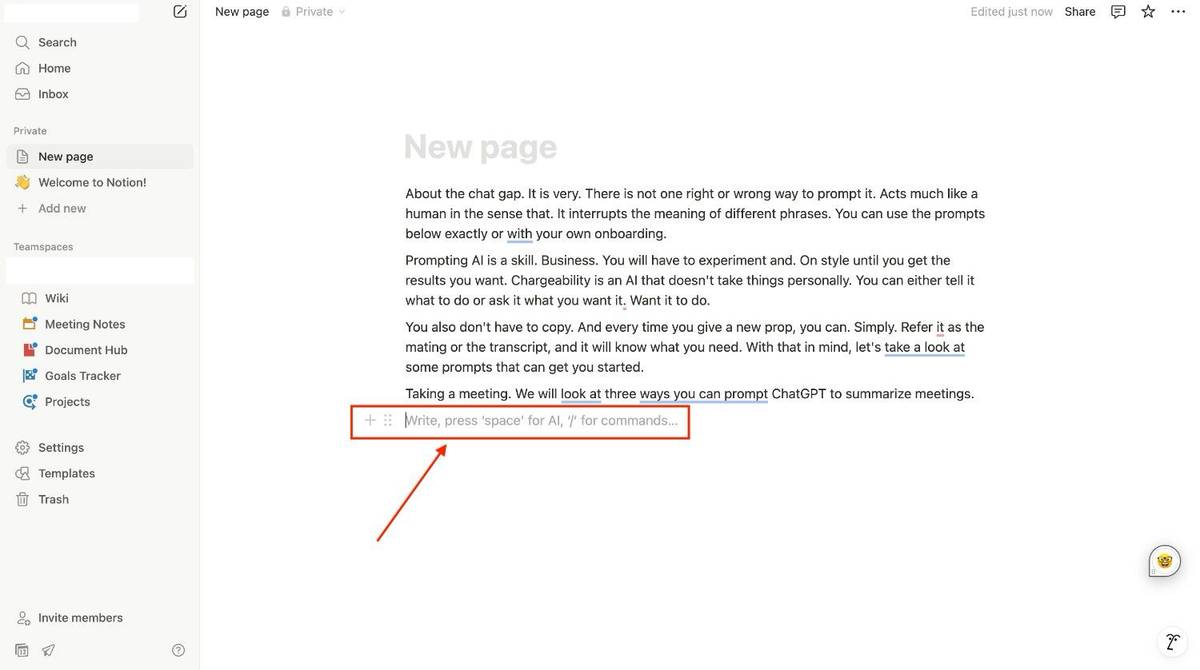
Etapa 4: Clique “Adicionar um Resumo.”
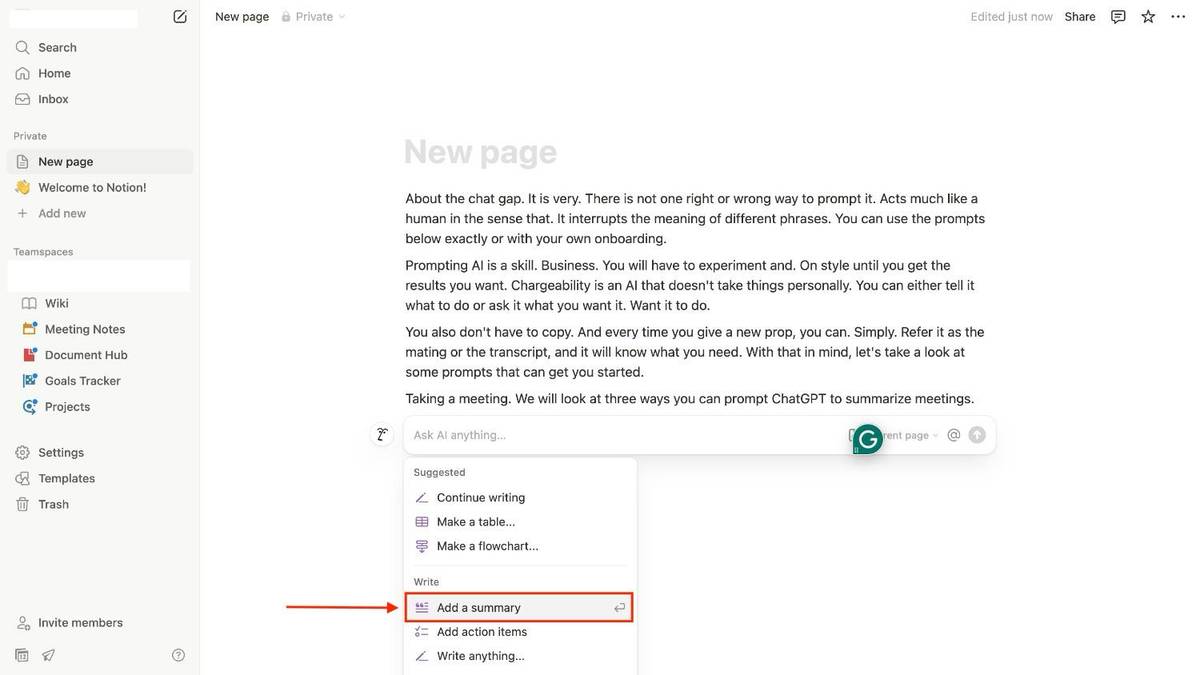
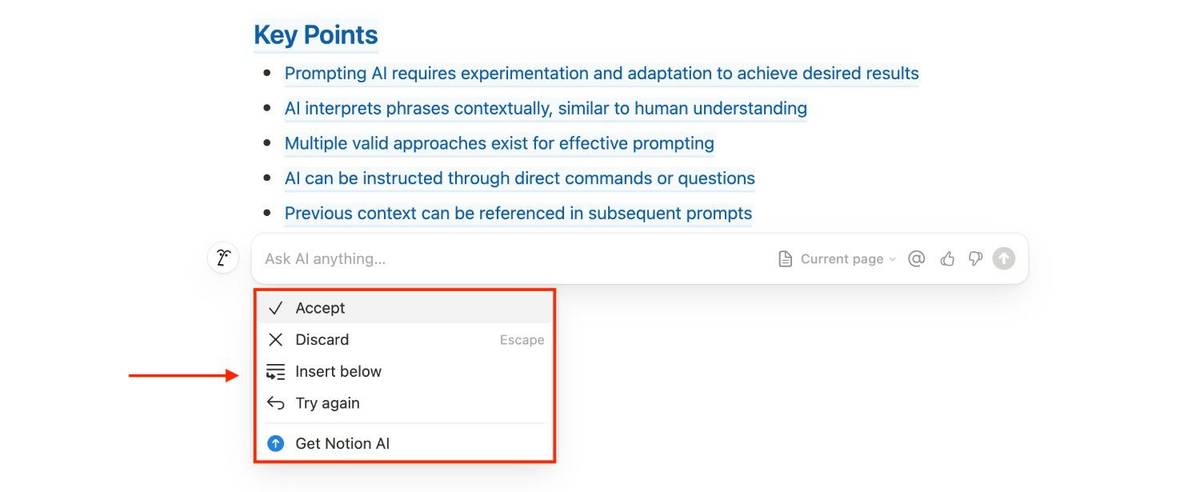
Notion tentará então criar um resumo da reunião. Você pode usar as ferramentas de edição integradas para personalizar a transcrição ou adicionar detalhes específicos.
#3 Notta transcrição e resumo automatizados de IA
Com este método, usaremos Notta para gravar e transcrever atas de reuniões em uma reunião Zoom em tempo real. Ao contrário de outras ferramentas, o Notta foi projetado especificamente para reuniões, para que possa extrair pontos-chave e identificar itens de ação com melhor compreensão do contexto e da relevância.
Inclui recursos como identificação do orador, transcrição em vários idiomas e tradução em tempo real, tornando-o o aplicativo de anotações preferido para profissionais em todo o mundo.
Notta também se integra a outros aplicativos como Slack, Google Meet e Notion. Esses recursos ajudam você a transformar anotações de reuniões em insights compartilháveis e manter todos na mesma página.
Você também pode sincronizar seu calendário com o assistente de IA da plataforma. O Notta bot entrará automaticamente na reunião e cuidará de todas as anotações para você.
Veja como usar o recurso de IA integrado do Notta para fazer anotações de sua reunião.
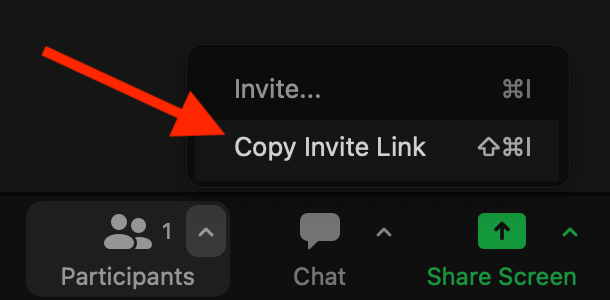
Etapa 1: Organize ou participe de uma reunião Zoom. Clique 'Participantes' na barra de ferramentas na parte inferior e clique em 'Copiar link de convite.'
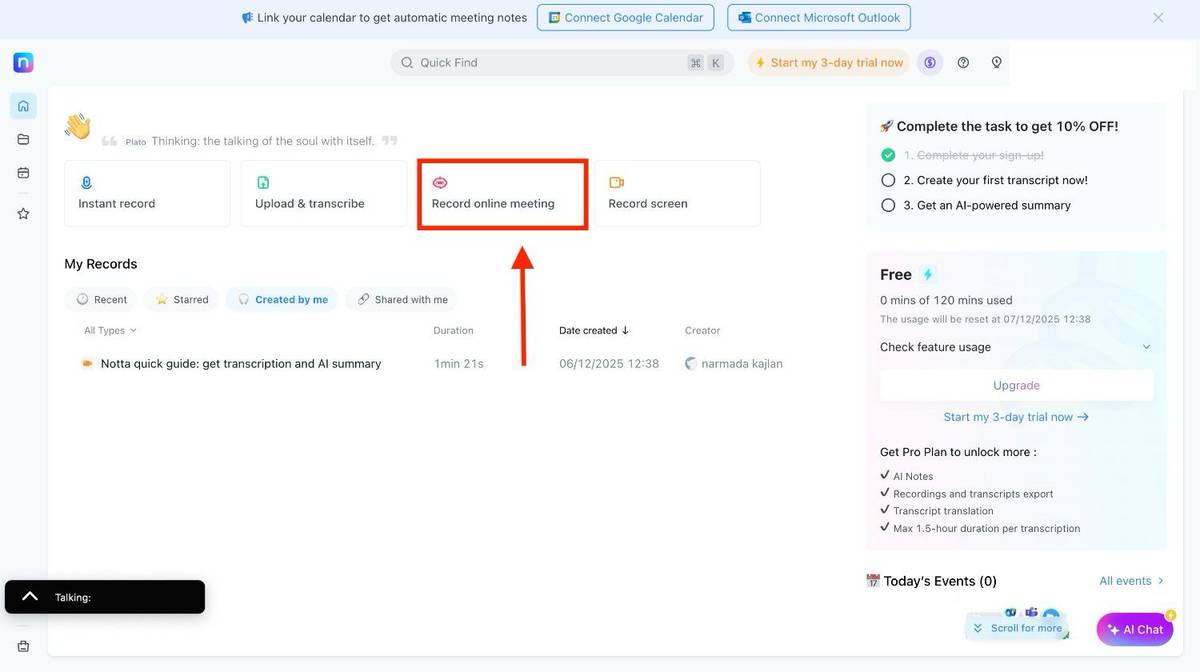
Etapa 2: Faça login em seu painel Notta. Clique “Gravar reunião on-line” na seção central superior da tela.
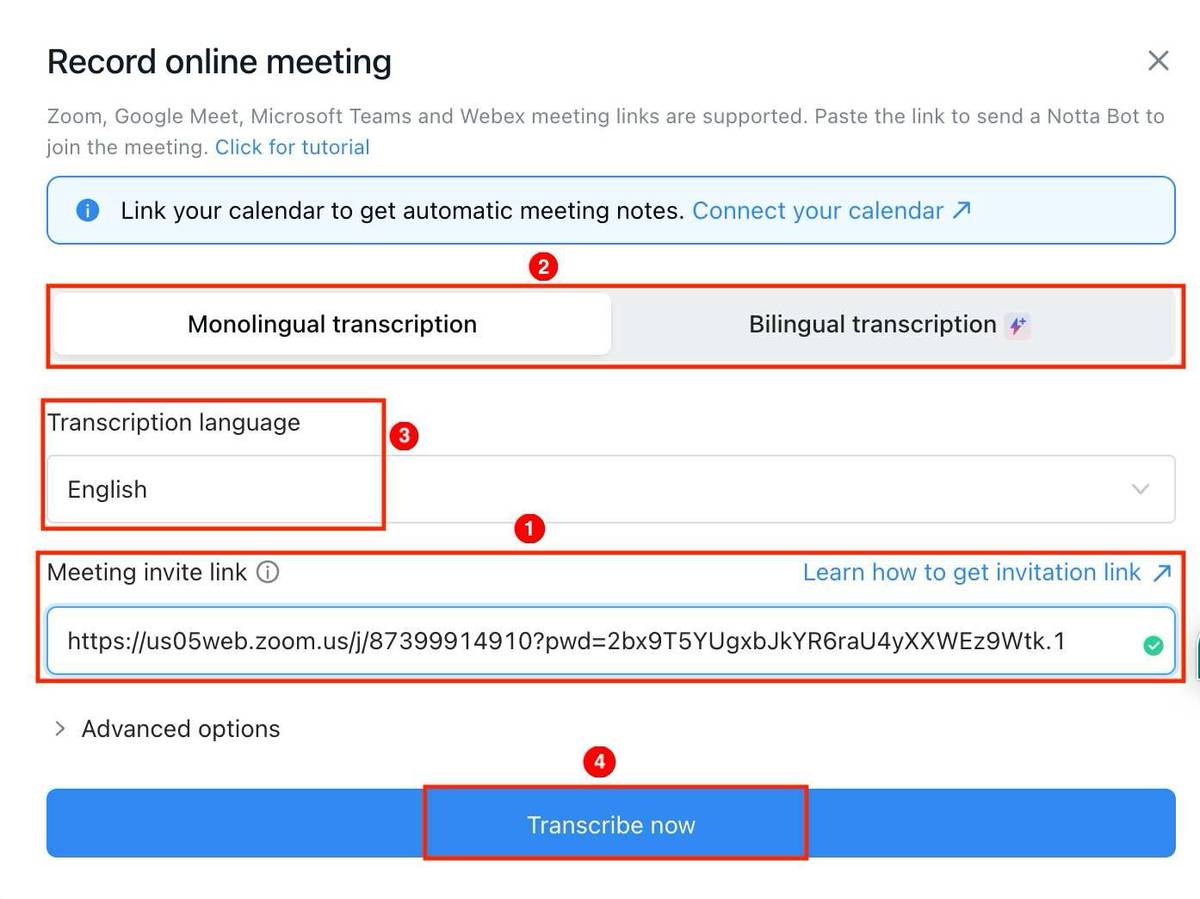
Etapa 3: Cole o link da reunião em “Link de convite para reunião.” Selecione transcrição monolíngue ou bilíngue, selecione seu idioma de transcriçãoe nomeie seu robô. Então clique “Transcreva agora.”
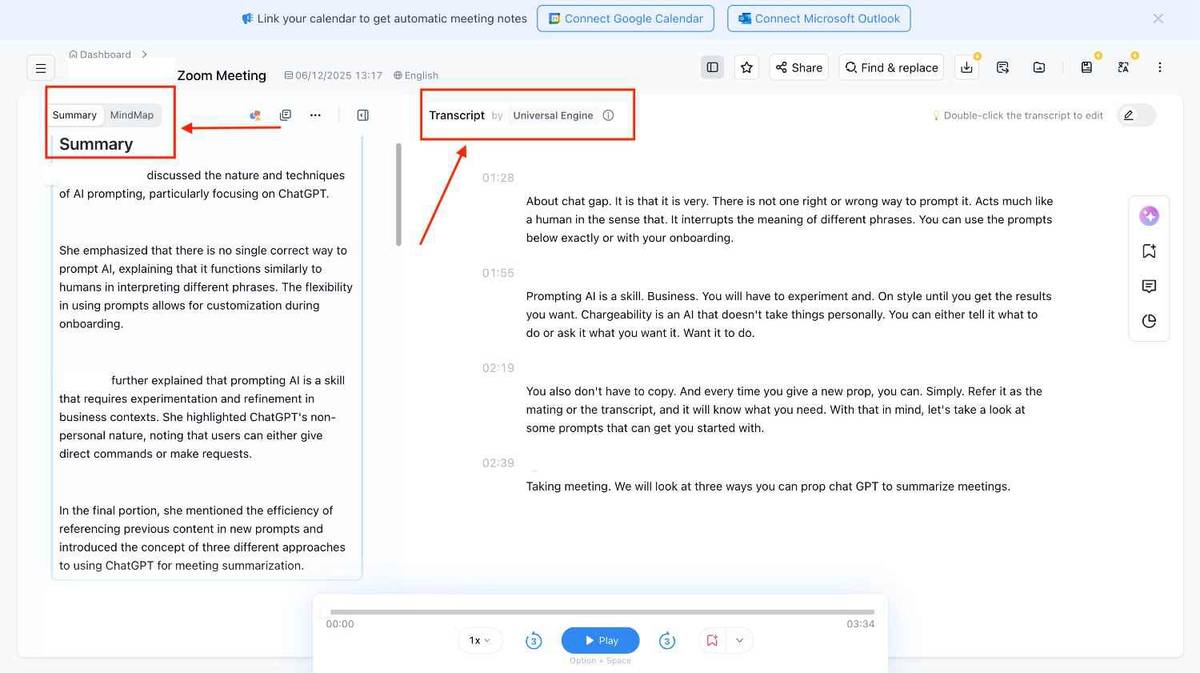
Etapa 4: Após o término da reunião, visite o painel Notta e abra sua transcrição. Você verá a transcrição da reunião com um resumo no lado esquerdo.
Notta: A melhor alternativa ChatGPT para anotações de reuniões
Notta é a melhor solução multifuncional para fazer anotações de reuniões. Você não precisa se preocupar em pagar por várias assinaturas para gravar, transcrever e resumir. Todos esses recursos estão integrados ao Notta.
Também é incrivelmente simples de usar. O Notta facilita enviar um bot para a reunião, transcrevê-lo e destacar os insights necessários.
Imagine que você está no meio de uma reunião e não pode fazer anotações detalhadas porque está desempenhando um papel ativo. Com o Notta, você obterá uma transcrição da reunião bem formatada, com identificação do palestrante e um resumo rápido. Se desejar que o Notta gere um tipo específico de resumo, você pode selecionar uma opção na biblioteca de modelos ou usar um prompt personalizado.
Não há necessidade de instalar nenhum software. Notta é uma plataforma baseada na web com os principais protocolos de segurança dos servidores RDP S3 da Amazon Web Services.
Existem várias maneiras de gerar notas de reunião com Notta:
Carregar a gravação para Notta, e ele transcreverá para você. Em seguida, você pode gerar um resumo de IA usando qualquer modelo de sua escolha.
Envie um Notta robô à reunião virtual para gravá-la e transcrevê-la em tempo real. Use o recurso de notas de IA para gerar notas detalhadas posteriormente.
Grave uma reunião presencial usando um microfone conectado ao Notta. Ele gravará e transcreverá a reunião em tempo real. Em seguida, gere um resumo usando Notta AI.
Com o modelo padrão do Notta, você obtém um resumo de um parágrafo e uma análise completa de cada tópico com capítulos. Este recurso divide a transcrição em capítulos curtos que você pode folhear facilmente.
Considerações finais
Existem muitas maneiras poderosas e intuitivas de fazer anotações de reuniões hoje. ChatGPT é um método novo e interessante para resumir a transcrição da sua reunião em poucos segundos.
ChatGPT é bom para resumir, mas não é um aplicativo para anotações. Ele não pode participar ou gravar reuniões, sincronizar calendários ou gerar rótulos de palestrantes. Se você só precisa resumir, ChatGPT está bem.
Mas se quiser automatizar suas anotações (e realmente participar de reuniões importantes), você precisa do Notta AI. É uma solução acessível que grava, transcreve e resume suas reuniões. Inscreva-se no seu conta gratuita hoje!
Perguntas frequentes
O ChatGPT pode transcrever áudio?
Sim, ChatGPT pode transcrever áudio, mas apenas com planos pagos. OpenAI também oferece outro modelo de IA chamado Whisper que pode transcrever áudio, mas requer programação. Se não quiser lidar com código, você pode usar aplicativos de conversão de fala em texto que já incluem o Whisper para transcrever áudio.
Como uso o ChatGPT para resumos de reuniões?
Veja como gerar um resumo de reunião com ChatGPT:
Etapa 1: Cadastre-se ou faça login em sua conta OpenAI.
Etapa 2: Inicie um novo bate-papo. No campo “Mensagem ChatGPT”, digite “Dê-me um resumo da reunião para esta transcrição:”
Etapa 3: Copie e cole sua transcrição completa e pressione Entrar. ChatGPT criará um resumo com base nas ideias principais da transcrição.
Como uso o ChatGPT para fazer anotações?
ChatGPT não é um aplicativo de anotações. Mas se você tiver um bloco de texto como uma longa transcrição de uma reunião ou palestra, poderá pedir ao ChatGPT para gerar notas sobre ele. Veja como usar o ChatGPT para fazer anotações:
Etapa 1: Iniciar um Novo bate-papo em ChatGPT.
Etapa 2: Cole as informações que deseja resumir.
Etapa 3: Tipo “Resuma esta transcrição para mim,” e pressione Enter.
Como você escreve um bom memorando de reunião?
Um bom memorando de reunião afirma de forma clara e rápida:
Quem estará na reunião
Sobre o que se trata a reunião
Onde será realizada a reunião
Quando a reunião acontecerá
Por que a reunião é importante
Como você deve se preparar para a reunião
Qual é o melhor formato para anotações de reuniões?
O melhor formato para notas de reunião permite que você e outras pessoas aprendam rapidamente o que a reunião abordou. Um dos melhores formatos para isso é chamado the “Método do quadrante”.
Isso envolve dividir uma página em branco em quatro quadrantes:
Notas da reunião geral
Perguntas
Itens de ação para você
Itens de ação para outros membros da equipe
Isso permite identificar o que é importante após cada reunião.

