

將 YouTube 影片轉成文字的 5 種最佳方法
Saving time and effort with Notta, starting from today!
轉錄影片可能既乏味又耗時。使用正確的工具,它也可以快速且輕鬆。在本文中,我將重點放在以下最佳方法 在 YouTube 上轉錄影片。這可以幫助您節省數小時的寶貴時間,同時提高您的個人品牌。
為什麼要轉錄 YouTube 影片?
轉錄 YouTube 影片的原因有很多,特別是隨著越來越多的人以影片格式線上上分享他們的知識和觀點。
業務: 轉錄 YouTube 影片可以幫助您突出會議或簡報中的要點。您可以專注於這些見解,以便稍後做出明智的決定。
筆記: 如果您是學生,您可能想要轉錄影片,以便您可以欣賞它們並 有一個 AI 做筆記 給你。如果您觀看影片是為了獲得培訓或建議,那麼擁有一份轉錄文字以便稍後檢視重要細節或用作快速提醒會很有幫助。
語言學習: 一個 YouTube 轉錄文字產生器 可以幫助世界各地的人們學習新語言。例如,超過 1.14 十億 人們以英語為第二語言。 轉錄文字讓學習者更容易跟上影片並提高他們的流利程度。
輔助功能: 轉錄對於有聽力障礙的人來說非常重要。它們也反映了世界各地說話者的口音和語調,這使得每個人都可以輕鬆清楚地理解訊息。
內容創作:您可能是一位 YouTuber,希望將您的影片重新調整為部落格文章或新增字幕以吸引全球新觀眾。
您可以觀看完整影片並在您最喜歡的應用程式或網站上閱讀以捕捉每個細節。或者,您可以將 YouTube 轉錄產生器與影片編輯工具配對,以最大限度地提高內容的價值。憑藉準確的字幕和精美的視覺效果,您的影片變得更加易於理解和吸引人。
在幾分鐘內將音訊/影片轉錄為文字
Notta 可以在幾分鐘內將長 YouTube 影片轉換為文字,準確率高達 98.86%。專注於對話,而不是手動記筆記。
要轉錄影片,您需要使用擴充功能、轉換器或第三方工具。我花了幾個小時研究最好的方法 將 YouTube 影片轉錄為文字。您可以透過以下 5 種方法快速將 YouTube 影片轉換為文字。
[方法 1] 如何轉錄 YouTube 帶有內建工具的影片
優點:
這是獲取 YouTube 影片轉錄的快速方法。
能夠跳到轉錄的不同部分並播放音訊。
缺點:
不太準確
無法編輯或反白顯示文字
並非適用於每個影片
首先,我們將瞭解如何使用 YouTube 的內建轉錄功能將 YouTube 影片轉錄為文字。雖然它不適合所有影片,但在某些情況下效果足夠好。這是一個例子:
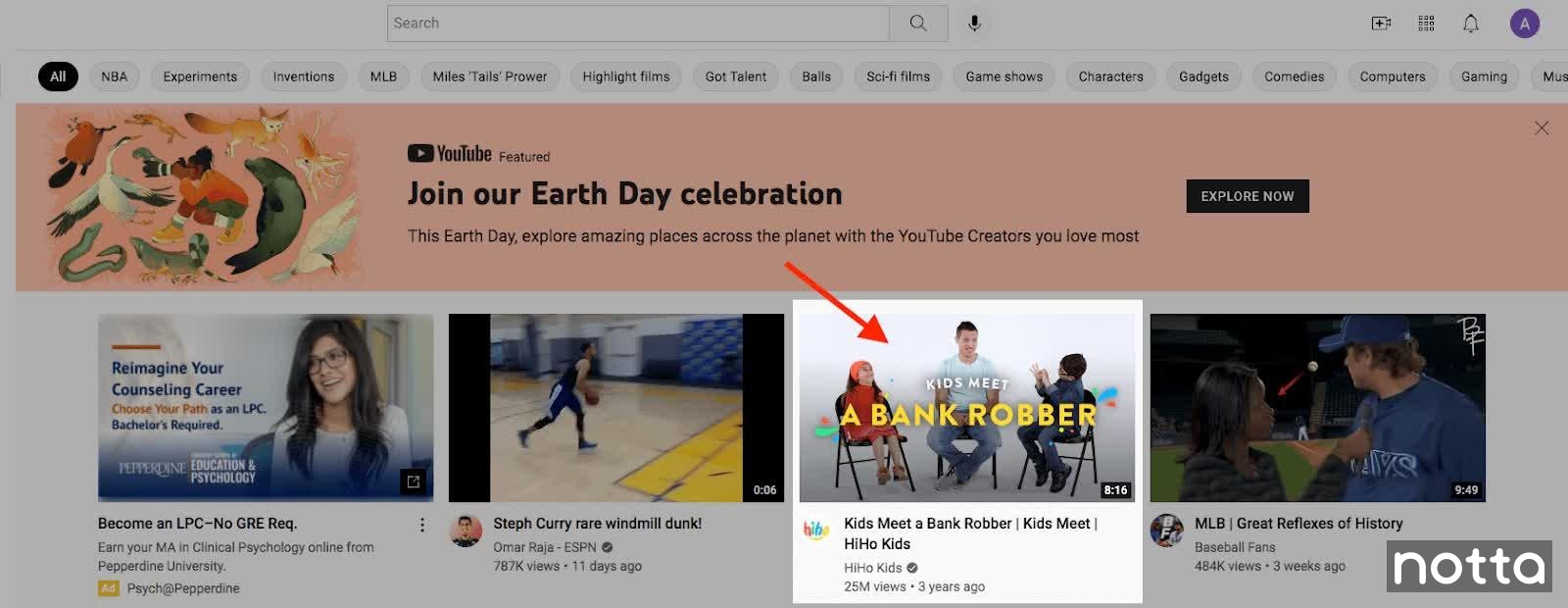
第 1 步: 轉到 YouTube,然後點選您要轉錄的影片。
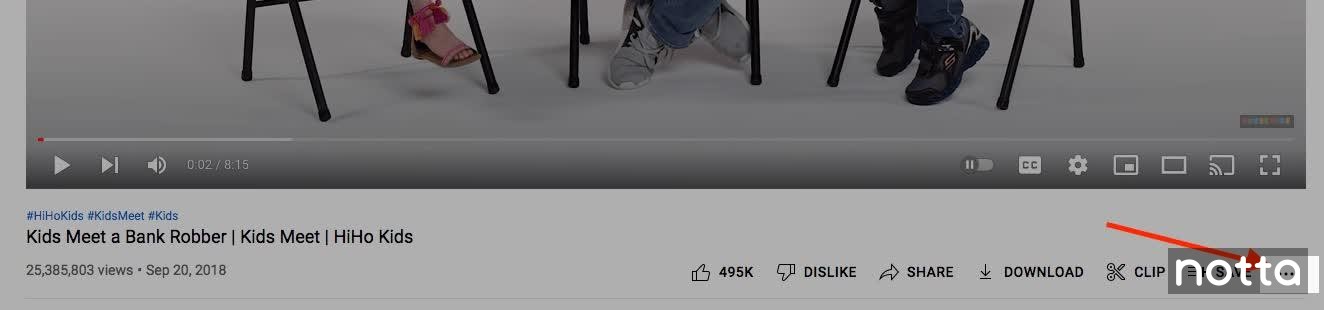
第 2 步: 點選 ‘...’ 位於影片的右下角。
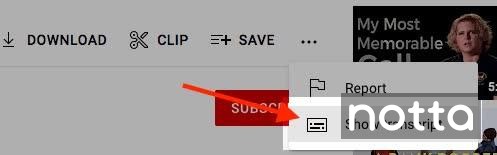
第 3 步: 點選 ‘顯示轉錄文字’。
然後您將看到 轉錄文字 影片的 顯示在右側。
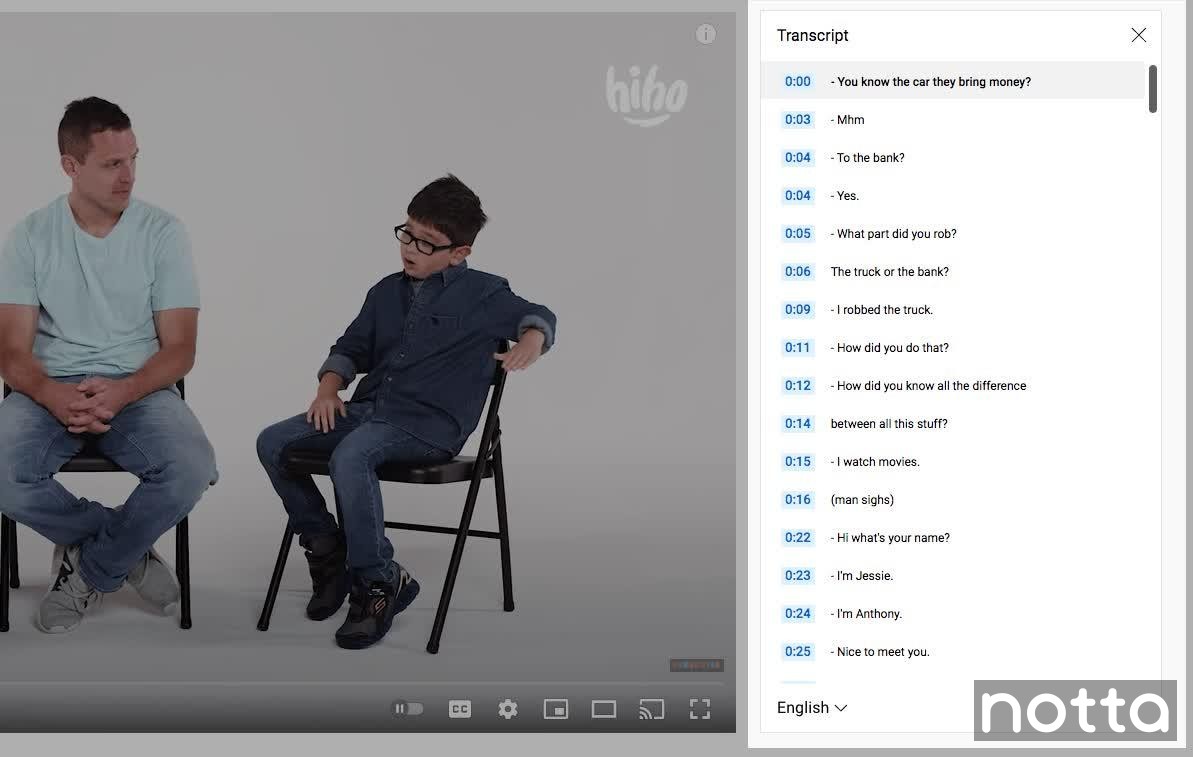
幹得好! 請記住,並非 YouTube 上的每個影片都有 ‘顯示轉錄文字’按鈕。如果您嘗試轉錄的影片不提供此選項,請嘗試下面的其他方法之一。
[方法 2] 如何轉錄 YouTube 影片與 Google Docs
優點:
轉錄後編輯文字的能力。
可用於許多影片。
缺點:
非常不準確且緩慢。
需要麥克風和良好的聲音才能獲得像樣的 YouTube 錄影。
需要大量編輯才能正確。
現在讓我們看看如何使用以下命令轉錄 YouTube 影片 Google Docs。如果您的電腦或筆記型電腦沒有內建麥克風,則需要使用外部麥克風。
轉錄文字的品質取決於 3 個因素:
麥克風與揚聲器的距離有多近。
影片中的音訊有多清晰。
檔案跟上音訊的速度有多快。
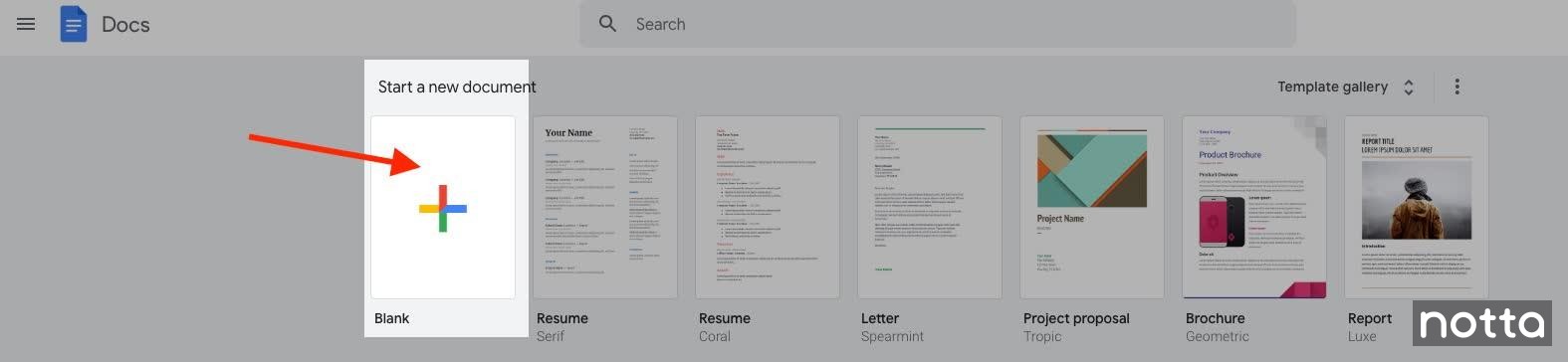
步驟 1: 轉到 Google Docs 並點選 ‘空白’。
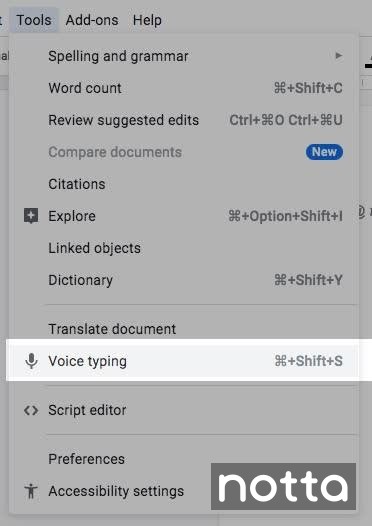
第 2 步: 點選 ‘工具’ 工具列上的 ,您會看到 ‘語音打字’。
第 3 步: 在新的瀏覽器視窗中開啟您要轉錄的 YouTube 影片。
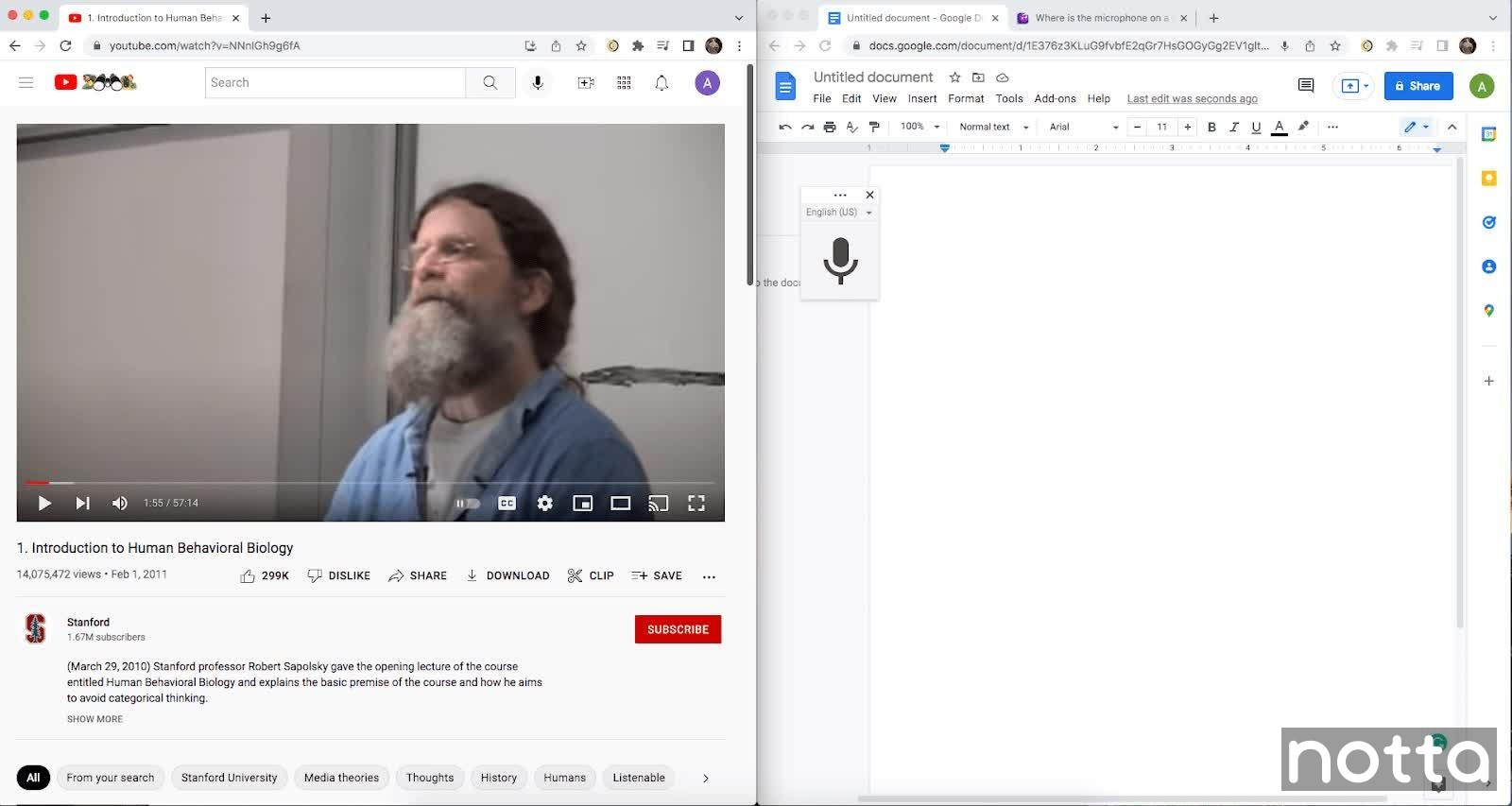
第 4 步: 點選 '玩' 按鈕上的 YouTube 影片.然後點選‘說話’按鈕 Google Docs 將語音轉換為文字。
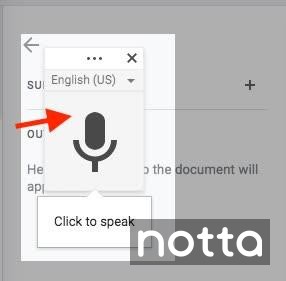
第 5 步: 等待 Google Docs 轉錄音訊。影片的長度將決定轉錄影片所需的時間。
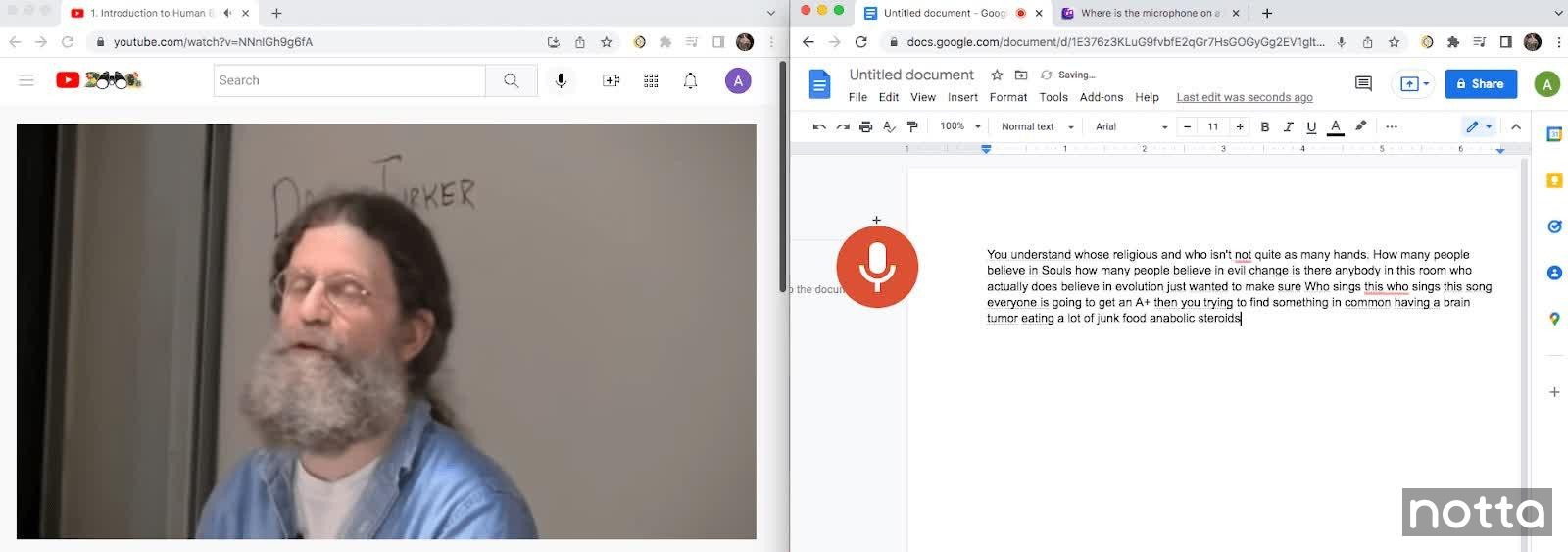
您需要相當複雜的麥克風設定才能使用此方法實現良好的轉錄。如果您只有筆記型電腦的內建揚聲器和麥克風,那麼您將需要進行大量編輯。 讓我們看看其他一些更可靠的方法。
【方法 3】如何使用 Notta Chrome 擴充功能轉錄 YouTube 影片
優點:
能夠跳到轉錄的不同部分並播放音訊。
轉錄後編輯文字的能力。
不需要麥克風,因為它直接從內部音訊錄製。
適用於 YouTube 上的每個影片。
非常準確。
缺點:
轉錄冗長的 YouTube 影片可能需要一段時間。
這裡我們將介紹如何使用 Google Chrome 中的 Notta 擴充來轉錄 YouTube 影片。你 不 為此需要麥克風。
第 1 步: 首先,您需要下載 Notta Chrome 擴充功能。點選 ‘加入 Chrome’。
第 2 步: 點選 ‘新增擴充’。它將帶您進入 Notta 的登入頁面,您可以在其中瞭解有關該擴充功能如何運作的更多資訊。
第 3 步: 轉到 YouTube 並找到您要轉錄的影片。點選 ‘擴充’ 按鈕位於頁面頂部。
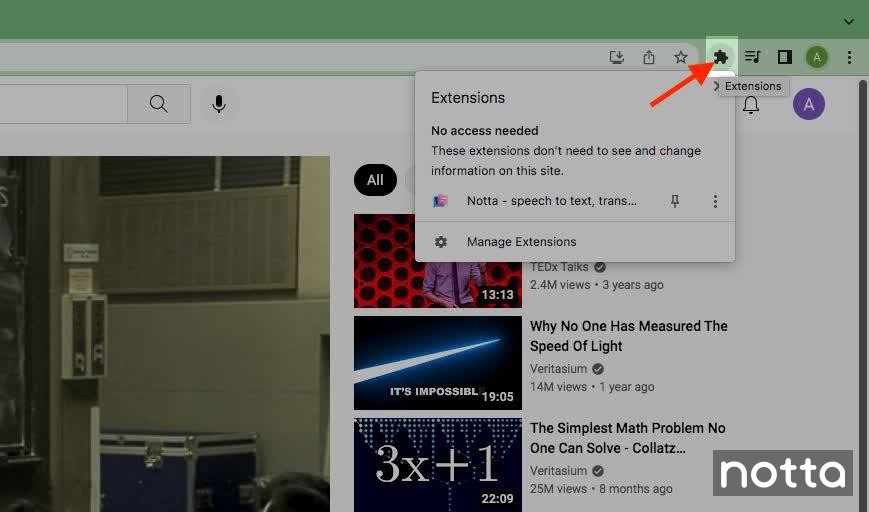
第 4 步: 點選 ‘Notta’ 並將其固定在 Chrome 的工具列上。
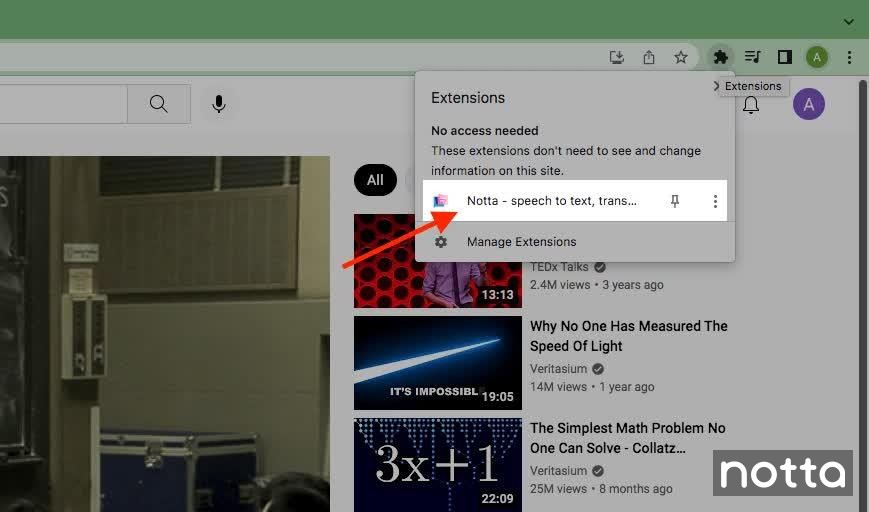
第 5 步: 點選 ‘登入’ > ‘繼續使用 Google’ 並使用您的 Google 帳號登入。您可能需要使用 Notta 進行快速註冊,然後您將直接進入控制面板。
步 6: 返回您要轉錄的影片 YouTube。點選 ‘Notta’ 在工具列上。
第 7 步: 選擇您的語言並點選 ‘開始錄音’。新聞 ‘播放’ 影片中的 。
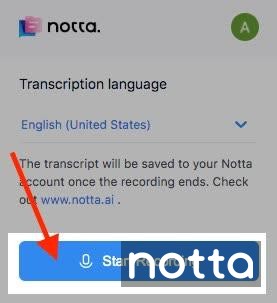
如果您點選 Notta 擴充功能 再次 ,您可以看到它正在執行。
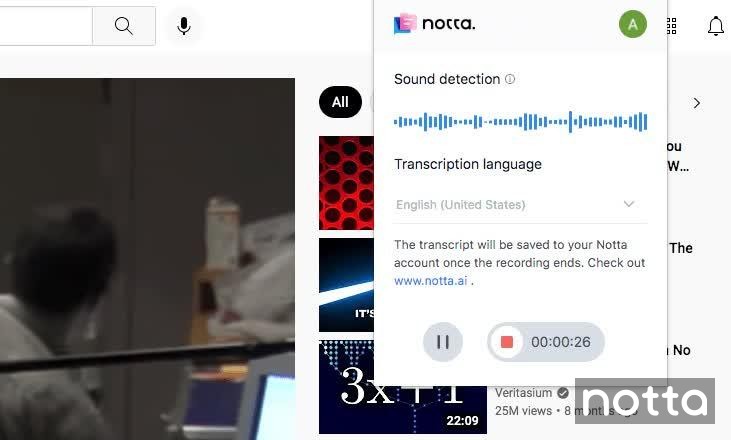
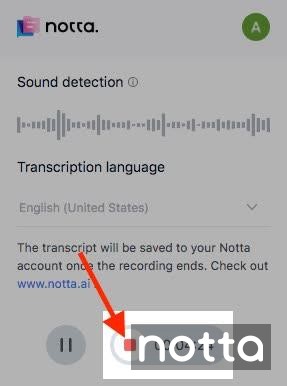
第 8 步: 按 ‘停’ 影片完成後。
第 9 步: 轉到您的 Notta 控制面板 並重新整理頁面。您將看到彈出的轉錄內容。標題將與 YouTube 影片相同。點選記錄,您將看到完整的轉錄文字。
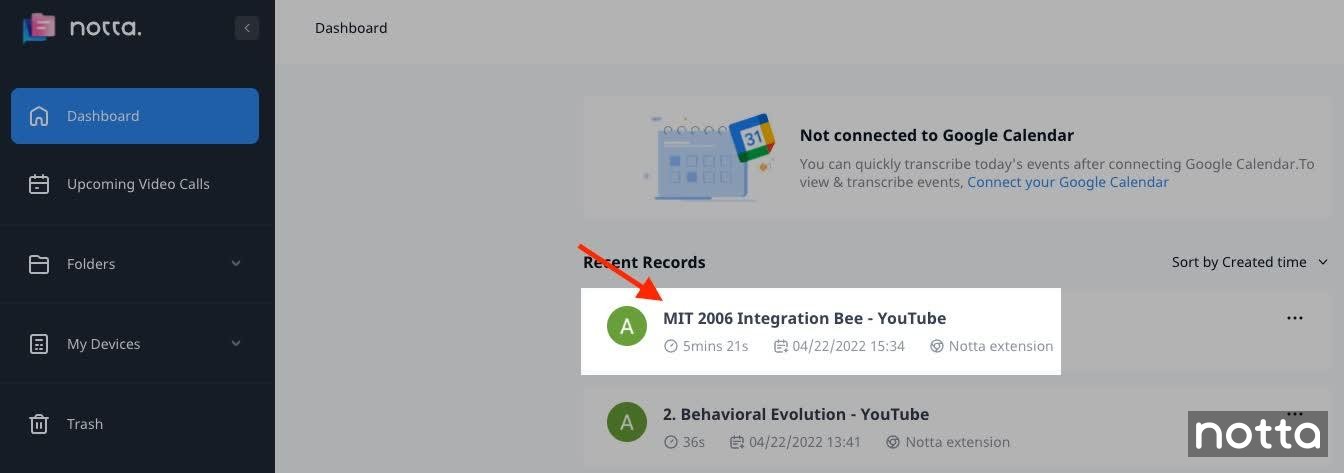
幹得好!現在您可以在螢幕上看到您的轉錄。您可以點選錄音的不同部分並重播音訊以檢視文字。
Notta 讓轉錄變得容易
厭倦了緩慢的文件?使用 Notta,您可以記錄和存取在所有裝置上無縫同步的無錯誤轉錄文字。
【方法 4】如何使用 Notta Web App 轉錄 YouTube 影片
優點:
對於任何型別的麥克風都極為準確。
能夠跳到轉錄的不同部分並播放音訊。
轉錄後編輯文字的能力。
適用於 YouTube 上的每個影片。
缺點:
可能需要一段時間,具體取決於影片的長度。
下面我們就來看看如何使用 Notta 網路應用程式 只需點選幾下即可即時轉錄 YouTube 影片。您可以在電腦或筆記型電腦上使用內建麥克風。您也可以使用外部麥克風並將其放置在電腦揚聲器旁邊。
第 1 步: 找到您要轉錄的影片。開啟一個新的瀏覽器視窗並開啟您的 Notta 控制面板。
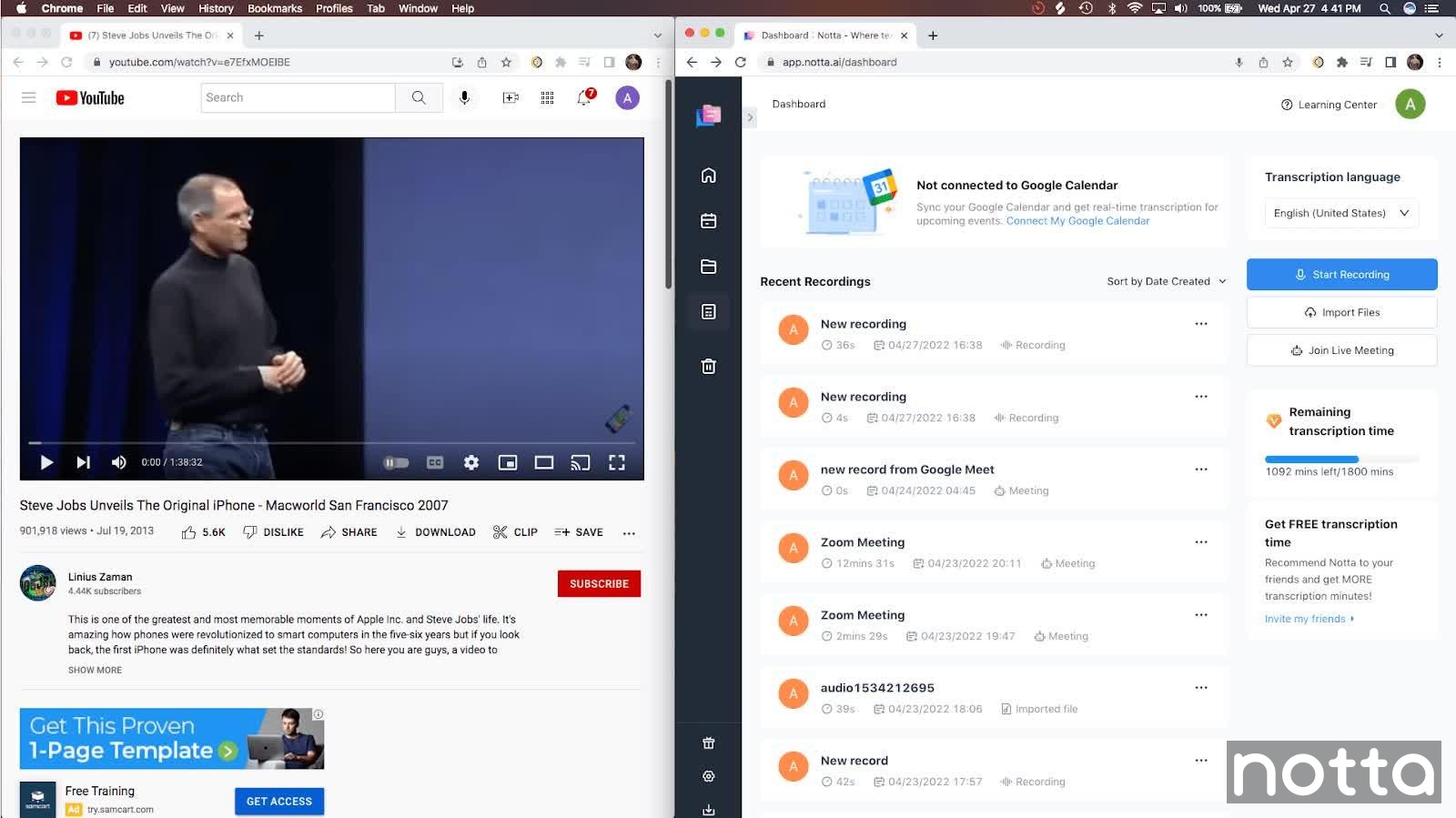
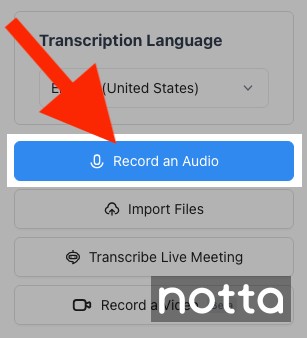
第 2 步: 點選 “錄製音訊” 在你的 Notta 控制面板。
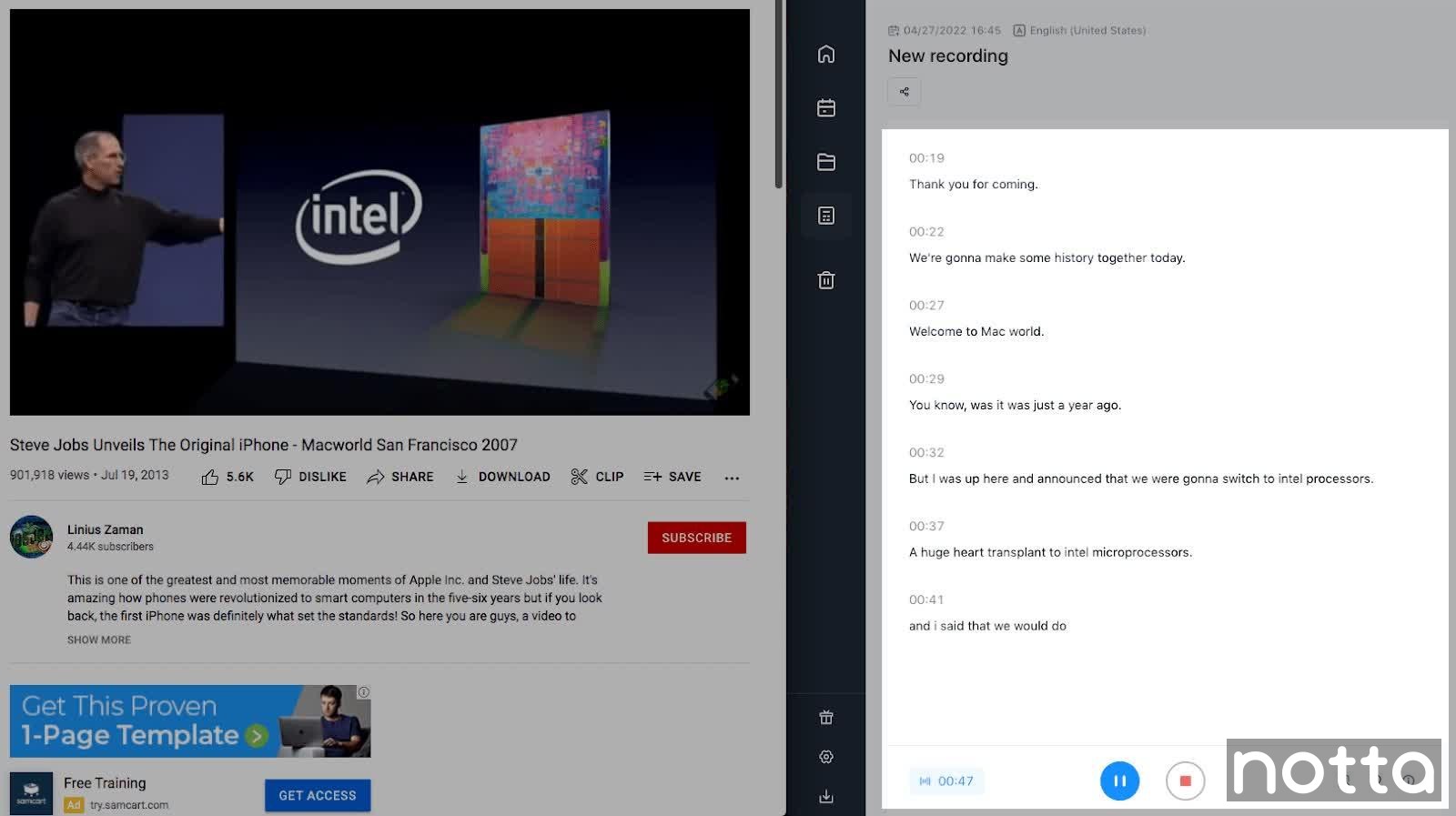
第 3 步: 點選 '玩' 於 YouTube 影片.觀看為 Notta 即時轉錄影片。
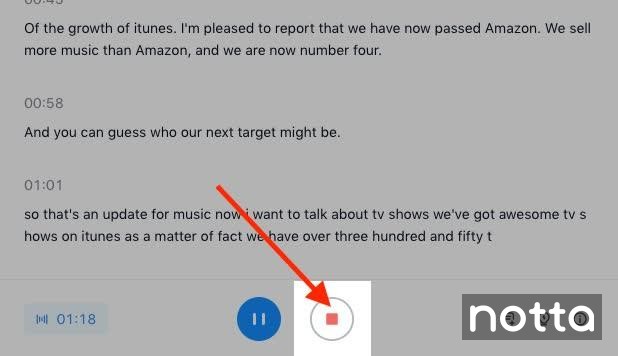
步 6: 按 '停止’當影片結束時。幹得好!氮奧塔已經轉錄了你的 YouTube 影片!
[方法 5]如何從其連結轉錄 YouTube 影片
優點:
極為準確快速。
能夠跳到轉錄的不同部分並播放音訊。
轉錄後編輯文字的能力。
適用於 YouTube 上的每個影片。
缺點:
無。
在此方法中,我們將介紹如何使用 Notta 的網路應用程式轉錄 YouTube 影片。
步驟 1:轉到 Notta 網站並登入您的控制面板。
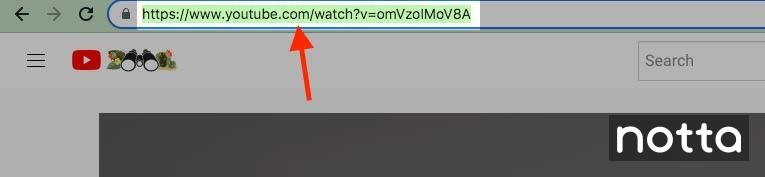
第 2 步: 複製 YouTube 影片 URL。
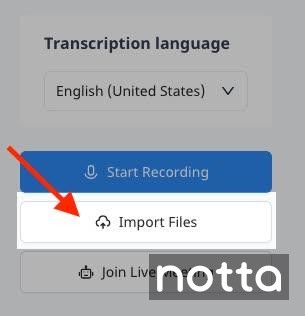
第 3 步: 返回 Notta 控制面板並點選 ‘匯入檔案’ 在右邊。
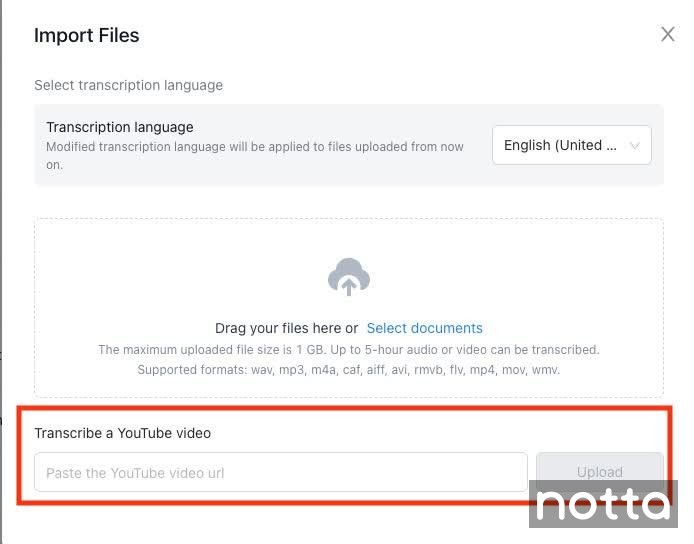
第 4 步: 只需貼上 YouTube 影片的 URL,然後點選「上傳」。
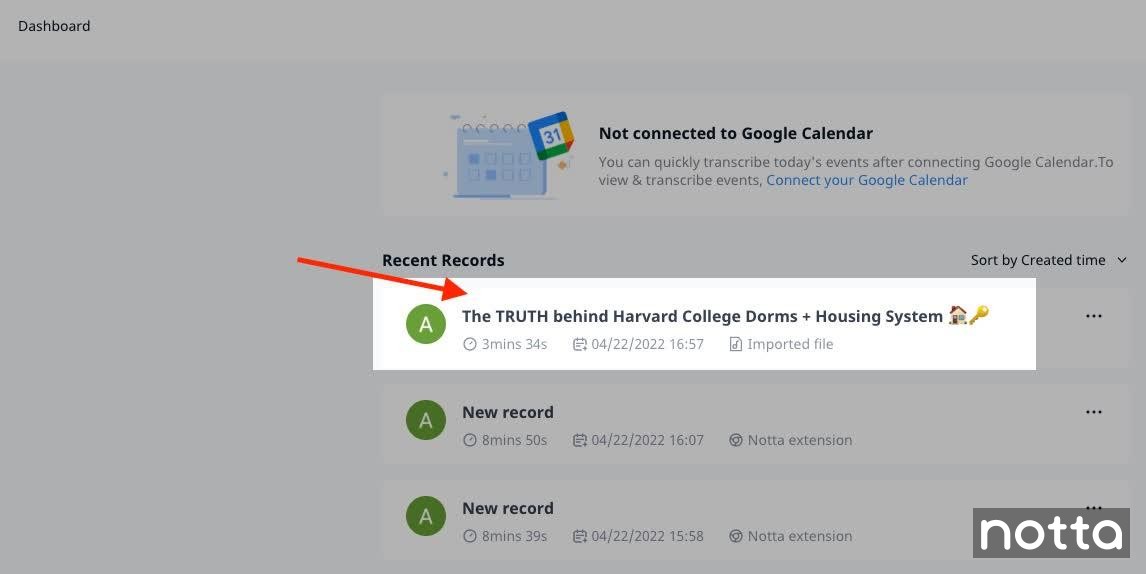
步驟 5: 關閉上傳視窗,您將在控制面板上看到您的轉錄文字。點選您的轉錄文字。
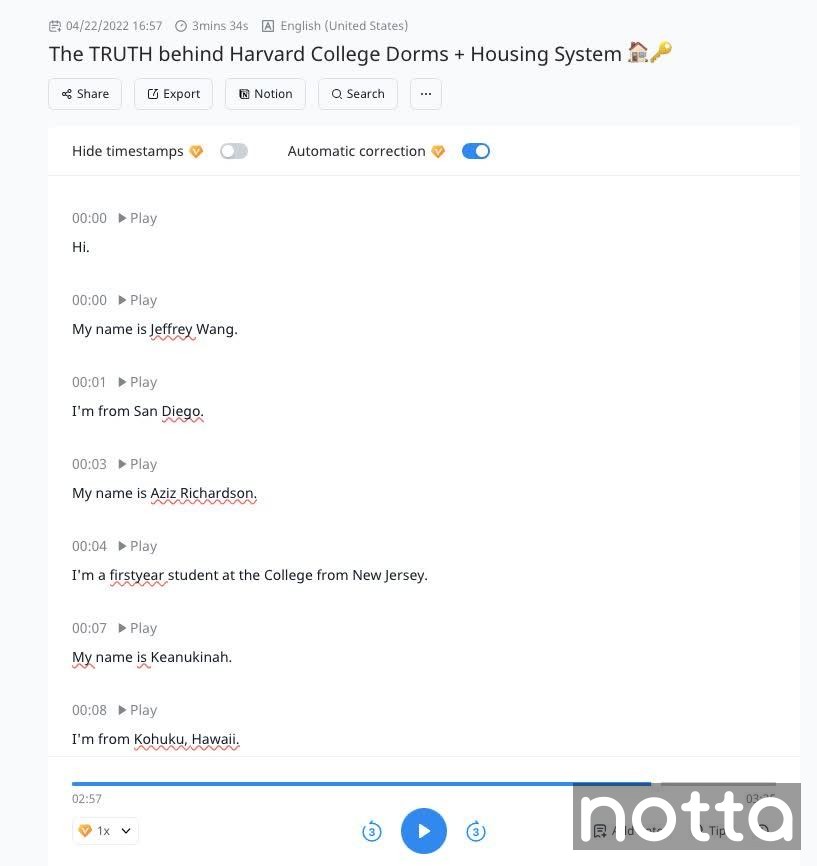
太棒了!現在您的 YouTube 轉錄文字將顯示在您的螢幕上。您可以點選轉錄文字的不同部分進行播放來收聽。您可以根據需要編輯和突出顯示或刪除文字。
如何在手機上取得 YouTube 影片的轉錄文字
既然您已經有了新的轉錄文字,您可能會想隨身攜帶它以便隨時隨地閱讀和編輯。以下是如何在手機上存取它。
第 1 步: 下載 Notta 應用程式 在您的裝置上從 Apple App Store 或 Google Play Store。
第 2 步: 在手機上開啟 Notta 應用程式並登入您的帳號。
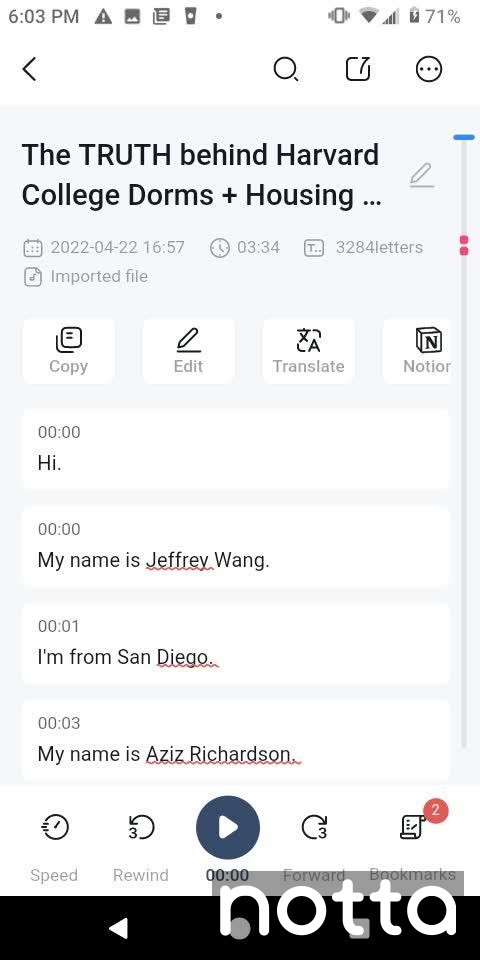
第 3 步: 您將看到使用 Notta Web 應用程式或 Notta Chrome 擴充功能建立的轉錄文字。點選您要檢視的轉錄文字。
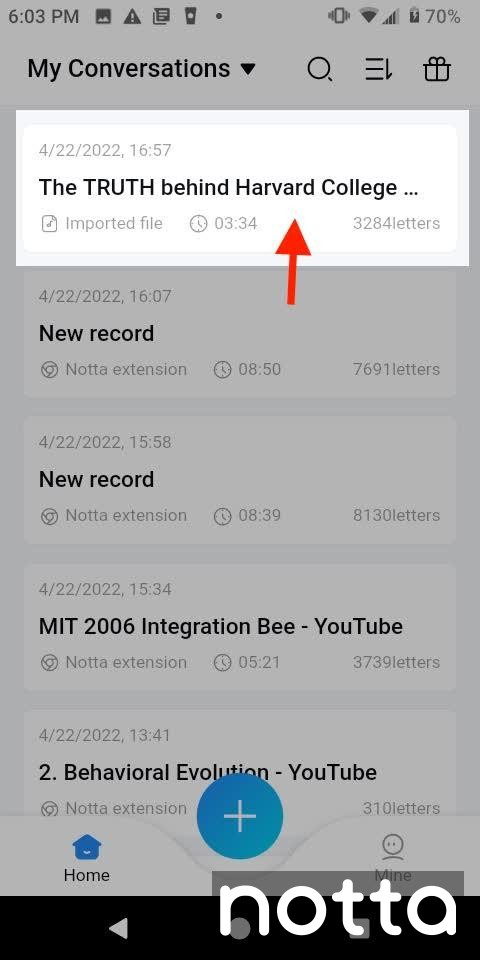
很棒!現在您可以透過手機檢視和編輯您的轉錄文字。
如何在電腦上下載 YouTube 轉錄文字
現在,您可以在 Notta 中找到 YouTube 轉錄文字,但您可以將其下載到電腦上以供進一步檢視和編輯。
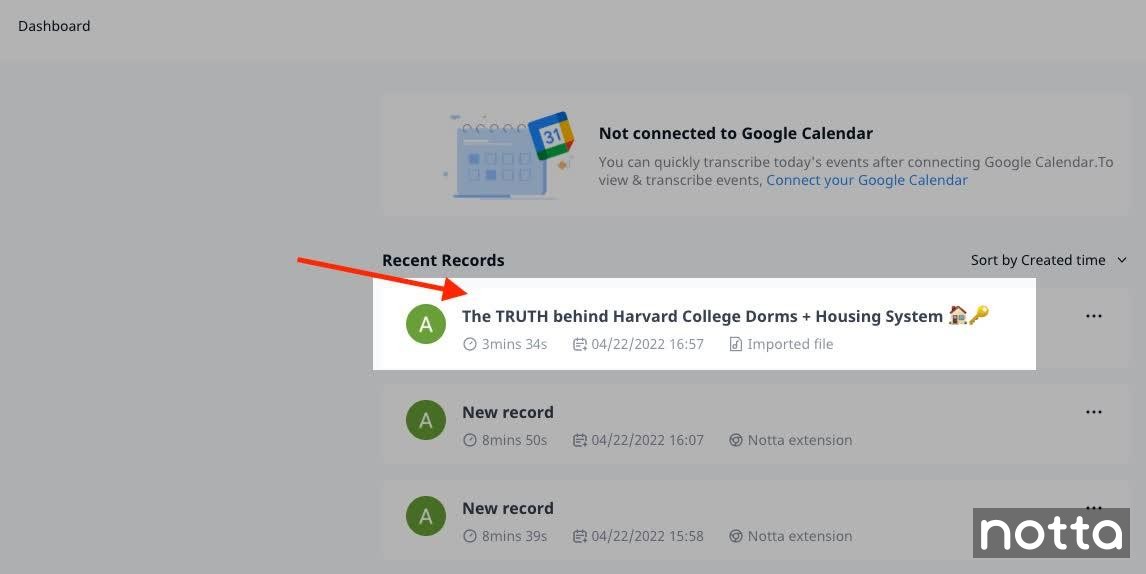
步驟 1: 轉到您的 Notta 控制面板。點選您想要下載的轉錄文字。
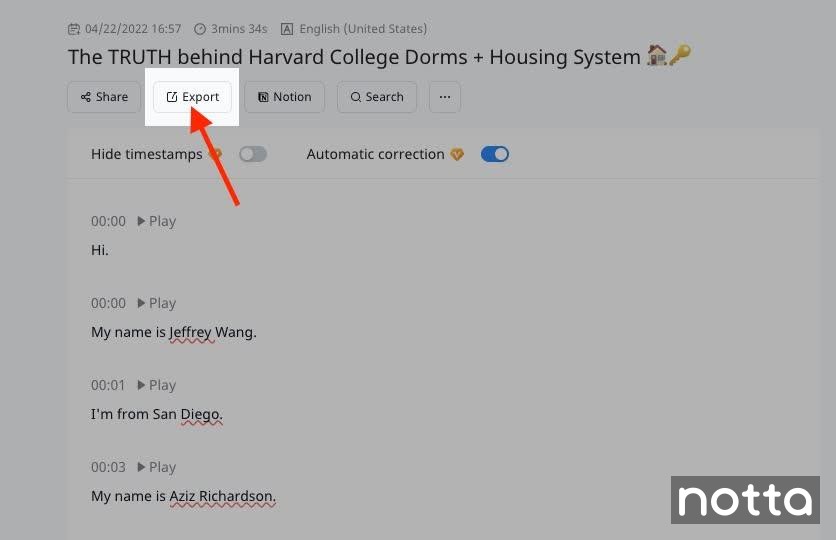
第 2 步: 點選 ‘匯出’。
第 3 步: 選擇 檔案格式 你想下載你的轉錄文字。我也想檢查一下 ‘包括時間戳’ 和 ‘包括標記和註釋’。點選 ‘確認’。
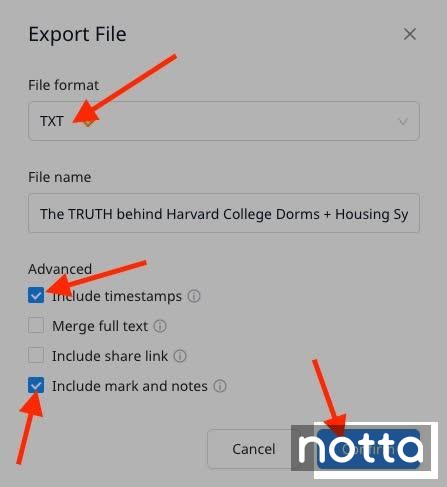
恭喜!現在您的電腦上已有 YouTube 轉錄文字的副本。
輕鬆產生任何 YouTube 影片的轉錄文字
這些方法的優點在於它們可以節省寶貴的時間,因為您不必花費數小時進行手動工作即可獲得 YouTube 內容的準確記錄。
最好的方法 轉錄您的 YouTube 影片 是使用 Notta 並從連結轉錄影片。 Notta 只需 5 分鐘即可將一小時的影片內容轉換為文字。如果您珍惜時間,像 Notta 這樣的免費 YouTube 轉錄產生器可能會成為您工作的真正資產。
專業轉錄-不再錯過任何細節
Notta 準確記錄對話過程中的每一個字和細節,準確率高達 98.86%。
常見問題解答
有辦法轉錄 YouTube 影片嗎?
是的,有多種方法可以轉錄 YouTube 影片。最簡單的方法是使用 Notta 網路應用程式。只需將 YouTube 影片 URL 貼到 Notta 的應用程式中,然後點選「上傳並轉錄.’ Notta 將在幾分鐘內自動產生轉錄文字。 完成後,您可以下載音訊的 MP3 檔案或將其匯出為多種格式的文字檔案。
如何免費轉錄 YouTube 影片?
您可以使用以下命令免費轉錄 YouTube 影片 Notta Chrome 擴充功能。這是一個很棒的工具,可讓您直接從瀏覽器即時錄製音訊和轉錄 YouTube 影片。 然後,您可以使用連結與其他人分享轉錄文字或將其直接匯出到您的 PC 或手機。
我可以使用 ChatGPT 轉錄影片嗎?
否, ChatGPT, OpenAI 的語言模型,不能 將音訊和影片檔案轉錄為文字。 它無法存取音訊或影片檔案。要使用 ChatGPT 進行轉錄相關任務,您需要先使用單獨的轉錄工具將音訊轉換為文字,然後 ChatGPT 可以幫助您分析或編輯書面內容。
我可以產生 YouTube 影片的摘要嗎?
是的,您可以產生 YouTube 影片的摘要。 Notta 的使用者友善性 YouTube 影片摘要工具 轉錄音訊並產生簡潔的摘要,讓您更容易掌握內容的要點。 這是一個很好的資源,讓您無需觀看整個影片即可直入主題。

