
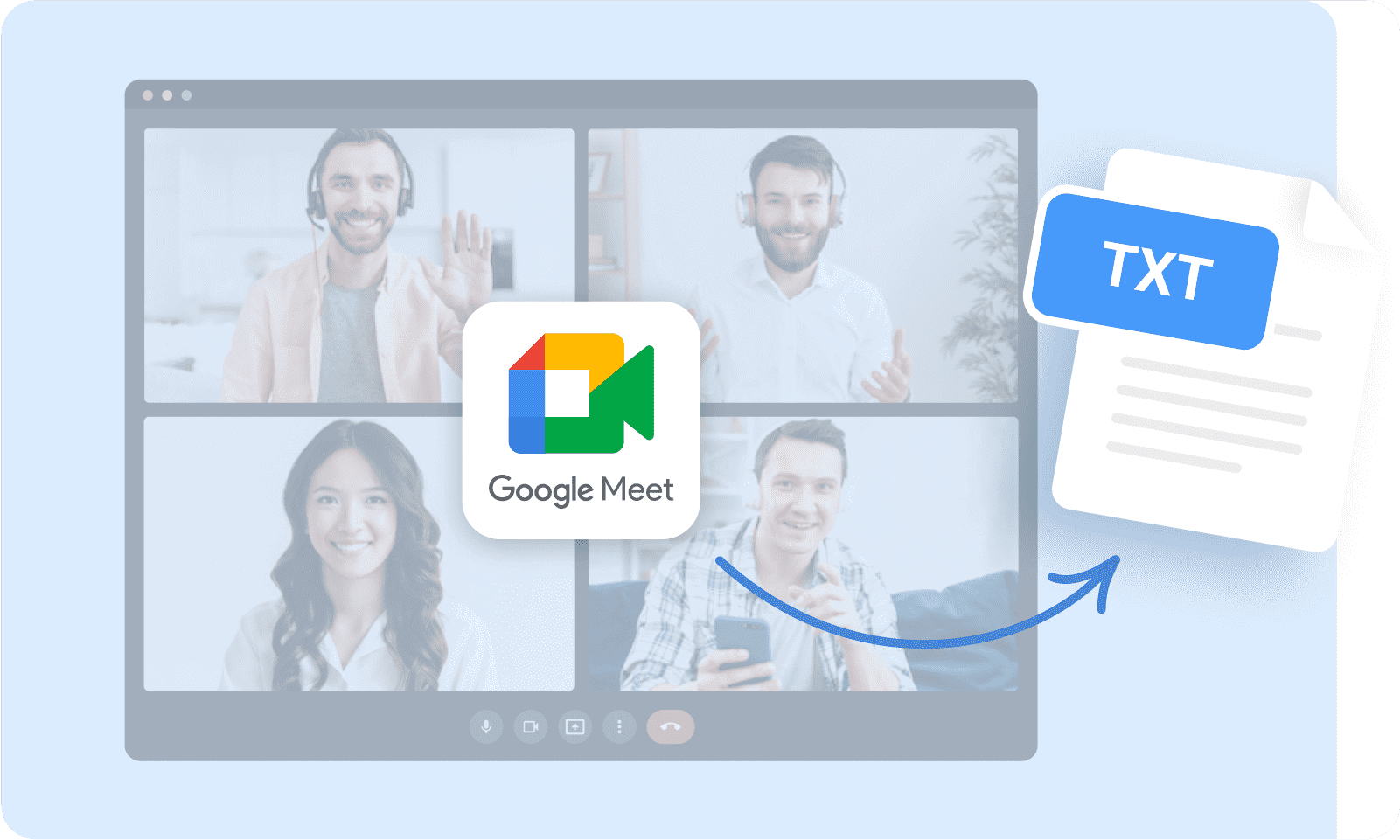
使用 Notta 將 Google Meet 錄音轉換為文字
Notta 提供與 Google Meet 的無縫整合,讓您可以輕鬆地將會議即時轉換為文字。只需將您的 Google Meet 連接到 Notta 平台,即可在會議開始時體驗快速且準確轉錄的便利。借助先進的語音辨識技術,Notta 可確保精確捕捉每個單字和細節,從而提供 Google Meet 會議的準確轉錄。
如何轉錄 Google Meet 錄音
1.上傳 Google Meet 錄音
要轉錄預先錄製的 Google Meet 會話,請造訪您的 Google 雲端硬盤並找到 Meet 錄音檔案夾。下載所需的錄音,然後登入 Notta。在儀表板上,按一下右側的「匯入檔案」按鈕。您可以拖放錄音或使用“選擇檔案”選項選擇它們。
2.轉錄和審閱
選擇正確的轉錄語言以提升轉錄準確性。上傳完成後,音訊轉文字的轉換就會開始。根據文件的大小,可能需要一些時間。最大上傳檔案大小為 1GB(音訊)/10 GB(影片)。 Notta 可以在大約 5 分鐘內將 2 小時的語音錄音轉換為文字。
3.匯出並分享
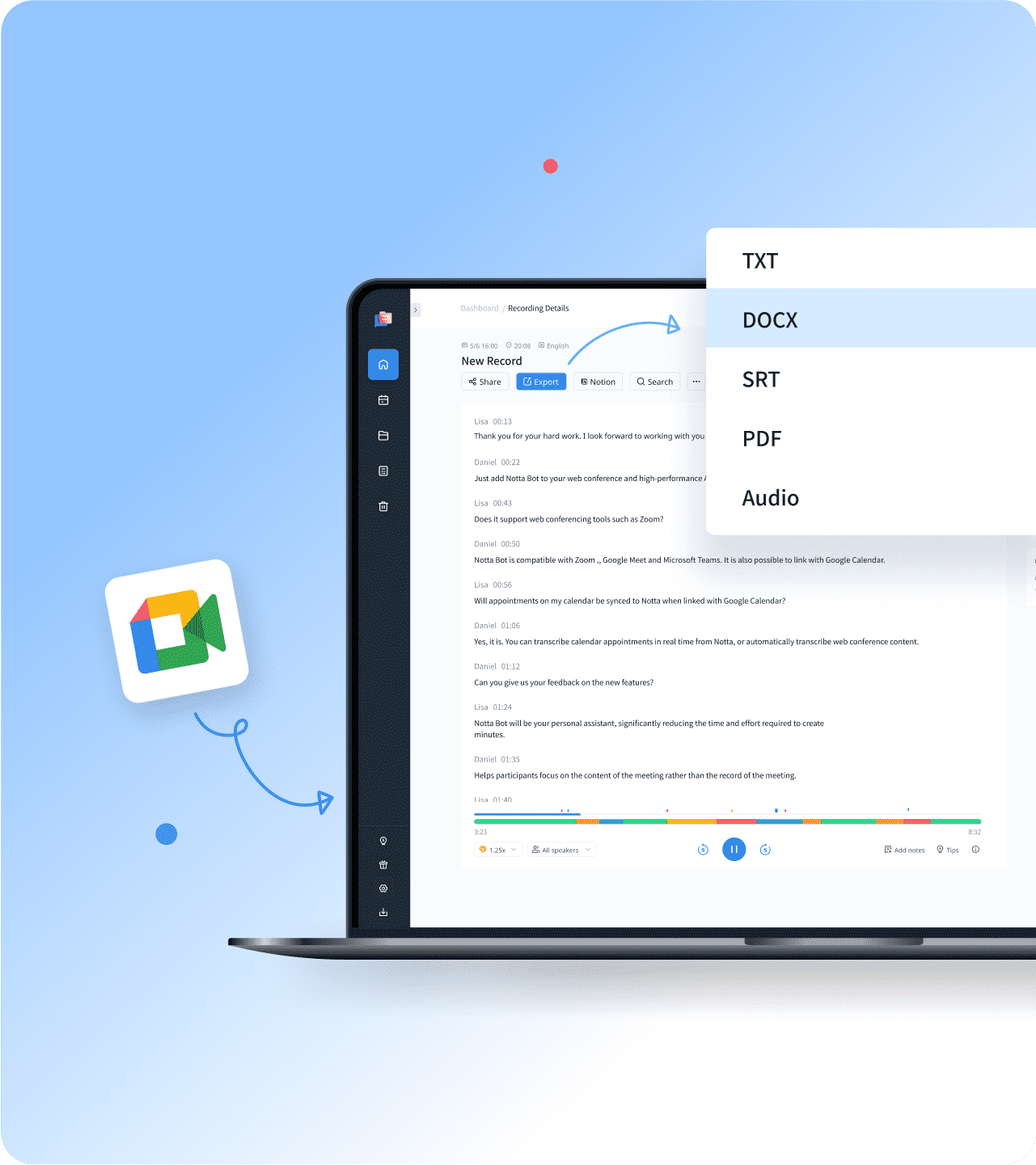
若要將轉錄儲存為 TXT、DOCX、SRT 或 PDF 格式,請按一下「匯出」。您還可以透過建立唯一的連結與同事或朋友線上上分享轉錄。如果您不想分享完整的備忘錄,請選擇要傳送的文字區塊,然後按一下「共用」以建立剪輯。
無縫轉錄 Google Meet 通話或錄音
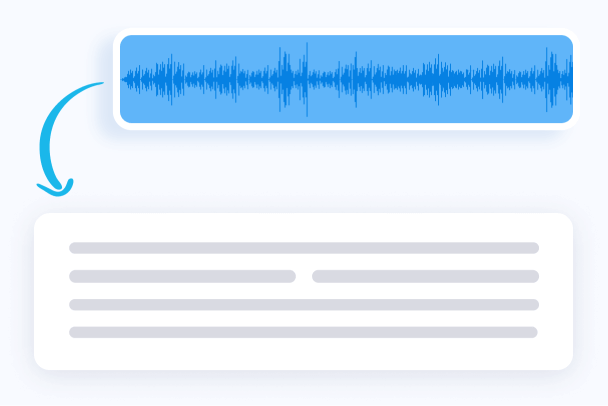
即時轉錄
在 Google Meet 會議期間體驗即時轉錄的便利性。
立即擷取並轉錄語音。
在會議期間保持參與和專注,同時擁有可靠的對話文字記錄。

Notta 會議機器人
利用 Notta 的會議機器人自動轉錄您的 Google Meet 會議。
將 Notta 與日曆連接後,我們的平台將輕鬆同步您的會議,並且 Notta Bot 將在會議開始後立即無縫加入。
以 TXT、DOCX、PDF 等常見格式匯出您的轉錄。
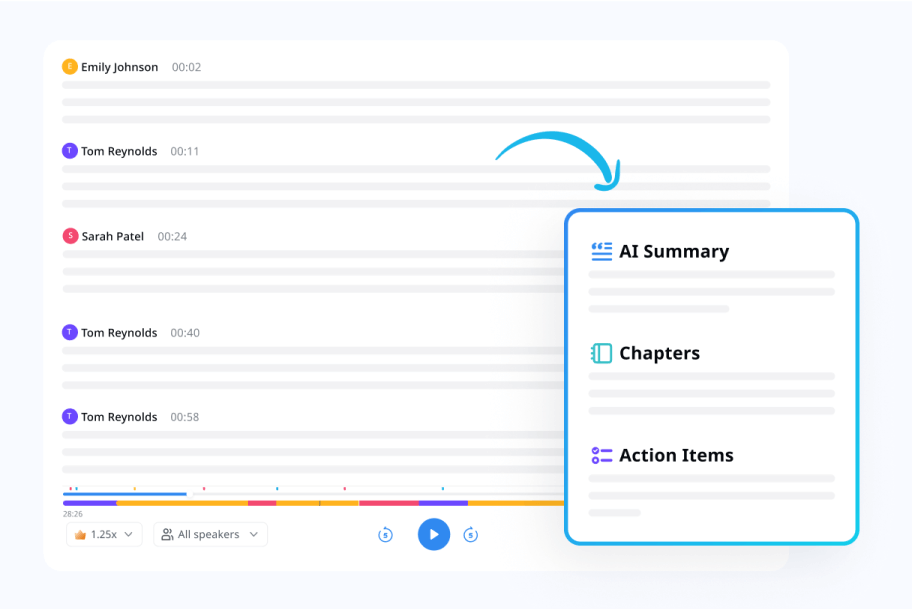
AI 摘要
提供會議對話的簡潔準確的摘要。
快速回顧從會議中提取的要點和主要想法。
根據您的要求自訂文字,提升摘要的準確性和清晰度。
為什麼選擇Notta?

安全與隱私
Notta 符合 SSL、GDPR、APPI 和 CCPA 等安全法規。為了確保您的隱私,我們使用 AWS 的 RDP 和 S3 服務對所有資料進行加密。

線上協作
在 Notta 團隊工作區中,每個成員都可以存取所有對話、編輯記錄、添加註釋以及發送 Notta Bot 即時轉錄線上 Google Meet、Zoom 和 Microsoft Teams 會議。

簡單快捷
Notta 可以在 5 分鐘或更短的時間內將 1 小時長的錄音轉換為文字。

多種格式
Notta 支援多種音訊格式,包括WAV、MP3、M4A、CAF、AIFF,以及AVI、RMVB、FLV、MP4、MOV和WMV視訊格式。您也可以使用 Notta 轉錄線上 YouTube 影片。

高精度
使用先進的機器學習演算法,我們不斷提升語音辨識的準確性。高品質音訊的轉錄準確率在大多數情況下可以達到98.86%。

無縫工作流程
擁有 Notta 帳號,您可以同時登入 Notta Web和 Notta 行動應用程式。轉錄將在 PC、手機和平板電腦之間同步

我們的使用者怎麼說

蒂亞·戴維森
專案經理
我經常使用 Notta 來轉換我的 Google Meet 錄音。它的簡單性和轉錄準確性給我留下了深刻的印象。會議結束後我可以毫不費力地搜尋需要處理的關鍵資訊。我強烈建議您利用這項服務。它價格便宜,易於使用,週轉時間很快!


常見問題
錄製 Google Meet 是免費的嗎?
不幸的是,沒有。錄製影片是 Google Meet 中的進階功能。換句話說,如果您使用的是標準的免費 Google 帳號,則無法免費錄製 Google Meet。
作為記錄 Google Meet 的替代方法,Notta 提供了一種自動化解決方案,可使用 AI 將所有對話轉換為即時文字。這使您可以充分參與討論,而不必擔心錯過任何細節。
如何使用Notta進行即時轉錄:
登入您的 Notta 帳號並導航至主儀表板。
從右側邊欄選擇“轉錄即時會議”,觸發一個新視窗出現。輸入您的 Google Meet URL,然後點選「立即轉錄」。
加入您的 Google Meet 通話並點選「承認」以授予對 Notta Bot 的存取權。
返回 Notta 儀表板,您可以在其中找到即時轉錄。打開它即可隨著會議的進展即時查看記錄。
如何在沒有錄製按鈕的情況下在 Google Meet 上錄製?
如果您看不到錄製按鈕,則工作區管理員可能已停用錄製功能,或者您沒有使用工作區帳號登入。最好的解決方案是使用 Notta。 Notta 是一款免費的語音轉文字工具,即使您沒有高級 Google Workspace 帳號,也可以使用它從 Google Meet 會話中擷取音訊。只需點選幾下即可輕鬆錄製 Google Meet:
在 Google Meet 中點選「複製加入資訊」
開啟 Notta 儀表板,然後按一下「加入 Live Meeting」。
貼上會議 URL,然後按一下「立即轉錄」。 Notta Bot 將立即加入並記錄 Google 會議。
如何轉錄 Google Meet 中的音訊?
您可以登入 Notta 發送 Notta Bot 來錄製和轉錄 Google Meet 中的音訊。前往 Google Meet 頁面,點選 Google Meet 畫面底部的“會議詳細資料”,然後點選“複製加入資訊”。前往 Notta 儀表板,點選右側的“加入 Live Meeting”並貼上您剛剛複製的鏈接。點選“立即轉錄”,Notta Bot 將自動加入會議並錄製和即時轉錄影片通話。
如何從 Google Meet 匯出逐字稿?
您可以使用 Notta 輕鬆錄製和轉錄 Google Meet 錄音,並將轉錄文字匯出為多種格式,例如 TXT、DOCX、SRT 或 PDF 格式。登入 Notta 儀表板,點選“加入 Live Meeting”,然後輸入 Google Meet URL。 Notta Bot 將自動加入會議並自動開始轉錄。點選“匯出”按鈕將逐字稿匯出到本機儲存。
如何在 Google Meet 上啟用翻譯?
要啟用即時翻譯,請前往「設定」>「字幕」>「翻譯字幕」(網路)或「設定」>「字幕」>「即時字幕」>「翻譯語言」(行動裝置)。支援的語言有法語、德語、葡萄牙語、西班牙語。
