

Meeting-Infografik erstellen: Schritt-für-Schritt-Anleitung

Um eine Meeting-Infografik zu erstellen, gehst du von deinen Notizen oder deinem Transkript aus. Wähle die Ergebnisse aus, die deine Zielgruppe benötigt, und entscheide dich für ein übersichtliches Layout. Du kannst die Grafik in einem Design-Tool erstellen oder mit KI wie Notta Brain einen Entwurf generieren. Diese Anleitung zeigt beide Wege, vom Ordnen der Inhalte bis zum Teilen der fertigen Grafik.
Was ist eine Meeting-Infografik?
Eine Meeting-Infografik fasst die wichtigsten Ergebnisse einer Besprechung in einer übersichtlichen Grafik zusammen. Symbole, Diagramme, farblich getrennte Bereiche und kurze Texte zeigen Entscheidungen, Aufgaben, Verantwortliche und Fristen auf einen Blick.
Stell sie dir als visuelle Version eines Besprechungsprotokolls vor. Normale Meeting-Notizen sind lang, textlastig und werden oft nicht gelesen. Eine Meeting-Infografik bereitet dieselben Inhalte so auf, dass du sie in 30 Sekunden überblickst, statt sie 10 Minuten lang zu lesen.
Typische Einsatzbereiche sind:
- Updates für Stakeholder. Teile die Zusammenfassung eines Projektmeetings mit Führungskräften, die nicht dabei waren.
- Zusammenfassungen für Kunden. Versende nach einem Kundentermin oder Verkaufsgespräch eine ansprechend gestaltete visuelle Zusammenfassung.
- Abstimmung im Team. Teile nach einem Kick-off eine einseitige Übersicht, damit alle wissen, wer wofür verantwortlich ist.
- Wöchentliche Stand-ups. Ersetze Meeting-Notizen in Slack, die niemand liest, durch eine visuelle Übersicht.
Warum solltest du aus deinem Meeting eine Infografik erstellen?
Du machst bereits Meeting-Notizen. Warum solltest du zusätzlich eine Infografik daraus erstellen?
Weil niemand deine Notizen liest.
Studien zeigen, dass 65 % der Menschen visuell lernen. Das menschliche Gehirn verarbeitet Infografiken 60.000-mal schneller als reinen Text. Im Arbeitsalltag ist die Wahrscheinlichkeit, dass eine visuelle Meeting-Zusammenfassung gelesen wird, außerdem 30-mal höher als bei einem Textdokument, das in einem Slack-Thread untergeht.
Das verändert sich, wenn du Meeting-Infografiken statt unbearbeiteter Notizen teilst:
- Entscheidungen bleiben im Gedächtnis. Steht eine wichtige Entscheidung in einem farblich hervorgehobenen Feld direkt neben dem Namen der verantwortlichen Person, bleibt sie im Gedächtnis. Ist sie in Absatz 7 eines Google Docs versteckt, passiert das nicht.
- Aufgaben werden erledigt. Eine visuelle Aufgabenliste mit Verantwortlichen und Fristen schafft Verbindlichkeit. Ein Stichpunkt in einem langen Transkript lässt dagegen Raum für Ausreden.
- Abwesende Kollegen sind schneller auf dem aktuellen Stand. Eine einseitige Infografik vermittelt ihnen in 30 Sekunden den Gesamtüberblick. Eine 45-minütige Aufnahme liefert einen Grund, sie „später anzusehen“ (was dann nicht passiert).
- Kunden erleben Professionalität. Eine Infografik im Unternehmensdesign zeigt nach einem Kundengespräch, dass du die Zusammenarbeit ernst nimmst. Unbearbeitete Notizen vermitteln das Gegenteil.
Was gehört in eine Meeting-Infografik?
Bevor du mit der Gestaltung beginnst, solltest du wissen, welche Inhalte du brauchst. Eine gute Meeting-Infografik enthält diese Elemente:
| Element | Was du einträgst | Beispiel |
|---|---|---|
| Meeting-Titel und Datum | Eine klare Überschrift mit Name, Datum und Art des Meetings | „Besprechung der Produkt-Roadmap für Q2, 15. April 2026“ |
| Teilnehmende | Die wichtigsten Beteiligten, nur Entscheidungsträger, nicht alle | Verantwortliche aus Produktentwicklung, Technik und Design |
| Wichtige Entscheidungen | Die 2 bis 4 wichtigsten getroffenen Entscheidungen | „Der Einführungstermin wird auf den 1. Juni verschoben“ |
| Aufgaben | Aufgaben mit Verantwortlichen und Fristen | „Sarah: Preisgestaltung bis zum 22. April abschließen“ |
| Wichtige Diskussionspunkte | Relevante Kennzahlen oder Erkenntnisse, die im Gedächtnis bleiben sollen | „Die Kundenabwanderung ist nach der Überarbeitung des Onboardings um 12 % gesunken“ |
| Nächste Schritte | Was nach dem Meeting passiert | „Die nächste Überprüfung ist für den 1. Mai angesetzt“ |
Beschränke dich auf eine Seite. Wenn du mehr als eine Seite brauchst, nimmst du zu viele Inhalte auf. Es geht um das Wesentliche, nicht um Vollständigkeit.
So erstellst du eine Meeting-Infografik manuell
Wenn du die Gestaltung vollständig selbst bestimmen möchtest, kannst du mit Tools wie Canva, Piktochart oder Visme eine Infografik von Grund auf erstellen.
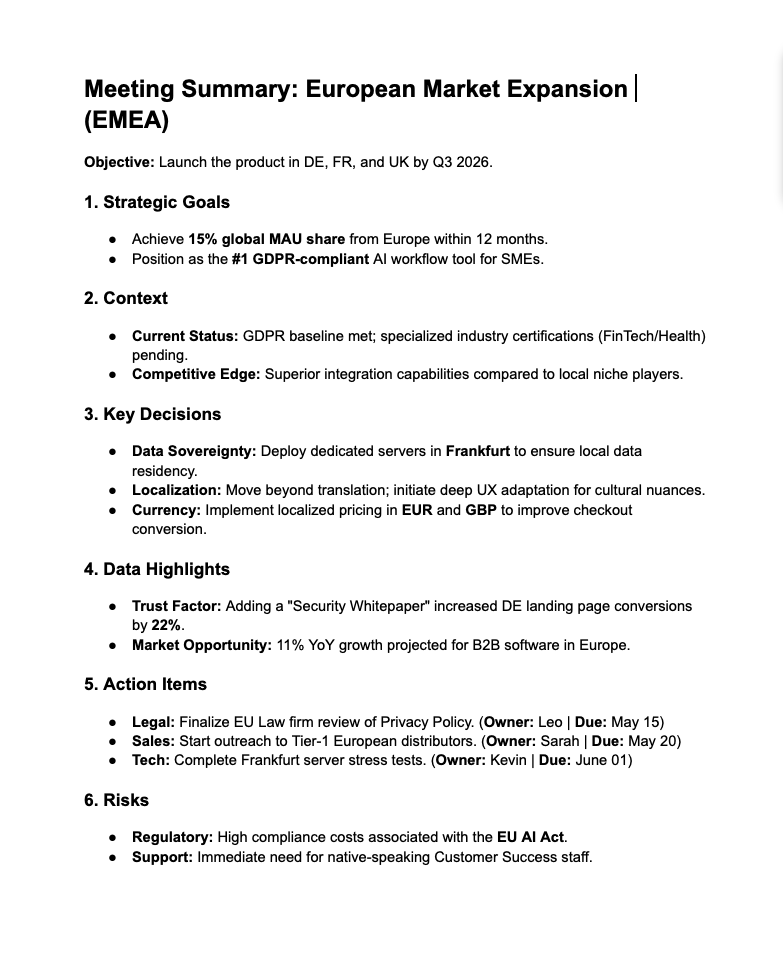
1. Stelle deine Meeting-Notizen zusammen
Sammle dein Besprechungsprotokoll, Transkript oder deine handschriftlichen Notizen. Wähle die wichtigsten Entscheidungen, Aufgaben und Kennzahlen aus, die du hervorheben möchtest. Sind deine Notizen unübersichtlich, nimm dir 5 bis 10 Minuten Zeit, um sie den sechs Elementen aus der Tabelle zuzuordnen.
2. Wähle ein Design-Tool
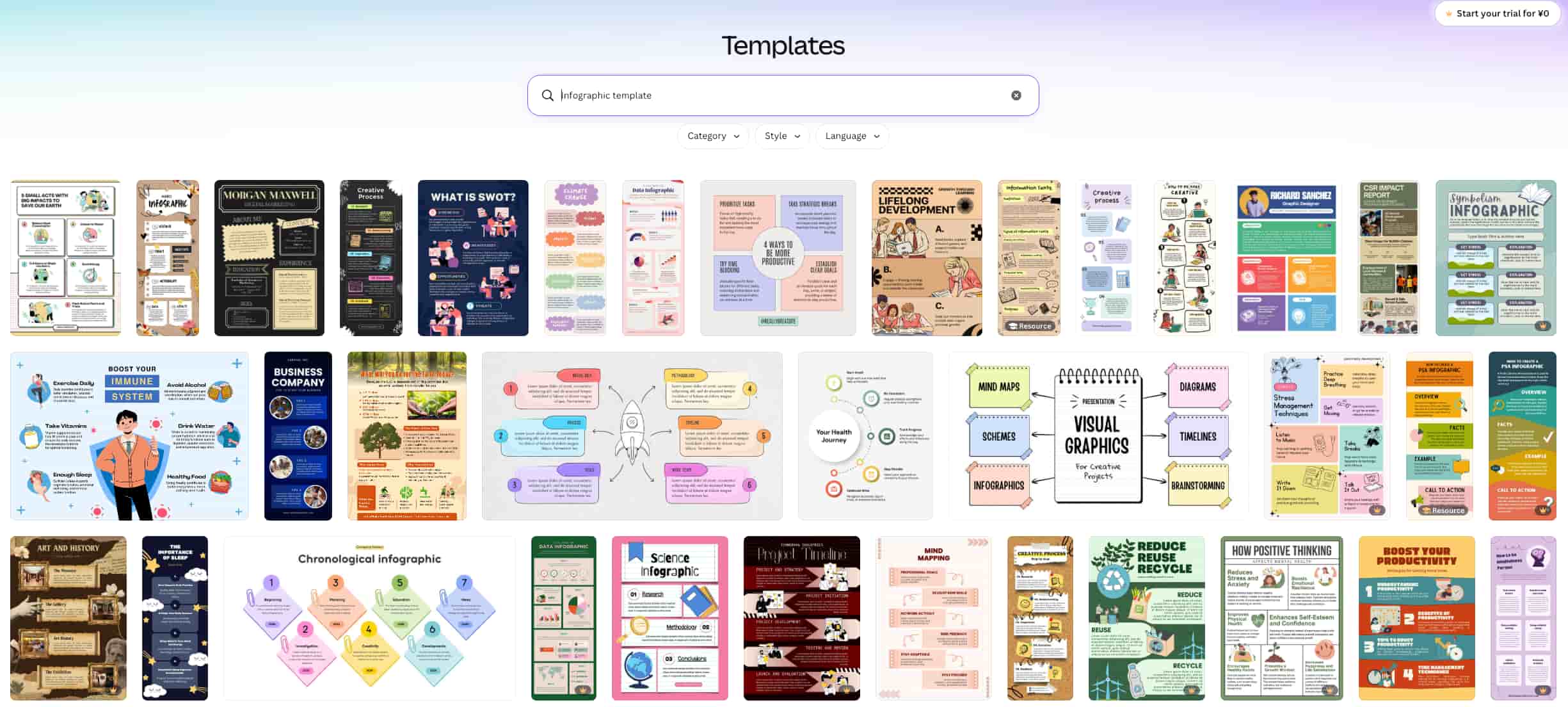
Wähle eine Plattform, die zu deinen Kenntnissen passt. Canva eignet sich mit seiner Drag-and-drop-Oberfläche gut für Einsteiger. Piktochart und Visme bieten mehr Vorlagen speziell für Infografiken. Alle drei haben kostenlose Tarife.
3. Wähle eine Vorlage
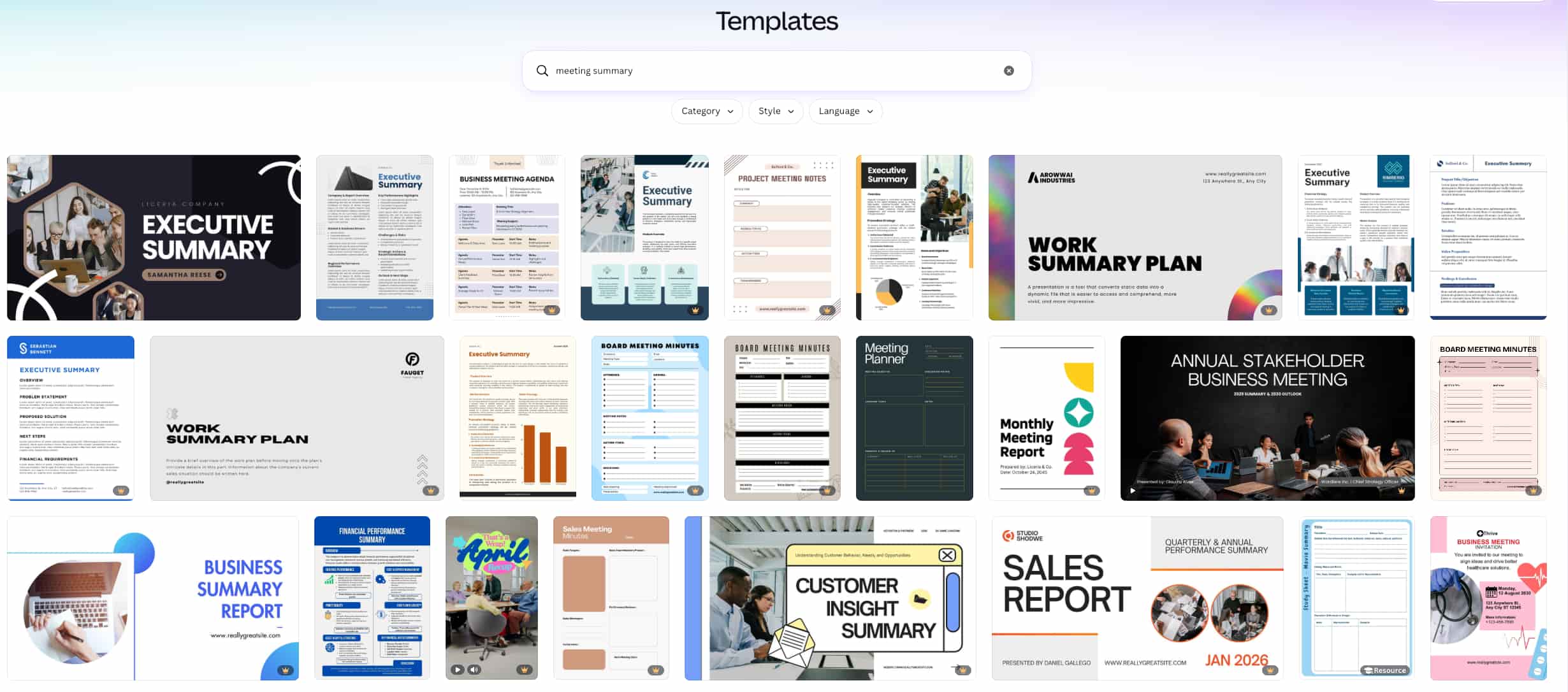
Suche nach Vorlagen für „Meeting-Zusammenfassung“, „Besprechungsprotokoll“ oder „Business-Infografik“. Achte auf Layouts mit Bereichen für Überschriften, Stichpunkte und Symbole. Du kannst auch mit einer leeren Fläche beginnen, brauchst dafür aber zusätzlich 20 bis 30 Minuten.
4. Füge deine Inhalte ein
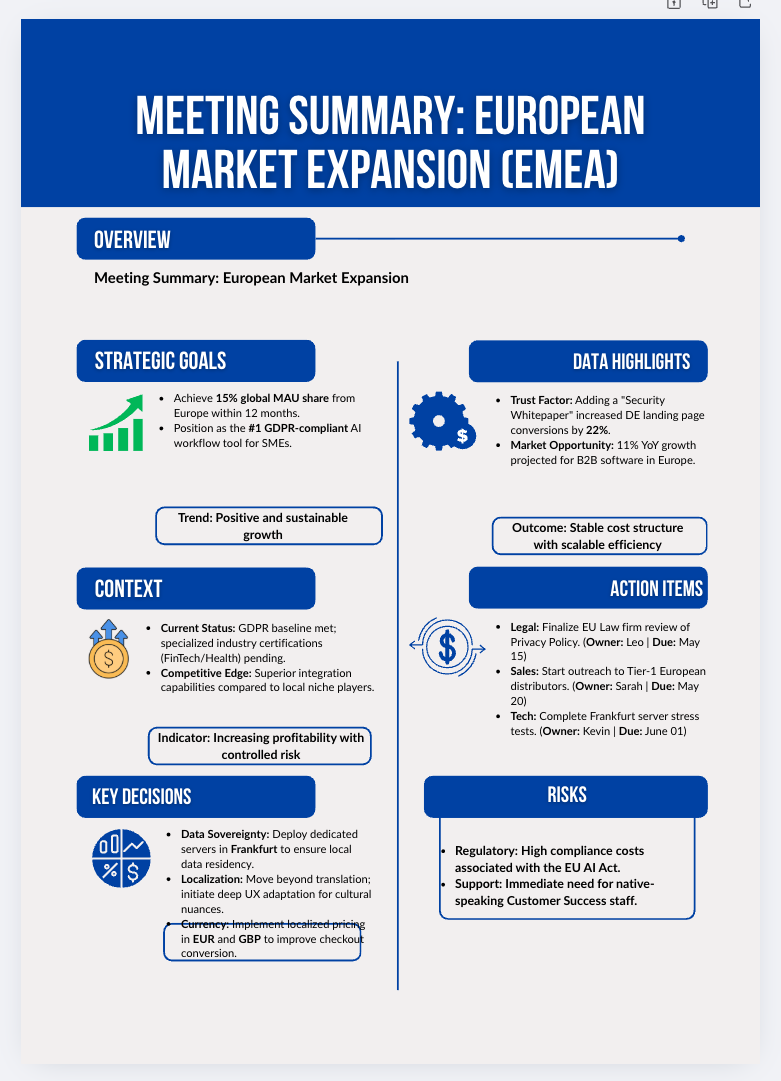
Ersetze die Platzhalter durch die tatsächlichen Informationen aus deinem Meeting. Ordne sie von oben nach unten so an: Meeting-Titel, Teilnehmende, wichtige Entscheidungen, Aufgaben, wichtige Diskussionspunkte und nächste Schritte. Verwende kurze Formulierungen statt vollständiger Sätze.
5. Schaffe eine visuelle Hierarchie
Trenne die Bereiche durch Farben. Hebe Entscheidungen und Aufgaben durch Fettdruck oder farbige Hintergründe hervor. Verwende passende Symbole: ein Häkchen für Aufgaben, eine Glühbirne für Erkenntnisse und einen Kalender für Fristen. Nutze höchstens zwei Schriftarten.
6. Prüfe und exportiere die Infografik
Prüfe den Text auf Tippfehler. Kontrolliere, ob Verantwortliche und Fristen richtig angegeben sind. Achte darauf, dass sich die Infografik auf einen Blick erfassen lässt. Exportiere sie als PNG für Slack und E-Mails oder als PDF für die formelle Weitergabe.
Gesamtzeit: 45 bis 60 Minuten (wenn deine Meeting-Notizen bereits geordnet sind).
Bei der manuellen Gestaltung bestimmst du Formulierungen, Layout und Unternehmensdesign selbst. Sobald du eine passende Vorlage hast, kannst du sie für weitere Meetings kopieren und die Inhalte aktualisieren, statt die Gestaltung neu aufzubauen.
So erstellst du eine Meeting-Infografik mit KI
Was wäre, wenn du die Gestaltungsarbeit überspringen und aus einer Meeting-Aufnahme direkt eine fertige Infografik erstellen könntest?
Genau das macht Notta Brain. Notta Brain, Nottas AI Meeting Execution Engine, erstellt selbstständig eine übersichtliche Infografik aus deinem Meeting-Transkript. Ohne Designkenntnisse. Ohne Vorlagensuche. Ohne Kopieren und Einfügen zwischen verschiedenen Tools.
So gehst du Schritt für Schritt vor:
1. Zeichne dein Meeting auf und transkribiere es
Notta, eine KI-gestützte Plattform für produktive Meetings, erfasst dein Meeting auf mehreren Wegen. Ein Bot tritt Zoom, Microsoft Teams, Google Meet oder Webex automatisch bei und transkribiert in Echtzeit. Notta Desktop, ein bot-freier Meeting-Recorder, zeichnet lokal ohne Verzögerung auf. Du kannst auch vorhandene Aufnahmen hochladen. Alle Methoden erstellen ein durchsuchbares Transkript mit Sprecherzuordnung in 58 oder mehr Sprachen.
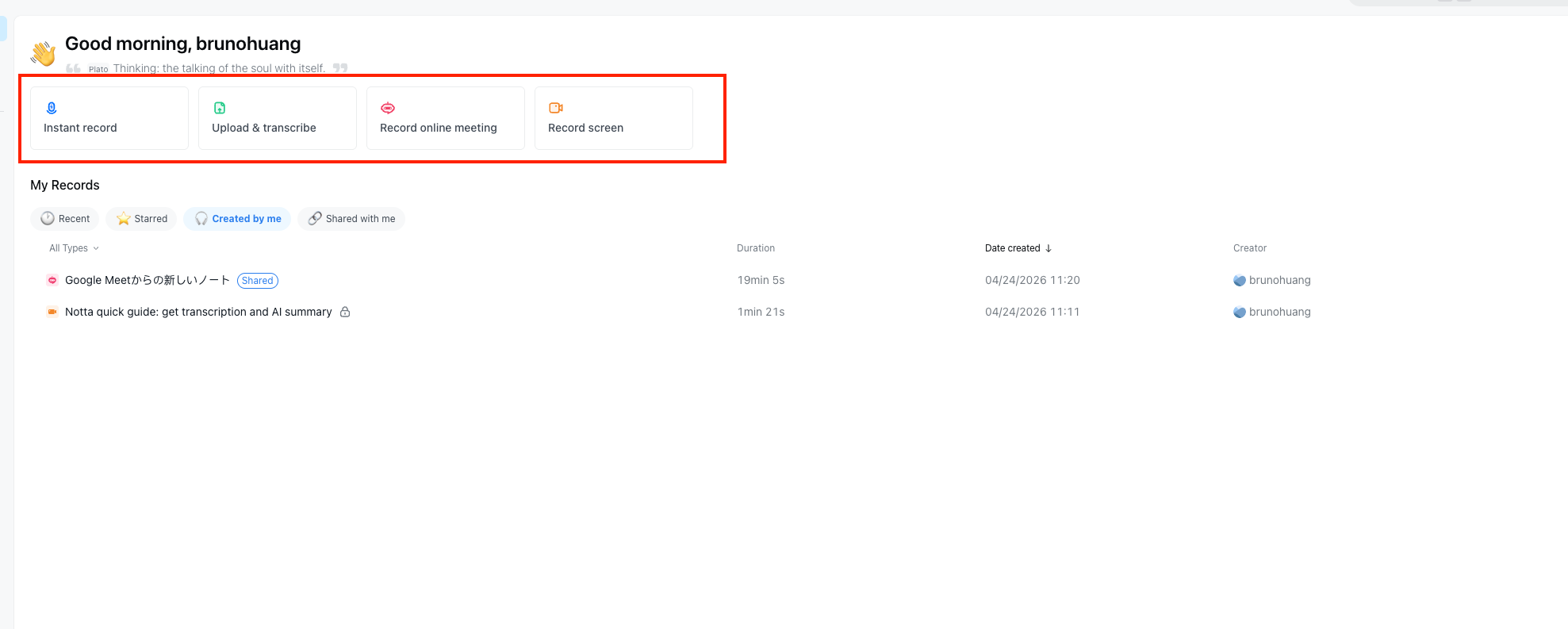
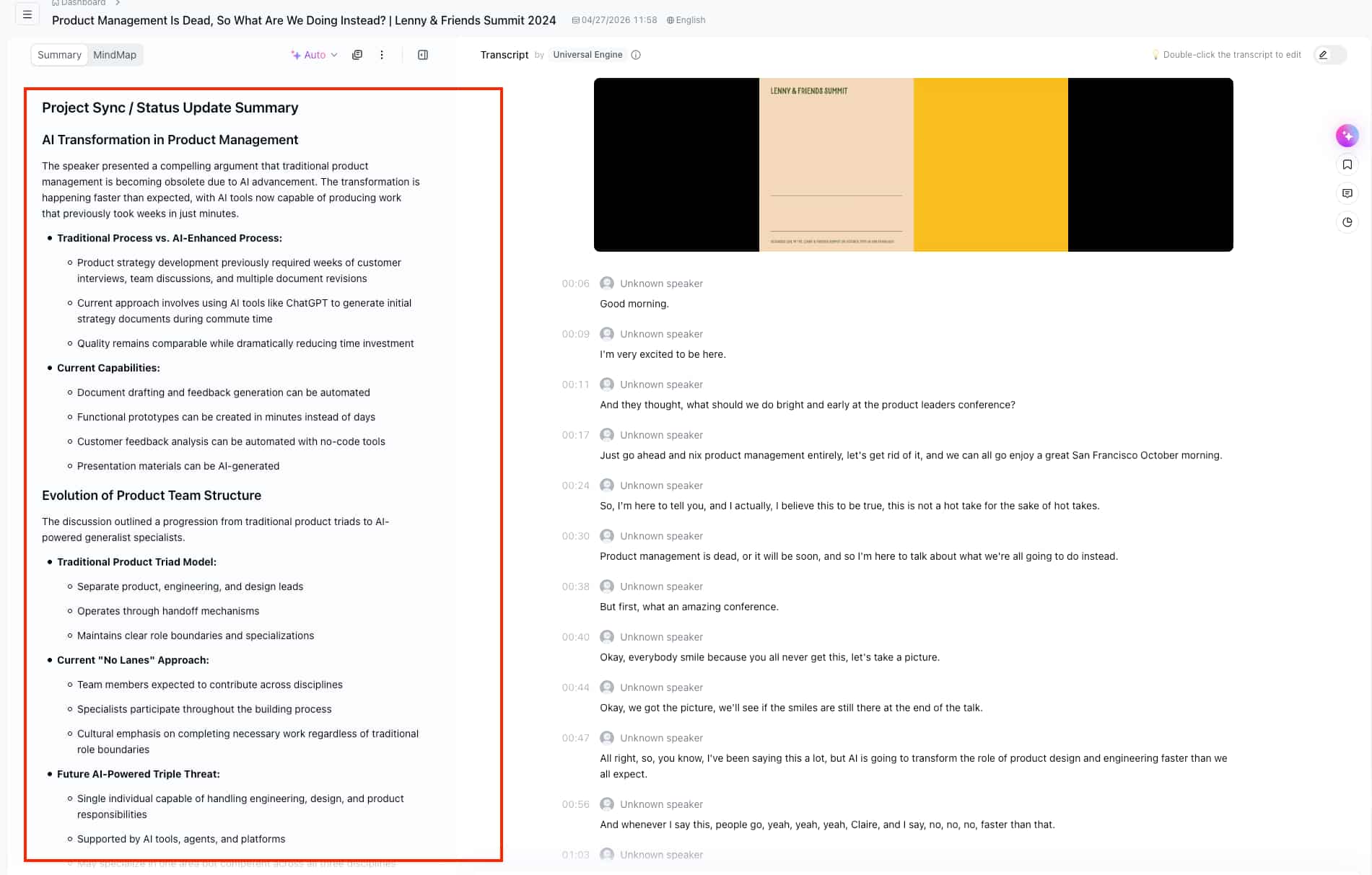
2. Erstelle eine Meeting-Zusammenfassung
Sobald das Meeting endet, erstellt Notta eine KI-Zusammenfassung. Sie enthält wichtige Entscheidungen, Aufgaben mit Verantwortlichen, Kernaussagen und nächste Schritte. Mit individuellen KI-Vorlagen kannst du das Format an die Arbeitsweise deines Teams anpassen.
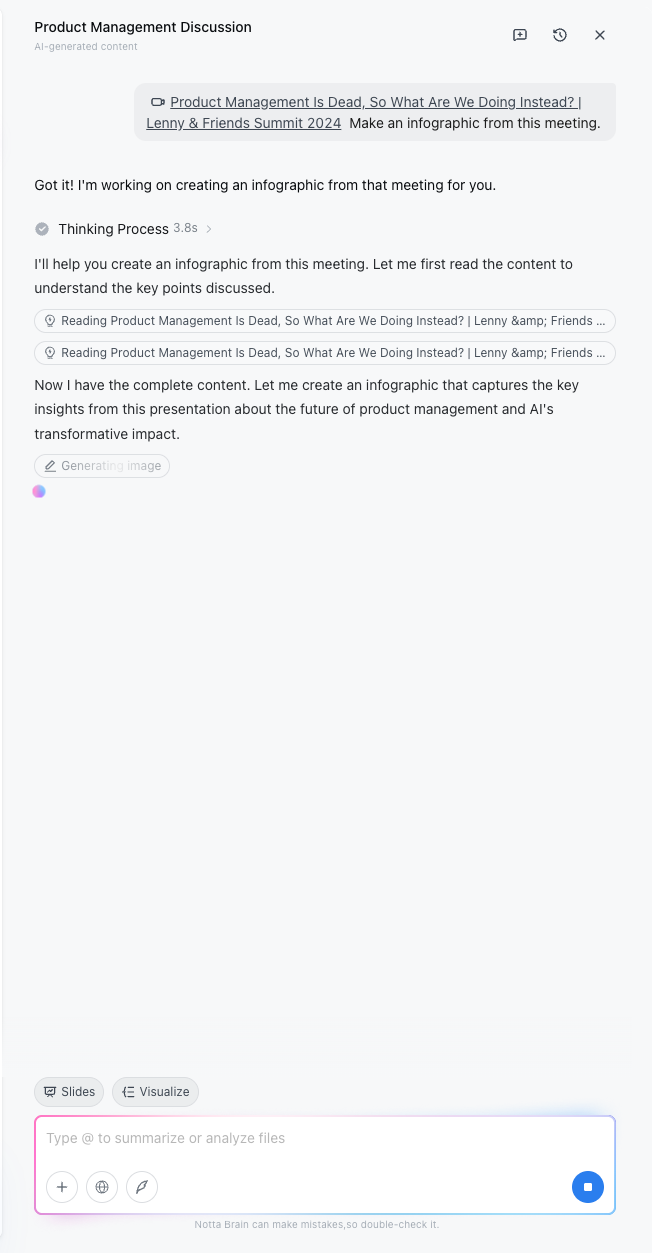
3. Erstelle die Infografik mit Notta Brain
Öffne Notta Brain, Nottas AI Meeting Execution Engine, und bitte es, eine Infografik aus deinem Meeting zu erstellen. Brain liest das vollständige Transkript und die Zusammenfassung, findet die wichtigsten Details und erstellt eine übersichtliche Infografik. Du kannst außerdem mit @ auf mehrere Meetings oder hochgeladene Dateien verweisen. Brain führt sie in einer Infografik zusammen, die Erkenntnisse aus verschiedenen Quellen darstellt.
4. Exportiere und teile die Infografik
Jede Infografik, die Notta Brain erstellt, lässt sich vollständig bearbeiten. Passe die Inhalte an, ordne Bereiche neu an oder verändere den Schwerpunkt. Exportiere die Grafik anschließend und teile sie mit deinem Team oder deinen Kunden.
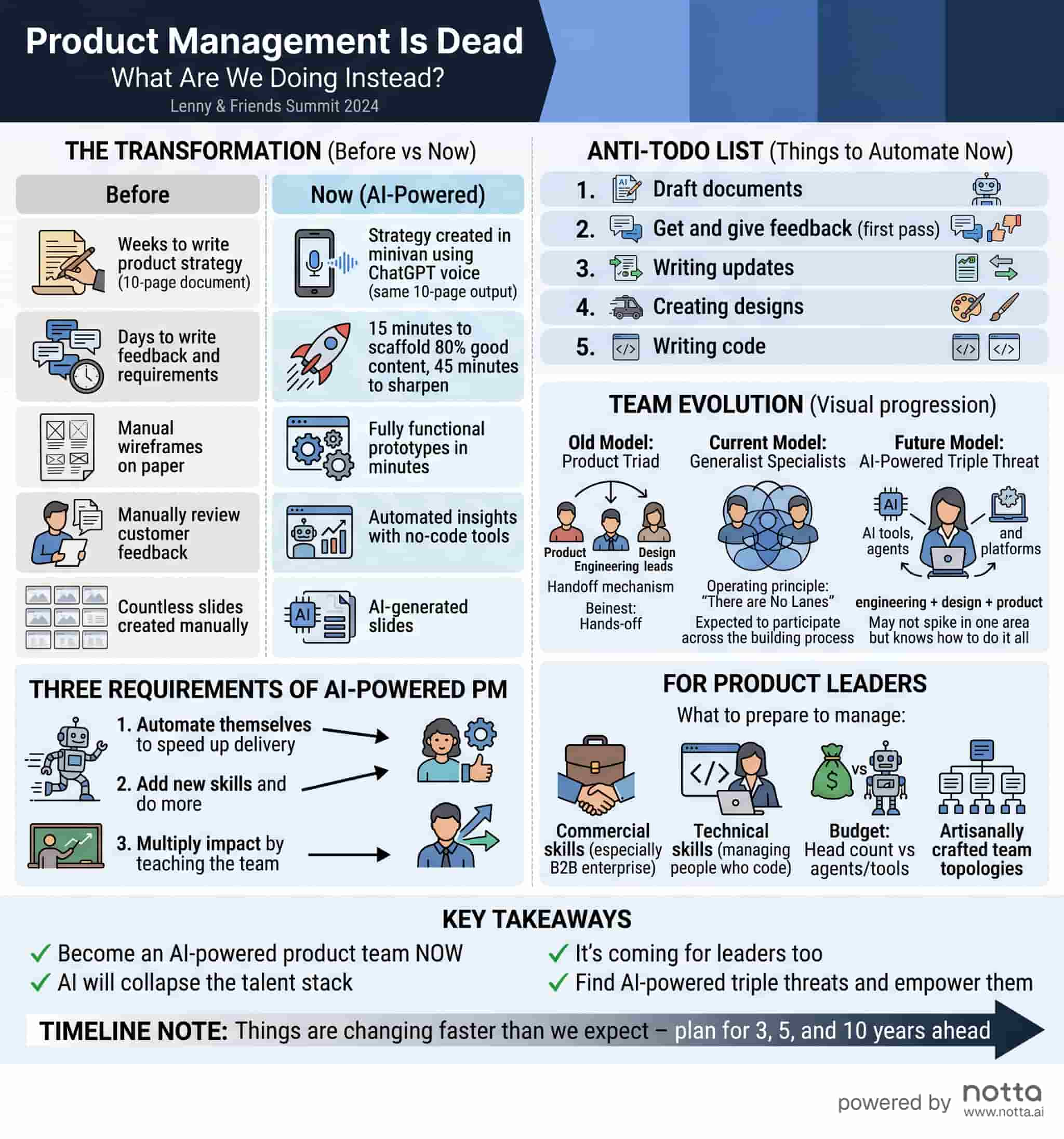
Gesamtzeit: unter 2 Minuten vom Meeting-Ende bis zur fertigen Infografik.
Notta erstellt nicht nur Infografiken. Aus denselben Meeting-Inhalten entstehen auch Folien, Berichte, E-Mail-Entwürfe, Aufgabenlisten, Excel-Dateien und mehr. Jedes Ergebnis ist sofort einsatzbereit. Du kannst es direkt an Kunden oder Stakeholder senden. Im Free- und Pro-Tarif stehen dir kostenlos 1.000 KI-Credits pro Monat zur Verfügung. Notta Brain Premium bietet 8.000 Credits pro Monat für 9,99 € monatlich bei monatlicher Abrechnung. Credits werden nur für erfolgreich erstellte Ergebnisse berechnet.
Wenn du bereits Textnotizen hast, nutze das Tool Notta Notes to Infographic. Damit verwandelst du Textnotizen in Sekundenschnelle direkt in professionelle Grafiken. Füge deinen Text in das Tool ein, und es erstellt sofort deine Infografik.
Deine Meeting-Daten bleiben durch SOC 2 Type II, ISO 27001, DSGVO-, CCPA- und HIPAA-Konformität sowie AES-256-Verschlüsselung geschützt. Nutzerdaten werden niemals für das Training von KI verwendet.
KI oder manuell: Welche Methode solltest du wählen?
| Kriterium | Manuell (Canva, Piktochart, Visme) | KI (Notta) |
|---|---|---|
| Zeit pro Infografik | 45 bis 60 Minuten | Unter 2 Minuten |
| Erforderliche Designkenntnisse | Grundlagen bis mittleres Niveau | Keine |
| Vorlage erforderlich | Ja | Nein, die KI erstellt das Layout |
| Einheitlichkeit über mehrere Meetings | Hängt von der gestaltenden Person ab | Jedes Mal eine einheitliche Struktur |
| Zusammenführung mehrerer Meetings | Von Hand sehr schwierig | Integriert: mit @ auf mehrere Meetings verweisen |
| Mehrsprachigkeit | Manuelle Übersetzung erforderlich | 58 oder mehr Sprachen, zweisprachige Transkription in 23 Sprachen |
| Geeignet für | Einzelne Infografiken mit starkem Fokus auf das Unternehmensdesign | Regelmäßige Meetings, schnelle Ergebnisse, Nutzung im gesamten Team |
| Kosten | Kostenlose Tarife verfügbar; Pro-Tarife umgerechnet ca. 9 bis 22 €/Monat | Notta Pro ab 7 €/Monat bei jährlicher Abrechnung; 1.000 KI-Credits pro Monat kostenlos enthalten |
Für eine einmalige Infografik im Unternehmensdesign, bei der jedes Pixel zählt, eignet sich die manuelle Methode. Für alles andere, etwa wöchentliche Teammeetings, Kundenzusammenfassungen und Projektupdates, ist die KI-Methode die bessere Wahl. Sie spart dir über 40 Minuten pro Meeting und sorgt für einheitliche Ergebnisse.
Beim Vergleich geht es nicht nur um Zeit. Entscheidend ist, wofür du die gesparten 43 bis 58 Minuten nutzt. Das ist fast eine Stunde pro Meeting, die du in die daraus entstandenen Aufgaben investieren kannst.
7 Tipps für bessere Meeting-Infografiken
Ob du manuell oder mit KI arbeitest: Diese Tipps verbessern deine Ergebnisse.
1. Stelle Entscheidungen vor die Diskussion. Deine Zielgruppe möchte wissen, was entschieden wurde und was als Nächstes passiert. Platziere Entscheidungen und Aufgaben in der oberen Hälfte. Hintergrundinformationen gehören nach unten oder entfallen ganz.
2. Bleib immer bei einer Seite. Wenn deine Infografik auf eine zweite Seite reicht, enthält sie zu viel. Streiche den unwichtigsten Bereich. Eine Meeting-Infografik ist eine Zusammenfassung, kein Transkript.
3. Benenne die Verantwortlichen. Neben jeder Aufgabe muss der Name einer Person stehen. „Roadmap aktualisieren“ ist ein Wunsch. „Sarah: Roadmap bis zum 22. April aktualisieren“ ist eine Zusage.
4. Nutze Farben zur Gliederung, nicht zur Dekoration. Weise jedem Bereich eine Farbe zu: Blau für Entscheidungen, Grün für Aufgaben und Grau für Hintergrundinformationen. So lassen sich die Inhalte sofort überblicken. Verwende höchstens 3 bis 4 Farben.
5. Gib Datum und Meeting-Titel an. Das klingt selbstverständlich. Doch viele Meeting-Infografiken werden schon nach einer Woche unbrauchbar, weil niemand mehr weiß, aus welchem Meeting sie stammen.
6. Gestalte passend zum Kanal. Teilst du die Grafik in Slack? Nutze ein Hochformat und große Schrift, damit sie auf dem Smartphone gut lesbar ist. Sendest du sie einem Kunden per E-Mail? Wähle ein formelleres Layout im Unternehmensdesign.
7. Erstelle eine Vorlage und verwende sie immer wieder. Bei der manuellen Methode erstellst du eine gute Vorlage und kopierst sie für jedes Meeting. Mit Notta Brain übernimmt die KI das und sorgt bei allen Meetings für eine einheitliche Struktur.
Häufig gestellte Fragen
Kann ich eine Meeting-Infografik kostenlos erstellen?
Ja. Design-Tools wie Canva, Piktochart und Visme bieten kostenlose Tarife mit Vorlagen. Nottas Free-Tarif enthält monatlich 1.000 KI-Credits für Notta Brain, das Infografiken aus deinen Meeting-Transkripten erstellen kann. Außerdem bietet Notta Teams eine kostenlose 7-tägige Testphase des Business-Tarifs.
Wie verwandle ich ein Meeting-Transkript in eine Infografik?
Du hast zwei Möglichkeiten. Manuell: Wähle wichtige Entscheidungen und Aufgaben aus dem Transkript aus und gestalte die Infografik in Canva. Das dauert 45 bis 60 Minuten. Mit KI: Nutze Notta Brain, Nottas AI Meeting Execution Engine, um aus deinem Transkript in unter 2 Minuten eine übersichtliche Infografik zu erstellen.
Welches Tool eignet sich am besten für Meeting-Infografiken?
Für die manuelle Gestaltung ist Canva die einfachste Option. Bei der KI-gestützten Erstellung aus Meeting-Aufnahmen nimmt Notta eine Sonderstellung ein. Es verbindet Echtzeit-Transkription, KI-Zusammenfassungen und die Erstellung von Infografiken in einem Ablauf. Notta Brain erstellt aus deinen Meeting-Inhalten direkt teilbare Infografiken, Folien, Berichte und mehr.
Wie lange dauert es, eine Meeting-Infografik zu erstellen?
Manuell mit einem Design-Tool: 45 bis 60 Minuten pro Infografik, wenn deine Notizen bereits geordnet sind. Mit Notta Brain: unter 2 Minuten vom Meeting-Ende bis zur fertigen Infografik. Für Teams mit mehreren Meetings pro Woche spart die KI-Methode wöchentlich 3 bis 5 Stunden.
