
Geben Sie Ihrem KI-Agenten den Kontext aus Ihren Meetings.
Bringen Sie Transkripte, Zusammenfassungen und Aufnahmen aus Notta in den bestehenden Workflow Ihres Agenten. Sobald die Verbindung steht, fragen Sie einfach nach dem, was Sie brauchen – ohne Notta zu öffnen, um Inhalte selbst zu kopieren, hoch- oder herunterzuladen.
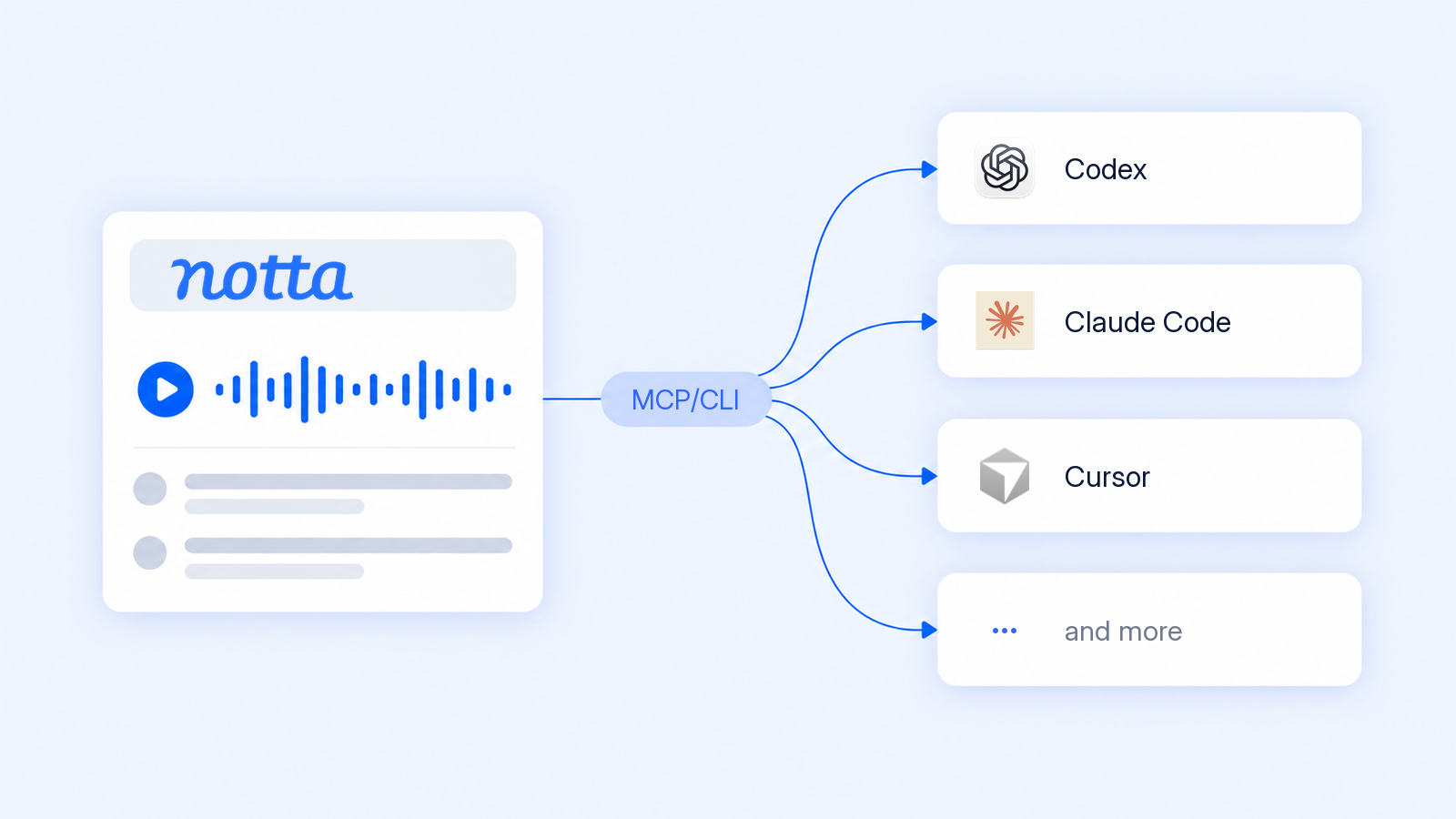
Nutzen Sie Ihre Meetings dort, wo Sie mit KI arbeiten
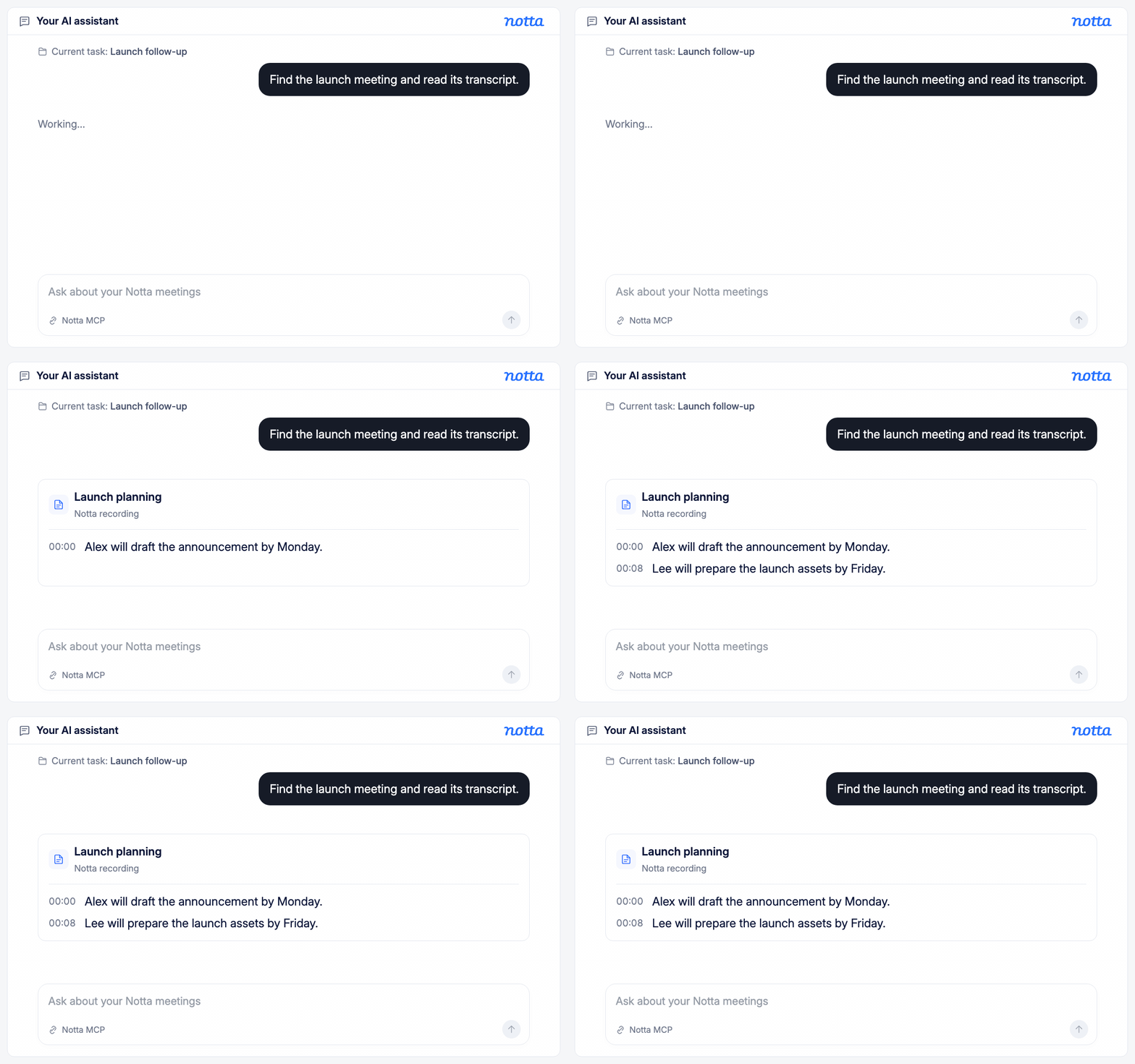
Meeting-Kontext jederzeit griffbereit
Bitten Sie Ihren Agenten, eine Notta-Aufnahme zu suchen und ihr Transkript zu lesen. Beziehen Sie die Details eines Gesprächs in Ihre aktuelle Aufgabe ein, ohne Apps zu wechseln oder Dateien zu übertragen.
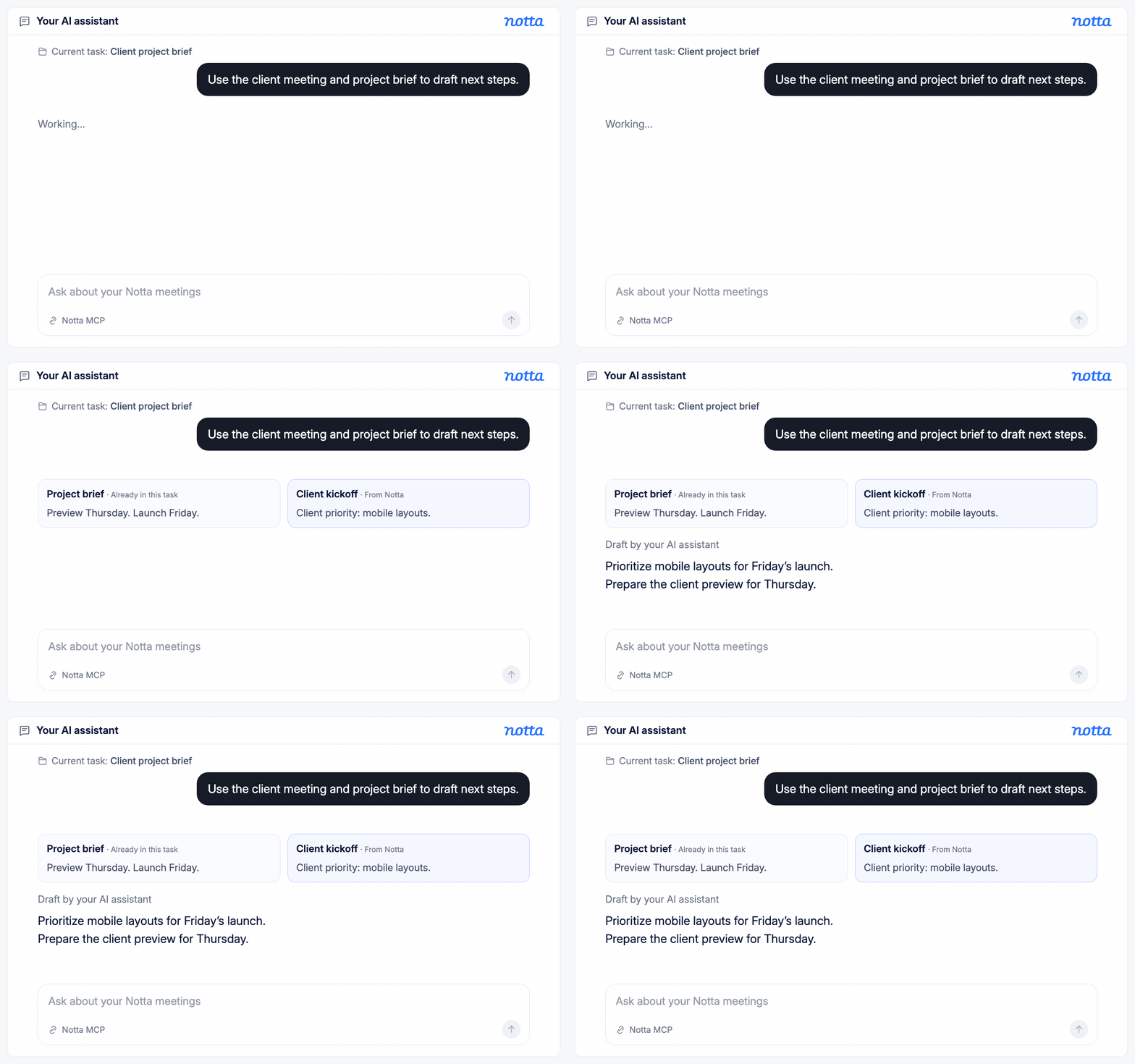
Gespräche mit laufender Arbeit verbinden
Lassen Sie Ihren Agenten Meeting-Inhalte zusammen mit den Dokumenten und Tools nutzen, auf die er bereits Zugriff hat. Übernehmen Sie Kundenanforderungen und Meeting-Entscheidungen in Briefings, Follow-ups und Projektupdates.
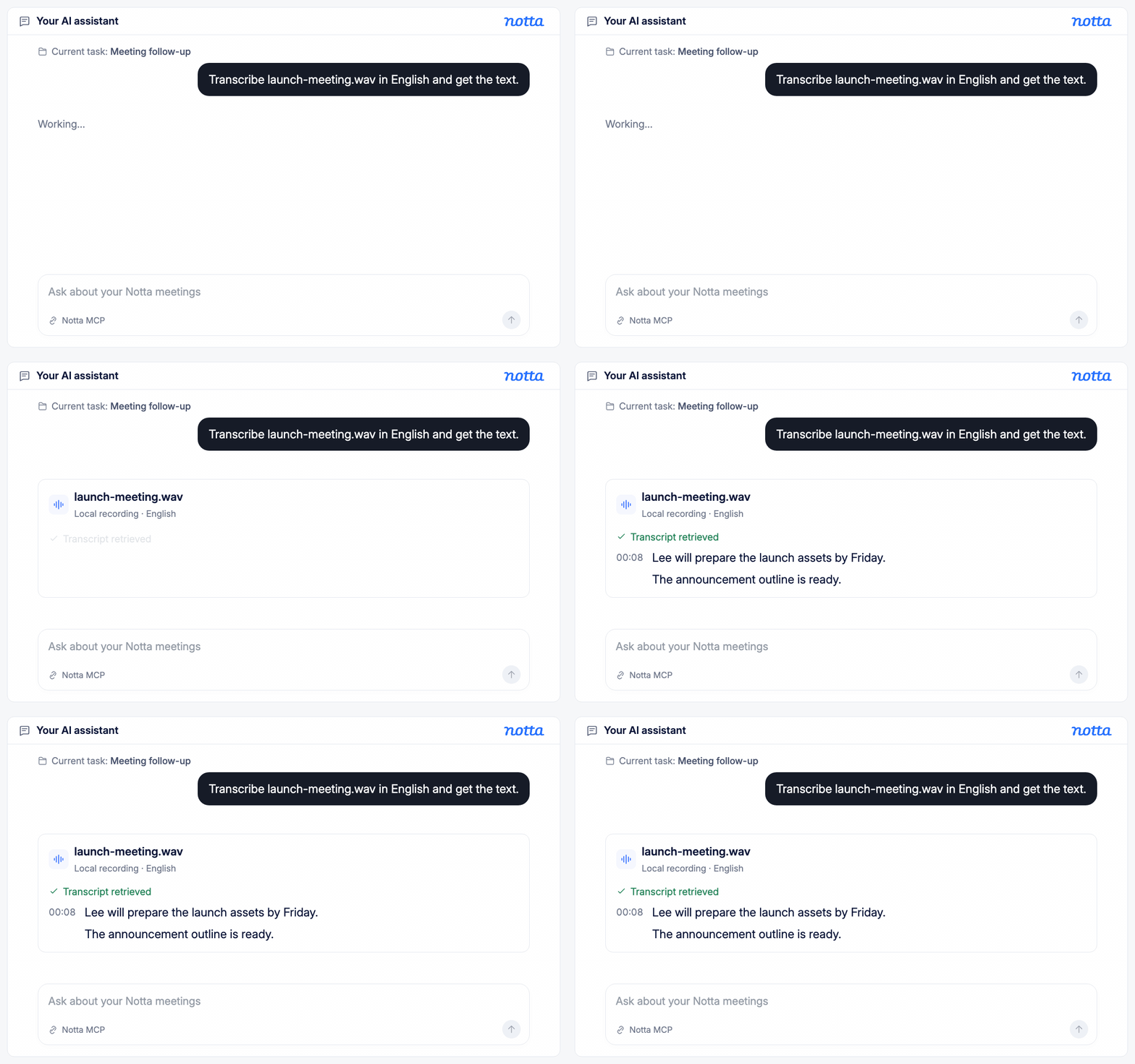
Aufnahmen mit einer einfachen Anfrage transkribieren
Bitten Sie Ihren Agenten, eine lokale Audio- oder Videodatei zu transkribieren. Er kann die Datei zu Notta hochladen, prüfen, wann die Transkription fertig ist, und den Text für Ihre nächste Aufgabe abrufen.
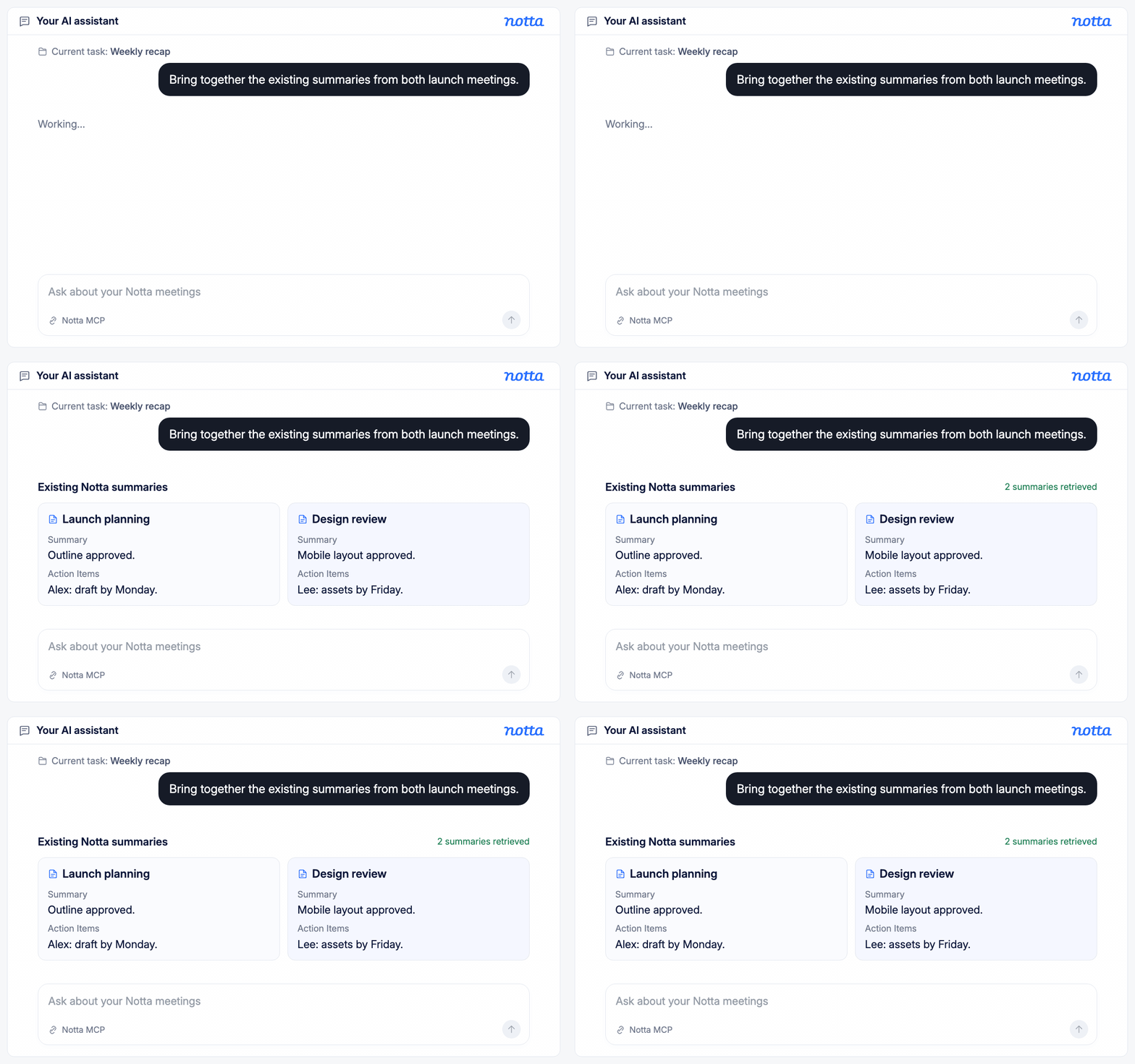
Meeting-Zusammenfassungen zusammenführen
Bitten Sie Ihren Agenten, vorhandene Notta-Zusammenfassungen der benötigten Meetings abzurufen. Nutzen Sie sie für einen Rückblick oder zum Vergleich von Gesprächen, ohne jede Aufnahme einzeln zu öffnen und die Inhalte zu kopieren.
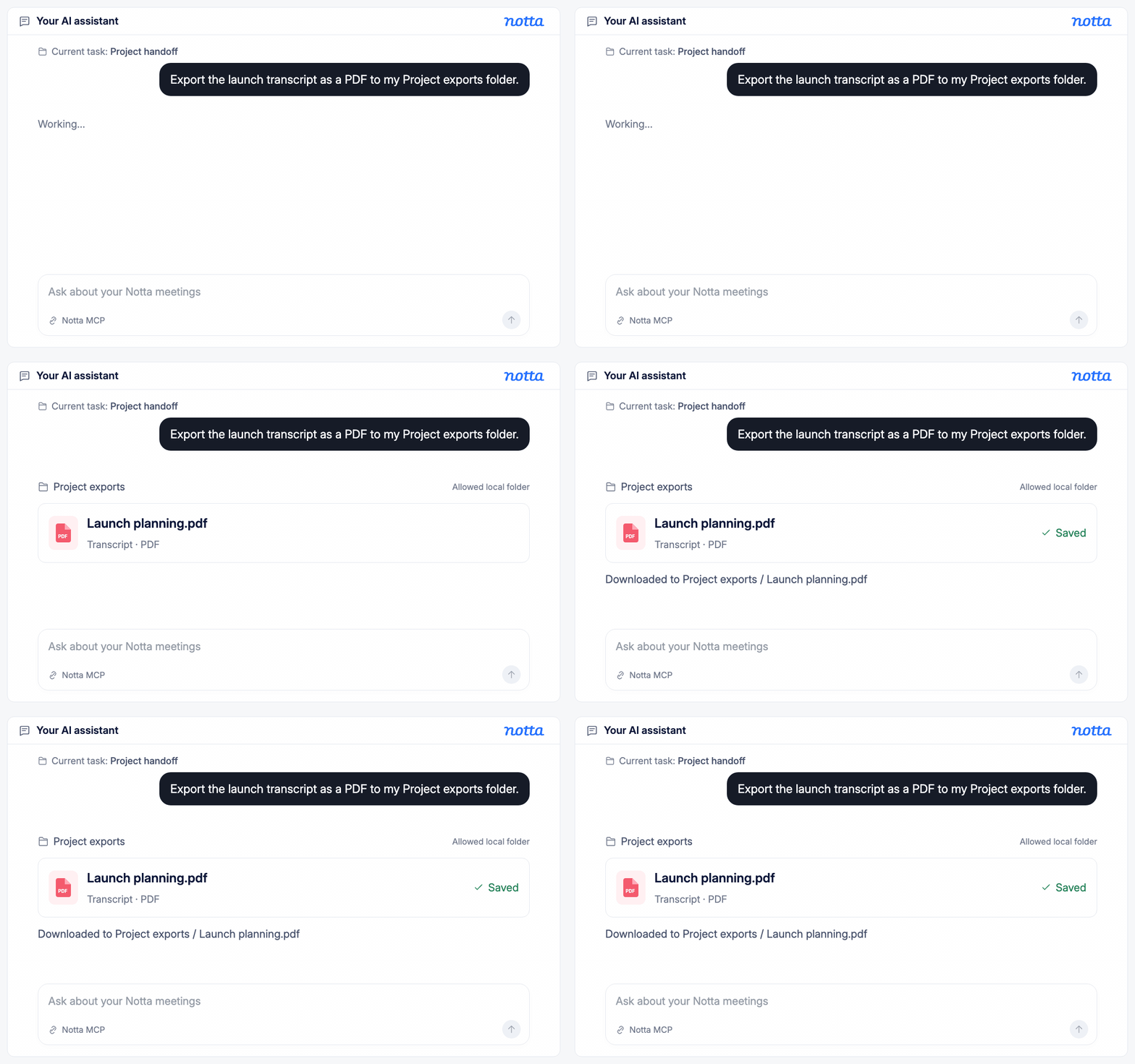
Meeting-Inhalte mit einer Anfrage exportieren
Sagen Sie Ihrem Agenten, welche Aufnahme er exportieren soll, welches Format Sie wünschen und wo die Datei gespeichert werden soll. Er kann die Datei vorbereiten und in einen freigegebenen Ordner herunterladen, ohne dass Sie Notta öffnen müssen.
So starten Sie mit Notta MCP und CLI
1. Verbindungsmethode wählen
Wählen Sie MCP, wenn Sie über einen kompatiblen KI-Assistenten arbeiten möchten, oder CLI, wenn Sie Befehle eingeben möchten. Folgen Sie der Einrichtungsanleitung, um das gewählte Tool zu installieren.
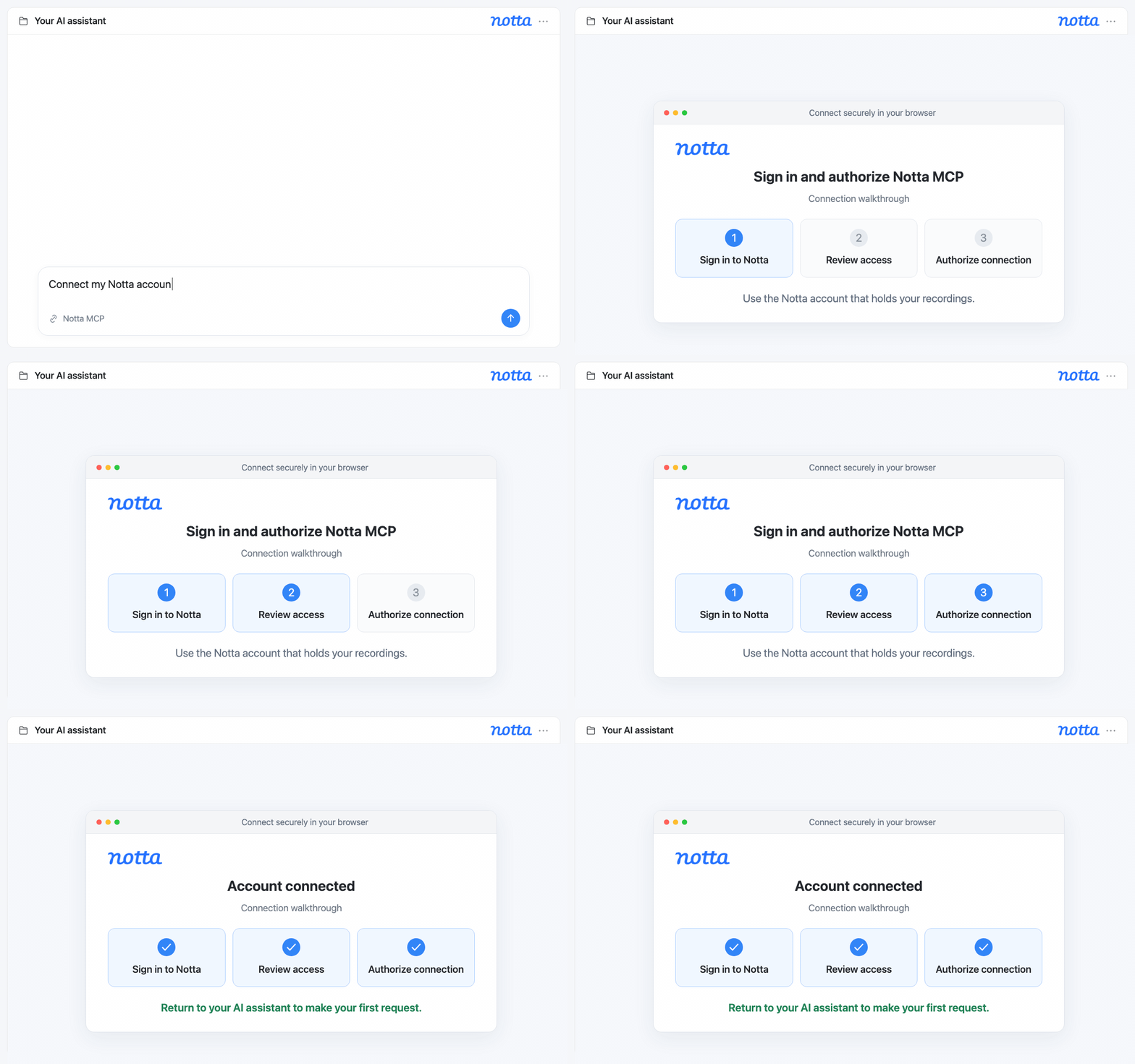
2. Ihr Notta-Konto verbinden
Folgen Sie den Anweisungen, um sich im Browser anzumelden und die Verbindung zu Notta zu erlauben. Verwenden Sie das Konto, in dem Ihre Aufnahmen gespeichert sind.
3. Ihre erste Anfrage stellen
Bitten Sie Ihren Assistenten, eine Aufnahme zu suchen und ihr Transkript anzuzeigen, oder suchen Sie mit einem CLI-Befehl. Nutzen Sie das Transkript für Ihre nächste Aufgabe oder laden Sie eine Kopie herunter.
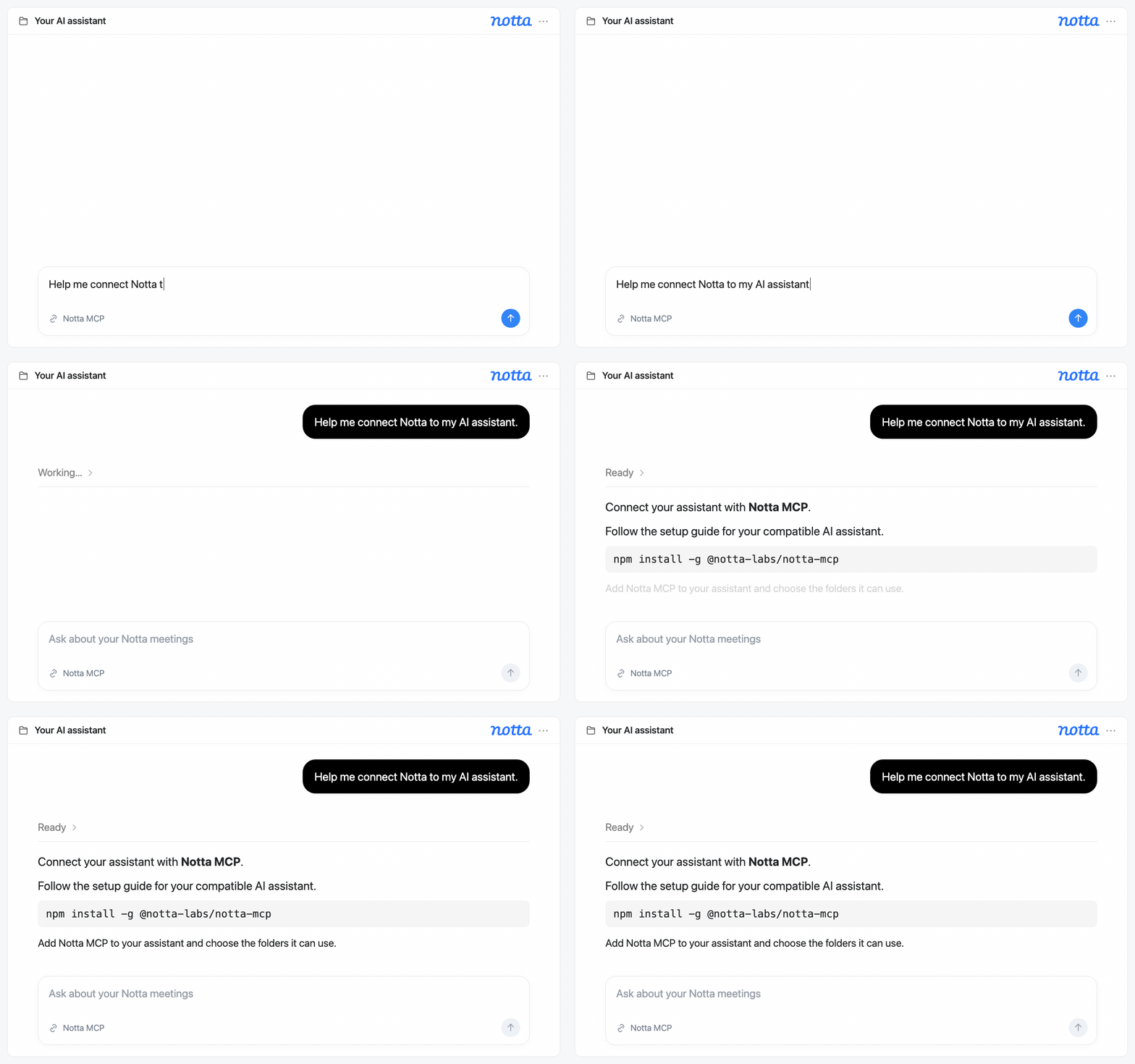
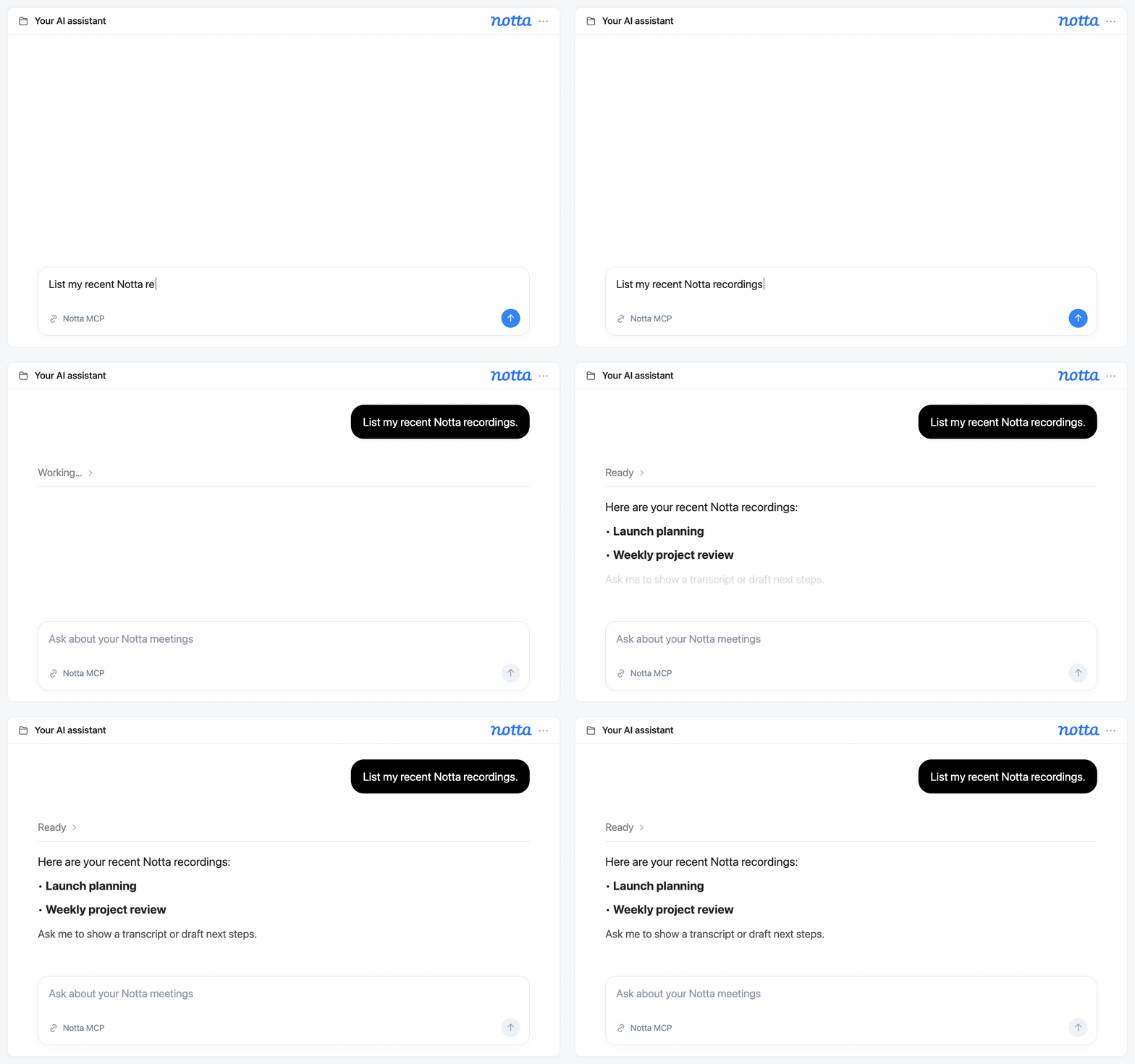
1. Verbindungsmethode wählen
Wählen Sie MCP, wenn Sie über einen kompatiblen KI-Assistenten arbeiten möchten, oder CLI, wenn Sie Befehle eingeben möchten. Folgen Sie der Einrichtungsanleitung, um das gewählte Tool zu installieren.
2. Ihr Notta-Konto verbinden
Folgen Sie den Anweisungen, um sich im Browser anzumelden und die Verbindung zu Notta zu erlauben. Verwenden Sie das Konto, in dem Ihre Aufnahmen gespeichert sind.
3. Ihre erste Anfrage stellen
Bitten Sie Ihren Assistenten, eine Aufnahme zu suchen und ihr Transkript anzuzeigen, oder suchen Sie mit einem CLI-Befehl. Nutzen Sie das Transkript für Ihre nächste Aufgabe oder laden Sie eine Kopie herunter.
Für die Arbeit nach jedem Gespräch

Wie Notta MCP Berater unterstützt
Nutzen Sie Transkripte von Kundengesprächen mit Ihrem KI-Assistenten, um Berichte und Empfehlungen auf Basis des Besprochenen zu entwerfen. Gleichen Sie die Details mit dem Gespräch ab und überarbeiten Sie den Entwurf, bevor Sie ihn mit Ihrem Kunden teilen.

Wie Notta MCP Agenturen unterstützt
Bitten Sie Ihren Assistenten, aus Kundengesprächen Briefing-Entwürfe für Ihr IT-, Marketing- oder SEO-Team zu erstellen. Halten Sie Anforderungen, nächste Schritte und offene Rückfragen fest, damit Ihr Team weiß, was als Nächstes zu tun ist.

Wie Notta MCP Projektmanager unterstützt
Bitten Sie Ihren Assistenten, aus Ihrem Meeting-Transkript ein Projektupdate zu entwerfen – mit Entscheidungen, Zuständigkeiten und offenen Fragen. Bewahren Sie das Transkript als Referenz auf, um die Details zu prüfen, bevor Sie das Update mit Ihrem Team teilen.

Wie Notta MCP im Bildungsbereich hilft
Wandeln Sie Aufnahmen von Vorlesungen oder Interviews in Transkripte um und lassen Sie sich von Ihrem Assistenten beim Erstellen von Lernunterlagen oder Forschungsnotizen helfen. Schlagen Sie im Transkript nach, um eine Erklärung noch einmal durchzugehen, ein Zitat zu prüfen oder Ihre Ergebnisse zu belegen.
Häufig gestellte Fragen
Was ist Notta MCP?
MCP steht für Model Context Protocol, einen Standard zur Verbindung von KI-Assistenten mit Tools und Inhalten. Mit Notta MCP kann ein kompatibler Assistent Ihre Transkripte, vorhandenen Zusammenfassungen und Aufnahmemedien abrufen. Sie können auch Dateien zur Transkription einreichen und Transkripte herunterladen.
Wie unterscheidet sich Notta CLI von MCP?
Mit MCP bitten Sie Ihren KI-Assistenten in Alltagssprache, mit Ihren Notta-Aufnahmen zu arbeiten. Bei CLI geben Sie bestimmte Befehle in ein Terminal ein – eine textbasierte App zum Ausführen von Befehlen. CLI funktioniert auch mit Skripten, mit denen Sie eine Folge von Befehlen wiederholen können, ohne jeden Befehl erneut einzugeben.
Funktioniert Notta MCP mit jedem KI-Assistenten?
Nicht jeder Assistent unterstützt MCP. Ihr Assistent muss lokale MCP-Server unterstützen und das Hinzufügen einer Notta-Verbindung erlauben. Prüfen Sie seine Verbindungsoptionen, bevor Sie der Einrichtungsanleitung folgen.
Kann ich die ursprüngliche Audio- oder Videodatei herunterladen?
Über MCP oder CLI können Sie die Audio- oder Videodatei herunterladen, die mit Ihrer Notta-Aufnahme gespeichert ist. Was Sie erhalten, hängt davon ab, welche Medien für diese Aufnahme verfügbar sind. Transkripte werden separat heruntergeladen und unterstützen die Formate PDF, Word, Text, Excel und SRT-Untertitel.
Kann ich eine neue Audio- oder Videodatei transkribieren?
Ja. Bitten Sie Ihren verbundenen Assistenten, eine lokale Datei zu Notta hochzuladen, oder reichen Sie sie über CLI ein. Sie können die Transkriptionssprache wählen, den Fortschritt prüfen und das fertige Transkript abrufen. Bei MCP muss sich die Datei in einem Ordner befinden, für den Sie bei der Einrichtung den Zugriff erlaubt haben.
Kann ich Notta CLI für wiederkehrende Workflows nutzen?
Ja. Sie können Notta-CLI-Befehle in eigene Skripte einbauen, um Aufgaben wie das Abrufen von Transkripten oder das Herunterladen von Exporten zu wiederholen. Um einen Workflow nach Zeitplan auszuführen, verwenden Sie ein Planungstool, das Sie selbst steuern. CLI stellt die Befehle bereit, hat aber keinen integrierten Zeitplaner.
Brauche ich ein Notta-Konto?
Ja. Bevor Sie MCP oder CLI verwenden, melden Sie sich bei Notta an und autorisieren die Verbindung. Nutzen Sie das Konto, das Zugriff auf die gewünschten Aufnahmen hat. Folgen Sie zum Einstieg der Anleitung „Notta MCP & CLI einrichten“.
Geben Sie Ihrem KI-Agenten Meeting-Kontext
Finden Sie das passende Gespräch und nutzen Sie es für Ihr nächstes Briefing, Follow-up oder Projektupdate. Starten Sie mit Notta MCP oder CLI.
