
چگونه از یک ویدئو یادداشت برداری کنیم [3 روش آسان]
گفتگوها را با یک کلیک ضبط، رونویسی و خلاصه کنید.
آیا تا به حال سعی کردهاید چیزی را از یک ویدیو یاد بگیرید، اما اطلاعات زیادی برای به خاطر سپردن وجود دارد؟ خوب، شما در جای درستی هستید. در این مقاله، ما در مورد چگونگی یادداشتبرداری خوب از یک ویدیو بحث خواهیم کرد.
چه شما دانشجو، خبرنگار یا تولیدکننده محتوا باشید که سعی در به کارگیری مهارتهای تحقیقاتی خود دارید، ما به شما کمک میکنیم. ما به میلیونها نفر در سراسر جهان کمک میکنیم تا هر روز یادداشتهای مؤثری بردارند.
ما در مورد نحوه یادداشتبرداری هم به صورت دستی و هم به صورت خودکار بحث خواهیم کرد. در پایان، شما شگفتزده خواهید شد که مهارتهای یادداشتبرداری شما چقدر مؤثر توسعه یافته است.

چگونه از یک رونویسی یوتیوب یادداشت برداریم
یوتیوب دارای ویژگی داخلی است که به شما امکان میدهد متن ویدیو را مشاهده کنید. اما هر ویدیو شامل متن نیست.
مرحله 1:به ویدیویی که میخواهید یادداشت بردارید بروید و به سمت پایین به توضیحات بروید. اگر توضیحات کامل قابل مشاهده نیست، کلیک کنید‘...بیشتر.’

مرحله 2:به سمت پایین توضیحات بروید و کلیک کنید‘نمایش متن.’
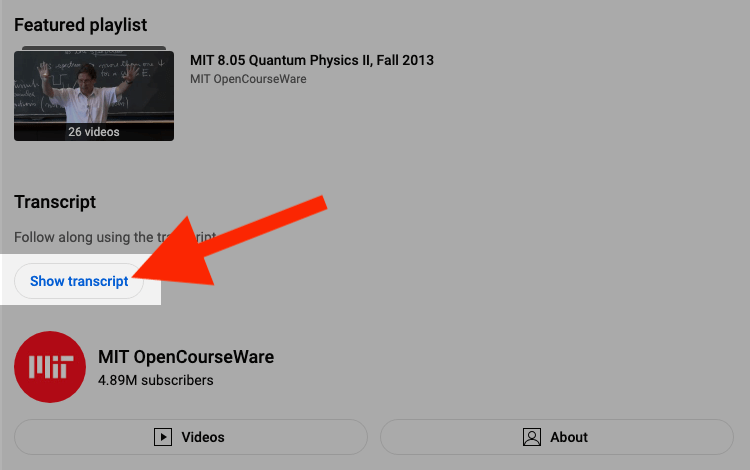
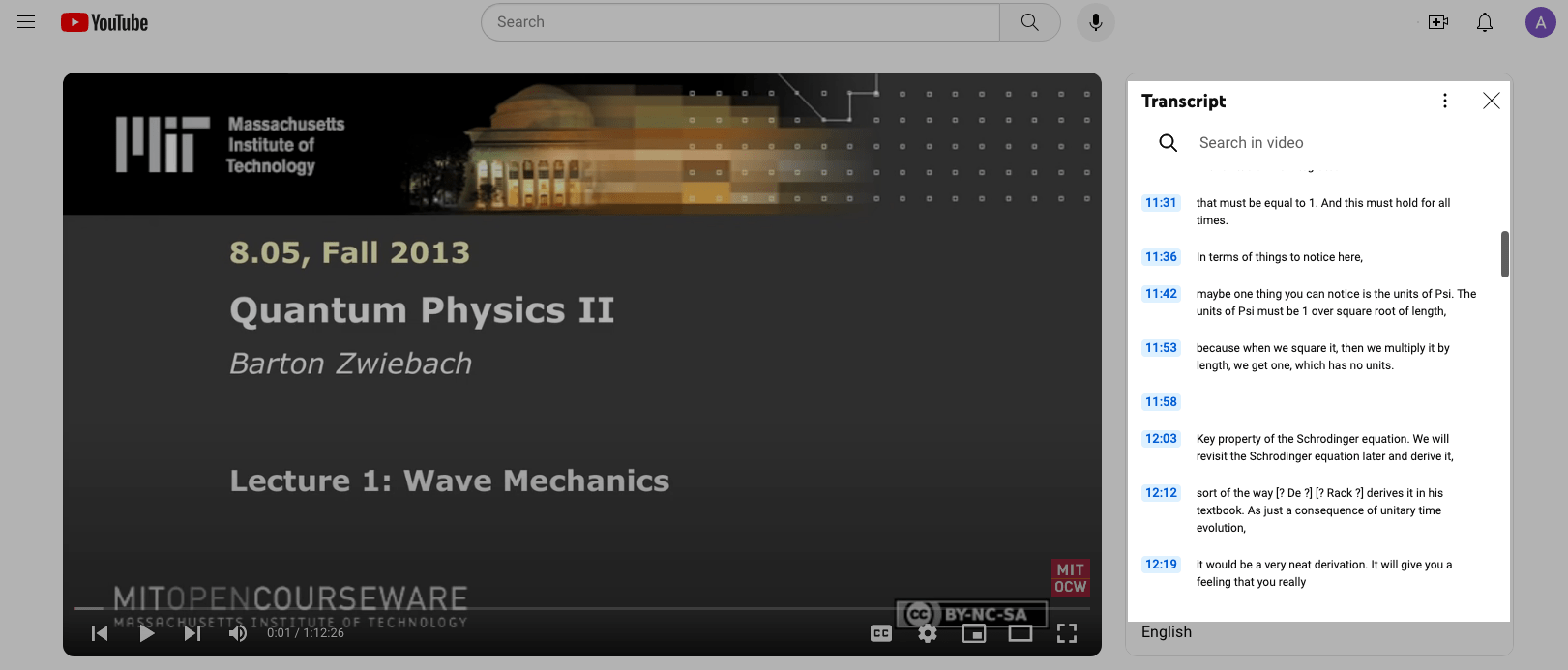
مرحله ۳:متن گفتار در سمت راست ویدیو ظاهر خواهد شد. از آن عبور کنید و یادداشتهایی درباره بخشهای مهمی که باید به خاطر بسپارید، بنویسید.
چگونه با تایپ صوتی Google Docs یادداشت برداریم
Google Docs دارای یکویژگی تایپ صوتیکه کلمات شما را به صفحه نمایش مینویسد. شما میتوانید از میکروفون داخلی کامپیوتر یا لپتاپ خود استفاده کنید. یا میتوانید از یک میکروفون خارجی برای صحبت کردن استفاده کنید.
به طور کلی، هرچه میکروفون بهتر باشد، گوگل بهتر میتواند صدای شما را دریافت کند. همچنین مهم است که به وضوح و به آرامی صحبت کنید تا گوگل بتواند آنچه را که میگویید تشخیص دهد. در اینجا نحوه یادداشتبرداری با تایپ صوتی Google Docs آمده است:
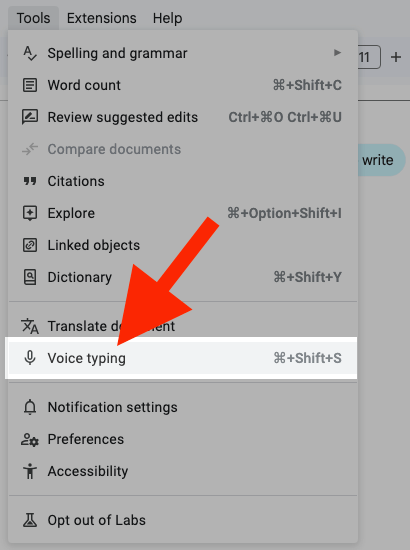
مرحله 1:یک سند جدید گوگل باز کنید و کلیک کنیدابزار.سپس کلیک کنید‘نوشتن به وسیله صدا.’
مرحله 2:یک آیکون میکروفن روی صفحه نمایش ظاهر میشود.
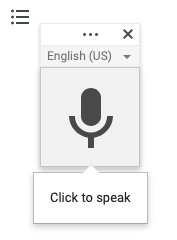
روی کلیک کنیدمیکروفونو شروع به صحبت کنید. گوگل کلمات را روی صفحه نمایش مینویسد در حالی که شما صحبت میکنید.
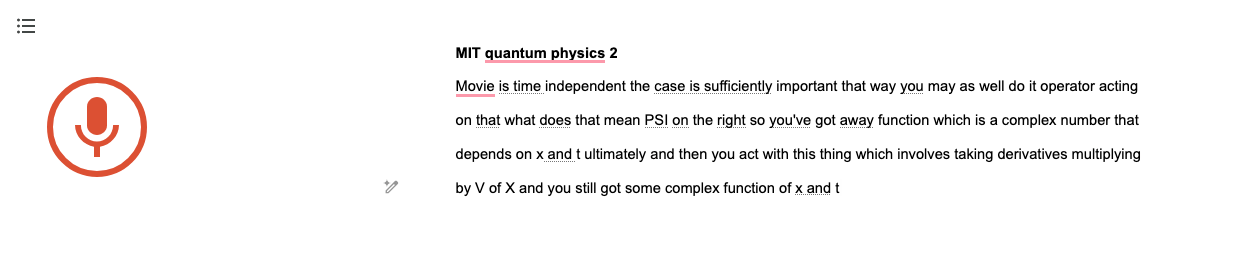
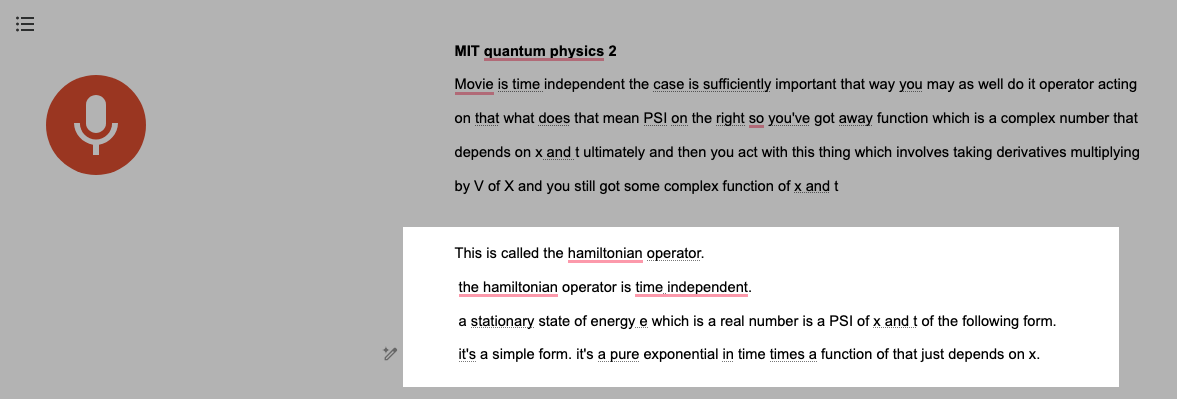
شما همچنین میتوانید استفاده کنیددستورات صوتیعلامت گذاری و فرمت یادداشت های خود را اضافه کنید. گفتن "نقطه" یک نقطه اضافه می کند و گفتن "خط جدید" یک خط جدید ایجاد می کند.
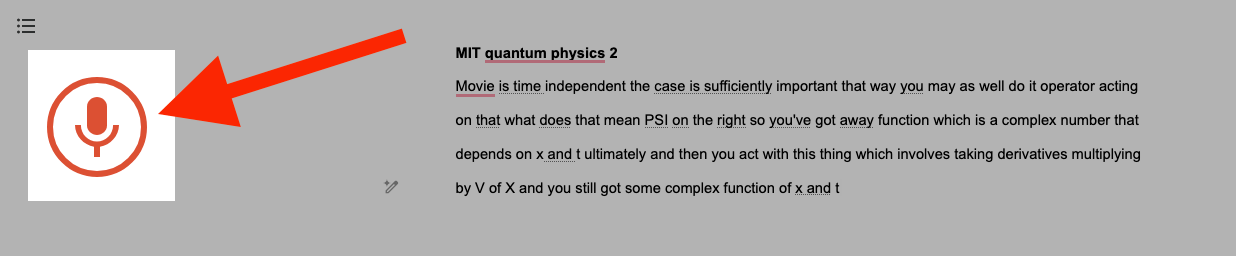
مرحله 3:برای پایان دادن به تایپ صوتی، دوباره روی میکروفن کلیک کنید.

از مستندات کند خسته شدهاید؟ با Notta، میتوانید متنهای بدون خطا را ضبط و بهطور یکپارچه در تمام دستگاههای خود دسترسی پیدا کنید.
چگونه به طور خودکار با Notta یادداشت برداری کنیم
روشهای ذکر شده در بالا میتوانند راحت باشند اما بسیار کند و زمانبر هستند. دقت پایین تبدیل گفتار به متن در این روشها نیز میتواند منجر به ناامیدی و اتلاف وقت شود.
Nottaیک برنامه تبدیل صدا به متن با دقت بالا است که میتواند به طور مستقیم از یوتیوب، زوم، پادکستها و هر نوع ویدیوی دیگری برای شما یادداشتبرداری کند. در اینجا سه روش مختلف وجود دارد که Notta میتواند بهطور خودکار یادداشتبرداری کند:
افزونه کروم Notta
افزونه Notta برای Google Chrome میتواند هر صفحه وبی که شامل صدا یا ویدیو است را بهصورت زنده رونویسی کند. پس از اتمام رونویسی، یادداشتهایی برای شما ایجاد خواهد کرد. در اینجا نحوه استفاده از آن آمده است:
مرحله 1:نصب کنیدافزونه کروم Notta.
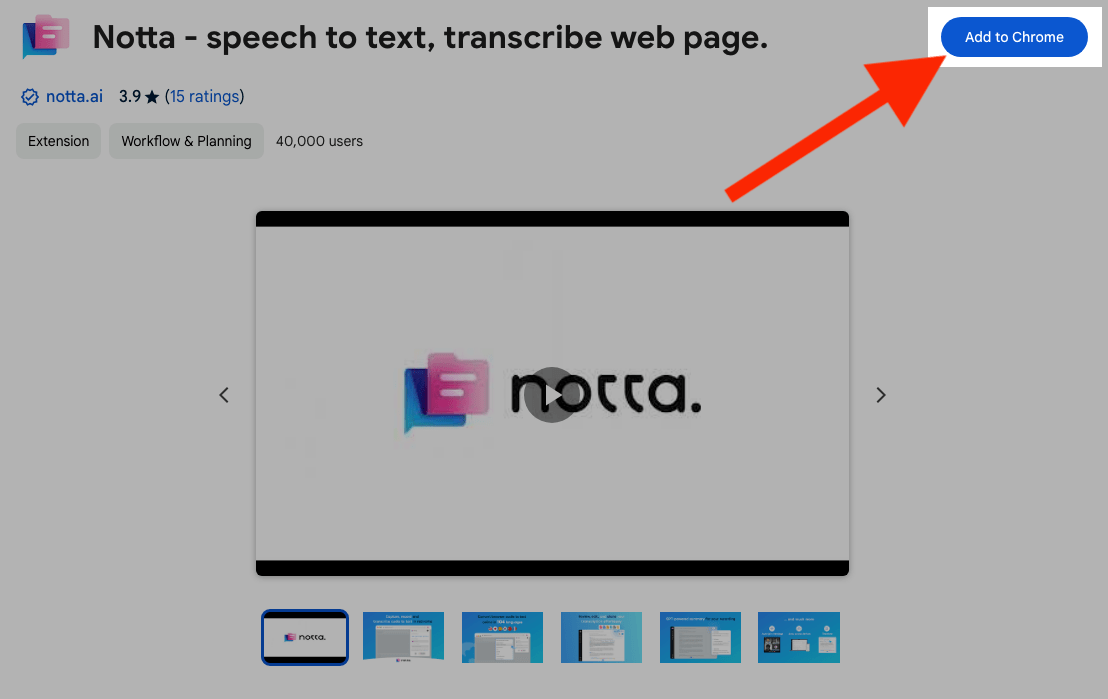
مرحله 2:به ویدیویی که میخواهید یادداشت بردارید بروید. روی آن کلیک کنید‘گسترشها’نماد در نوار ابزار در گوشه بالای سمت راست Google Chrome.

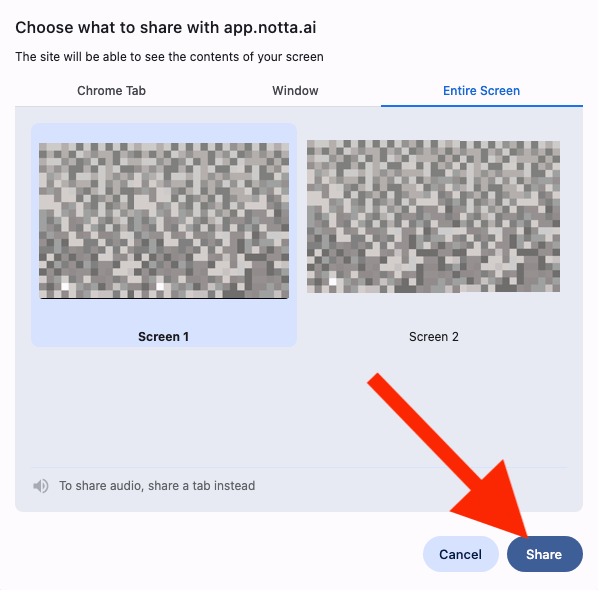
مرحله ۳:بر روی افزونه Notta کلیک کنید. زبان خود را انتخاب کرده و کلیک کنید‘شروع ضبط.’(ممکن است از شما خواسته شود قبل از مشاهده این پنجره وارد حساب کاربری شوید یا حسابی ایجاد کنید.)
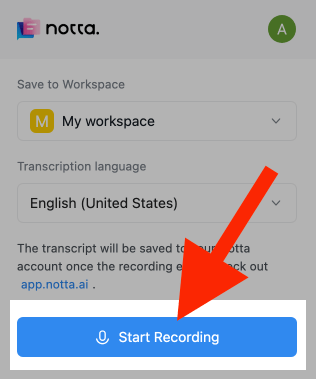
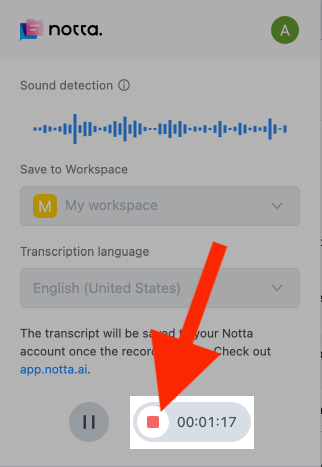
مرحله ۴:دکمه پخش را در ویدیو فشار دهید. Notta به ضبط و رونویسی در پسزمینه ادامه خواهد داد. هنگامی که از رونویسی فارغ شدید، دوباره افزونه کروم را باز کرده و کلیک کنید‘متوقف شوید.’
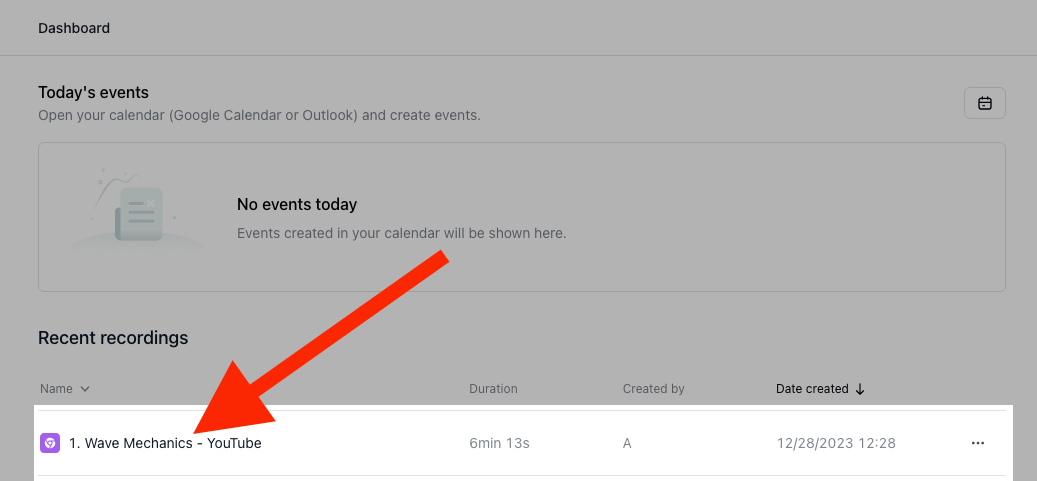
مرحله 5:به حساب خود وارد شویدداشبورد Nottaو روی رونوشتی خود کلیک کنید.
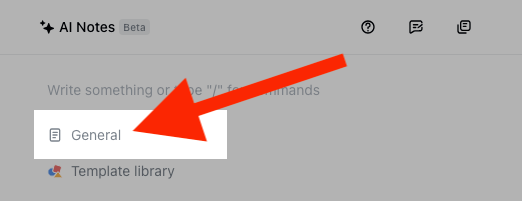
مرحله ۶:کلیک کنیدعمومیدر پنجره یادداشتهای AI.
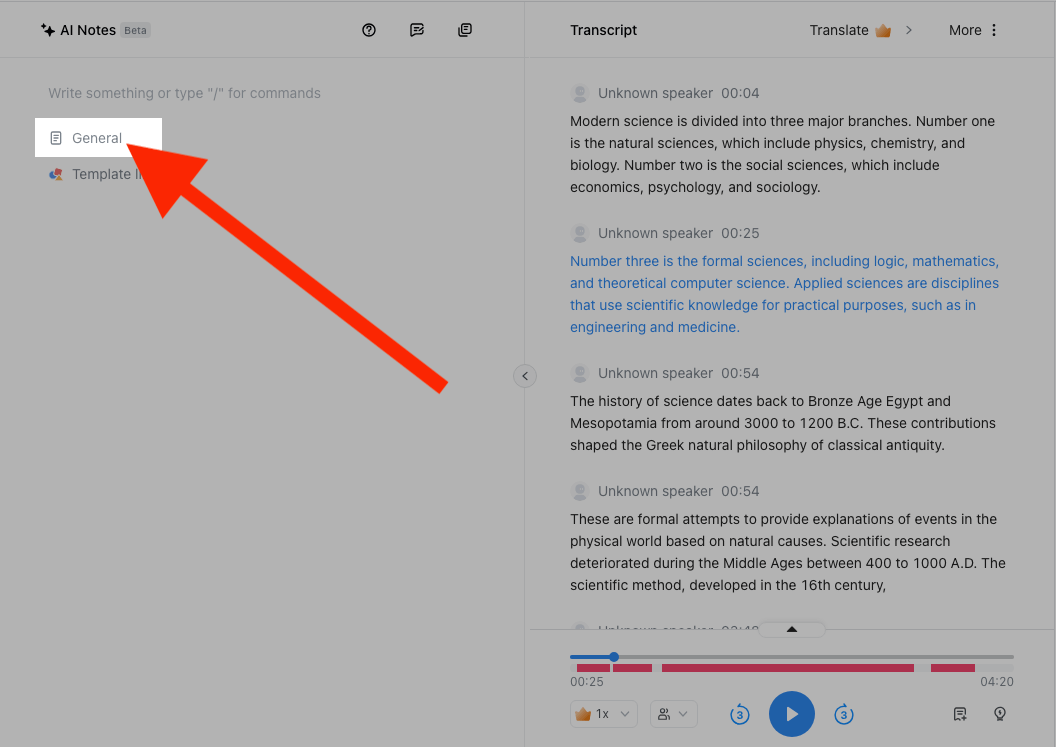
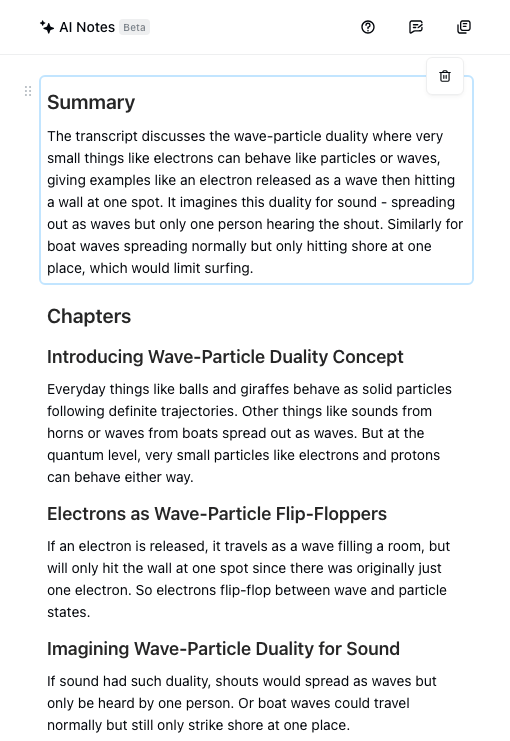
Notta یادداشتها را برای شما تولید خواهد کرد.
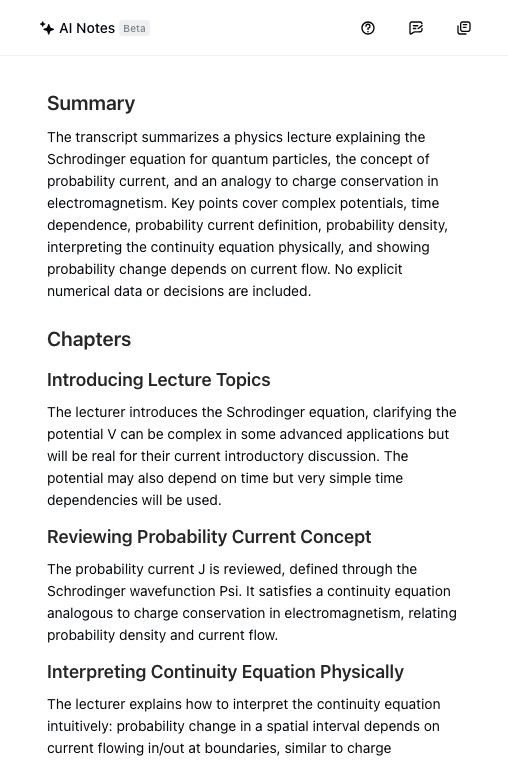
برنامه وب نوتا
شما همچنین میتوانید از برنامه وب Notta برای رونویسی ویدیوها از هارد دیسک خود یا بهطور مستقیم از: استفاده کنید.
یوتیوب
Dropbox
Google Drive
سپس میتوانید از ویژگی یادداشتهای هوش مصنوعی در Notta برای تولید یادداشتها استفاده کنید.
ترجمه ویدیوی یوتیوب
مرحله 1:وارد داشبورد Notta خود شوید و کلیک کنیدوارد کردن فایلهادر نوار ابزار در سمت راست.
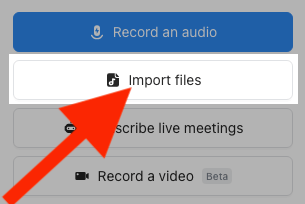
مرحله ۲:زبان خود را انتخاب کنید. URL ویدیوی YouTube که میخواهید رونویسی کنید را کپی کنید. سپس آن را در« وارد کردن از لینک »بخش و کلیک کنیدبارگذاری.
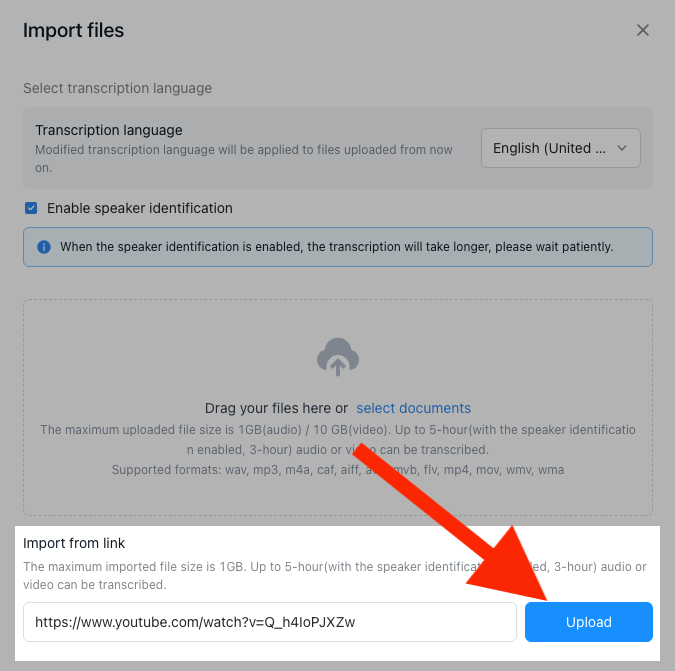
مرحله 3:Notta یک نسخه متنی از ویدیوی YouTube در داشبورد ایجاد خواهد کرد. نسخه متنی را باز کرده و کلیک کنید‘عمومی’در پنجره یادداشتهای AI.
هوش مصنوعی Notta یادداشتهای شما را برای شما تولید خواهد کرد.
ترجمه فایلهای ویدئویی
اگر ویدیویی دارید که میخواهید از آن یادداشت تهیه کنید، میتوانید آن را به Notta بارگذاری کنید. Nottaتبدیل فایل صوتی/تصویری به متن, سپس میتوانید از هوش مصنوعی برای ایجاد یادداشتها استفاده کنید.
مرحله 1:وارد حساب خود شویدداشبورد Notta. کلیک کنیدوارد کردن فایلهادر نوار ابزار در سمت راست.
مرحله 2:زبان خود را انتخاب کنید. سپس ویدیو خود را به پنجره بکشید و رها کنید یا کلیک کنید‘انتخاب اسناد’و ویدیو خود را جستجو کنید.
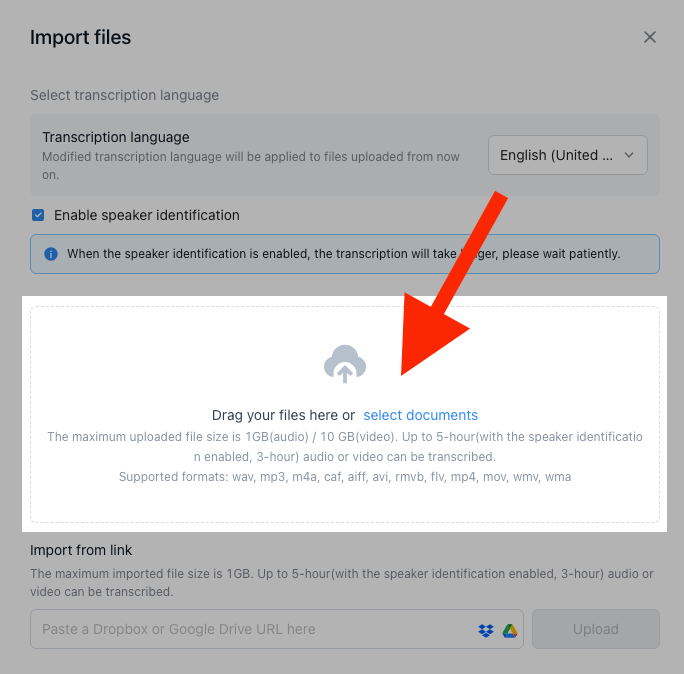
مرحله 3:Notta یک متن از ویدیو YouTube در داشبورد ایجاد خواهد کرد. متن را باز کنید و کلیک کنید‘عمومی’در پنجره یادداشتهای AI.
هوش مصنوعی Notta یادداشتهای شما را برای شما تولید میکند.
Notta با دقت هر کلمه و جزئیاتی را که در طول مکالمات در زمان واقعی بیان میشود با دقت 98.86% ثبت میکند.
برنامه Notta برای iPhone/Android
شما همچنین میتوانید استفاده کنیدبرنامه موبایل Nottaیادداشتبرداری از یک ویدیو. اگر ویدیویی در تلفن خود دارید، میتوانید آن را به Notta بارگذاری کنید
آیفون
شما باید ویدیو را در برنامه فایل داشته باشید تا آن را به Notta بارگذاری کنید. میتوانید صدا را از یادداشتهای صوتی بهطور مستقیم به Notta به اشتراک بگذارید، اما در اینجا نحوه بارگذاری ویدیو آورده شده است:
مرحله 1:اگر ویدیو در برنامه عکسها است، ابتدا باید آن را در برنامه فایلها ذخیره کنید. اگر قبلاً در فایلها است، به مرحله بعد برویدمرحله 3.
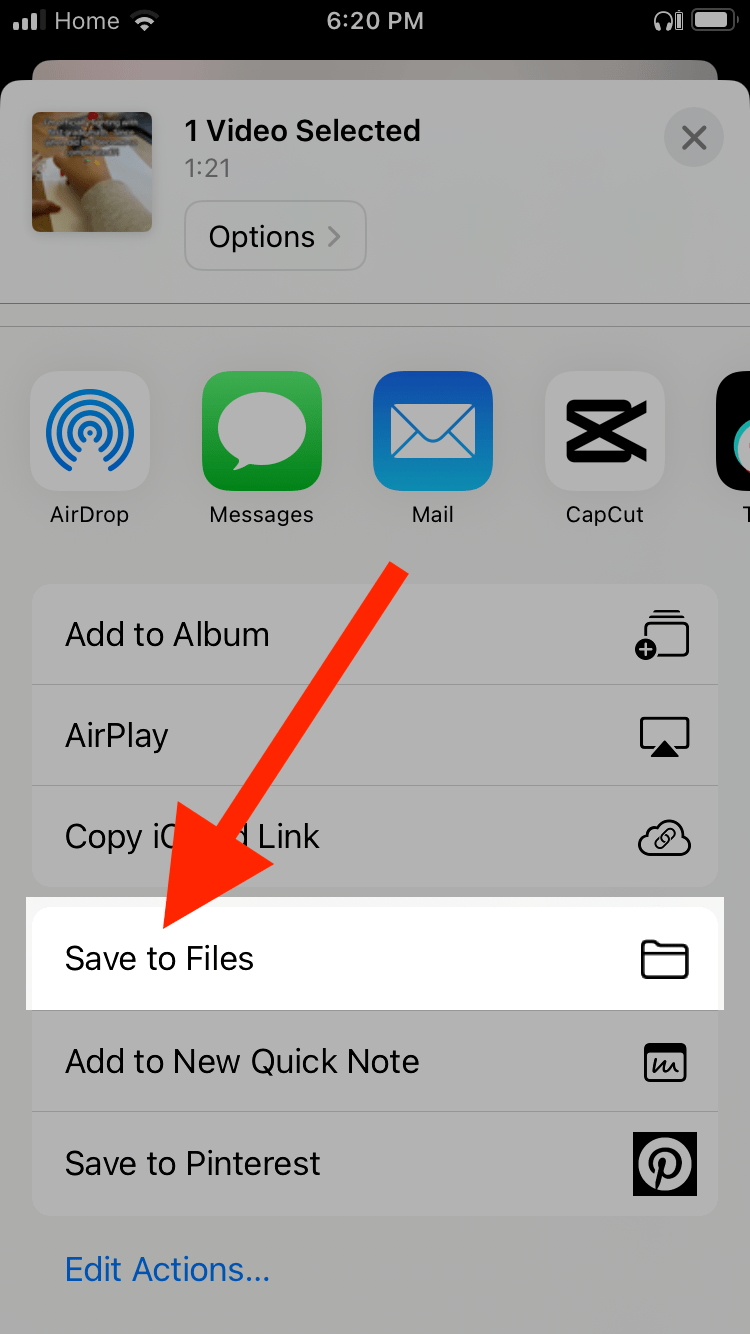
ویدیو را در برنامه عکس باز کنید و روی آن ضربه بزنیدبه اشتراک گذاریدکمه.
مرحله 2:به پایین اسکرول کنید و ضربه بزنید‘ذخیره در فایلها.’مکانی را که میخواهید آن را ذخیره کنید انتخاب کنید و ضربه بزنیدتمام شد.
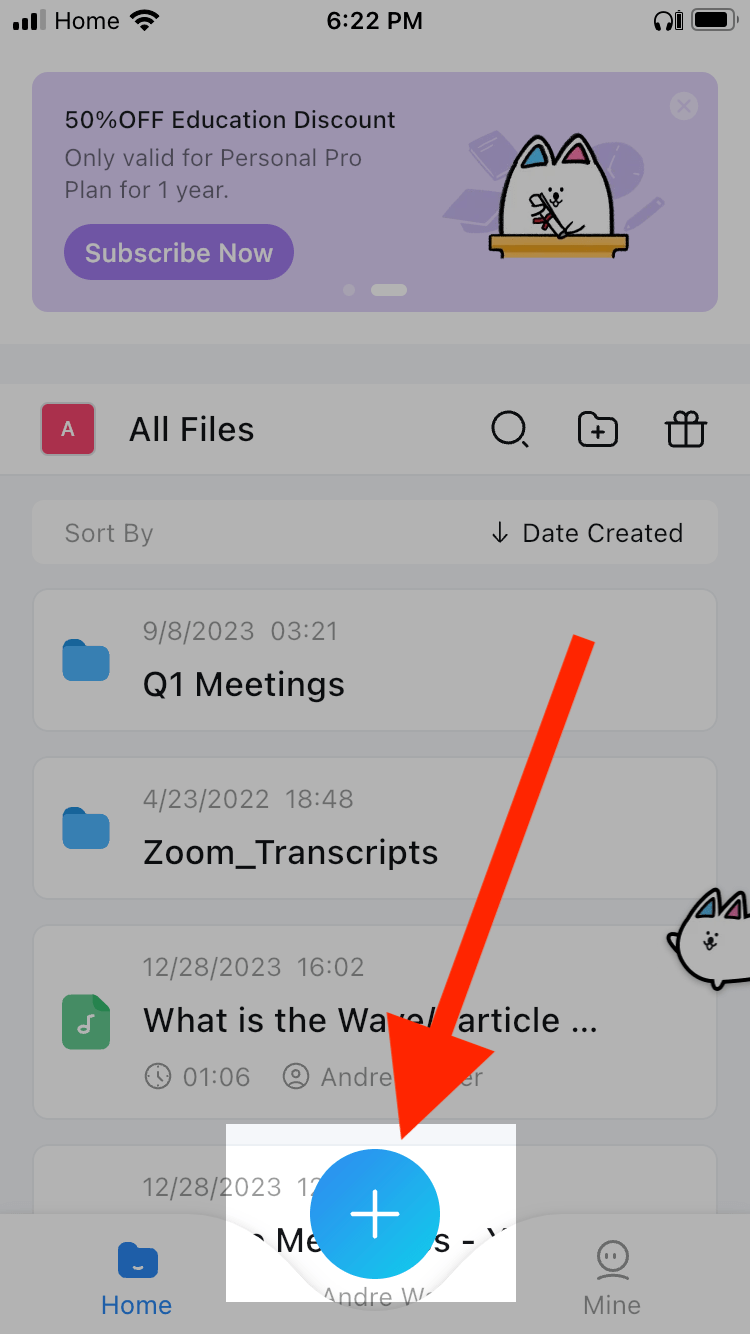
مرحله 3:برنامه Notta را باز کنید و ضربه بزنیدجدید.
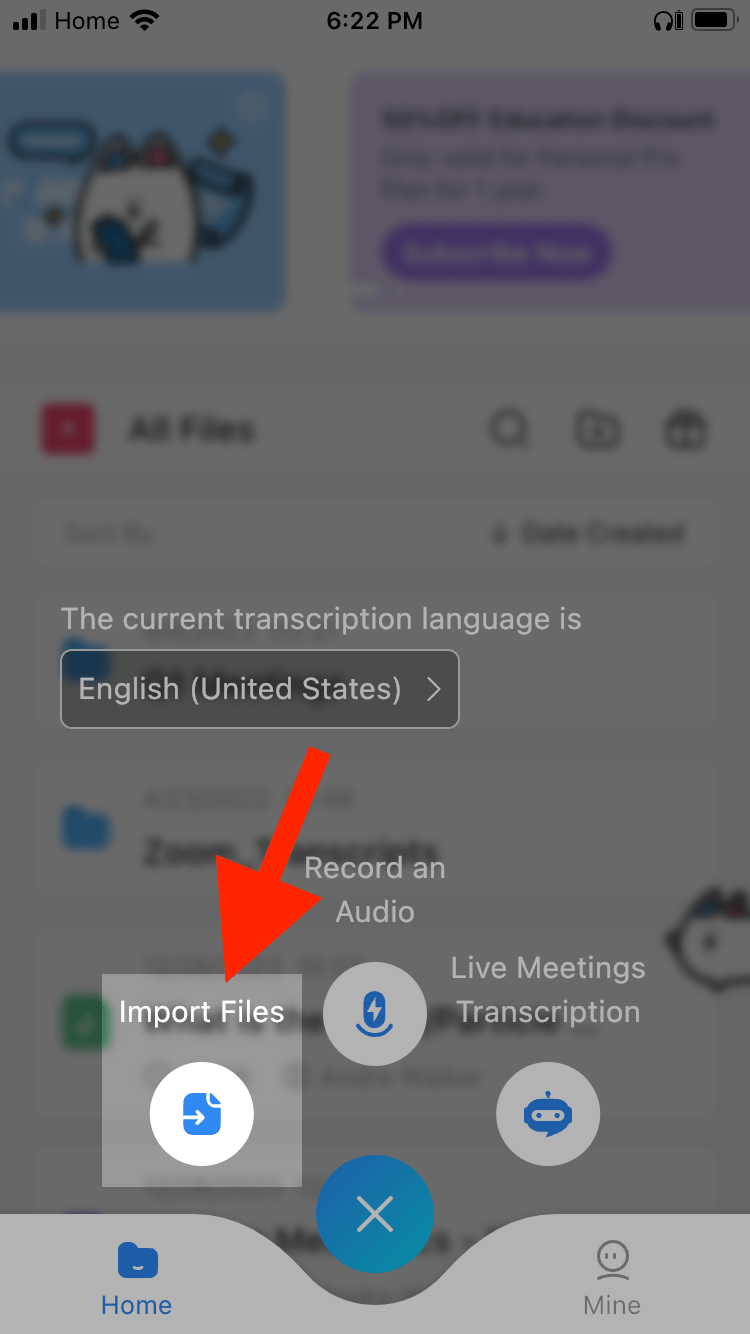
مرحله ۴:بزنید‘وارد کردن فایلها.’
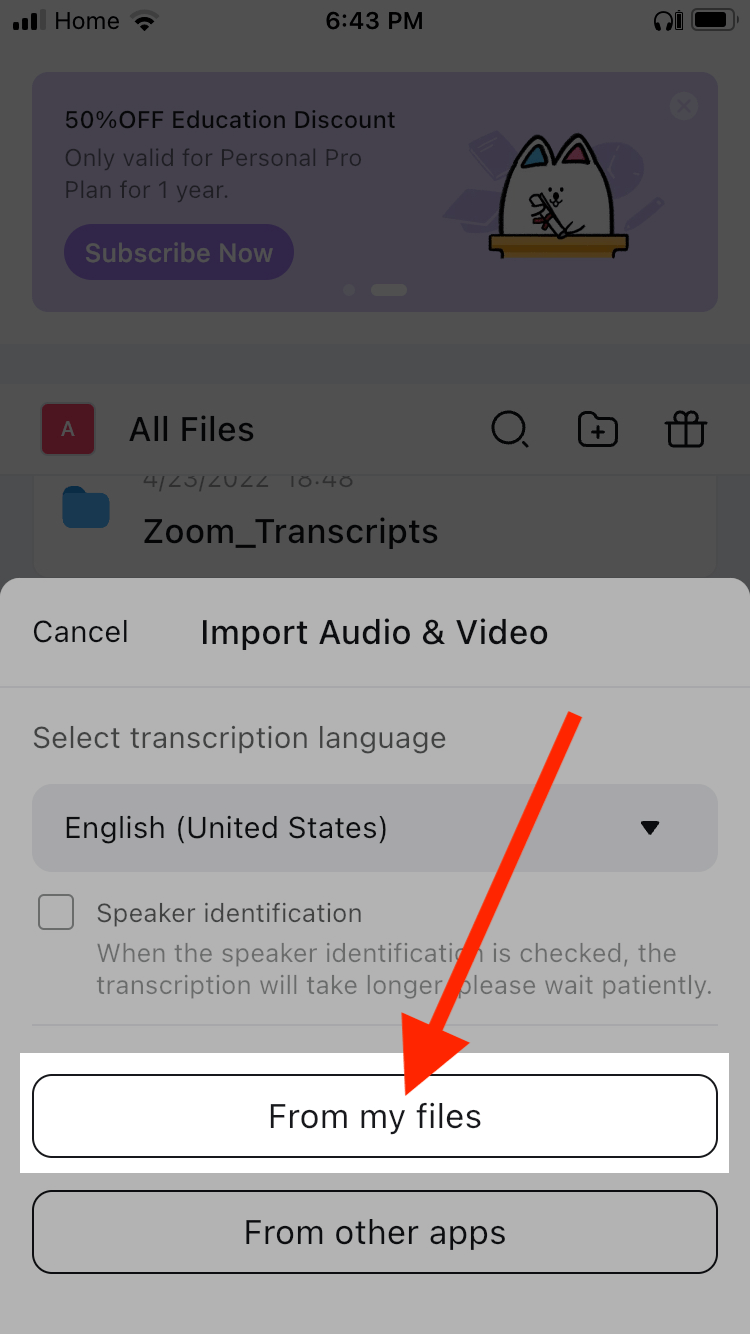
مرحله ۵:زبان خود را انتخاب کنید، سپس ضربه بزنید‘از فایلهای من.’روی خود ضربه بزنیدویدیوو Notta آن را رونویسی خواهد کرد.
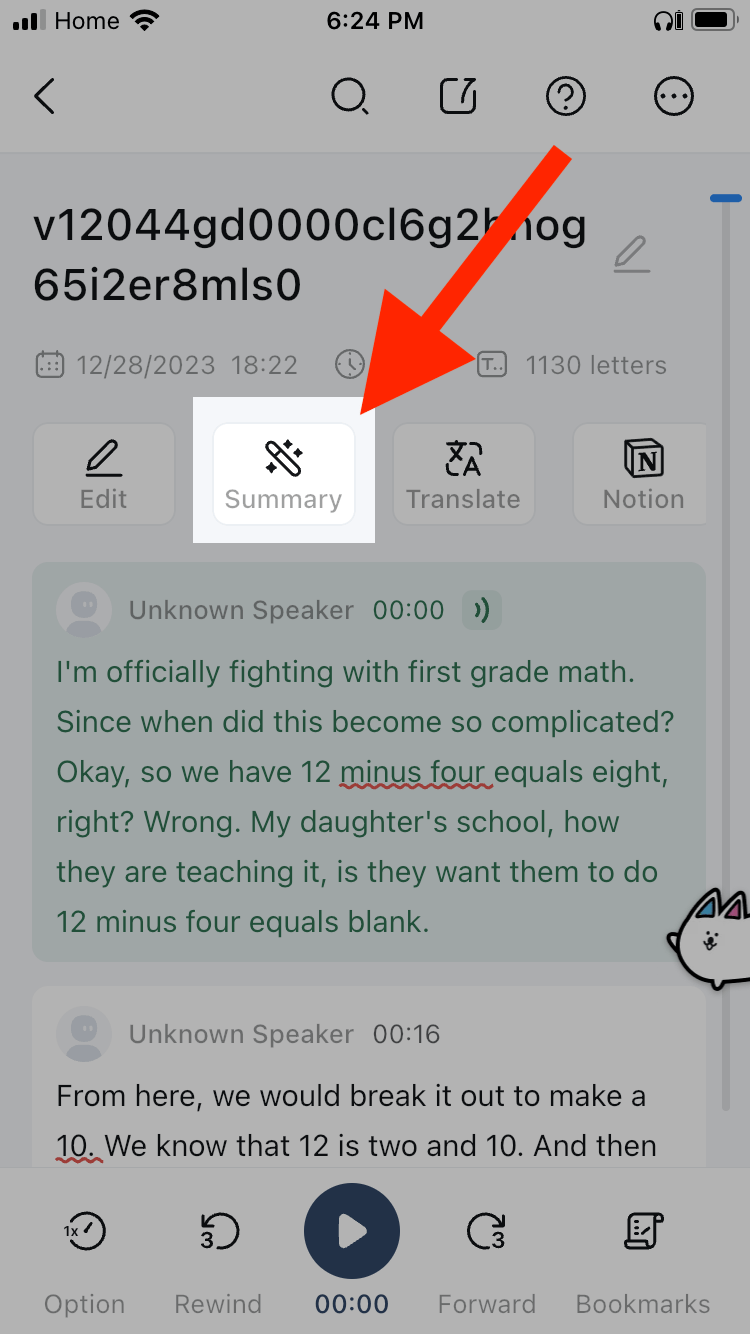
مرحله 6:بر روی متن در داشبورد Notta ضربه بزنید. سپس ضربه بزنیدخلاصه.
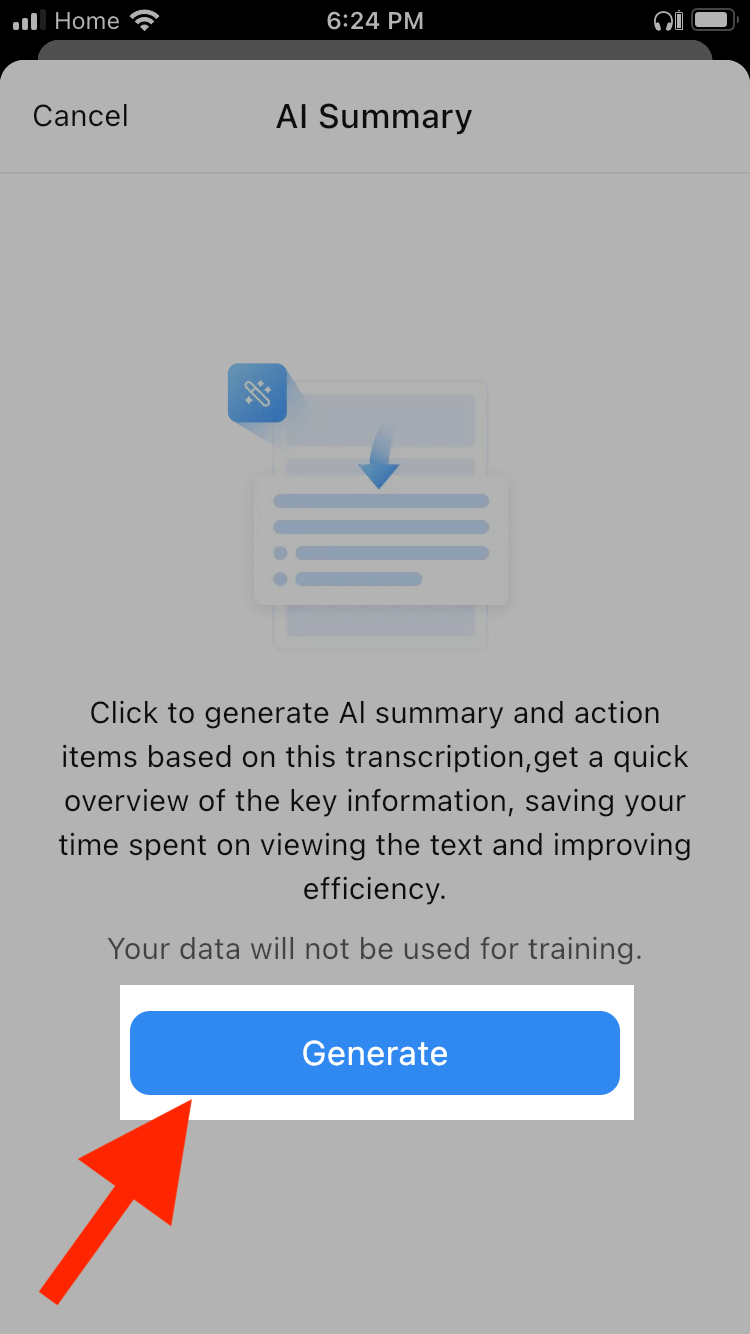
مرحله 7:ضربه بزنید‘تولید کنید.’
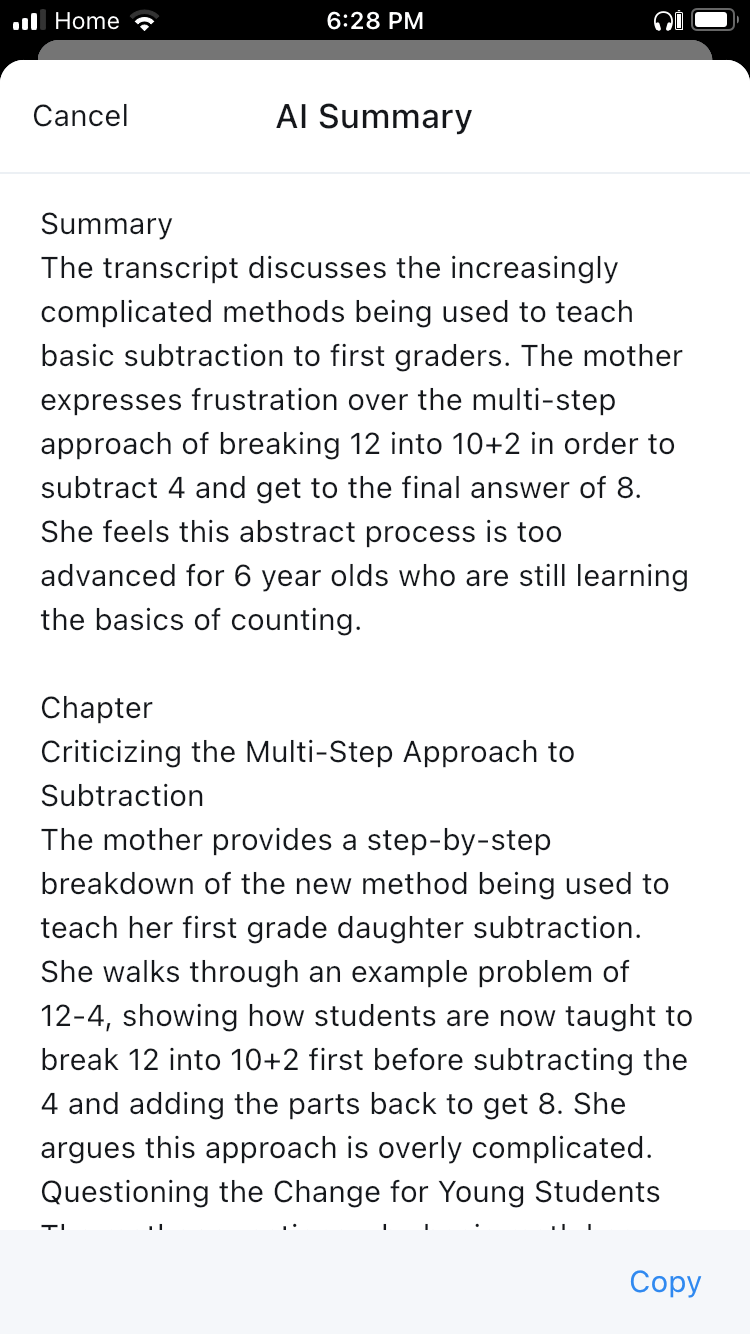
Notta سپس یادداشتهای شما را با هوش مصنوعی تولید خواهد کرد.
اندروید
مرحله 1:برنامه Notta را باز کنید و ضربه بزنیدجدید.
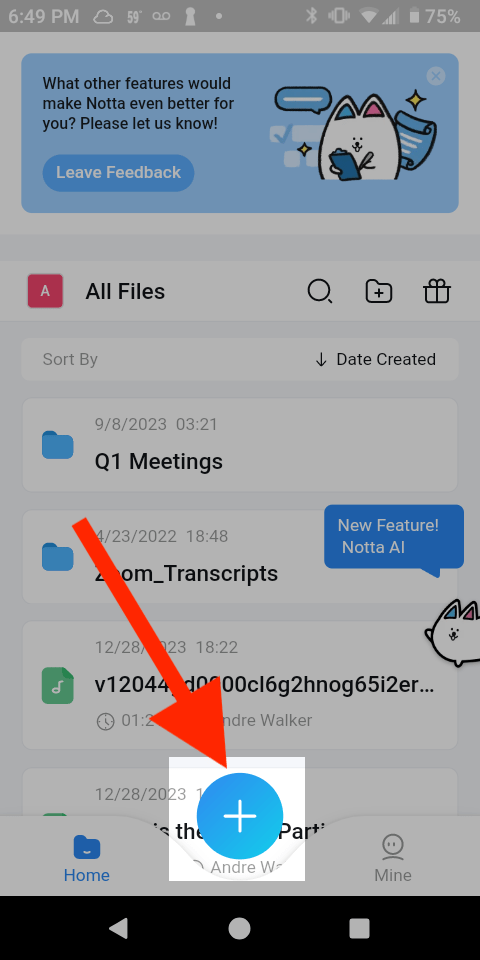
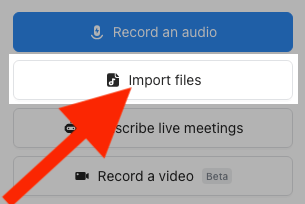
مرحله 2:بزنیدوارد کردن فایلها.
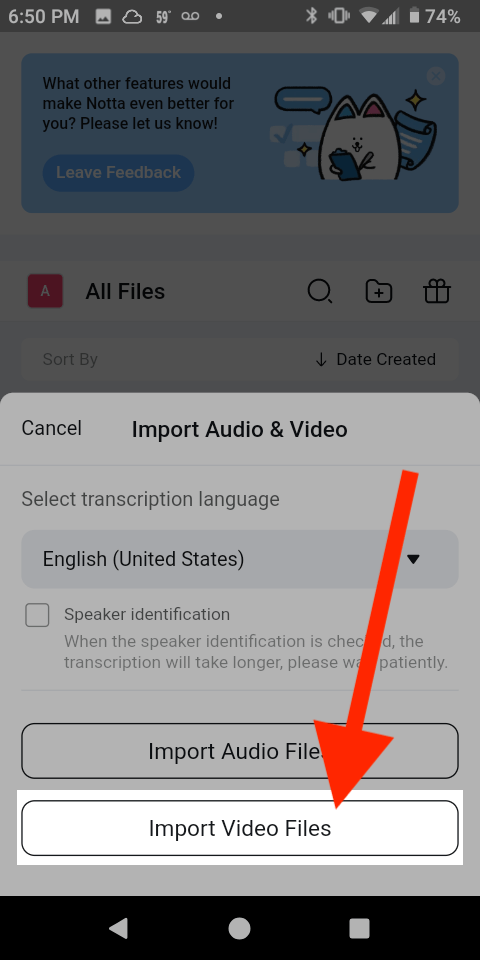
مرحله 3:زبان خود را انتخاب کنید و ضربه بزنید‘وارد کردن فایلهای ویدئویی.’
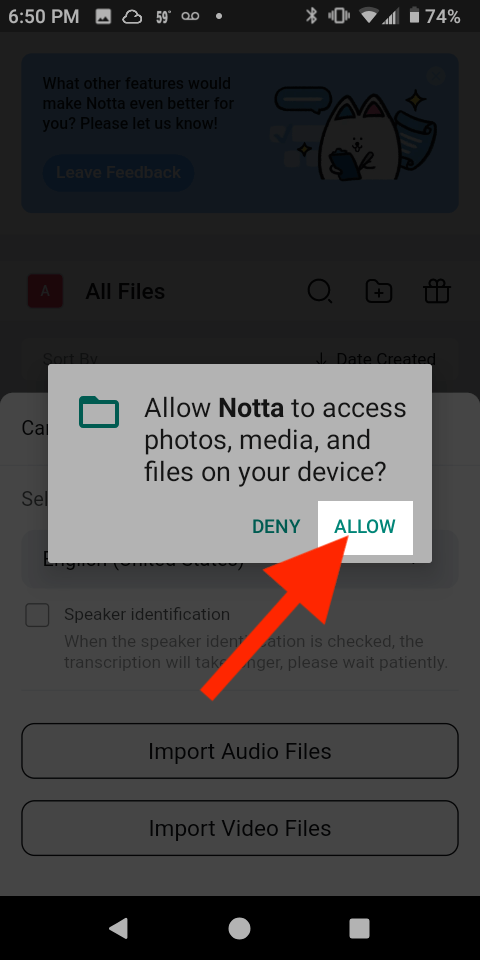
مرحله ۴:ضربه بزنید‘اجازه بدهید.’ویدیو خود را انتخاب کنید و Notta آن را رونویسی می کند.
مرحله 5:بر روی نسخه در داشبورد Notta ضربه بزنید. سپس ضربه بزنیدخلاصه.
مرحله 6:بزنید‘تولید کنید.’
Notta سپس یادداشتهای شما را با هوش مصنوعی تولید میکند.
تولید یادداشتهای خودکار از ویدیوها
امیدواریم این مقاله به شما در تبدیل شدن به یک یادداشتبردار بهتر کمک کرده باشد. توانایی یادداشتبرداری خوب، عامل بزرگی در حفظ و بهکارگیری اطلاعات مهم است.
با این حال، برخی از ویدیوها میتوانند ساعتها طول بکشند. سازماندهی چنین مقدار زیادی اطلاعات میتواند یک کابوس باشد، بهویژه اگر زمان کمی داشته باشید.
Luckily, you can always use Notta’s note-taking generator. Notta will transcribe your video to text and take notes on it for you within minutes. Sign up for your حساب رایگانامروز.
FAQs
چگونه به صورت دستی از ویدیوها یادداشت برداری کنیم
در اینجا نحوه یادداشتبرداری دستی آمده است:
مرحله 1:با یک صفحه خالی در دفترچه یادداشت، کامپیوتر یا تبلت خود شروع کنید. هر رسانهای که برای یادداشتبرداری انتخاب میکنید، مطمئن شوید که آن رسانهای است که میتوانید سریعترین زمان ممکن بنویسید یا تایپ کنید.
مرحله 2:ویدیو را باز کنید و در صورت امکان زیرنویس را روشن کنید. این اجازه میدهد تا چشمان و گوشهای شما با هم کار کنند تا اطلاعات مربوطه را دریافت کنند.
مرحله 3:ویدیو را پخش کنید و هنگامی که یک حقیقت یا اطلاعاتی که به نظر مهم میرسد، توجه شما را جلب کرد، آن را متوقف کنید.
مرحله ۴:به مدت یک ثانیه به آنچه که به تازگی متوجه شدید فکر کنید و یک یادداشت سریع درباره آن بنویسید. از نقاط گلوله، زمانسنجها و سایر نمادها برای شناسایی قطعات مختلف اطلاعات استفاده کنید. اگر مطمئن نیستید، حدود 10 ثانیه به عقب برگردید.
مرحله ۵:به یادداشتهای خود برگردید. اگر میتوانید ایده اصلی ویدیو را فقط از یادداشتهای خود به کسی توضیح دهید، ادامه دهید. در غیر این صورت، ممکن است ایده خوبی باشد که برخی از زمانهای ثبت شدهای که یادداشت کردهاید را دوباره مرور کنید یا حتی ویدیو را به طور کامل دوباره تماشا کنید.
آیا هوش مصنوعی وجود دارد که بتواند از ویدئو یادداشت برداری کند؟
بله. برنامههای هوش مصنوعی مانند Notta میتوانند گفتار را شناسایی کنند وتبدیل ویدیو به متن در عرض چند ثانیه. سپس میتواند متن را اسکن کرده و یادداشتهایی برای شما تولید کند.
آیا میتوانم از ChatGPT برای یادداشتبرداری استفاده کنم؟
بله. اگر شما یک متن ویدیویی دارید، میتوانید از ChatGPT بخواهید که یادداشتهایی درباره آن تهیه کند.
مرحله 1:وارد حساب Open AI خود شوید. یک چت جدید در ChatGPT شروع کنید.
مرحله 2:در پیام، تایپ کنید« یادداشتهایی در مورد این متن بردارید: »سپس متن ویدیو را بچسبانید.
ChatGPT یادداشتهایی از ویدیو تولید خواهد کرد.
چگونه میتوانم بهطور خودکار از یک سخنرانی ویدیویی یادداشتبرداری کنم?
در اینجا نحوه انجام خودکار آن آمده استیادداشت برداری از یک سخنرانی ویدیویی:
مرحله 1:ویدئوی سخنرانی را دانلود کنید، یا اگر در یوتیوب است، لینک را کپی کنید.
مرحله 2:وارد حساب خود شوید یا حسابی بسازید باNotta. روی ‘وارد کردن فایلها’ در نوار ابزار سمت راست کلیک کنید.
مرحله 3:ویدیو را به پنجرهای که ظاهر میشود بکشید و رها کنید. اگر ویدیو از یوتیوب است، لینک یوتیوب را در‘وارد کردن از لینک’فیلد و کلیکبارگذاری.
مرحله ۴:Notta ویدیو را به متن تبدیل خواهد کرد. از داشبورد Notta خود، روی متن خود کلیک کنید.
مرحله 5:روی عمومی در پنجره یادداشتهای هوش مصنوعی کلیک کنید، و Notta یادداشتهایی از ویدیو ایجاد خواهد کرد.
چگونه یک ویدیو را خلاصه میکنید؟
اینجاستچگونه یک ویدیو را خلاصه کنیم:
مرحله 1: ویدیو را به طور کامل تماشا کنید و یادداشت بردارید.
مرحله 2:یادداشتهای خود را مرور کنید و چهار یا پنج رویداد و اطلاعات مهمتر در ویدیو را شناسایی کنید.
مرحله ۳:یک پاراگراف پنج جملهای بر اساس مهمترین اطلاعات بنویسید.

