
زمینهٔ گفتوگوهای جلساتتان را در اختیار عامل هوش مصنوعی خود بگذارید.
متن پیادهشده، خلاصهها و فایلهای ضبطشدهٔ Notta را به جریان کاری فعلی عامل هوش مصنوعیتان بیاورید. پس از اتصال، کافی است آنچه را نیاز دارید درخواست کنید؛ دیگر لازم نیست Notta را باز کنید و خودتان محتوا را کپی، بارگذاری یا دانلود کنید.
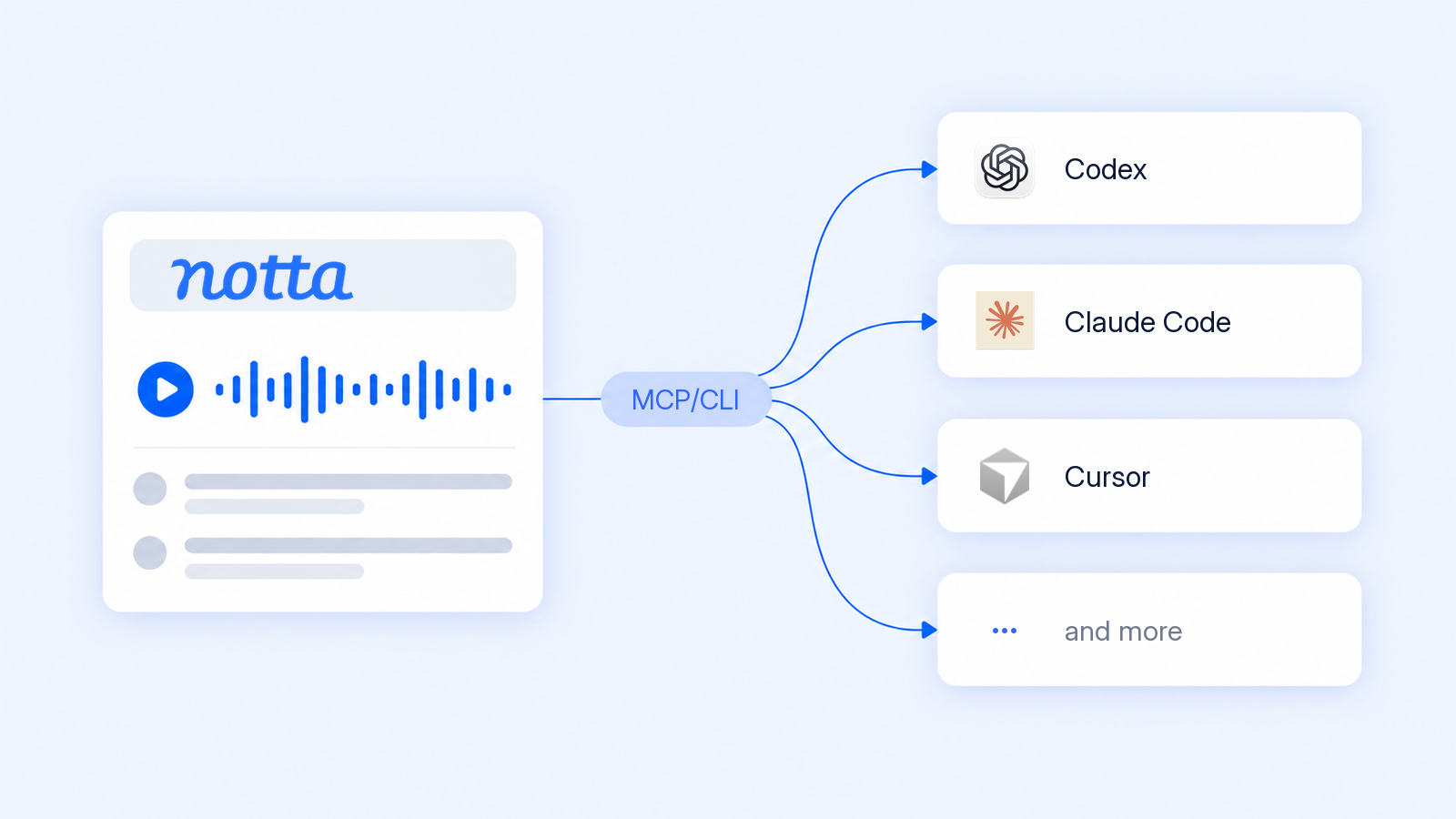
محتوای جلسات را همانجایی به کار بگیرید که از هوش مصنوعی استفاده میکنید
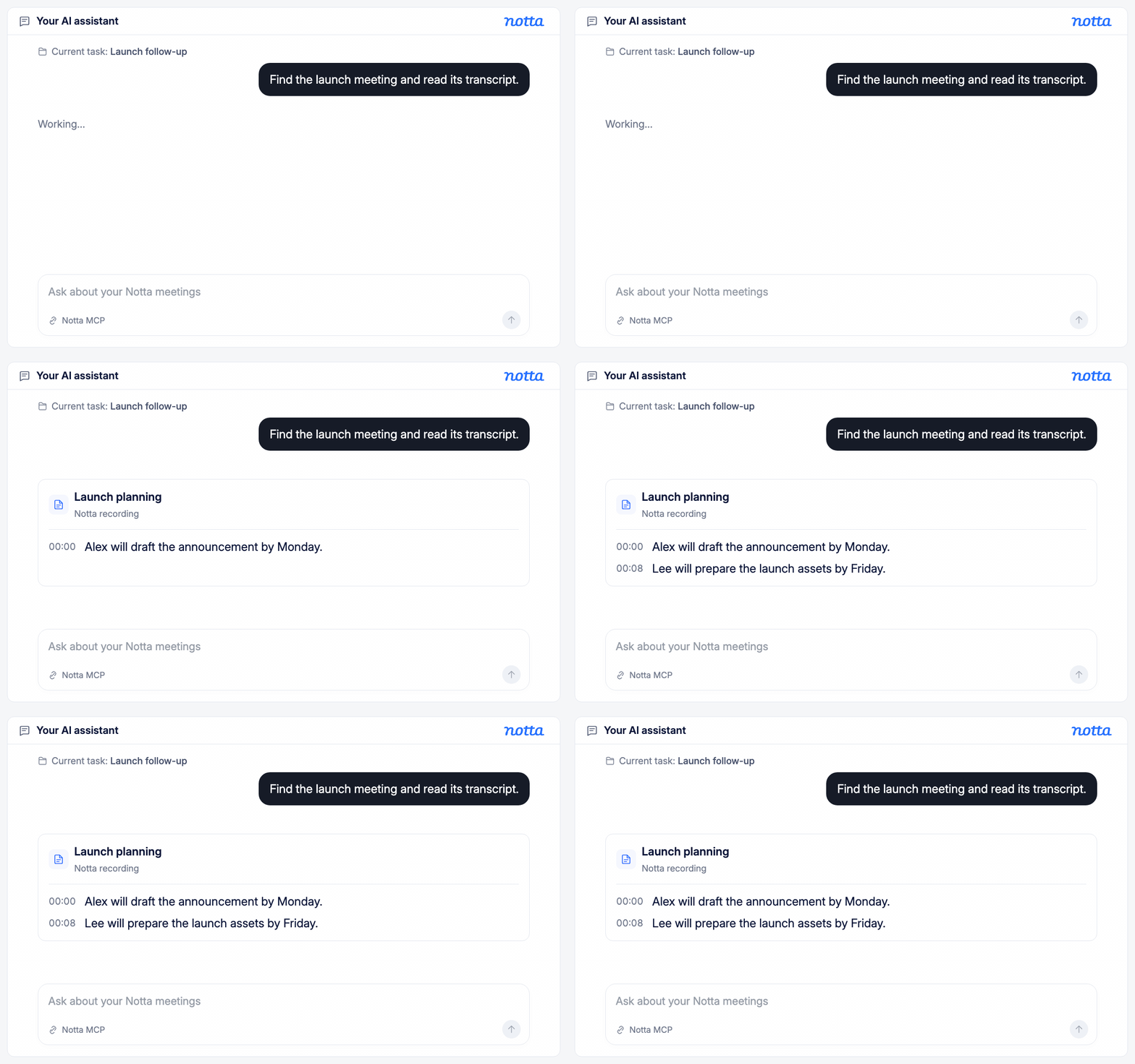
زمینهٔ جلسات را در دسترس داشته باشید
از عامل خود بخواهید یک فایل ضبطشده در Notta پیدا کند و متن آن را بخواند. جزئیات یک گفتوگو را بدون جابهجایی بین برنامهها یا انتقال فایلها، در کار فعلیتان به کار بگیرید.
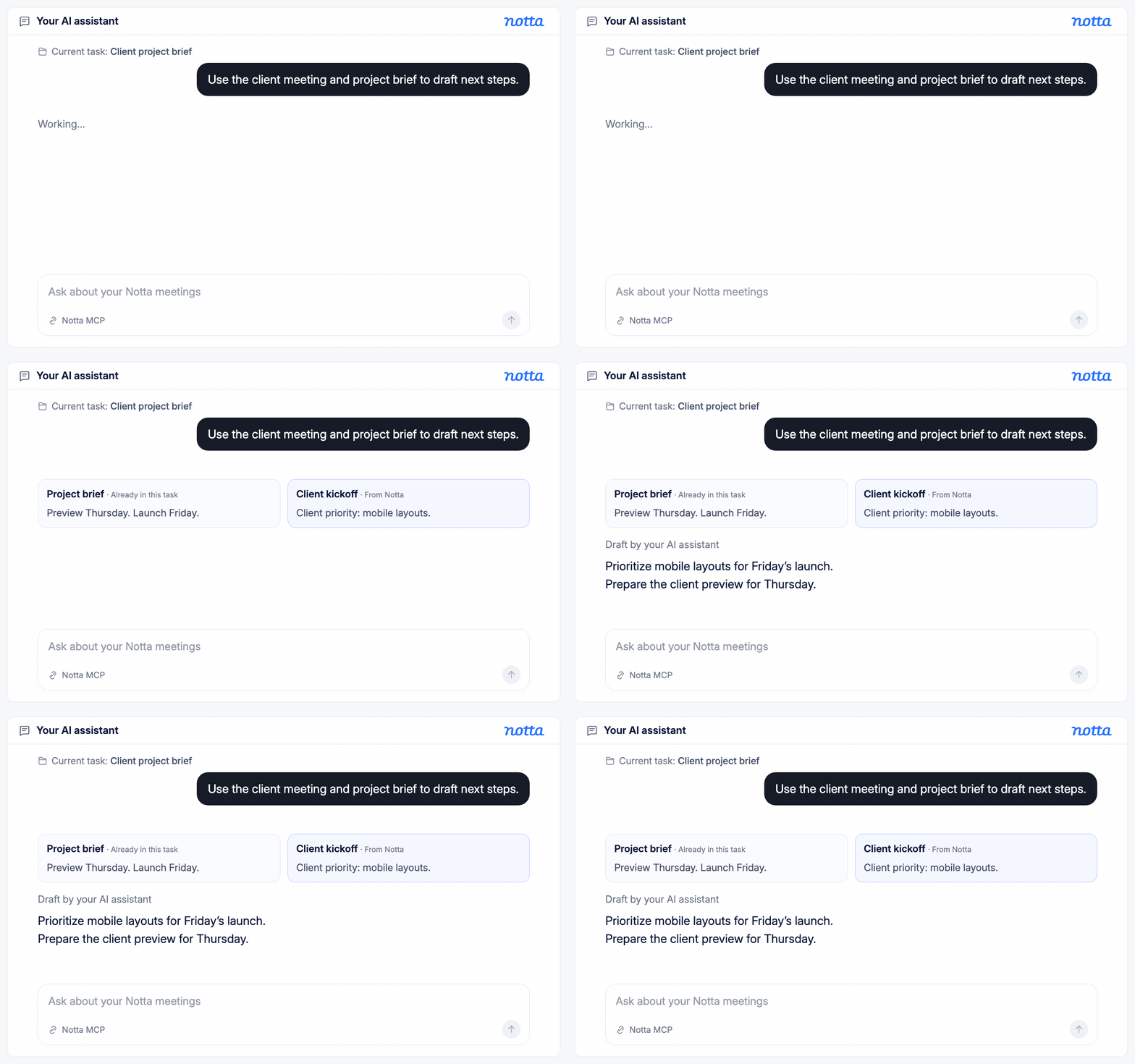
گفتوگوها را به کارهای در حال انجام پیوند دهید
اجازه دهید عامل شما از محتوای جلسات در کنار اسناد و ابزارهایی استفاده کند که از قبل به آنها دسترسی دارد. خواستههای مشتری و تصمیمهای جلسات را در شرح کارها، پیگیریها و گزارشهای وضعیت پروژه لحاظ کنید.
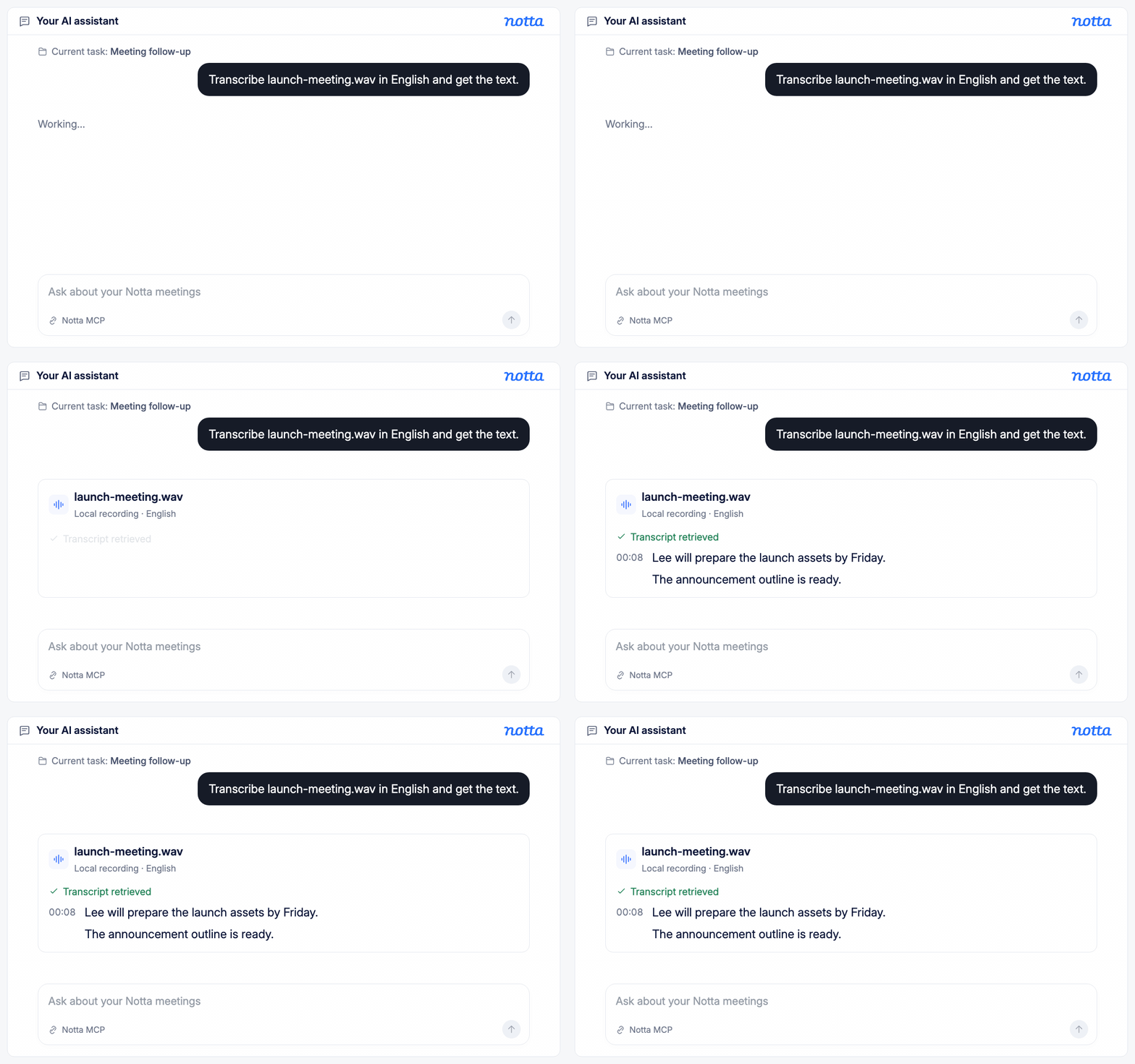
با یک درخواست ساده، فایلهای ضبطشده را به متن تبدیل کنید
از عامل خود بخواهید یک فایل صوتی یا ویدیویی روی دستگاهتان را به متن تبدیل کند. عامل میتواند فایل را در Notta بارگذاری کند، کامل شدن تبدیل به متن را بررسی کند و متن را برای کار بعدی شما دریافت کند.
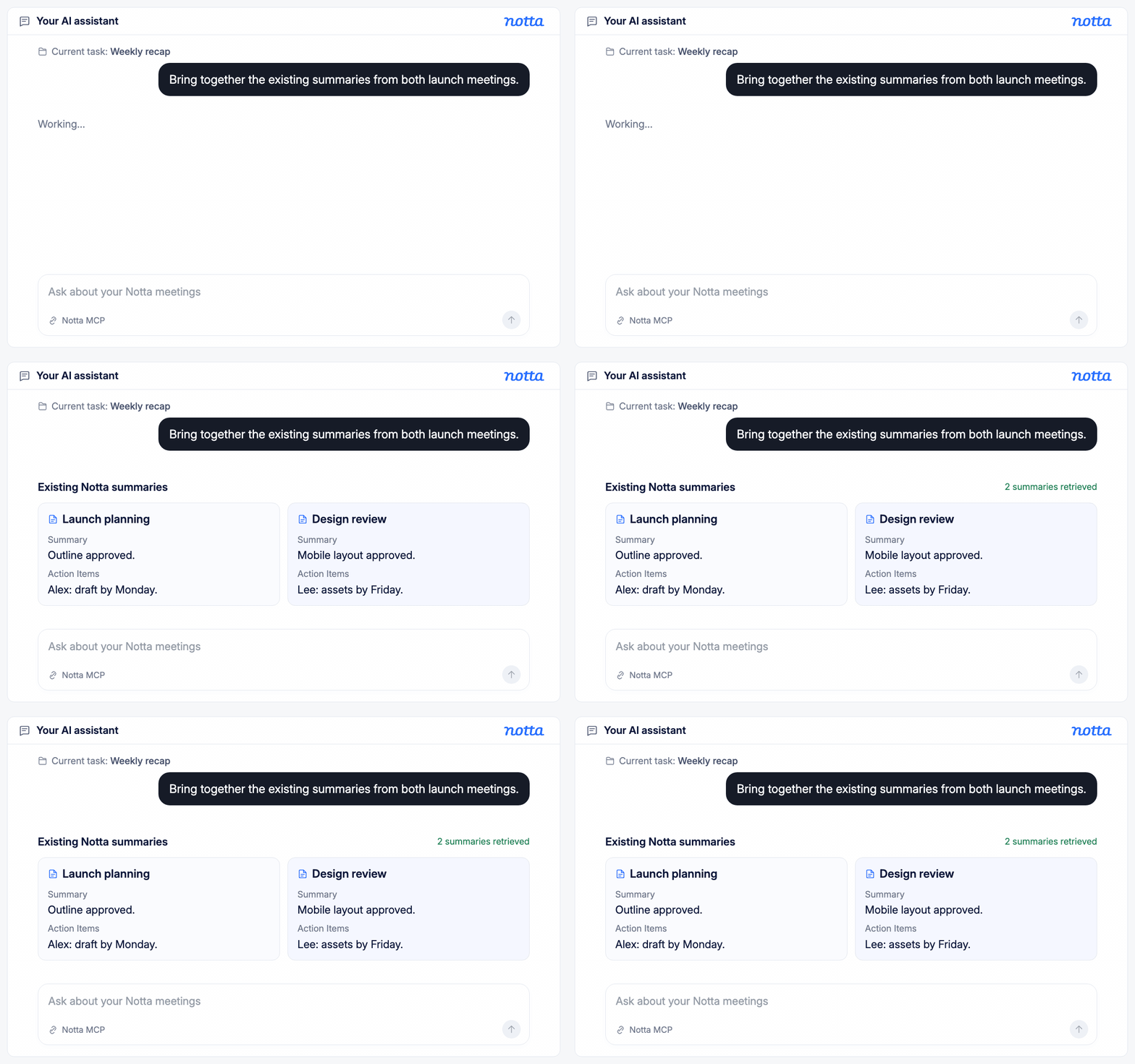
خلاصههای جلسات را یکجا جمع کنید
از عامل خود بخواهید خلاصههایی را که از قبل در Notta برای جلسات موردنیازتان وجود دارند، دریافت کند. از آنها برای تهیهٔ یک مرور کلی یا مقایسهٔ بحثها استفاده کنید، بدون اینکه هر فایل ضبطشده را باز کنید و محتوایش را کپی کنید.
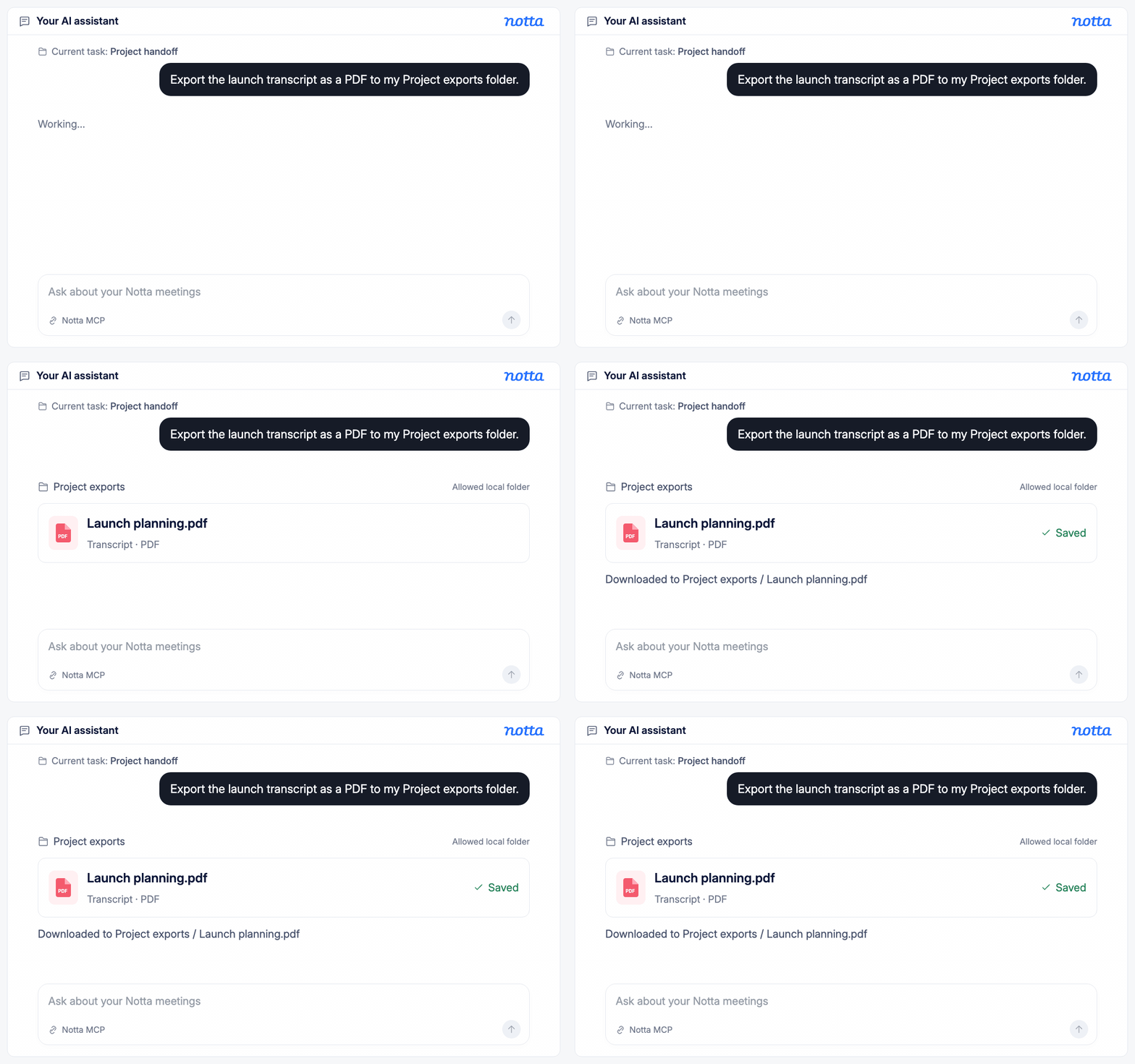
با یک درخواست از محتوای جلسه خروجی بگیرید
به عامل خود بگویید از کدام فایل ضبطشده خروجی بگیرد، چه قالبی میخواهید و فایل را کجا ذخیره کند. عامل میتواند فایل را آماده و در پوشهای با دسترسی مجاز دانلود کند، بدون اینکه لازم باشد Notta را باز کنید.
چگونه کار با Notta MCP و CLI را شروع کنید
۱. روش اتصال را انتخاب کنید
برای کار از طریق یک دستیار هوش مصنوعی سازگار، MCP را انتخاب کنید؛ برای استفاده از دستورهای تایپی، CLI را انتخاب کنید. برای نصب ابزار انتخابی، راهنمای راهاندازی را دنبال کنید.
۲. حساب Notta خود را متصل کنید
طبق پیامهای راهنما، از طریق مرورگر وارد حساب شوید و اجازهٔ اتصال به Notta را بدهید. مطمئن شوید از حسابی استفاده میکنید که فایلهای ضبطشدهتان در آن قرار دارند.
۳. اولین درخواست خود را مطرح کنید
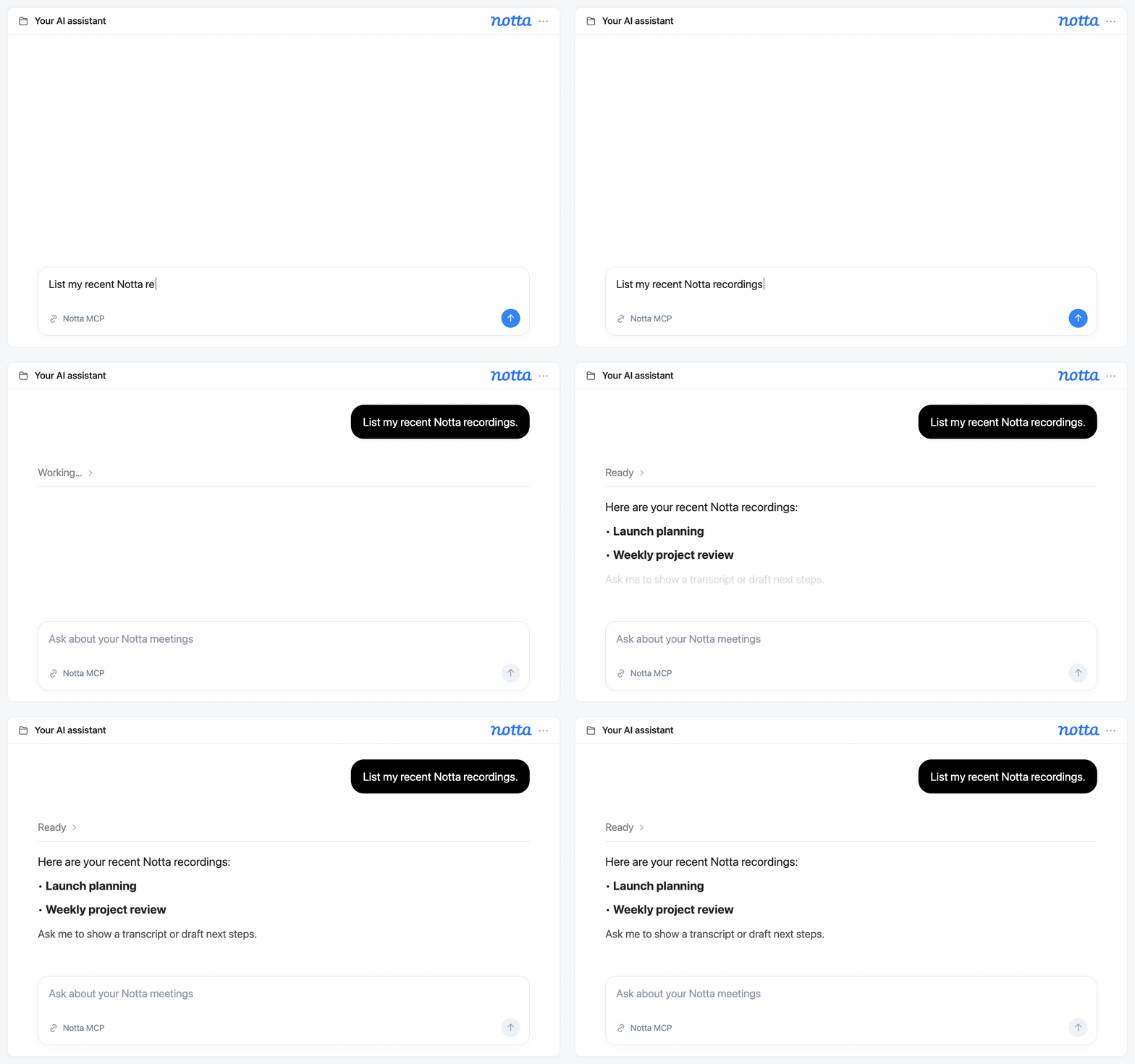
از دستیار خود بخواهید یک فایل ضبطشده پیدا کند و متن آن را نشان دهد، یا با یک دستور CLI جستوجو کنید. از متن در کار بعدیتان استفاده کنید یا یک نسخه از آن را دانلود کنید.
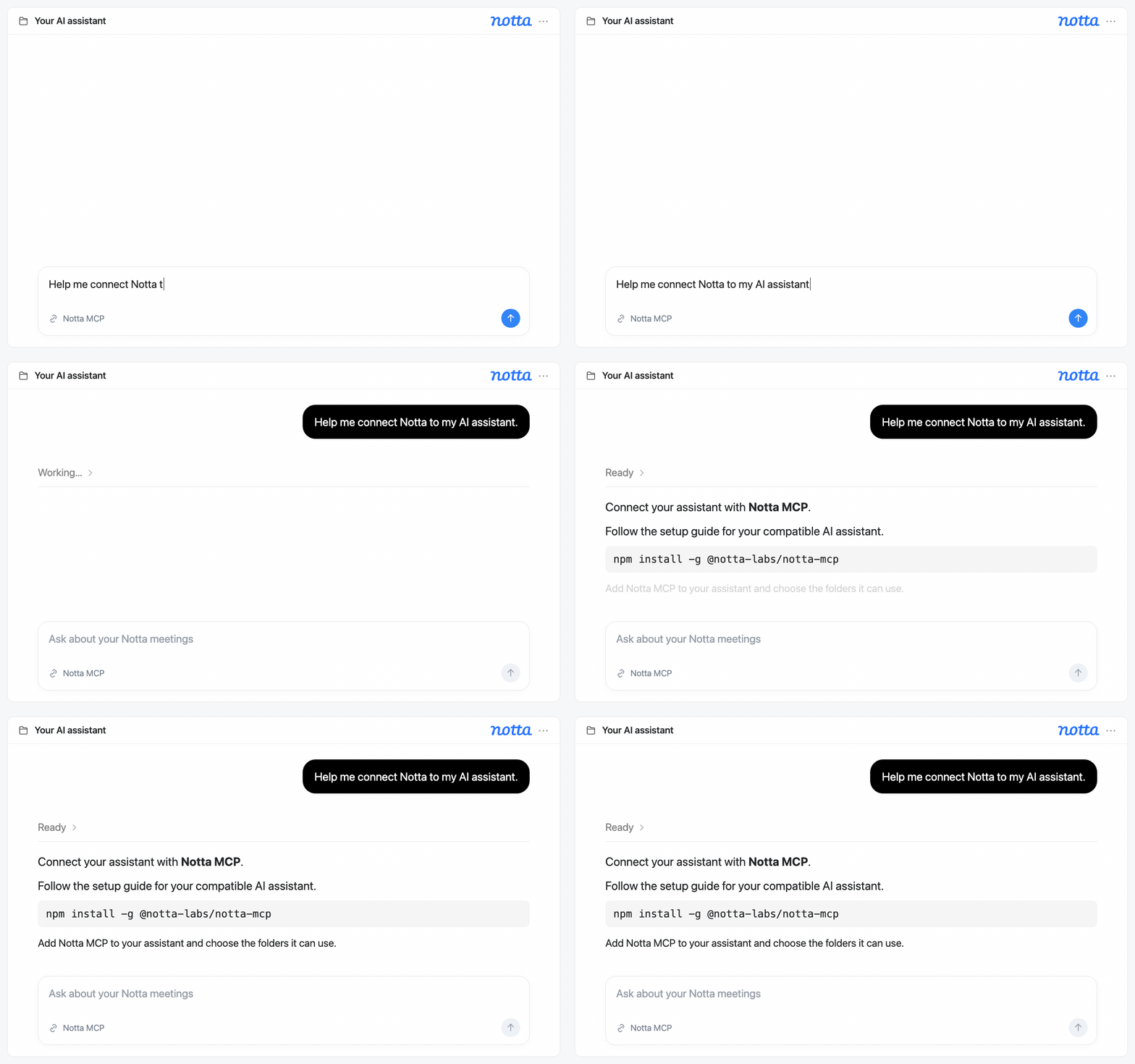
۱. روش اتصال را انتخاب کنید
برای کار از طریق یک دستیار هوش مصنوعی سازگار، MCP را انتخاب کنید؛ برای استفاده از دستورهای تایپی، CLI را انتخاب کنید. برای نصب ابزار انتخابی، راهنمای راهاندازی را دنبال کنید.
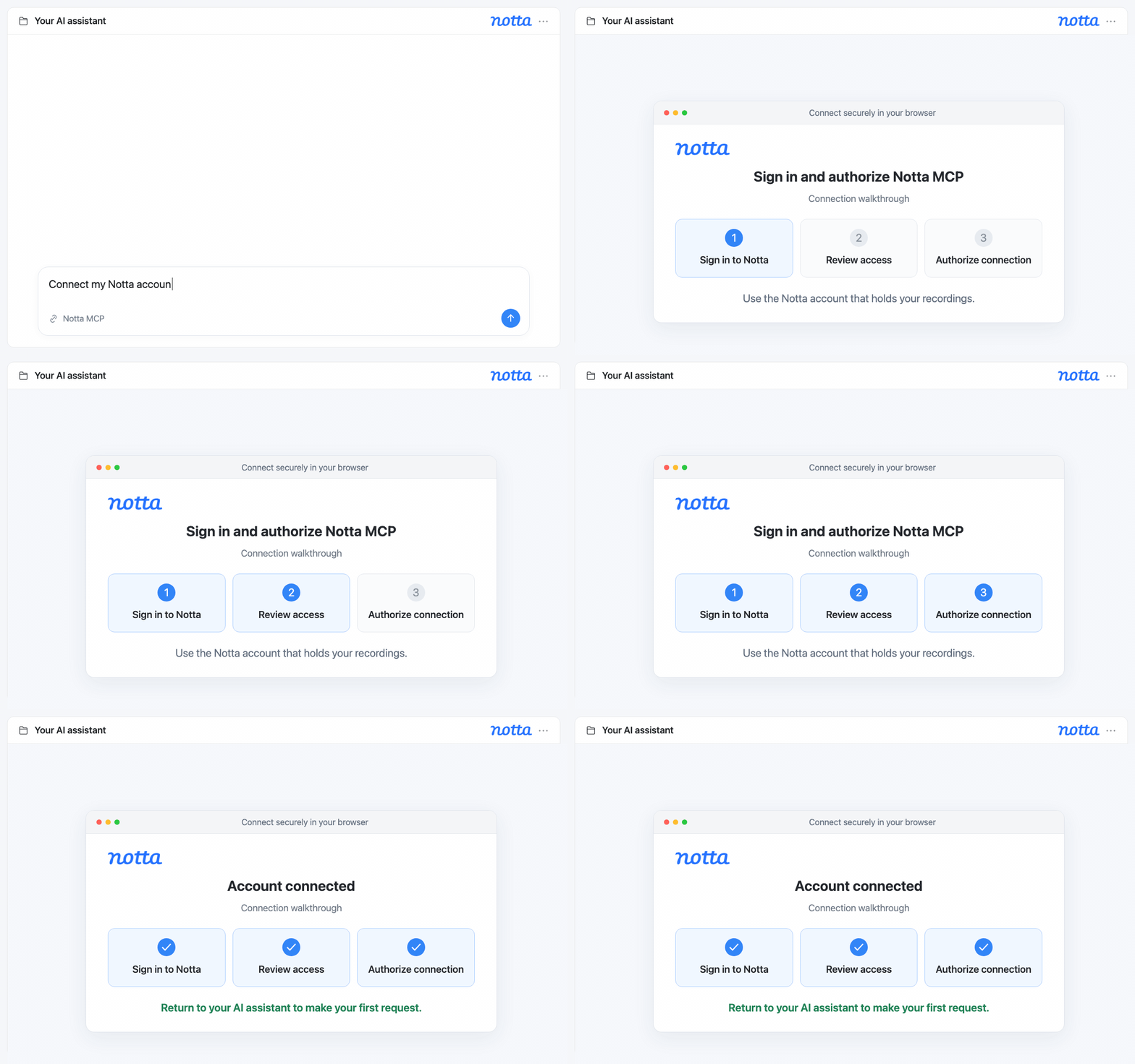
۲. حساب Notta خود را متصل کنید
طبق پیامهای راهنما، از طریق مرورگر وارد حساب شوید و اجازهٔ اتصال به Notta را بدهید. مطمئن شوید از حسابی استفاده میکنید که فایلهای ضبطشدهتان در آن قرار دارند.
۳. اولین درخواست خود را مطرح کنید
از دستیار خود بخواهید یک فایل ضبطشده پیدا کند و متن آن را نشان دهد، یا با یک دستور CLI جستوجو کنید. از متن در کار بعدیتان استفاده کنید یا یک نسخه از آن را دانلود کنید.
برای کارهایی که پس از هر گفتوگو انجام میدهید

Notta MCP چگونه به مشاوران کمک میکند
متن گفتوگوهای مشتریان را با دستیار هوش مصنوعی خود به کار بگیرید تا بر اساس موضوعات مطرحشده، پیشنویس گزارشها و توصیهها را آماده کنید. جزئیات را با گفتوگو تطبیق دهید، سپس پیش از ارسال برای مشتری، پیشنویس را اصلاح کنید.

Notta MCP چگونه به آژانسها کمک میکند
از دستیار خود بخواهید گفتوگوهای مشتریان را به پیشنویس شرح کار برای تیم فناوری اطلاعات، بازاریابی یا سئو تبدیل کند. نیازمندیها، گامهای بعدی و پرسشهای نیازمند پیگیری را در آن بگنجانید تا تیم بداند در ادامه چه کاری انجام دهد.

Notta MCP چگونه به مدیران پروژه کمک میکند
از دستیار خود بخواهید از روی متن جلسه، پیشنویس گزارش وضعیت پروژه را با تصمیمها، مسئولیت افراد و پرسشهای بیپاسخ آماده کند. متن جلسه را بهعنوان مرجع نگه دارید تا پیش از اشتراکگذاری گزارش با تیم، جزئیات را بررسی کنید.

Notta MCP چگونه در آموزش کمک میکند
فایلهای ضبطشدهٔ سخنرانیها یا مصاحبهها را به متن تبدیل کنید و سپس از دستیار خود برای تهیهٔ راهنمای مطالعه یا یادداشتهای پژوهشی کمک بگیرید. برای مرور یک توضیح، بررسی یک نقلقول یا پشتیبانی از یافتههایتان به متن برگردید.
بیشتر بررسی کنید

سوالات متداول
Notta MCP چیست؟
MCP مخفف Model Context Protocol است؛ استانداردی برای اتصال دستیارهای هوش مصنوعی به ابزارها و محتوا. Notta MCP به یک دستیار سازگار امکان میدهد متنهای پیادهشده، خلاصههای موجود و فایلهای رسانهای ضبطهایتان را دریافت کند. همچنین میتوانید فایلهایی برای تبدیل به متن ارسال کنید و متنهای پیادهشده را دانلود کنید.
Notta CLI چه تفاوتی با MCP دارد؟
با MCP، به زبان روزمره از دستیار هوش مصنوعی خود میخواهید با فایلهای ضبطشدهٔ Notta کار کند. با CLI، دستورهای مشخصی را در ترمینال تایپ میکنید؛ برنامهای متنی برای اجرای دستورها. CLI با اسکریپتها هم کار میکند و به شما امکان میدهد مجموعهای از دستورها را بدون تایپ دوبارهٔ تکتک آنها تکرار کنید.
آیا Notta MCP با همهٔ دستیارهای هوش مصنوعی کار میکند؟
همهٔ دستیارها از MCP پشتیبانی نمیکنند. دستیار شما باید از سرورهای محلی MCP پشتیبانی کند و اجازه دهد اتصال Notta را اضافه کنید. پیش از دنبال کردن راهنمای راهاندازی، گزینههای اتصال دستیار خود را بررسی کنید.
آیا میتوانم فایل صوتی یا ویدیویی اصلی را دانلود کنم؟
میتوانید فایل صوتی یا ویدیویی ذخیرهشده همراه با ضبط Notta را از طریق MCP یا CLI دانلود کنید. آنچه دریافت میکنید به رسانهٔ موجود برای آن ضبط بستگی دارد. دانلود متنها جداگانه انجام میشود و از قالبهای PDF، Word، متن ساده، Excel و زیرنویس SRT پشتیبانی میکند.
آیا میتوانم یک فایل صوتی یا ویدیویی جدید را به متن تبدیل کنم؟
بله. از دستیار متصلشده بخواهید یک فایل روی دستگاهتان را در Notta بارگذاری کند، یا آن را از طریق CLI ارسال کنید. میتوانید زبان تبدیل به متن را انتخاب کنید، پیشرفت کار را بررسی کنید و متن کاملشده را دریافت کنید. برای MCP، فایل باید در پوشهای باشد که هنگام راهاندازی اجازهٔ دسترسی به آن را دادهاید.
آیا میتوانم از Notta CLI برای جریانهای کاری تکرارشونده استفاده کنم؟
بله. میتوانید دستورهای Notta CLI را در اسکریپتهای خود قرار دهید تا کارهایی مثل دریافت متنهای پیادهشده یا دانلود فایلهای خروجی را تکرار کنید. برای اجرای یک جریان کاری طبق زمانبندی، از ابزار زمانبندی تحت کنترل خودتان استفاده کنید. CLI دستورها را فراهم میکند و زمانبند داخلی ندارد.
آیا به حساب Notta نیاز دارم؟
بله. پیش از استفاده از MCP یا CLI، باید وارد Notta شوید و مجوز اتصال را بدهید. از حسابی استفاده کنید که به فایلهای ضبطشدهٔ موردنظرتان دسترسی دارد. برای شروع، راهنمای «راهاندازی Notta MCP و CLI» را دنبال کنید.
زمینهٔ جلسات را در اختیار عامل هوش مصنوعی خود بگذارید
گفتوگوی موردنیازتان را پیدا کنید و از آن برای تهیهٔ شرح کار، پیگیری یا گزارش وضعیت پروژهٔ بعدی استفاده کنید. کار را با Notta MCP یا CLI شروع کنید.
