
Como fazer anotações de um vídeo [3 maneiras fáceis]
Grave, transcreva e resuma conversas com um clique.
Você já tentou aprender algo com um vídeo, mas havia muita informação para lembrar? Bem, você está no lugar certo. Neste artigo, discutiremos como fazer boas anotações em um vídeo.
Seja você um estudante, jornalista ou criador de conteúdo tentando colocar suas habilidades de pesquisa em prática, nós temos o que você precisa. Ajudamos milhões de pessoas em todo o mundo a fazer anotações eficazes todos os dias.
Discutiremos como fazer anotações manual e automaticamente. No final, você ficará surpreso com a eficácia com que suas habilidades de tomar notas se desenvolveram.
Como fazer anotações de um YouTube transcrição
YouTube possui um recurso integrado que permite visualizar a transcrição de um vídeo. Mas nem todo vídeo tem uma transcrição incluída.
Etapa 1: Vá até o vídeo do qual deseja fazer anotações e role para baixo até a descrição. Se a descrição completa não estiver visível, clique em '...mais.'

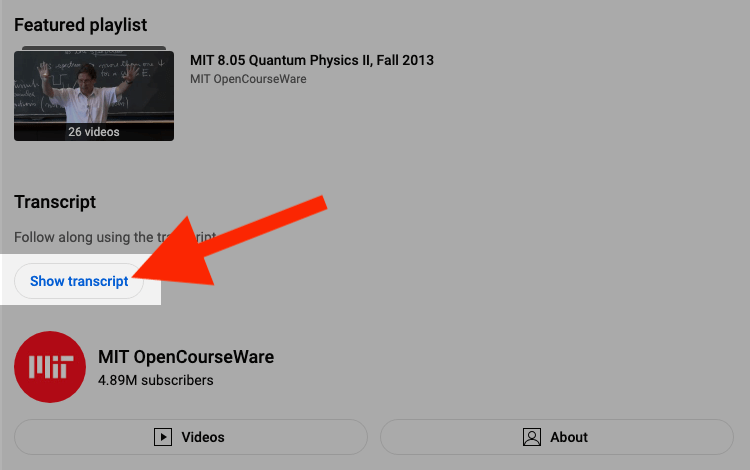
Etapa 2: Role para baixo a descrição e clique 'Mostrar transcrição.'
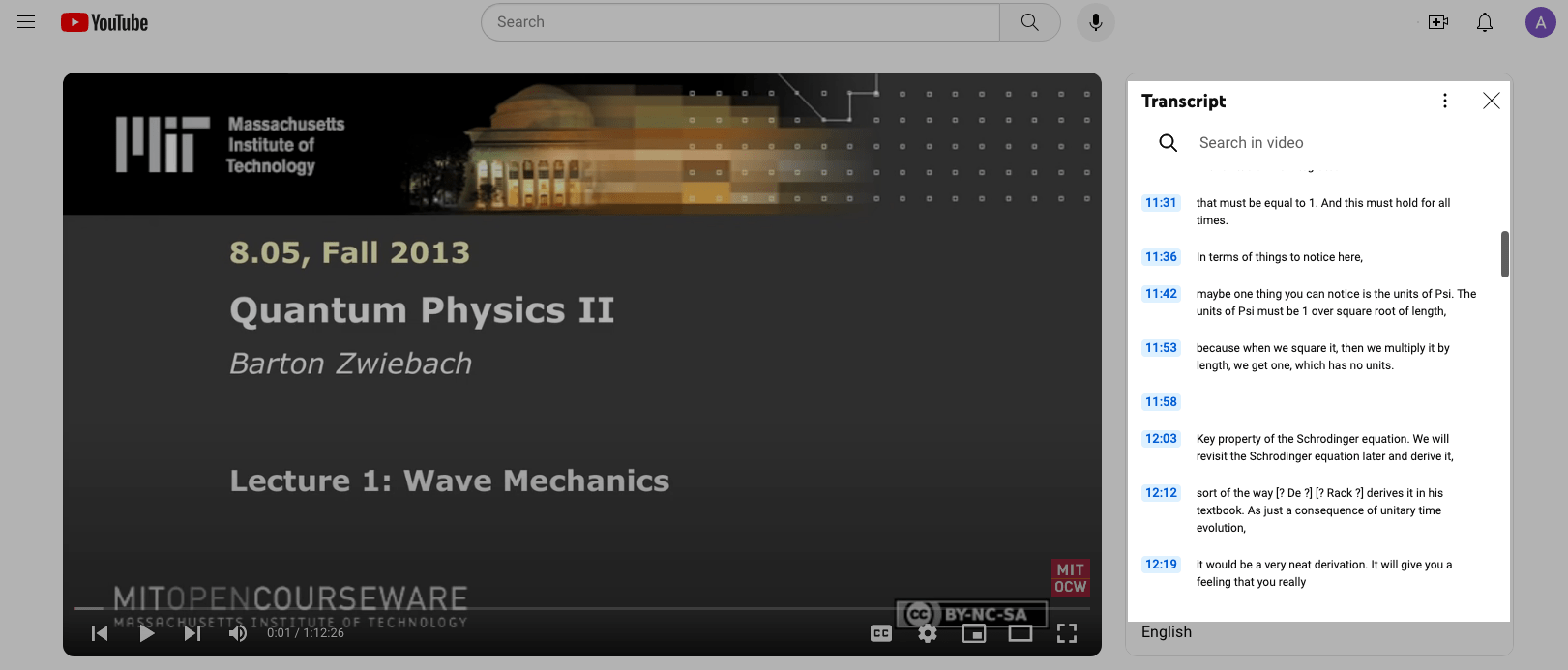
Etapa 3: A transcrição aparecerá no lado direito do vídeo. Role e faça anotações sobre partes importantes que você precisa lembrar.
Como fazer anotações com Google Docs Digitação por voz
Google Docs tem um recurso de digitação por voz que digitará as palavras que você fala na tela. Você pode usar o microfone embutido no seu computador ou laptop. Ou você pode usar um microfone externo para falar.
Geralmente, quanto melhor for o microfone, melhor o Google poderá captar sua voz. Também é importante falar de forma clara e lenta para que o Google reconheça o que você está dizendo. Veja como fazer anotações com a digitação por voz Google Docs:
Etapa 1: Abra um novo Documento Google e clique em 'Ferramentas.' Em seguida, clique 'Digitação por voz.'
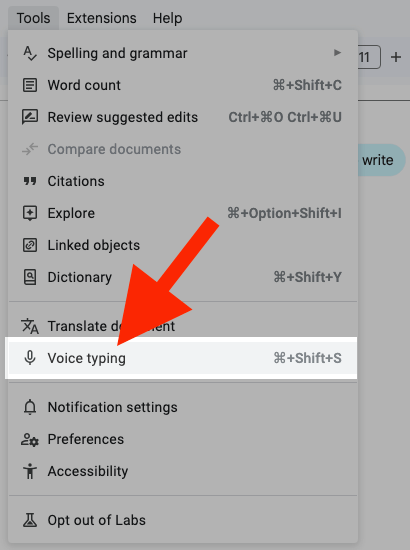
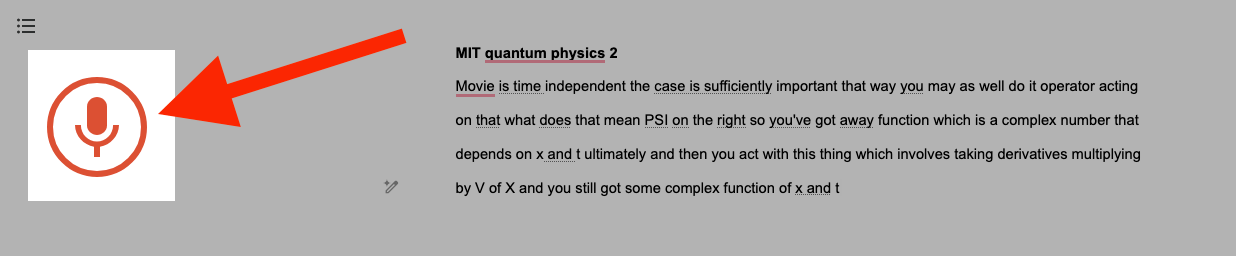
Etapa 2: Um ícone de microfone aparecerá na tela.
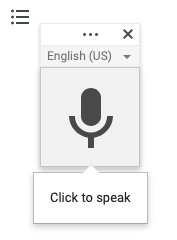
Clique no 'microfone' e comece a falar. O Google digitará as palavras na tela enquanto você fala.
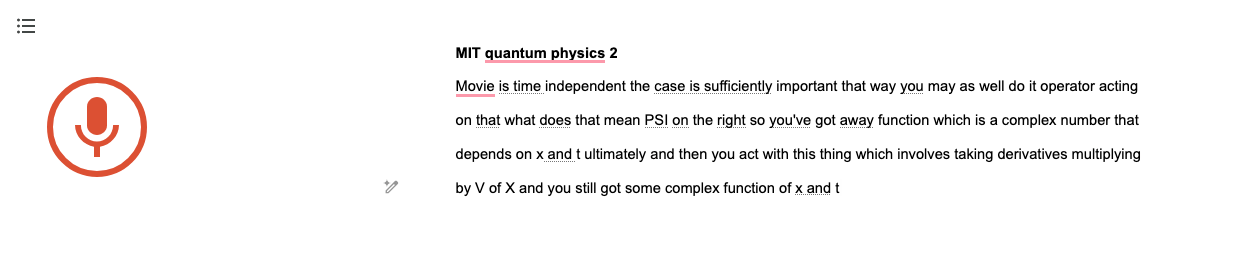
Você também pode usar comandos de voz para adicionar pontuação e formatar suas notas. Dizer “ponto final” adicionará um ponto final e dizer “nova linha” criará uma nova linha.
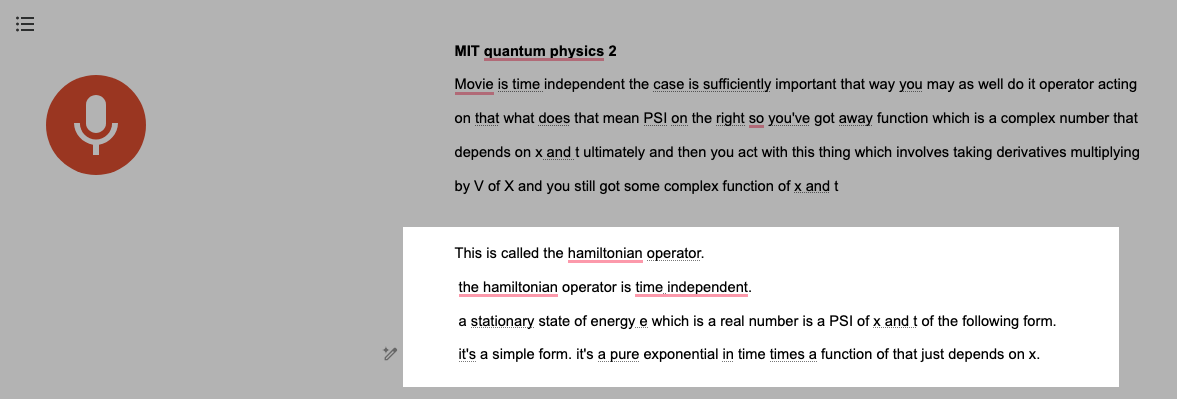
Etapa 3: Clique no microfone novamente para encerrar a digitação por voz.

Farto de documentação lenta? Com Notta, você pode gravar e acessar transcrições sem erros sincronizadas perfeitamente em todos os seus dispositivos.
Como fazer anotações automaticamente com Notta
Os métodos discutidos acima podem ser convenientes, mas muito lentos e demorados. A baixa precisão da fala para texto nesses métodos também pode levar à frustração e à perda de tempo.
Notta é um aplicativo de voz para texto altamente preciso que pode fazer anotações para você diretamente de YouTube, Zoom, podcasts e qualquer outro tipo de vídeo. Aqui estão três maneiras diferentes pelas quais o Notta pode fazer anotações automaticamente: Extensão
Notta Chrome
A extensão Notta para Google Chrome pode transcrever qualquer página da web que contenha áudio ou vídeo em tempo real. Após terminar a transcrição, ele irá gerar notas para você. Veja como usá-lo:
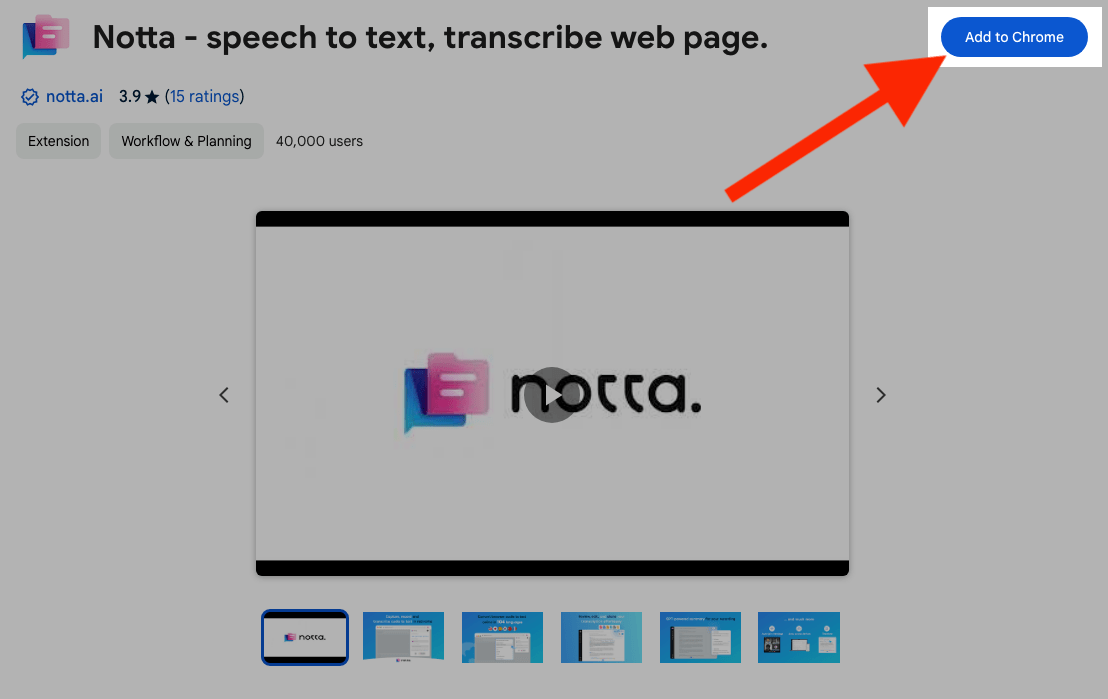
Etapa 1: Instale o Notta Chrome Extensão.
Etapa 2: Navegue até o vídeo do qual deseja fazer anotações. Clique no 'Extensões' Ícone na barra de ferramentas no canto superior direito do Google Chrome.

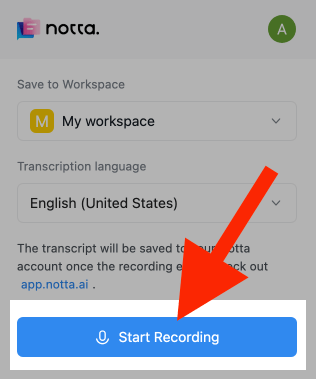
Etapa 3: Clique na extensão Notta. Selecione seu idioma e clique 'Iniciar gravação.' (Você pode ser solicitado a fazer login ou criar uma conta antes de ver esta janela.)
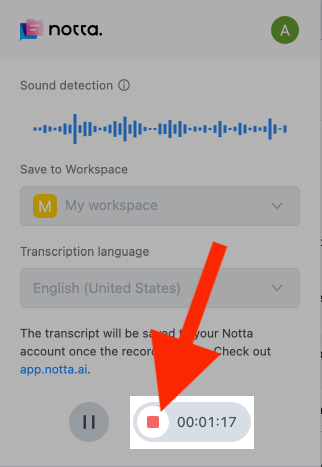
Etapa 4: Pressione play no vídeo. Notta continuará gravando e transcrevendo em segundo plano. Ao terminar a transcrição, abra novamente a extensão Chrome e clique em 'Parar.'
Etapa 5: Faça login em seu Notta painel e clique em sua transcrição.
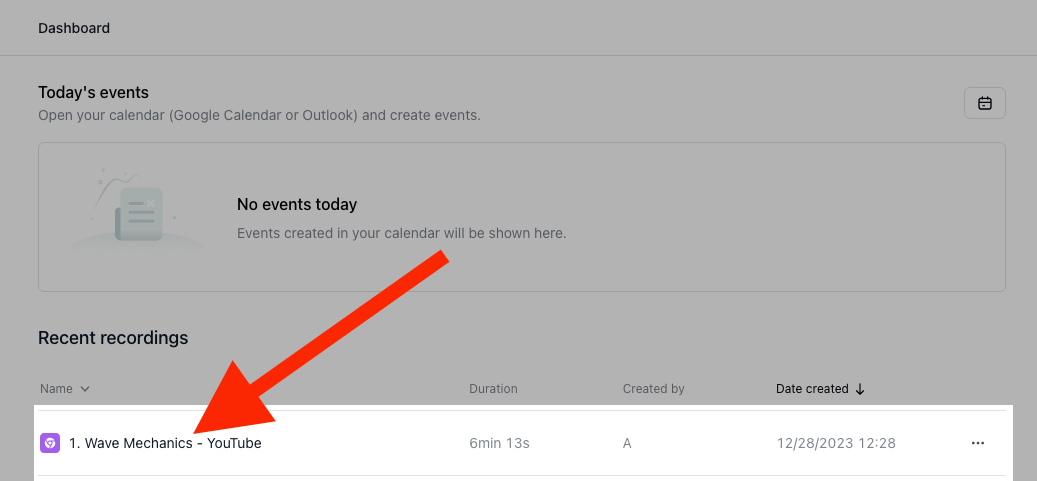
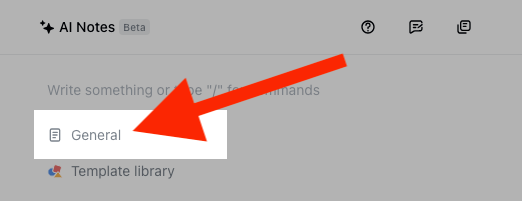
Etapa 6: Clique 'Geral' na janela AI Notes.
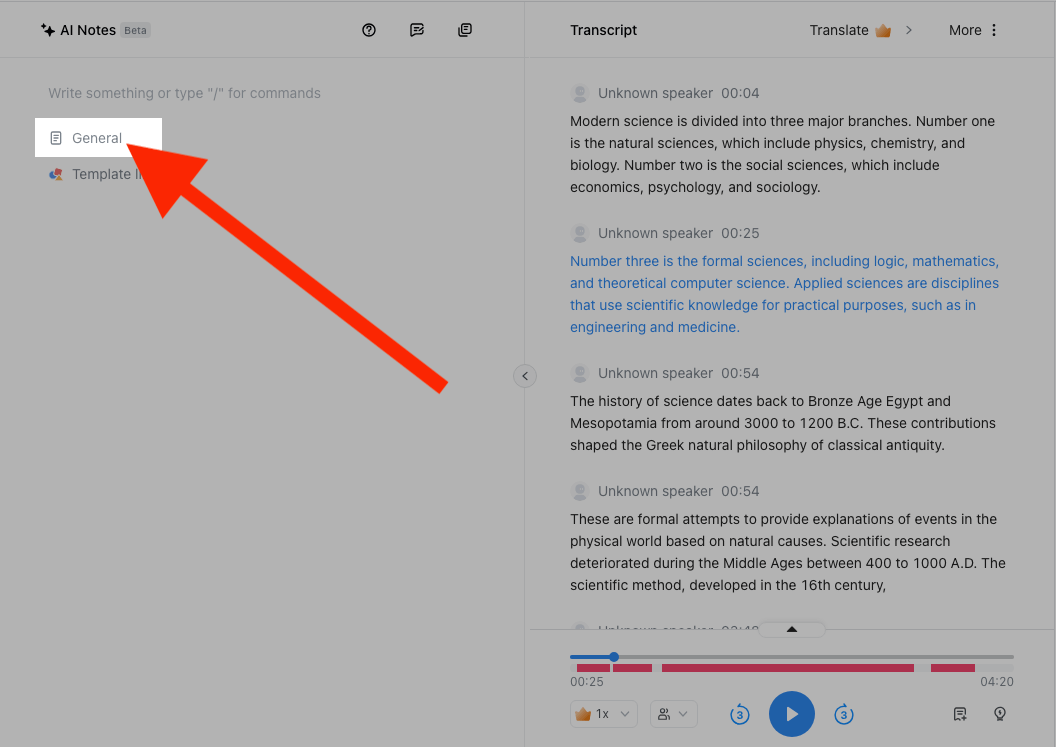
Notta irá gerar as notas para você. Notas geradas por
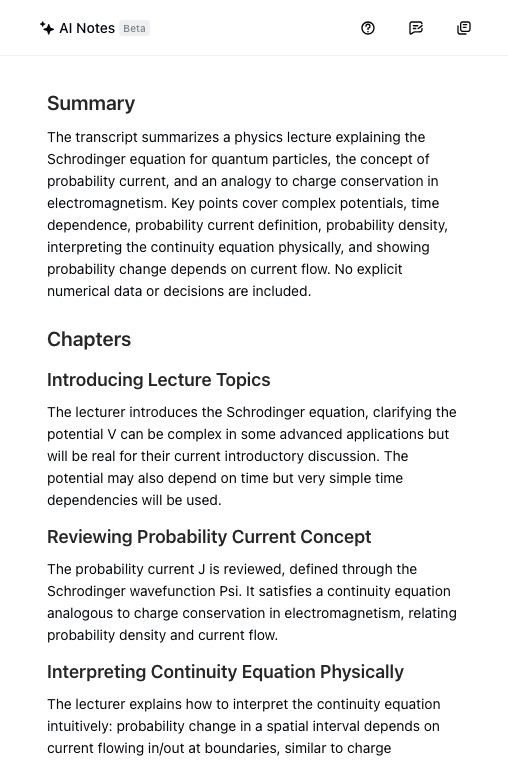
Notta
Você também pode usar o aplicativo da web Notta para transcrever vídeos do seu disco rígido ou diretamente de:
YouTube
Dropbox
Google Drive
Em seguida, você pode usar o recurso de notas AI no Notta para gerar as notas. Transcrição de vídeo
YouTube
Etapa 1: Faça login no painel Notta e clique em 'Importar arquivos' na barra de ferramentas à direita.
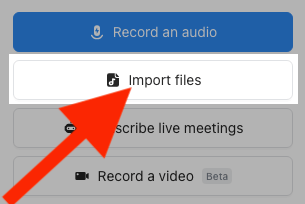
Etapa 2: Etapa 2: Selecione seu idioma. Copie o URL do Resumidor de vídeo youtube que você deseja transcrever. Em seguida, cole-o na seção “Importar do link” e clique em ‘Upload’.
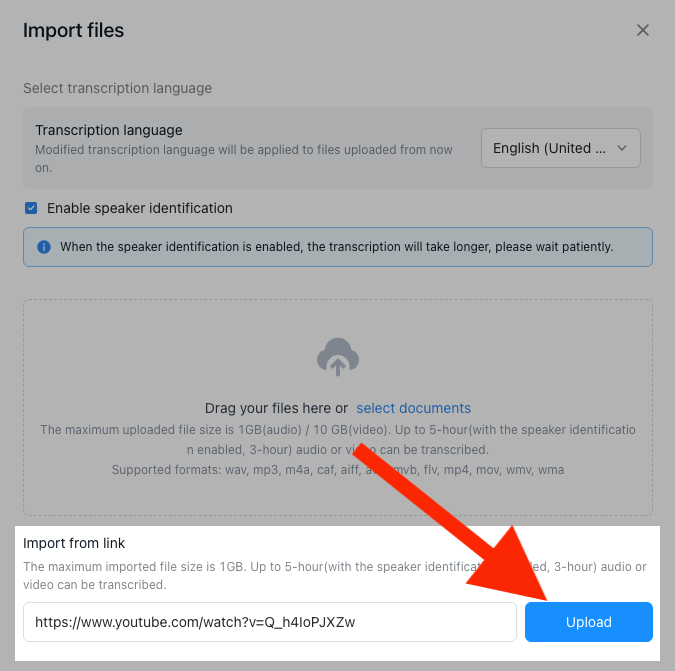
Etapa 3: Notta criará uma transcrição do vídeo YouTube no painel. Abra a transcrição e clique em 'Geral' na janela AI Notes.
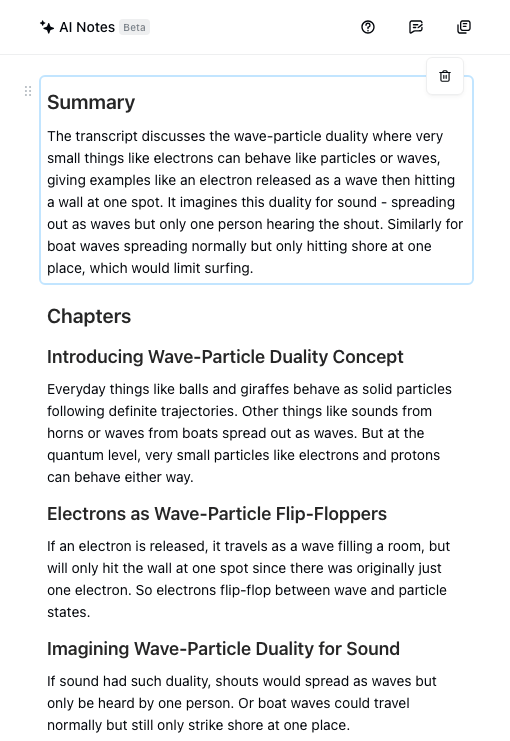
Notta irá gerar suas notas para você. Você também pode explorar outros Ferramentas de resumo de vídeo ai para comparar funcionalidades e escolher aquela que melhor se adapta ao seu fluxo de trabalho.
Transcrição de arquivos de vídeo
Se você tiver o vídeo a partir do qual deseja gerar notas em seu disco rígido, poderá enviá-lo para Notta. Notta irá transcrever o arquivo de áudio/vídeo para texto, então você pode usar a IA para criar notas.
Etapa 1: Faça login em seu Notta Painel. Clique ‘Importar arquivos’ na barra de ferramentas à direita.
Etapa 2: Selecione seu idioma. Em seguida, arraste e solte seu vídeo na janela ou clique em 'selecionar documentos' e procure seu vídeo.
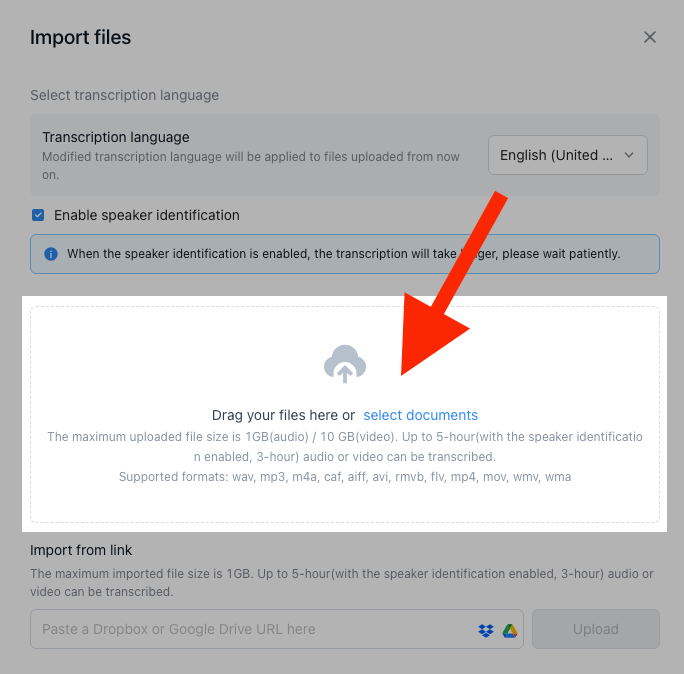
Etapa 3: Notta criará uma transcrição do vídeo YouTube no painel. Abra a transcrição e clique em 'Geral' na janela AI Notes.
Notta irá gerar suas notas para você.
Notta registra com precisão cada palavra e detalhe falado durante conversas em tempo real com 98.86% precisão.
Notta iPhone/Android
Você também pode usar Nottaaplicativo móvel para fazer anotações de um vídeo. Se você tiver um vídeo armazenado em seu telefone, poderá enviá-lo para Notta. Também pode ser identificado como o melhor aplicativo de gravação de palestras, que converte qualquer fala em texto em qualquer lugar.
iPhone
Você precisará ter o vídeo no aplicativo Arquivos para carregá-lo no Notta. Você pode compartilhar áudio de memorandos de voz diretamente no Notta, mas veja como fazer upload de um vídeo:
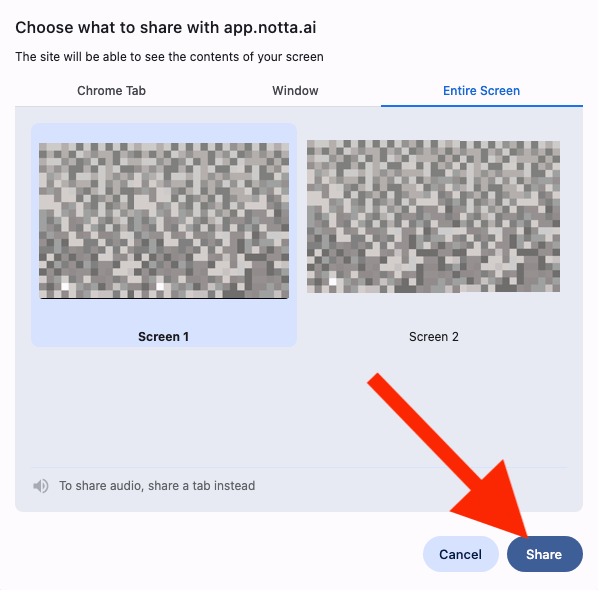
Etapa 1: Se o vídeo estiver no aplicativo Fotos, você terá que salvá-lo primeiro no aplicativo Arquivos. Se já estiver em arquivos, pule para Etapa 3.
Abra o vídeo no aplicativo Fotos e toque no 'Compartilhar' botão.
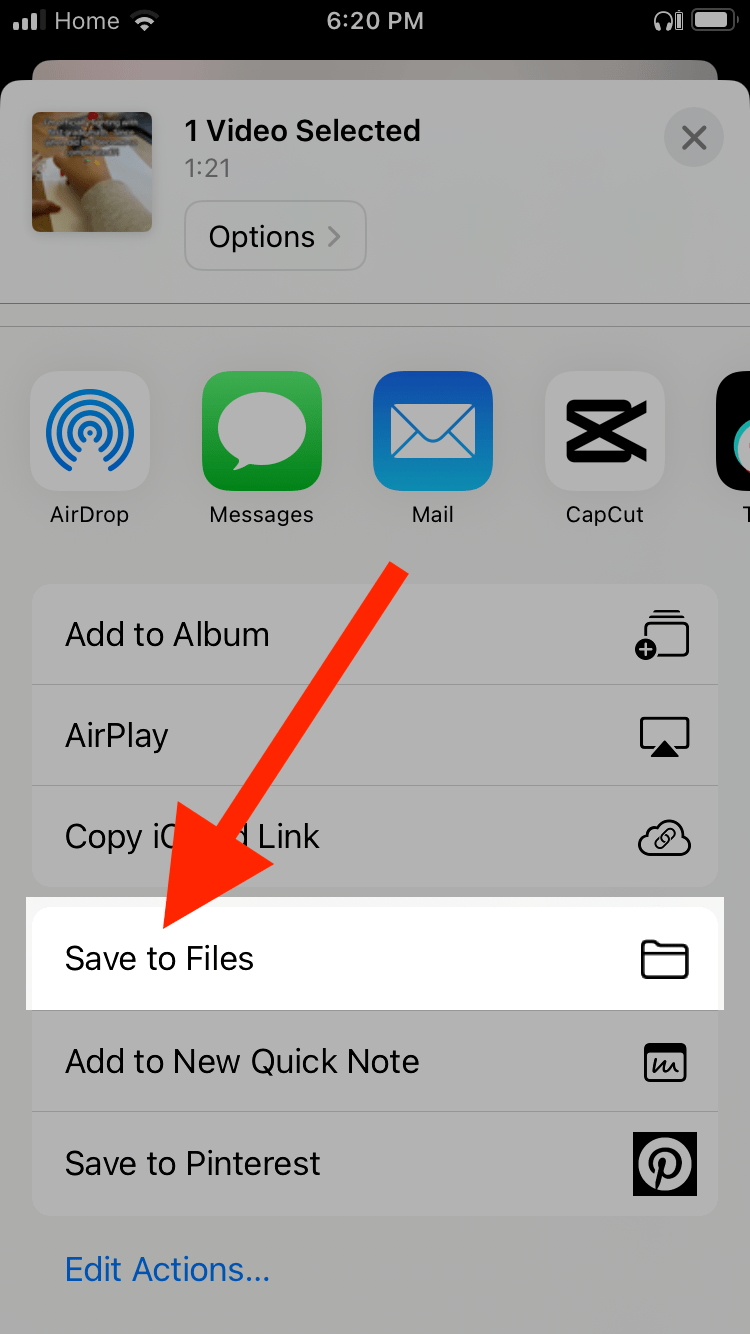
Etapa 2: Role para baixo e toque em 'Salvar em arquivos.' Selecione o local onde deseja salvá-lo e toque em 'Concluído.'
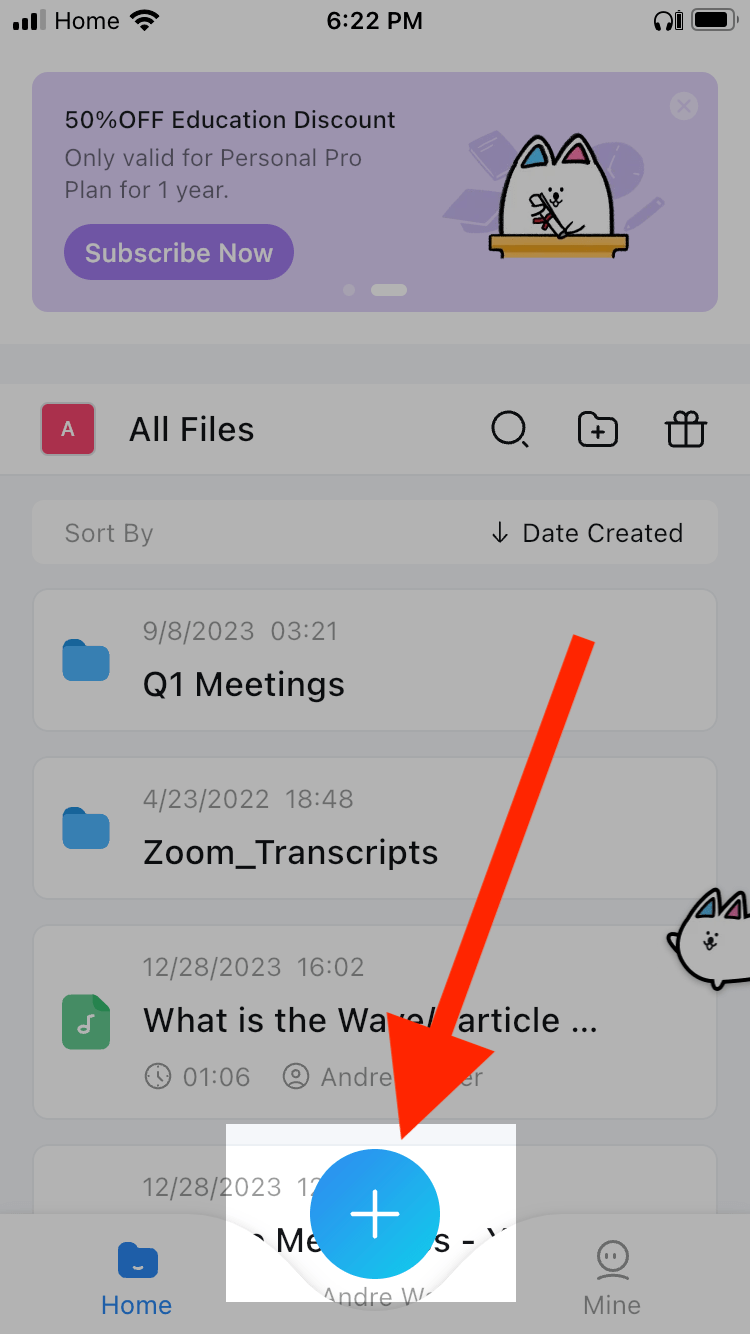
Etapa 3: Abra o aplicativo Notta e toque em 'Novo.'
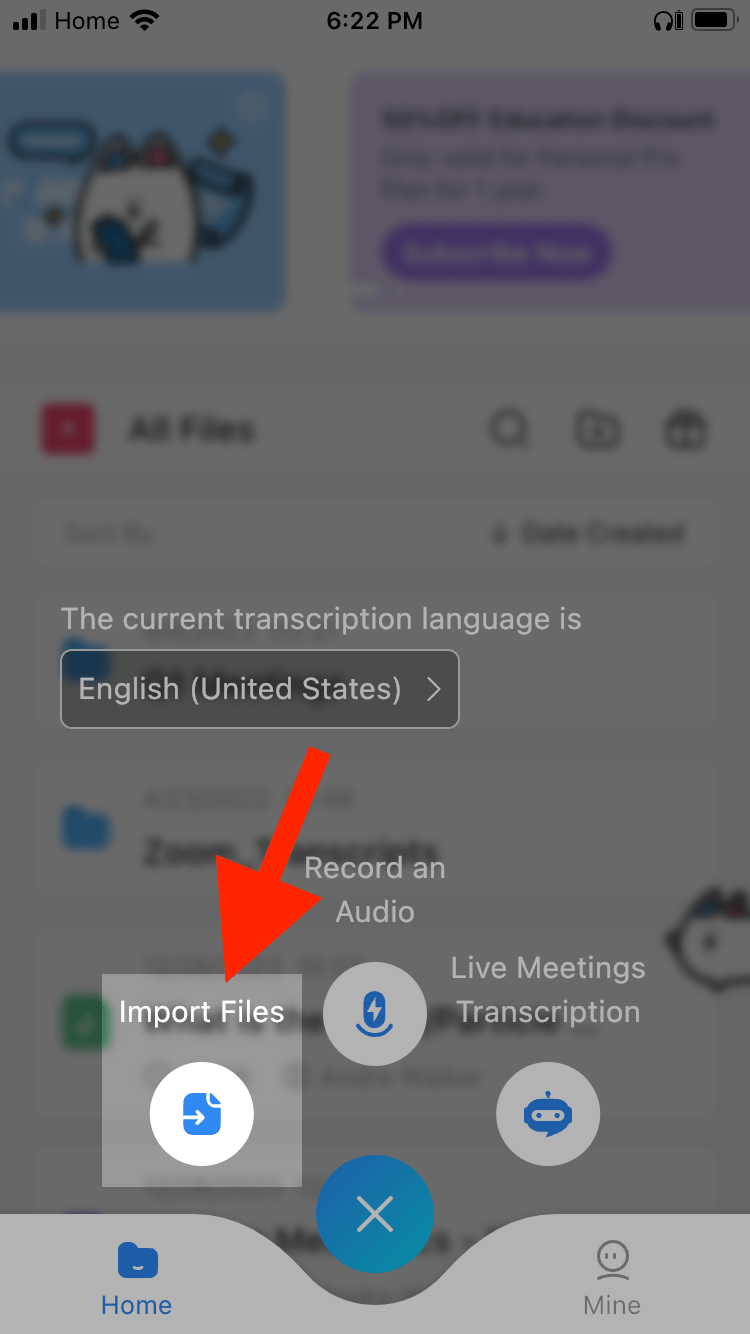
Etapa 4: Toque 'Importar arquivos.'
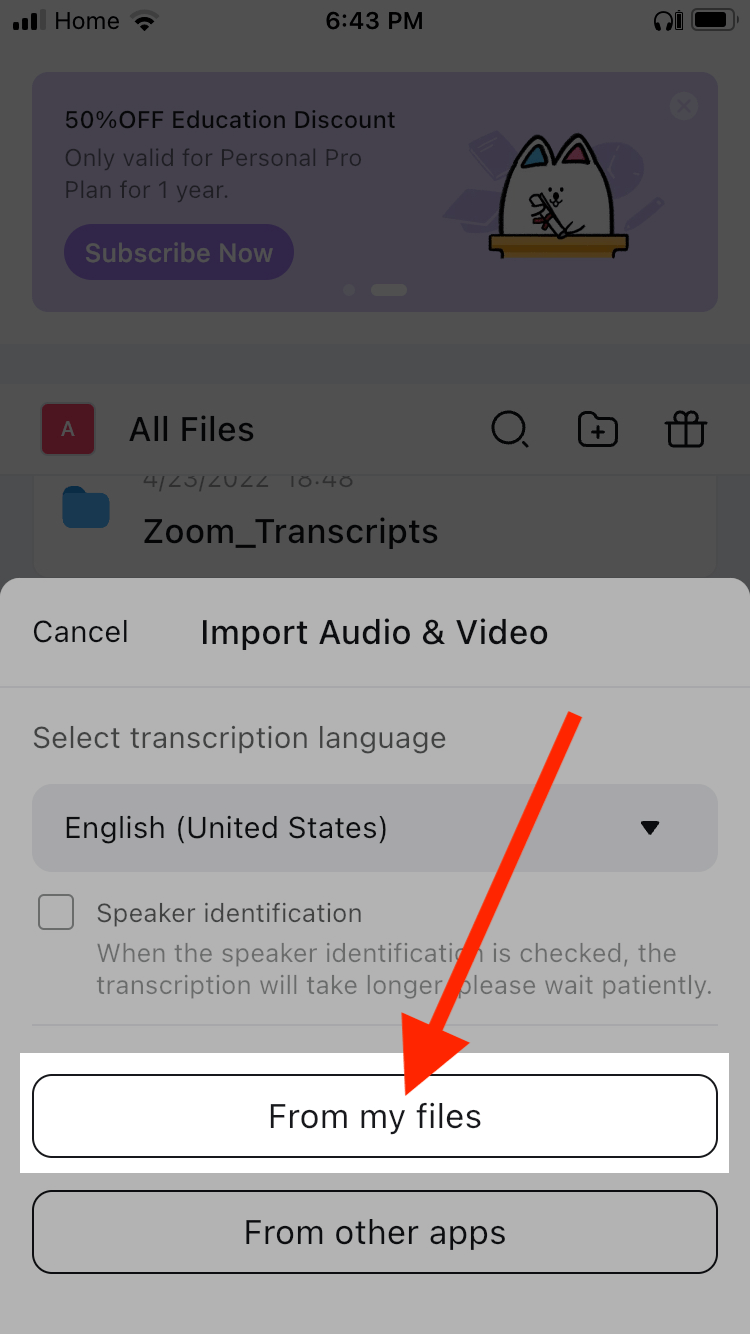
Etapa 5: Selecione seu idioma e toque em 'Dos meus arquivos.' Toque no seu vídeo, e Notta irão transcrevê-lo.
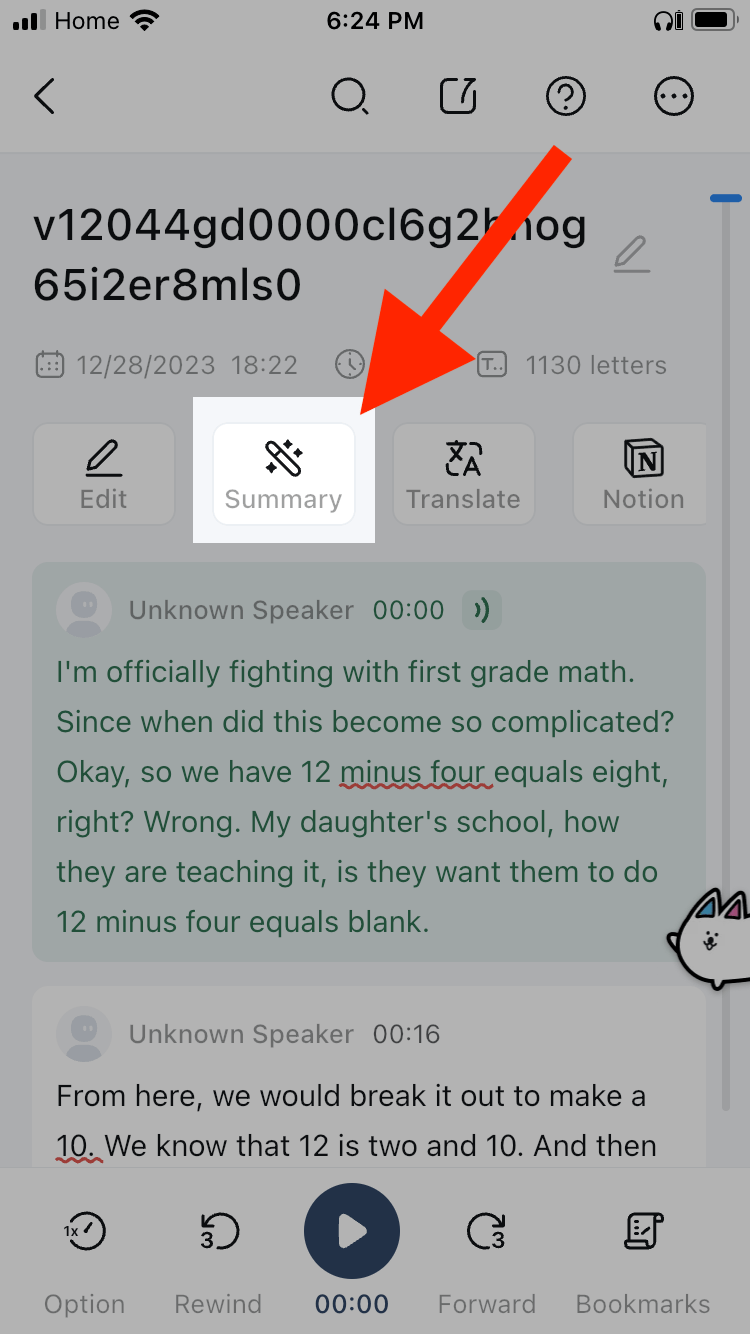
Etapa 6: Toque na transcrição no painel Notta. Em seguida, toque ‘Resumo.’
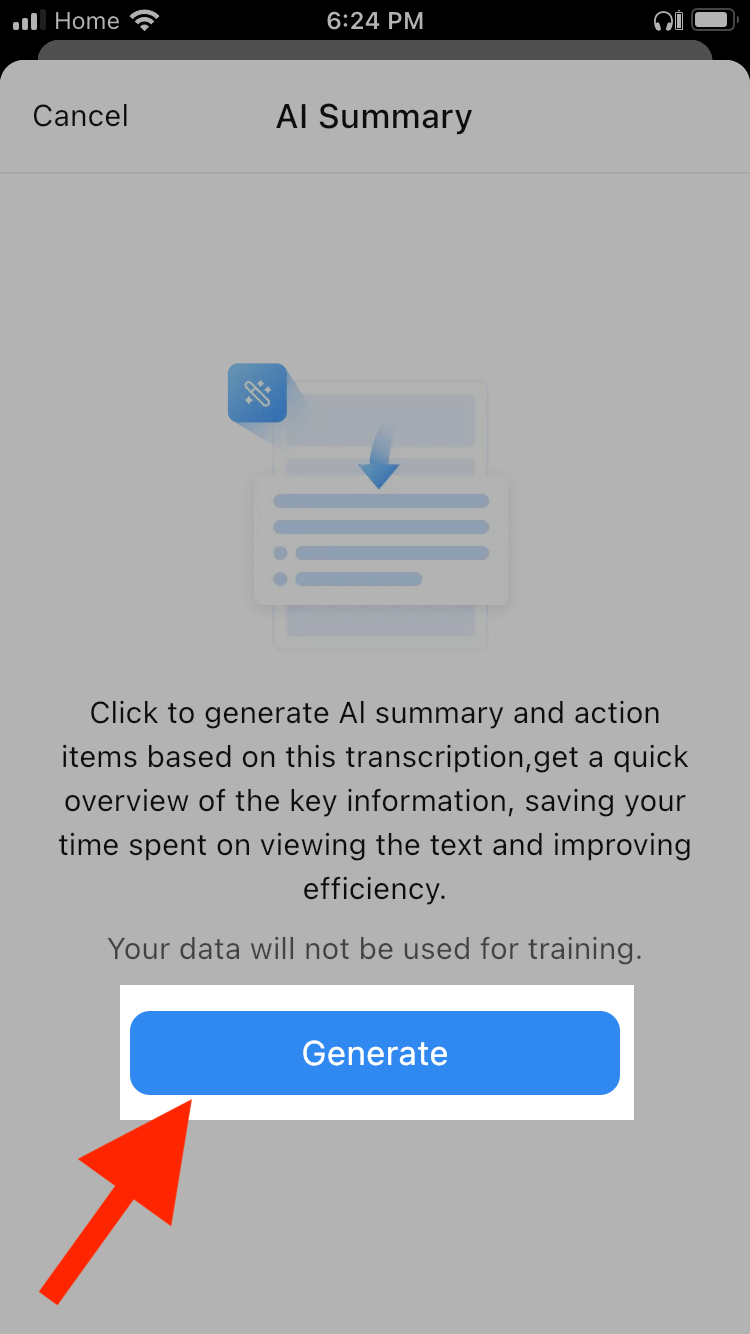
Etapa 7: Torneira 'Gerar.'
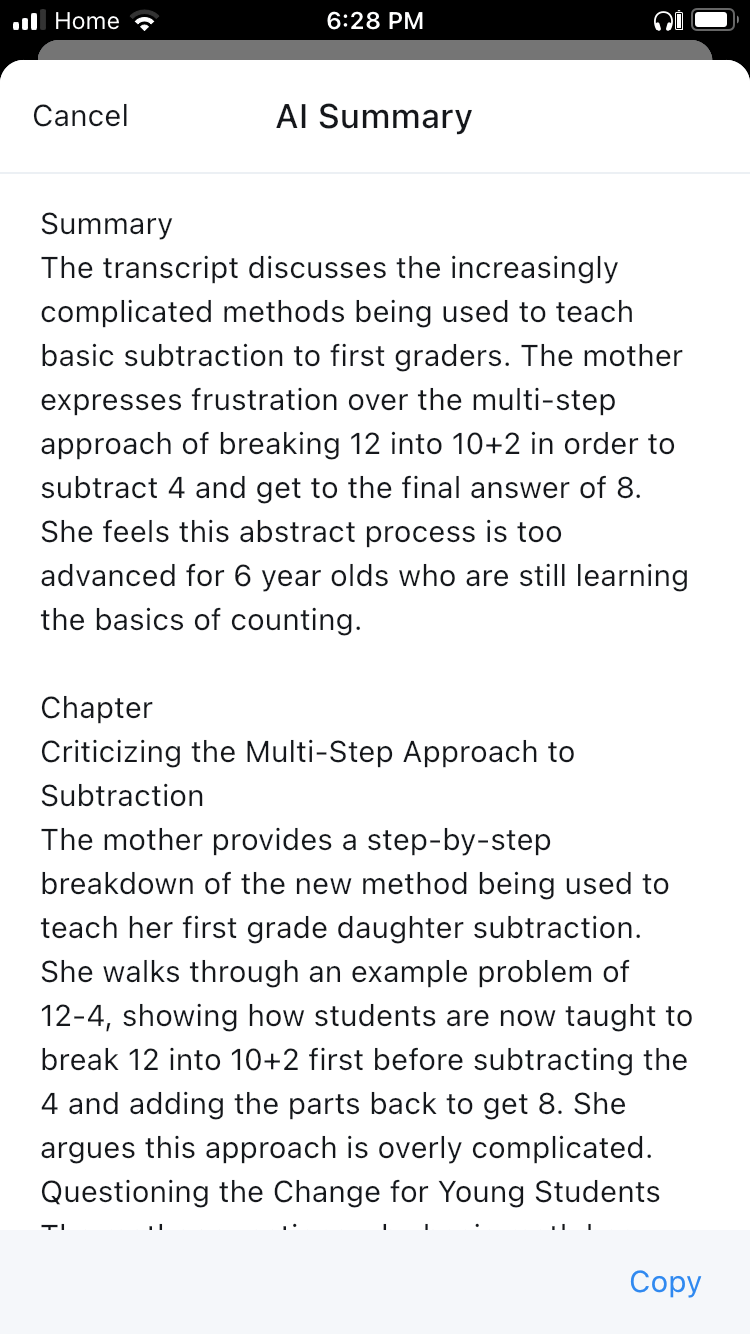
Notta irá então gerar suas notas com IA. Resumo
Android
Etapa 1: Abra o aplicativo Notta e toque em 'Novo.'
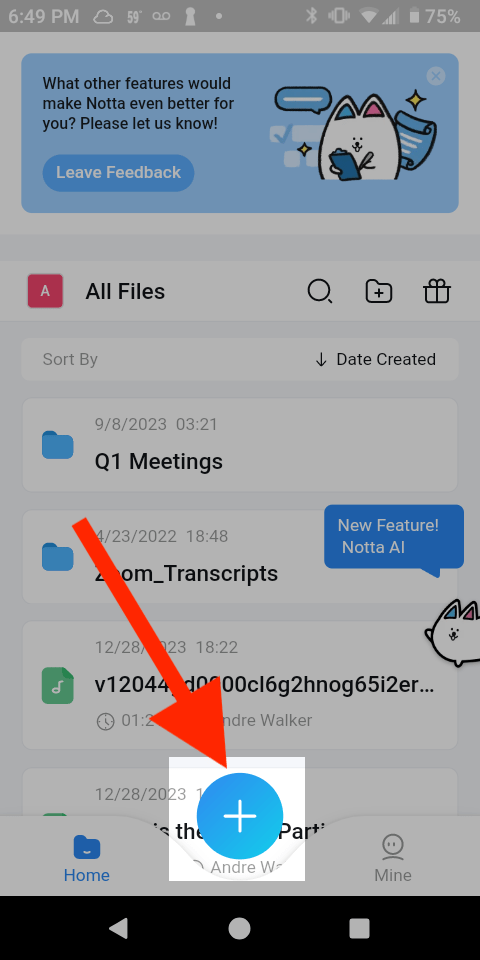
Etapa 2: Toque 'Importar arquivos.'
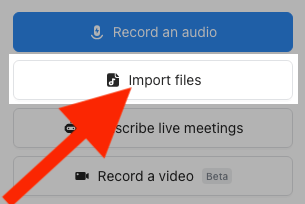
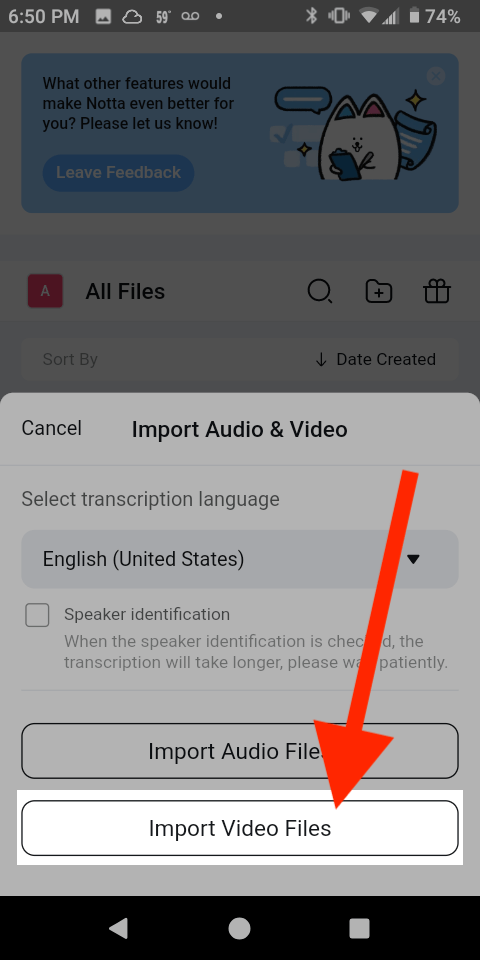
Etapa 3: Selecione seu idioma e toque em 'Importar arquivos de vídeo.'
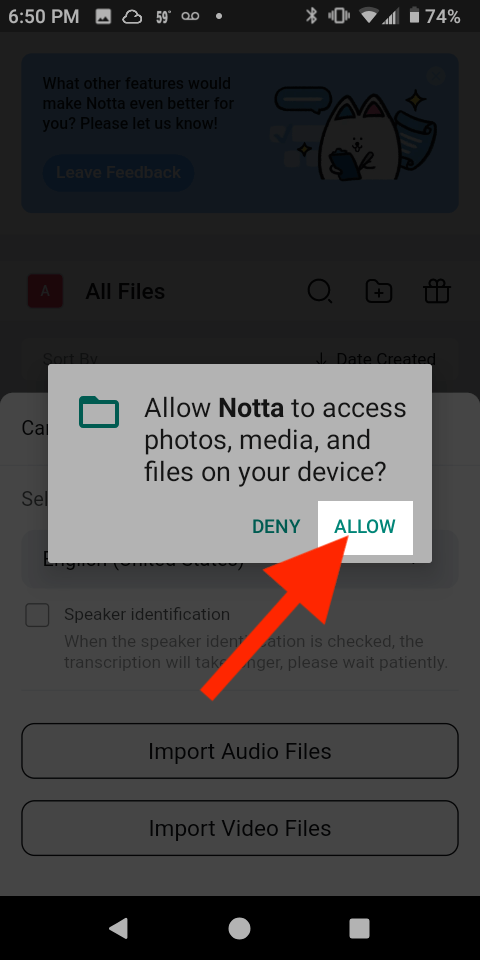
Etapa 4: Toque 'Permitir.' Selecione seu vídeo e Notta irá transcrevê-lo.
Etapa 5: Toque na transcrição no painel Notta. Em seguida, toque ‘Resumo.’
Etapa 6: Toque 'Gerar.'
Notta irá então gerar suas notas com IA. Resumo
Gere notas automáticas de vídeos
Esperamos que este artigo tenha ajudado você a se tornar um anotador melhor. Ser capaz de fazer boas anotações é um fator importante para reter e aplicar informações importantes.
No entanto, alguns vídeos podem durar horas. Pode ser um pesadelo tentar organizar uma quantidade tão grande de informações, principalmente se você tiver pouco tempo.
Felizmente, você sempre pode usar o gerador de anotações do Notta. Notta transcreverá seu vídeo em texto e fará anotações para você em minutos. Inscreva-se no seu conta gratuita hoje.
Perguntas frequentes
Como fazer anotações de vídeos manualmente
Veja como fazer anotações manualmente:
Etapa 1: Comece com uma página em branco no seu notebook, computador ou tablet. Qualquer que seja o meio que você escolher para fazer anotações, certifique-se de que seja aquele em que você pode escrever ou digitar mais rápido.
Etapa 2: Abra o vídeo e, se possível, ative as legendas. Isso permite que seus olhos e ouvidos trabalhem juntos para captar informações relevantes.
Etapa 3: Reproduza o vídeo e, quando chamar sua atenção um fato ou informação que pareça importante, faça uma pausa.
Etapa 4: Pense por um segundo no que você acabou de notar e escreva uma nota rápida sobre isso. Use marcadores, carimbos de data/hora e outros símbolos para identificar diferentes informações. Se não tiver certeza, retroceda cerca de 10 segundos.
Etapa 5: Volte às suas anotações. Se você conseguir explicar a ideia principal do vídeo para alguém apenas com suas anotações, siga em frente. Caso contrário, pode ser uma boa ideia revisitar alguns dos carimbos de data/hora que você anotou ou até mesmo assistir novamente ao vídeo completo.
Existe uma IA que pode fazer anotações em um vídeo?
Sim. Programas de IA como o Notta podem reconhecer fala e transcreva o vídeo para texto em segundos. Em seguida, ele pode digitalizar a transcrição e gerar notas para você.
Posso usar o ChatGPT para fazer anotações?
Sim. Se você tiver uma transcrição do vídeo, poderá solicitar ao ChatGPT que faça anotações sobre ele.
Etapa 1: Faça login em sua conta Open AI. Inicie um novo chat em ChatGPT.
Etapa 2: No prompt, digite “Faça anotações sobre esta transcrição:” Em seguida, cole a transcrição do vídeo.
ChatGPT irá gerar notas do vídeo.
Como faço anotações automaticamente em uma videoaula?
Veja como fazer anotações automaticamente de um gravar palestra:
Etapa 1: Baixe o vídeo da palestra, ou se estiver no YouTube copie o link.
Etapa 2: Faça login ou crie uma conta com Notta. Clique em ‘Importar arquivos’ na barra de ferramentas à direita.
Etapa 3: Arraste e solte o vídeo na janela que aparece. Se for um vídeo YouTube, cole o link YouTube no 'Importar do link' campo e clique 'Carregar.'
Etapa 4: Notta transcreverá o vídeo para texto. No painel Notta, clique em sua transcrição.
Etapa 5: Clique em ‘Geral’ na janela AI Notes e Notta gerará notas do vídeo.
Como você resume um vídeo?
Aqui está como resumir um vídeo:
Etapa 1: Assista ao vídeo na íntegra e faça anotações.
Etapa 2: Revise suas anotações e identifique os quatro ou cinco eventos e informações mais importantes do vídeo.
Etapa 3: Escreva um parágrafo de cinco frases com base nas informações mais importantes.

