
Como transcrever um vídeo (Automático, Rápido e Fácil)
Saving time and effort with Notta, starting from today!
Você quer para criar uma transcrição de um vídeo sem gastar muito tempo fazendo isso manualmente? Adicionar texto aos vídeos pode torná-los mais populares, mas ninguém quer passar horas digitando tudo.
Felizmente, existem maneiras melhores e mais rápidas de fazer isso. Você pode contratar especialistas para fazer isso ou usar ferramentas automáticas para obter resultados rápidos.
Este artigo irá guiá-lo através do processo de transformação de vídeos em texto. Explicaremos por que isso é importante e como pode ajudar seu conteúdo a ser notado na internet.
Mais importante ainda, mostraremos a você como transcrever um vídeo em texto em apenas alguns minutos.
5 Diferentes formas de transcrição de vídeo
Vamos comparar 5 maneiras diferentes para transcrição de vídeo:
Notta: Notta é um aplicativo com tecnologia de IA para transformar fala em vídeos em texto. É fácil de usar, funciona com 58 idiomas e possui ferramentas de edição integradas para melhorar as transcrições. No entanto, a versão gratuita tem alguns limites e pode cometer erros se o som ou os acentos do vídeo forem complicados.
Google Docs: Google Docs é uma forma gratuita de transcrever áudio e vídeo para texto. Você pode colaborar com outras pessoas em tempo real diretamente do seu navegador. Funciona bem com outras ferramentas do Google. Às vezes não acerta o texto, especialmente com áudio de baixa qualidade. Você também não pode usá-lo para vídeos ao vivo.
Microsoft 365 on-line: É como Google Docs, mas para aplicativos da Microsoft. É bom para obter texto de vídeos claros e possui recursos de trabalho em equipe. No entanto, pode cometer erros com vídeos ou sotaques difíceis e você precisa pagar por isso.
Simon diz: Simon Says é um aplicativo Mac para transformar fala em texto. Ele pode lidar com diferentes tipos de áudio, conectar-se a ferramentas de edição de vídeo e transcrever em 100 idiomas. Mas é um pouco caro, e a versão gratuita têm limites. Você precisa pagar mais pelo texto de vídeo ao vivo. Aplicativo de notas do
iPhone: O aplicativo Notes em um iPhone pode transformar sua voz em texto rapidamente. Está integrado no iPhone e não custa nada. No entanto, não é tão bom quanto os programas especiais de transcrição e pode não funcionar bem com vídeos longos ou complicados. Você só pode usá-lo em um iPhone.
A melhor escolha depende do que você precisa. Programas como o Notta são muito bons, mas podem custar uma pequena quantia de dinheiro. Google Docs e Microsoft 365 Online são mais baratos, mas podem não ser perfeitos. O aplicativo Notes do iPhone é útil para tarefas simples, mas não para trabalhos profissionais.
Como transcrever vídeo para texto com 5 ferramentas
1. Converta automaticamente vídeo em texto com Notta
Notta é um software de transcrição que você pode usar para transformar palavras faladas de chamadas telefônicas, podcasts, vídeos, programas de rádio e transmissões ao vivo em texto escrito em tempo real.
Se você é o tipo de pessoa que grava uma mensagem de áudio de 20 minutos para debater ideias de negócios, o Notta oferece um resumo elegante de insights importantes. Se você precisar de acesso rápido aos pontos-chave da sua última reunião de trabalho, o Notta também faz isso.
Em vez de perder horas tentando digitar manualmente um documento de 10 páginas, o Notta transforma automaticamente entrevistas de áudio e vídeo em texto editável em segundos.
Notta não apenas transcreve, mas também traduz para 42 idiomas.
Está disponível como aplicativo web ou móvel, funciona em vários navegadores e há até uma extensão Chrome. Você também pode usar o Notta em diferentes dispositivos, como tablets, computadores e smartphones.
Se você estiver trabalhando com informações confidenciais, tenha certeza de que seus dados estão seguros com criptografia AES de 256 bits.
Características:
Funciona com vários dispositivos diferentes e possui uma extensão Chrome.
Transcreva áudio e vídeo imediatamente por meio de upload direto ou compartilhado link. Os idiomas
58 são suportados para transcrição.
Usa IA para uma transcrição precisa.
Prós:
NottaAs transcrições de têm uma taxa de precisão de 98.86%.
Possui uma interface fácil de usar e simples de entender.
Agora possui controle de reprodução que permite retroceder, avançar e ajustar a velocidade da gravação.
Contras:
O plano gratuito não permite exportar transcrições diretamente.
Etapas sobre como transcrever automaticamente um vídeo com Notta
Etapa 1: Clique no botão "Carregar e transcrever". Você pode arrastar seus arquivos ou clicar em "selecione documentos." Você pode enviar vários arquivos de vídeo de uma só vez. Para garantir que a transcrição esteja precisa, defina o idioma correto. Você também pode transformar vídeo em texto colando o URL de um vídeo YouTube e clicando em "Carregar."
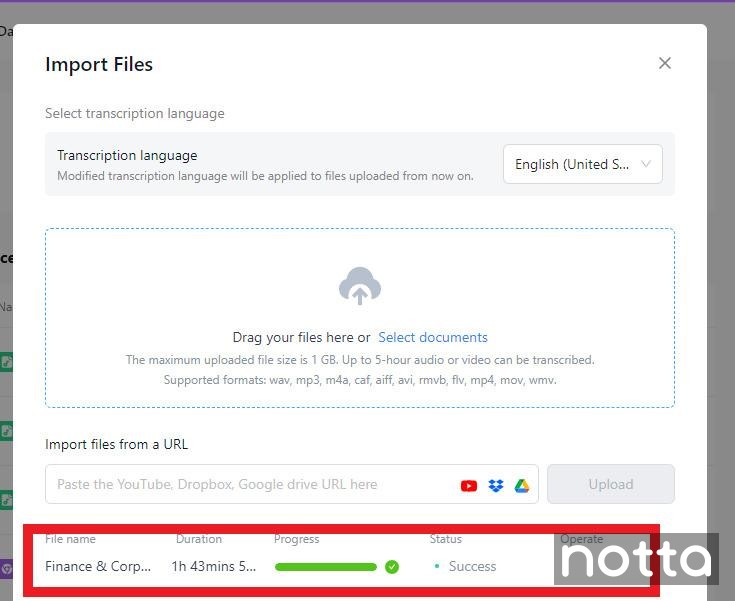
Etapa 2:Aguarde para que os arquivos de vídeo terminem o upload. Pode demorar alguns minutos, dependendo do tamanho dos arquivos. Você pode enviar vídeos até 10GB de tamanho ou 5 horas de duração.
Assim que o upload for concluído, o vídeo começará a ser transcrito automaticamente. Depois disso, você pode clicar duas vezes em qualquer ponto do texto para reproduzir o áudio com carimbos de data e hora. Você também pode adicionar notas e imagens às suas transcrições para maior clareza.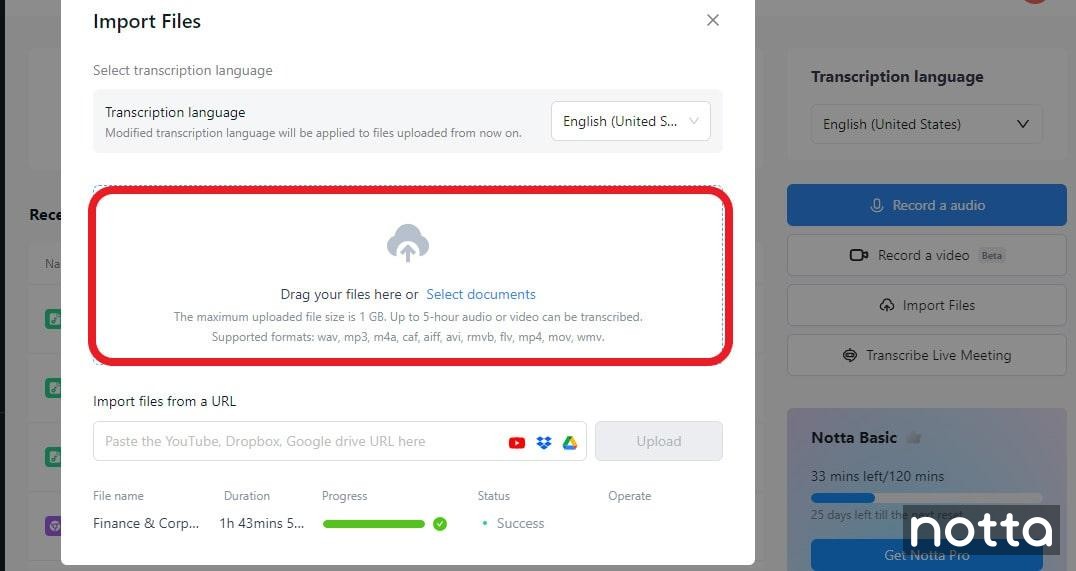
Etapa 3: Clique em "Exportar" e escolha um formato de texto como TXT, DOCX, SRT ou PDF. SRT é um formato comum para legendas de vídeo.Transcrever vídeo para texto ajuda a adicionar legendas aos vídeos com facilidade. Você também pode compartilhar gravações e transcrições com colegas ou clientes por meio de um link, e eles não precisam de uma conta Notta para visualizá-las. Para criar um link especial para compartilhar com outras pessoas, clique no botão “Compartilhar”.
2. Transcreva vídeo para texto gratuitamente com Google Docs
Outra boa maneira de transformar vídeo em palavras escritas gratuitamente é usando Google Docs no navegador Google Chrome. No Google Docs, há um recurso interessante chamado “digitação por voz”. Ao clicar nele, você pode falar e ele transformará suas palavras em texto escrito diretamente no seu documento. É uma maneira fácil, útil e rápida de transcrever áudio.
Características:
Os usuários podem transcrever conteúdo de áudio em tempo real e reduzir o tempo necessário para transcrever vídeo em texto.
Fornece uma interface amigável e direta, tornando-o acessível a todos os usuários.
Google Docs permite transformar fala em texto gratuitamente com qualquer conta Google Docs, que é uma forma econômica de transcrever áudio.
Prós:
Permite editar as palavras depois de serem anotados.
Você pode fazer isso para quantos vídeos quiser.
Contras:
Ruído de fundo pode causar problemas de precisão.
Tem uma taxa de erro maior do que outros.
Etapas para transcrever vídeo para texto gratuitamente com Google Docs
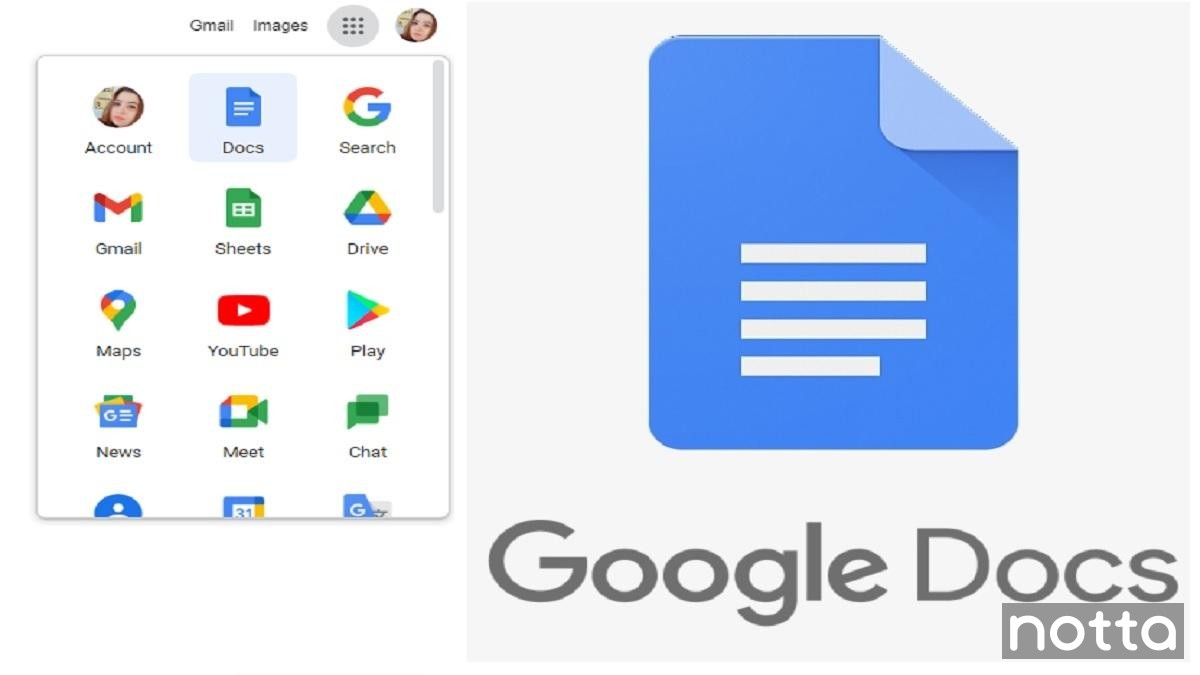
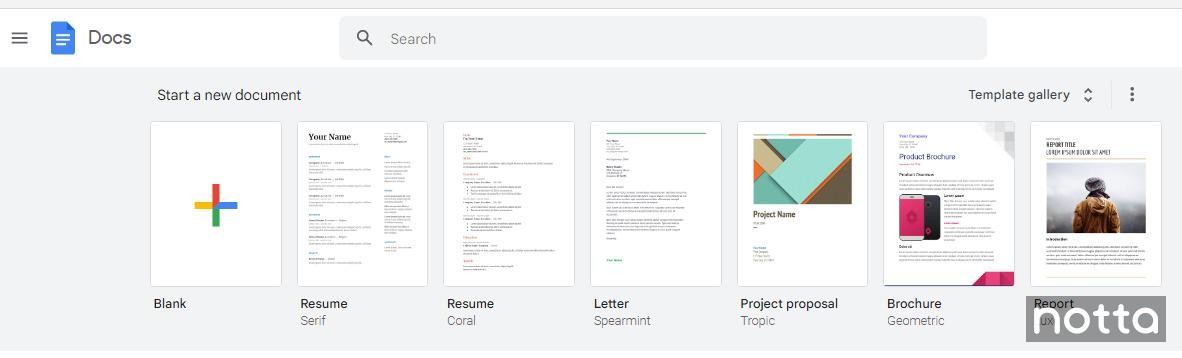
Etapa 1: Vá para Google Docs e escolha 'Documento em branco' na página principal. Isso iniciará um documento novo e vazio onde você poderá começar a digitar.
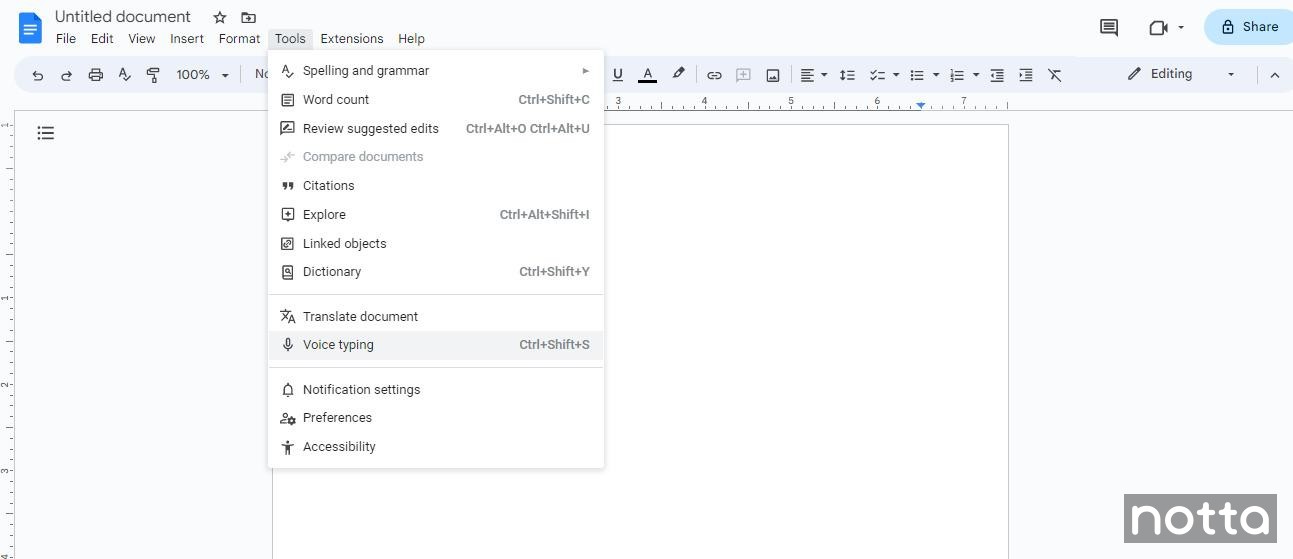
Etapa 2: Vá em "Ferramentas" no menu e escolha "Digitação por voz" para transformar fala em texto. Você verá um ícone de microfone na tela. Você também pode chegar lá rapidamente pressionando “command + shift + s” no teclado.
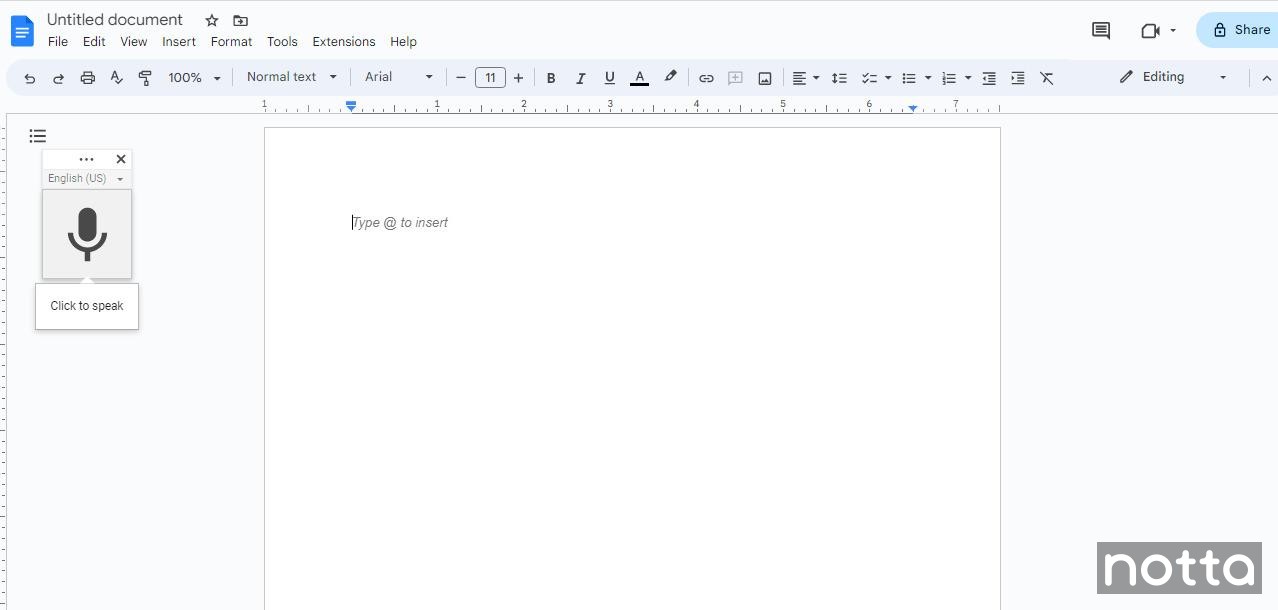
Etapa 3: Conecte o microfone ao dispositivo e verifique se ele está funcionando corretamente. Certifique-se de estar em um ambiente silencioso com baixo ruído de fundo.
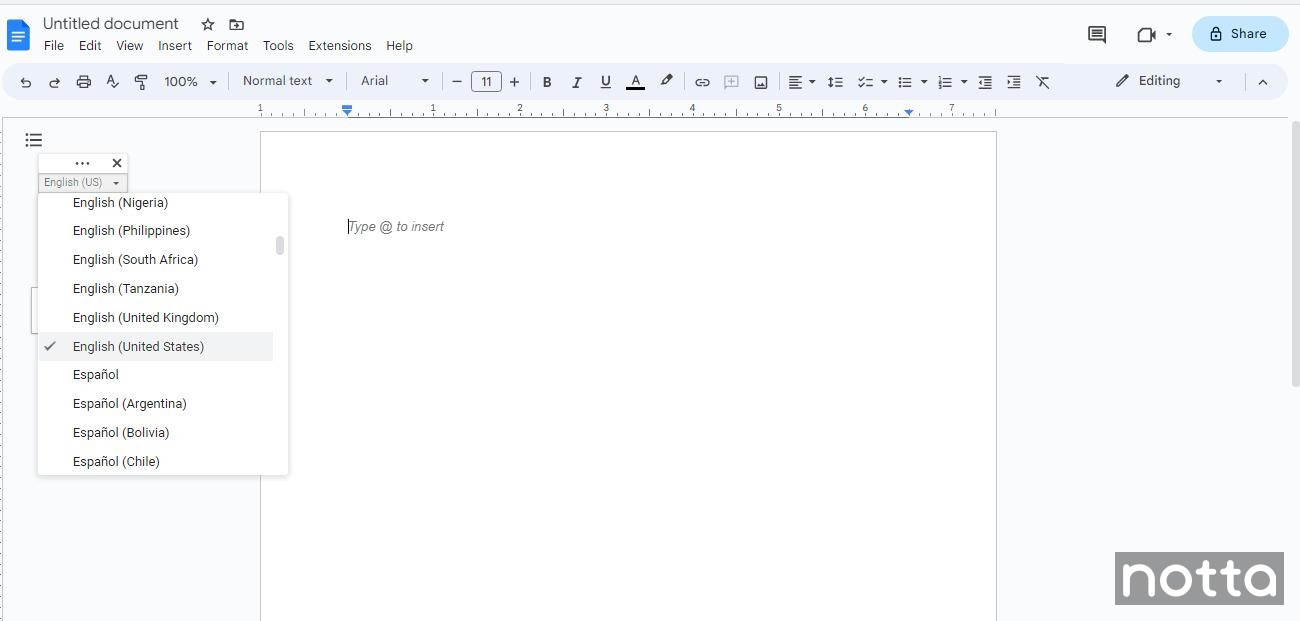
Etapa 4: Escolha o idioma certo para seu trabalho de transcrição. A digitação por voz Google Docs funciona com mais de 100 idiomas.
Etapa 5: Quando você escolher seu , você pode começar a transcrever. Basta clicar no símbolo do microfone para ativar a digitação por voz e falar no microfone. Suas palavras aparecerão na tela enquanto você fala, imediatamente.
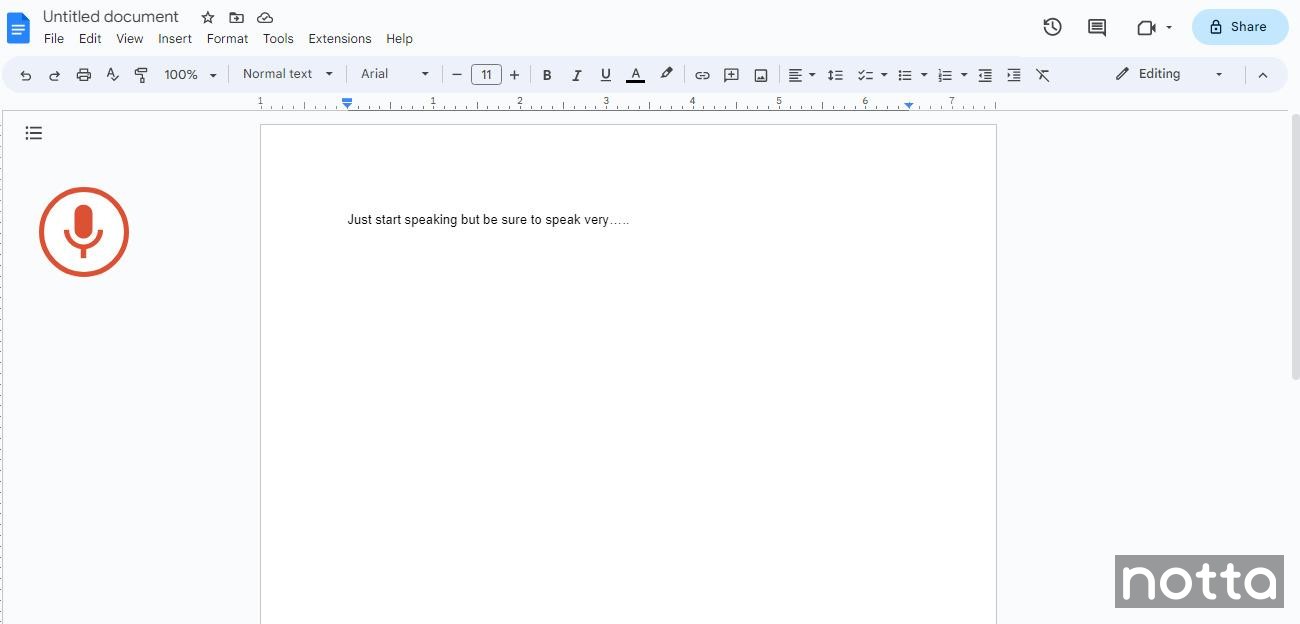
Etapa 6: Use comandos de voz especiais que facilitam a formatação da sua transcrição. Por exemplo, você pode dizer 'ponto final' para adicionar um ponto final ou 'vírgula' para colocar uma vírgula. Você também pode usar comandos de voz para remover ou alterar palavras. Mas lembre-se de que esses comandos de voz funcionam apenas se você usar o inglês na sua conta e no idioma do documento.
Etapa 7: Verifique e corrija quaisquer erros para ter certeza de que está correto e fácil de entender. Você pode usar as ferramentas Google Docs para torná-lo bonito e corrigir quaisquer erros.
3. Transcreva vídeo em texto com o Microsoft 365
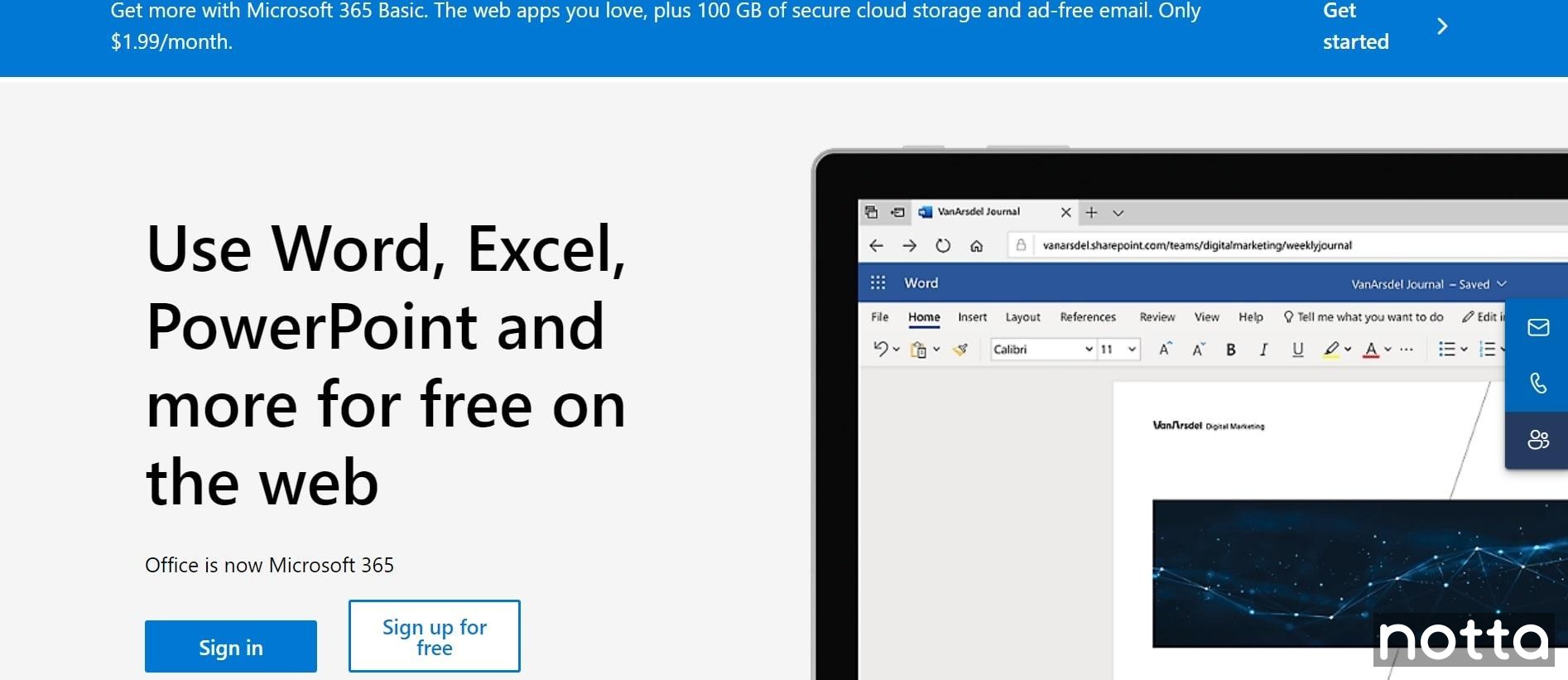
Microsoft 365 é um serviço de assinatura baseado em nuvem que oferece muitas ferramentas e aplicativos criativos para trabalho, escola e uso pessoal. Inclui programas como Word, Excel, PowerPoint e outros. Você pode usá-los em um navegador da web e trabalhar com outros on-line.
Características:
Você pode usar Word, Excel, PowerPoint e Outlook na Internet de qualquer lugar.
Trabalhar em conjunto instantaneamente e compartilhar arquivos usando OneDrive e Microsoft Teams.
Você pode usar seus arquivos e aplicativos em diferentes dispositivos, como computadores, iPhones e telefones Android.
Prós:
Você pode trabalhar de qualquer lugar com acesso à internet, facilitando o trabalho à distância.
Conexão fácil com outros serviços e aplicativos da Microsoft.
Contras:
Você precisa pagar todos os meses ou anos por isso, e isso pode ser caro para algumas pessoas.
Requer uma boa conexão com a Internet para funcionar bem.
Etapas para transcrever vídeo em texto pelo Microsoft 365
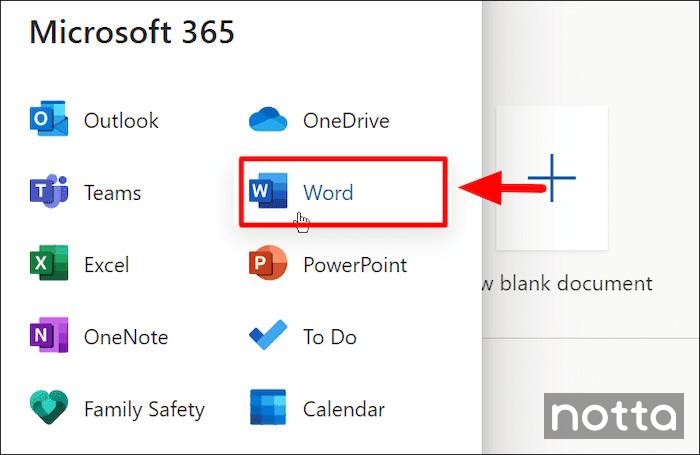
Etapa 1: Acesse o Word Online e faça login.
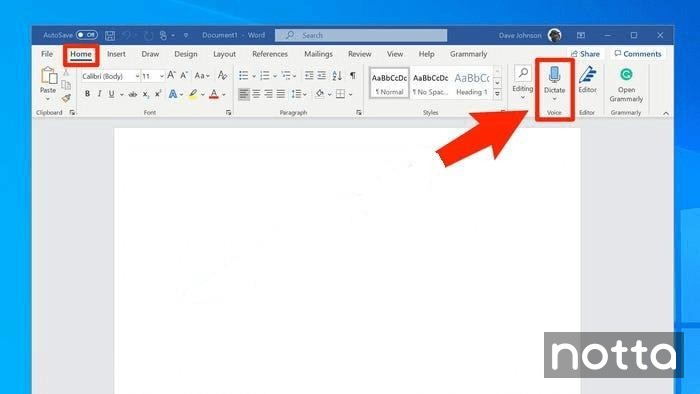
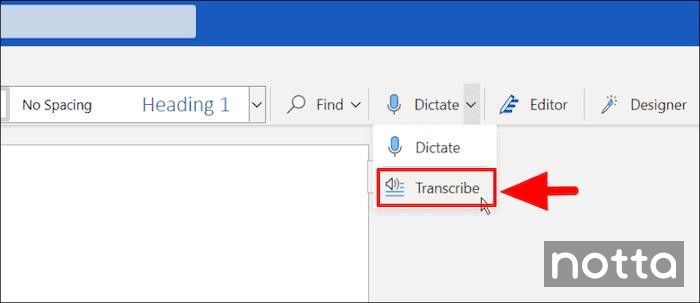
Etapa 2: Vá para a guia "Página inicial" e escolha a opção "Ditar" na lista clicando na pequena seta ao lado dela.
Etapa 3: Escolha "Transcrever" na lista para continuar.
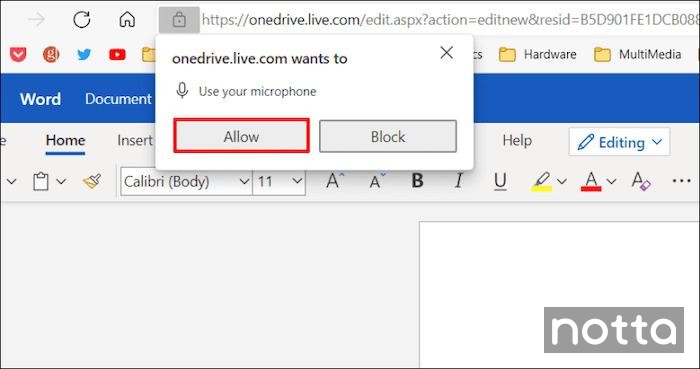
Etapa 4: Se você ainda não fez a transcrição, será necessário permitir que a Microsoft use seu microfone.
Etapa 5: Faça upload de um arquivo ou clique em "Iniciar gravação" para continuar.
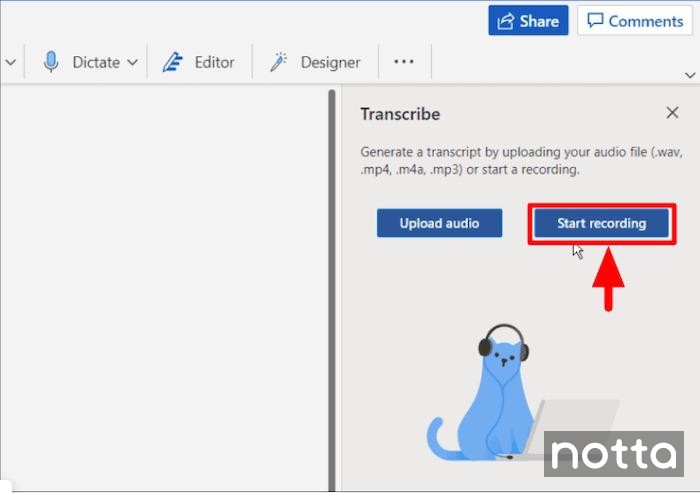
Etapa 6: Ao clicar nele, o cronômetro será iniciado e você poderá começar a falar. Mas suas palavras não serão transformadas em texto enquanto você fala.
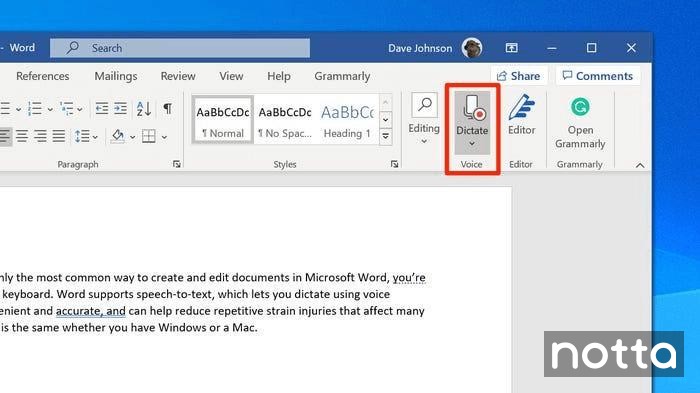
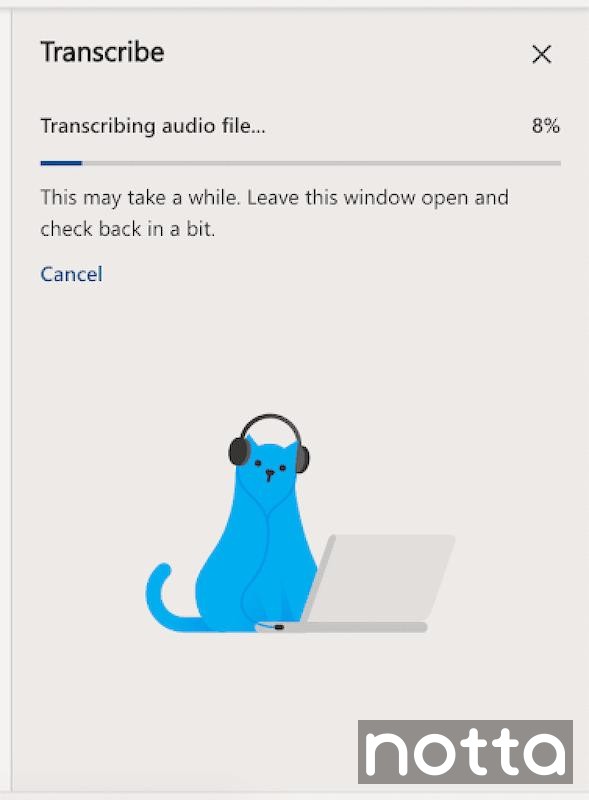
Etapa 7: Pare a gravação e use o botão "Ditar". Mantenha o painel de transcrição aberto enquanto você grava.
Etapa 8: Clique no botão "Salvar e transcrever agora" após terminar a gravação.
4. Transcreva vídeo para texto no Mac com Simon Says
Simon diz que é a programa de transcrição exclusivo para Dispositivos Apple. SVocê pode transformar palavras faladas em texto, editar, adicionar legendas e traduzir de 100 idiomas diferentes. Parece bom e é fácil de usar. Basta enviar seus arquivos de áudio ou vídeo e ele converterá (ou traduzirá) o som em texto usando inteligência artificial. Você pode editar o final transcrição você mesmo ou compartilhe-o com outras pessoas.
Características:
Suporta 100 idiomas para transcrever, legendar ou traduzir.
Você pode identificar e marcar diferentes alto-falantes.
Prós:
É fácil editar, personalizar e fazer anotações na transcrição.
Você pode adicionar dicionários para ajudar o programa a reconhecer palavras específicas e melhorar a precisão.
Contras:
O plano pré-pago pode ficar caro em $15 por hora de áudio, especialmente se você edita muitos vídeos longos.
Não está disponível para Windows.
Etapas para transcrever vídeo em texto com Simon Says
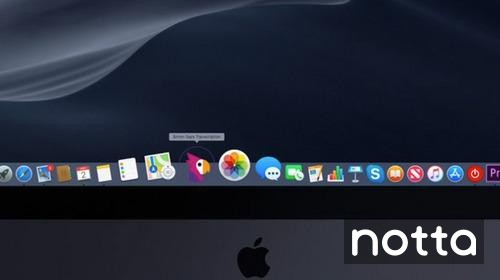
Etapa 1: Baixe e instale o programa Simon Says em seu computador Mac.
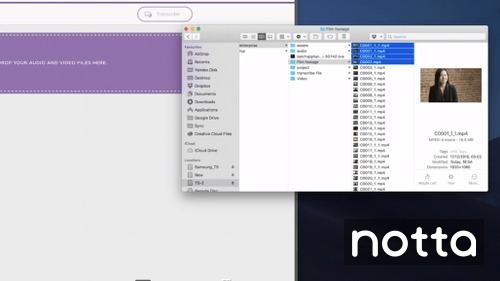
Etapa 2: Coloque seus arquivos de áudio e vídeo em um novo projeto arrastando-os e soltando-os. Você pode usar muitos tipos diferentes de formatos e códigos de arquivo. Em seguida, escolha o idioma do vídeo e pressione o botão ‘Transcrever’.
Etapa 3:Aguarde o término do programa. A velocidade de transcrição depende da potência do seu Mac. Uma vez feito isso, você pode fazer as edições que desejar, adicionar notas e rotular os alto-falantes.
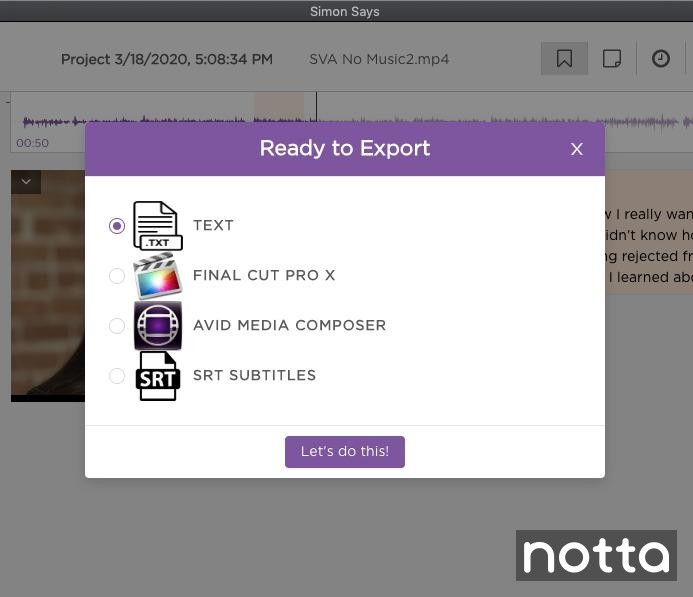
Etapa 4: Altere a velocidade e o ponto inicial do vídeo clicando no ícone do relógio. Depois disso, selecione texto, legendas ou seu programa de edição de vídeo favorito no menu Exportar para facilitar a edição. O arquivo exportado será salvo na pasta Downloads do seu computador.
5. Transcreva vídeo para texto gratuitamente usando o aplicativo Notes do iPhone
O aplicativo Notes no iPhone é uma joia escondida para transformar palavras faladas em vídeos em texto escrito. Com a nova atualização iOS 18.1, agora você pode gravar e transcrever chamadas ao vivo e obter resumos automáticos.
Funciona em outros idiomas além do inglês. Você pode configurá-lo para funcionar em idiomas como alemão, francês ou japonês adicionando-os às configurações do teclado do seu telefone e, em seguida, o aplicativo também pode transcrever vídeos nesses idiomas.
Características:
O aplicativo Notes já vem em todos os iPhone, então você não precisa obter mais aplicativos.
Suas notas vão para todos os seus gadgets Apple (iPhone, iPad, Mac), para que você possa ver seu entradas de qualquer lugar.
Prós:
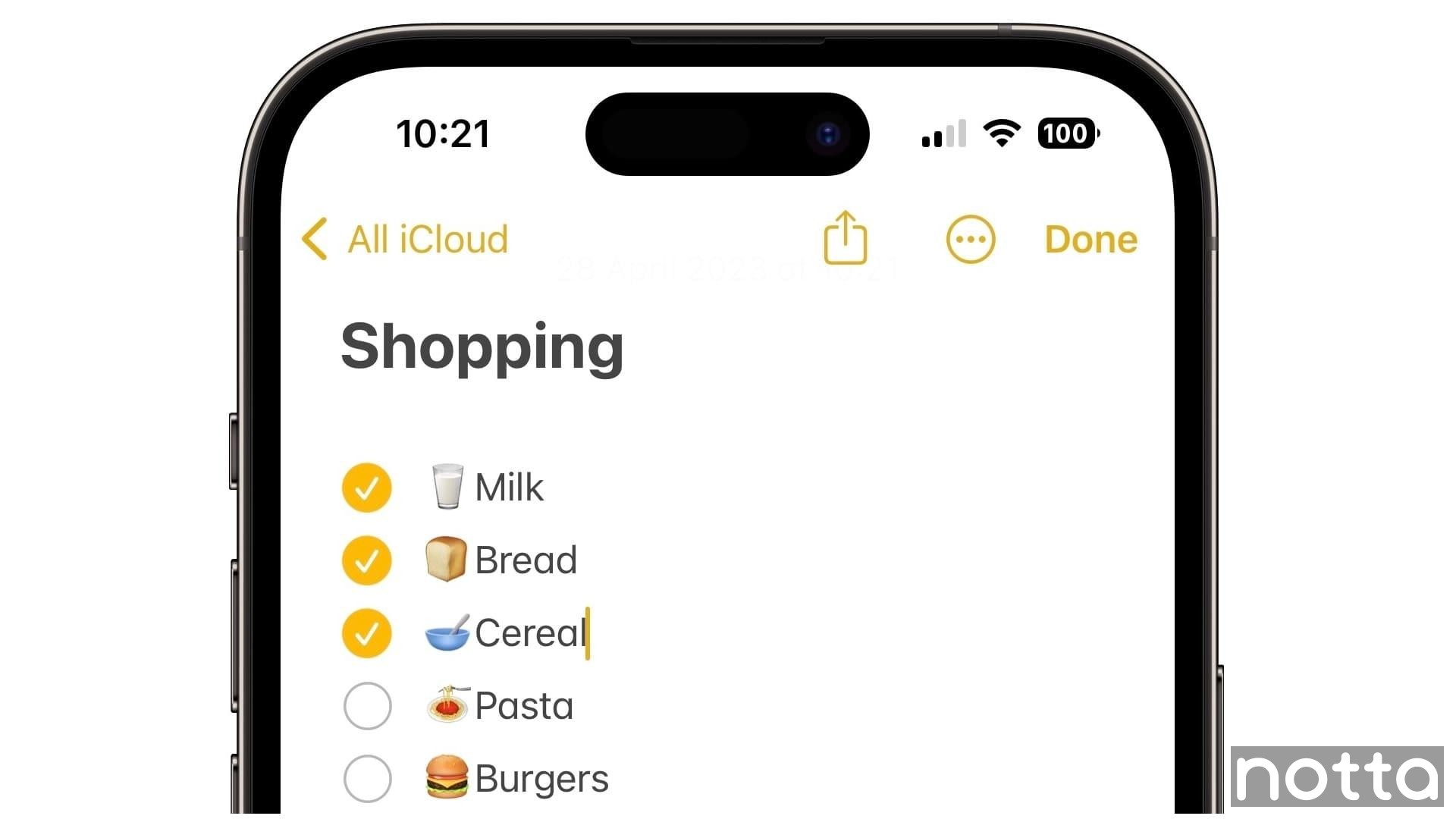
Notes permite que você faça coisas simples, como criar títulos, listas e marcadores para ajudá-lo a organizar suas transcrições.
Você pode procurar rapidamente determinadas notas, o que torna mais fácil encontrar o que você anotou.
Contras:
O aplicativo Notes não possui recursos sofisticados, como controle de reprodução
Você não pode transcrever diretamente arquivos de vídeo, apenas áudio
Etapas para transcrever vídeo em texto gratuitamente usando o aplicativo Notas do iPhone
Etapa 1: Localize o vídeo que deseja transcrever no seu computador e abra o aplicativo Notas no seu iPhone.
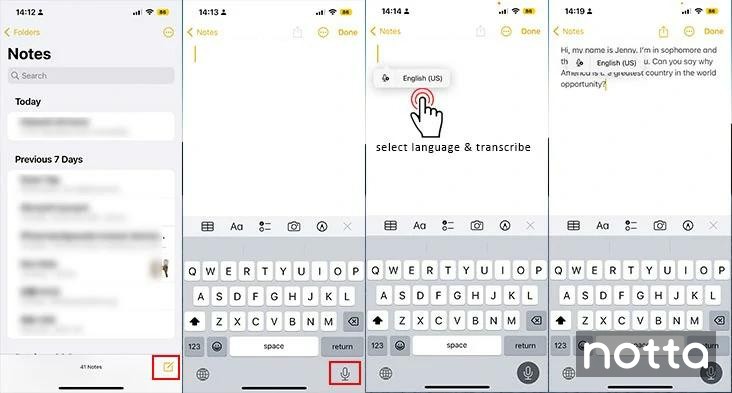
Etapa 2: Abra o aplicativo Notas e toque no ícone do microfone. Escolha o idioma que deseja para a transcrição.
Etapa 3: Coloque seu iPhone próximo ao microfone do computador e reproduza o vídeo no computador.
Etapa 4: O aplicativo Notas transcreverá o vídeo em texto com precisão. Seria útil colocar seu telefone no modo ‘Silencioso’ para evitar interrupções de notificações.
Para que pode ser usada uma transcrição de vídeo
Você pode usar transcrições de vídeo em muitas maneiras diferentes. Aqui estão algumas idéias - Vídeos
YouTube
YouTube é uma enorme biblioteca online onde as pessoas procuram vídeos. É o segundo site mais popular do mundo, logo atrás do Google. Para ser notado no YouTube, você deve usar palavras que as pessoas costumam pesquisar. Dessa forma, mais pessoas poderão descobrir seu conteúdo. Para ter um bom desempenho no YouTube, certifique-se de ter legendas precisas em seus vídeos. E certifique-se de usar palavras-chave relevantes na caixa de descrição para que mais pessoas possam encontrar seu conteúdo.
Filme e televisão
As transcrições são tão importantes para o cinema e a TV que alguns países até possuem regulamentações em torno delas. Por exemplo, a União Europeia introduziu a Lei Europeia da Acessibilidade (EAA) em 2025. Esta lei exige que as plataformas de comunicação social forneçam legendas e outros recursos de acessibilidade.
Mas as legendas não são exclusivas para pessoas com deficiência auditiva. A pesquisa
A da Preply relata que70% da Geração Z respondentes use legendas. Isso ocorre principalmente porque o ruído de fundo dificulta a audição do diálogo. E se você já teve dificuldade para entender alguém com sotaque forte, pode agradecer às legendas por permitir que você assista aos seus programas favoritos.
Jornalismo, podcasts e entrevistas
Quando você liga sua câmera para gravar algo para uma notícia ou documentário, coisas inesperadas podem acontecer. O ruído e outras perturbações podem dificultar a narração de uma boa história. Mas se você adicionar legendas ao seu vídeo, isso poderá preencher as partes faltantes causadas por esses problemas.
Isso é especialmente útil quando você compartilha informações importantes que outras pessoas podem querer usar como referência. As transcrições também podem ser úteis se houver algum problema jurídico relacionado ao seu relatório. Além disso, mais de 100 estudos mostraram que as legendas tornam seus vídeos mais fáceis de serem compreendidos, focados e lembrados pelas pessoas.
Cursos e recursos acadêmicos
As transcrições de vídeo também oferecem muito valor para o meio acadêmico. Por um lado, a legendagem de cursos em vídeo oferece suporte a diferentes estilos de aprendizagem. Se você aprende mais visualmente ou prefere ler a ouvir, as transcrições ajudam a reter o conhecimento com mais rapidez.
Eles também ajudam você faça anotações com mais eficiência. Em vez de se esforçar para retroceder nos vídeos, você pode pular para as seções relevantes para anotar rapidamente o que é importante.
As transcrições ajudam os alunos a passar nos exames, mas também podem ser úteis para educadores. Você pode transformá-los em guias de estudo, ideias para questionários e materiais de discussão.
Postagens em mídias sociais
Um grande número de 85% dos usuários assiste a vídeos Facebook sem som. Se você não colocar legendas em seus vídeos, estará perdendo muito potencial.
Pessoas navegam nas redes sociais rápido. Sua postagem deve oferecer valor suficiente nos primeiros segundos para manter os usuários engajados e focados em seu vídeo. A maneira mais fácil de fazer isso é incluir legendas, tanto em conteúdo curto quanto longo.
Eles também melhoram a acessibilidade, aumentam o alcance e o tráfego orgânico e permitem que falantes não nativos interajam com suas postagens.
Blogs e artigos
Aproveite ao máximo suas transcrições! Você pode usar o que é dito em seu podcast para fazer postagens em blogs e outros artigos úteis para seu site. Em vez de digitar tudo de novo ou criar novas ideias, use as transcrições para copiar e colar partes do conteúdo gravado. Reorganize essas partes de maneiras diferentes para criar novos conteúdos que manterão seu público interessado e melhorar suas classificações de SEO.
Pesquisar cotações
Ter uma versão em texto do seu podcast pode ajudá-lo a encontrar citações rapidamente. Com uma transcrição, você pode pesquisar facilmente as informações do seu podcast sem precisar ouvi-lo várias vezes. Isso economiza tempo e torna mais fácil lembrar e usar suas citações ou citações de seus convidados.
Principais conclusões
A transcrição de vídeos pode ser útil para muitas coisas, como facilitar a localização de vídeos no YouTube e ajudar pessoas com dificuldades auditivas. Você pode fazer isso de diferentes maneiras, mas usar uma ferramenta como o Notta é uma opção rápida e acessível.
Notta é a melhor escolha graças à sua interface de usuário intuitiva, suporte para 58 idiomas e excelente taxa de precisão de 98%. Se você faz vídeos, escreve notícias ou ensina,Notta pode economizar tempo e dinheiro valiosos. Mesmo com o plano básico gratuito, você obtém transcrição quase em tempo real, ao mesmo tempo que garante que seu conteúdo seja claro e acessível.
Se você deseja transcrever vídeos com rapidez e precisão, experimente Notta.
Experimente Notta gratuitamente
Perguntas frequentes
Quais são as diferentes maneiras de transcrever vídeo para texto?
Aqui estão as diferentes maneiras de transcrever vídeo para texto - Transcrição
DIY
Esta é a forma tradicional de anotar o que é dito nos vídeos. Você tem que ouvir seu vídeo e anotar o que está sendo dito manualmente, o que pode ser bem lento e levar mais tempo do que para fazer o vídeo. Para agilizar o processo, você pode usar uma ferramenta como o Notta, que pode transcrever automaticamente o que está sendo dito na gravação.
Serviços de transcrição humana
Se você puder pagar, considere usar um serviço de transcrição humana. Veja como funcionam os serviços de transcrição humana: você entrega seu vídeo a eles e eles fazem o trabalho de transformar as palavras faladas em texto para você. Eles geralmente usam uma combinação de software de IA e pessoas reais para garantir que as transcrições sejam corretas e rápidas. Você receberá as transcrições em algumas horas ou alguns dias, mas esses serviços podem ser caros. Às vezes, é mais rápido e barato usar uma ferramenta automatizada e verificar você mesmo.
Software de transcrição automatizada
Se você precisar transformar um vídeo em palavras escritas rapidamente porque não tem muito tempo, use software de transcrição automatizada como Notta é o caminho a seguir. Você só precisa enviar seu vídeo e, em alguns minutos, receberá uma versão escrita para salvar. Algumas dessas ferramentas são gratuitas, mas você deve escolher com cuidado, pois nem todas acertam na maioria das vezes.
Quais são os benefícios da transcrição automatizada de vídeo?
Por que fazer as coisas manualmente quando a tecnologia pode fazer isso por você? Você pode economizar tempo e dinheiro usando um programa que pode transformar automaticamente vídeos em palavras escritas. Aqui estão os benefícios da transcrição automatizada de vídeo para texto -
Transcrição economiza tempo
Digitar tudo o que as pessoas dizem em um podcast pode consumir muito tempo, especialmente se você não for um especialista. Quer ver por si mesmo? Experimente anotar o que é dito em apenas 15 minutos do seu podcast favorito. Observe quantas vezes você precisa parar e retroceder para acertar.
Mas existe uma maneira mais rápida! Você pode usar uma ferramenta que faça a digitação para você. Leva apenas alguns minutos para criar uma transcrição, em comparação com as horas que normalmente levaria. Isso libera seu tempo para criar mais conteúdo de podcast em vez de desperdiçá-lo digitando.
A transcrição reduz custos
Se você não consegue transformar vídeos em palavras escritas sozinho porque está ocupado, talvez seja necessário contratar alguém para fazer isso por você. Mas tome cuidado porque isso pode custar muito caro, principalmente se você fizer muitos vídeos.
Sonix cobra aproximadamente $100 - $150 por hora de áudio para transcrição manual por transcritores humanos para garantir resultados de alta qualidade. Rev, por outro lado, fornece serviços de transcrição automatizados a uma taxa de $0.25 por minuto de áudio. Com Verbit, os serviços de transcrição variam de um mínimo de $15por hora, no máximo $50 por hora.
Quanto tempo leva para transcrever uma hora de áudio?
A maioria das pessoas precisa de cerca de 1 hora para digitar o que ouvem em 1 5 minutos de áudio fácil de entender. Então,se o áudio tiver 1 hora de duração, levariam cerca de 4 horas para digitar tudo. Mas os profissionais podem digitar 1 hora de áudio em 2 a 3 horas.
Quanto tempo leva para transcrever um podcast ou entrevista?
O tempo que leva para escrever o que as pessoas dizem em um podcast depende da clareza da gravação e da duração do episódio do podcast. Se um podcast durar 30 minutos, levará duas horas para escrever tudo. Mas se for 1 hora, levará cerca de 4 horas para transcrever.
Qual equipamento é necessário para a transcrição?
Você não precisa de ferramentas especiais para fazer a transcrição, mas pode usar algumas para fazer isso de maneira mais rápida e fácil:
Fones de ouvido com cancelamento de ruído torna mais fácil ouvir seu podcast com clareza.
O software de transcrição é ótimo se você não quiser gastar muito tempo transcrevendo. Por exemplo, o Notta pode transcrever uma hora de áudio em apenas cinco minutos.
Alterar cabeçalhos não é uma boa ideia quando um artigo já está classificado, mas podemos conseguir mudar 'formas' para 'métodos', uma vez que a versão atual não é de uso correto. Vamos ver o que @kevinmengseo@gmail.com diz sobre isso antes de mudar.

