

5 Melhores Maneiras de Transcrever Vídeos de YouTube para Texto
Saving time and effort with Notta, starting from today!
Transcrever vídeos pode ser entediante e demorado. Com as ferramentas certas, também pode ser rápido e indolor. Neste artigo, destacarei as melhores maneiras de transcrever vídeos no YouTube. Isso pode ajudá-lo a economizar horas valiosas e, ao mesmo tempo, melhorar sua marca pessoal.
Por que transcrever vídeos YouTube?
Há muitos motivos para transcrever um vídeo YouTube, especialmente porque mais pessoas compartilham seus conhecimentos e opiniões online em formato de vídeo.
Negócio: A transcrição de vídeos YouTube pode ajudar você a destacar pontos importantes de reuniões ou apresentações. Você pode se concentrar nesses insights para tomar decisões informadas posteriormente.
Tomadas de notas: Se você é estudante, talvez queira transcrever vídeos para poder apreciá-los e faça anotações com IA para você. Se você estiver assistindo a vídeos para treinamento ou aconselhamento, é útil ter uma transcrição para revisar detalhes importantes mais tarde ou usar como lembretes rápidos.
Aprendizagem de idiomas: A Gerador de transcrição YouTube pode ajudar pessoas em todo o mundo a aprender um novo idioma. Por exemplo, acima 1.14 bilhão as pessoas falam inglês como segunda língua. As transcrições facilitam o acompanhamento dos vídeos pelos alunos e melhoram sua fluência.
Acessibilidade: As transcrições são importantes para pessoas com dificuldades auditivas. Eles também refletem sotaques e entonações de oradores de todo o mundo, o que facilita a compreensão clara da mensagem por todos.
Criação de conteúdo: Você pode ser um YouTuber que deseja redirecionar seus vídeos para postagens de blog ou adicionar legendas para alcançar novos públicos em todo o mundo.
Você pode assistir ao vídeo completo e ler em seu aplicativo ou site favorito para ver todos os detalhes. Alternativamente, você pode emparelhar geradores de transcrição YouTube com ferramentas de edição de vídeo para maximizar o valor do seu conteúdo. Com legendas precisas e visuais sofisticados, seus vídeos se tornam mais acessíveis e envolventes.
Transcreva áudio/vídeo para texto em minutos
Notta pode converter longo YouTube vídeos em texto com 98.86% precisão em minutos. Concentre-se nas conversas, não nas anotações manuais.
Para transcrever um vídeo, você precisará usar uma extensão, conversor ou ferramenta de terceiros. Passei horas pesquisando os melhores métodos para transcrever vídeos YouTube para texto. Aqui estão 5 maneiras de converter rapidamente vídeos YouTube em texto.
[Método 1] Como transcrever um vídeo YouTube com ferramenta integrada
Vantagens:
É uma maneira rápida de obter uma transcrição de vídeo YouTube.
Capacidade de pular para diferentes partes da transcrição e reproduzir o áudio.
Desvantagens:
Não muito preciso
Sem capacidade de editar ou destacar texto
Não disponível para todos os vídeos
Primeiro, veremos como transcrever um vídeo YouTube para texto usando o recurso de transcrição integrado do YouTube. Embora não seja perfeito para todos os vídeos, funciona bem em alguns casos. Aqui está um exemplo:
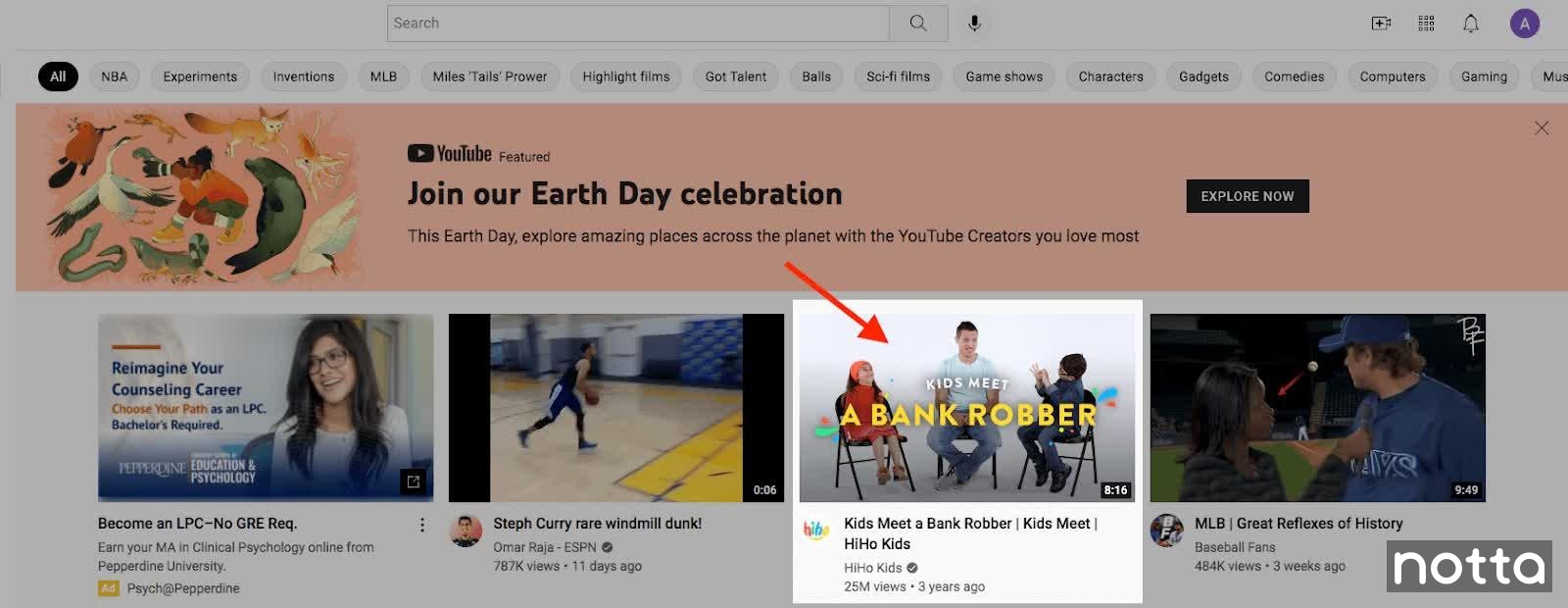
Etapa 1: Vá para YouTube e clique no vídeo que deseja transcrever.
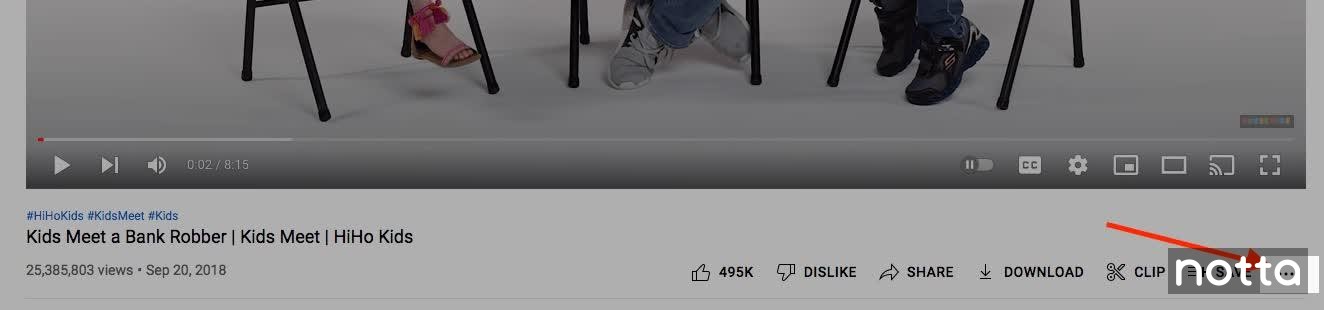
Etapa 2: Clique no '...' no canto inferior direito do vídeo.
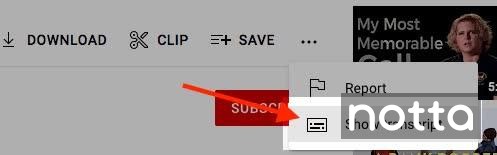
Etapa 3: Clique 'Mostrar transcrição'.
Você verá então um transcrição do vídeo aparece à direita.
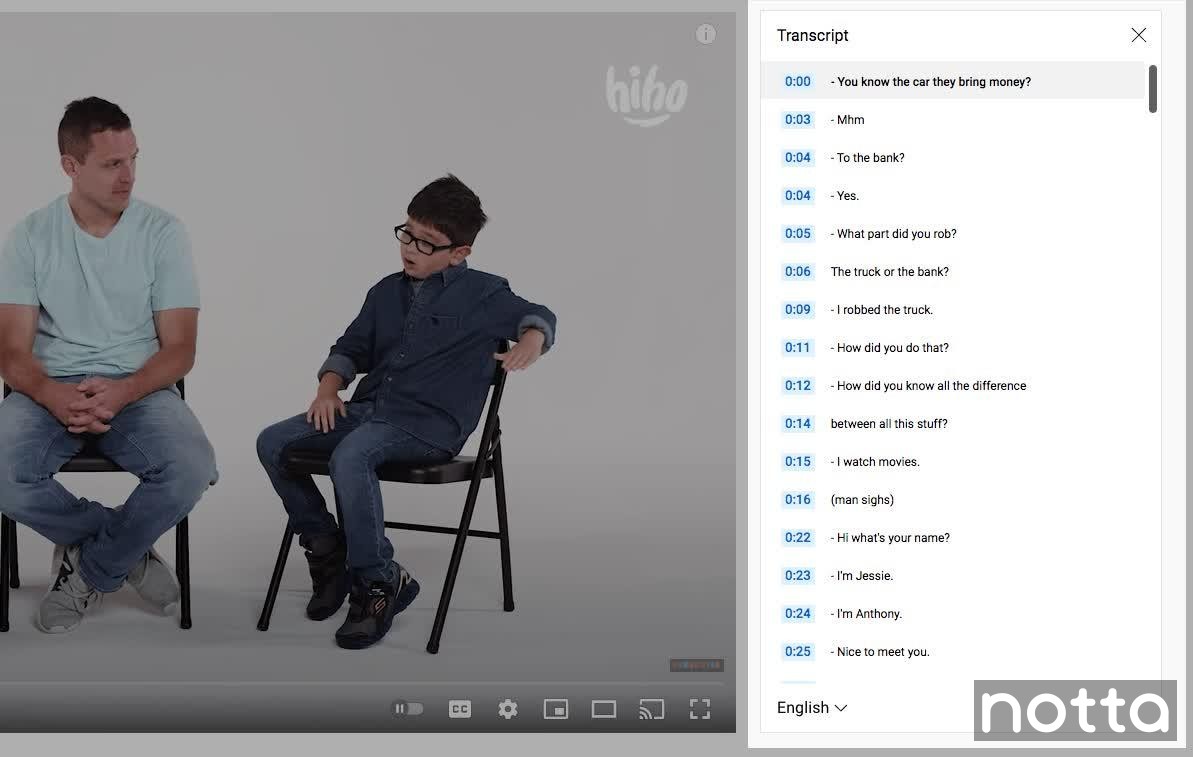
Bom trabalho! Lembre-se de que nem todos os vídeos no YouTube têm um 'Mostrar transcrição Botão'. Se o vídeo que você está tentando transcrever não oferece essa opção, tente um dos outros métodos abaixo.
[Método 2] Como transcrever um vídeo YouTube com Google Docs
Vantagens:
Capacidade de editar texto após a transcrição.
Possível para muitos vídeos.
Desvantagens:
Muito impreciso e lento.
Requer um microfone e bom som para obter uma transcrição de vídeo YouTube decente.
Requer muita edição para acertar.
Agora vamos ver como transcrever um vídeo YouTube com Google Docs. Se você não tiver um microfone embutido em seu computador ou laptop, precisará usar um externo.
A qualidade da sua transcrição dependerá de 3 fatores:
Qual a proximidade do seu microfone ao alto-falante.
Quão nítido é o áudio do vídeo.
A rapidez com que o Documentos consegue acompanhar o áudio.
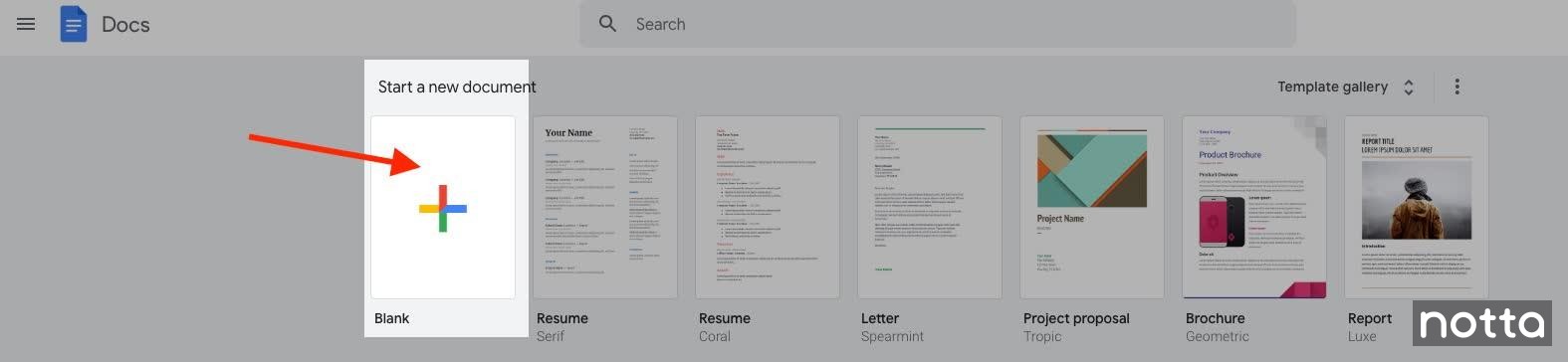
Etapa 1: Vá para Google Docs e clique em 'Em branco’.
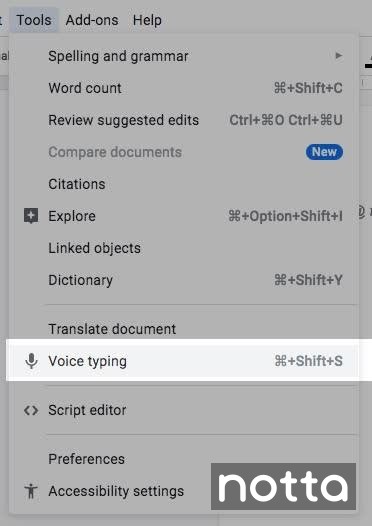
Etapa 2: Clique em 'Ferramentas' na barra de ferramentas e você verá ‘Digitação por voz’.
Etapa 3: Abra o vídeo YouTube que deseja transcrever em uma nova janela do navegador.
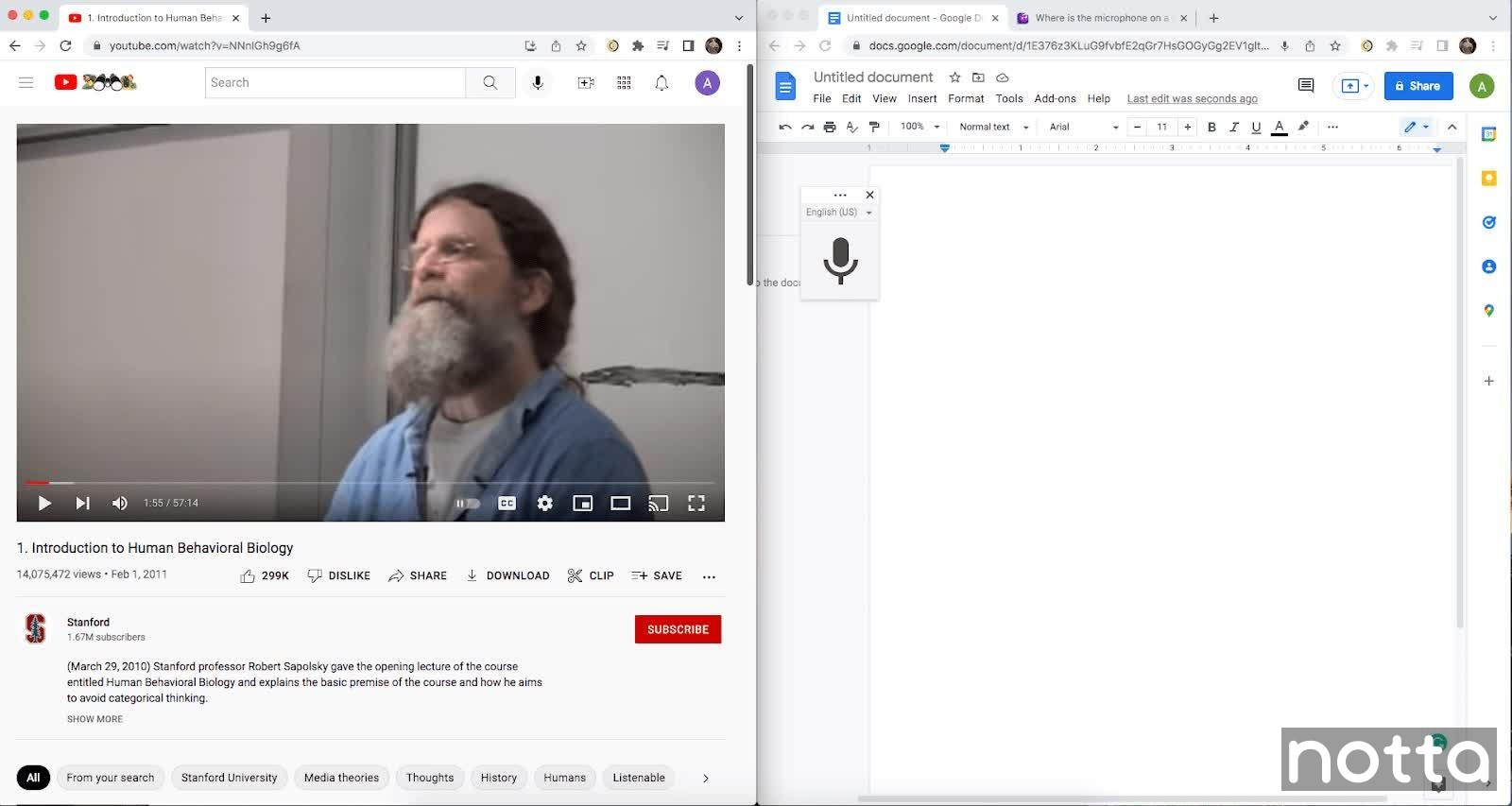
Etapa 4: Clique no 'Jogar' botão no YouTube vídeo. Em seguida, clique no botão ‘Falar'botão em Google Docs para converter fala em texto.
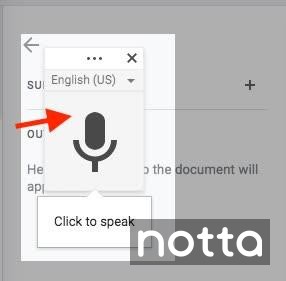
Etapa 5: Aguarde Google Docs transcrever o áudio. A duração do vídeo determinará quanto tempo levará para transcrevê-lo.
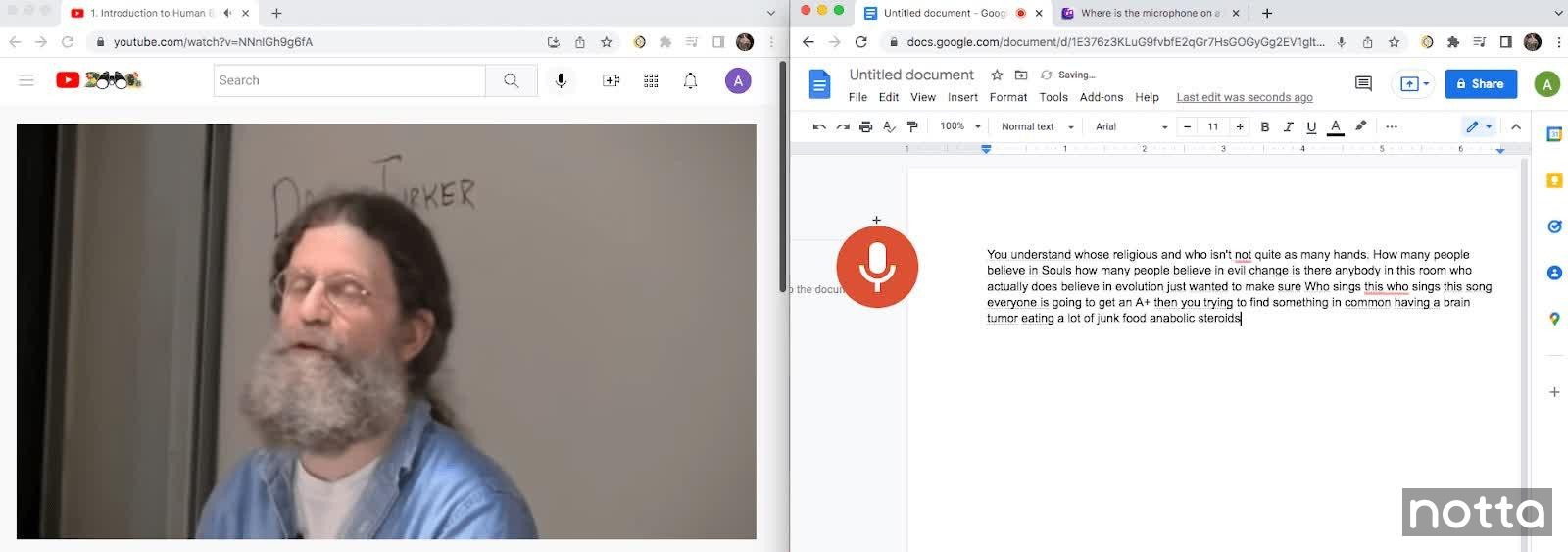
Você precisará de uma configuração de microfone bastante sofisticada para obter uma transcrição decente com este método. Se tudo o que você tem são os alto-falantes e o microfone integrados do seu laptop, você estará fazendo muitas edições. Vejamos alguns outros métodos que funcionam de forma mais confiável.
[Método 3] Como transcrever um vídeo YouTube com extensão Notta Chrome
Vantagens:
Capacidade de pular para diferentes partes da transcrição e reproduzir o áudio.
Capacidade de editar texto após a transcrição.
Não requer microfone porque grava diretamente do áudio interno.
Possível para todos os vídeos no YouTube.
Muito preciso.
Desvantagens:
Pode demorar um pouco para transcrever vídeos YouTube longos.
Aqui explicaremos como usar a extensão Notta no Google Chrome para transcrever um vídeo YouTube. Você não precisa de um microfone para isso.
Etapa 1: Primeiro, você precisará fazer o download do Extensão Notta Chrome. Clique 'Adicionar ao Chrome'.
Etapa 2: Clique 'Adicionar extensão'. Você será levado a uma página inicial do Notta, onde poderá aprender mais sobre como funciona a extensão.
Etapa 3: Vá para YouTube e encontre o vídeo que deseja transcrever. Clique no 'Extensões' botão na parte superior da página.
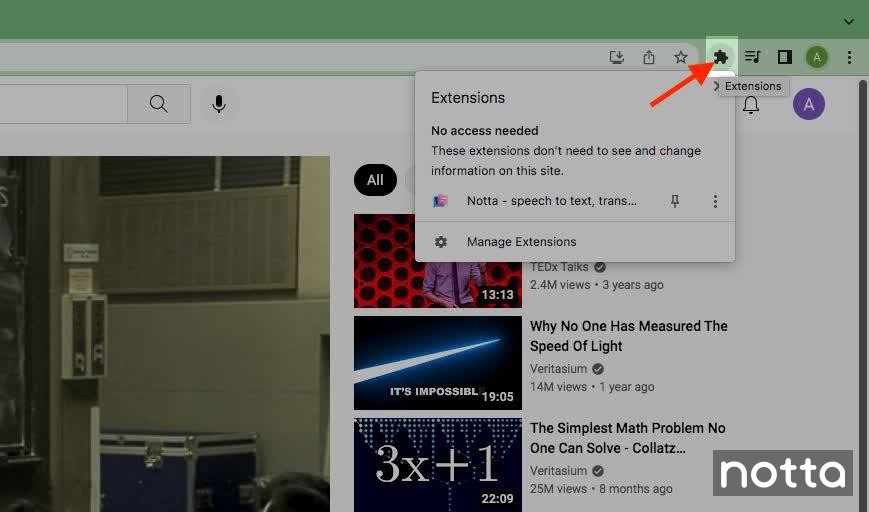
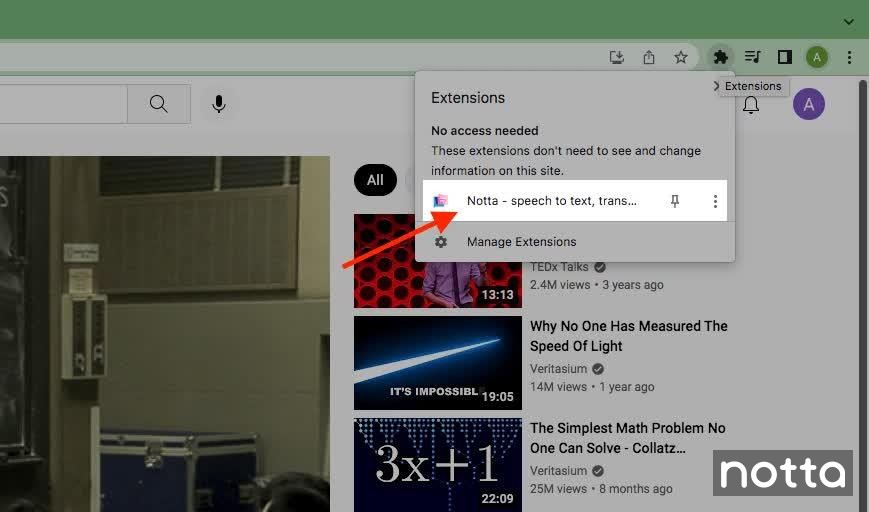
Etapa 4: Clique em 'Notta' e fixe-o na barra de ferramentas do Chrome.
Etapa 5: Clique 'Fazer login' > 'Continuar com o Google' e faça login com sua conta do Google. Talvez seja necessário fazer um registro rápido no Notta e, em seguida, você será levado diretamente ao seu painel.
Etapa 6: Volte para o vídeo que deseja transcrever no YouTube. Clique em 'Notta' na barra de ferramentas.
Etapa 7: Selecione seu idioma e clique ‘Iniciar gravação’. Imprensa 'Jogar' no vídeo.
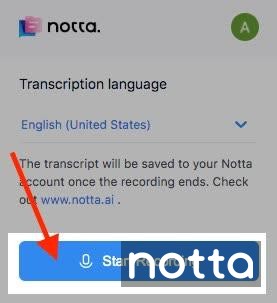
Se você clicar no Extensão Notta novamente, você pode ver que está funcionando.
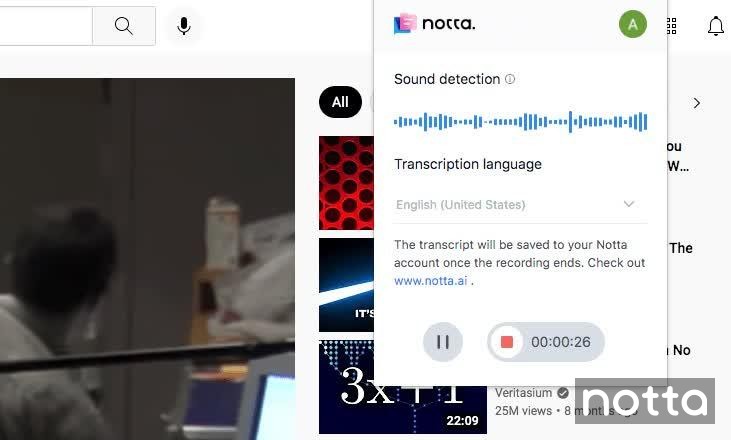
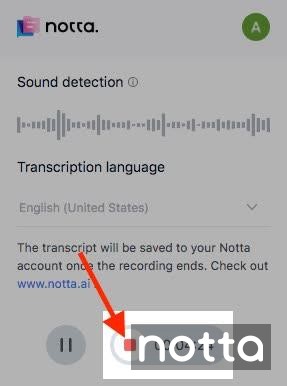
Etapa 8: Pressione 'Parar' quando o vídeo terminar.
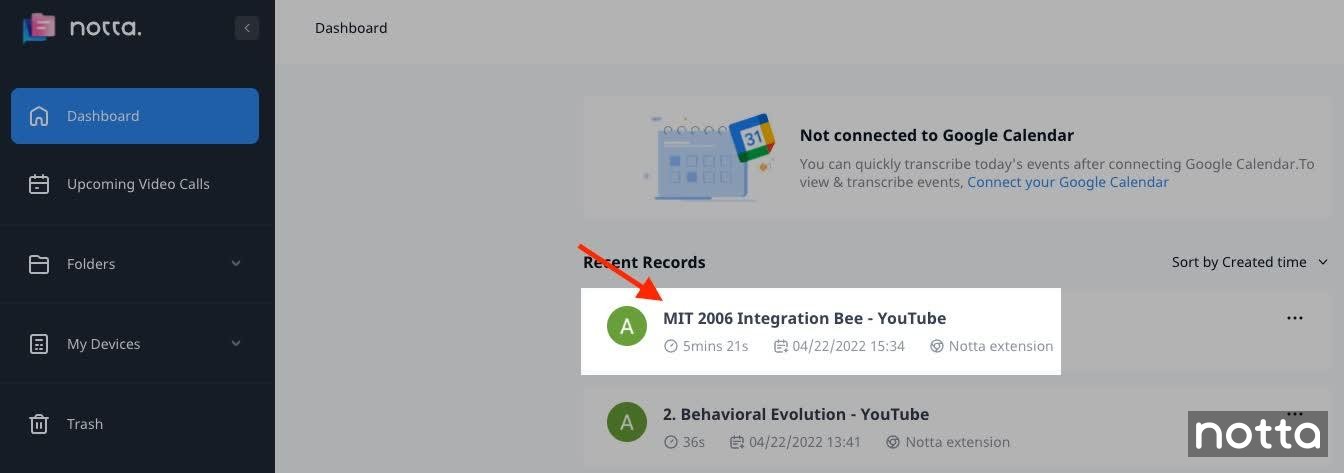
Etapa 9: Vá para o seu Notta painel e atualize a página. Você verá sua transcrição aparecer. O título será o mesmo do YouTube vídeo. Clique no registro e você verá a transcrição completa.
Muito bem! Agora você pode ver sua transcrição na tela. Você pode clicar em diferentes partes da gravação e reproduzir o áudio para revisar o texto.
Transcrição facilitada com Notta
Cansado de documentação lenta? Com o Notta, você pode gravar e acessar transcrições sem erros, perfeitamente sincronizadas em todos os seus dispositivos.
[Método 4] Como transcrever um vídeo YouTube com o Notta Web App
Vantagens:
Extremamente preciso com qualquer tipo de microfone.
Capacidade de pular para diferentes partes da transcrição e reproduzir o áudio.
Capacidade de editar texto após a transcrição.
Possível para todos os vídeos no YouTube.
Desvantagens:
Pode demorar um pouco, dependendo da duração do vídeo.
Aqui veremos como usar o Aplicativo da web Notta para transcrever um vídeo YouTube ao vivo com apenas alguns cliques. Você pode usar o microfone embutido com seu computador ou laptop. Você também pode usar um microfone externo e posicioná-lo próximo aos alto-falantes do computador.
Etapa 1: Encontre o vídeo que deseja transcrever. Abra uma nova janela do navegador e abra seu Painel Notta.
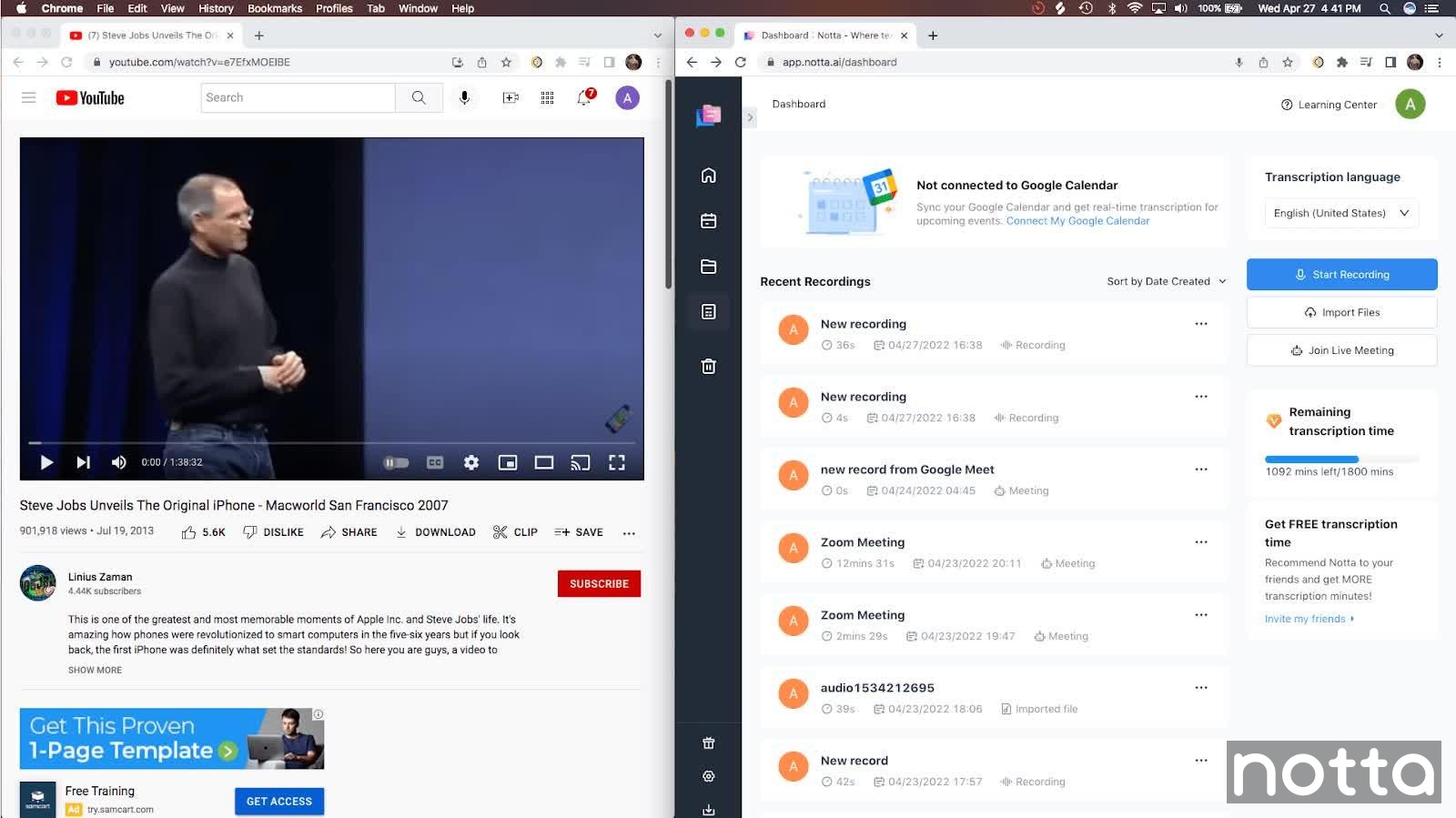
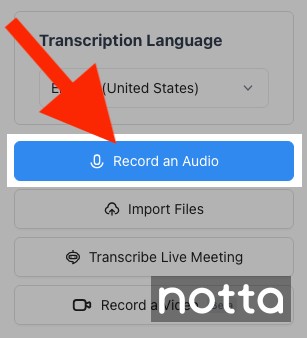
Etapa 2: Clique 'Gravar um áudio' no painel Notta.
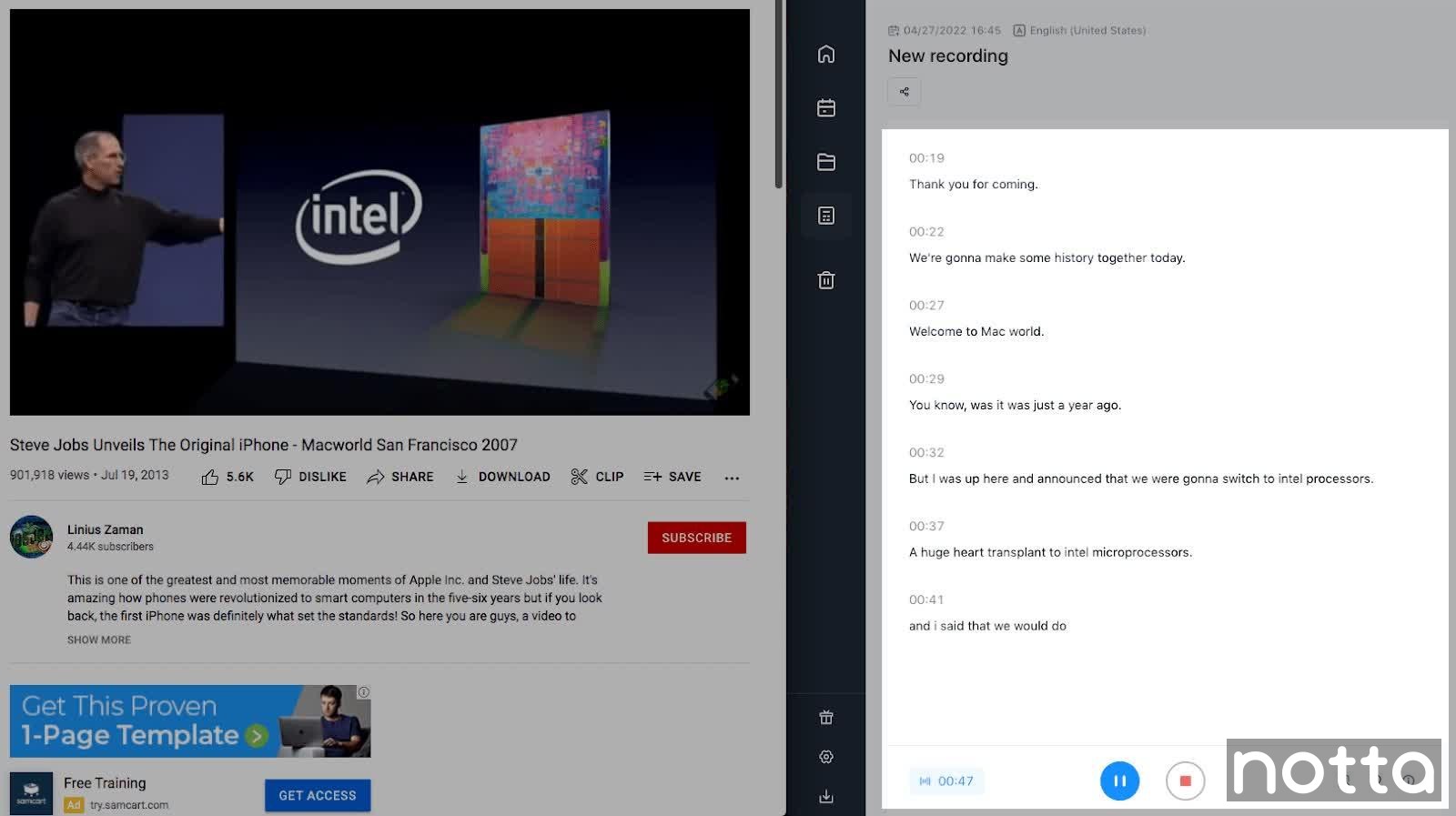
Etapa 3: Clique 'Jogar' no YouTube vídeo. Assista como Notta transcreve o vídeo em tempo real.
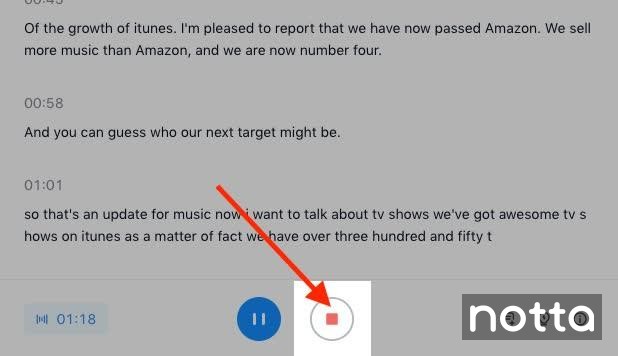
Etapa 6: Pressione ‘Parar’ quando o vídeo terminar. Bom trabalho! Notta transcreveu seu vídeo YouTube!
[Método 5] Como transcrever um vídeo YouTube de seu link
Vantagens:
Extremamente preciso e rápido.
Capacidade de pular para diferentes partes da transcrição e reproduzir o áudio.
Capacidade de editar texto após a transcrição.
Possível para todos os vídeos no YouTube.
Desvantagens:
Nenhum.
Neste método, abordaremos como usar o aplicativo da web do Notta para transcrever um vídeo YouTube.
Etapa 1: Vá para o Notta site e faça login no seu painel.
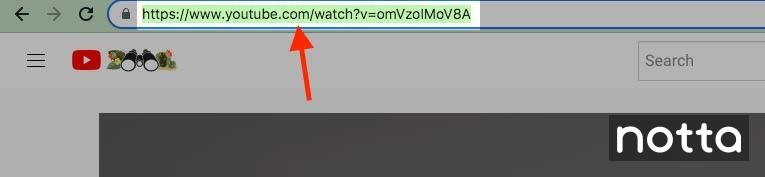
Etapa 2: Copie o URL do vídeo YouTube.
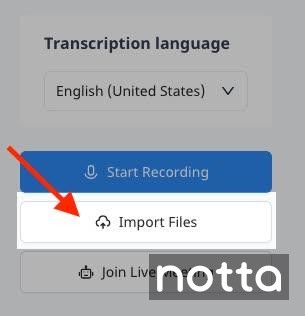
Etapa 3: Volte para o painel Notta e clique em 'Importar arquivos' à direita.
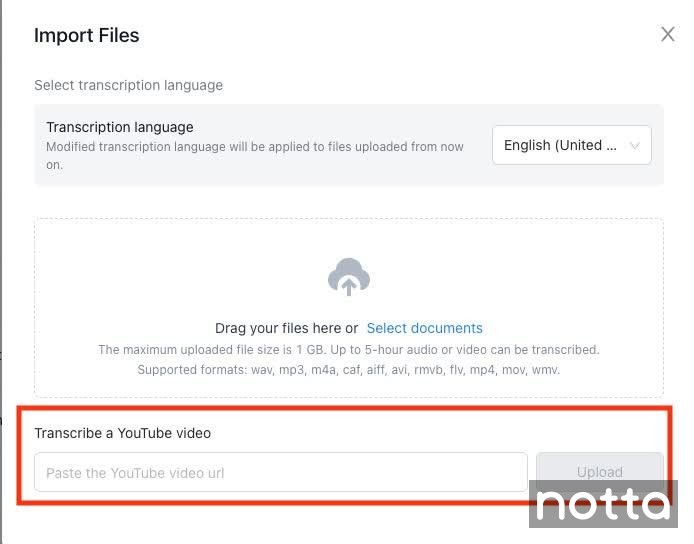
Etapa 4: Basta colar o URL do vídeo YouTube e clicar em "Carregar".
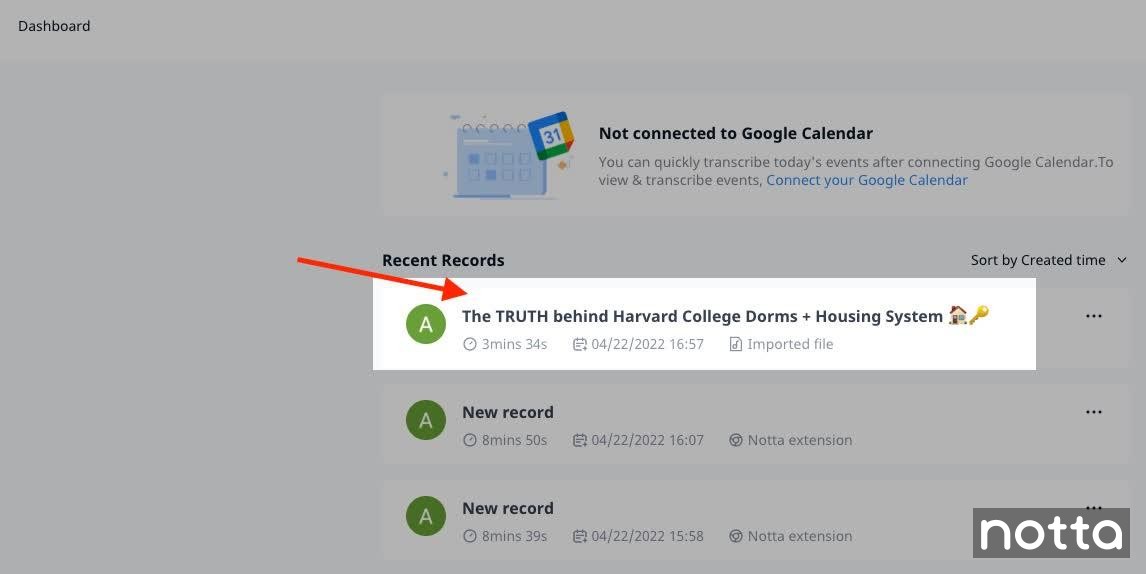
Etapa 5: Feche a janela de upload e você verá sua transcrição no painel. Clique na sua transcrição.
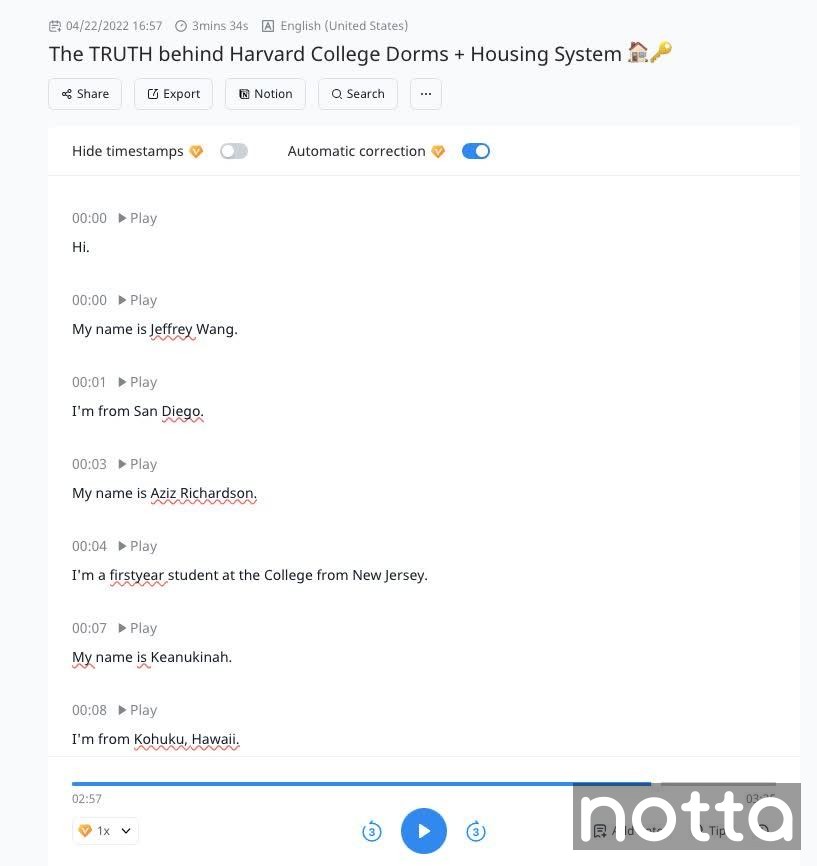
Incrível! Agora sua transcrição YouTube será exibida na tela. Você pode clicar em reproduzir em diferentes partes da transcrição para ouvi-la. Você pode editar e destacar ou excluir o texto conforme desejar.
Como obter a transcrição de um vídeo YouTube em telefones
Agora que você tem uma transcrição nova, provavelmente desejará levá-la para ler e editar em qualquer lugar. Veja como acessá-lo em seu telefone.
Etapa 1: Baixe o Aplicativo Notta no seu dispositivo a partir do Apple App Store ou o Google Play Store.
Etapa 2: Abra o aplicativo Notta no seu telefone e faça login na sua conta.
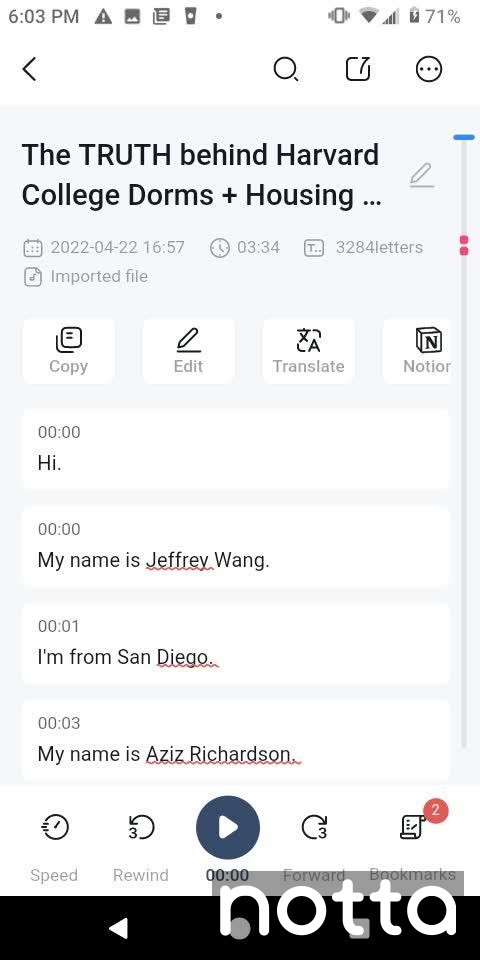
Etapa 3: Você verá as transcrições criadas com o aplicativo da Web Notta ou a extensão Notta Chrome. Clique na transcrição que deseja visualizar.
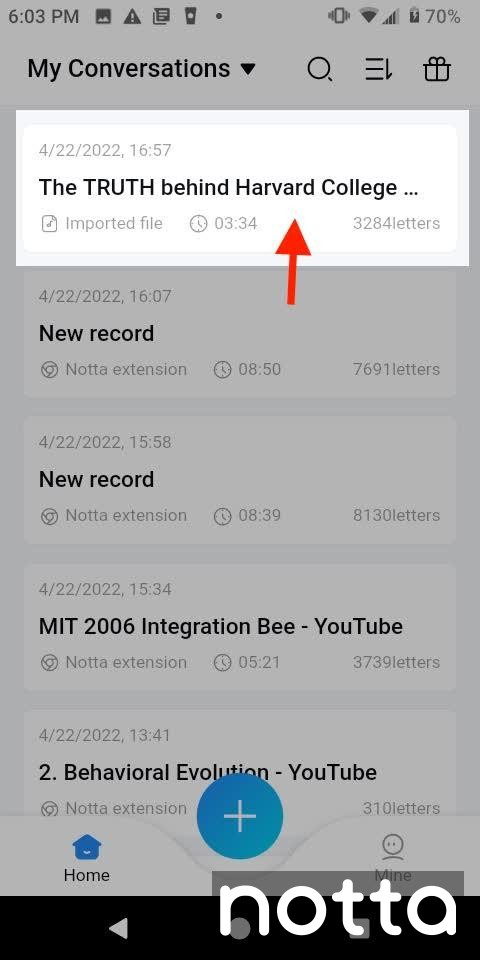
Ótimo! Agora você pode visualizar e editar sua transcrição em seu telefone.
Como baixar uma transcrição YouTube em seu computador
Agora você tem sua transcrição YouTube disponível em Notta, mas pode baixá-la para o seu computador para visualização e edição posterior.
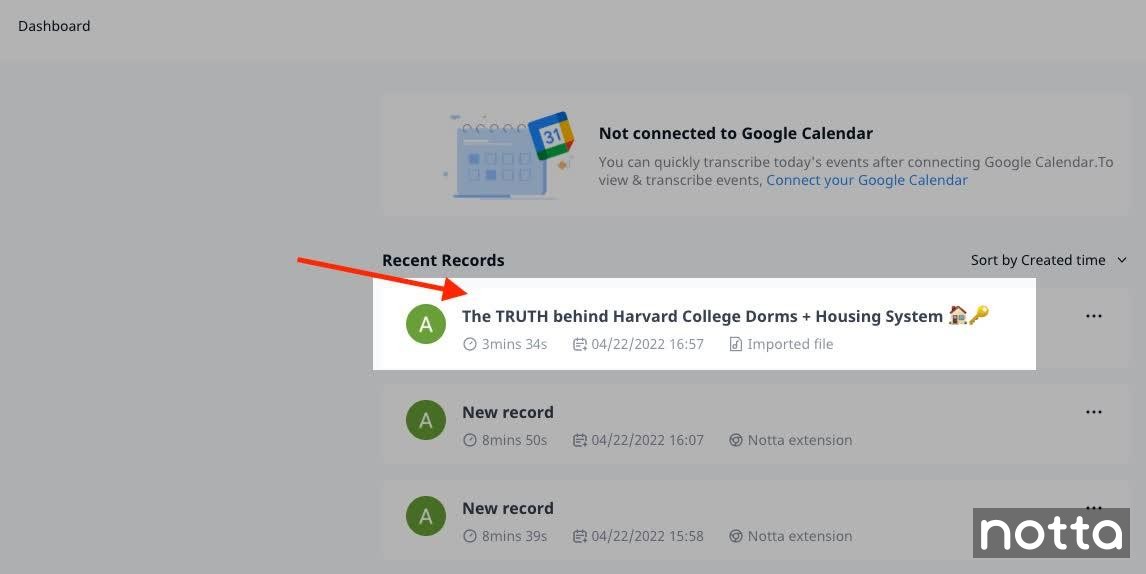
Etapa 1: Vá para o seu Notta Painel. Clique na transcrição que deseja baixar.
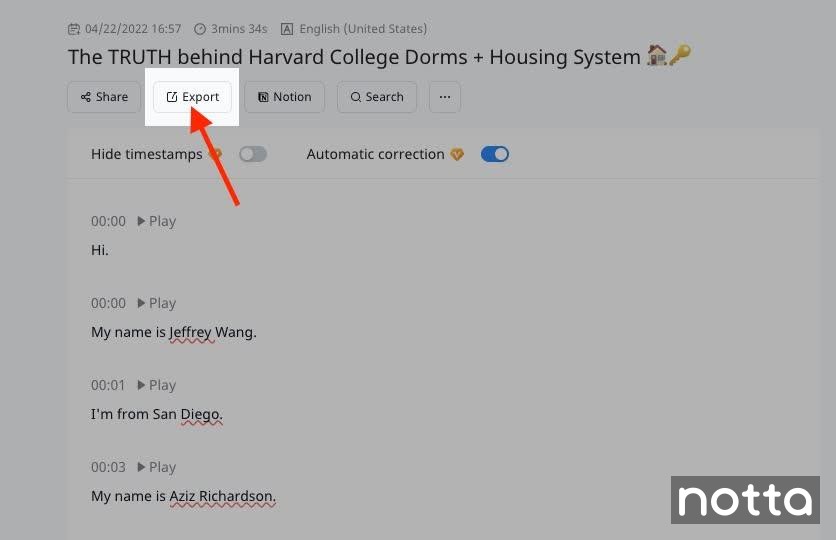
Etapa 2: Clique 'Exportar'.
Etapa 3: Escolha o Formato de arquivo você gostaria de baixar sua transcrição. Também gostaria de verificar 'Incluir carimbos de data e hora' e 'Incluir marca e notas'. Clique 'Confirmar'.
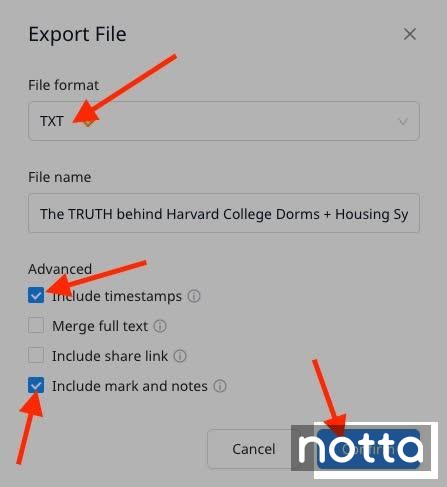
Parabéns! Agora você tem uma cópia da transcrição YouTube em seu computador.
Gere transcrições para qualquer vídeo YouTube facilmente
A grande vantagem desses métodos é que eles economizam um tempo valioso, já que você não precisa gastar horas em trabalho manual para obter transcrições precisas do conteúdo do YouTube.
A melhor maneira de transcreva seu vídeo YouTube é usar Notta e transcrever vídeos de links. Notta pode converter uma hora de conteúdo de vídeo em texto em apenas 5 minutos. Se você valoriza seu tempo, um gerador de transcrição YouTube gratuito como o Notta pode ser um verdadeiro trunfo para o seu trabalho.
Transcrição profissional – nunca mais perca um detalhe
Notta registra com precisão cada palavra e detalhe falado durante conversas em tempo real com 98.86% precisão.
Perguntas frequentes
Existe uma maneira de transcrever um vídeo YouTube?
Sim, existem várias maneiras de transcrever um vídeo YouTube. A maneira mais fácil é usar o aplicativo da web Notta. Basta colar o URL do vídeo YouTube no aplicativo Notta e clicar em ‘Carregar e transcrever.’ Notta gerará automaticamente uma transcrição em minutos. Quando terminar, você poderá baixar um arquivo MP3 de áudio ou exportá-lo como um arquivo de texto em vários formatos.
Como transcrevo um vídeo YouTube gratuitamente?
Você pode transcrever um vídeo YouTube gratuitamente com o Extensão Notta Chrome. É uma ótima ferramenta que permite gravar áudio e transcrever vídeos YouTube em tempo real direto do seu navegador. Você pode então compartilhar a transcrição com outras pessoas usando um link ou exportá-la diretamente para o seu PC ou telefone.
Posso usar o ChatGPT para transcrever um vídeo?
Não, ChatGPT, o modelo de linguagem do OpenAI, não pode transcrever arquivos de áudio e vídeo em texto. Não tem acesso a arquivos de áudio ou vídeo. Para usar o ChatGPT para tarefas relacionadas à transcrição, você precisa primeiro converter o áudio em texto usando uma ferramenta de transcrição separada e, em seguida, o ChatGPT pode ajudá-lo a analisar ou editar o conteúdo escrito.
Posso gerar um resumo para vídeos YouTube?
Sim, você pode gerar um resumo para vídeos YouTube. Fácil de usar do Notta YouTube Ferramenta de resumo de vídeo transcreve o áudio e gera resumos concisos, facilitando a compreensão dos principais pontos do conteúdo. É um ótimo recurso para ir direto ao ponto de um vídeo sem precisar assisti-lo inteiro.

