
另請閱讀: 如何聚焦 Zoom
如何從 Zoom 錄製中取得轉錄文字:4 個步驟
已更新:2024-09-056分分鐘
內容
AI Transcription & Summary
Saving time and effort with Notta, starting from today!
Free trial
如果你是 Zoom 中的一員 200 每日會議參加人數數百萬,擁有可靠的方法來捕捉和引用所討論的內容至關重要。 Zoom 的一項有用功能是能夠從雲端錄音產生自動轉錄。這使得重新存取重要對話並保留準確記錄變得更加容易。
無論您是使用平台進行訪談、團隊會議或網路研討會,瞭解如何存取和管理這些記錄都可以節省時間並簡化您的工作流程。
在本文中,我們將引導您瞭解如何獲得 Zoom 錄音的轉錄文字 會議結束後 ,確保您不會錯過任何細節。
如何從 Zoom 錄音中取得轉錄文字
有兩種推薦方法可以快速輕鬆地從錄製的會議中取得 Zoom 記錄。
Zoom 本機轉錄文字:這是 Zoom 透過其雲端錄音提供的官方內建轉錄工具。但是,它是 不是最準確的方法。另外,格式選項有限,這使得在旅途中編輯轉錄文字變得困難。
Notta: Notta 等第三方服務可協助您產生最精確的會議記錄。 Notta 提供高度準確的 AI 轉錄服務,並具有大量客製化選項,使轉錄變得輕而易舉。
| Methods | Zoom Native | Notta.ai |
|---|---|---|
| Accuracy | 70-80% | 98.86% |
| Ease of Use | High | Moderate |
| Speed | Fast | Faster |
| Formatting Options | Limited | Customizable |
| Cost | Included in Zoom Plan | Subscription Based |

在幾分鐘內轉錄您的 Zoom 通話錄音
Notta 可以將您的 Zoom 錄音轉換為詳細的轉錄文字,準確率高達 98.86%。
免費開始
從 Zoom 雲錄音取得轉錄文字的要求
在存取 Zoom 雲端錄音中的轉錄文字之前,您需要滿足一些先決條件:
擁有正確的 Zoom 授權: 您需要商業、教育或企業計畫才能存取高階功能,例如 Zoom 雲錄音。
在您的 Zoom 帳號上啟用雲端錄製:這允許您啟用音訊轉錄功能。
如何在 Zoom 帳號上啟用雲端錄製?
要為所有 Zoom 帳號使用者開啟(或關閉)雲端錄製,請依照下列步驟操作:
第 1 步: 以具有編輯帳號設定所需權限的管理員身分登入 Zoom Web 入口網站。
第 2 步: 點選‘帳號管理”在導覽選單中並選擇“帳號設定。 ’
第 3 步: 導航至‘錄音’ 帳號設定中的 tab。
步驟 4: 找到標示「的撥動開關雲錄音。 ’點選可依您的喜好開啟或關閉雲端錄製。
第 5 步: 如果出現驗證對話方塊,請透過點選對應的選項來開啟或關閉雲端錄製來確認您的選擇。
(可選): 如果您想對所有帳號使用者強制執行此設定,請點選鎖定圖示並選擇“鎖’使其成為強制性的。
使用 Notta 簡化 Zoom 轉錄文字
使用 Notta 直接從 Zoom 控制面板接收準確的自動註解。
立即轉錄
如何本地轉錄 Zoom 會議:逐步過程
這裡我們向您展示如何使用 Zoom 的內建轉錄工具從會議中產生錄音筆錄。
第 1 步: 登入您的 Zoom 帳號
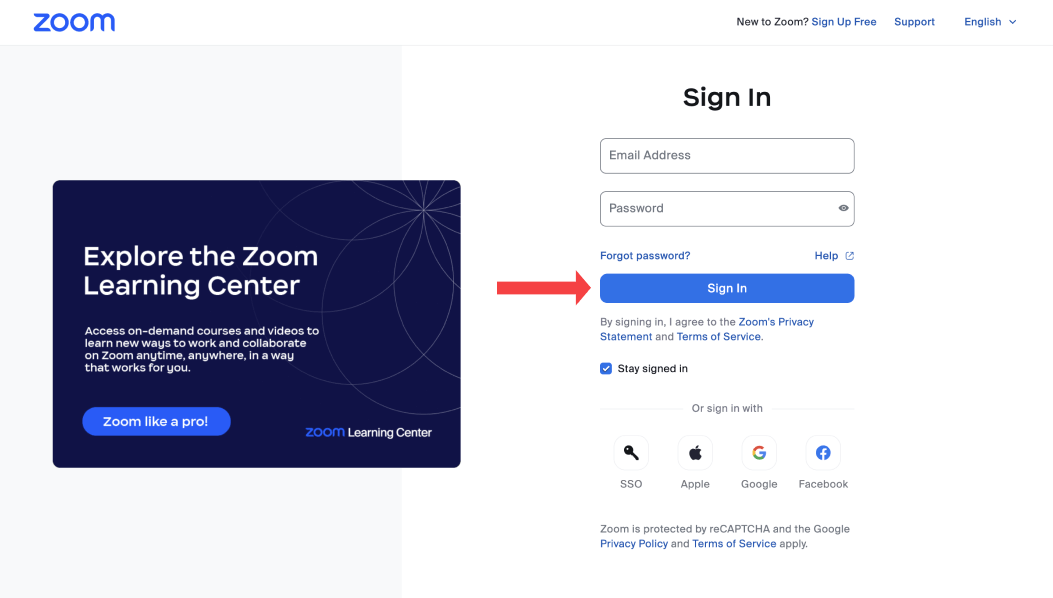
首先透過入口網站、桌面或行動應用程式登入您的 Zoom 帳號。
請注意,雲端錄製可在所有 Zoom 平台上使用(對免費使用者有限制)。然而,在會議記錄到雲端後,轉錄功能主要可以透過桌面應用程式和入口網站存取。
第 2 步: 啟動‘自動轉錄 設定中的“”
接下來,您需要啟動自動轉錄。
轉到‘進階雲端錄製設定’在雲端錄製部分。
找到並啟動‘建立音訊轉錄’選項,然後儲存變更。
驗證您的設定中是否啟用了 Zoom 的音訊轉錄功能。
第 3 步: 開始錄製您的 Zoom 會議
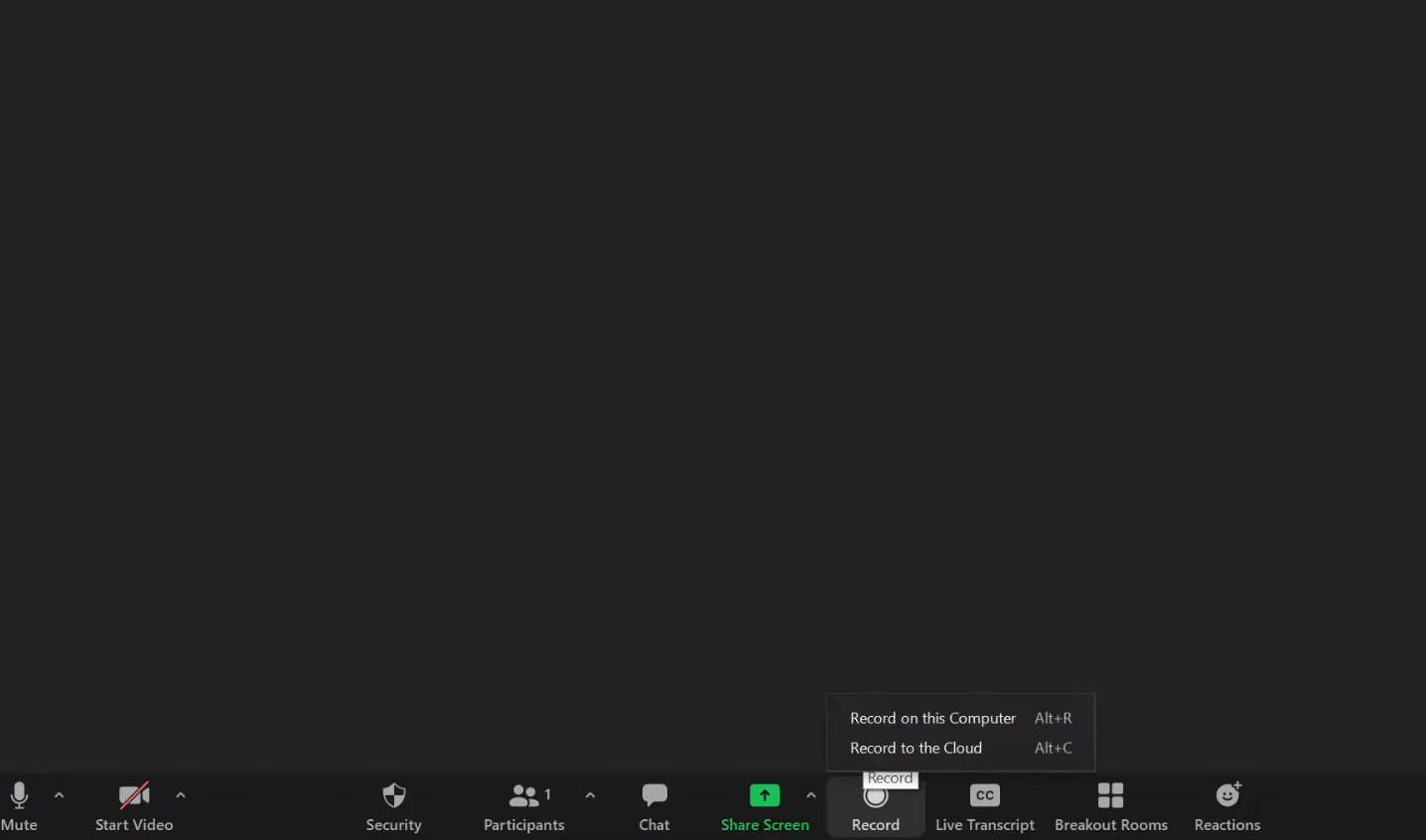
在會議開始時,像平常一樣開始錄製 Zoom 會議。要在會議期間啟動即時轉錄文字,只需點選“現場轉錄文字副本’按鈕。
會議結束時,點選“結束錄音' 後跟 '結束通話。 ” Zoom 現在將自動轉錄您的會議。
第 4 步: 擷取您的 Zoom 錄音筆錄
錄製後, Zoom 將向主持人傳送兩封電子郵件。第一封電子郵件包含指向您的錄音檔案的連結,而第二封電子郵件則提供指向您的 Zoom 轉錄的連結。
這些電子郵件可能需要幾分鐘才能到達。收到它們後,請點選其中的連結即可存取雲端上的錄音和轉錄文字。

如何編輯下載 Zoom 音訊轉錄文字
您可以透過兩種方式編輯 Zoom 轉錄文字。將轉錄下載為 VTT 檔案並使用文字編輯器進行編輯。或者,請按照以下步驟在 Zoom 中編輯您的轉錄。
第 1 步: 使用您的憑證登入 Zoom Web 入口網站。
第 2 步: 存取錄音部分。導航至導航選單並點選“錄音。 ’
第 3 步: 找到您錄製的會議。識別並點選您要編輯的錄製會議。
第 4 步: 啟動播放並檢視記錄。點選播放圖示開始播放錄音。轉錄文字將顯示在螢幕右側。
第 5 步: 審閱並編輯轉錄文字。要進行編輯,只需將滑鼠懸停在特定短語上並選擇出現的鉛筆圖示即可。
第 6 步: 如果您需要編輯發言人的姓名,請將滑鼠懸停在目前發言人的姓名上,然後點選鉛筆圖示。
第 7 步: 對審查和編輯感到滿意後,請點選複選標記圖示以完成變更。
步驟 8: 進行所有必要的編輯後,儲存變更。然後,下載完成的轉錄檔案以供日後參考。
另請閱讀: 如何在 Zoom 上進行註釋
使用 Notta 轉錄時節省時間
利用 AI 驅動的自動化加速您的筆記記錄和轉錄
瞭解更多
如何將 Zoom 錄音轉換為 Notta 轉錄
在某些情況下, Zoom 中的本機功能可能會限制您的編輯能力。編輯標點符號和大寫轉錄文字並啟用自動說話者識別需要更多的手動操作。這就是為什麼最好使用第三方 Zoom 轉錄服務 與 Notta 一樣,具有更高的準確性和出色的協作功能。
Notta 採用最先進的 AI 技術,提供高精準度的多語言轉錄服務 98.86%.
使用魅力 Notta 在於其使用者友好的介面,可輕鬆適應您的 Zoom 體驗。
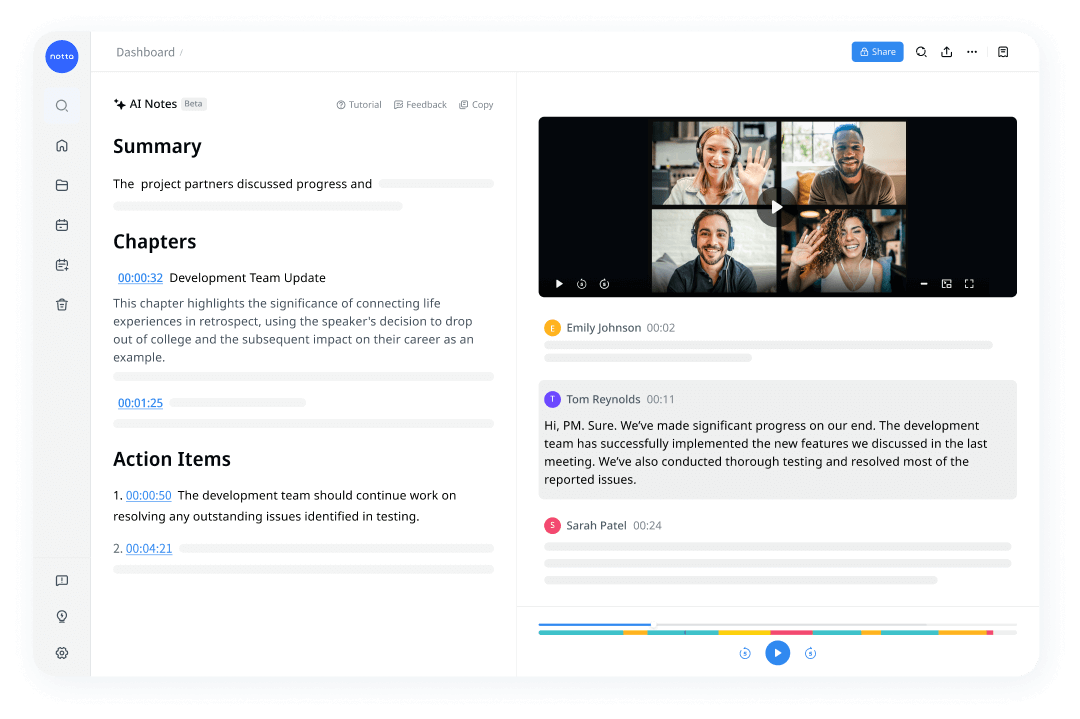
將 Notta 視為您的虛擬助手,滿足您的各種需求。無論您是在舒適的家中、辦公室、或透過桌上型電腦或行動裝置參加會議, Notta 都能滿足您的需求。
Plus,您可以輕鬆整理您的錄音和轉錄文字。您還可以在現場會議期間即時錄製和轉錄,並產生 AI 驅動的摘要。
以下是使用 Notta 將 Zoom 錄音轉換為轉錄文字的逐步過程。
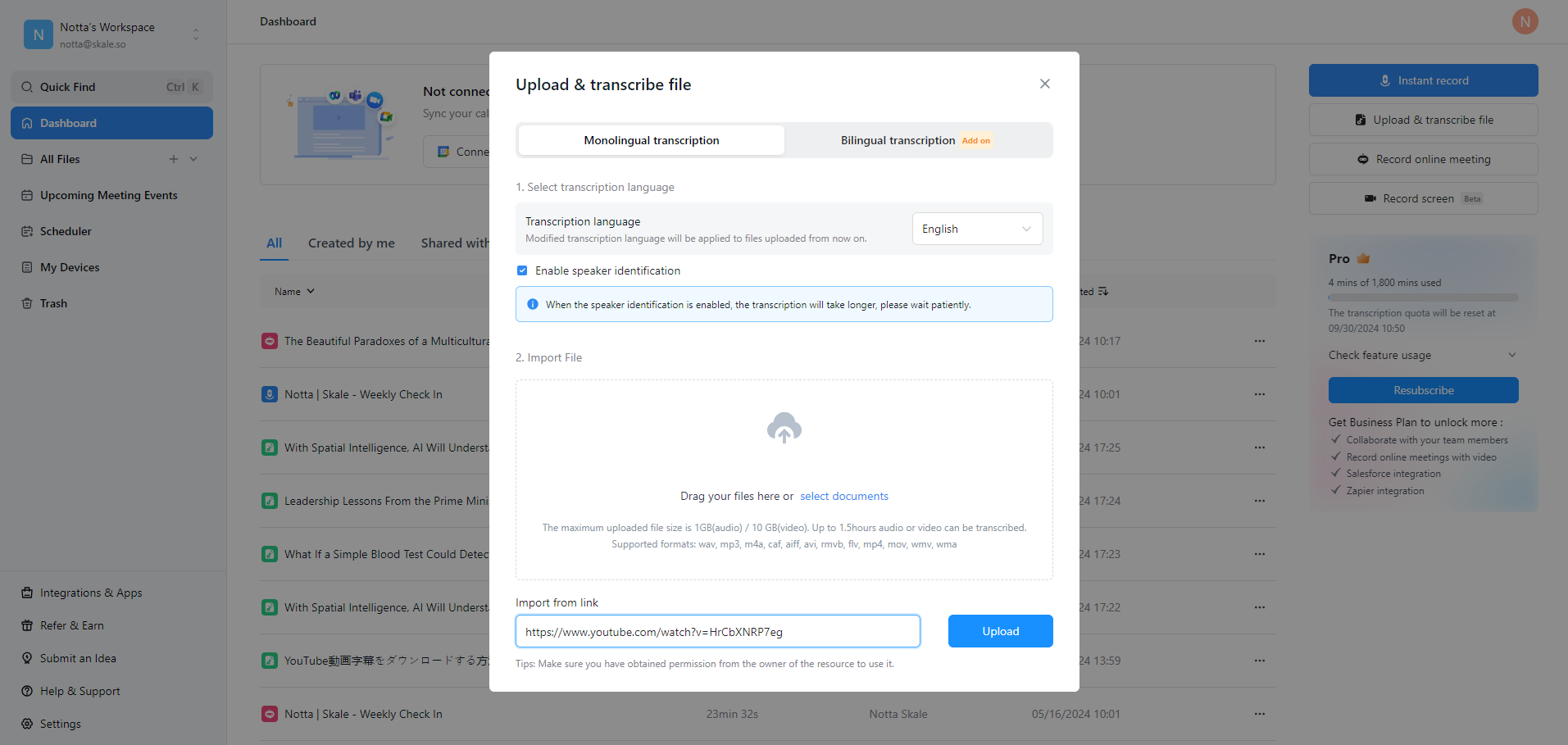
第 1 步: 登入您的 Notta 帳號並選擇“上傳並轉錄檔案。"
第 2 步: 在‘內上傳並轉錄檔案」功能中,您會找到一個指定欄位來匯入 Zoom 會議錄音。上傳錄音 (MP4) 以啟動轉錄產生過程。
另請閱讀: 如何將 Zoom 錄音轉換為 MP4
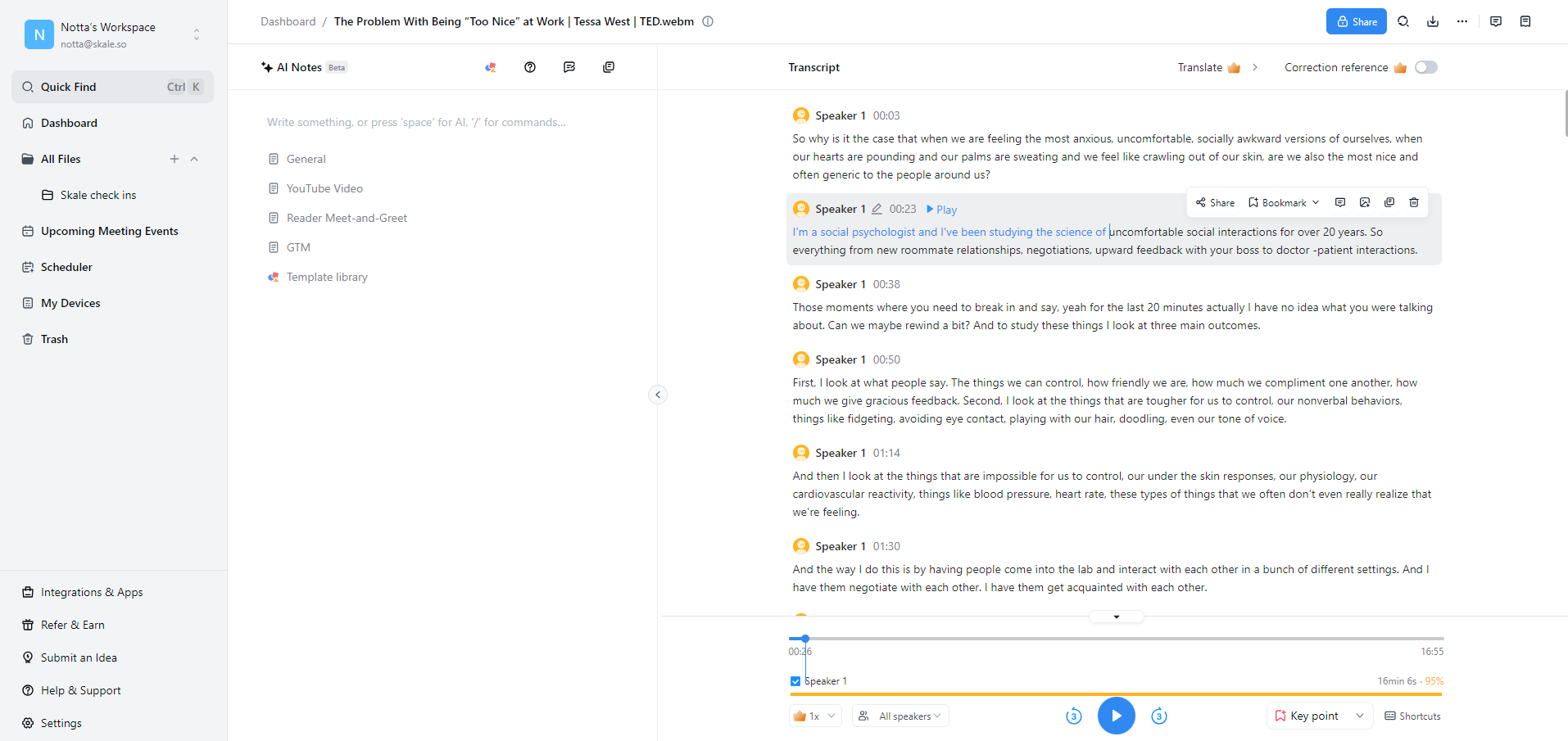
第 3 步: 檢視錄音和轉錄文字。轉錄文字將顯示在螢幕右側,並與音訊播放同步進行。
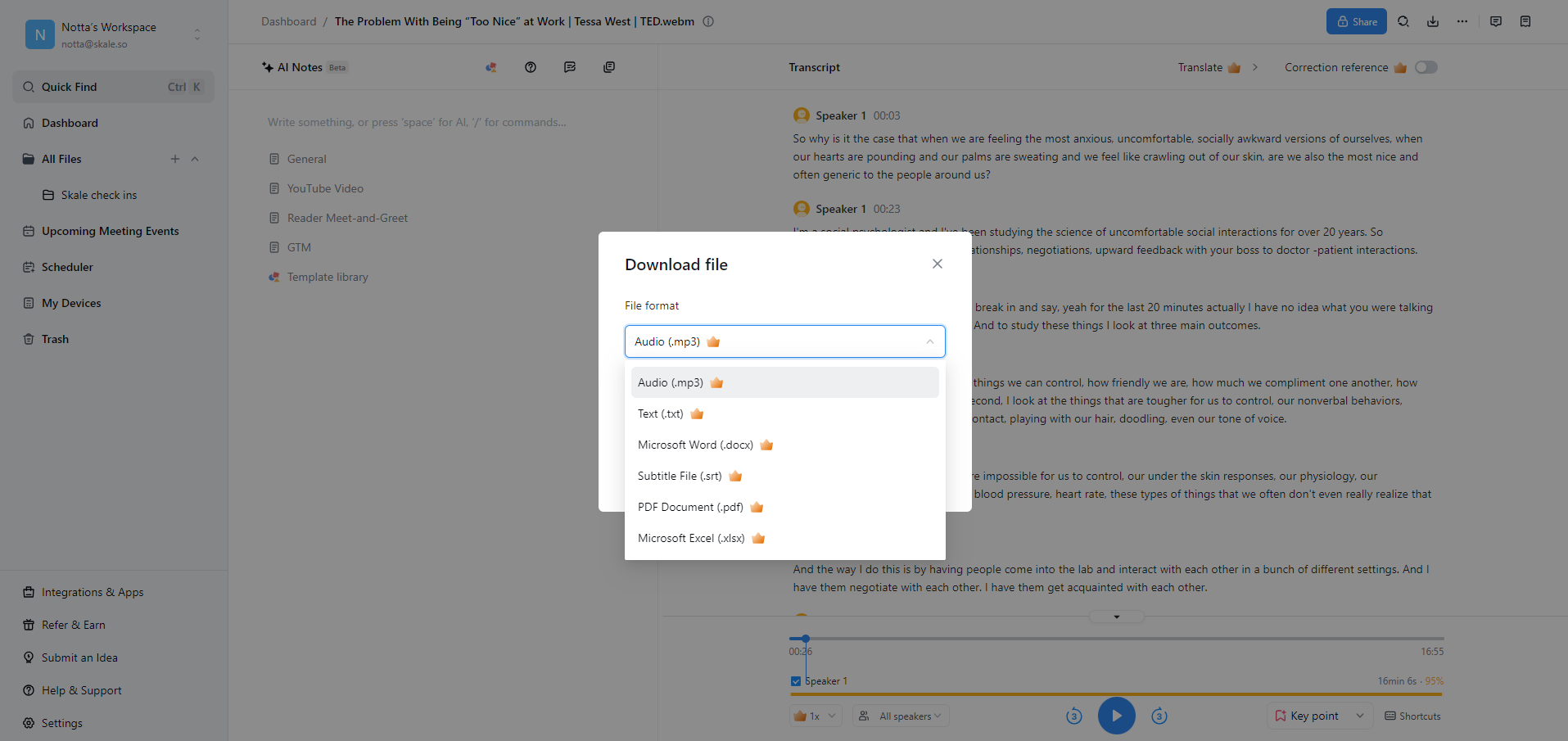
步驟 4: 轉換錄音和轉錄文字。如果需要,您可以將錄音和轉錄文字轉換為不同的檔案格式。只需點選下載圖示,然後選擇 Word 檔案 (.docx) 或 PDF (.pdf) 檔案格式。
 就是這樣!
就是這樣!
Zoom 原生與 Notta:哪種轉錄服務可提供更好的結果?
虛擬會議在我們的生活中發揮著重要作用。而且重要資訊很容易被遺漏,尤其是當您每天要處理多個會議時。這就是準確、有效率地轉錄 Zoom 會議至關重要的地方。
在本文中,您瞭解如何在會議後以兩種最佳可用方式取得 Zoom 轉錄文字。
雖然 Zoom 的本機轉錄功能是一個可靠的選擇,但它在準確性和格式方面有其限制。這就是 Notta 等替代解決方案真正發揮作用的地方。
Notta 採用先進的 AI 技術,克服了這些限制。它提供卓越的準確性、使用者友好的介面、即時轉錄功能和可自訂的格式選項。
開始使用 Notta 今天免費!
Zoom 轉錄常見問題解答
Zoom 提供免費轉錄服務嗎?
是的。 Zoom 為雲端伺服器上儲存的所有錄製會議提供免費轉錄服務。存在某些限制,但您可以獲得商業或企業級許可證來克服其中的大多數限制。
Zoom 在哪裡儲存轉錄文字?
根據您啟用的設定,您的 Zoom 轉錄文字可以儲存在本機裝置或 Zoom 雲端伺服器中。無論哪種方式,會議結束後您都會收到一封電子郵件,其中包含轉錄內容的連結。
或者,導航 Zoom 入口網站並找到將儲存檔案的雲端錄製。
Zoom 轉錄錄音需要多久?
Zoom 轉錄錄音所需的時間因錄音長度和 Zoom 伺服器負載等因素而異。通常, Zoom 需要大約兩倍的會議長度來產生轉錄。
我可以編輯 Zoom 產生的轉錄文字嗎?
是的。 Zoom 允許您編輯會議記錄。您可以將滑鼠懸停在作者姓名或文字上,然後點選鉛筆圖示開始編輯。但是,內建編輯器可能沒有進階格式選項和自訂功能。為此,您可能需要將 Notta 等第三方轉錄工具整合到 Zoom 生態系統中。
Zoom 轉錄文字的準確性如何?
Zoom 在轉錄會議方面做得相當好。據信其準確度為 70-80%,而 Notta 等應用程式的準確度為 98.86%。

