

Kostenlose Transkriptionssoftware: 10 Tools im Vergleich (2026)

Audio in Text umzuwandeln ist heute schnell erledigt. Die eigentliche Frage kommt oft erst danach: Brauchen Sie nur ein Transkript, oder soll daraus noch etwas entstehen, das Sie direkt weiterverwenden können?
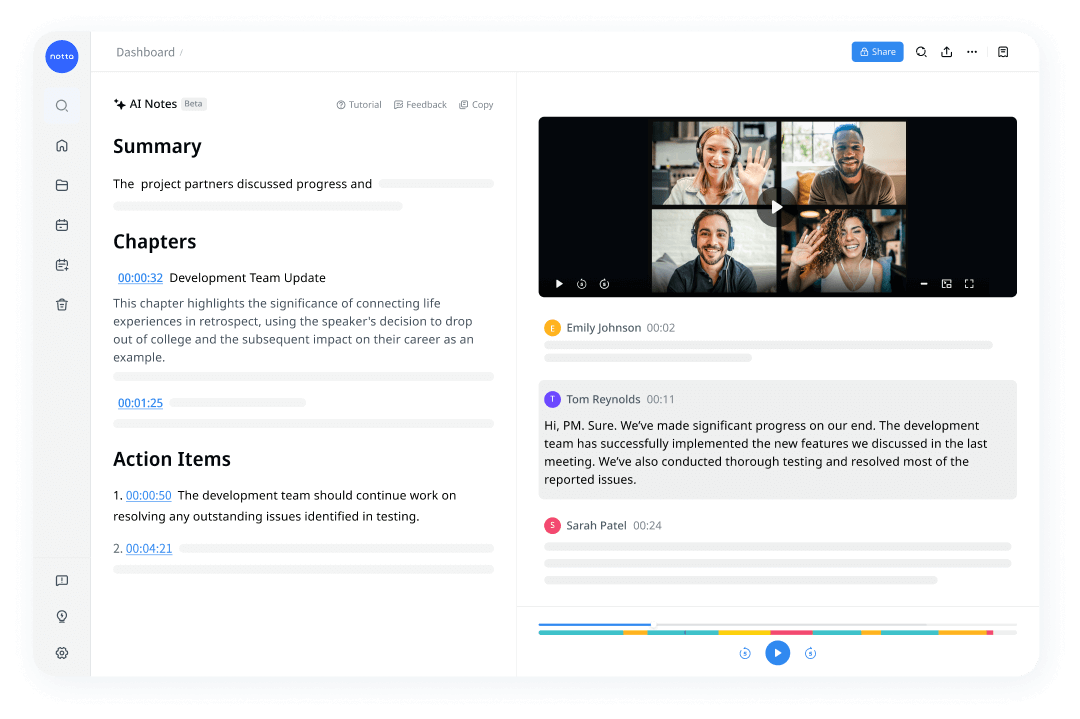
Genau hier unterscheiden sich die Tools in dieser Liste. Manche helfen vor allem beim manuellen Abtippen. Andere sind auf Untertitel, Medienproduktion oder lokale Verarbeitung ausgelegt. Notta deckt den breiteren Ablauf ab: Meetings, Dateien und Gespräche erfassen, Inhalte mehrsprachig transkribieren und mit Notta Brain daraus Berichte, Folien, Infografiken, Tabellen oder Follow-up-E-Mails erstellen.
Kostenlose Angebote und Testversionen sind trotzdem ein guter Einstieg. Man sollte nur genau hinschauen: „kostenlos“ kann einen dauerhaft nutzbaren Tarif, wenige Probeminuten oder eine zeitlich begrenzte Testphase bedeuten.
Die besten kostenlosen Transkriptionsprogramme auf einen Blick
- 1Notta – am besten für mehrsprachige Transkription und direkt nutzbare Ergebnisse
- 2Happy Scribe – am besten für Untertitel und menschlich geprüfte Transkripte
- 3oTranscribe – am besten für einfache manuelle Transkription im Browser
- 4Trint – am besten für redaktionelle und medienbezogene Workflows
- 5Sonix – am besten für aufgezeichnete Dateien, Untertitel und eingebettete Transkripte
- 6InqScribe – am besten für lokale Transkription, Interviews und Fußpedale
- 7Express Scribe – am besten für professionelle manuelle Transkription
- 8Rev – am besten, wenn zusätzlich eine menschliche Prüfung gebraucht wird
- 9Otter – am besten für einfache Online-Meetingnotizen
- 10MacWhisper – am besten für lokale Transkription auf Apple-Geräten
Kostenlose Transkriptionssoftware im Vergleich
| Name | Genauigkeit | Unterstützte Geräte | Preis |
|---|---|---|---|
| Notta | Bis zu 98,86 % | Web, Windows, macOS, iOS, Android | Kostenlos: 120 Min./Monat; Pro: ca. 7,15 €; Business: ca. 14,60 € pro Nutzer/Monat bei jährlicher Zahlung; Enterprise: individuell |
| Happy Scribe | Bis zu 99 % bei klarem Audio | Web, iOS, Android | Kostenlos plus 10 KI-Probeminuten; Basic ab ca. 7,45 €; Pro ab ca. 16,60 €; Business ab ca. 51,60 € bei jährlicher Zahlung |
| oTranscribe | Manuelle Transkription | Webbrowser | Kostenlos |
| Trint | Laut Anbieter bis zu 99 % bei klarem Audio | Web, iOS, Android | 7-tägige Testversion; kostenpflichtige Tarife ab ca. 42 € pro Nutzer/Monat bei jährlicher Zahlung |
| Sonix | Laut Anbieter bis zu 99 % bei klarem Audio | Webbrowser | 30 kostenlose Testminuten; Pay-as-you-go ca. 8,75 €/Stunde; Core ab ca. 21,90 €/Monat |
| InqScribe | Keine feste Herstellerangabe | Windows, macOS | 7-tägige Testversion; 10-Tage-Lizenz ca. 8,75 €; Dauerlizenz ca. 69,15 € |
| Express Scribe | Manuelle Transkription | Windows, macOS | Für nicht kommerzielle Nutzung kostenlos; kostenpflichtige Tarife ab ca. 61,20 €/Jahr |
| Rev | Menschlich 99 %; keine feste aktuelle KI-Angabe | Web, iOS, Android | Kostenlos: 45 KI-Min./Monat; Basic ca. 13,10 €; Pro ca. 30,60 € pro Nutzer/Monat |
| Otter | Keine feste aktuelle Prozentangabe | Web, Windows, macOS, iOS, Android | Kostenlos: 300 Min./Monat; Pro ca. 7,30 €; Business ca. 17,50 € pro Nutzer/Monat bei jährlicher Zahlung |
| MacWhisper | Modell- und audioabhängig | macOS; separate iPhone-/iPad-App | Kostenlos; Pro 64 € als Einmalkauf |
Hinweis: Die ungefähren Europreise wurden anhand des EZB-Referenzkurses vom 20. Juli 2026 von 1 € = 1,1426 USD umgerechnet. Anbieter können eigene Wechselkurse und regionale Preise verwenden. Steuern, Aktionen und Tarifdetails können ebenfalls abweichen. Prüfen Sie deshalb vor dem Kauf immer den aktuellen Preis auf der Website des Anbieters.
Worauf sollten Sie bei Transkriptionssoftware achten?
Ein langes Funktionsverzeichnis hilft bei der Auswahl nur bedingt. Ich würde auf vier Dinge achten:
Das gewünschte Ergebnis: Brauchen Sie nur Text, Untertitel oder menschliche Prüfung? Für eine einzelne Datei kann ein Audio-zu-Text-Konverter bereits ausreichen. Sollen aus dem Gespräch noch Berichte, Folien oder E-Mails entstehen, macht dieser letzte Schritt im Alltag oft den größeren Unterschied.
Aufnahme und Sprache: Prüfen Sie, ob das Tool Dateien, Live-Meetings, mobile und persönliche Gespräche unterstützt. Wenn Sie vor allem Online-Calls aufzeichnen, hilft ein Vergleich der besten Meeting-Recorder für Teams und Zoom. Bei internationalen Teams zählen außerdem zweisprachige Transkription und Übersetzung während des Gesprächs.
Genauigkeit und Datenschutz: Fachbegriffe, Hintergrundgeräusche und überlappende Stimmen können jedes KI-Transkript beeinflussen. Bei sensiblen Inhalten sollten Sie außerdem prüfen, ob sowohl die Aufnahme als auch die Transkription lokal bleiben. Unser Ratgeber zu Transkriptionssoftware für vertrauliche Meetings erklärt die Unterschiede genauer. Eine bot-freie Aufnahme bedeutet nicht automatisch, dass auch die Verarbeitung ohne Cloud erfolgt.
Die tatsächlichen Gratisgrenzen: „Kostenlos“ kann einen dauerhaften Tarif oder nur wenige Probeminuten bedeuten. Testen Sie am besten eine echte Aufnahme und prüfen Sie auch Begrenzungen bei Dateilänge, Exporten, Speicher und KI-Funktionen.
Die 10 besten kostenlosen Transkriptionsprogramme
1. Notta: Am besten für mehrsprachige Transkription und fertige Ergebnisse
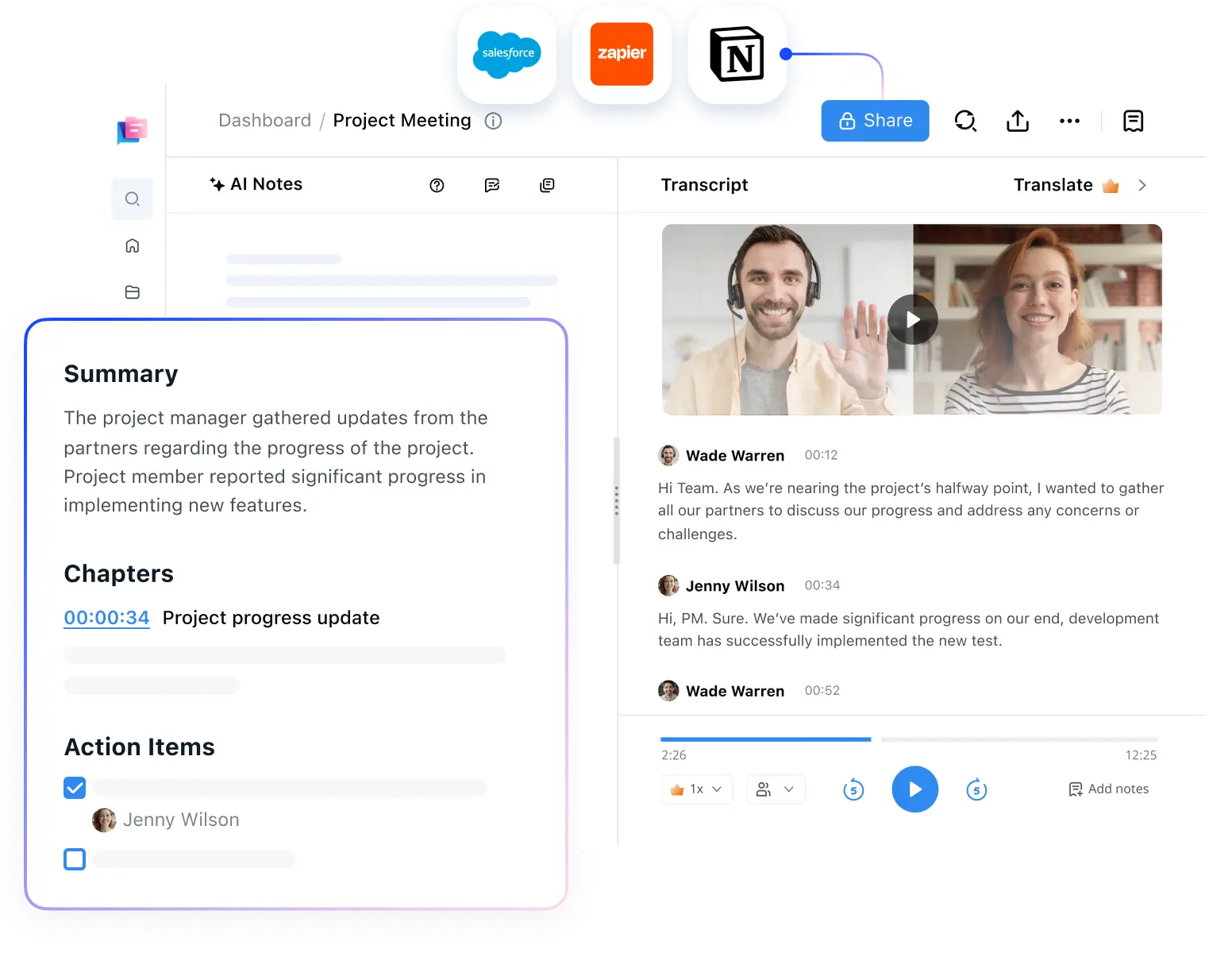
Notta ist die vielseitigste Option in dieser Liste, wenn das Transkript nicht das Endprodukt sein soll. Sie können Online-Meetings, Gespräche vor Ort, mobile Aufnahmen und hochgeladene Audio- oder Videodateien erfassen. Notta Desktop zeichnet Anrufe auf Mac und Windows direkt vom Gerät auf, sodass kein zusätzlicher Bot in der Teilnehmerliste auftaucht.
Der größere Unterschied zeigt sich nach dem Gespräch. Mit Notta Brain können Sie aus einem oder mehreren Transkripten zum Beispiel einen Bericht, eine Präsentation, eine Infografik, eine Tabelle oder eine Follow-up-E-Mail erstellen. Das spart den Schritt, bei dem man sonst denkt: „Gut, das Meeting ist zusammengefasst – jetzt muss ich daraus trotzdem noch etwas Brauchbares machen.“
Notta unterstützt außerdem 58+ Transkriptionssprachen. Für Gespräche, in denen zwei Sprachen verwendet werden, stehen zweisprachige Transkription und Echtzeitübersetzung zur Verfügung. Das ist besonders praktisch für internationale Teams, Interviews und Veranstaltungen.
Der kostenlose Tarif enthält 120 Transkriptionsminuten pro Monat. Das reicht, um den Ablauf auszuprobieren, ist aber nicht für einen vollen Meetingkalender gedacht.
Für vertrauliche Meetings bietet Notta Desktop zusätzlich einen Privacy Mode. Nach der lokalen Einrichtung können Aufnahme und Transkription ohne Internetverbindung auf dem Computer laufen. Audio, Transkript, Notizen und zugehörige Dateien bleiben auf dem Gerät und werden nicht in der Cloud verarbeitet.
Der Unterschied ist wichtig: Inhalte aus dem Privacy Mode werden nicht mit dem Notta-Workspace synchronisiert und stehen nicht für Notta Brain bereit. Für Zusammenarbeit, Teilen und Ergebnisse aus Notta Brain nutzen Sie stattdessen den normalen Cloud-Ablauf.
Vorteile
- Verwandelt Transkripte mit Notta Brain in Berichte, Folien, Infografiken, Tabellen und E-Mails
- Unterstützt 58+ Sprachen sowie zweisprachige Transkription und Echtzeitübersetzung
- Erfasst Online-Meetings, Desktop-Audio, mobile und persönliche Gespräche sowie hochgeladene Dateien
- Privacy Mode zeichnet vertrauliche Meetings lokal auf und transkribiert sie ohne Cloud-Verarbeitung
- Bietet mehrere Exportformate, darunter TXT, DOCX, XLSX, PDF, SRT und VTT
Nachteile
- Der kostenlose Tarif ist auf 120 Minuten pro Monat begrenzt
- Einige erweiterte KI-, Übersetzungs- und Teamfunktionen hängen vom Tarif oder verfügbaren KI-Guthaben ab
Preis: Kostenlos; Pro ab ca. 7,15 € pro Monat bei jährlicher Zahlung; Business ab ca. 14,60 € pro Nutzer und Monat bei jährlicher Zahlung; Enterprise individuell.
Nutzerstimme
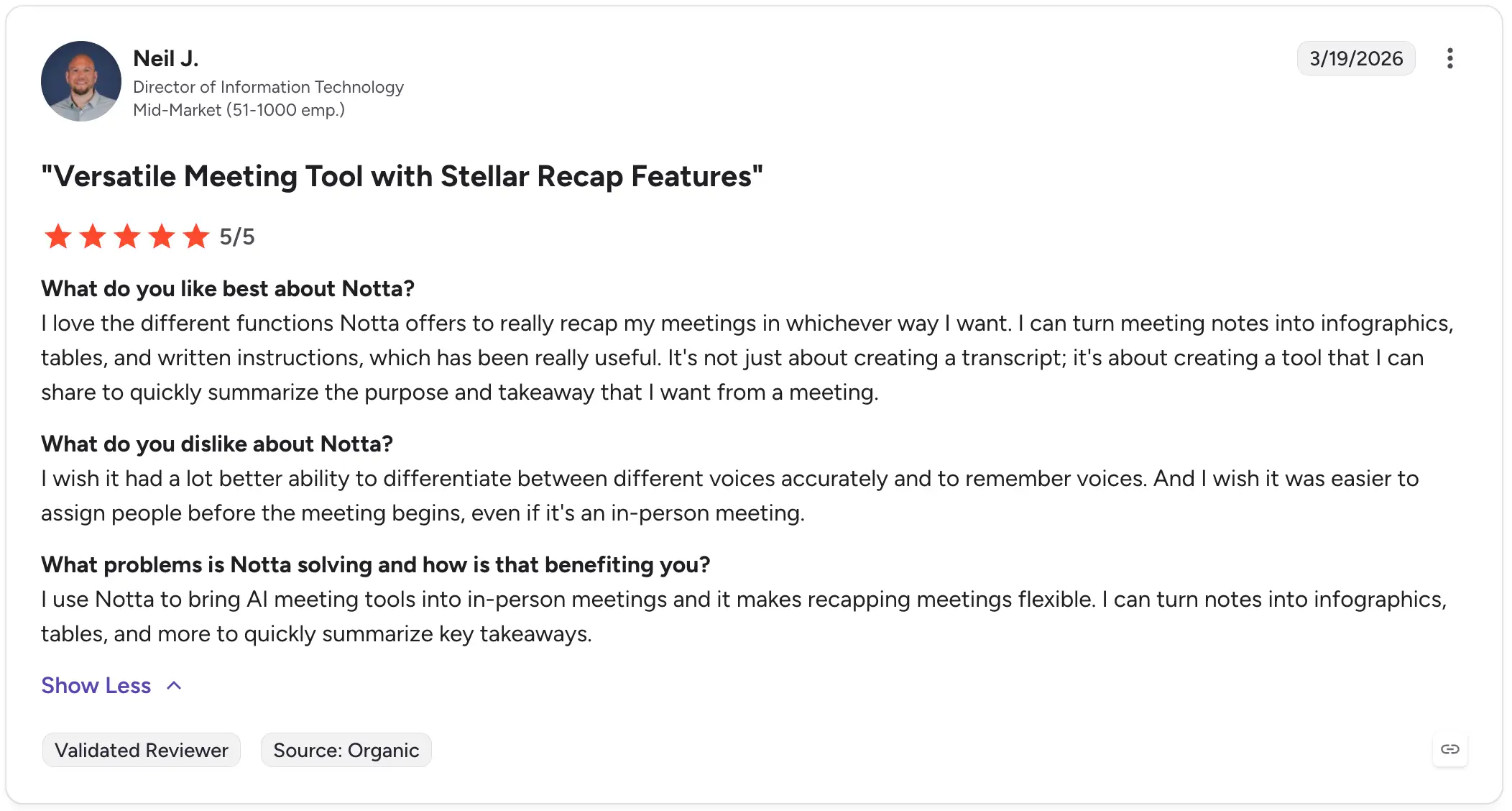
Neil J. gab Notta 5 von 5 Punkten. Besonders gefällt ihm, dass er Meetingnotizen in Infografiken, Tabellen und schriftliche Anweisungen verwandeln kann. Für ihn geht es „nicht nur darum, ein Transkript zu erstellen“, sondern etwas zu erhalten, das er direkt teilen kann. Genau dort wird Notta interessant: Das Transkript ist der Anfang, nicht das fertige Ergebnis.
Bei der Unterscheidung und Wiedererkennung verschiedener Stimmen sieht er noch Luft nach oben. Notta arbeitet aktiv an der Sprechererkennung, denn gerade bei persönlichen Meetings muss die Zuordnung zuverlässig funktionieren.
2. Happy Scribe: Am besten für Untertitel und menschliche Prüfung
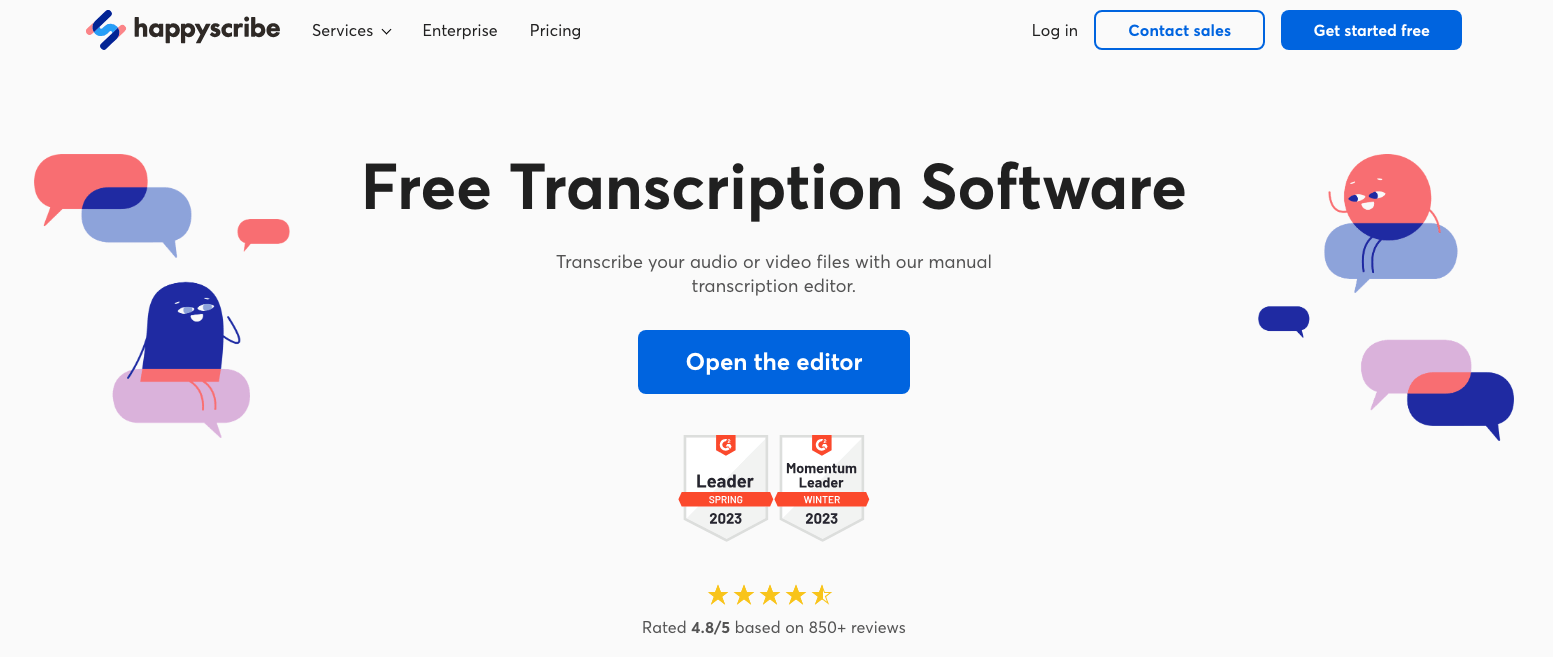
Happy Scribe hat sich deutlich weiterentwickelt. Es ist nicht mehr nur ein Werkzeug für manuelle Transkription, sondern bietet automatische Transkripte, Untertitel, Übersetzungen, menschliche Korrektur und einen AI Notetaker für Zoom, Google Meet und Microsoft Teams.
Sein klarster Vorteil liegt trotzdem bei Medieninhalten. Wenn ein Video veröffentlichungsreife Untertitel braucht oder ein Transkript vor der Veröffentlichung von einem Menschen geprüft werden soll, passt Happy Scribe gut. Für normale Meetings kann der Notetaker ausreichen. Wenn aus mehreren Gesprächen jedoch Berichte, Präsentationen oder andere fertige Arbeitsunterlagen entstehen sollen, bietet Notta den breiteren Ablauf.
Der kostenlose Tarif erlaubt unbegrenzte Meetingaufnahmen mit einer Begrenzung von 45 Minuten pro Aufnahme. Für KI-Transkription, Untertitel und Übersetzung gibt es zunächst zehn Probeminuten. Das ist also eher ein Produkttest als ein großzügiger kostenloser Transkriptionstarif.
Vorteile
- Starker Editor für Untertitel und übersetzte Untertitel
- Menschlich geprüfte Transkripte und Untertitel verfügbar
- Unterstützt 150+ Sprachen
- AI Notetaker für Zoom, Google Meet und Microsoft Teams
Nachteile
- Die kostenlose KI-Transkription ist auf eine kurze Testmenge begrenzt
- Menschliche Prüfung kostet zusätzlich und braucht mehr Zeit
- Weniger geeignet, wenn aus mehreren Meetings unterschiedliche fertige Dokumente entstehen sollen
Preis: Kostenloser Tarif; Basic ab ca. 7,45 € pro Monat bei jährlicher Zahlung; Pro ab ca. 16,60 €; Business ab ca. 51,60 €. Menschliche Services werden separat nach Minuten berechnet.
Nutzerstimme
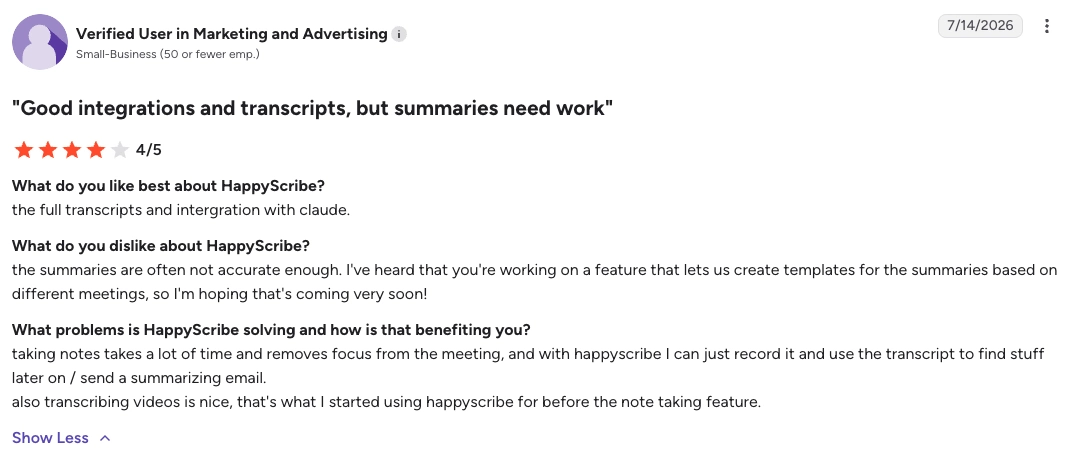
Eine verifizierte Nutzerin aus Marketing und Werbung gab Happy Scribe 4 von 5 Punkten. Sie mag die „vollständigen Transkripte und die Integration mit Claude“ und findet es praktisch, später im Text nach Informationen zu suchen. Ihr größter Kritikpunkt: Die Zusammenfassungen seien „oft nicht genau genug“. Sie hofft deshalb auf die angekündigten Vorlagen für unterschiedliche Meetingtypen. Wenn Zusammenfassungen für Sie besonders wichtig sind, würde ich diesen Teil mit einigen echten Meetings testen.
3. oTranscribe: Am besten für einfache manuelle Transkription
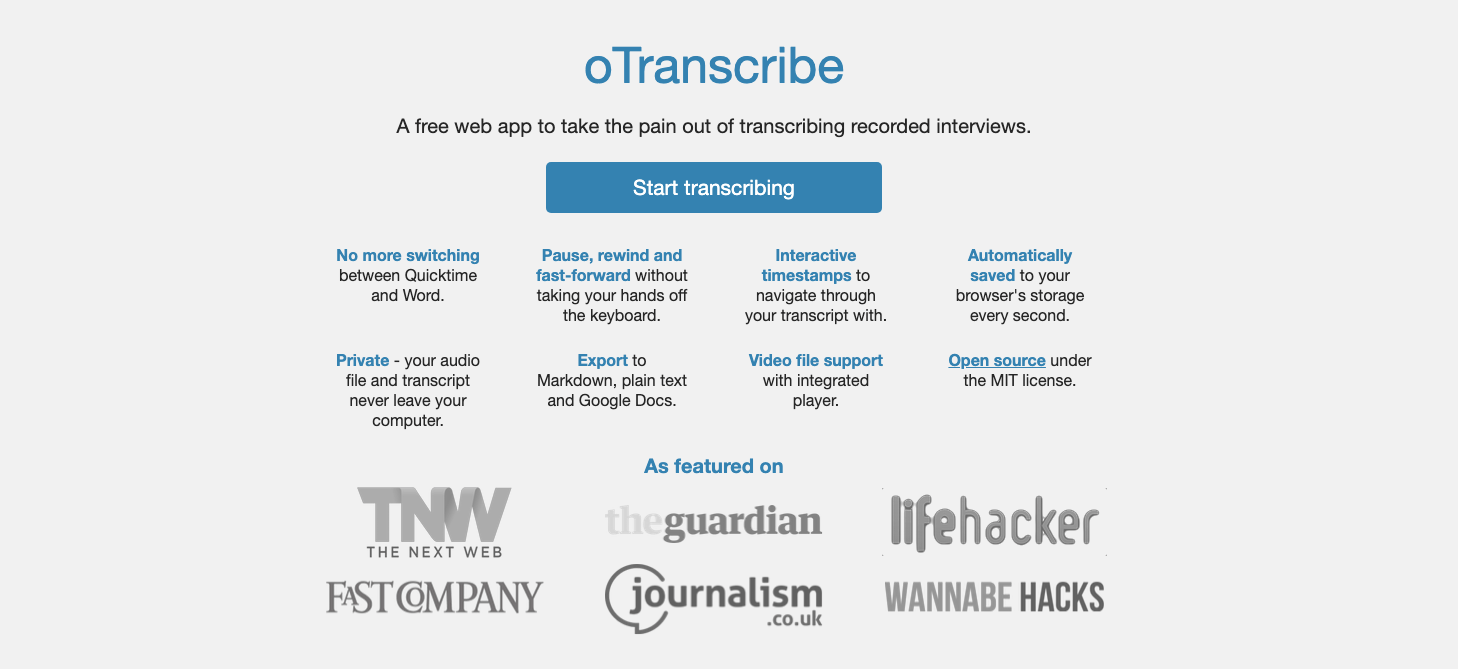
oTranscribe ist angenehm unkompliziert. Sie öffnen die Web-App, laden eine Aufnahme und tippen das Gehörte im selben Fenster ab. Wiedergabe, Textfeld, Tastenkürzel und Zeitstempel liegen direkt nebeneinander. Eine Anmeldung ist nicht nötig.
Die Daten werden lokal im Browser gespeichert, was für einfache Interviewprojekte hilfreich sein kann. Der Haken ist offensichtlich: oTranscribe erstellt das Transkript nicht automatisch. Bei einem einstündigen Gespräch lohnt sich daher auch ein Vergleich von Software für die Interviewtranskription, die den Text automatisch erstellt.
Vorteile
- Kostenlos und ohne Konto nutzbar
- Lokale Speicherung im Browser
- Praktische Tastenkürzel und interaktive Zeitstempel
- Export als Text, Markdown und oTranscribe-Datei
Nachteile
- Keine automatische Transkription
- Keine Team-, Übersetzungs- oder KI-Funktionen
- Der Browser-Workflow eignet sich weniger für große Projekte
Preis: Kostenlos.
4. Trint: Am besten für Redaktionen und Medienteams
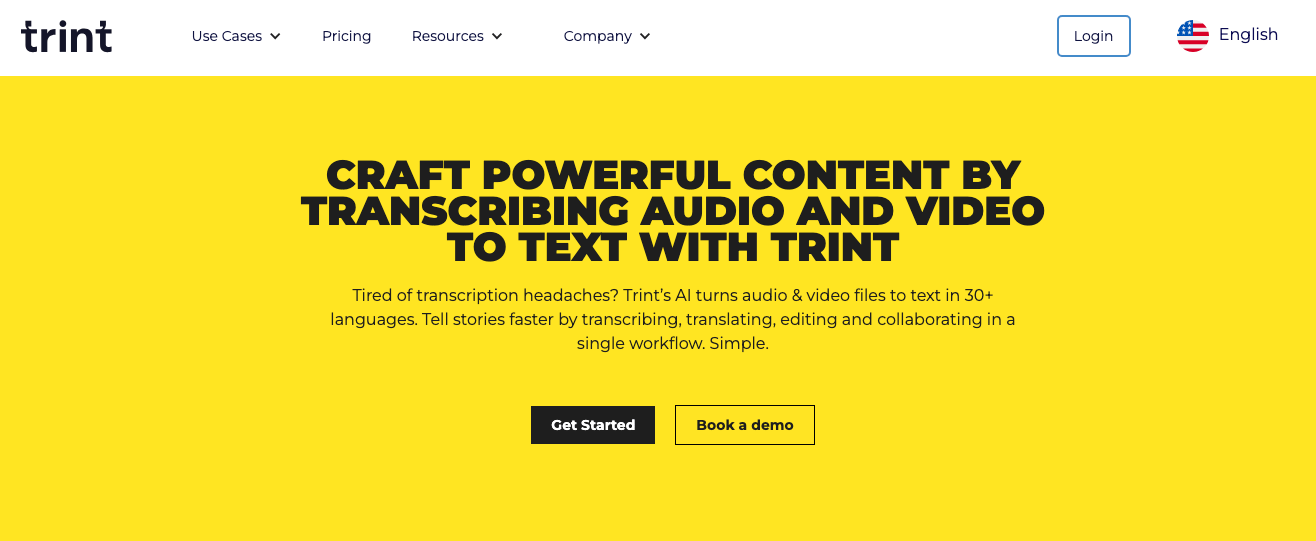
Trint richtet sich inzwischen sehr klar an Redaktionen, Produktionsfirmen und größere Medienteams. Audio und Video lassen sich transkribieren, durchsuchen, übersetzen und gemeinsam bearbeiten. Besonders nützlich sind Funktionen zum Finden von Zitaten, Erstellen von Rohschnitten und Weiterverarbeiten von Material in redaktionellen Abläufen.
Das klingt umfangreich, ist aber nicht wirklich ein kostenloser Dauerbetrieb. Die siebentägige Testversion umfasst drei Dateien, und bei jeder werden nur die ersten fünf Minuten transkribiert. Sie eignet sich deshalb zum Kennenlernen der Oberfläche, nicht zum kostenlosen Bearbeiten eines echten Archivs.
Vorteile
- Gute Werkzeuge für Zitate, Storys, Rohschnitte und redaktionelle Zusammenarbeit
- Live- und Datei-Transkription in 40+ Sprachen
- Übersetzung in 70+ Sprachen
- EU- oder US-Datenspeicherung und Sicherheitsfunktionen für Organisationen
Nachteile
- Nur eine begrenzte siebentägige Testversion
- Preislich eher auf professionelle Medien- und Unternehmensteams ausgerichtet
- Für einfache Einzeltranskripte kann der Funktionsumfang unnötig groß wirken
Preis: Siebentägige Testversion; kostenpflichtige Tarife ab ca. 42 € pro Nutzer und Monat bei jährlicher Zahlung; Enterprise individuell.
5. Sonix: Am besten für Dateien, Untertitel und eingebettete Transkripte
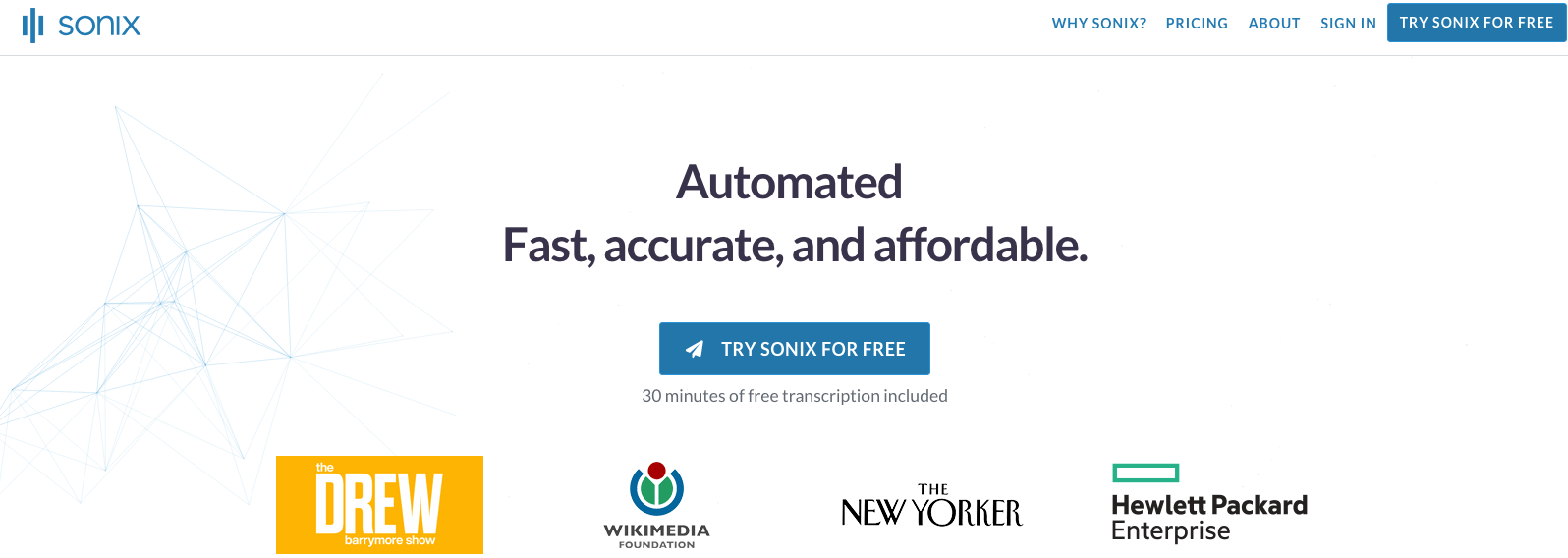
Sonix passt gut, wenn Sie bereits eine Audio- oder Videodatei haben und daraus ein bearbeitbares Transkript, Untertitel oder eine Übersetzung erstellen möchten. Der browserbasierte Editor verbindet Text und Aufnahme, sodass Sie Fehler direkt an der passenden Stelle korrigieren können.
Ein nettes Extra ist der eingebettete Medienplayer mit synchronisiertem Transkript. Das kann für Podcasts, Interviews oder veröffentlichte Videos nützlich sein. Sonix unterstützt außerdem 54+ Transkriptionssprachen und 55+ Übersetzungssprachen.
Die kostenlose Nutzung endet allerdings nach 30 Testminuten. Danach zahlen Sie entweder pro Stunde oder über einen monatlichen Tarif. Wer regelmäßig viele Dateien verarbeitet, sollte deshalb einmal mit dem eigenen Volumen nachrechnen.
Vorteile
- Solider Editor für Transkripte, Untertitel und Übersetzungen
- Eingebetteter Player mit synchronisiertem Transkript
- Unterstützt 54+ Transkriptionssprachen
- Pay-as-you-go verfügbar
Nachteile
- Nur 30 kostenlose Testminuten
- Der Schwerpunkt liegt stärker auf vorhandenen Dateien als auf einem vollständigen Meetingworkflow
- Bei regelmäßigem Volumen können die Kosten schnell steigen
Preis: 30 kostenlose Testminuten; Pay-as-you-go ca. 8,75 € pro Audiostunde; Core ab ca. 21,90 € pro Monat; weitere Tarife bis Enterprise.
Nutzerstimmen
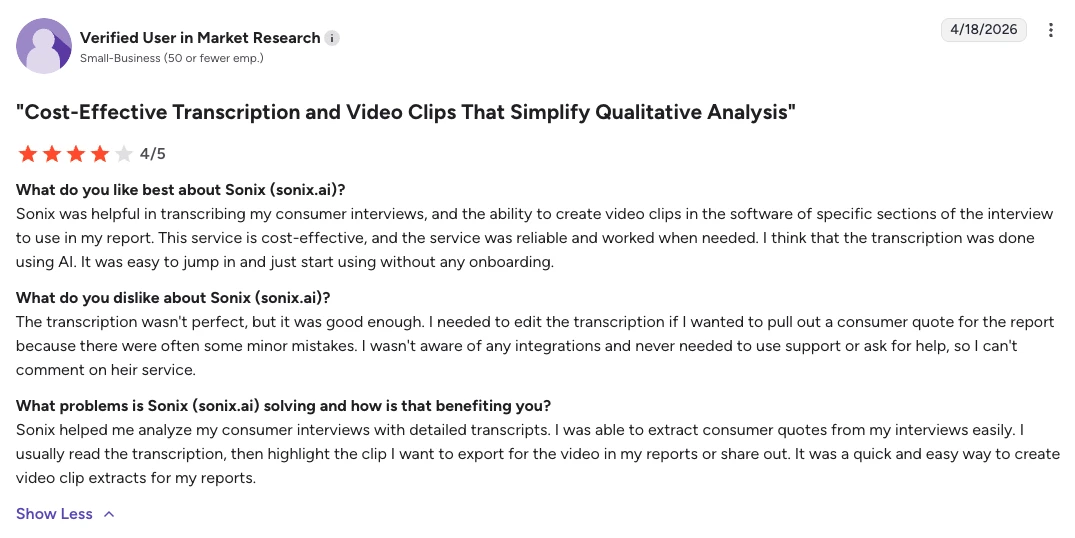
Eine Marktforscherin gab Sonix 4 von 5 Punkten. Sie nutzte es für Verbraucherinterviews und konnte passende Videoclips direkt für ihre Berichte erstellen. Das Transkript sei „nicht perfekt, aber gut genug“ gewesen, kleinere Fehler in wörtlichen Zitaten musste sie jedoch korrigieren. Das passt gut zum Sonix-Schwerpunkt: Dateien bearbeiten, Zitate finden und Ausschnitte weiterverwenden.
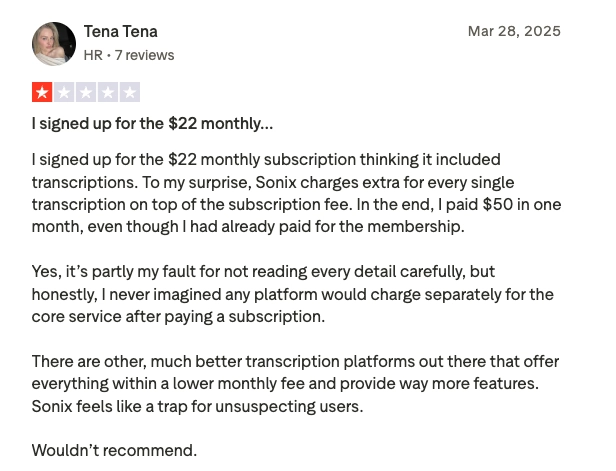
Eine andere Rezensentin vergab nur 1 von 5 Punkten. Sie dachte, ihr Abo für 22 US-Dollar enthalte die Transkriptionen, zahlte dafür aber zusätzlich und kam in einem Monat auf insgesamt 50 US-Dollar. Bei Sonix würde ich deshalb nicht nur den Editor testen, sondern auch genau prüfen, was die Grundgebühr abdeckt und was nach Nutzung berechnet wird.
6. InqScribe: Am besten für private Offline-Transkription und Fußpedale
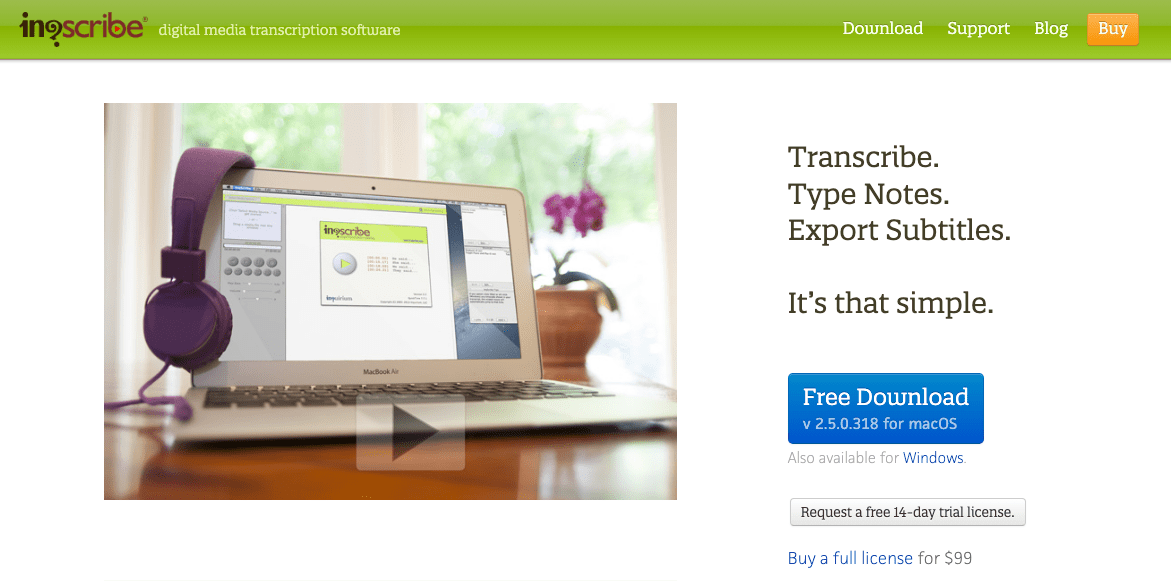
InqScribe war lange vor allem ein manueller Transkriptionseditor. Version 3 kann Audio und Video nun auch automatisch auf dem eigenen Computer transkribieren. Die Dateien werden nicht in die Cloud geladen, und es gibt nach dem Kauf keine Minutenbegrenzung.
Gleichzeitig bleiben die klassischen Werkzeuge erhalten: frei platzierbare Notizen, anklickbare Zeitcodes, Textbausteine, Tastenkürzel und Fußpedalsteuerung. Das ist eine gute Kombination für Forschung, Journalismus und professionelle Transkription, besonders wenn sensible Aufnahmen lokal bleiben sollen.
Was fehlt, ist der bequeme Cloud- und Meetingablauf. Es gibt keine automatische Teilnahme an Videokonferenzen und keine gemeinsame Online-Arbeitsumgebung wie bei typischen Meetingassistenten.
Vorteile
- Automatische Transkription läuft lokal und offline
- Nach dem Kauf keine Minutenbegrenzung
- Fußpedale, Zeitcodes, Textbausteine und flexible Notizen
- Viele Exportformate für Text und Untertitel
Nachteile
- Keine mobile App oder automatische Meetingteilnahme
- Zusammenarbeit ist dateibasiert statt cloudbasiert
- Die kostenlose Vollversion ist nur sieben Tage nutzbar
Preis: Siebentägige Testversion; 10-Tage-Lizenz ca. 8,75 €; Dauerlizenz ca. 69,15 €.
7. Express Scribe: Am besten für professionelle manuelle Transkription
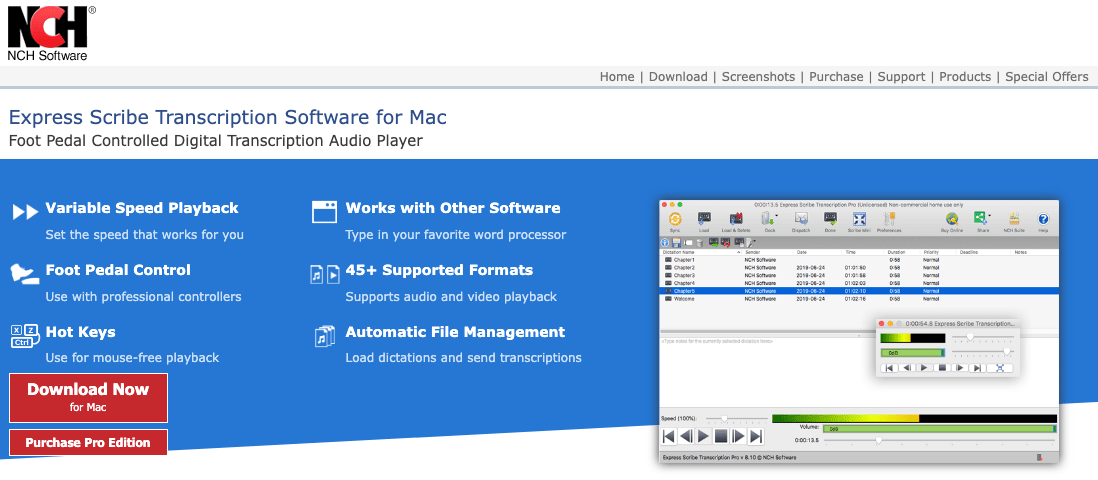
Express Scribe ist für Menschen gemacht, die Transkripte selbst tippen. Das Programm unterstützt viele Audio- und Videoformate, variable Wiedergabegeschwindigkeit, Hotkeys und professionelle Fußpedale. Für Schreibbüros, juristische Transkription oder medizinische Diktate kann dieser kontrollierte Ablauf sinnvoll sein.
Für jemanden, der eine Aufnahme einfach automatisch in Text umwandeln möchte, ist Express Scribe weniger passend. Das Programm optimiert die manuelle Arbeit, ersetzt sie aber nicht. Die kostenlose Version ist außerdem nur für nicht kommerzielle Nutzung vorgesehen.
Vorteile
- Breite Unterstützung für Audio- und Videoformate
- Gute Fußpedal- und Hotkey-Steuerung
- Funktioniert auf Windows und macOS
- Kostenlose Version für nicht kommerzielle Nutzung
Nachteile
- Keine integrierte automatische KI-Transkription als Kernfunktion
- Wenig Zusammenarbeit und keine Meetingautomatisierung
- Oberfläche und Arbeitsweise wirken im Vergleich zu Cloud-Tools traditionell
Preis: Für nicht kommerzielle Nutzung kostenlos; Basic ab ca. 61,20 € pro Jahr; Pro ab ca. 70 € pro Jahr. Regionale Preise können abweichen.
8. Rev: Am besten für KI plus menschliche Transkription
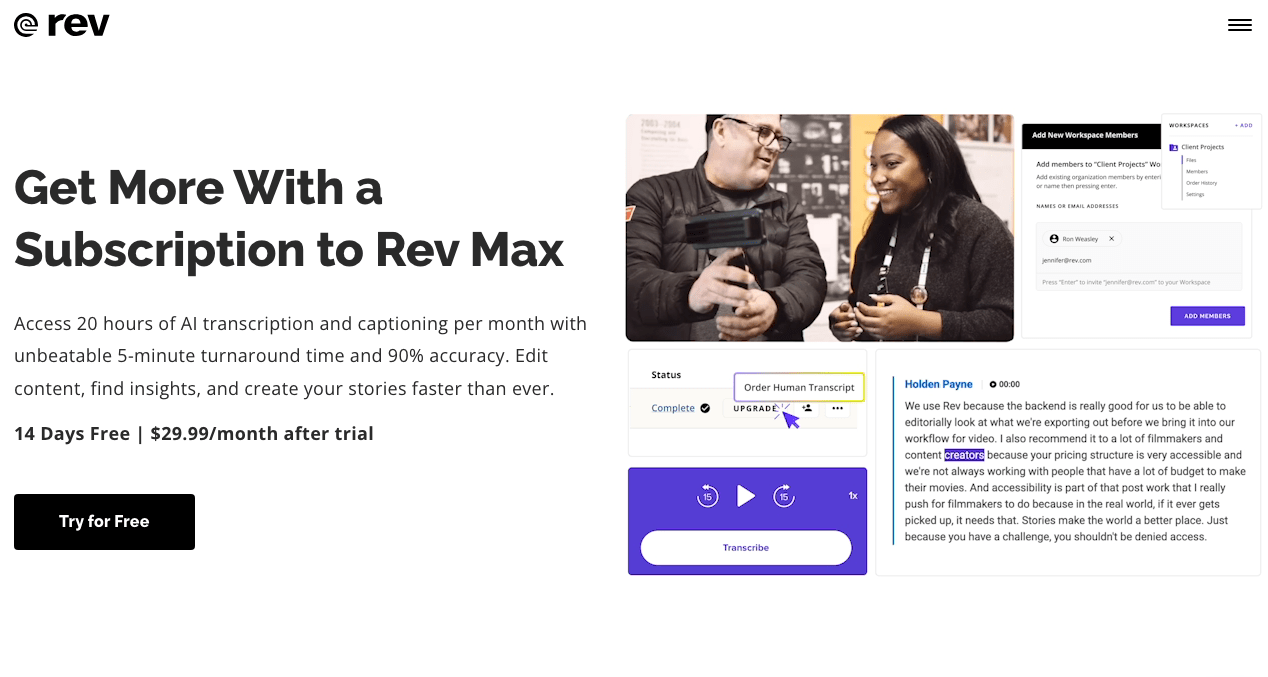
Rev Max taucht noch in vielen älteren Vergleichen auf, kann von Neukunden aber nicht mehr gebucht werden. Das aktuelle Rev-Angebot kombiniert stattdessen KI-Transkription, einen AI Notetaker für Zoom, Google Meet und Microsoft Teams sowie separat buchbare menschliche Transkripte, Untertitel und Übersetzungen.
Der Grund, Rev in Betracht zu ziehen, ist die menschliche Dienstleistung. Wenn ein Interview veröffentlicht, ein Untertitel ausgestrahlt oder ein Text besonders gründlich geprüft werden muss, können Sie direkt vom KI-Entwurf zur menschlichen Bearbeitung wechseln. Für den normalen internen Alltag ist das häufig mehr, als man braucht, und es wird pro Minute berechnet.
Vorteile
- KI- und menschliche Transkription in einem Dienst
- Menschliche Transkripte laut Anbieter mit 99 % Genauigkeit
- AI Notetaker für die drei großen Meetingplattformen
- Mobile App und interaktiver Editor
Nachteile
- Der kostenlose Tarif enthält nur 45 KI-Minuten pro Monat
- Menschliche Transkription und Untertitel kosten zusätzlich pro Minute
- Rev Max ist eingestellt, obwohl es in älteren Preisvergleichen noch genannt wird
Preis: Kostenlos mit 45 KI-Minuten pro Monat; Basic ca. 13,10 € pro Nutzer und Monat; Pro ca. 30,60 €. KI nach Verbrauch ab ca. 0,22 € pro Minute; menschliche Transkription ab ca. 1,74 € pro Minute.
Nutzerstimme
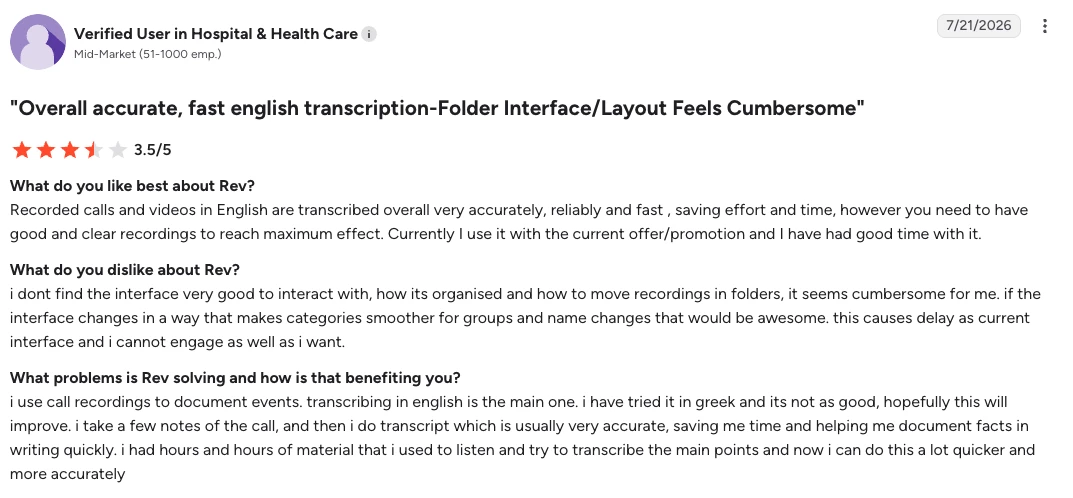
Eine verifizierte Person aus dem Gesundheitswesen gab Rev 3,5 von 5 Punkten. Englische Anrufe und Videos würden „sehr genau, zuverlässig und schnell“ transkribiert, solange die Aufnahme klar ist. Mit Griechisch war das Ergebnis dagegen weniger gut. Auch das Verschieben von Aufnahmen zwischen Ordnern empfand die Person als umständlich. Rev kann bei sauberem englischem Audio also viel Zeit sparen; bei anderen Sprachen oder einem großen Dateiarchiv lohnt sich ein genauer Test.
9. Otter: Am besten für einfache Online-Meetingnotizen
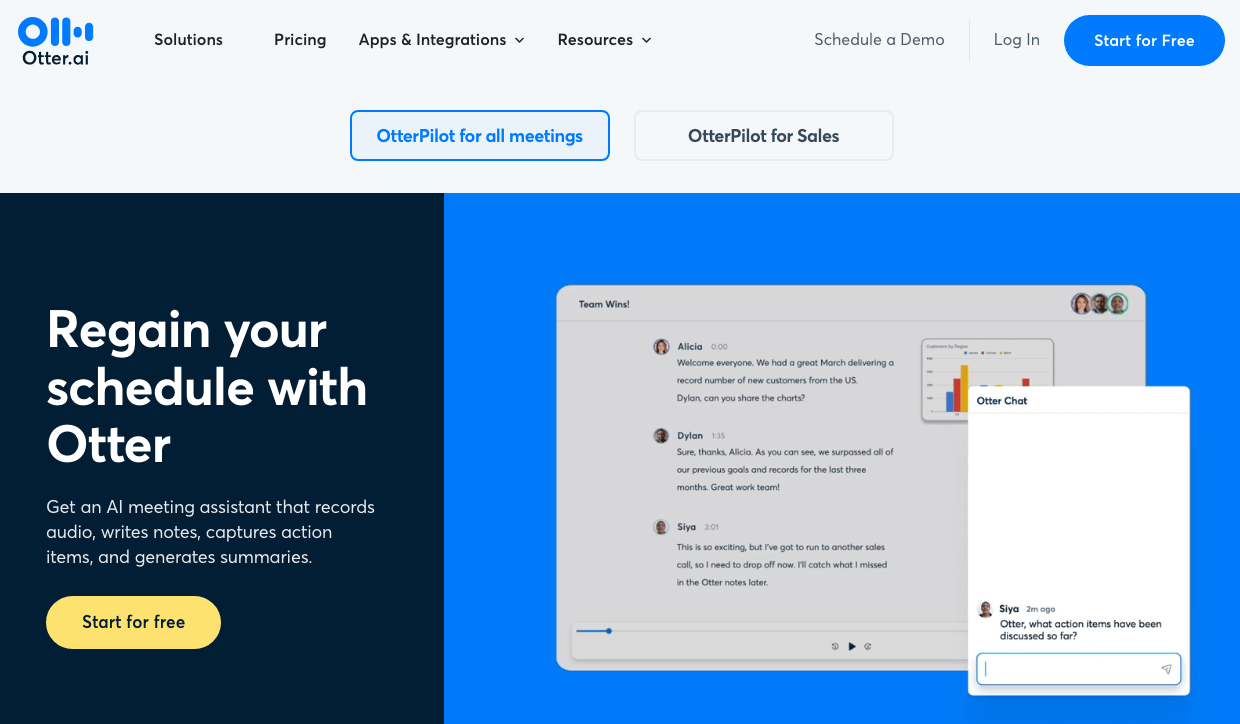
Otter konzentriert sich auf Besprechungen in Zoom, Google Meet und Microsoft Teams. Es zeichnet Gespräche auf, erstellt Live-Transkripte, erkennt Sprecher und liefert Zusammenfassungen mit Aufgaben. Teammitglieder können Kommentare, Hervorhebungen und Notizen ergänzen.
Der kostenlose Tarif enthält 300 Minuten pro Monat, allerdings höchstens 30 Minuten pro Gespräch und nur drei Dateiimporte über die gesamte Laufzeit des Kontos. Das ist durchaus brauchbar, wenn Sie kurze Meetings testen möchten. Für lange Interviews oder regelmäßige Datei-Uploads werden die Grenzen schnell spürbar.
Otter unterstützt inzwischen Englisch, Spanisch, Französisch, Deutsch, Japanisch und Chinesisch. Wenn Sie eine deutlich breitere Sprachauswahl, zweisprachige Gespräche oder Echtzeitübersetzung brauchen, ist Notta flexibler. Unser Vergleich der besten Otter-AI-Alternativen zeigt weitere Optionen.
Vorteile
- 300 Transkriptionsminuten pro Monat im kostenlosen Tarif
- Live-Notizen, Sprechererkennung und Aufgaben
- Desktop-, Web- und mobile Apps
- Zusammenarbeit direkt im Transkript
Nachteile
- Kostenlos auf 30 Minuten pro Gespräch begrenzt
- Nur drei Dateiimporte über die gesamte Laufzeit des kostenlosen Kontos
- Deutlich kleinere Sprachauswahl als bei einigen Alternativen
Preis: Kostenlos; Pro ca. 7,30 € pro Nutzer und Monat bei jährlicher Zahlung; Business ca. 17,50 €; Enterprise individuell.
Nutzerstimmen
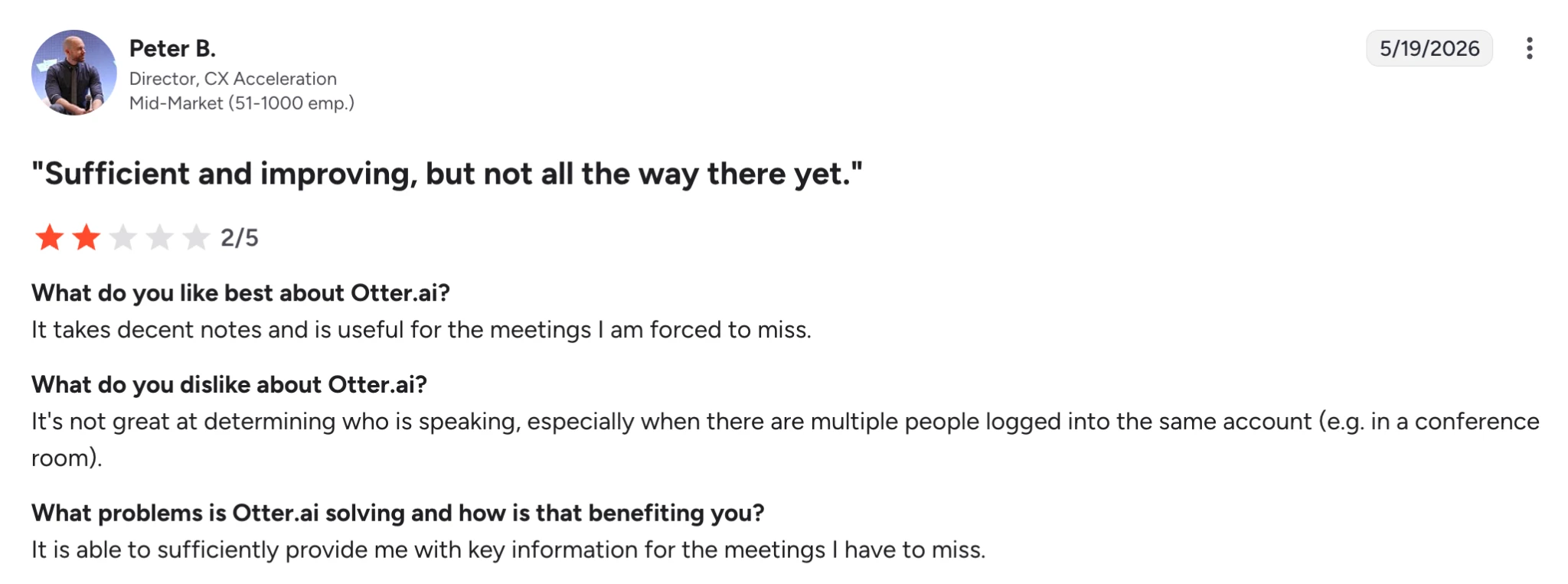
Peter B. gab Otter 2 von 5 Punkten. Für verpasste Meetings seien die Notizen nützlich, doch bei mehreren Personen über dasselbe Konto, etwa in einem Konferenzraum, habe Otter Schwierigkeiten mit der Sprecherzuordnung.
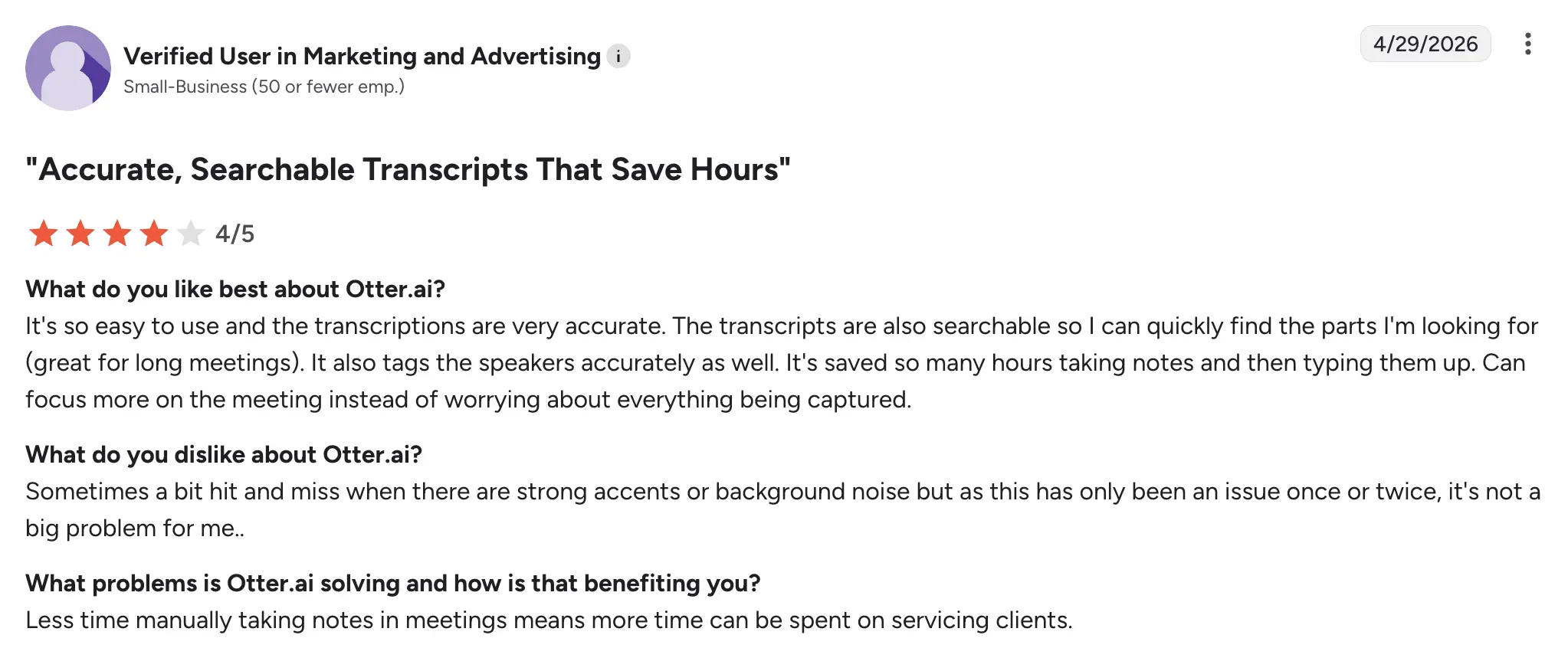
Eine andere verifizierte Nutzerin vergab 4 von 5 Punkten. Sie fand Otter einfach zu bedienen, die Transkripte sehr genau und die Suche besonders hilfreich bei langen Meetings. Bei ihr funktionierte auch die Sprecherzuordnung gut; nur starke Akzente oder Hintergrundgeräusche führten gelegentlich zu Fehlern. Die Erfahrungen gehen hier also auseinander. Am besten testen Sie Otter mit Ihrem typischen Raum, Ihren Konten und Ihrer üblichen Audioqualität.
10. MacWhisper: Am besten für lokale Transkription auf Apple-Geräten
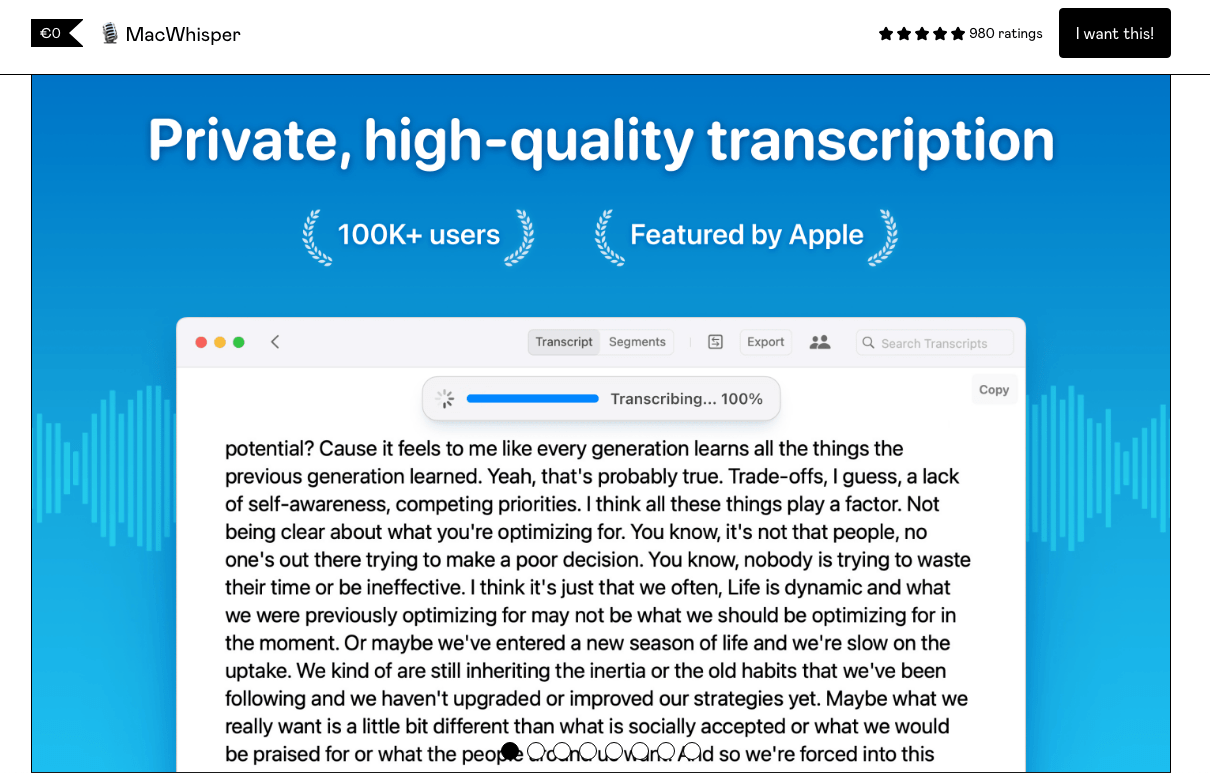
MacWhisper nutzt Whisper- und Parakeet-Modelle, um Aufnahmen direkt auf dem Mac zu transkribieren. Standardmäßig bleibt die Datei auf dem Gerät. Das ist angenehm, wenn Sie Interviews, Vorlesungen oder vertrauliche Aufnahmen nicht in einen Cloud-Dienst hochladen möchten.
Die kostenlose Version kann bereits lokale Dateien und Mikrofonaufnahmen transkribieren, unterstützt 100 Sprachen und exportiert TXT-, SRT- und VTT-Dateien. Pro ergänzt unter anderem bessere Modelle, Sprechererkennung, Stapelverarbeitung, Systemaudio-Aufnahme, weitere Exporte und Live-Untertitel mit Übersetzung.
MacWhisper ist inzwischen auch auf iPhone und iPad verfügbar. Der Schwerpunkt bleibt aber im Apple-Ökosystem. Wenn Sie andere lokale Modelle oder plattformübergreifende Optionen suchen, vergleichen Sie die besten Whisper-Alternativen für deutsche Transkription.
Vorteile
- Lokale Transkription ohne Upload in die Cloud
- Kostenlose Version ohne Minutenabrechnung
- Unterstützt 100 Sprachen
- Einmaliger Kauf statt laufendem Pro-Abonnement
Nachteile
- Vor allem für Apple-Geräte entwickelt
- Geschwindigkeit hängt stark von Mac-Modell, Arbeitsspeicher und gewähltem KI-Modell ab
- Weniger geeignet für zentrale Teamarbeit und plattformübergreifende Meetingworkflows
Preis: Kostenlose Version; Pro 64 € als Einmalkauf inklusive Updates. Mengenlizenzen verfügbar.
Welche Transkriptionssoftware passt zu Ihnen?
Wenn Sie nur eine kurze Aufnahme manuell abtippen möchten, ist oTranscribe wahrscheinlich alles, was Sie brauchen. Für vorhandene Dateien, die auf Ihrem Gerät bleiben sollen, sind InqScribe und MacWhisper interessant. Bei vertraulichen Live-Meetings passt Notta Desktop Privacy Mode besser, weil Aufnahme und Transkription auf Mac und Windows lokal laufen. Für Untertitel und menschliche Qualitätskontrolle würde ich eher Happy Scribe oder Rev ansehen. Trint richtet sich stärker an redaktionelle Teams, während Sonix gut zu dateibasierten Medienworkflows passt.
Wenn Sie vor allem automatische Meetingzusammenfassungen und Aufgaben vergleichen, finden Sie in unserem Überblick zu Read-AI-Alternativen weitere passende Werkzeuge.
Notta macht am meisten Sinn, wenn der gesamte Ablauf in einem Tool bleiben soll. Sie können ein Meeting, ein Gespräch vor Ort oder eine vorhandene Datei erfassen, mehrsprachig transkribieren und den Inhalt anschließend mit Notta Brain in etwas verwandeln, das sich direkt teilen oder weiterbearbeiten lässt. Wenn Ihr Arbeitsschritt nach dem Transkript also noch nicht beendet ist, würde ich dort anfangen.
Kostenlose Tarife helfen Ihnen bei der Entscheidung. Testen Sie am besten eine echte Aufnahme mit den üblichen Fachbegriffen, Stimmen und Hintergrundgeräuschen. Das sagt mehr aus als jede Prozentzahl auf einer Preisseite.
Häufig gestellte Fragen
Welche kostenlose Transkriptionssoftware ist die beste?
Das hängt davon ab, was Sie nach der Transkription brauchen. Notta ist eine gute Wahl für Meetings, mehrere Sprachen und fertige Ergebnisse aus Notta Brain. oTranscribe eignet sich für manuelles Abtippen ohne Anmeldung. MacWhisper und InqScribe sind interessant, wenn Dateien lokal verarbeitet werden sollen. Für Untertitel und menschliche Prüfung kommen Happy Scribe oder Rev infrage.
Kann man Audio kostenlos in Text umwandeln?
Ja. Notta, Rev und Otter bieten kostenlose Tarife mit monatlichen Grenzen. Sonix und Trint haben begrenzte Testversionen. MacWhisper kann auf unterstützten Apple-Geräten lokal und ohne Minutenabrechnung genutzt werden, während oTranscribe ein komplett kostenloser manueller Editor ist.
Welche Software eignet sich zum Transkribieren von Interviews?
Für live geführte oder mehrsprachige Interviews ist Notta praktisch, weil Sie direkt aufnehmen, Dateien importieren und anschließend Zusammenfassungen oder andere Unterlagen erstellen können. Wenn die Aufnahme besonders sensibel ist und lokal bleiben soll, sind InqScribe oder MacWhisper passende Alternativen. oTranscribe hilft, wenn Sie das Interview bewusst selbst abtippen möchten.
Kann ich ein Video kostenlos transkribieren?
Ja, allerdings gelten meist Zeit- oder Funktionsgrenzen. Notta unterstützt Video-Uploads, Sonix bietet 30 Testminuten und Happy Scribe zehn KI-Probeminuten. MacWhisper kann unterstützte Videoformate lokal verarbeiten. Prüfen Sie vorab auch, ob Sie nur Text oder zusätzlich Untertitel wie SRT und VTT benötigen.
Wie genau ist automatische Transkription?
Die Genauigkeit hängt von Audioqualität, Sprache, Akzenten, Fachbegriffen, Hintergrundgeräuschen und überlappenden Stimmen ab. Anbieterangaben beziehen sich häufig auf klare Aufnahmen unter guten Bedingungen. Prüfen Sie deshalb wichtige Namen, Zahlen und Zitate immer vor der Veröffentlichung.
Ist kostenlose Transkriptionssoftware datenschutzkonform?
„Kostenlos“ sagt nichts über Datenschutz aus. Prüfen Sie, wo Aufnahmen verarbeitet werden, wie lange Dateien gespeichert bleiben und ob Inhalte zum Training von KI-Modellen verwendet werden können. InqScribe und MacWhisper sind sinnvoll, wenn vorhandene Dateien auf Ihrem Gerät bleiben sollen. Für vertrauliche Meetings zeichnet und transkribiert Notta Desktop Privacy Mode lokal und ohne Cloud-Verarbeitung. Diese Dateien bleiben auf Ihrem Computer und werden nicht mit dem Notta-Workspace oder Notta Brain synchronisiert. Informieren Sie die Teilnehmenden weiterhin, wenn Gesetze oder Unternehmensrichtlinien eine Einwilligung verlangen.
