
एआई बैठक सहायक
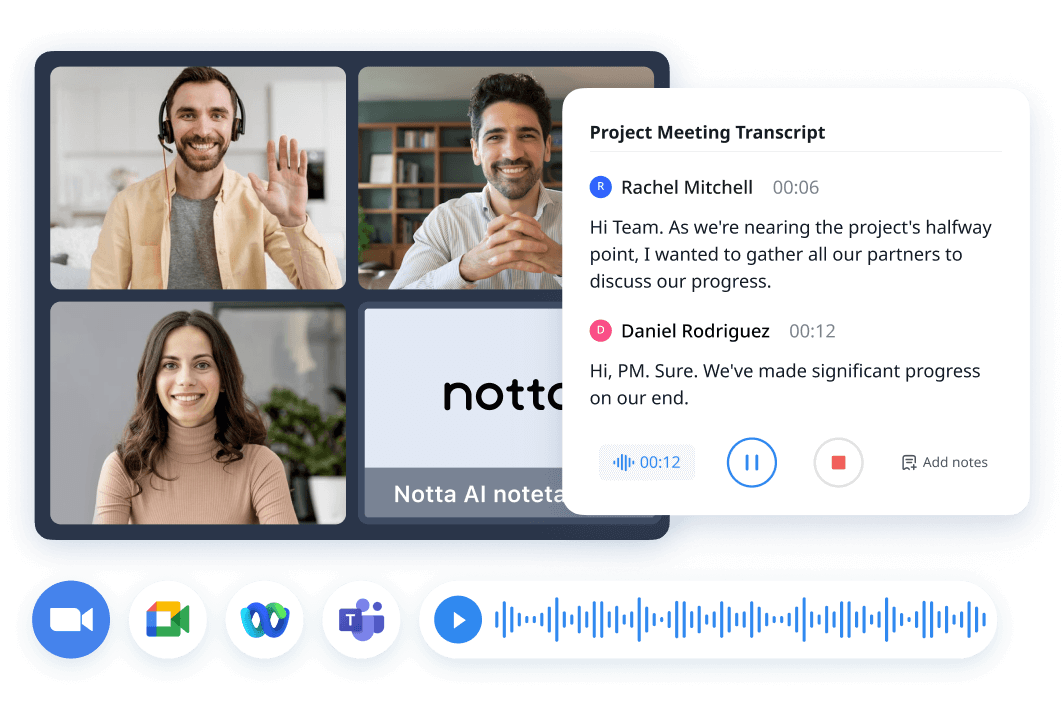
Notta को समन्वयित करें ताकि आप स्वचालित रूप से अपनी बैठकों में शामिल हो सकें और उन्हें ट्रांसक्राइब कर सकें, जो Zoom, Google Meet, Microsoft Teams और Webex के साथ सहजता से एकीकृत हो।
अपने मीटिंग वर्कफ़्लो को स्मार्ट तरीकों से स्वचालित करें

अपने कैलेंडर के साथ समन्वय करके बिना किसी प्रयास के बैठक में पहुंचें
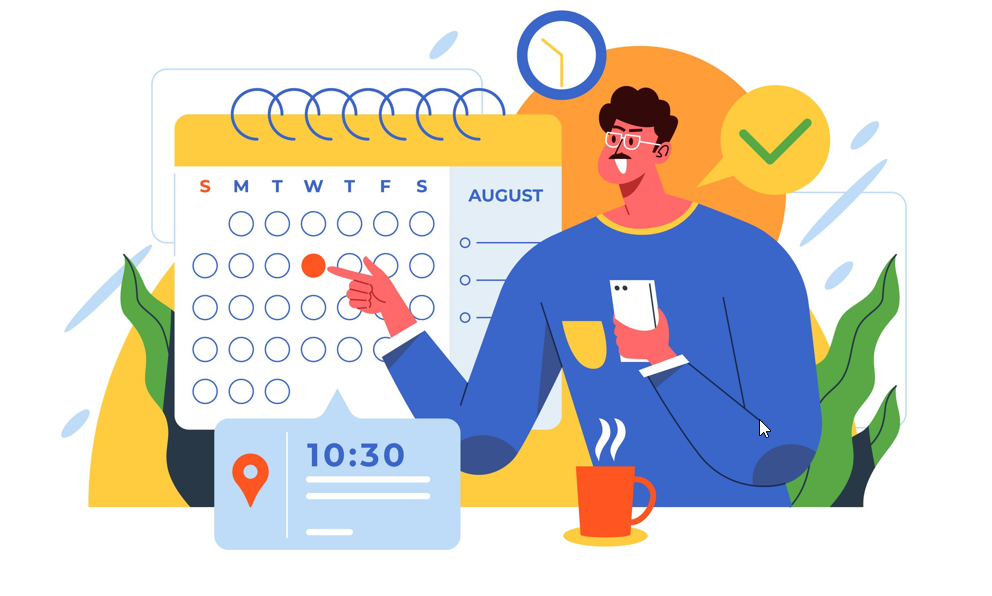
Notta आपकी Google कैलेंडर को सहजता से समन्वयित करके बैठक में भागीदारी को सरल बनाता है। यह आपकी ओर से निर्धारित बैठकों में स्वचालित रूप से शामिल हो जाता है, लिंक खोजने या प्रत्येक बैठक तक मैन्युअल रूप से पहुंचने की आवश्यकता को समाप्त करता है। Notta द्वारा बैठक की उपस्थिति की देखभाल करने के साथ, आप बिना किसी परेशानी के चर्चाओं और उद्देश्यों पर ध्यान केंद्रित कर सकते हैं।

वार्तालापों के लिए पूर्ण रिकॉर्ड बनाएं
Notta की अद्भुत ट्रांसक्रिप्शन क्षमता को खोजें, हर विवरण कैद किया जा सकता है और आप कभी भी एक बोले गए शब्द को नहीं चूकेंगे। जब बैठक शुरू होती है, तो Notta सक्रिय रूप से बैठक की बातचीत को सुनता है और वास्तविक समय में सटीक ट्रांसक्रिप्शन उत्पन्न करता है। छूटी हुई जानकारी को अलविदा कहें और अपनी बैठकों का समग्र रिकॉर्ड रखने के लिए Notta की सटीकता पर भरोसा करें।
तुरंत सारांशित करें और साझा करें
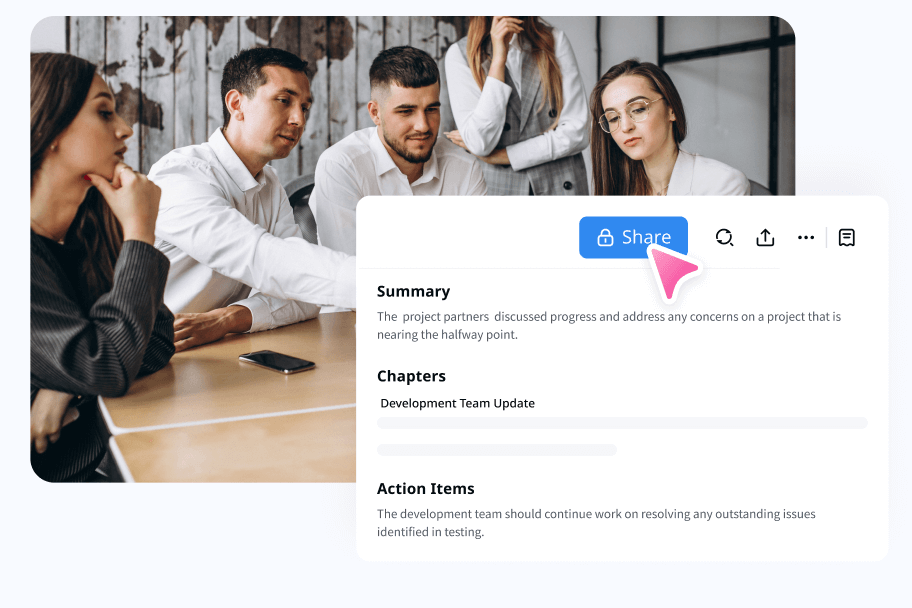
आवश्यक समायोजन करें या ट्रांसक्रिप्शन में विशिष्ट विवरण जोड़ें। Notta द्वारा उत्पन्न ट्रांसक्रिप्शन साझा करने योग्य हैं, जिससे टीम के सदस्यों के बीच बैठक के सारांश या महत्वपूर्ण जानकारी वितरित करना आसान हो जाता है।
Notta के साथ स्वचालित बैठक नोट्स कैसे लें
1. अपने कैलेंडर से कनेक्ट करें
अपना Notta खाता बनाएं। आगामी बैठक आयोजनों पर जाएं, अपने कैलेंडर को प्रमाणित करने के लिए "कनेक्ट" बटन पर क्लिक करें। एक बार जब आप कैलेंडर को कनेक्ट कर लेते हैं, तो Notta समन्वय प्रक्रिया शुरू कर देगा।
2. अपनी बैठकों की योजना बनाएं
अपनी मीटिंग प्लेटफ़ॉर्म पर जाएं और मीटिंग लिंक प्राप्त करें। अपने कैलेंडर पर मीटिंग लिंक के साथ मीटिंग शेड्यूल करें। फिर Notta डैशबोर्ड पर आगामी मीटिंग इवेंट्स पर वापस जाएं, अब आप देख सकते हैं कि एक मीटिंग सफलतापूर्वक समन्वयित हो गई है।
3. ऑटो-जॉइन मीटिंग फीचर सक्रिय करें
जिस बैठक को आप रिकॉर्ड और ट्रांसक्राइब करना चाहते हैं, उसे चुनें, Notta को शामिल होने के लिए शेड्यूल करें, और यह स्वचालित रूप से आपके लिए रिकॉर्डिंग और ट्रांसक्रिप्शन का काम करेगा।
4. ट्रांसक्रिप्शन तक पहुँचें
बैठक के अंत के बाद, आप किसी भी समय ट्रांसक्रिप्शन की समीक्षा और संपादन कर सकते हैं।


1. अपने कैलेंडर से कनेक्ट करें
अपना Notta खाता बनाएं। आगामी बैठक आयोजनों पर जाएं, अपने कैलेंडर को प्रमाणित करने के लिए "कनेक्ट" बटन पर क्लिक करें। एक बार जब आप कैलेंडर को कनेक्ट कर लेते हैं, तो Notta समन्वय प्रक्रिया शुरू कर देगा।
2. अपनी बैठकों की योजना बनाएं
अपनी मीटिंग प्लेटफ़ॉर्म पर जाएं और मीटिंग लिंक प्राप्त करें। अपने कैलेंडर पर मीटिंग लिंक के साथ मीटिंग शेड्यूल करें। फिर Notta डैशबोर्ड पर आगामी मीटिंग इवेंट्स पर वापस जाएं, अब आप देख सकते हैं कि एक मीटिंग सफलतापूर्वक समन्वयित हो गई है।
3. ऑटो-जॉइन मीटिंग फीचर सक्रिय करें
जिस बैठक को आप रिकॉर्ड और ट्रांसक्राइब करना चाहते हैं, उसे चुनें, Notta को शामिल होने के लिए शेड्यूल करें, और यह स्वचालित रूप से आपके लिए रिकॉर्डिंग और ट्रांसक्रिप्शन का काम करेगा।
4. ट्रांसक्रिप्शन तक पहुँचें
बैठक के अंत के बाद, आप किसी भी समय ट्रांसक्रिप्शन की समीक्षा और संपादन कर सकते हैं।


अक्सर पूछे जाने वाले प्रश्न
Notta किन ऑनलाइन मीटिंग प्लेटफार्मों का समर्थन करता है?
Notta प्रमुख प्लेटफार्मों जैसे Zoom, Google Meet, Microsoft Teams या Webex मीटिंग्स के साथ संगत है। जब तक बैठक का URL आपके कैलेंडर निमंत्रण में जोड़ा गया है, मीटिंग बोट स्वचालित रूप से शामिल हो सकता है और आपके लिए ट्रांसक्रिप्ट कर सकता है।
क्या Notta का उपयोग करते समय मेरा कैलेंडर डेटा सुरक्षित है?
हाँ, Notta डेटा सुरक्षा को प्राथमिकता देता है और आपके कैलेंडर की जानकारी की सुरक्षा के लिए उपाय लागू करता है। यह आपके डेटा की गोपनीयता और अखंडता सुनिश्चित करने के लिए उद्योग मानक सुरक्षा प्रथाओं का पालन करता है। हम AWS की RDP और S3 सेवाओं का उपयोग करके एन्क्रिप्शन के साथ आपके डेटा की सुरक्षा करते हैं और SSL, GDPR, APPI और CCPA नियमों का पालन करते हैं.
क्या मैं लंबे ट्रांसक्रिप्ट में संपादित या खोज कर सकता हूँ?
बिल्कुल, Notta आपके सभी बैठक ट्रांसक्रिप्ट में एक शक्तिशाली पूर्ण-पाठ खोज प्रदान करता है। आप कीवर्ड, वक्ता का नाम, तिथि या किसी अन्य फ़ील्ड द्वारा खोज सकते हैं ताकि बैठकों के बीच विशिष्ट जानकारी को आसानी से प्राप्त किया जा सके।
आपका स्वचालित बैठक सहायक यहाँ है
Notta को बैठकों में शामिल होने और विस्तृत, खोजने योग्य नोट बनाने दें ताकि आप सबसे महत्वपूर्ण बातों पर ध्यान केंद्रित कर सकें।
