
अपने AI एजेंट को अपनी मीटिंग का संदर्भ दें।
Notta के ट्रांसक्रिप्ट, सारांश और रिकॉर्डिंग को अपने एजेंट के मौजूदा वर्कफ़्लो से जोड़ें। कनेक्ट करने के बाद, बस अपनी ज़रूरत बताएं—कॉन्टेंट को खुद कॉपी, अपलोड या डाउनलोड करने के लिए Notta खोलने की ज़रूरत नहीं है।
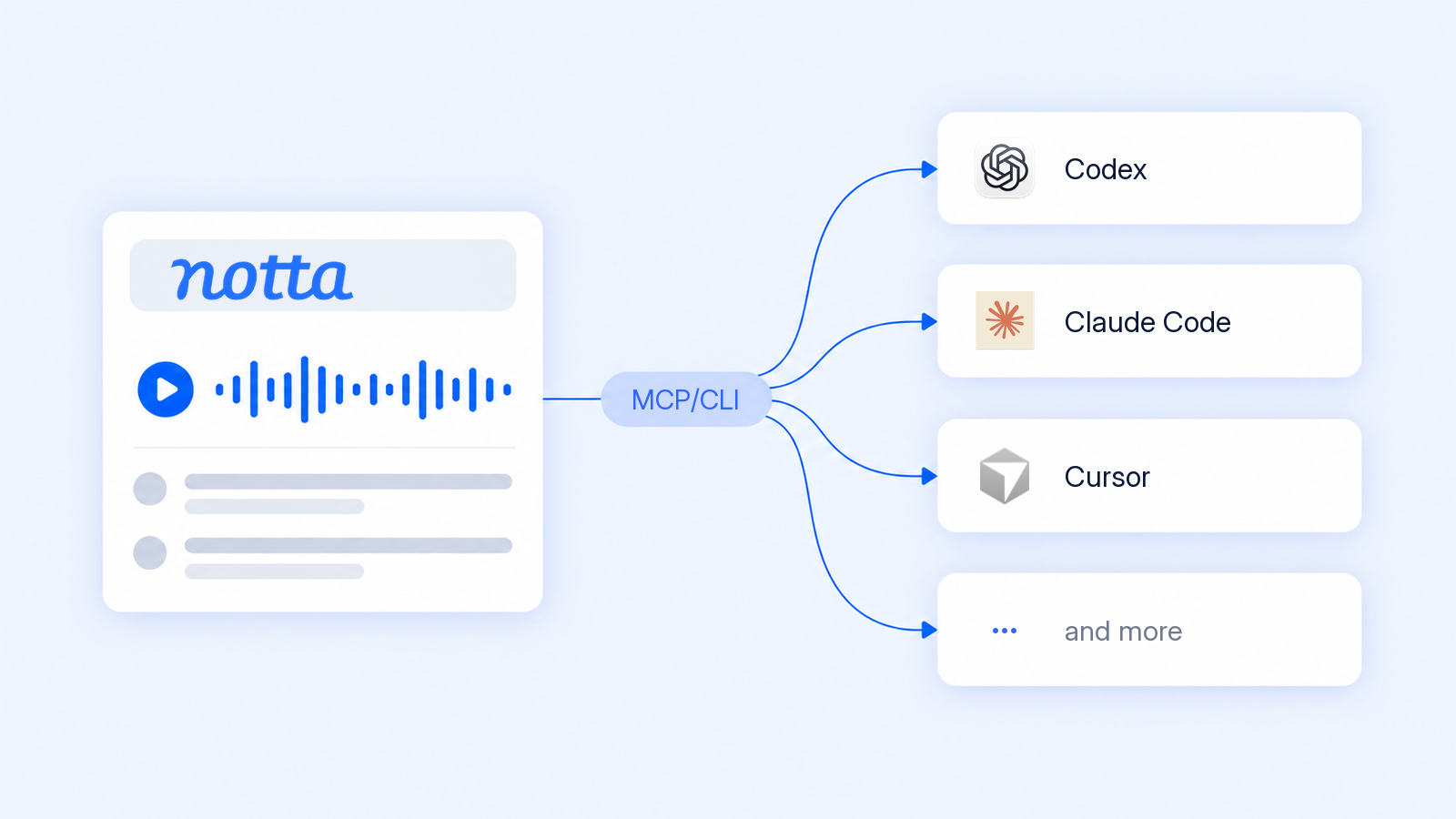
जहां आप AI इस्तेमाल करते हैं, वहीं मीटिंग की जानकारी काम में लाएं
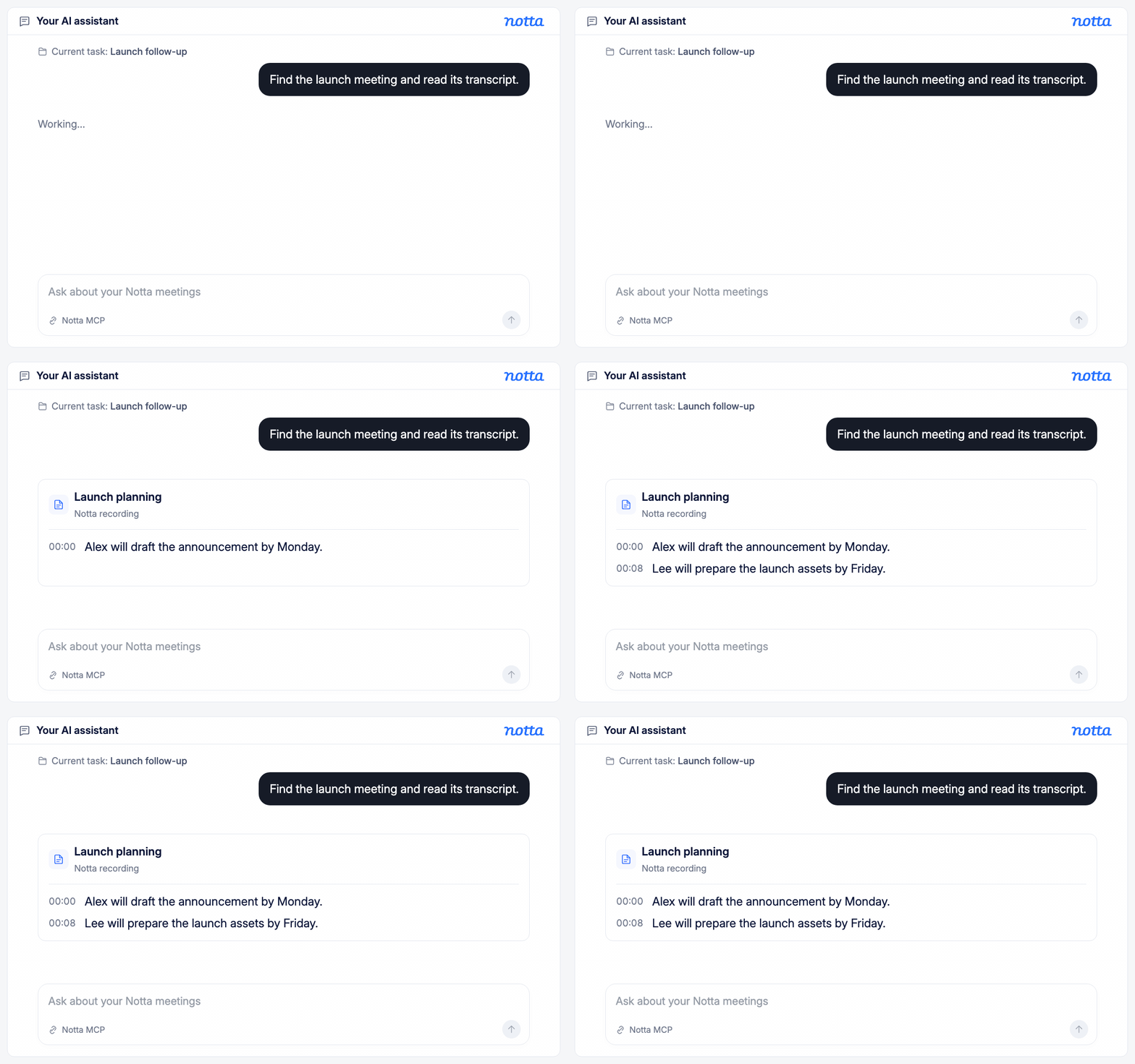
मीटिंग का संदर्भ हमेशा हाथ में रखें
अपने एजेंट से Notta की कोई रिकॉर्डिंग खोजने और उसका ट्रांसक्रिप्ट पढ़ने को कहें। ऐप बदले या फ़ाइलें एक जगह से दूसरी जगह ले जाए बिना, बातचीत की जानकारी अपने मौजूदा काम में इस्तेमाल करें।
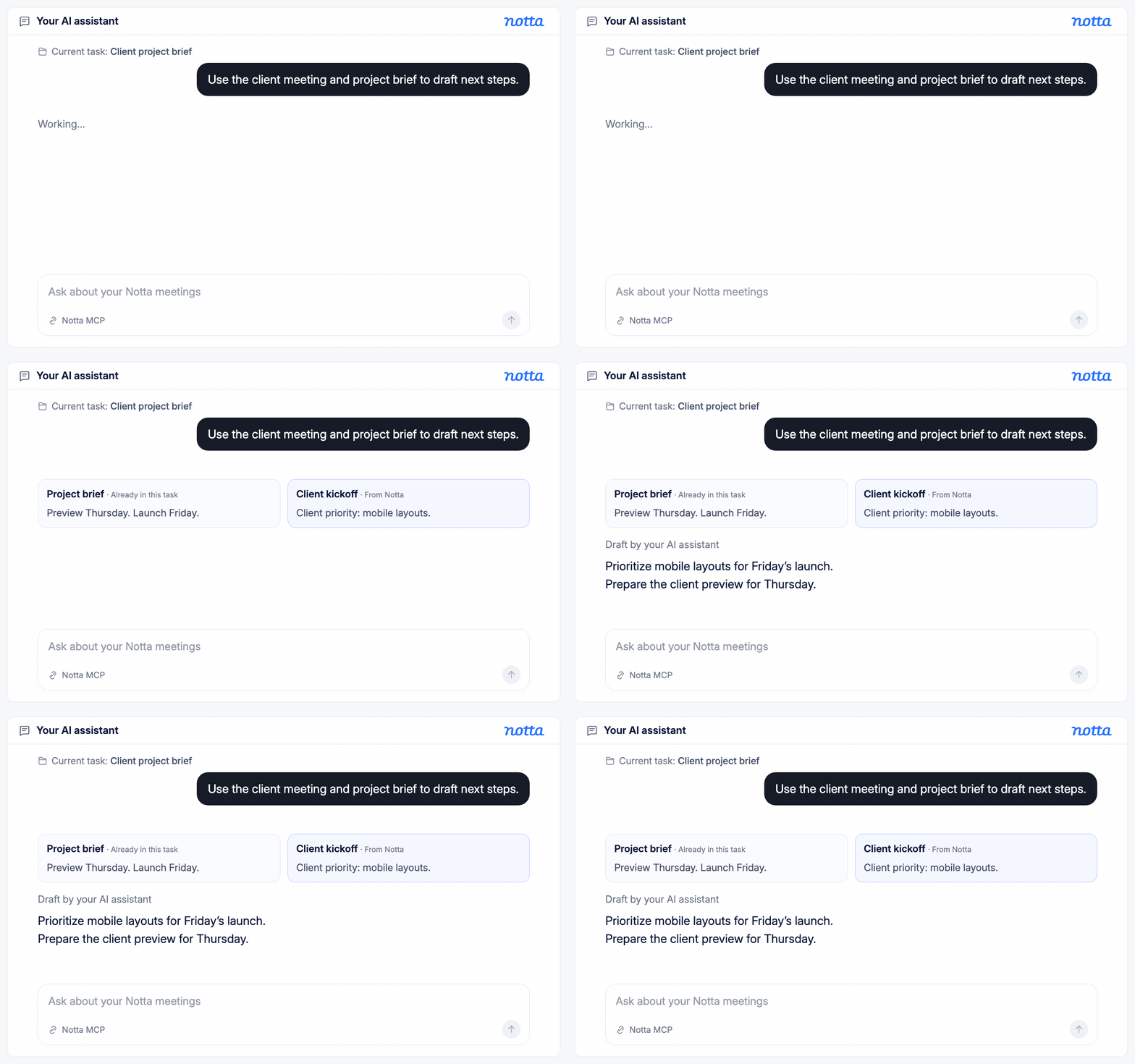
बातचीत को चल रहे काम से जोड़ें
अपने एजेंट को मीटिंग का कॉन्टेंट उन दस्तावेज़ों और टूल के साथ इस्तेमाल करने दें जिनका ऐक्सेस उसके पास पहले से है। क्लाइंट की ज़रूरतों और मीटिंग में लिए गए फ़ैसलों को ब्रीफ़, फ़ॉलो-अप और प्रोजेक्ट अपडेट में शामिल करें।
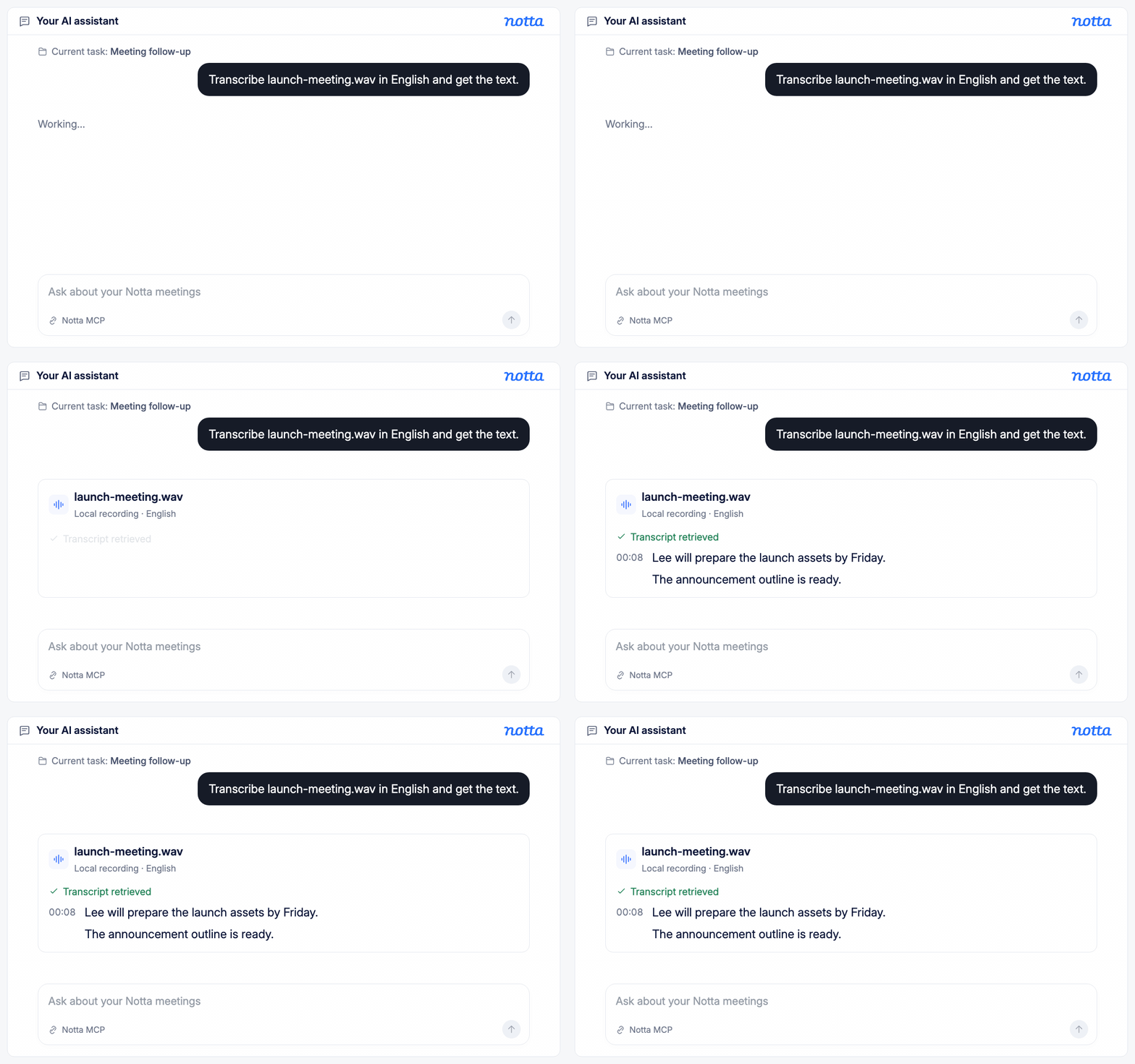
एक आसान अनुरोध से रिकॉर्डिंग को टेक्स्ट में बदलें
अपने एजेंट से डिवाइस पर मौजूद किसी ऑडियो या वीडियो फ़ाइल को टेक्स्ट में बदलने को कहें। एजेंट फ़ाइल को Notta पर अपलोड कर सकता है, जांच सकता है कि ट्रांसक्रिप्शन कब पूरा हुआ, और आपके अगले काम के लिए टेक्स्ट ला सकता है।
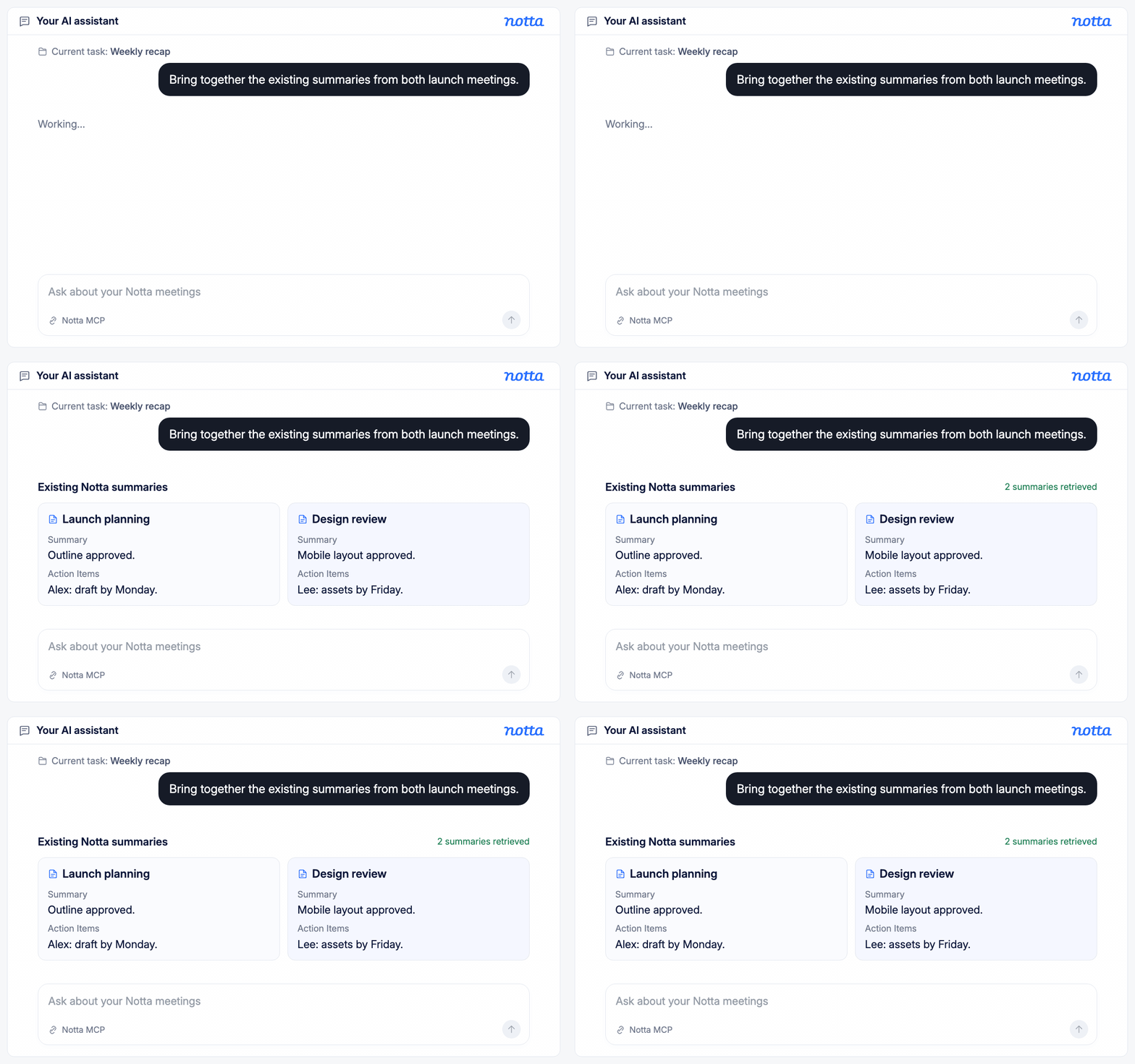
मीटिंग के सारांश एक जगह लाएं
अपने एजेंट से ज़रूरी मीटिंग के वे सारांश लाने को कहें जो Notta में पहले से मौजूद हैं। हर रिकॉर्डिंग खोलकर कॉन्टेंट कॉपी किए बिना, इनसे एक संक्षिप्त विवरण तैयार करें या चर्चाओं की तुलना करें।
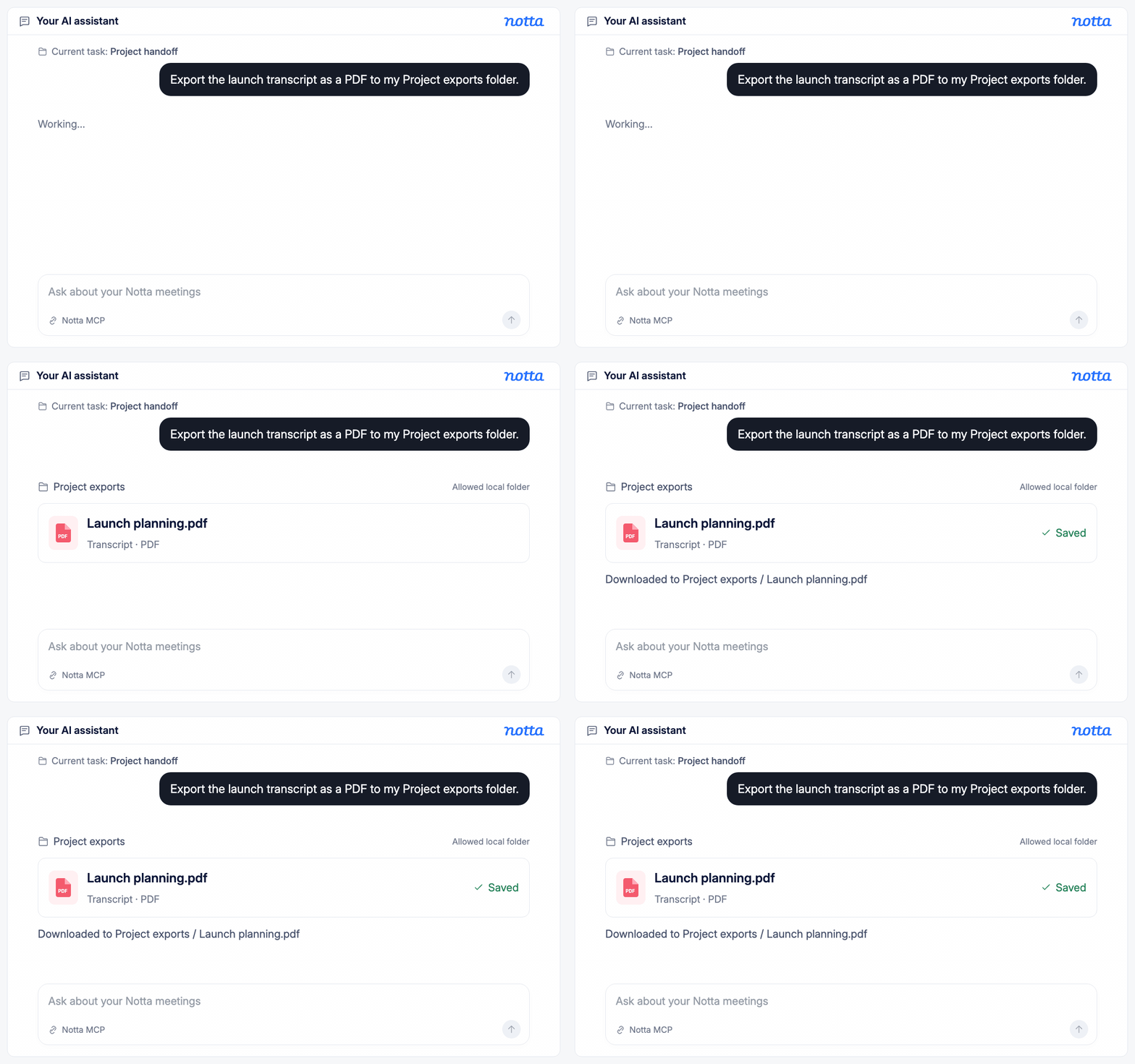
एक अनुरोध में मीटिंग का कॉन्टेंट एक्सपोर्ट करें
अपने एजेंट को बताएं कि कौन-सी रिकॉर्डिंग एक्सपोर्ट करनी है, किस फ़ॉर्मैट में चाहिए और कहां सेव करनी है। आपके Notta खोले बिना एजेंट फ़ाइल तैयार करके उसे अनुमति वाले फ़ोल्डर में डाउनलोड कर सकता है।
Notta MCP और CLI का इस्तेमाल कैसे शुरू करें
1. कनेक्ट करने का तरीका चुनें
किसी संगत AI असिस्टेंट के ज़रिए काम करने के लिए MCP चुनें, या कमांड टाइप करके काम करने के लिए CLI चुनें। चुना हुआ टूल इंस्टॉल करने के लिए सेटअप गाइड का पालन करें।
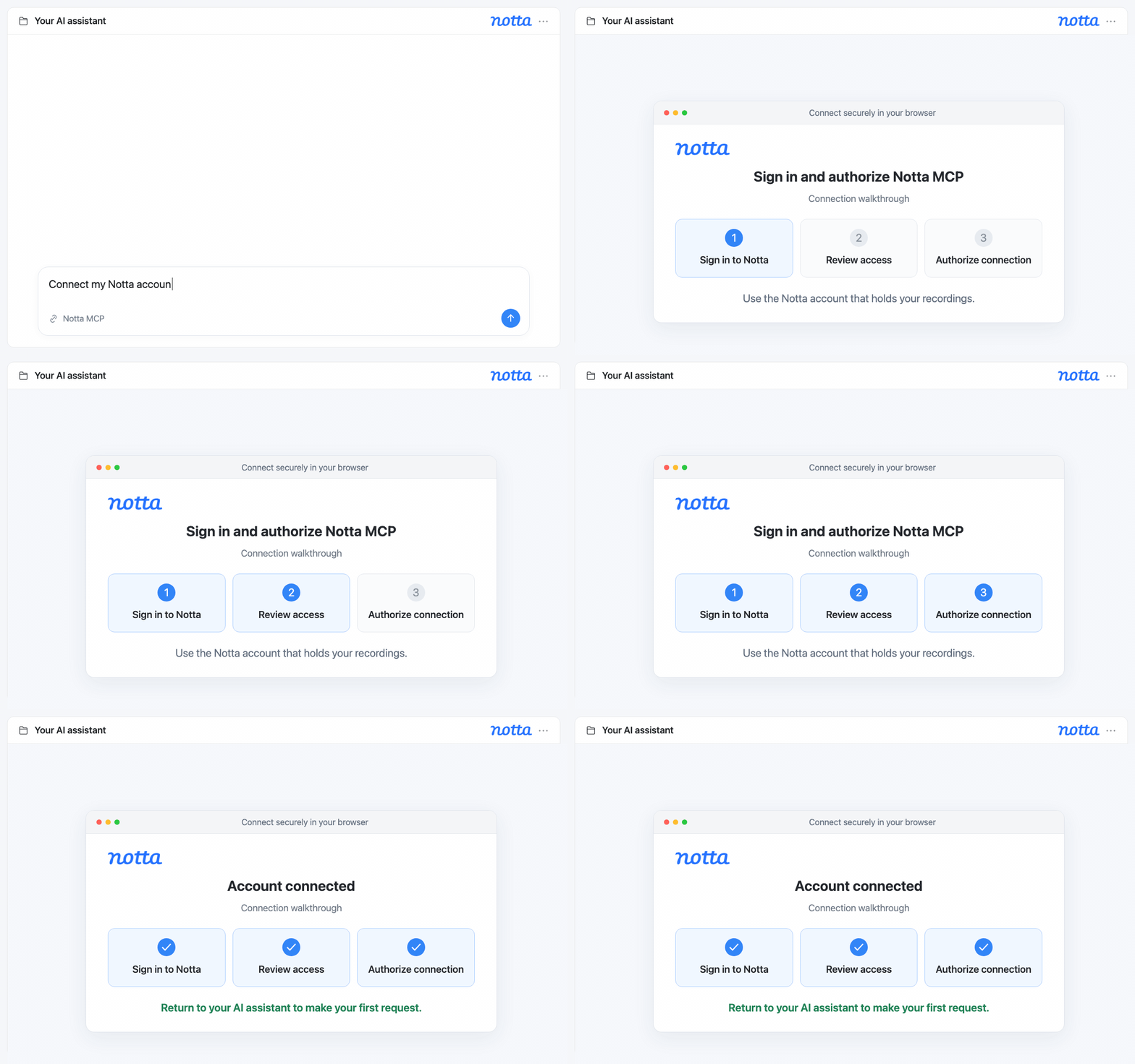
2. अपना Notta अकाउंट कनेक्ट करें
निर्देशों का पालन करके ब्राउज़र से साइन इन करें और Notta से कनेक्शन की अनुमति दें। पक्का करें कि आप उसी अकाउंट का इस्तेमाल कर रहे हैं जिसमें आपकी रिकॉर्डिंग हैं।
3. अपना पहला अनुरोध करें
अपने असिस्टेंट से कोई रिकॉर्डिंग खोजने और उसका ट्रांसक्रिप्ट दिखाने को कहें, या CLI कमांड से खोजें। ट्रांसक्रिप्ट को अपने अगले काम में इस्तेमाल करें या उसकी एक कॉपी डाउनलोड करें।
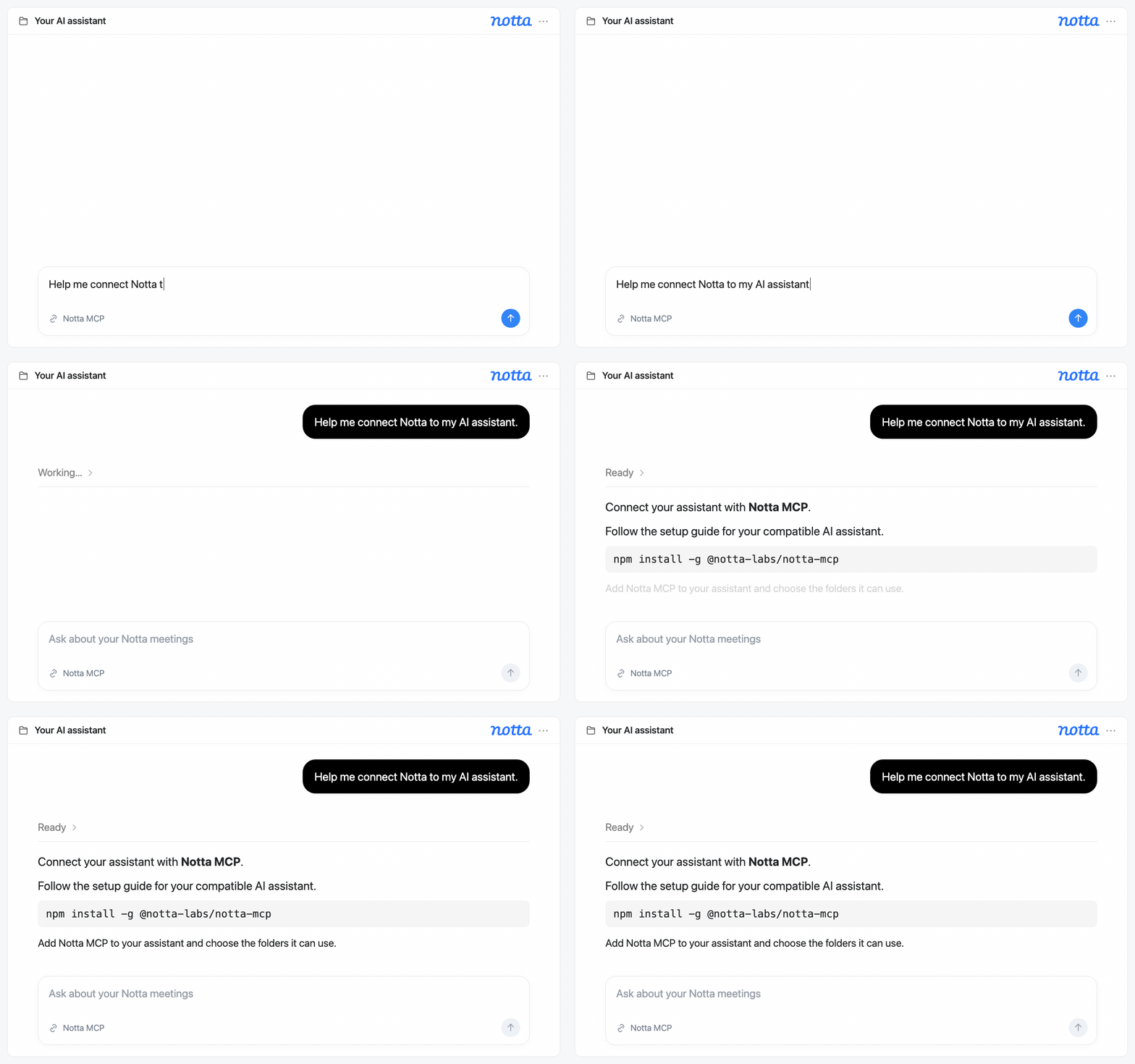
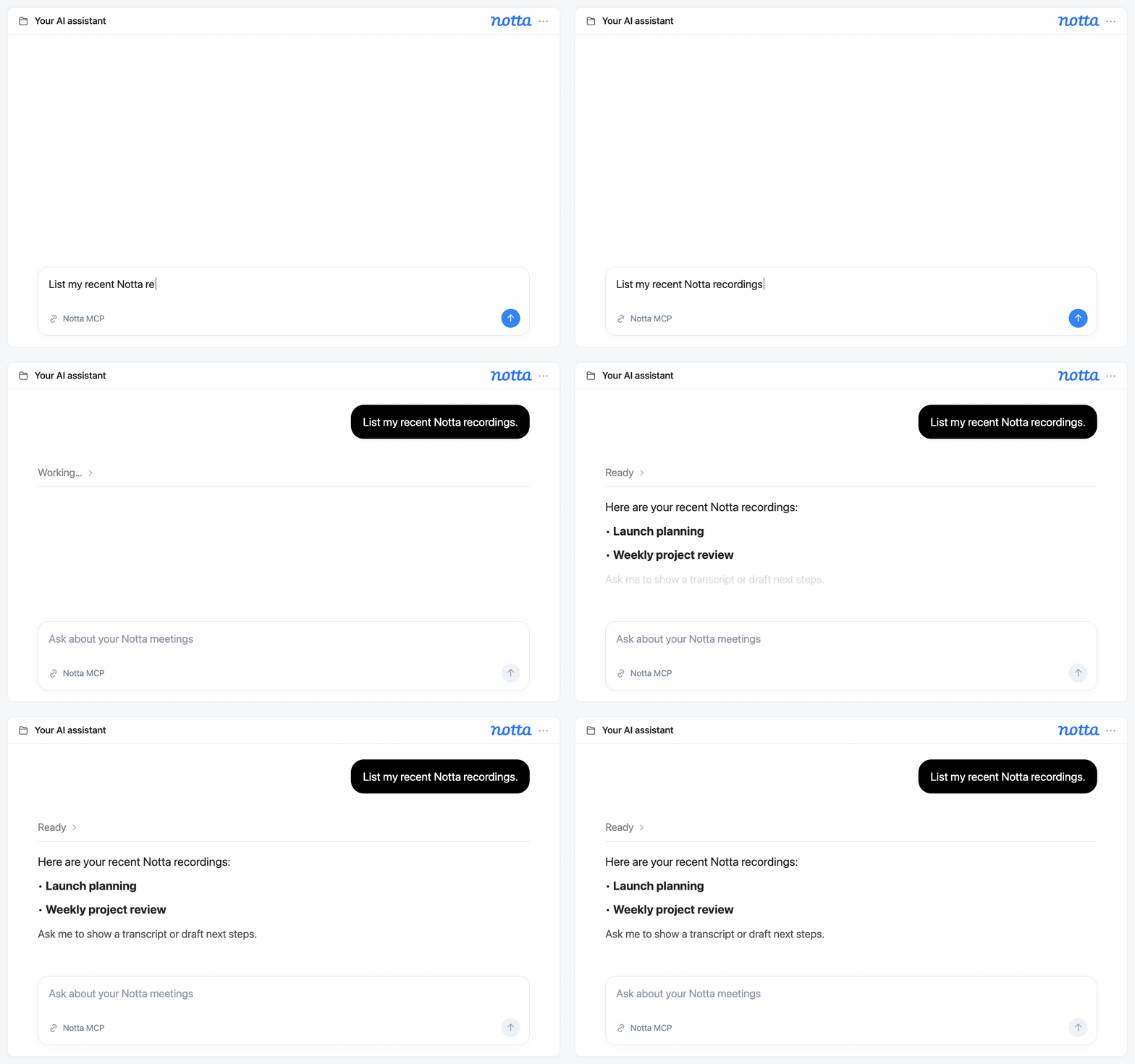
1. कनेक्ट करने का तरीका चुनें
किसी संगत AI असिस्टेंट के ज़रिए काम करने के लिए MCP चुनें, या कमांड टाइप करके काम करने के लिए CLI चुनें। चुना हुआ टूल इंस्टॉल करने के लिए सेटअप गाइड का पालन करें।
2. अपना Notta अकाउंट कनेक्ट करें
निर्देशों का पालन करके ब्राउज़र से साइन इन करें और Notta से कनेक्शन की अनुमति दें। पक्का करें कि आप उसी अकाउंट का इस्तेमाल कर रहे हैं जिसमें आपकी रिकॉर्डिंग हैं।
3. अपना पहला अनुरोध करें
अपने असिस्टेंट से कोई रिकॉर्डिंग खोजने और उसका ट्रांसक्रिप्ट दिखाने को कहें, या CLI कमांड से खोजें। ट्रांसक्रिप्ट को अपने अगले काम में इस्तेमाल करें या उसकी एक कॉपी डाउनलोड करें।
हर बातचीत के बाद के काम के लिए

Notta MCP सलाहकारों की कैसे मदद करता है
क्लाइंट के साथ हुई बातचीत के ट्रांसक्रिप्ट को अपने AI असिस्टेंट के साथ इस्तेमाल करें और चर्चा के आधार पर रिपोर्ट व सुझावों के ड्राफ़्ट बनाएं। बातचीत से विवरणों की जांच करें, फिर क्लाइंट के साथ साझा करने से पहले ड्राफ़्ट को सुधारें।

Notta MCP एजेंसियों की कैसे मदद करता है
अपने असिस्टेंट से क्लाइंट के साथ हुई चर्चाओं को अपनी IT, मार्केटिंग या SEO टीम के लिए ब्रीफ़ के ड्राफ़्ट में बदलने को कहें। ज़रूरतें, अगले कदम और फ़ॉलो-अप के सवाल शामिल करें, ताकि टीम को पता हो कि आगे क्या करना है।

Notta MCP प्रोजेक्ट मैनेजरों की कैसे मदद करता है
अपने असिस्टेंट से मीटिंग के ट्रांसक्रिप्ट के आधार पर प्रोजेक्ट अपडेट का ड्राफ़्ट बनाने को कहें। इसमें फ़ैसले, किसकी क्या ज़िम्मेदारी है और अनसुलझे सवाल शामिल हों। ट्रांसक्रिप्ट को संदर्भ के तौर पर रखें, ताकि टीम के साथ अपडेट साझा करने से पहले विवरणों की जांच कर सकें।

Notta MCP शिक्षा में कैसे मदद करता है
लेक्चर या इंटरव्यू की रिकॉर्डिंग को ट्रांसक्रिप्ट में बदलें, फिर अपने असिस्टेंट से स्टडी गाइड या रिसर्च नोट्स बनाने में मदद मांगें। किसी व्याख्या को दोबारा पढ़ने, उद्धरण जांचने या अपने निष्कर्षों के समर्थन के लिए ट्रांसक्रिप्ट पर वापस जाएं।

अक्सर पूछे जाने वाले प्रश्न
Notta MCP क्या है?
MCP का पूरा नाम Model Context Protocol है। यह AI असिस्टेंट को टूल और कॉन्टेंट से जोड़ने का एक मानक है। Notta MCP से कोई संगत असिस्टेंट आपके ट्रांसक्रिप्ट, पहले से मौजूद सारांश और रिकॉर्डिंग की मीडिया फ़ाइलें ला सकता है। आप ट्रांसक्रिप्शन के लिए फ़ाइलें भेज सकते हैं और ट्रांसक्रिप्ट डाउनलोड भी कर सकते हैं।
Notta CLI, MCP से कैसे अलग है?
MCP में आप अपने AI असिस्टेंट से रोज़मर्रा की भाषा में Notta रिकॉर्डिंग पर काम करने को कहते हैं। CLI में आप टर्मिनल में तय कमांड टाइप करते हैं—यह कमांड चलाने वाला टेक्स्ट-आधारित ऐप है। CLI स्क्रिप्ट के साथ भी काम करता है, जिससे आप हर कमांड को दोबारा टाइप किए बिना कमांड के एक समूह को दोहरा सकते हैं।
क्या Notta MCP हर AI असिस्टेंट के साथ काम करता है?
हर असिस्टेंट MCP को सपोर्ट नहीं करता। आपके असिस्टेंट को लोकल MCP सर्वर सपोर्ट करने चाहिए और Notta कनेक्शन जोड़ने की सुविधा देनी चाहिए। सेटअप गाइड का पालन करने से पहले अपने असिस्टेंट के कनेक्शन विकल्प जांच लें।
क्या मैं मूल ऑडियो या वीडियो डाउनलोड कर सकता हूं?
आप MCP या CLI के ज़रिए अपनी Notta रिकॉर्डिंग के साथ सेव किया गया ऑडियो या वीडियो डाउनलोड कर सकते हैं। आपको क्या मिलेगा, यह उस रिकॉर्डिंग में उपलब्ध मीडिया पर निर्भर करता है। ट्रांसक्रिप्ट अलग से डाउनलोड होते हैं और PDF, Word, टेक्स्ट, Excel व SRT सबटाइटल फ़ॉर्मैट में उपलब्ध हैं।
क्या मैं किसी नई ऑडियो या वीडियो फ़ाइल को टेक्स्ट में बदल सकता हूं?
हां। अपने कनेक्ट किए गए असिस्टेंट से डिवाइस पर मौजूद फ़ाइल को Notta पर अपलोड करने को कहें, या उसे CLI के ज़रिए भेजें। आप ट्रांसक्रिप्शन की भाषा चुन सकते हैं, प्रगति जांच सकते हैं और पूरा हुआ ट्रांसक्रिप्ट प्राप्त कर सकते हैं। MCP के लिए फ़ाइल उस फ़ोल्डर में होनी चाहिए जिसका ऐक्सेस आपने सेटअप के दौरान दिया था।
क्या मैं बार-बार किए जाने वाले कामों के लिए Notta CLI इस्तेमाल कर सकता हूं?
हां। आप अपनी स्क्रिप्ट में Notta CLI कमांड शामिल करके ट्रांसक्रिप्ट लाने या एक्सपोर्ट की गई फ़ाइलें डाउनलोड करने जैसे काम दोहरा सकते हैं। वर्कफ़्लो को तय समय पर चलाने के लिए अपने नियंत्रण वाला कोई शेड्यूलिंग टूल इस्तेमाल करें। CLI कमांड उपलब्ध कराता है; इसमें बिल्ट-इन शेड्यूलर नहीं है।
क्या मुझे Notta अकाउंट चाहिए?
हां। MCP या CLI इस्तेमाल करने से पहले आपको Notta में साइन इन करके कनेक्शन को अनुमति देनी होगी। उस अकाउंट का इस्तेमाल करें जिसे उन रिकॉर्डिंग का ऐक्सेस हो जिन पर आप काम करना चाहते हैं। शुरू करने के लिए Notta MCP और CLI सेट अप करें गाइड का पालन करें।
अपने AI एजेंट को मीटिंग का संदर्भ दें
ज़रूरी बातचीत खोजें और उससे अपना अगला ब्रीफ़, फ़ॉलो-अप या प्रोजेक्ट अपडेट तैयार करें। Notta MCP या CLI के साथ शुरुआत करें।
