
Leia também: Como destacar o Zoom
Como obter uma transcrição de uma gravação do Zoom: 4 etapas
Atualizado:2024-09-056minutos
Como obter uma transcrição de um Zoom gravaçãoRequisitos para obter transcrições de Zoom gravações na nuvemComo transcrever Zoom reuniões nativamente: processo passo a passoComo editar e baixar Zoom transcrições de áudioComo converter um Zoom gravando em uma transcrição com NottaZoom nativo vs. NottaPerguntas frequentes
Conteúdo
Como obter uma transcrição de um Zoom gravaçãoRequisitos para obter transcrições de Zoom gravações na nuvemComo transcrever Zoom reuniões nativamente: processo passo a passoComo editar e baixar Zoom transcrições de áudioComo converter um Zoom gravando em uma transcrição com NottaZoom nativo vs. NottaPerguntas frequentes
AI Transcription & Summary
Saving time and effort with Notta, starting from today!
Free trial
Se você é um dos Zoom 200 milhões de participantes diários em reuniões, é crucial ter uma forma confiável de capturar e referenciar o que foi discutido. Um recurso útil do Zoom é a capacidade de gerar transcrições automatizadas a partir de gravações na nuvem. Isso torna mais fácil revisitar conversas importantes e manter registros precisos.
Esteja você usando a plataforma para entrevistas, reuniões de equipe ou webinars, saber como acessar e gerenciar essas transcrições pode economizar tempo e agilizar seu fluxo de trabalho.
Neste artigo, orientaremos você sobre como obter um Transcrição de uma gravação Zoom após sua reunião, garantindo que você nunca perca nenhum detalhe.
Como obter uma transcrição de uma gravação Zoom
Existem duas maneiras recomendadas de obter de forma rápida e fácil uma transcrição Zoom de reuniões gravadas. Transcrição nativa
Zoom: Esta é a ferramenta oficial de transcrição integrada que o Zoom oferece por meio de suas gravações em nuvem. Mas, é não é a abordagem mais precisa. Além disso, existem opções de formatação limitadas, o que pode dificultar a edição de transcrições em trânsito.
Notta: Um serviço de terceiros como o Notta ajuda a gerar as transcrições mais precisas para suas reuniões. Notta oferece um serviço de transcrição altamente preciso baseado em IA com inúmeras opções de personalização que facilitam a transcrição.
| Methods | Zoom Native | Notta.ai |
|---|---|---|
| Accuracy | 70-80% | 98.86% |
| Ease of Use | High | Moderate |
| Speed | Fast | Faster |
| Formatting Options | Limited | Customizable |
| Cost | Included in Zoom Plan | Subscription Based |

Transcreva suas gravações de chamadas Zoom em minutos
Notta pode converter seu Zoom gravações em transcrições detalhadas com 98.86% precisão.
Iniciar gratuitamente
Requisitos para obter transcrições de gravações em nuvem Zoom
Antes de poder acessar transcrições de gravações em nuvem Zoom, você precisa atender a alguns pré-requisitos:
Ter a licença Zoom correta: Você precisa de um plano Business, Education ou Enterprise para acessar recursos avançados, como Gravações em nuvem Zoom.
Ative a gravação na nuvem em sua conta Zoom: Permite ativar o recurso de transcrição de áudio.
Como você habilita a gravação na nuvem em sua conta Zoom?
Para ativar (ou desativar) a gravação na nuvem para todos os usuários da sua conta Zoom, siga as etapas abaixo:
Etapa 1: Faça login no portal da web Zoom como administrador com os privilégios necessários para editar as configurações da conta.
Etapa 2: Clique em ‘Gerenciamento de contas’ no menu de navegação e selecione ‘Configurações da conta.'
Etapa 3: Navegue até ‘Gravação’ nas configurações da conta.
Etapa 4: Localize a chave seletora rotulada ‘Gravação em nuvem.’ Clique para ativar ou desativar a gravação na nuvem de acordo com sua preferência.
Etapa 5: Se uma caixa de diálogo de verificação aparecer, confirme sua escolha clicando na opção apropriada para ativar ou desativar a gravação na nuvem.
(Opcional): Se você deseja aplicar esta configuração para todos os usuários da conta, clique no ícone de cadeado e selecione ‘Trancar’ para torná-lo obrigatório.
Simplifique as transcrições do Zoom com Notta
Receba notas automatizadas precisas diretamente de seu painel Zoom com Notta.
Transcrever agora
Como transcrever reuniões Zoom nativamente: processo passo a passo
Aqui mostramos como usar as ferramentas de transcrição integradas do Zoom para gerar transcrições de gravação de áudio de suas reuniões.
Etapa 1: Faça login em sua conta Zoom
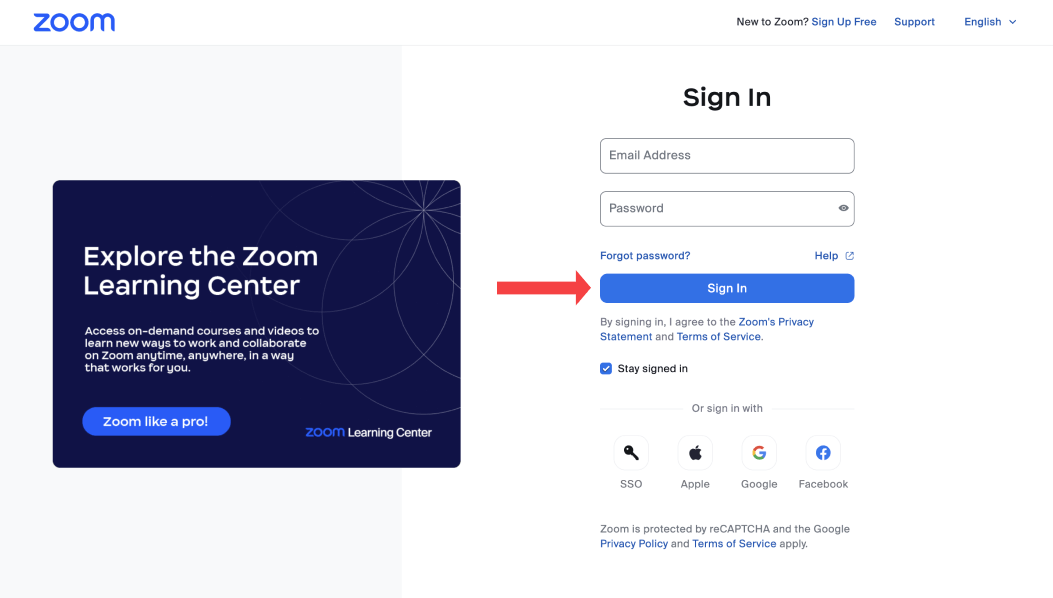
Comece fazendo login em sua conta Zoom por meio do portal da web, desktop ou aplicativos móveis.
Observe que a gravação em nuvem está disponível em todas as plataformas Zoom (com limitações para usuários gratuitos). No entanto, os recursos de transcrição são acessíveis principalmente por meio do aplicativo de desktop e do portal da web depois que a reunião é gravada na nuvem.
Etapa 2: Ativar ‘Transcrições automáticas’ nas configurações
Em seguida, você precisa ativar as transcrições automáticas.
Vá para ‘Configurações avançadas de gravação em nuvem’ na seção de gravação em nuvem.
Localize e ative o ‘Criar transcrição de áudio' e salve suas alterações.
Verifique se a função de transcrição de áudio do Zoom está habilitada em suas configurações.
Etapa 3: Comece a gravar sua reunião Zoom
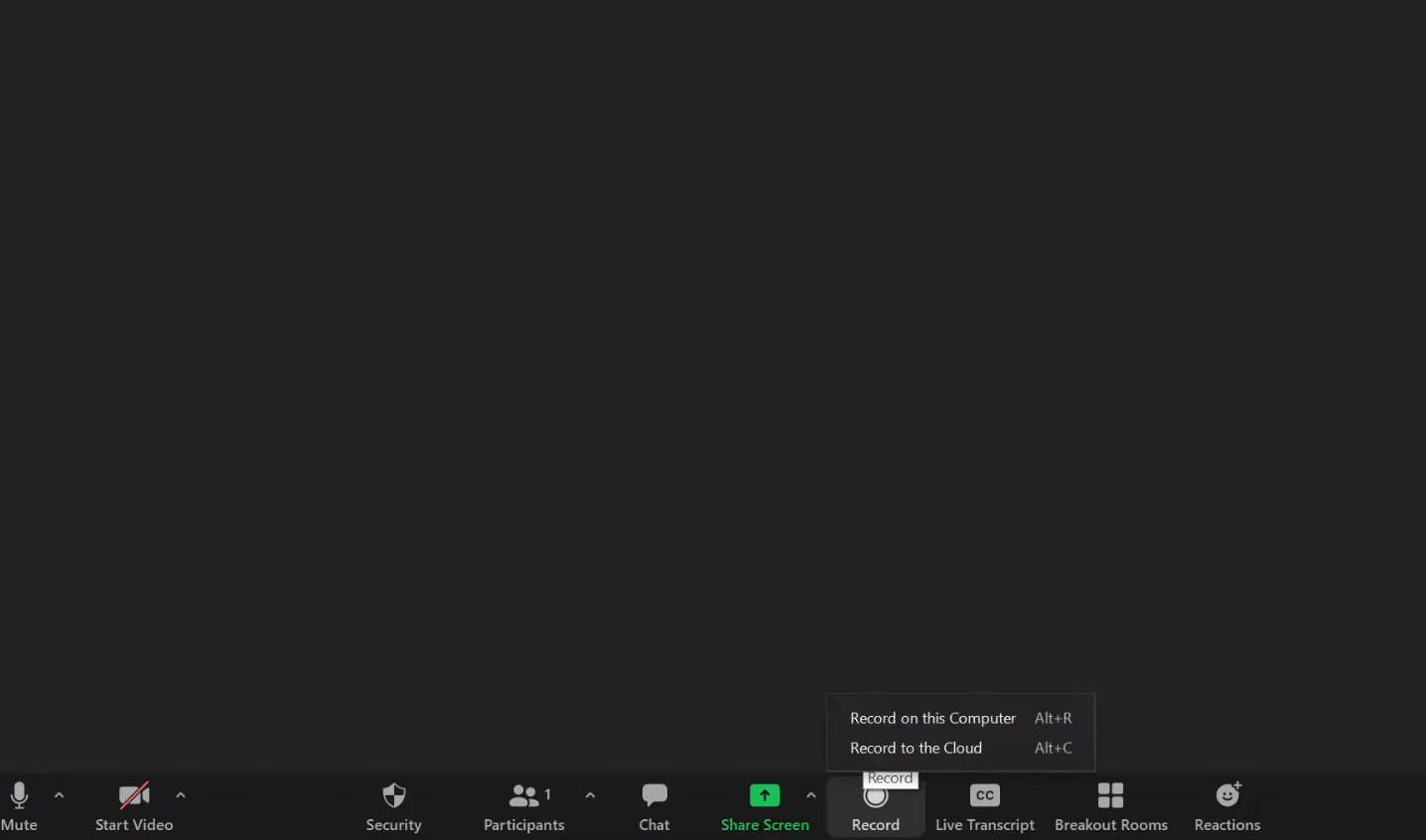
No início da reunião, comece a gravar a reunião Zoom como faria normalmente. Para ativar as transcrições ao vivo durante a reunião, basta clicar no botão ‘Transcrição ao vivo CC Botão’.
No final da sua reunião, clique em ‘Terminar gravação' seguido pela 'Encerrar chamada.’ Zoom agora transcreverá automaticamente sua reunião.
Etapa 4: Recupere sua transcrição de gravação Zoom
Pós-gravação, Zoom enviará dois e-mails para o host. O primeiro e-mail contém um link para seu arquivo de gravação, enquanto o segundo e-mail fornece um link para suas transcrições Zoom.
Pode levar alguns minutos para que esses e-mails cheguem. Depois de recebê-los, clique nos links para acessar suas gravações e transcrições na nuvem.

Como editar e baixar transcrições de áudio Zoom
Você pode editar suas transcrições Zoom de duas maneiras. Baixe a transcrição como um arquivo VTT e edite-a usando um editor de texto. Ou siga estas etapas para editar suas transcrições no Zoom.
Etapa 1: Faça login no portal da web Zoom usando suas credenciais.
Etapa 2: Acesse a seção de gravações. Navegue até o menu de navegação e clique em ‘Gravações.’
Etapa 3: Localize suas reuniões gravadas. Identifique e clique na reunião gravada que deseja editar.
Etapa 4: Inicie a reprodução e visualize a transcrição. Clique no ícone de reprodução para iniciar a reprodução da sua gravação. O texto da transcrição será exibido no lado direito da tela.
Etapa 5: Revise e edite a transcrição. Para fazer edições, basta passar o mouse sobre uma frase específica e selecionar o ícone de lápis que aparece.
Etapa 6: Se precisar editar o nome de um palestrante, passe o mouse sobre o nome do palestrante atual e clique no ícone de lápis.
Etapa 7: Quando estiver satisfeito com sua revisão e edições, clique no ícone da marca de seleção para finalizar as alterações.
Etapa 8: Depois de fazer todas as edições necessárias, salve as alterações. Em seguida, baixe os arquivos de transcrição completos para referência futura.
Leia também: Como fazer anotações no Zoom
Economize tempo ao transcrever com Notta
Acelere suas anotações e transcrições com automação alimentada por IA
Saiba mais
Como converter uma gravação Zoom em uma transcrição com Notta
Em alguns casos, os recursos nativos do Zoom podem limitar suas capacidades de edição. É muito mais manual editar transcrições para pontuação e letras maiúsculas e permitir a identificação automática do locutor. É por isso que é melhor usar um terceiro Serviço de transcrição Zoom como Notta para maior precisão e excelentes recursos colaborativos.
Nottaruns em IA de última geração que oferece serviços de transcrição multilíngue com alta precisão de 98.86%.
O encanto de usar Notta reside em sua interface amigável, que se adapta facilmente à sua experiência no Zoom.
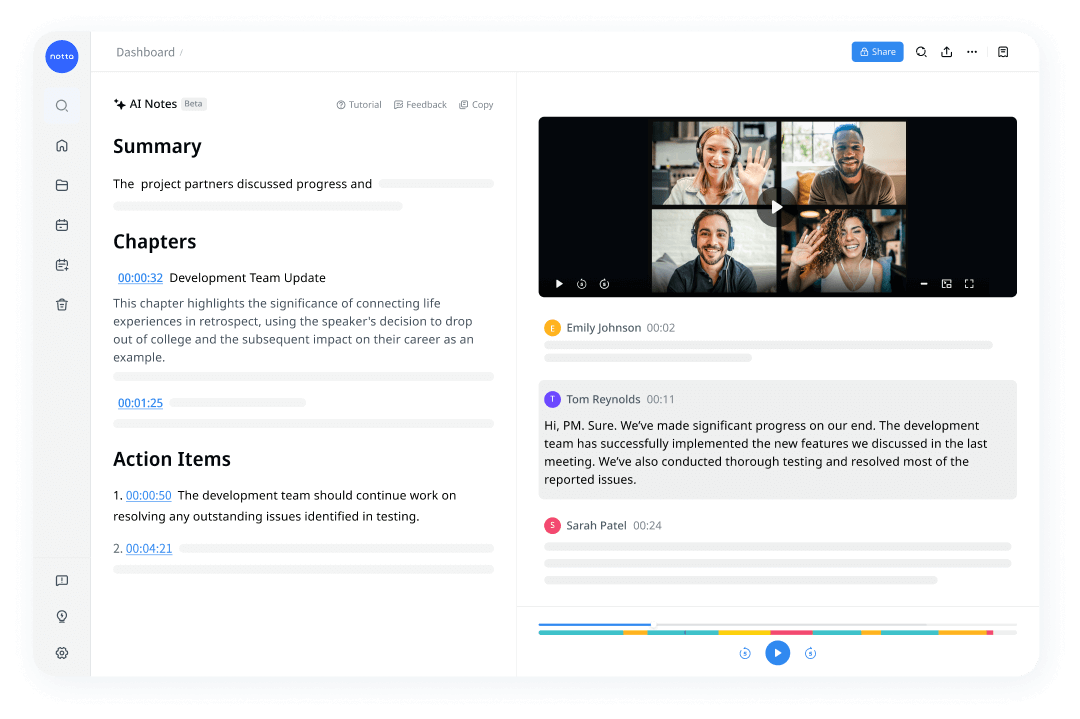
Pense no Notta como seu assistente virtual que atende a todas as suas necessidades. Esteja você participando de reuniões no conforto da sua casa, no escritório, em um desktop ou celular, o Notta tem o que você precisa.
Plus, você pode organizar facilmente suas gravações e transcrições. Você também pode gravar e transcrever em tempo real durante sessões ao vivo e gerar resumos com tecnologia de IA.
Aqui está o processo passo a passo de conversão de gravações Zoom em transcrições usando Notta.
Etapa 1: Faça login em sua conta Notta e selecione "Carregar e transcrever arquivo."
Etapa 2: Dentro do ‘Carregar e transcrever arquivo’, você encontrará um campo designado para importar a gravação de sua reunião Zoom. Faça upload da gravação (MP4) para iniciar o processo de geração da transcrição.
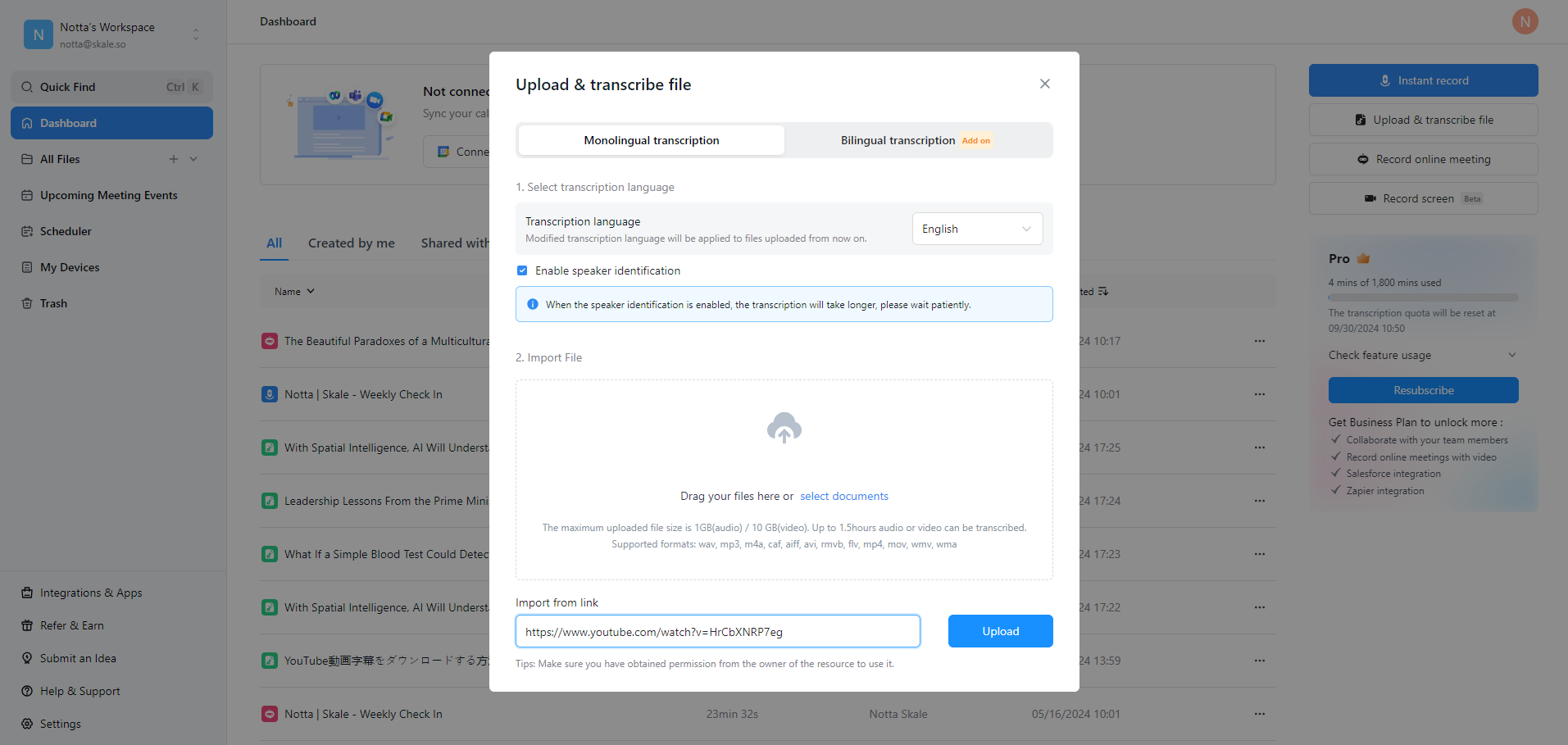
Leia também: Como converter a gravação Zoom para MP4
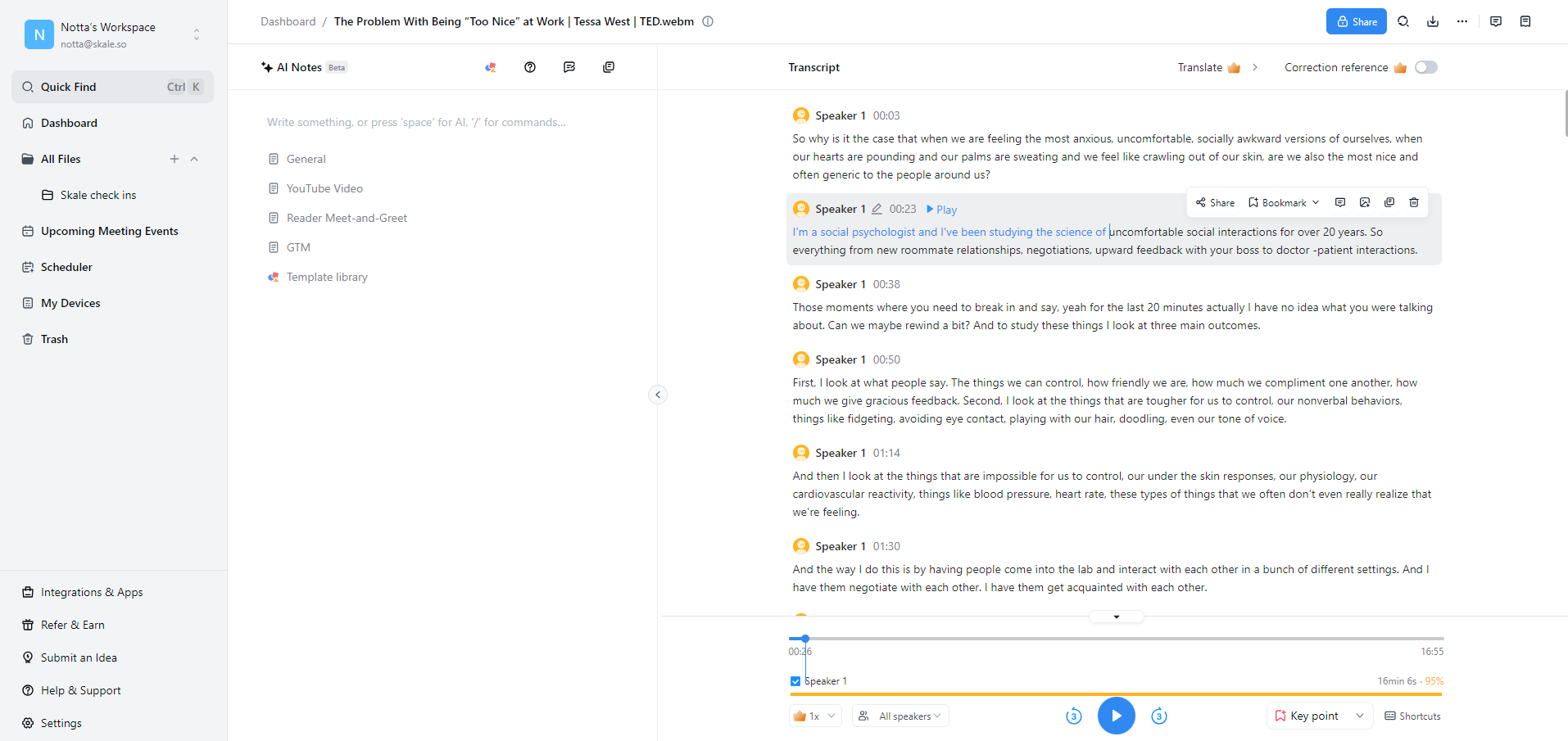
Etapa 3: Revise a gravação e a transcrição. A transcrição será exibida no lado direito da tela e progredirá de forma síncrona com a reprodução do áudio.
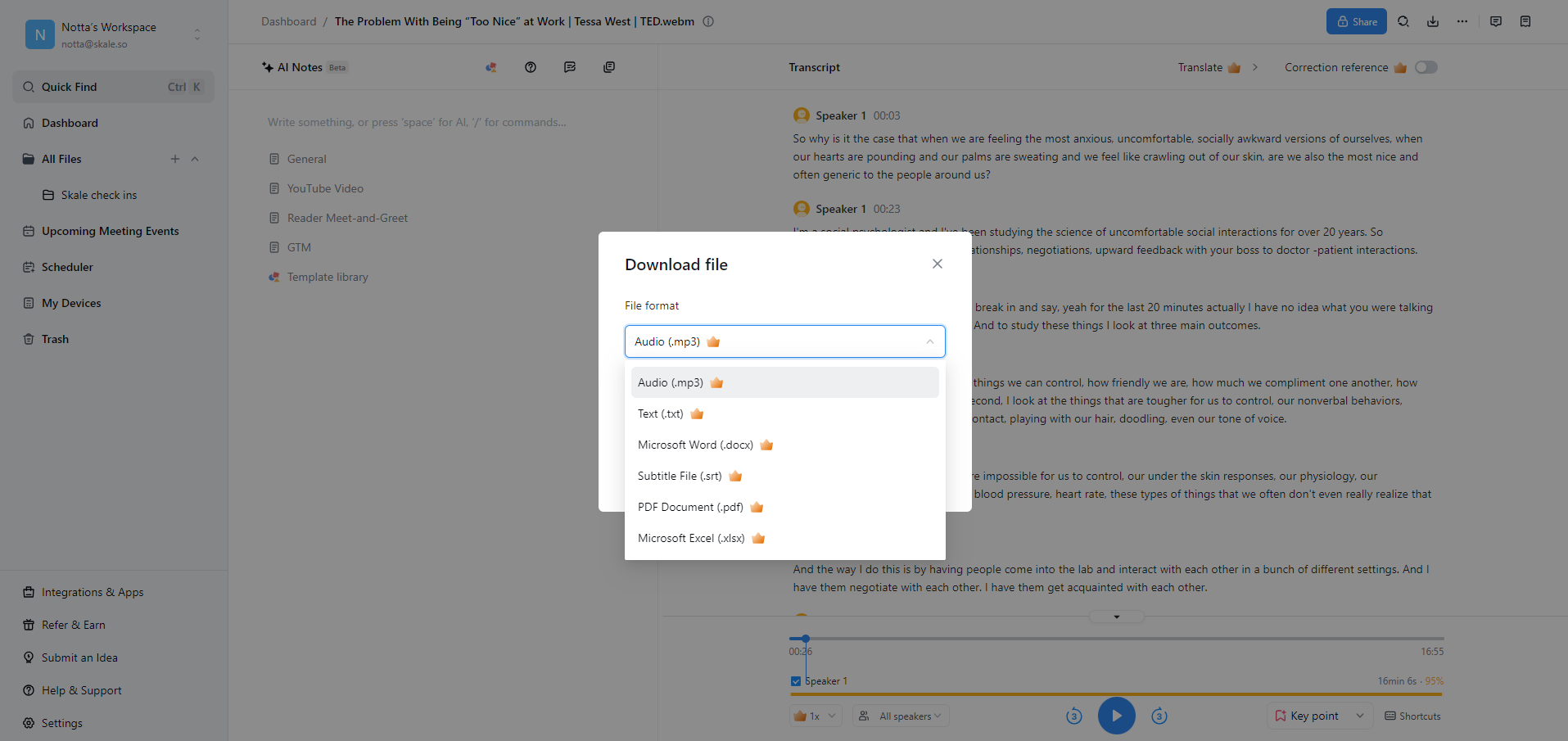
Etapa 4: Converta a gravação e a transcrição. Você pode converter a gravação e a transcrição para um formato de arquivo diferente, se necessário. Basta clicar no ícone de download e escolher entre um formato de documento Word (.docx) ou PDF (.pdf) para o arquivo.
 É isso aí!
Zoom nativo vs Notta: Qual serviço de transcrição oferece melhores resultados?
As reuniões virtuais desempenham um papel significativo em nossas vidas. E é fácil que informações cruciais passem despercebidas, especialmente quando você faz malabarismos com várias reuniões por dia. É aí que a transcrição precisa e eficiente das reuniões Zoom se torna essencial.
Neste artigo, você aprendeu como obter uma transcrição Zoom após uma reunião das duas melhores maneiras disponíveis.
Embora o recurso de transcrição nativo do Zoom seja uma escolha sólida, ele tem limitações de precisão e formatação. É aí que soluções alternativas como o Notta realmente brilham.
Alimentado por tecnologia avançada de IA, o Notta supera essas limitações. Ele oferece precisão superior, interface amigável, recursos de transcrição em tempo real e opções de formatação personalizáveis.
Primeiros passos Notta gratuitamente hoje!
FAQs sobre transcrições Zoom
O Zoom fornece serviços de transcrição gratuitos?
Sim. Zoom oferece serviços de transcrição gratuitos para todas as reuniões gravadas armazenadas em servidores Cloud. Existem certas limitações, mas você pode obter uma licença de nível Business ou Enterprise para superar a maioria delas.
Onde o Zoom armazena as transcrições?
Dependendo das configurações que você ativou, suas transcrições Zoom podem ser armazenadas em um dispositivo local ou no servidor em nuvem Zoom. De qualquer forma, após a reunião você receberá um e-mail com os links para suas transcrições.
Alternativamente, navegue no portal Zoom e localize as Gravações na Nuvem, onde os arquivos serão salvos.
Quanto tempo leva para o Zoom transcrever uma gravação?
A duração necessária para o Zoom transcrever uma gravação varia com base em fatores como a duração da gravação e a carga do servidor do Zoom. Normalmente, o Zoom leva cerca de duas vezes a duração da reunião para produzir a transcrição.
Posso editar as transcrições geradas pelo Zoom?
Sim. Zoom permite editar transcrições de suas reuniões. Você pode passar o mouse sobre o nome ou texto do autor e clicar no ícone de lápis para iniciar a edição. No entanto, o editor integrado pode não ter opções avançadas de formatação e recursos de personalização. Para isso, pode ser necessário integrar uma ferramenta de transcrição de terceiros como o Notta ao seu ecossistema Zoom.
Quão precisas são as transcrições do Zoom?
Zoom faz um bom trabalho ao transcrever suas reuniões. Acredita-se que tenha uma precisão de 70–80%, enquanto aplicativos como Notta tenha um 98.86% precisão.

