

5 วิธีที่ดีที่สุดในการถอดความวิดีโอ YouTube เป็นข้อความ
การถอดความแบบเรียลไทม์ที่มีความแม่นยำ 98% ในเพียงไม่กี่คลิก รองรับ 58 ภาษาและหลายแพลตฟอร์ม
การถอดเสียงวิดีโออาจน่าเบื่อและใช้เวลานาน ด้วยเครื่องมือที่เหมาะสมก็สามารถทำได้อย่างรวดเร็วและไม่เจ็บปวด ในบทความนี้ ฉันจะเน้นวิธีที่ดีที่สุดในการถอดเสียงวิดีโอบน YouTube. สิ่งนี้สามารถช่วยให้คุณประหยัดเวลาอันมีค่าได้หลายชั่วโมง ในขณะที่ปรับปรุงแบรนด์ส่วนตัวของคุณ
ทำไมต้องถอดเสียงวิดีโอ YouTube?
มีหลายเหตุผลในการถอดความวิดีโอ YouTube หลายคนแชร์ความรู้และความคิดเห็นทางออนไลน์ในรูปแบบวิดีโอ
ธุรกิจ:คุณอาจต้องถอดความวิดีโอ YouTube เพื่อวัตถุประสงค์ทางธุรกิจ คุณอาจต้องเน้นจุดสำคัญของการประชุม จากนั้นคุณสามารถมุ่งเน้นไปที่จุดสำคัญเหล่านี้เพื่อทำการตัดสินใจอย่างรอบคอบในภายหลัง
การจดบันทึก:หากคุณเป็นนักเรียน คุณอาจต้องการถอดเสียงวิดีโอเพื่อให้คุณสามารถเพลิดเพลินได้พวกเขาและมี AIจดบันทึกสำหรับคุณ หากคุณกำลังรับการฝึกอบรมหรือคำแนะนำ สิ่งสำคัญคือคุณต้องจดบันทึกขณะที่คุณดูวิดีโอ สิ่งนี้อาจช่วยได้มากเมื่อคุณต้องการการเตือนความจำ หรือคุณอาจต้องการตรวจสอบข้อมูลในภายหลัง
การเรียนรู้ภาษา:Aเครื่องสร้างถอดความ YouTubeสามารถช่วยผู้คนทั่วโลกได้ อย่างที่คุณอาจทราบ ภาษาอังกฤษไม่ได้พูดเป็นภาษาเดียว ในความเป็นจริง,เหนือ1.14 พันล้านคนพูดภาษาอังกฤษเป็นภาษาที่สองของพวกเขา
การเข้าถึง:มันยังดีสำหรับผู้ที่มีปัญหาการได้ยิน การถอดความวิดีโอจะสะท้อนสำเนียงและน้ำเสียงทั้งหมดของผู้คนจากทั่วโลก ซึ่งทำให้เข้าใจข้อความได้อย่างถูกต้องง่ายขึ้น
การสร้างเนื้อหาคุณอาจเป็น YouTuber ที่ต้องการสร้างโพสต์บล็อกจากวิดีโอของคุณหรือจำเป็นต้องมีคำบรรยายที่ช่วยให้คุณเข้าถึงผู้ชมใหม่ทั่วโลก
คุณจะสามารถรับชมวิดีโอขณะอ่านไปด้วยในแอปพลิเคชันที่คุณชื่นชอบหรือบนเว็บไซต์ของคุณ สิ่งนี้สามารถช่วยให้คุณจับทุกๆรายละเอียดได้ รวมการถอดเสียงกับบริการตัดต่อวิดีโอเพื่อปรับปรุงเนื้อหา YouTube ของคุณ คำบรรยายที่ถูกต้องและภาพที่ปรับแต่งเพิ่มการเข้าถึงและการมีส่วนร่วม ทำให้วิดีโอของคุณดูเป็นมืออาชีพและครอบคลุมมากขึ้น

Notta สามารถแปลงวิดีโอ YouTube ยาว ๆ เป็นข้อความด้วยความแม่นยำ 98.86% ในเวลาเพียงไม่กี่นาที มุ่งเน้นไปที่การสนทนา ไม่ใช่การจดบันทึกด้วยมือ
ในการถอดเสียงวิดีโอ คุณจะต้องใช้ส่วนขยาย ตัวแปลง หรือเครื่องมือของบุคคลที่สาม ฉันใช้เวลาหลายชั่วโมงในการค้นคว้าวิธีที่ดีที่สุดในการถอดความวิดีโอ YouTube เป็นข้อความ. นี่คือ 5 วิธีที่จะช่วยให้คุณแปลงวิดีโอ YouTube เป็นข้อความได้อย่างรวดเร็ว
[วิธีที่ 1] วิธีการถอดความวิดีโอ YouTube ด้วยเครื่องมือในตัว
ข้อดี:
นี่เป็นวิธีที่รวดเร็วในการรับการถอดความ
ความสามารถในการข้ามไปยังส่วนต่าง ๆ ของการถอดความและเล่นเสียง.
ข้อเสีย:
ไม่ค่อยแม่นยำ
ไม่มีความสามารถในการแก้ไขหรือเน้นข้อความ
ไม่สามารถใช้ได้กับทุกวิดีโอ
ก่อนอื่นเราจะมาดูวิธีการถอดความวิดีโอ YouTube เป็นข้อความโดยใช้อัลกอริธึมในตัวของ Google สิ่งนี้ไม่ได้ทำงานได้ดีนักสำหรับวิดีโอทุกตัว อย่างไรก็ตามเราจะดูวิดีโอหนึ่งที่ทำงานได้ดีพอสมควรสำหรับตัวอย่างนี้
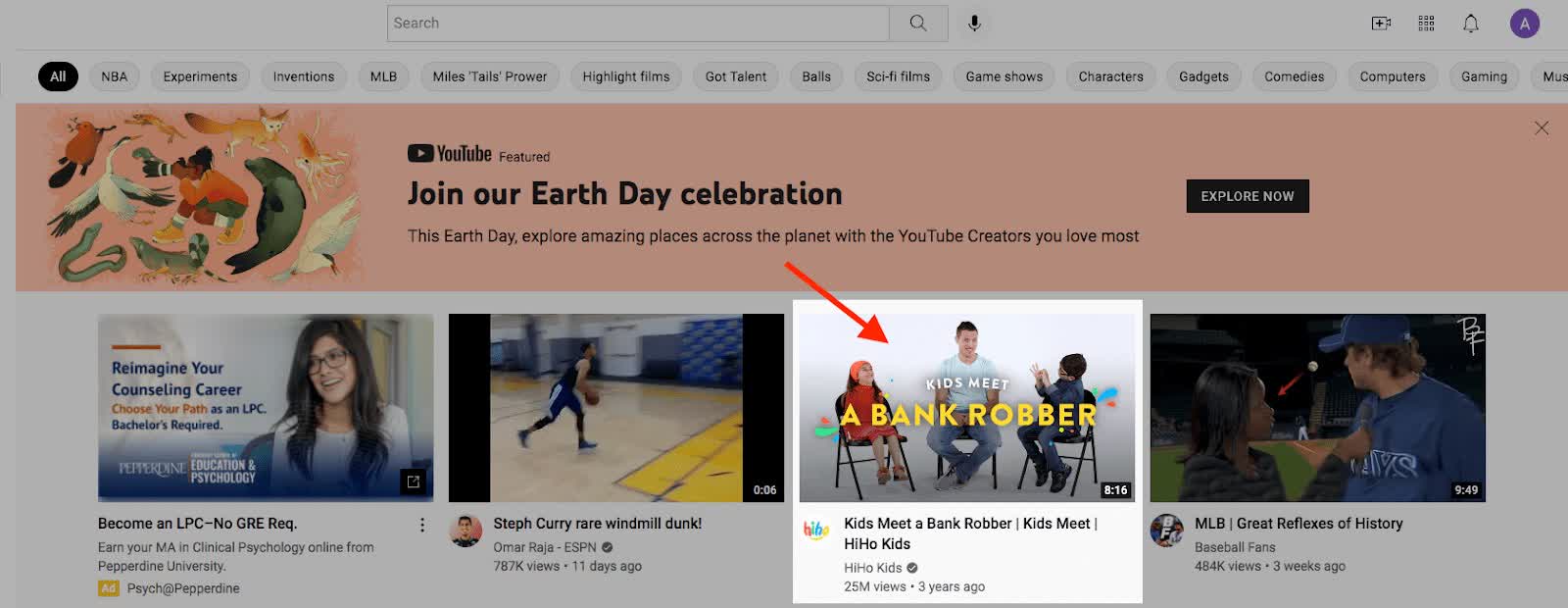
ขั้นตอนที่ 1:ไปที่ YouTube และคลิกที่วิดีโอที่คุณต้องการถอดความ
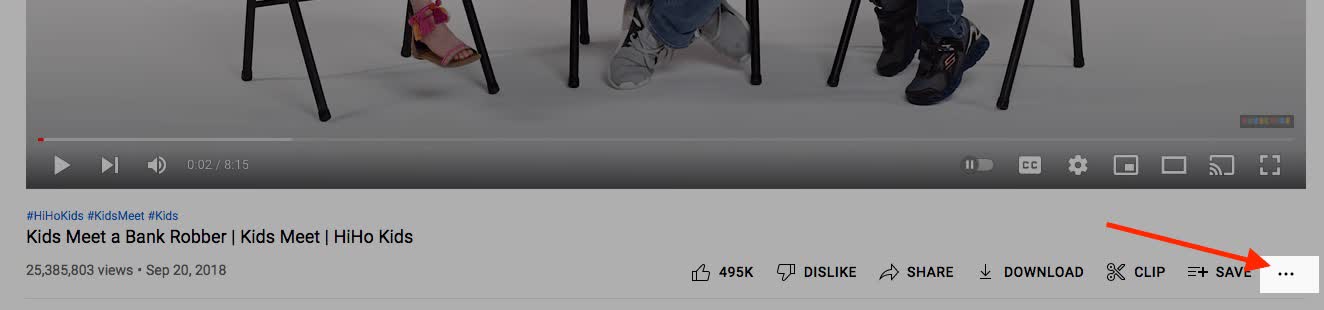
ขั้นตอนที่ 2:คลิกที่‘...’ที่มุมขวาล่างของวิดีโอ.
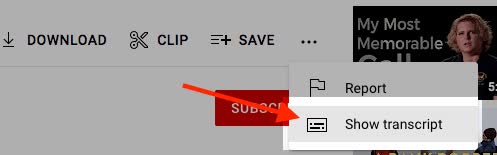
ขั้นตอนที่ 3:คลิกแสดงถอดความ.
คุณจะเห็นถอดความของวิดีโอปรากฏทางด้านขวา.
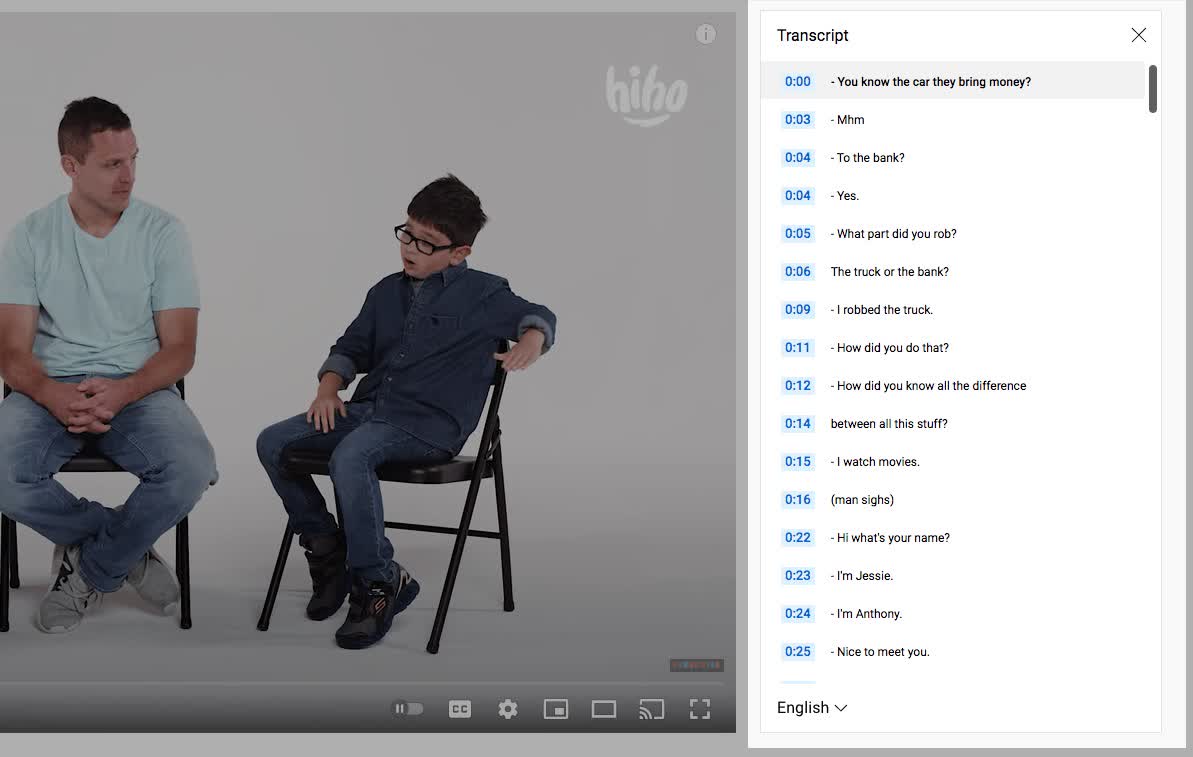
ทำได้ดีมาก! ไม่ใช่วิดีโอทุกคลิปบน YouTube มีแสดงข้อความถอดเสียง ปุ่ม. หากคุณต้องการถอดความหนึ่งในวิดีโอเหล่านั้น คุณจะต้องลองใช้วิธีอื่น ๆ ของเราด้านล่าง.
[วิธีที่ 2] วิธีถอดความวิดีโอ YouTube ด้วย Google Docs
ข้อดี:
ความสามารถในการแก้ไขข้อความหลังจากการถอดเสียง.
เป็นไปได้สำหรับวิดีโอหลายรายการ.
ข้อเสีย:
ไม่แม่นยำและช้าอย่างมาก.
ต้องการไมโครโฟนและเสียงที่ดีเพื่อให้ได้การถอดความที่ดี
ต้องการการแก้ไขมากมายเพื่อให้ถูกต้อง.
ที่นี่เรามาดูวิธีถอดความวิดีโอ YouTube ด้วยGoogle Docs. หากคอมพิวเตอร์หรือแล็ปท็อปของคุณไม่มีไมโครโฟนในตัว คุณจะต้องใช้ไมโครโฟนภายนอก
คุณภาพการถอดเสียงของคุณจะขึ้นอยู่กับ 3 ปัจจัย:
ไมโครโฟนของคุณอยู่ใกล้ลำโพงแค่ไหน.
เสียงในวิดีโอชัดเจนเพียงใด.
Google Docs สามารถตามเสียงได้เร็วแค่ไหน
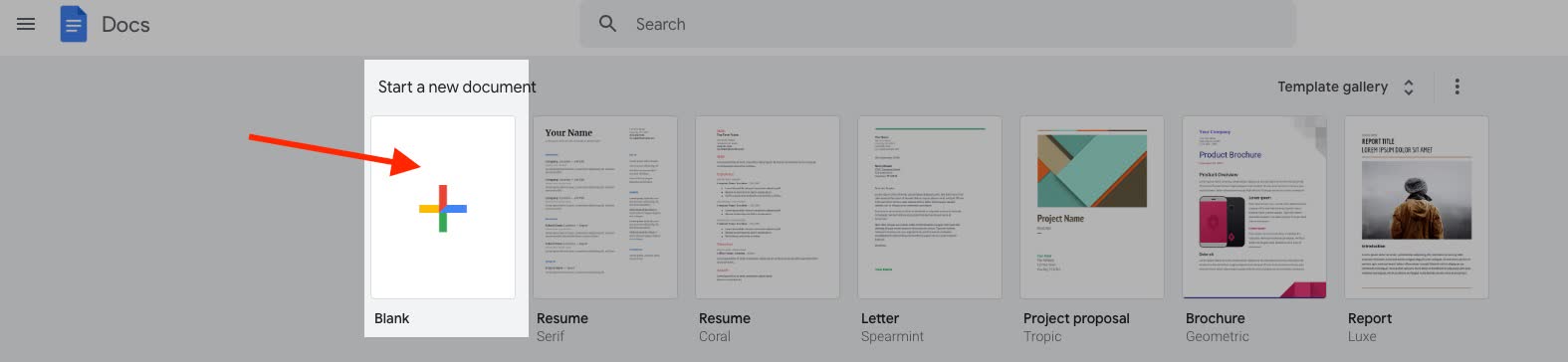
ขั้นตอนที่ 1:ไปที่ Google Docs และคลิกที่‘ว่าง’
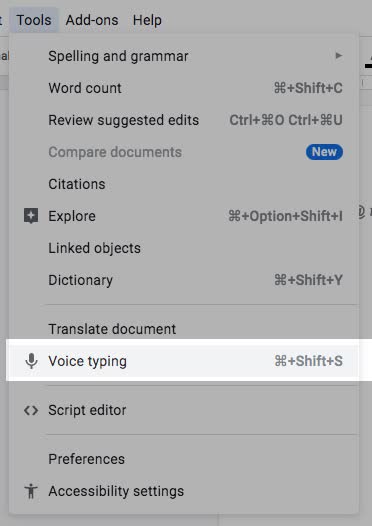
ขั้นตอนที่ 2:คลิกที่เครื่องมือในแถบเครื่องมือและคุณจะเห็น‘การพิมพ์ด้วยเสียง’.
ขั้นตอนที่ 3:เปิดวิดีโอ YouTube ที่คุณต้องการถอดความในหน้าต่างเบราว์เซอร์ใหม่
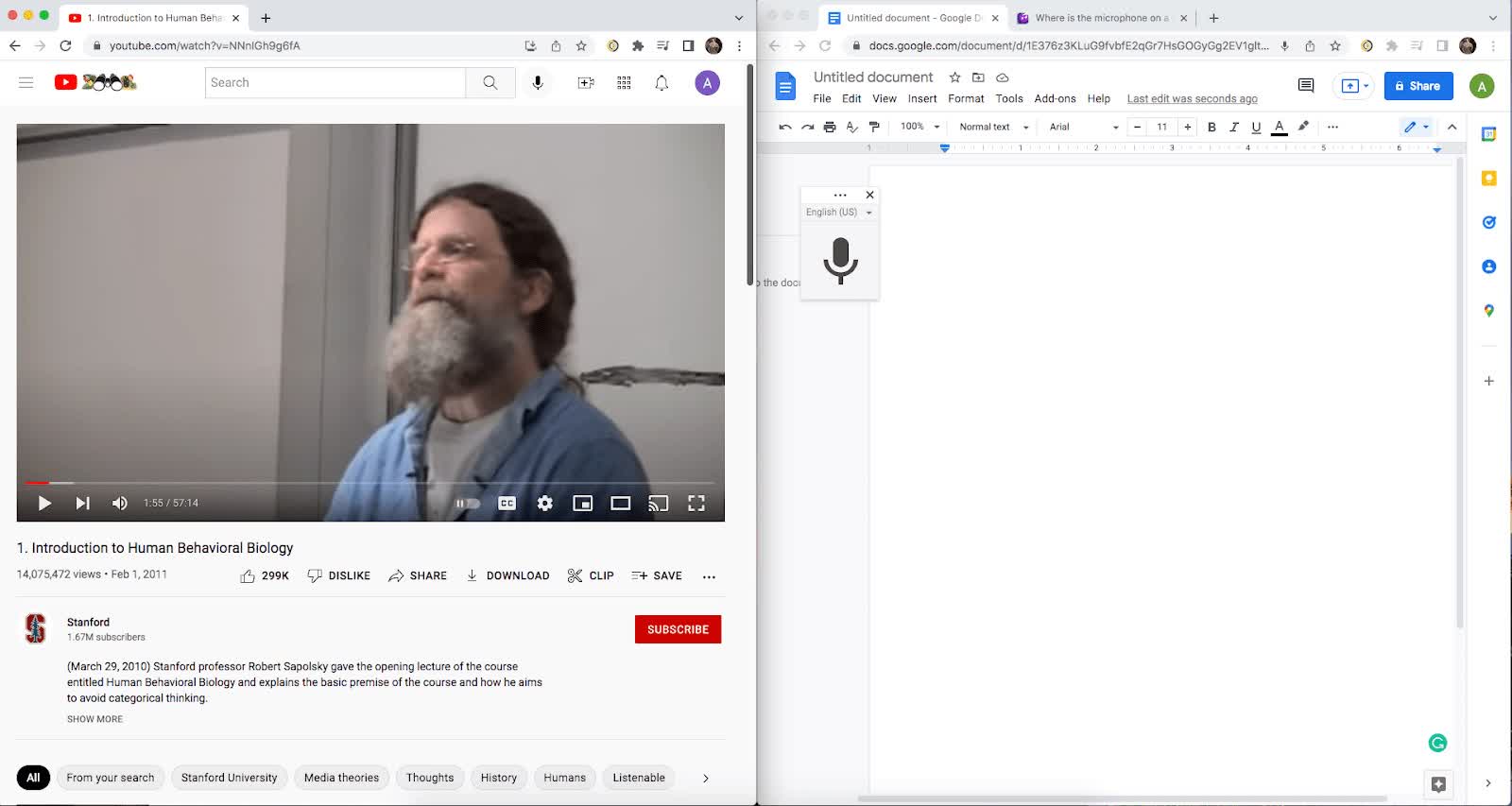
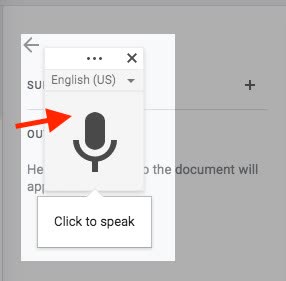
ขั้นตอนที่ 4:คลิกที่‘เล่น’ปุ่มบนวิดีโอ YouTube จากนั้นคลิกที่ ‘พูด’ ปุ่มใน Google Docs เพื่อแปลงเสียงเป็นข้อความ.
ขั้นตอนที่ 5:รอให้ Google Docs ถอดเสียงเสียง รความยาวของวิดีโอจะกำหนดระยะเวลาที่ใช้ในการถอดเสียงวิดีโอ
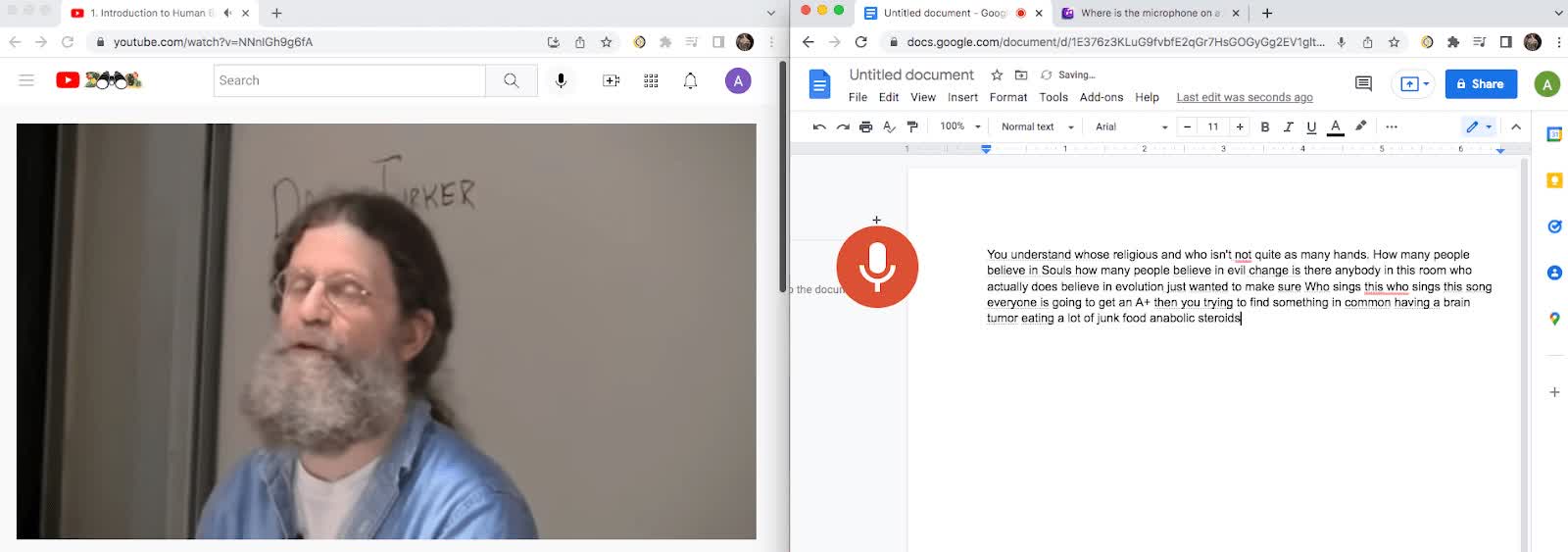
คุณจะต้องมีการตั้งค่าไมโครโฟนที่ค่อนข้างซับซ้อนเพื่อให้ได้การถอดเสียงที่ดีด้วยวิธีนี้ หากนี่คือสิ่งที่คุณมีลำโพงแล็ปท็อปและไมโครโฟนแล็ปท็อปของคุณคุณจะต้องทำการแก้ไขมากมาย มาดูวิธีการอื่น ๆ กัน
[วิธีที่ 3] วิธีถอดความวิดีโอ YouTube ด้วยส่วนขยาย Chrome ของ Notta
ข้อดี:
ความสามารถในการข้ามไปยังส่วนต่างๆ ของการถอดความและเล่นเสียง.
ความสามารถในการแก้ไขข้อความหลังการถอดเสียง.
ไม่ต้องใช้ไมโครโฟนเพราะบันทึกโดยตรงจากเสียงภายใน.
เป็นไปได้สำหรับทุกวิดีโอใน YouTube.
แม่นยำมาก
ข้อเสีย:
อาจใช้เวลาสักครู่ขึ้นอยู่กับความยาวของวิดีโอ.
ที่นี่เราจะอธิบายวิธีการใช้ส่วนขยาย Notta ใน Google Chrome เพื่อถอดความวิดีโอ YouTube คุณไม่คุณต้องการไมโครโฟนสำหรับสิ่งนี้
ขั้นตอนที่ 1:ก่อนอื่นคุณต้องดาวน์โหลดส่วนขยาย Chrome Notta. คลิกเพิ่มลงใน Chrome1. Notta สำหรับการจดบันทึกในการประชุมออนไลน์บน Zoom
ขั้นตอนที่ 2:คลิกเพิ่มส่วนขยาย. มันจะพาคุณไปยังหน้าแลนดิ้งเพจสำหรับ Notta นี่จะอธิบายส่วนขยายเพิ่มเติม.
ขั้นตอนที่ 3:ไปที่ YouTube และค้นหาวิดีโอที่คุณต้องการถอดความ คลิกที่‘Extensions’ปุ่มที่ด้านบนของหน้า.
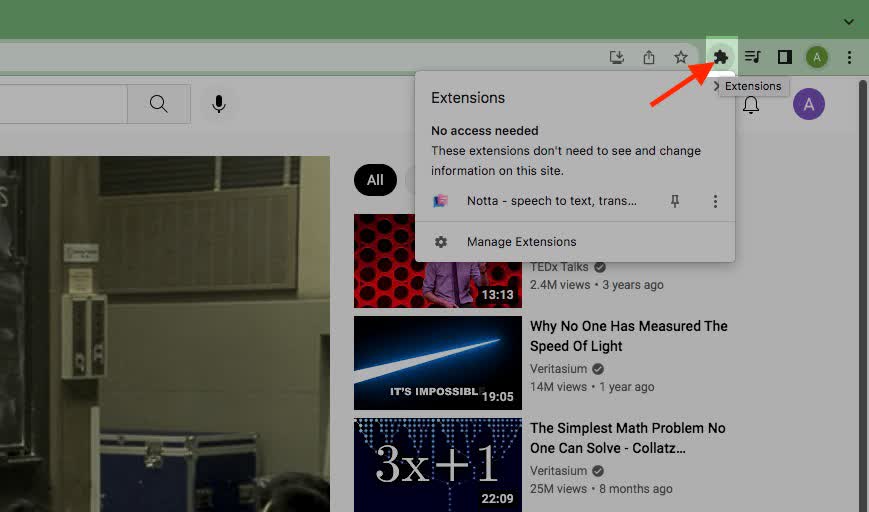
ขั้นตอนที่ 4:คลิกที่‘Notta’และตรึงมันไว้ที่แถบเครื่องมือของ Chrome.
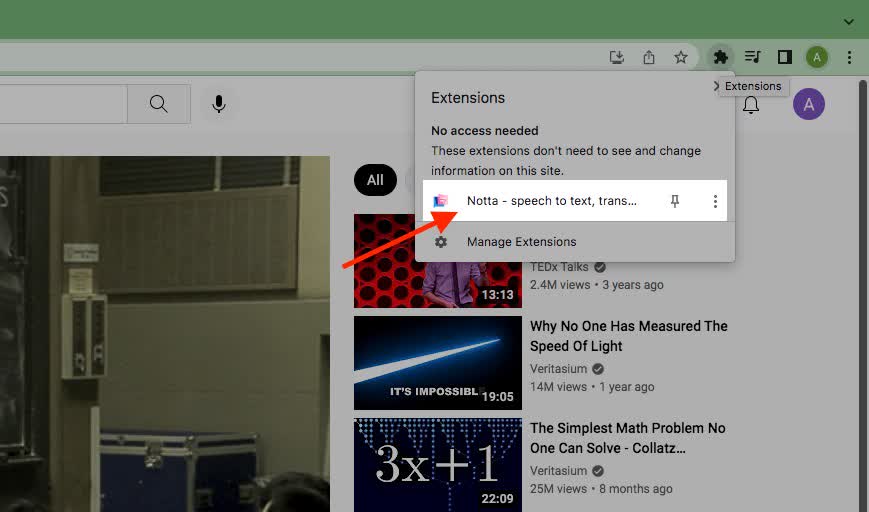
ขั้นตอนที่ 5:คลิก‘เข้าสู่ระบบ’>ดำเนินการต่อกับ Googleและเข้าสู่ระบบด้วยบัญชี Google ของคุณ คุณอาจต้องผ่านการลงทะเบียนสั้น ๆ กับ Notta และมันจะพาคุณไปที่แดชบอร์ดของคุณ
ขั้นตอนที่ 6:กลับไปที่วิดีโอที่คุณต้องการถอดความบน YouTube คลิกที่‘Notta’บนแถบเครื่องมือ.
ขั้นตอนที่ 7:เลือกภาษาของคุณและคลิก‘เริ่มบันทึก’. กด‘เล่น’ในวิดีโอ.
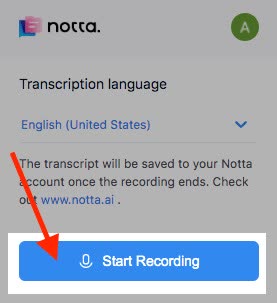
ถ้าคุณคลิกที่ส่วนขยาย Nottaอีกครั้งคุณสามารถเห็นมันทำงานได้
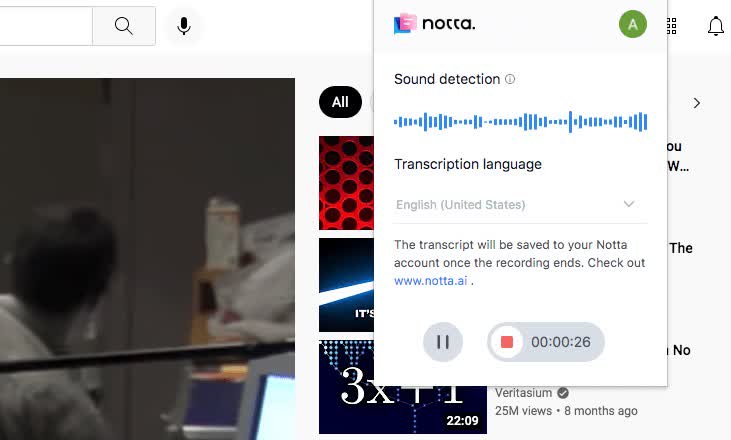
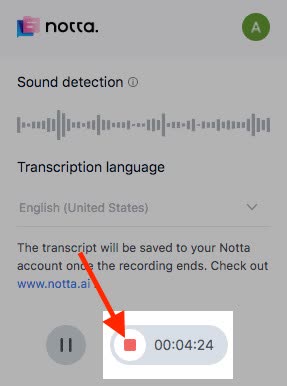
ขั้นตอนที่ 8:กด‘หยุด’เมื่อวิดีโอเสร็จสิ้น.
ขั้นตอน 9:ไปที่ของคุณแดชบอร์ด Nottaและรีเฟรชหน้าเว็บ คุณจะเห็นการถอดความของคุณปรากฏขึ้น ชื่อจะเป็นชื่อเดียวกับวิดีโอ YouTube คลิกที่บันทึกและคุณจะเห็นการถอดความทั้งหมด
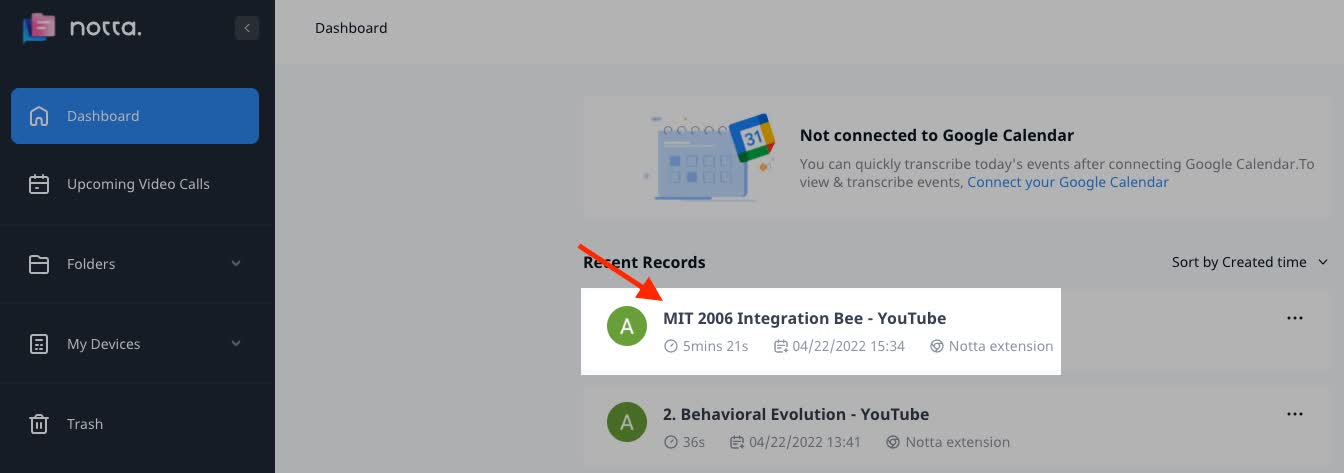
ทำได้ดี! ตอนนี้คุณจะเห็นการถอดความของคุณบนหน้าจอ คุณสามารถคลิกผ่านส่วนต่างๆ ของการบันทึกและเล่นเสียงซ้ำเพื่อทบทวนข้อความได้
เบื่อกับเอกสารที่ช้าใช่ไหม? ด้วย Notta คุณสามารถบันทึกและเข้าถึงการถอดความที่ไม่มีข้อผิดพลาดซึ่งซิงค์อย่างราบรื่นในอุปกรณ์ทั้งหมดของคุณ
[วิธีที่ 4] วิธีการถอดความวิดีโอ YouTube ด้วย Notta Web App
ข้อดี:
แม่นยำมากกับไมโครโฟนทุกประเภท.
ความสามารถในการข้ามไปยังส่วนต่าง ๆ ของการถอดความและเล่นเสียง
ความสามารถในการแก้ไขข้อความหลังจากการถอดเสียง.
เป็นไปได้สำหรับทุกวิดีโอบน YouTube.
ข้อเสีย:
อาจใช้เวลาสักครู่ขึ้นอยู่กับความยาวของวิดีโอ.
ที่นี่เราจะมาดูกันว่าการใช้แอปเว็บ Nottaเพื่อถอดเสียงวิดีโอ YouTube แบบสด คุณสามารถใช้ไมโครโฟนในตัวกับคอมพิวเตอร์หรือแล็ปท็อปของคุณได้ คุณยังสามารถใช้ไมโครโฟนภายนอกและวางไว้ข้างลำโพงคอมพิวเตอร์ของคุณได้
ขั้นตอนที่ 1:ค้นหาวิดีโอที่คุณต้องการถอดความ เปิดหน้าต่างเบราว์เซอร์ใหม่และเปิดของคุณแดชบอร์ด Notta.
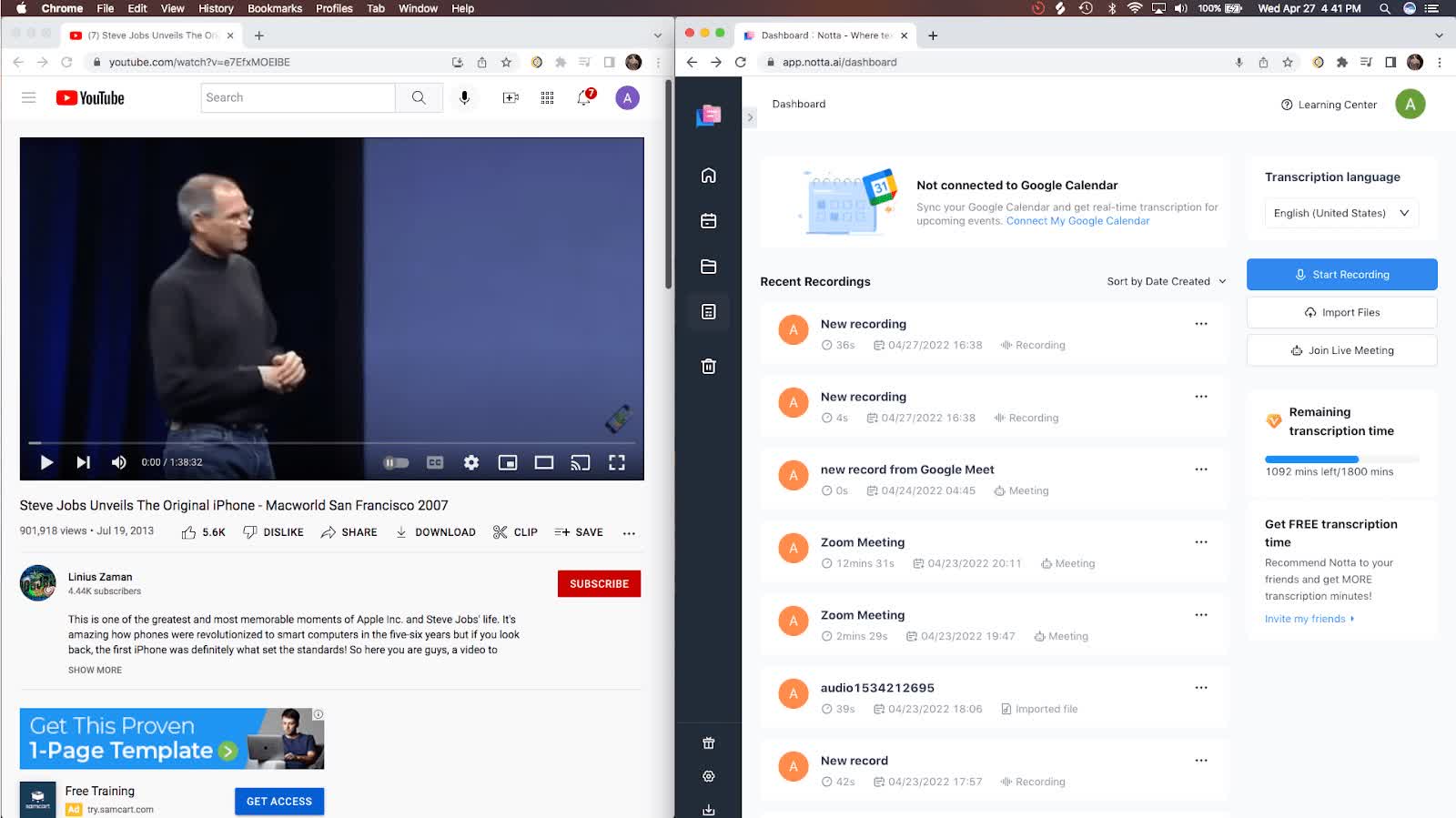
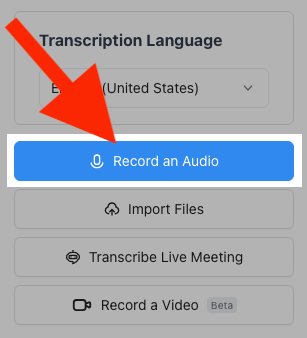
ขั้นตอนที่ 2:คลิก‘บันทึกเสียง’บนแดชบอร์ด Notta ของคุณ.
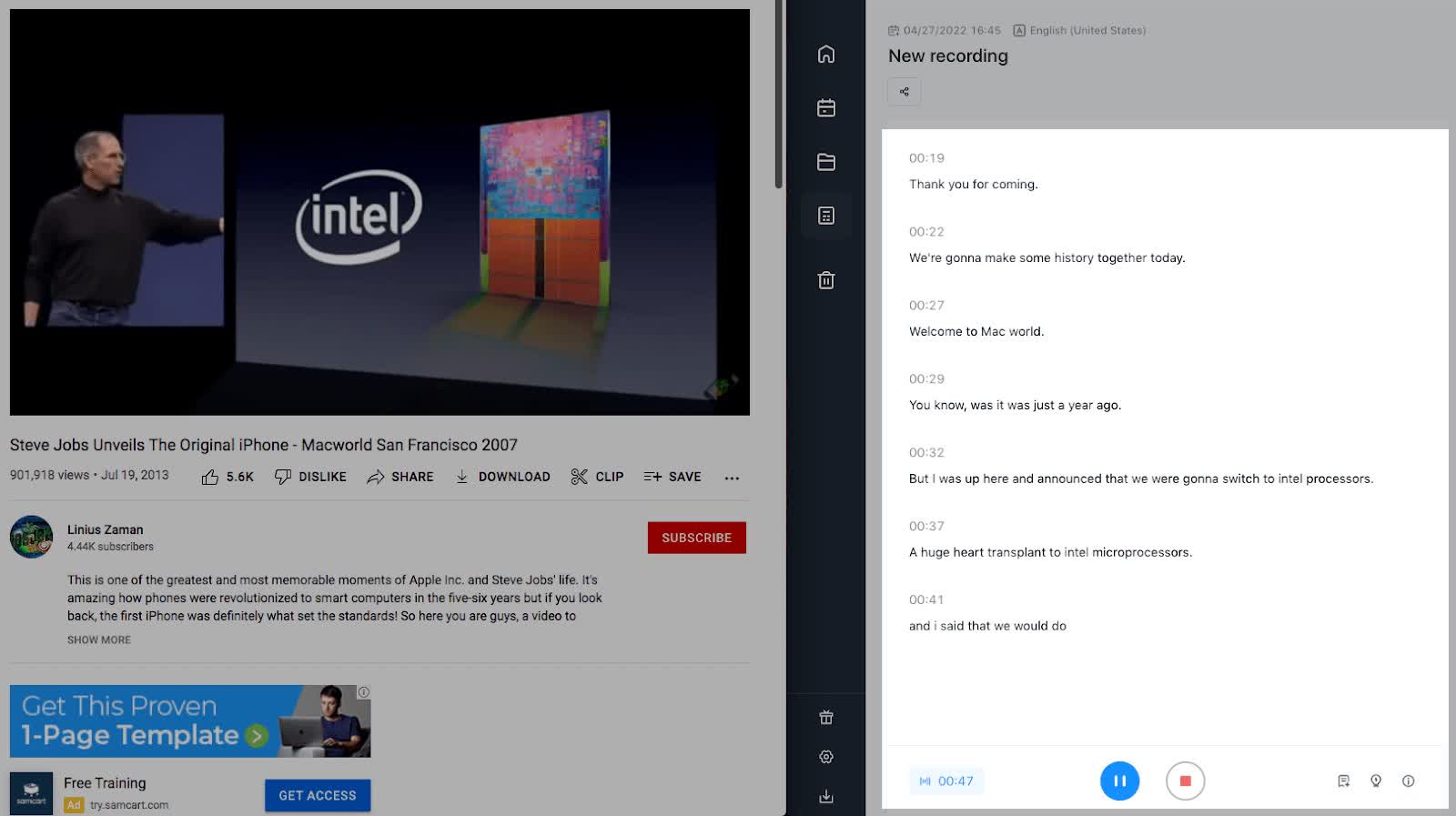
ขั้นตอนที่ 3:คลิก‘เล่น’ในวิดีโอ Youtube ดูว่า Notta ถอดความวิดีโอในเวลาจริงอย่างไร
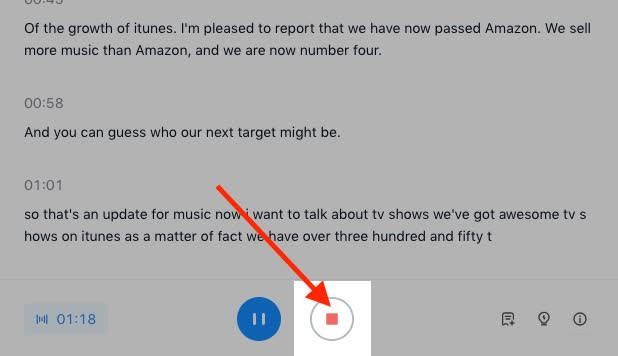
ขั้นตอนที่ 6:กด หยุด’ เมื่อวิดีโอเสร็จสิ้น ทำได้ดี! Notta ได้ถอดความวิดีโอ YouTube ของคุณแล้ว!
[วิธีการ 5] วิธีถอดเสียงวิดีโอ YouTube จากลิงก์
ข้อดี:
แม่นยำและรวดเร็วมาก
ความสามารถในการข้ามไปยังส่วนต่างๆ ของการถอดความและเล่นเสียง
ความสามารถในการแก้ไขข้อความหลังการถอดความ.
เป็นไปได้สำหรับทุกวิดีโอบน YouTube.
ข้อเสีย:
ไม่มี.
ในวิธีนี้ เราจะพูดถึงวิธีการใช้แอปเว็บของ Notta เพื่อถอดความวิดีโอ YouTube
ขั้นตอนที่ 1: ไปที่Nottaและเข้าสู่ระบบแดชบอร์ดของคุณ.
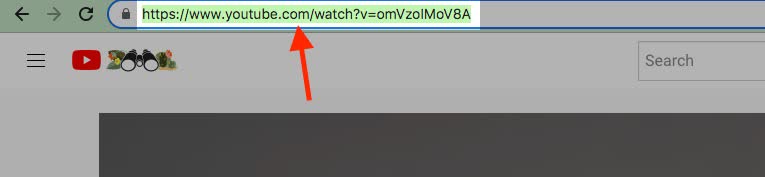
ขั้นตอน 2:คัดลอกลิงก์ไปยังวิดีโอ YouTube.
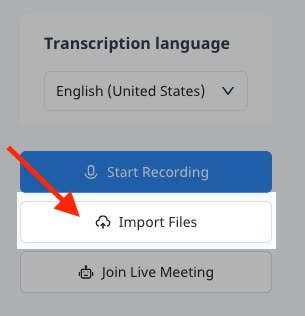
ขั้นตอนที่ 3:กลับไปที่แดชบอร์ด Notta ของคุณและคลิก‘นำเข้าข้อมูล’ทางขวา.
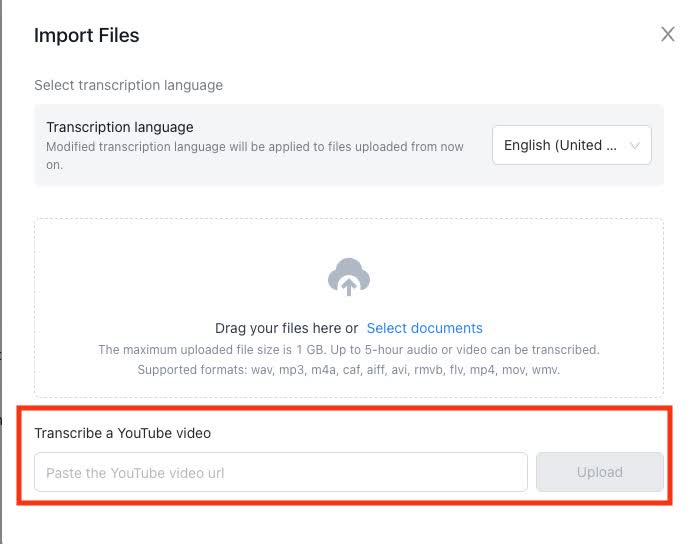
ขั้นตอนที่ 4:วาง URL ของวิดีโอ YouTube และคลิก "อัปโหลด1. Notta สำหรับการจดบันทึกในการประชุมออนไลน์บน Zoom
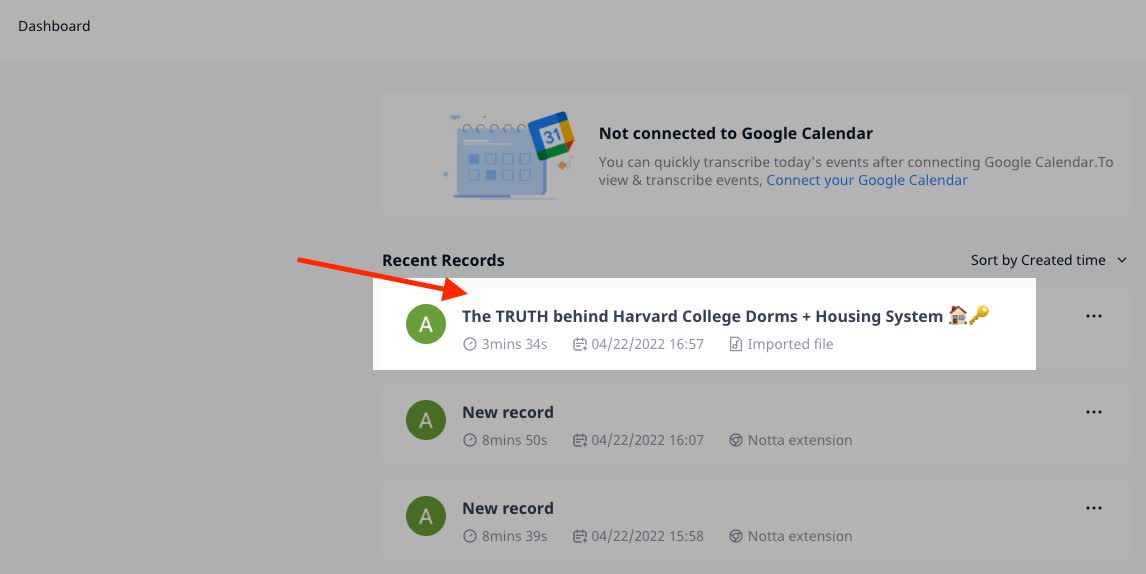
ขั้นตอนที่ 5:ปิดหน้าต่างอัปโหลดและคุณจะเห็นการถอดความของคุณบนแดชบอร์ดของคุณ คลิกที่การถอดความของคุณ
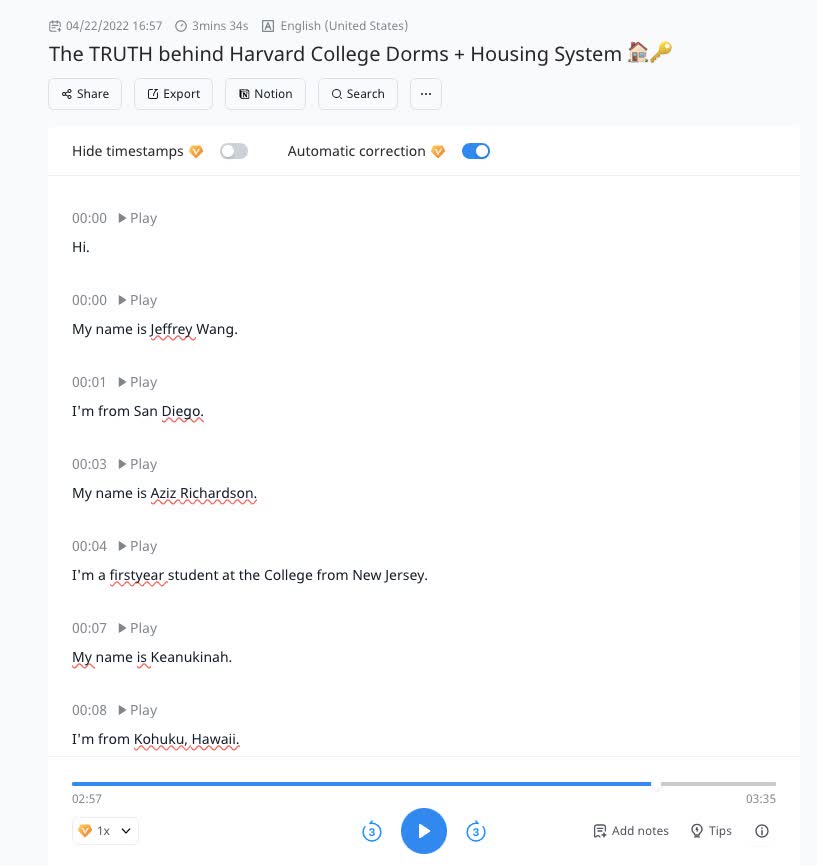
ยอดเยี่ยม! ตอนนี้การถอดความของคุณจะแสดงบนหน้าจอของคุณ คุณสามารถคลิกเล่นในส่วนต่างๆของการถอดความเพื่อฟังได้ คุณสามารถแก้ไขและเน้นหรือ ลบข้อความตามที่คุณต้องการ
วิธีรับข้อความจากวิดีโอ YouTube บนโทรศัพท์
ตอนนี้คุณมีการถอดความใหม่แล้ว คุณอาจต้องการนำมันไปด้วยเพื่อที่คุณจะได้อ่านและแก้ไขได้ในระหว่างเดินทาง นี่คือวิธีการนำการถอดความไปยังโทรศัพท์ของคุณ
ขั้นตอนที่ 1:ดาวน์โหลดแอป Nottaบนอุปกรณ์ของคุณจากApple App StoreหรือGoogle Play Store.
ขั้นตอนที่ 2:เปิดแอป Notta บนโทรศัพท์ของคุณและเข้าสู่ระบบบัญชีของคุณ
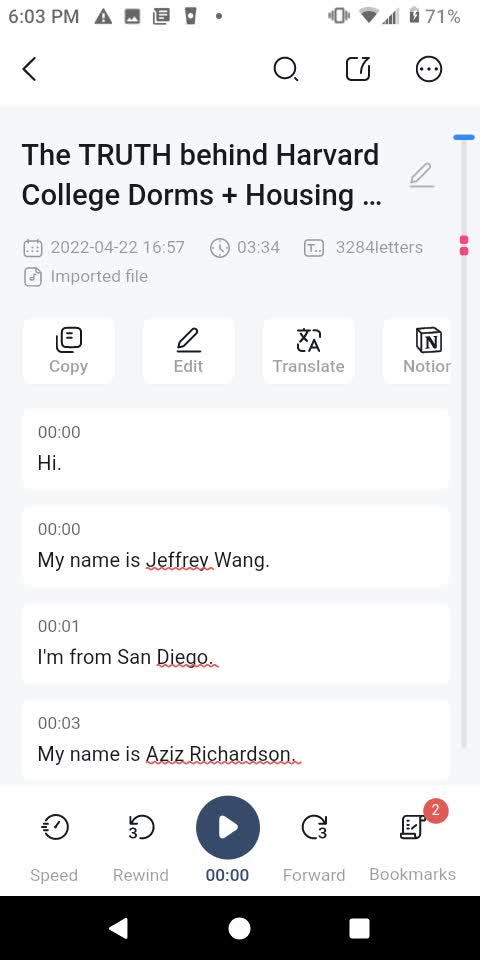
ขั้นตอนที่ 3:ตอนนี้คุณจะเห็นการถอดความที่คุณสร้างด้วยแอปเว็บ Notta หรือส่วนขยาย Chrome ของ Notta คลิกที่การถอดความที่คุณต้องการดู
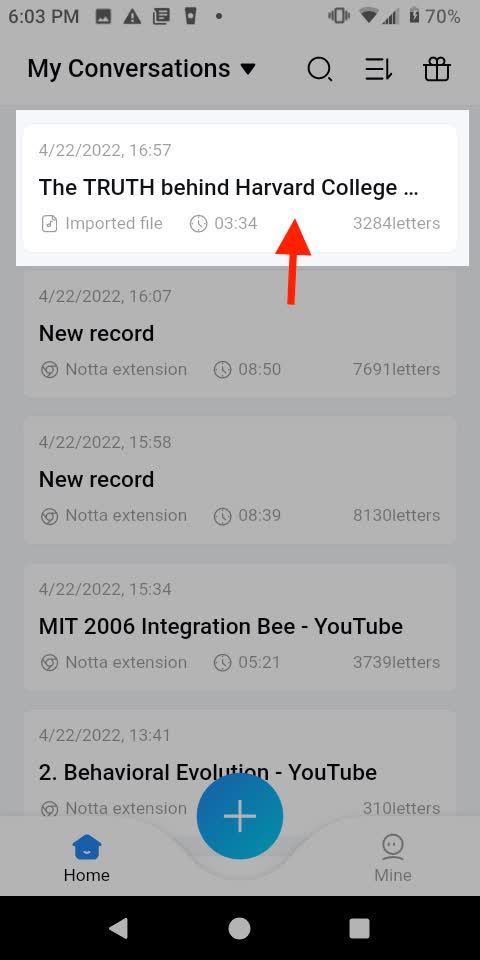
ยอดเยี่ยม! ตอนนี้คุณสามารถดูและแก้ไขถอดความจากโทรศัพท์ของคุณได้แล้ว
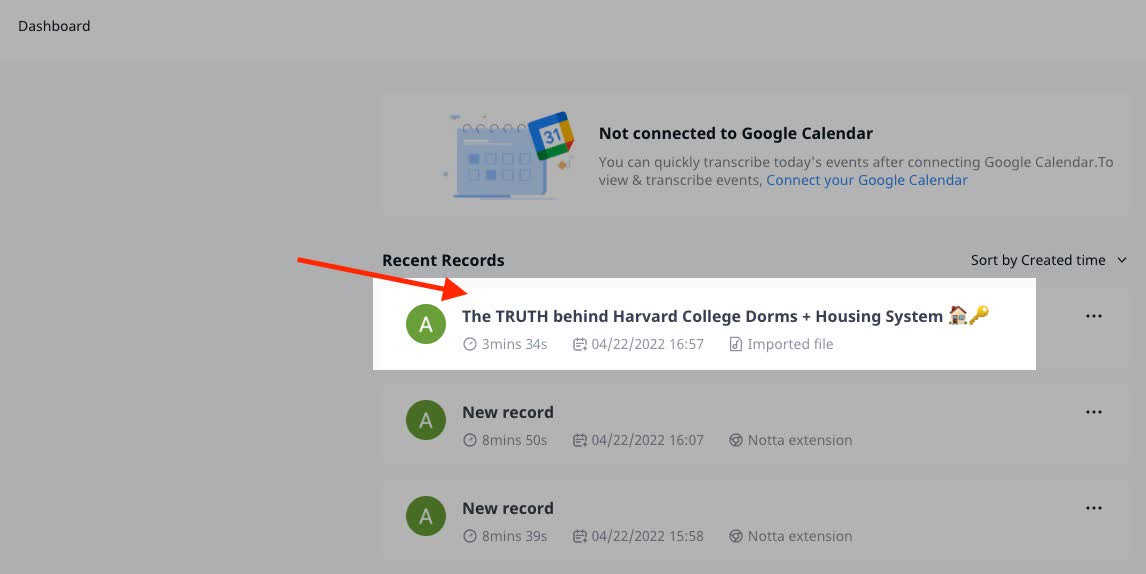
วิธีดาวน์โหลดการถอดความ YouTube บนคอมพิวเตอร์ของคุณ
ตอนนี้คุณมีข้อความถอดเสียงจากวิดีโอ YouTube ของคุณใน Notta คุณอาจต้องการดาวน์โหลดไปยังคอมพิวเตอร์ของคุณเพื่อดูและแก้ไขต่อไป
ขั้นตอนที่ 1:ไปที่ของคุณแดชบอร์ด Notta. คลิกที่ถอดความที่คุณต้องการดาวน์โหลด
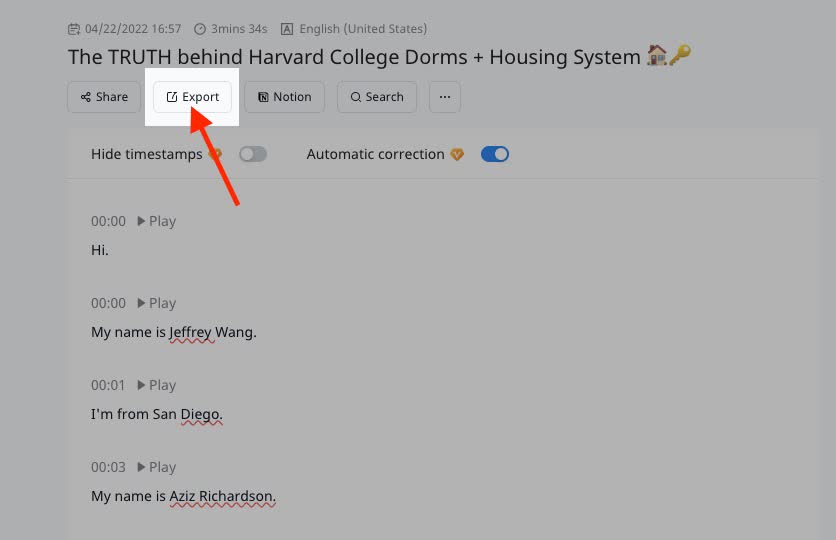
ขั้นตอนที่ 2:คลิกส่งออก
ขั้นตอนที่ 3:เลือกรูปแบบไฟล์คุณต้องการดาวน์โหลดการถอดความของคุณใน. ฉันยังชอบตรวจสอบ‘รวมเวลา’และ‘รวมเครื่องหมายและหมายเหตุ’. คลิก‘ยืนยัน’.
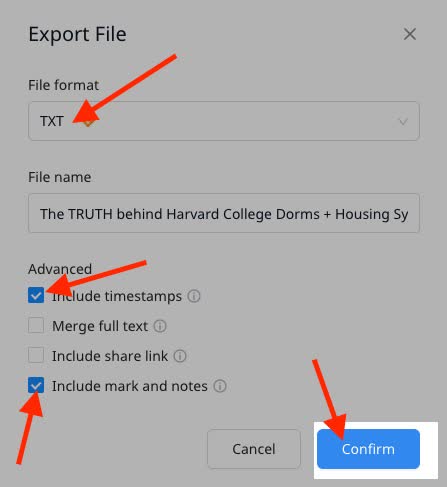
ยินดีด้วย! ตอนนี้คุณมีสำเนาของการถอดความบนคอมพิวเตอร์ของคุณแล้ว
สร้างข้อความถอดเสียงสำหรับวิดีโอ YouTube ใด ๆ ได้อย่างง่ายดาย
สิ่งที่ยอดเยี่ยมเกี่ยวกับวิธีการเหล่านี้คือคุณไม่จำเป็นต้องมีประสบการณ์ในการแปลงวิดีโอ นอกจากนี้คุณยังไม่ต้องใช้เวลามากมายในการใช้งาน
วิธีที่ดีที่สุดในการถอดความวิดีโอ YouTube ของคุณแน่นอนว่าคือการใช้ Notta และถอดความวิดีโอจากลิงก์ Notta ให้ความสามารถในการแปลงวิดีโอในเวลาเพียงไม่กี่นาที หากคุณเป็นคนที่ให้ความสำคัญกับเวลา นี่อาจเป็นจุดเปลี่ยนสำหรับอาชีพของคุณ
Notta บันทึกทุกคำและรายละเอียดที่พูดในระหว่างการสนทนาแบบเรียลไทม์ด้วยความแม่นยำ 98.86%
คำถามที่พบบ่อย
มีวิธีการถอดความวิดีโอ YouTube หรือไม่?
ในการถอดเสียงวิดีโอ คุณต้องแปลงเป็นเสียงก่อน มีวิธีทำอยู่บ้าง วิธีที่ง่ายที่สุดอาจจะเป็นการใช้เครื่องมืออย่าง YouTube-mp3 converter จากที่นั่น คุณสามารถอัปโหลดไฟล์เสียงโดยตรงไปยังNottaสำหรับการถอดความ เมื่อเสร็จสิ้น คุณจะสามารถดาวน์โหลดไฟล์ MP3 ของเสียงได้ คุณยังสามารถดาวน์โหลดเป็นไฟล์ข้อความพร้อมการถอดความของ Notta ได้อีกด้วย.
ฉันจะถอดเสียงวิดีโอ YouTube ได้ฟรีอย่างไร?
เดอะส่วนขยาย Chrome ของ Nottaเป็นที่ดีที่สุดตัวแปลง YouTube เป็นข้อความ. เป็นเครื่องมือฟรีในการบันทึกเสียงและถอดความวิดีโอ YouTube ออนไลน์ฟรี คุณสามารถบันทึกการถอดความในรูปแบบข้อความหรือนำไปแปลงเป็น MP3 ได้
ฉันสามารถใช้ ChatGPT เพื่อถอดความวิดีโอได้หรือไม่?
ใช่,ChatGPT, โมเดลภาษาโดย OpenAI ตอนนี้สามารถถอดเสียงไฟล์เสียงและวิดีโอเป็นข้อความมากกว่า 50 ภาษา อย่างไรก็ตาม โปรดทราบว่า ChatGPT ไม่มีการเข้าถึงไฟล์เสียงหรือวิดีโอโดยตรง คุณต้องให้ AI มีเนื้อหาเสียงในรูปแบบที่เป็นลายลักษณ์อักษร และให้มันช่วยคุณสร้างข้อความตามเนื้อหาที่ให้ไว้
ฉันสามารถสร้างสรุปสำหรับวิดีโอ YouTube ได้หรือไม่?
ใช่. Notta ใช้งานง่ายเครื่องมือสรุปวิดีโอ YouTubeไม่เพียงแต่ถอดเสียงจากวิดีโอ YouTube ของคุณ แต่ยังสร้างสรุปที่กระชับ ทำให้เข้าใจประเด็นหลักของเนื้อหาได้ง่ายขึ้น เป็นแหล่งข้อมูลที่ยอดเยี่ยมในการเข้าถึงสาระสำคัญของวิดีโออย่างรวดเร็วโดยไม่ต้องดูทั้งหมด ลองใช้เพื่อประสบการณ์ที่มีประสิทธิภาพและราบรื่น!

