
เพิ่มบริบทจากการประชุมให้เอเจนต์ AI ของคุณ
นำข้อความถอดเสียง สรุป และไฟล์บันทึกจาก Notta มาใช้ในเวิร์กโฟลว์เดิมของเอเจนต์ เมื่อเชื่อมต่อแล้ว เพียงขอสิ่งที่ต้องการ โดยไม่ต้องเปิด Notta เพื่อคัดลอก อัปโหลด หรือดาวน์โหลดเนื้อหาด้วยตัวเอง
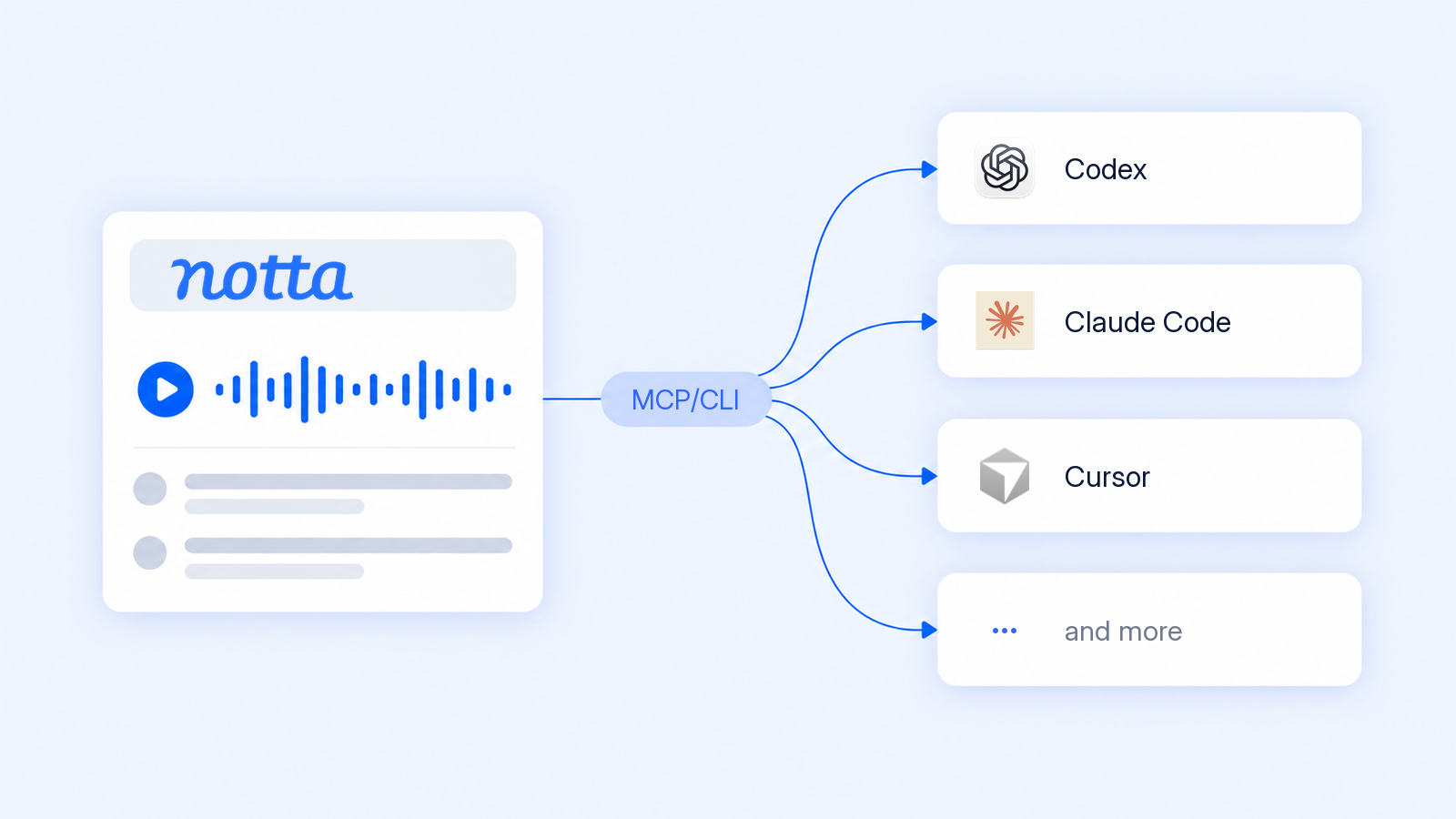
นำเนื้อหาการประชุมมาใช้ทำงานในที่ที่คุณใช้ AI
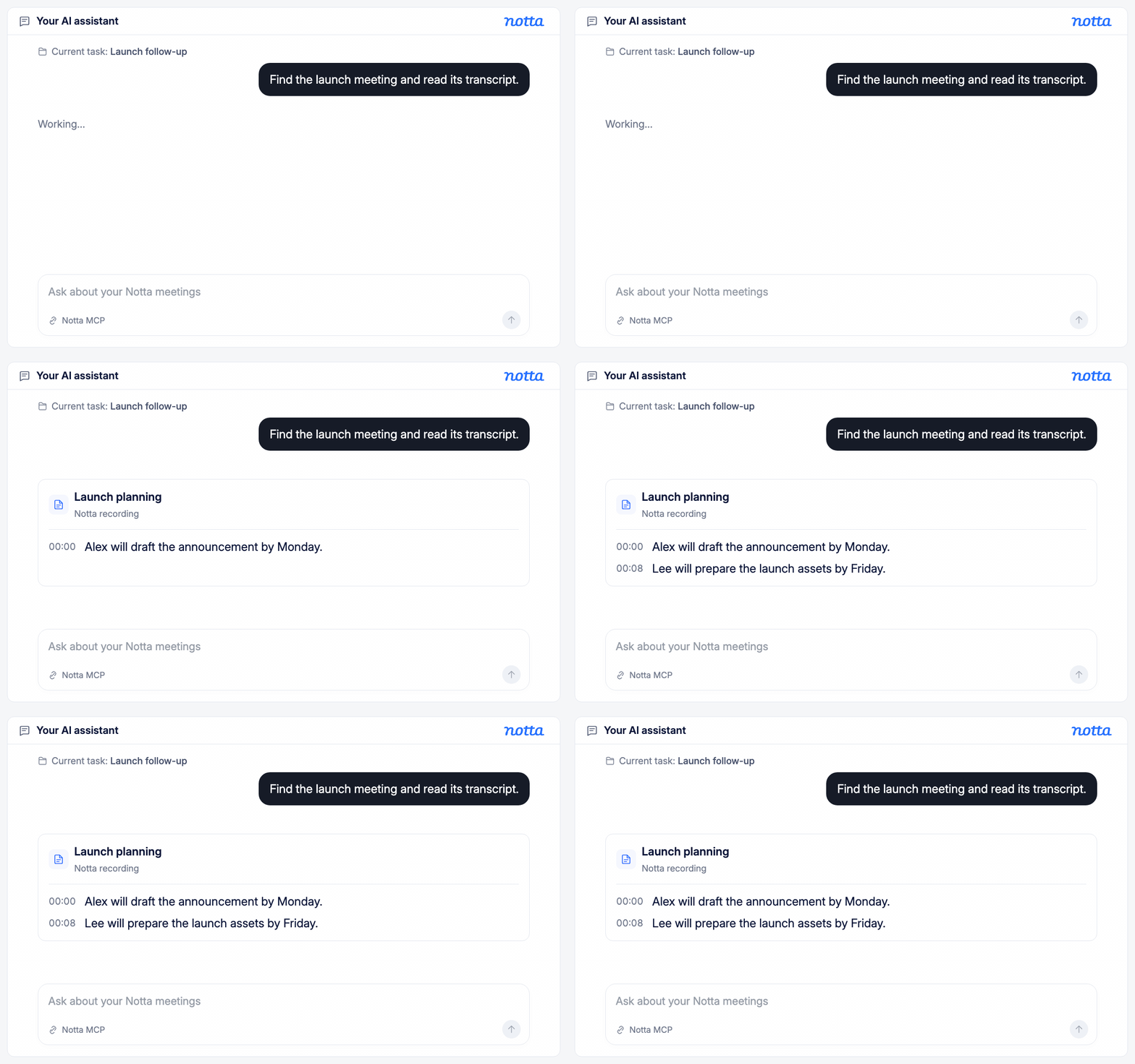
เรียกใช้บริบทการประชุมได้เมื่อต้องการ
ขอให้เอเจนต์ค้นหาไฟล์บันทึกใน Notta และอ่านข้อความถอดเสียง นำรายละเอียดจากบทสนทนามาใช้กับงานที่ทำอยู่ได้โดยไม่ต้องสลับแอปหรือย้ายไฟล์
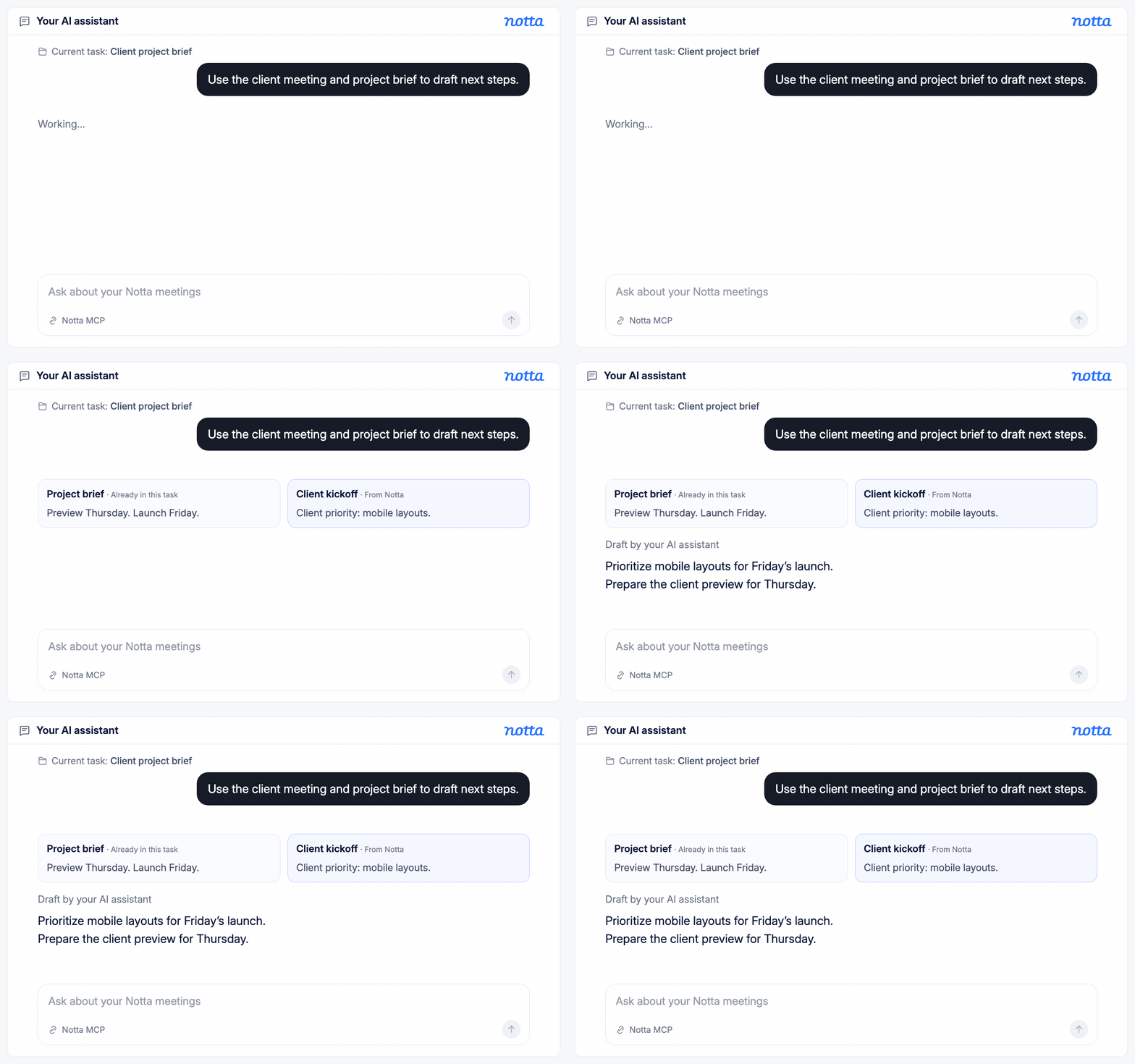
เชื่อมโยงบทสนทนากับงานที่กำลังทำ
ให้เอเจนต์ใช้เนื้อหาการประชุมร่วมกับเอกสารและเครื่องมือที่เข้าถึงได้อยู่แล้ว นำความต้องการของลูกค้าและข้อสรุปจากการประชุมไปใช้ในบรีฟ การติดตามงาน และรายงานความคืบหน้าโครงการ
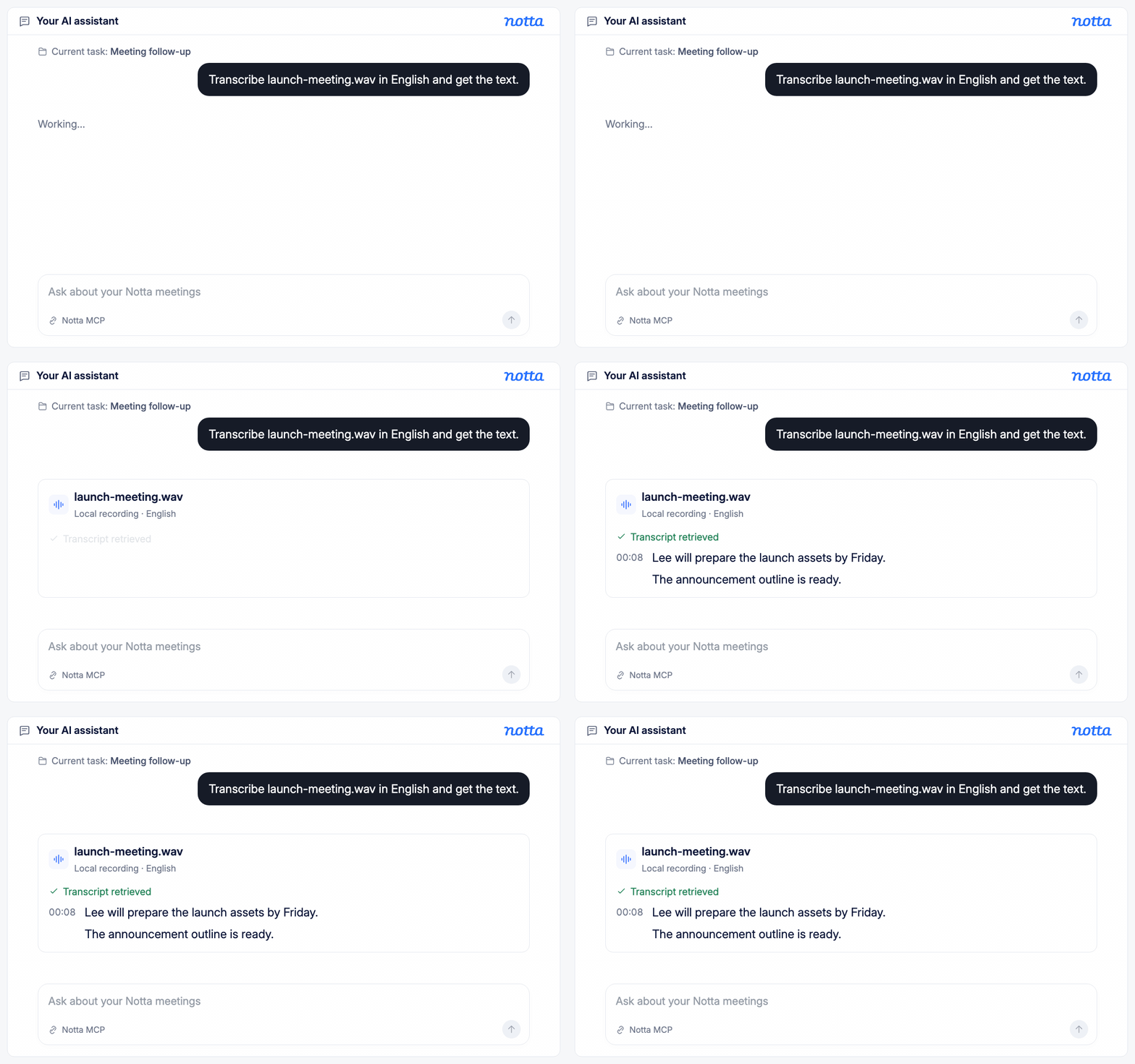
ถอดเสียงไฟล์บันทึกด้วยคำขอเดียว
ขอให้เอเจนต์ถอดเสียงไฟล์เสียงหรือวิดีโอในเครื่อง เอเจนต์สามารถอัปโหลดไฟล์ไปยัง Notta ตรวจสอบว่าถอดเสียงเสร็จเมื่อใด และดึงข้อความมาใช้สำหรับงานถัดไปของคุณ
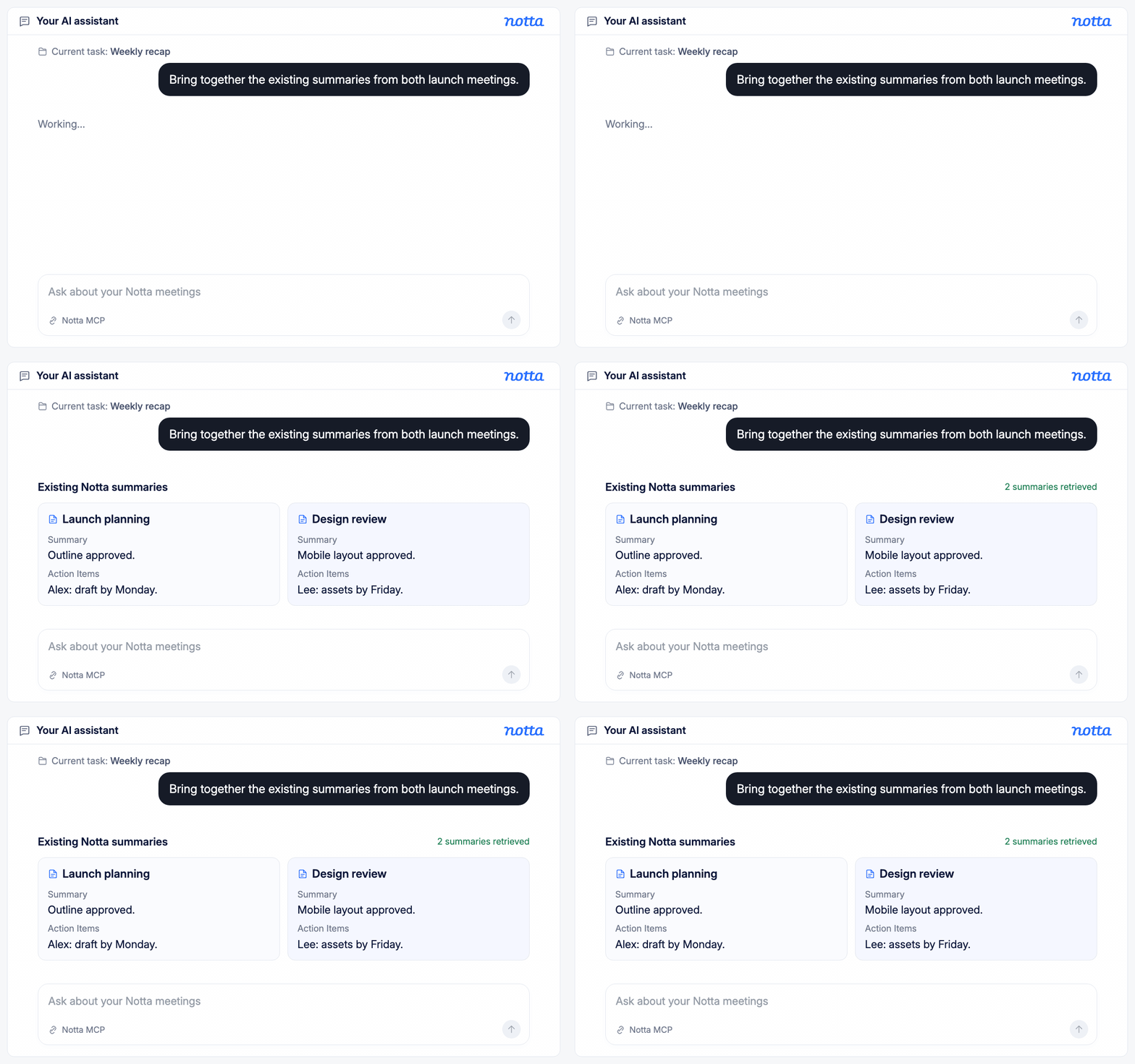
รวบรวมสรุปการประชุมไว้ด้วยกัน
ขอให้เอเจนต์ดึงสรุปที่มีอยู่แล้วใน Notta ของการประชุมที่ต้องการ นำมาใช้เรียบเรียงภาพรวมหรือเปรียบเทียบประเด็นที่พูดคุย โดยไม่ต้องเปิดไฟล์บันทึกทีละรายการเพื่อคัดลอกเนื้อหา
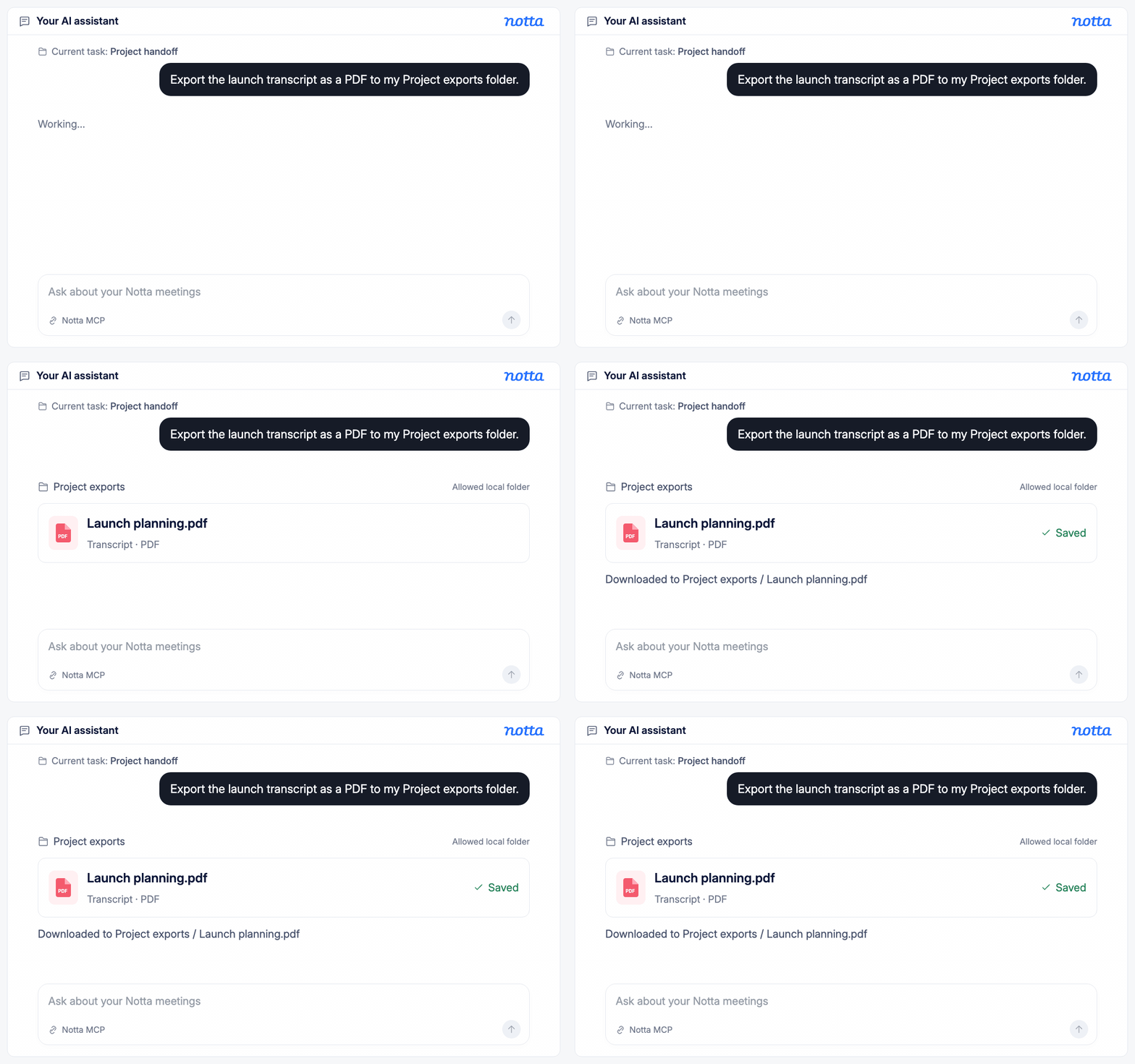
ส่งออกเนื้อหาการประชุมด้วยคำขอเดียว
บอกเอเจนต์ว่าต้องการส่งออกไฟล์บันทึกใด ใช้รูปแบบไหน และบันทึกไว้ที่ใด เอเจนต์สามารถเตรียมและดาวน์โหลดไฟล์ไปยังโฟลเดอร์ที่ได้รับอนุญาต โดยที่คุณไม่ต้องเปิด Notta
วิธีเริ่มต้นใช้งาน Notta MCP และ CLI
1. เลือกวิธีเชื่อมต่อ
เลือก MCP เพื่อทำงานผ่านผู้ช่วย AI ที่รองรับ หรือเลือก CLI เพื่อใช้คำสั่งที่พิมพ์เอง ทำตามคู่มือการตั้งค่าเพื่อติดตั้งเครื่องมือที่เลือก
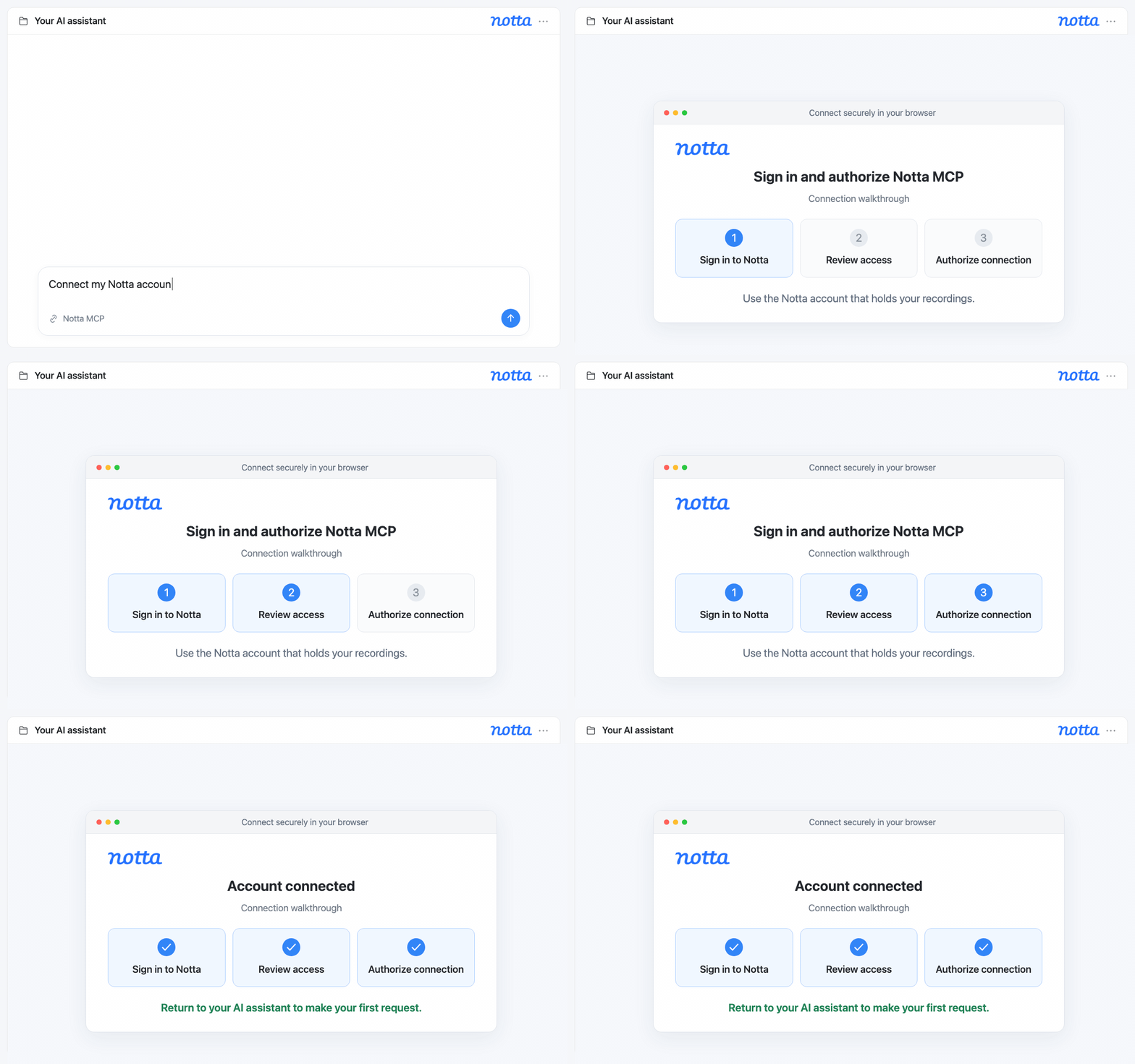
2. เชื่อมต่อบัญชี Notta
ทำตามคำแนะนำเพื่อเข้าสู่ระบบผ่านเบราว์เซอร์และอนุญาตการเชื่อมต่อกับ Notta ตรวจสอบว่าคุณใช้บัญชีที่มีไฟล์บันทึกของคุณอยู่
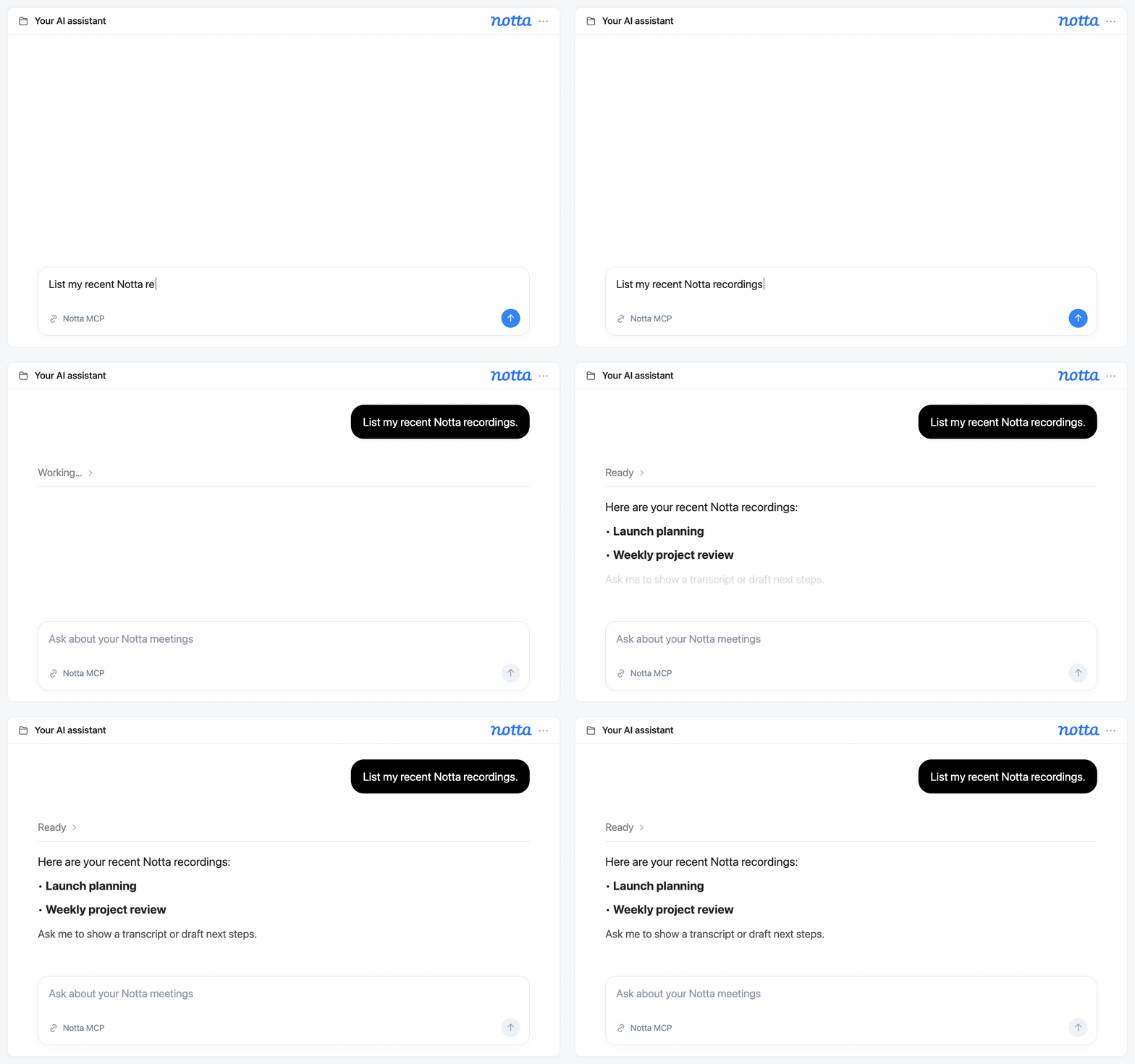
3. ลองส่งคำขอแรก
ขอให้ผู้ช่วยค้นหาไฟล์บันทึกและแสดงข้อความถอดเสียง หรือค้นหาด้วยคำสั่ง CLI นำข้อความถอดเสียงไปใช้กับงานถัดไป หรือดาวน์โหลดเก็บไว้
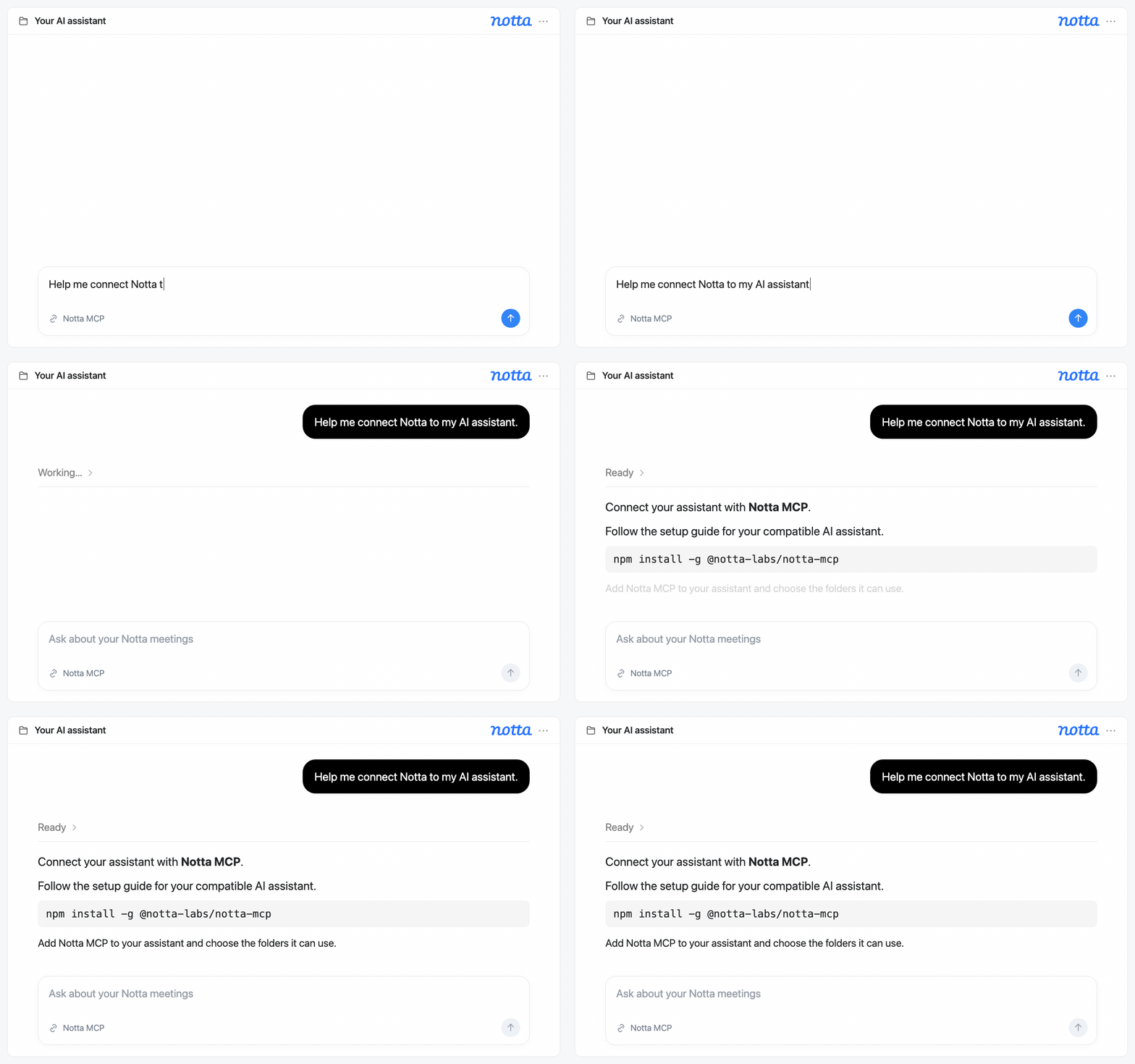
1. เลือกวิธีเชื่อมต่อ
เลือก MCP เพื่อทำงานผ่านผู้ช่วย AI ที่รองรับ หรือเลือก CLI เพื่อใช้คำสั่งที่พิมพ์เอง ทำตามคู่มือการตั้งค่าเพื่อติดตั้งเครื่องมือที่เลือก
2. เชื่อมต่อบัญชี Notta
ทำตามคำแนะนำเพื่อเข้าสู่ระบบผ่านเบราว์เซอร์และอนุญาตการเชื่อมต่อกับ Notta ตรวจสอบว่าคุณใช้บัญชีที่มีไฟล์บันทึกของคุณอยู่
3. ลองส่งคำขอแรก
ขอให้ผู้ช่วยค้นหาไฟล์บันทึกและแสดงข้อความถอดเสียง หรือค้นหาด้วยคำสั่ง CLI นำข้อความถอดเสียงไปใช้กับงานถัดไป หรือดาวน์โหลดเก็บไว้
สำหรับงานที่ต้องทำหลังทุกบทสนทนา

Notta MCP ช่วยงานที่ปรึกษาได้อย่างไร
ใช้ข้อความถอดเสียงจากบทสนทนากับลูกค้าร่วมกับผู้ช่วย AI เพื่อร่างรายงานและข้อเสนอแนะตามสิ่งที่พูดคุย ตรวจสอบรายละเอียดเทียบกับบทสนทนา แล้วปรับแก้ฉบับร่างก่อนส่งให้ลูกค้า

Notta MCP ช่วยเอเจนซีได้อย่างไร
ขอให้ผู้ช่วยเปลี่ยนการพูดคุยกับลูกค้าเป็นบรีฟฉบับร่างสำหรับทีม IT การตลาด หรือ SEO ระบุความต้องการ ขั้นตอนถัดไป และคำถามที่ต้องติดตาม เพื่อให้ทีมรู้ว่าต้องทำอะไรต่อ

Notta MCP ช่วยผู้จัดการโครงการได้อย่างไร
ขอให้ผู้ช่วยร่างรายงานความคืบหน้าโครงการจากข้อความถอดเสียงการประชุม โดยครอบคลุมข้อสรุป ใครรับผิดชอบอะไร และคำถามที่ยังไม่ได้คำตอบ เก็บข้อความถอดเสียงไว้เป็นข้อมูลอ้างอิงเพื่อตรวจสอบรายละเอียดก่อนแชร์รายงานให้ทีม

Notta MCP ช่วยด้านการศึกษาได้อย่างไร
แปลงไฟล์บันทึกการบรรยายหรือสัมภาษณ์เป็นข้อความถอดเสียง แล้วขอให้ผู้ช่วยช่วยจัดทำเอกสารทบทวนบทเรียนหรือบันทึกการวิจัย กลับมาอ่านข้อความถอดเสียงเพื่อทบทวนคำอธิบาย ตรวจสอบข้อความอ้างอิง หรือใช้สนับสนุนข้อค้นพบของคุณ
บล็อกที่เกี่ยวข้อง

คำถามที่พบบ่อย
Notta MCP คืออะไร
MCP ย่อมาจาก Model Context Protocol ซึ่งเป็นมาตรฐานสำหรับเชื่อมต่อผู้ช่วย AI กับเครื่องมือและเนื้อหา Notta MCP ช่วยให้ผู้ช่วยที่รองรับดึงข้อความถอดเสียง สรุปที่มีอยู่แล้ว และไฟล์สื่อของรายการบันทึกได้ คุณยังส่งไฟล์เพื่อถอดเสียงและดาวน์โหลดข้อความถอดเสียงได้ด้วย
Notta CLI ต่างจาก MCP อย่างไร
เมื่อใช้ MCP คุณขอให้ผู้ช่วย AI ทำงานกับไฟล์บันทึกใน Notta ด้วยภาษาที่ใช้ในชีวิตประจำวัน ส่วน CLI ใช้การพิมพ์คำสั่งเฉพาะในเทอร์มินัล ซึ่งเป็นแอปแบบข้อความสำหรับเรียกใช้คำสั่ง CLI ยังใช้กับสคริปต์ได้ ช่วยให้เรียกใช้ชุดคำสั่งซ้ำโดยไม่ต้องพิมพ์ใหม่ทีละคำสั่ง
Notta MCP ใช้ได้กับผู้ช่วย AI ทุกตัวหรือไม่
ผู้ช่วยบางตัวไม่รองรับ MCP ผู้ช่วยของคุณต้องรองรับเซิร์ฟเวอร์ MCP ภายในเครื่องและให้คุณเพิ่มการเชื่อมต่อกับ Notta ได้ ตรวจสอบตัวเลือกการเชื่อมต่อของผู้ช่วยก่อนทำตามคู่มือการตั้งค่า
ดาวน์โหลดไฟล์เสียงหรือวิดีโอต้นฉบับได้หรือไม่
คุณดาวน์โหลดไฟล์เสียงหรือวิดีโอที่เก็บไว้กับรายการบันทึกใน Notta ผ่าน MCP หรือ CLI ได้ ไฟล์ที่ได้รับขึ้นอยู่กับสื่อที่มีอยู่ในรายการบันทึกนั้น ส่วนข้อความถอดเสียงดาวน์โหลดแยกต่างหาก โดยรองรับรูปแบบ PDF, Word, ข้อความ, Excel และคำบรรยาย SRT
ถอดเสียงไฟล์เสียงหรือวิดีโอใหม่ได้หรือไม่
ได้ ขอให้ผู้ช่วยที่เชื่อมต่อแล้วอัปโหลดไฟล์ในเครื่องไปยัง Notta หรือส่งไฟล์ผ่าน CLI คุณเลือกภาษาสำหรับถอดเสียง ตรวจสอบความคืบหน้า และดึงข้อความถอดเสียงที่เสร็จแล้วได้ สำหรับ MCP ไฟล์ต้องอยู่ในโฟลเดอร์ที่คุณอนุญาตให้เข้าถึงระหว่างการตั้งค่า
ใช้ Notta CLI กับเวิร์กโฟลว์ที่ต้องทำซ้ำได้หรือไม่
ได้ คุณใส่คำสั่ง Notta CLI ไว้ในสคริปต์ของตัวเองเพื่อทำงานซ้ำ เช่น ดึงข้อความถอดเสียงหรือดาวน์โหลดไฟล์ที่ส่งออก หากต้องการให้เวิร์กโฟลว์ทำงานตามเวลา ให้ใช้เครื่องมือตั้งเวลาที่คุณควบคุมเอง CLI มีคำสั่งให้ใช้งาน แต่ไม่มีเครื่องมือตั้งเวลาในตัว
ต้องมีบัญชี Notta หรือไม่
ต้องมี คุณต้องเข้าสู่ระบบ Notta และอนุญาตการเชื่อมต่อก่อนใช้ MCP หรือ CLI ใช้บัญชีที่เข้าถึงไฟล์บันทึกที่คุณต้องการทำงานด้วย ทำตามคู่มือ ตั้งค่า Notta MCP และ CLI เพื่อเริ่มต้น
เพิ่มบริบทการประชุมให้เอเจนต์ AI ของคุณ
ค้นหาบทสนทนาที่ต้องการ แล้วนำมาใช้เตรียมบรีฟ การติดตามงาน หรือรายงานความคืบหน้าโครงการครั้งถัดไป เริ่มต้นด้วย Notta MCP หรือ CLI
