

如何取得 2025 年 Spotify Podcast 的轉錄文字
Saving time and effort with Notta, starting from today!
行銷和社群媒體經理已經知道 Spotify Podcast 轉錄文字的價值,但他們沒有告訴我們一件事:轉錄文字是獲得新聽眾的好方法。與一個 估計的 546.7 百萬聽眾 2024,接觸更廣泛的受眾很棘手 - 但我可以提供協助。
在過去的幾年裡,我共同主持並製作了個人和嘉賓 Podcast,所以我直接知道如何 重要 Podcast 轉錄文字適用於您的品牌、影響力和可近性。
儘管 Spotify 是全球第二大 Podcast 平台, 超過 98 每月百萬下載量,它不允許您直接下載轉錄文字。如果你問我的話,我就錯失了一個機會,但有一個簡單的解決方法。
我將向您展示最簡單的方法來編寫節目筆記並只需點選幾下即可建立準確的 Podcast 記錄。提示:它涉及一個名為 Notta 的工具。
3 取得 Spotify 上 Podcast 轉錄文字的方法
在本指南中,我將向您介紹三種方法 獲取 Spotify Podcast 的轉錄,包括:
自動即時轉錄 使用 Notta
使用 Spotify 的行動應用程式 (適用於 Podcast)
DIY 手抄寫 使用您最喜歡的文書處理軟體
方法 1:如何使用 Notta 取得 Spotify Podcast 轉錄文字
我們要討論的第一個方法是使用 Notta 可快速轉錄 Spotify Podcast,準確率高達 98.86%。
Notta 的技術將音訊(和影片)轉換為文字 瞬間,藉助自然語言的力量 流程ing(NLP)。
它比任何人手動轉錄的速度都要快得多,可以節省您的時間和金錢,讓您可以專注於 Podcast。
第 1 步:取得音訊副本
使用 Spotify Premium,您可以下載 Podcast 劇集,但它們是加密的。相反,Listen Notes 是一個很棒的第三方服務,可以捕捉您需要的音訊。以下是如何快速下載任何 Podcast 劇集的音訊。
存取 聽筆記 網站,這是一個線上庫,包含來自許多領域的創作者的 Podcast。在「收聽筆記」中,在搜尋欄中輸入 Podcast 的名稱,然後按 Enter 鍵。從顯示的清單中點選您想要的 Podcast。
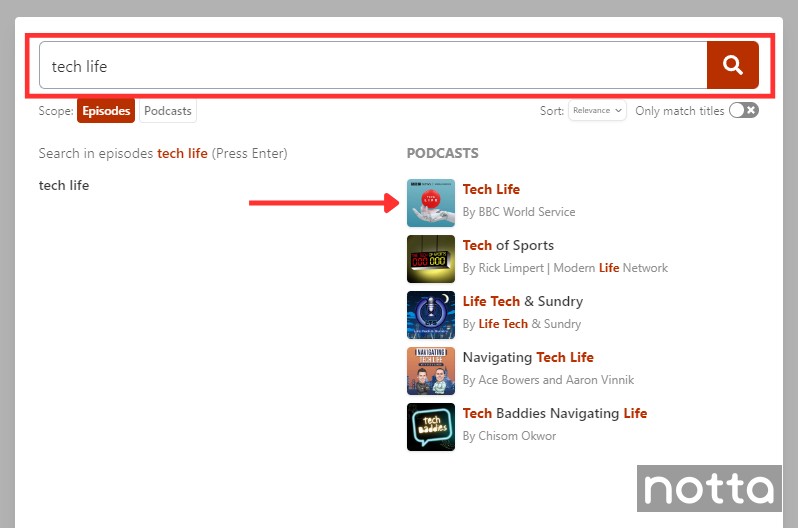
選擇您想要下載為音訊的劇集。您會在播放按鈕右側看到一個三點選單圖示。點選此按鈕可顯示更多選項,如下所示。
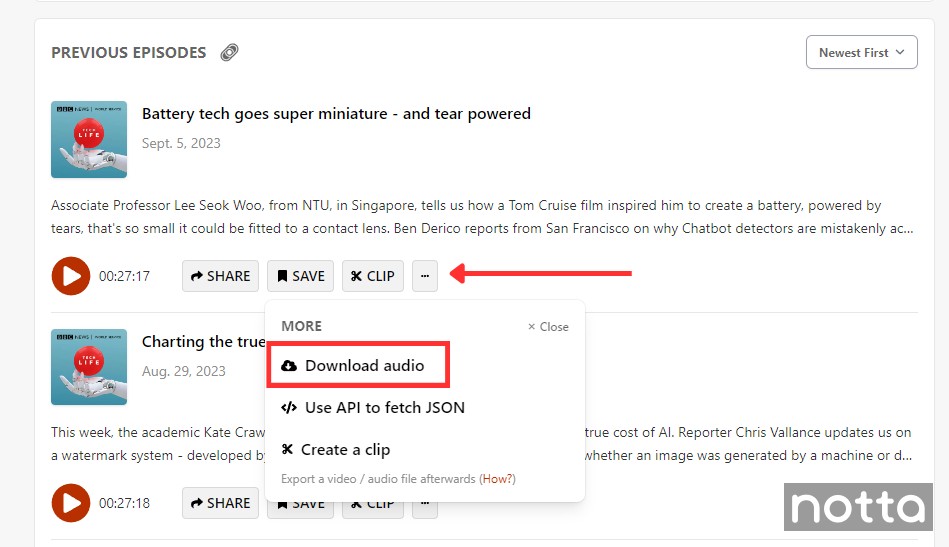
4.點選 ‘D下載音訊’ 用於將 MP3 檔案儲存到您的裝置的選項。
第 2 步:將 Podcast 錄音匯入 Notta 進行轉錄
設定您的免費 Notta 帳號,或登入您現有的帳號。然後,導航至 Notta 控制面板。
在控制面板的右側,您會看到許多選項。您會在螢幕左側看到一個選項卡,其中包含許多選項。選擇‘上傳並轉錄。 ’
將音訊檔案拖曳到彈出視窗中。您的檔案將自動開始上傳到 Notta。上傳完成後,轉錄過程將開始。
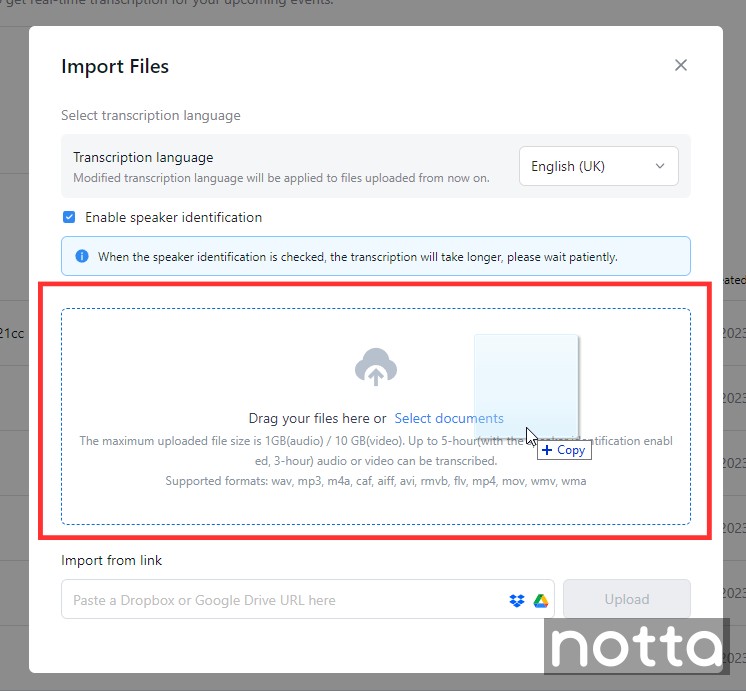
步驟 3. 建立 Spotify Podcast 指令碼
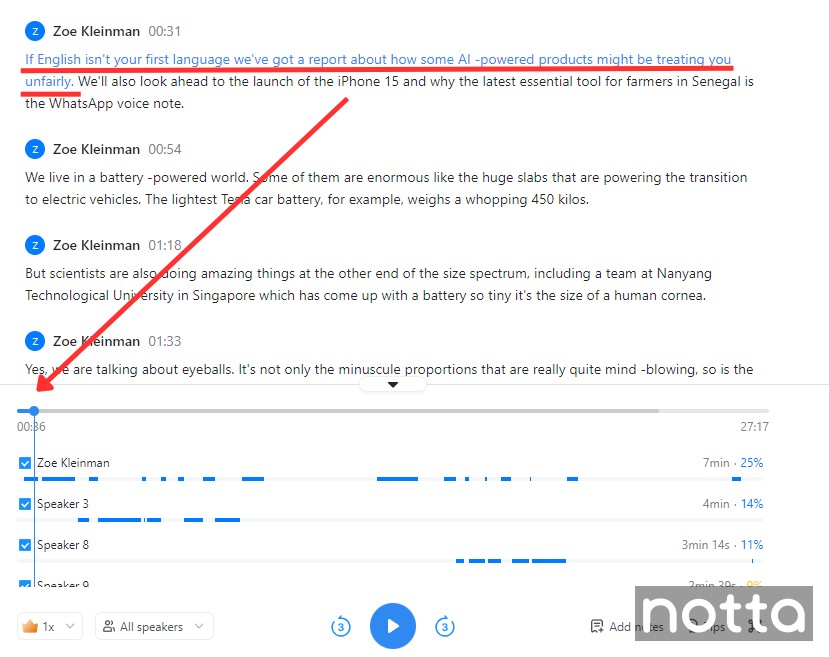
Notta 完成轉錄後,點選檢視全文。通讀您的 Podcast 轉錄,然後識別並標記每個說話者(當您有多個說話者時,此步驟很重要)。
然後,點選揚聲器名稱在下拉式選單中進行變更。
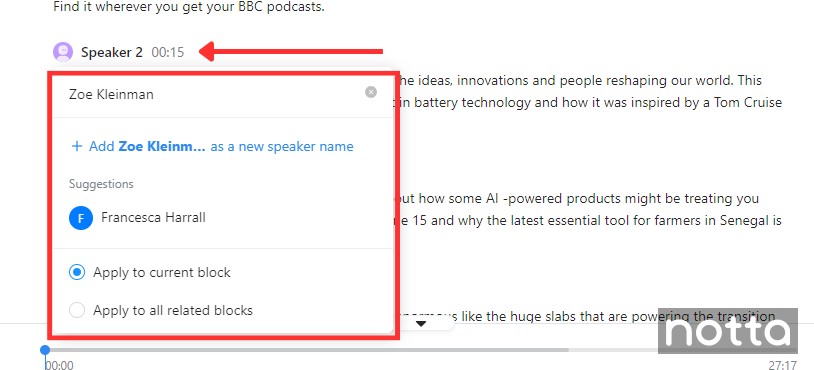
點選記錄中的任何單字或短語以檢視匹配的音訊,然後進行 任何更正。 然後,校對您的轉錄文字 確認 它沒有文法錯誤。
在視窗的左側,點選“一般’至 產生 Podcast 轉錄文字的一般摘要。如果您沒有時間閱讀完整的轉錄文字並且需要清晰的亮點,您可以輕鬆地回到這裡。
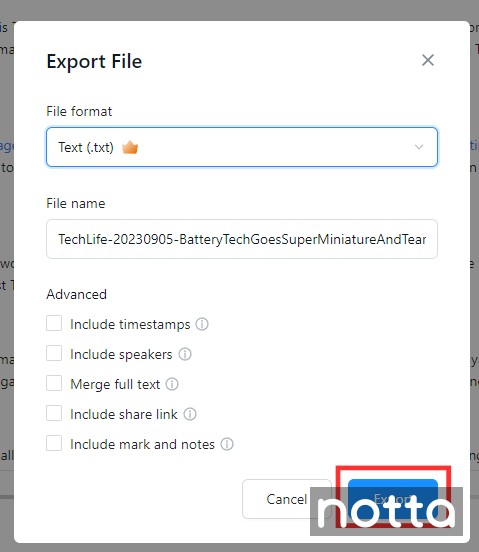
透過點選“匯出您的轉錄文字”下載’圖示位於右上角,然後選擇您喜歡的格式。
在幾分鐘內將 Podcast 轉錄為文字
Notta 即時準確記錄對話過程中所說的每一個字和細節。您還可以上傳任何格式的音訊或影片,並在幾秒鐘內獲得文字記錄。
方法 2:使用 Notta Chrome 擴充即時轉錄 Podcast
Notta Chrome 擴充功能可即時轉錄任何音訊或任何網頁。
如果您曾經在十幾個開啟的選項卡中翻來覆去地試圖找到您需要的頁面,那麼 Chrome 擴充功能使轉錄變得簡單。 無需再瘋狂搜尋,無需手動上傳 - 只需點選一下, Notta bot 即可為您服務。
以下是 Spotify 上 Podcast 的操作方法。
步驟 1:安裝並準備 Notta Chrome 擴充功能
存取 Notta Chrome 擴充網路商店頁面 然後點選‘加入 Chrome。’
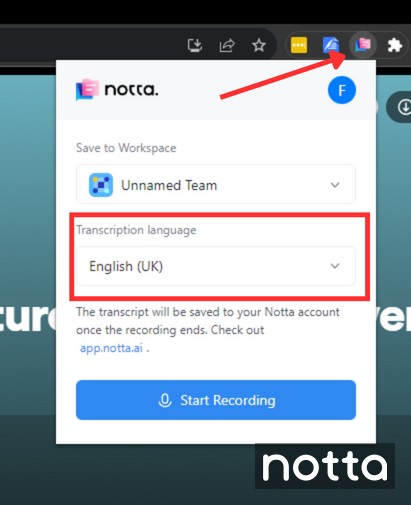
登入 Notta 帳號後,點選 Chrome 擴充圖示並選擇正確的轉錄語言。這將指示您的 Notta Chrome 擴充功能將使用哪種語言。
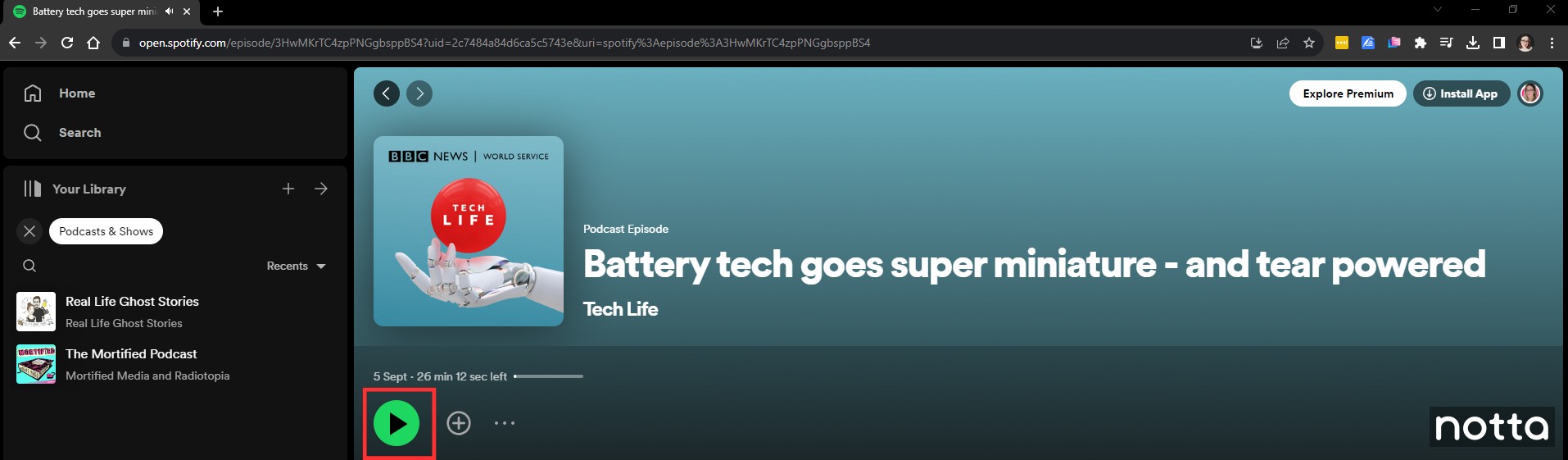
導覽至 Spotify 網路播放器並在搜尋欄中搜尋您的 Podcast。選擇 Podcast 並透過捲動劇集清單找到您的劇集,然後點選“播放' 按鈕。
第 2 步:建立 Spotify 轉錄文字
在 Notta 擴充視窗中,click'開始錄音。 ’一旦錄製了 Spotify 轉錄文字,您就會看到聲波出現,如下所示:
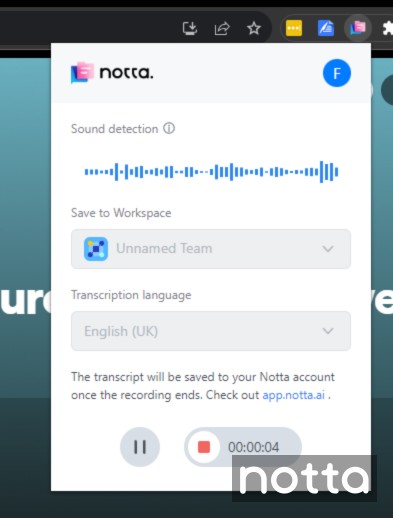
要結束錄製,請點選紅色的“停止' 按鈕。 Notta 將轉錄內容直接傳送至您的 控制面板。
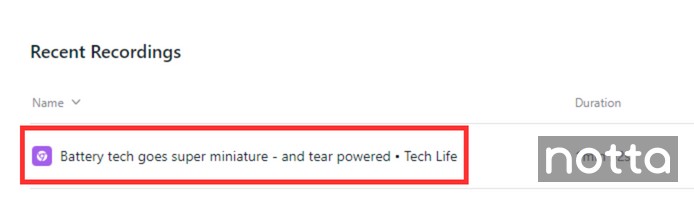
導航回 Notta 控制面板以尋找最近錄製的 Podcast。您可以在‘近期錄音。 ’它應該與 Podcast 劇集具有相同的名稱,因此很容易發現。
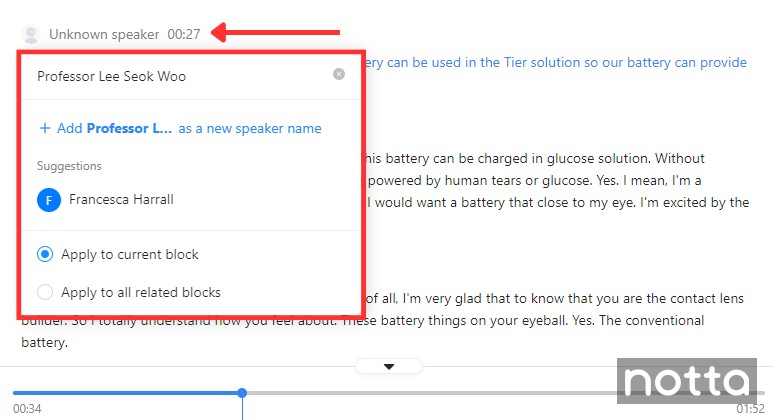
必要時指定說話者名稱。
例如,如果 Notta 識別出未知說話者,您可以透過點選其名稱並新增新的說話者(或從下拉式選單中進行選擇)來解決此問題。然後, Notta 將在整個記錄中更新該演講者的姓名。
突出顯示任何部分進行複習,軟體將讓您收聽音訊片段。與方法 1 一樣,請記住使用 Notta 的 AI 工具摘要您的 Podcast。只需轉到您的轉錄文字並點選 ‘一般’ 接收節省時間的摘要。
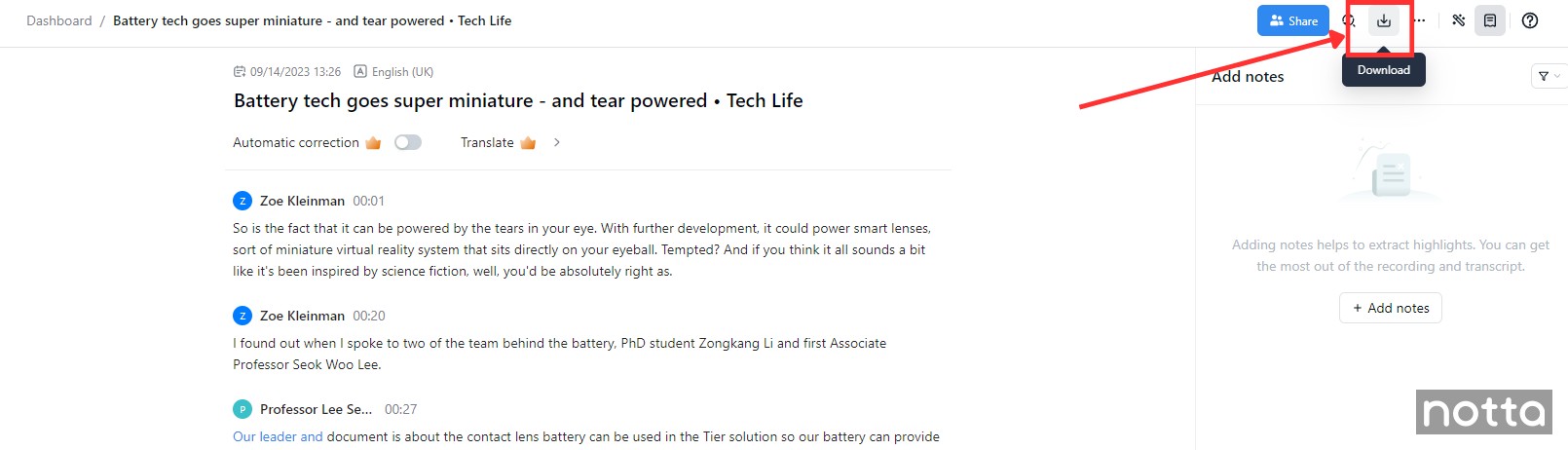
要匯出您的轉錄文字,請點選 '下載' 圖示並選擇檔案格式。
使用 Spotify 應用程式
您可以使用 Spotify 應用程式檢視轉錄,但這僅適用於 Podcast 發布者。方法如下:
轉到‘集’。
選擇您想要轉錄的劇集。
在劇集預覽下方,您會看到一個標有“的按鈕”轉錄文字。 ”點選此,然後點選“檢視。 ’
DIY 手冊 Spotify Podcast 轉錄
手動轉錄 Podcast 意味著收聽音訊並自行輸入對話(或使用手動轉錄服務)。以下是使用 Microsoft Word 或 Google Docs 等任何文書處理工具執行此操作的方法。
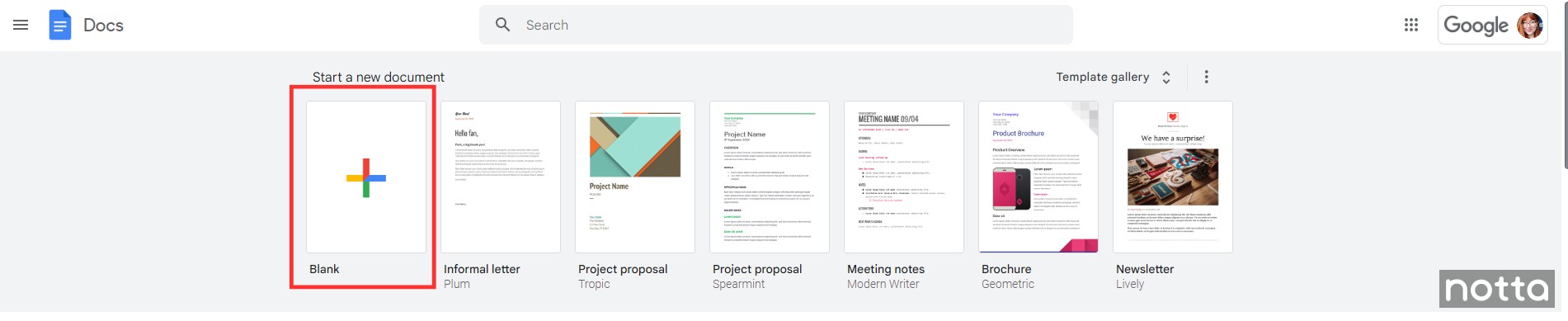
開啟一個新的空白文件。在此範例中,我使用 Google Docs。
2.在網頁播放器或桌面應用程式中開啟您的 Spotify Podcast 劇集。
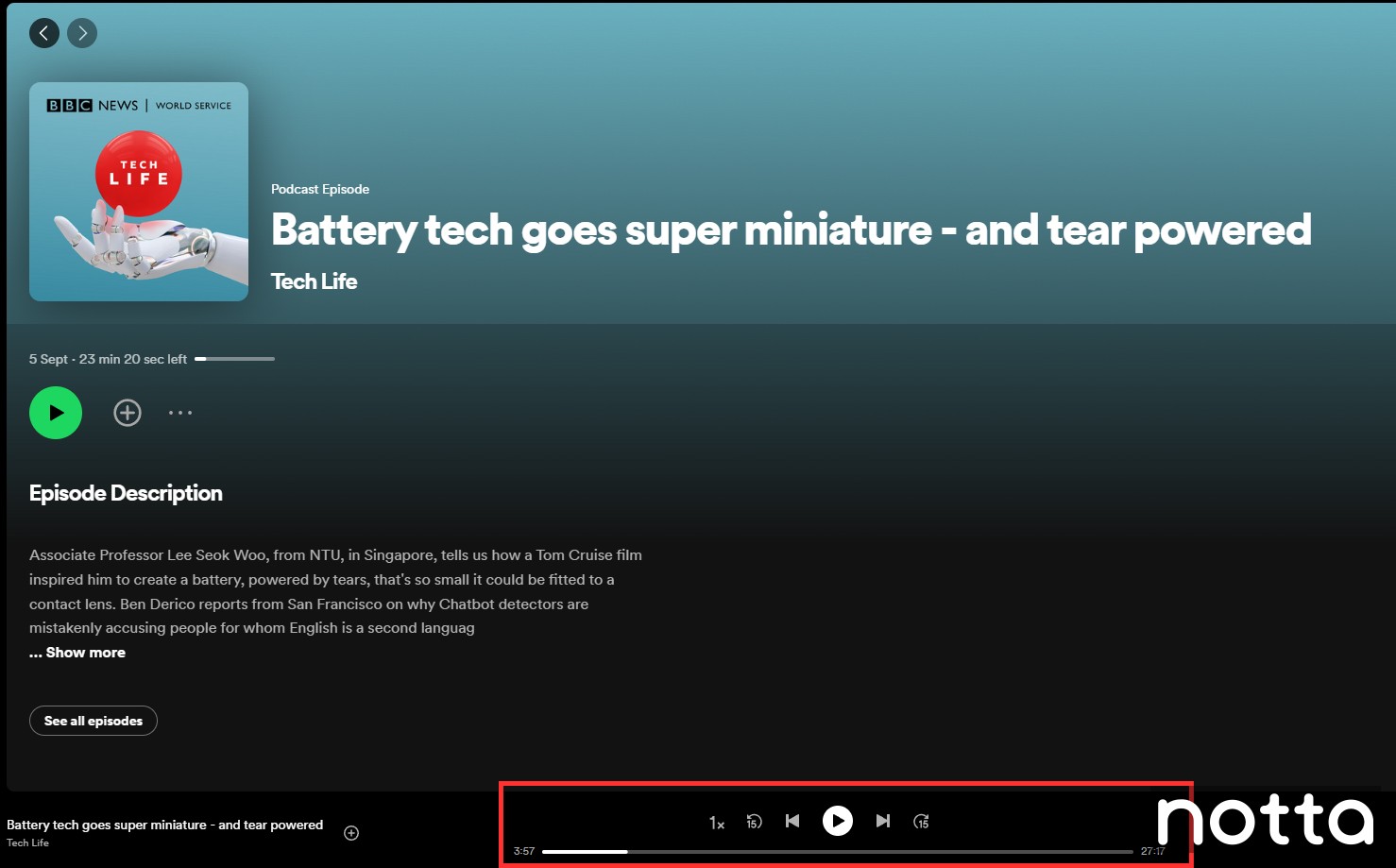
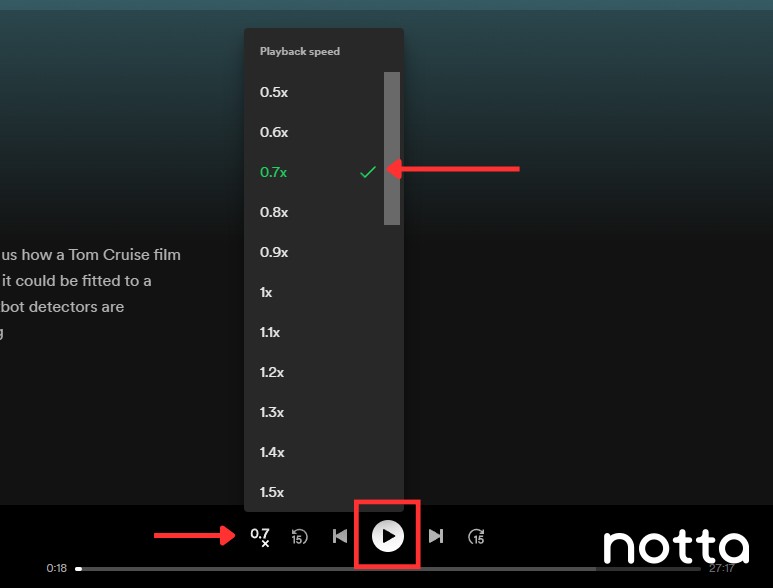
3.按播放鈕開始。您也可以調整播放速度以方便打字。我發現 0.7x 已經夠慢了,但 Spotify 支援高達 0.5x 的速度。
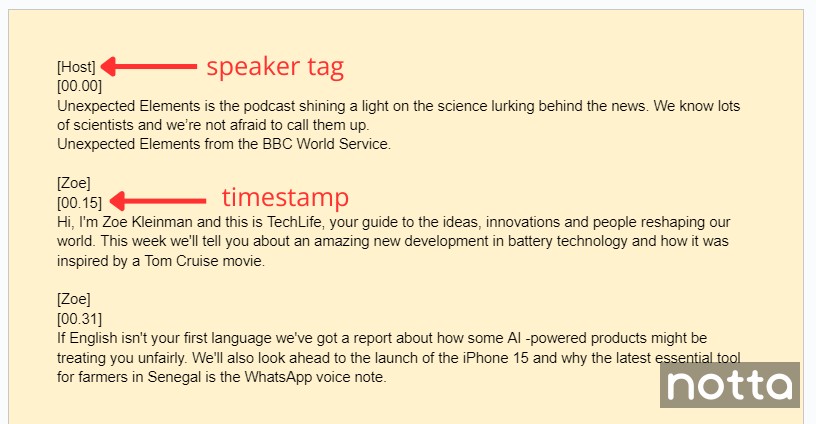
4.開始將您聽到的所有內容輸入到空白檔案中,定期停下來仔細檢查所有細節。在筆記中包含時間戳記和演講者標籤。
在 Podcast 結束時,您應該有完整的記錄。
專業轉錄-不再錯過任何細節
Notta 準確記錄對話過程中的每一個字和細節,準確率高達 98.86%。
為什麼要轉錄 Spotify Podcast?
轉錄 Spotify 或 Apple Podcast 有許多好處,例如提高可存取性或擴大您的業務範圍。使用免費的轉錄文字產生器,例如 Notta,轉錄您的最愛從未如此簡單快捷 聽。
它提高你的搜尋引擎最佳化
Podcast 轉錄文字是贏得搜尋引擎最佳化 (SEO) 最快的方法之一。例如, 《美國生活》的研究 顯示,在轉錄其 Podcast 存檔後,該網站的自然流量增加了 6.68%。
它有效是因為它使您的內容 可搜尋。
Podcast 的文字版本使引擎能夠對您的內容進行爬網和索引。換句話說,它可以幫助 Google 發現、分析和組織您的內容,以透過搜尋吸引正確的受眾。
當引擎分析內容時,它會追蹤使用的目標關鍵字和長尾關鍵字並相應排名。您可以進入下一步,並透過在實際 Podcast 中包含相關關鍵字來在製作過程中牢記 SEO。
然而,這不僅僅與關鍵字最佳化有關。轉錄文字還可以幫助您獲得反向連結。只要你的內容具有資訊性和價值,其他網站就可以連結到它,這直接提高了 SEO 和知名度。
最後,轉錄您的 Podcast 可以提高參與度並使使用者在您的頁面上停留更長時間。搜尋引擎喜歡這樣。
轉錄文字有助於內容建立
Podcast 轉錄文字對於內容創作非常有用。我們瞭解日復一日地創造高品質、吸引人的內容的壓力,但我們也知道如何減輕負擔。
轉錄您的 Spotify Podcast 可讓您重新調整內容的用途,從而節省時間。 您可以透過將最佳片段回收為不同的格式來最大化 Podcast 的價值。
例如,我們將我們的內容轉化為部落格、社群媒體內容、短影片剪輯、資訊圖s 等。一點點創造力在這裡大有幫助。
由於您不必從頭開始內容建立過程,因此轉錄可以節省預製作中的寶貴時間和資源。
重新調整內容的用途還可以幫助您接觸到更廣泛的受眾並在不同管道和平台上保持一致的品牌聲音。
只要你繼續製作 Podcast,你的內容 年曆 將被打包,這一切都歸功於轉錄。
內容可供更多人存取
輔助功能 仍然是網路上的一個問題,我們所有人都有責任解決這個問題。
根據世界衛生組織的資料,近 全球人口的 20% 患有某種形式的聽力損失 - 每 5 人中就有 1 人患有某種形式的聽力損失。
透過將 Spotify Podcast 轉換為轉錄文字,那些可能會跳過它的人可以立即更輕鬆地存取您的內容。這也包括非母語人士、有認知障礙的人和神經分歧的人。
轉錄 Spotify Podcast 的最佳實踐
獲得偉大的成果,您應該遵循我們的最佳實踐清單。 我們與許多客戶合作並開發了經過驗證的方法 工作。堅持這些提示 並充分利用 Notta 的 Spotify Podcast 轉錄產生器。
確保音訊是高品質檔案
為了獲得最準確的轉錄,請使用可用的最佳音訊品質。
Notta 以最小背景噪音轉錄清晰語音時,自動轉錄準確率高達 98.86%。
如果有背景噪音,您可以隨時使用免費工具,例如 Adobe Podcast AI 清理它並提高音訊品質。
利用 Notta 的 AI 技術
您可以將 Notta 用於超過 Spotify 的 Podcast。部分使用者轉載 商務會議,講座,以及採訪,通常使用不同的語言。
Notta 的 AI 技術 還可以建立轉錄文字摘要。該工俱產生文字的精簡版本,其中突出顯示了章節和操作專案。
這對於您想要轉錄的任何型別的音訊都很有用,無論是用於內部使用還是內容建立。
省略填充詞以節省時間
那麼,嗯,你知道嗎,人們平均使用 每分鐘說話 5 個填充詞?
讀起來不太自然吧?
填充詞是 Podcast 不可避免的副產品,但無論是口頭形式還是書面形式,它們都可能會分散注意力。除非它們對強調很重要,否則值得將它們從你的轉錄文字中刪除。
我們稱之為 「經過編輯」或「乾淨」的轉錄。
摘要
您已經學習了產生 Spotify Podcast 轉錄的三種簡單方法。
手動轉錄方法是迄今為止最耗時的,因此我建議使用以下任一方法的自動方法 Notta Web 或 Notta Chrome 擴充功能。這些是快速和準確的,特別是考慮到 Podcast 音訊通常是優美和清晰的。
我個人比較喜歡 Chrome 擴充功能。少一個需要追蹤的標籤總是一種勝利。
這裡有一個小提示:使用擴充功能時,請在新視窗中開啟 Podcast。這樣,您就可以繼續瀏覽, Notta 將繼續 將音訊轉錄為文字。
現在您需要做的就是決定如何使用書面轉錄文字來支援您的 Podcast。 時 你準備好了, 嘗試 Notta 的轉錄 給你自己。

