
10 Melhores Aplicativos de Gravação de Aula para Converter Fala em Texto
Saving time and effort with Notta, starting from today!
Assistir a uma palestra exige toda a sua atenção. Isso torna a tomada de notas um desafio, especialmente quando você tem dificuldade para acompanhar ou não é falante nativo do idioma de instrução.
Notas confusas ou incompletas podem deixá-lo desnecessariamente estressado durante os exames e fazer com que você perca conceitos importantes e até mesmo desempenho inferior em um ambiente de teste.
Felizmente, você não está mais limitado a papel e caneta quando se trata de fazer anotações. Existem aplicativos de gravação e transcrição de palestras que podem fazer o trabalho pesado para você. Ao gravar suas palestras e convertê-las em resumos de texto, você pode se concentrar em estar totalmente presente em suas palestras.
Plus, os aplicativos de gravação de palestras também são úteis para professores e palestrantes. Desde gravar suas palestras para uma aula remota ou fornecer notas de aula aos alunos, há uma solução para cada caso de uso.
Continue lendo enquanto listo os 10 melhores aplicativos para essas finalidades, incluindo os prós, contras e recursos a serem observados.
Lista dos melhores aplicativos para gravar e transcrever palestras
| Tool name | Price | Accuracy | Languages | Transcription methods | Screen recording | G2 rating |
|---|---|---|---|---|---|---|
| Notta | Free plan; paid plan starts at $8.17/month | 98.86% | 58 | Live recording, meeting recording, Chrome extension, URL, and file upload | Yes | 4.6 |
| Rev | $1.99 per minute for human transcription; $0.25 per minute for AI transcription | Up to 99% | 58 for AI | Live recording, Meeting recording, Chrome extension, URL, and file upload | Yes | 4.7 |
| Loom | Starter: Free; Business: $15.00/month; Business + AI: $20.00/month; Enterprise: Custom | - | 50+ | Live recording, Chrome extension | Yes | 4.7 |
| Zoom | Basic: Free; Pro: $12.49/month; Business: $17.49/month | - | 36 | Live recording | Yes | 4.5 |
| Genio | Free trial; £12 per month for individuals | - | 30+ | Live recording | Yes | 5 |
| Webex Assistant | $12 per user/month | - | 11 | Live recording | Yes | 4.3 |
| Trint | $80 per seat/month | Up to 99% | 40+ | File upload, live stream | Yes | 4.4 |
| Otter | $16.99/month | - | 3 | Live recording, meeting recording, file upload | Yes | 4.3 |
| tl;dv | $29 per user/month | 96% | 30+ | Meeting recording, file upload | Yes | 4.7 |
| VEED | $19 per user/month | 95% | 150+ | File upload, live recording | Yes | 4.6 |
10 melhores aplicativos de gravação de palestras comparação completa
1. Notta
Melhor para: Transcrever palestras em vários formatos
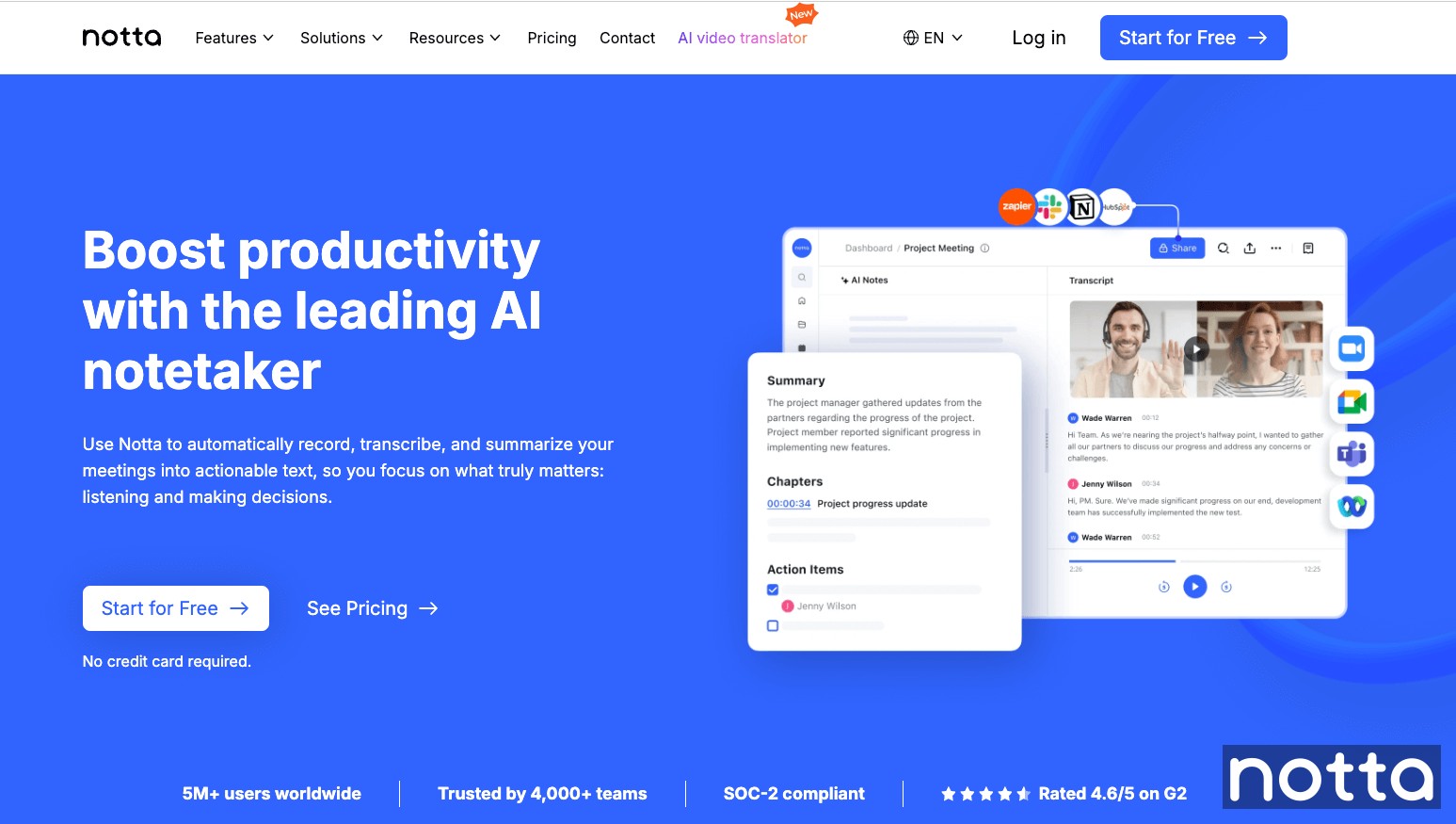 Para gravação de palestras presenciais e on-line, Notta fornece transcrição rápida e precisa usando tecnologia avançada de reconhecimento de fala. Basta gravar a palestra usando seu telefone, tablet ou laptop. Posteriormente, você pode gerar transcrições e um resumo de IA para ajudá-lo a entender melhor o tópico.
Como alternativa, você pode gravar e transcrever suas palestras ao vivo. Basta fazer login em sua conta Notta e clicar em ‘Registro instantâneo.’ Você pode até ativar a tradução em tempo real enquanto faz isso.
Se você estiver aprendendo on-line, o Notta Bot pode participar de sua palestra Zoom, Meet ou Teams com você. O software gratuito de gravação de áudio transcreverá toda a reunião em alguns minutos e especificará palestrantes individuais, para que você saiba quem está falando o tempo todo.
E, se estiver assistindo palestras pré-gravadas, você pode fazer upload dos arquivos para Notta ou gravar o áudio com a extensão Notta Chrome.
Meu recurso favorito é a capacidade de editar o Transcrições AI e adicione notas e imagens para apoiar o texto com apenas alguns cliques. E, com o Notas AI , você pode gerar uma lista digitalizável dos principais tópicos de sua palestra em instantes, o que é útil quando você precisa fazer anotações de estudo e se preparar para seus exames. Prós
Notta
Transcreva palestras de 58 idiomas diferentes.
Tradução automática para 42 idiomas, para facilitar o aprendizado de estudantes de todo o mundo.
Transcrições de palestras ultraprecisas (até 98.86% precisão), com áudio de alta qualidade que garante que você não perca nada importante.
Seus uploads e transcrições são sincronizados em todas as plataformas em tempo real.
Notta fornece um resumo, capítulos e pontos de ação com base em sua transcrição, para que você possa revisar facilmente as palestras anteriores.
Grave áudio ao vivo e reuniões virtuais e carregue arquivos de áudio e vídeo de palestras pré-gravadas.
Muitas opções de exportação, incluindo.txt,.pdf e.docx, entre outros
Notta contras
Você precisa estar conectado à internet para transcrever o áudio. Não há opção off-line.
Plataformas suportadas
Notta está disponível na web, por meio de uma extensão Chrome, e em Android e iOS.
"Um dos recursos que se destacam para mim é a transcrição automática. Ela me poupa horas de anotações tediosas, fornecendo transcrições precisas de minhas reuniões. Esse recurso por si só melhorou significativamente minha produtividade." - Avaliação G2
Transcreva e resuma palestras com Notta
Nunca perca um detalhe com Nottaé 98.86% software preciso de transcrição de gravação ao vivo.
2. Gravador de voz on-line Rev
Melhor para: Transcrição humana com pagamento conforme o uso
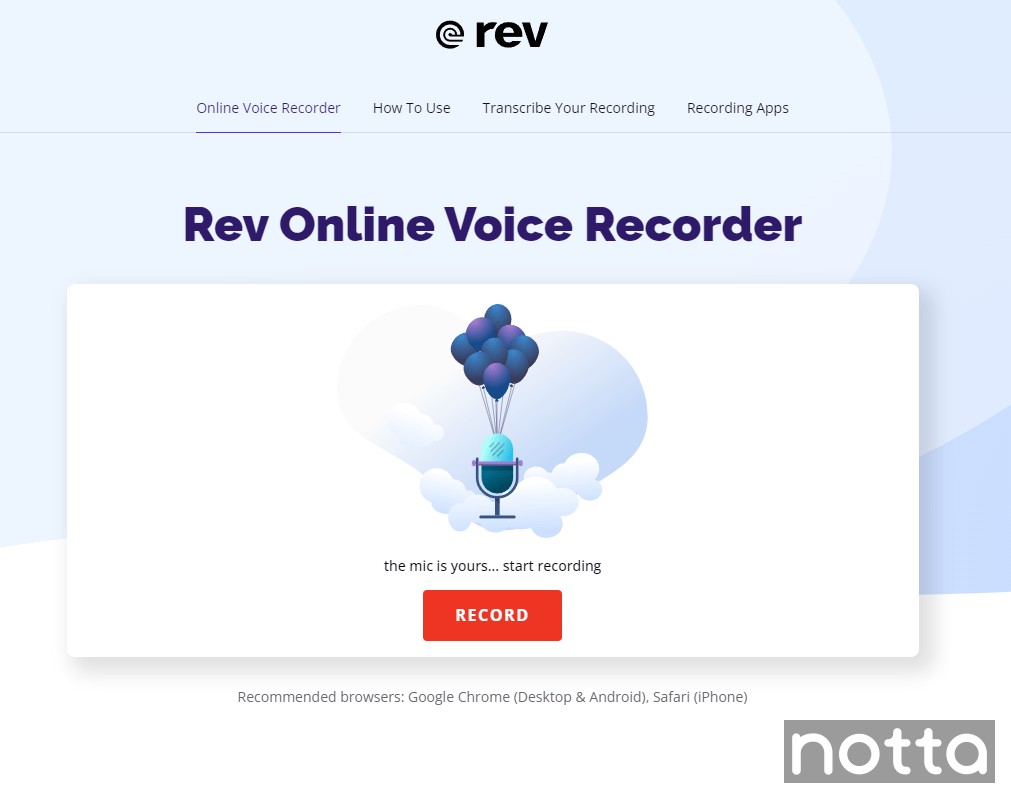
Rev é um software de gravação de áudio gratuito que funciona no seu navegador. Não há necessidade de configuração, além de pressionar ‘Registro.’ Você também pode optar por gravar em outro dispositivo e fazer upload para Rev quando terminar. Isso lhe dá a chance de cortar sua gravação ou melhorar a qualidade do áudio, se desejar, e potencialmente economizar em taxas de transcrição.
Após a gravação (que é gratuita), você deve dar um passo extra e navegar até as páginas do serviço Transcrição Humana ou Transcrição AI do Rev. Uma vez lá, você pode solicitar e verificar uma transcrição de IA ou optar por uma transcrição humana, com um preço mais alto. De qualquer forma, você precisará fazer upload do seu arquivo ou de um link para a URL onde ele está hospedado.
Rev prós
Não é necessária inscrição para gravar e baixar seu áudio
Preços pré-pagos
Até 99% de precisão com um transcritor humano
Você pode ver o tempo de resposta na página de finalização da compra antes de comprar
Opção para transcrição humana e de IA
Rev contras
Você não saberá quanto custa sua transcrição até gravar o áudio
É um serviço online, então você precisará de uma conexão com a internet
Plataformas suportadas
Rev recomenda usar Chrome no Android e desktop, e Safari em dispositivos Apple. Se preferir, o Rev possui aplicativos gratuitos de gravação de voz para Android e iOS.
“O fato de retornar em um formato que não apenas torna tudo acessível ao nosso público, mas também facilita a identificação de cada palestrante e a obtenção de citações específicas.” - Avaliação G2
3. Loom
Melhor para: Professores e palestrantes que buscam aprimorar a colaboração em sala de aula Página inicial
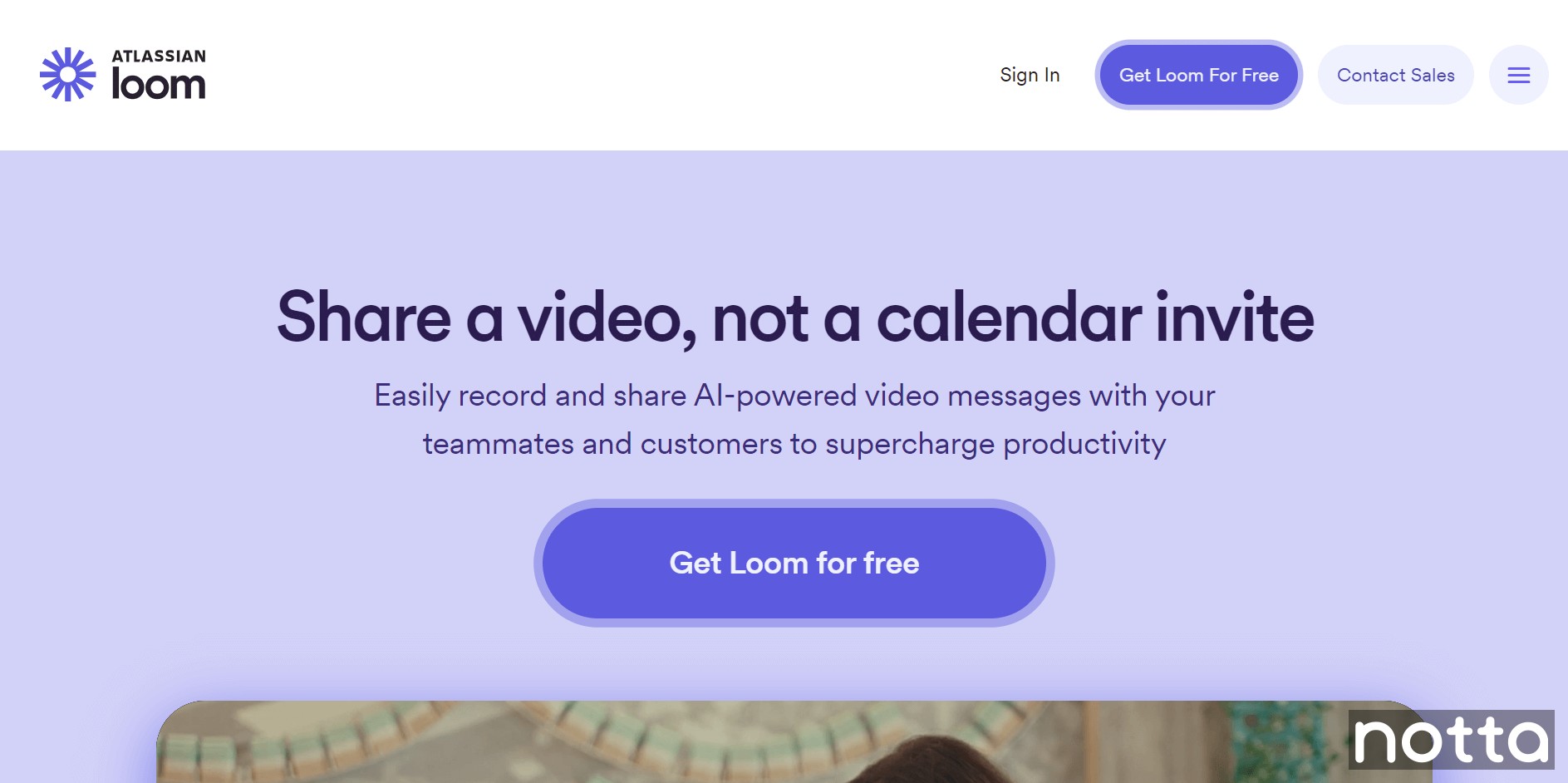
Loom é popular por seus recursos de gravação de vídeo e tela e por várias ferramentas para aprimorar trabalho assíncrono, incluindo opções de envolvimento da equipe (com comentários e reações) e a capacidade de rastrear quem assistiu ao seu vídeo e por quanto tempo.
Plus, a ferramenta gera transcrições de vídeo e acaba de adicionar o Loom AI, que pode elaborar documentos e relatórios com base em suas gravações.
Loom é particularmente útil para educadores — que podem precisar gravar palestras ou envie vídeos de instruções rápidas, pois oferece um plano gratuito para educadores verificados, chamado Loom for Education. O plano inclui acesso a todos os recursos e a oportunidade de gravar vídeos de até 45 minutos.
Você pode iniciar a gravação de palestras com Loom em seu navegador por meio da extensão Chrome ou por meio de aplicativos móveis ou de desktop.
Loom prós
Loom é fácil de usar e configurar. Basta baixar a extensão Chrome e começar gratuitamente
Você pode cortar vídeos e adicionar comentários para obter mais detalhes
Incorpora-se facilmente em muitas plataformas, como Notion, Google Classroom, Skool, Google Docs, Gmail e Slack
Educadores qualificados obtêm gravações ilimitadas e acesso a recursos premium gratuitamente por meio do programa Loom for Education
Loom contras
Os usuários do plano gratuito têm espaço limitado de armazenamento de vídeo
Você precisa estar online para gravar
Plataformas suportadas
Windows, macOS, iOS, Android
"Economiza tempo! É quase sempre mais rápido e preciso mostrar a alguém como fazer algo do que dizer a ele." - Avaliação G2
4. Zoom
Melhor para: Palestras que precisam de quadro branco
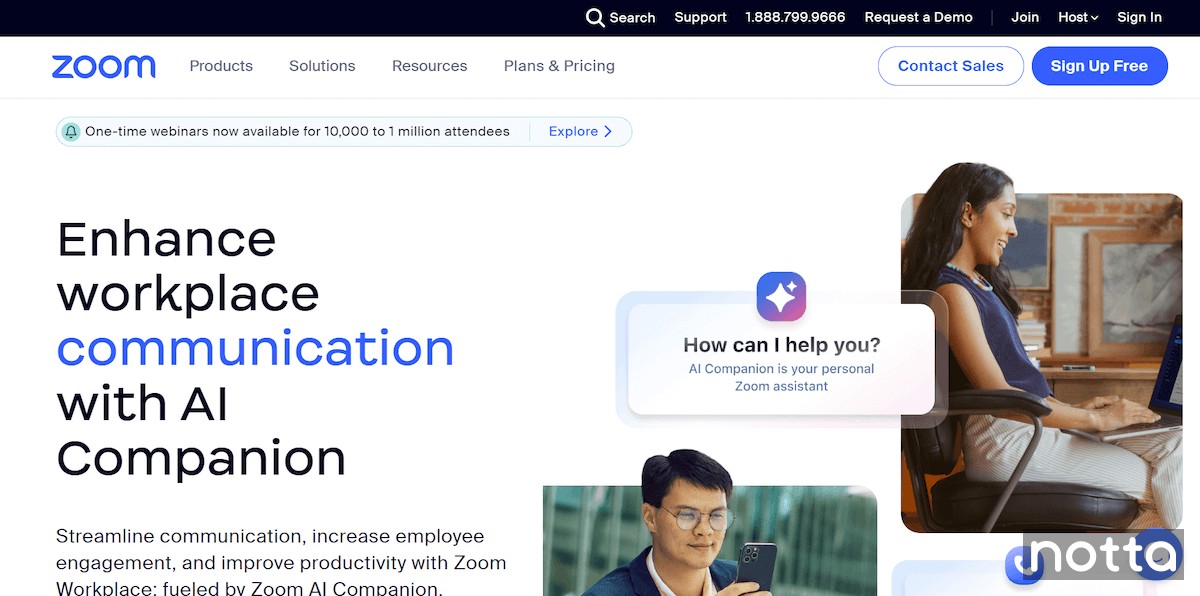
Você sabia que também pode gravar reuniões Zoom mesmo quando você é o único participante? Zoom’Gravação local O recursopermite gravar e armazenar vídeos localmente em seu computador com ou sem vários participantes.
Alternativamente, se você fizer aulas on-line em Zoom, o 'Gravação em nuvem' ajuda a gravar palestras e armazená-las na nuvem. Após o término da reunião, Zoom A nuvem processa seu arquivo e envia o link de gravação em seu e-mail.
Mais, Zoom possui diversos extras que podem auxiliar no aprendizado, seja você aluno ou professor, como seu Quadro branco recurso, onde você pode compartilhar e colaborar. E tipo Loom, Zoom também pode criar uma transcrição da palestra gravada que permite revisitá-la mais tarde, para não perder um momento importante.
Zoom prós
Mesmo o plano básico possui recursos suficientes para você começar a gravar palestras com facilidade.
As integrações com ferramentas de terceiros (como o Google Agenda) facilitam o uso
Inclui recursos de quadro branco para colaboração durante a aula
A gravação local está disponível para usuários básicos e pagos
Zoom contras
No plano básico, as reuniões em grupo são limitadas a 40 minutos
Ao contrário do Loom, o Zoom não captura reações de vídeo
Dispositivos disponíveis
Windows e macOS
"Percebi uma melhoria extrema no Zoom desde a pandemia. O visual parece novo e atual! A capacidade de gravar e comunicar aos participantes, a experiência tornou-se muito mais fácil, rápida e agradável." - Avaliação G2
5. Genio
Ideal para: Construindo e organizando recursos de estudo aprofundados Página inicial
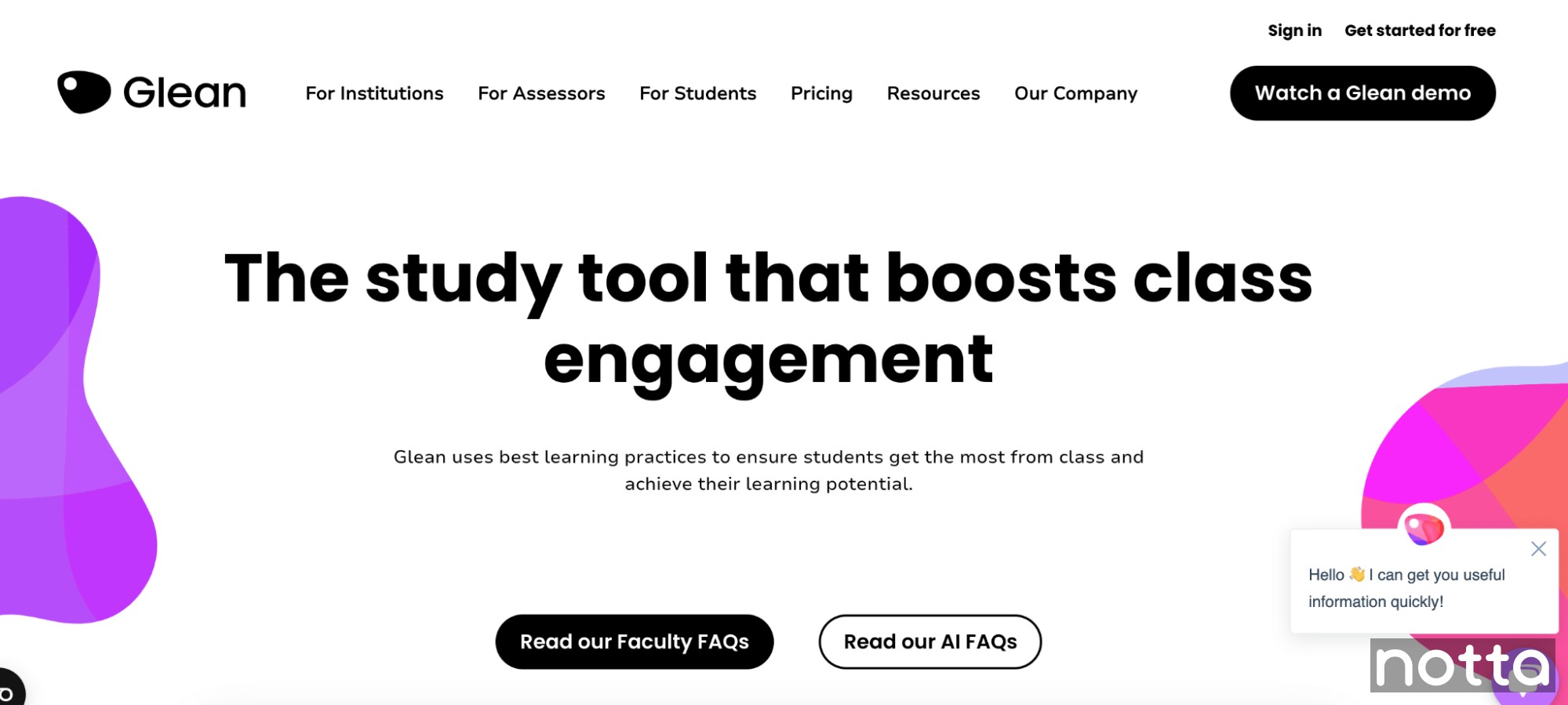
Genio (anteriormente Glean) é uma ferramenta de estudo completa que ajuda os alunos a gravar aulas, adicionar notas e importar slides e transcrições, garantindo que eles aproveitem ao máximo sua experiência de aprendizagem. Ele não apenas grava palestras, mas também organiza todo o material de estudo combinando transcrições, slides e outros recursos em um único espaço de trabalho para que os alunos possam aprender em seu próprio ritmo.
O que eu realmente gostei no Genio é seu recurso de teste baseado em IA que ajuda os alunos a revisar usando suas notas de aula durante as sessões de estudo.
Além disso, os professores podem apoiar um aprendizado sem estresse convidando seus alunos a usar o aplicativo Genio. Do 'Portal de administração,’ eles podem integrar os alunos, gerenciar o acesso e monitorar o envolvimento para coordenar com os alunos dentro e fora do campus.
Genio prós
A ferramenta permite rotular diferentes gravações de palestras para facilitar a organização
Usuários elogiam o Genio excelente atendimento ao cliente
As notas podem ser editadas ou refinadas posteriormente após a aula
Existe um temporizador de foco e um recurso de teste automatizado que pode ajudá-lo a revisar o conteúdo de suas palestras
Genio contras
Você precisa de uma conexão com a Internet para usar determinados recursos, incluindo transcrição, importação de slides, pesquisa de imagens e cartões de definição
Plataformas suportadas
Windows, macOS e Linux
“A característica mais importante para mim é a interface amigável. Acho que tem uma boa interface e é simples de usar. Útil para as tarefas do dia a dia.” - Avaliação G2
Estude com mais eficiência com Notta
Aprenda no seu próprio ritmo transcrevendo e resumindo cada aula automaticamente
6. Assistente Webex (anteriormente Voicea)
Ideal para: Transcrição para usuários Webex
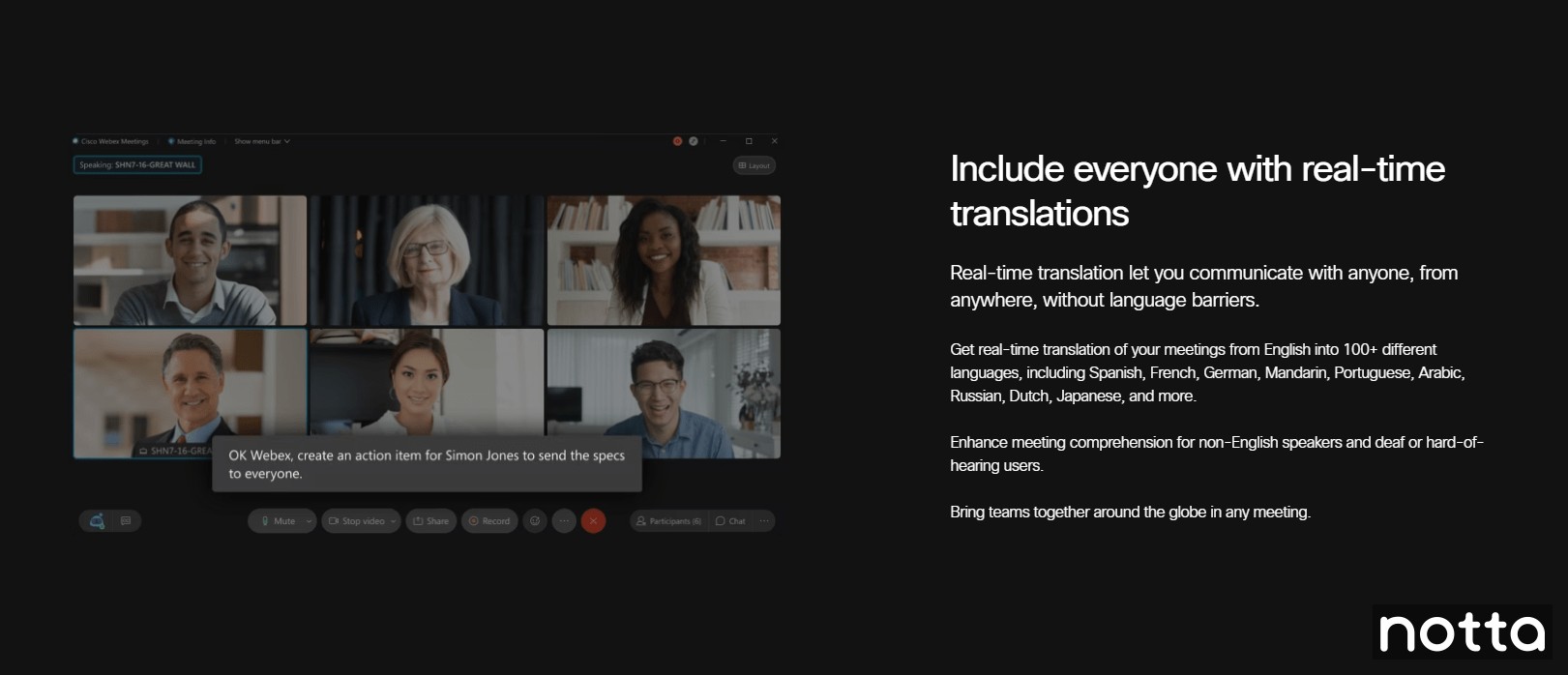
Se suas palestras são ministradas via Webex, o assistente Webex AI é uma ótima opção para gravar palestras e convertê-las em texto que você pode consultar.
Como muitas ferramentas listadas aqui, o assistente de IA destaca momentos importantes de webinars e palestras ao vivo para tornar sua revisão mais eficaz. Você tem a opção de visualizar a transcrição em tempo real junto com o vídeo ou baixá-la após o término da aula.
No entanto, você precisará de uma assinatura paga para usar esses recursos, o que pode valer a pena se você usar exclusivamente o Webex (caso contrário, pode ser um preço alto para recursos que você provavelmente nunca usará).
Estou particularmente impressionado com a pesquisa avançada por palavras-chave. Se você estiver estudando ou concluindo uma tarefa, será mais fácil encontrar informações específicas sem a necessidade de navegar por vídeos longos.
Webex Prós assistentes
Comandos de voz permitem que você execute ações sem digitar ou clicar
A inteligência artificial cria uma recapitulação pós-reunião com destaques da sua palestra
Sua transcrição está disponível em tempo real
A pesquisa avançada por palavra-chave está disponível para verificar suas reuniões, webinars, gravações e transcrições de um momento importante em uma palestra ou webinar
Webex Contras do assistente
Você precisará de uma conta corporativa para transcrições em outros idiomas além do inglês
O serviço é caro em comparação com outras opções
Não há como fazer upload de arquivos de áudio ou vídeo para gerar transcrições de palestras pré-gravadas
Plataformas suportadas
Webex é baseado em navegador.
"Um dos maiores pontos fortes do Webex é sua capacidade de integração perfeita com os sistemas universitários existentes. A transição de palestras tradicionais para sessões virtuais foi surpreendentemente tranquila. Os professores familiarizados com o PowerPoint se sentiram em casa com as ferramentas de apresentação do Webex, enquanto os alunos aproveitaram a facilidade de ingressar nas aulas com um único clique. A capacidade da plataforma de compartilhar telas, documentos e quadros brancos promoveu um ambiente de aprendizagem on-line surpreendentemente envolvente." - Avaliação G2
7. Trint
Ideal para: Transcrever aulas ao vivo
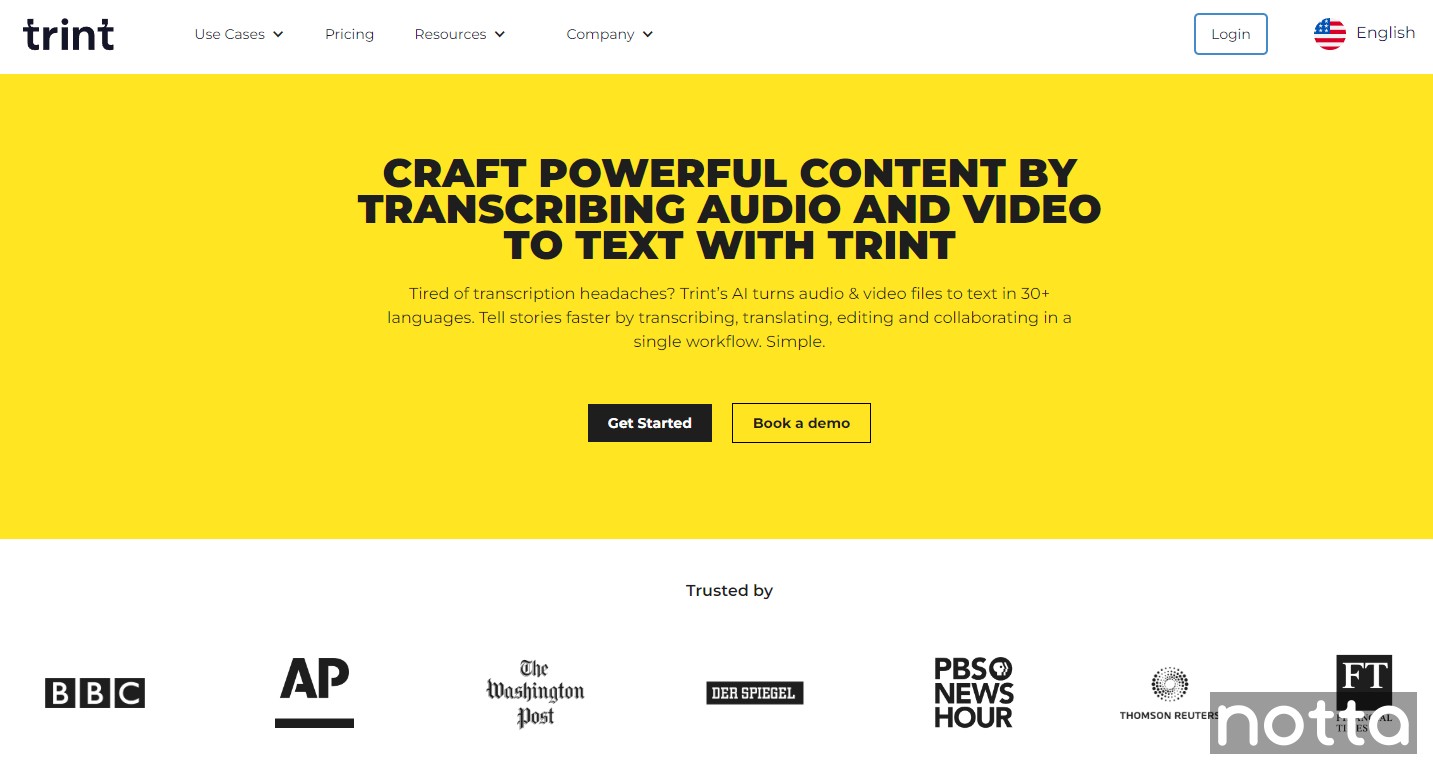
Trint ajuda a gravar palestras em áudio ou vídeo. Basta fazer upload ou gravar em seu navegador ou aplicativo móvel e, em seguida, gerar e editar transcrições com apenas alguns cliques. Trint é uma ótima opção se você deseja colaborar com outras pessoas em equipe ou classe, pois pode compartilhar seções importantes de suas transcrições e anotações em tempo real.
Fiquei muito impressionado ao ver que posso sincronizar o Trint com uma transmissão ao vivo, extraindo o áudio do URL da transmissão ou integrando-o a um software de streaming como o OBS. Para aulas on-line ao vivo, isso pode fornecer transcrições com latência quase zero.
Trint prós
Grave palestras ao vivo do seu smartphone
Personalize seu dicionário pessoal adicionando palavras e frases personalizadas do material do curso para melhorar a precisão da transcrição
Integração de feed de streaming ao vivo para criar transcrições em tempo real
Grave áudio e vídeo em seu navegador ou aplicativo móvel
Ampla gama de opções de exportação, incluindo.docx,.m4a,.mp4,.srt e.vtt
Trint contras
O aplicativo móvel está disponível apenas para clientes empresariais
É caro em comparação com concorrentes com características semelhantes
Plataformas suportadas
Trint recomenda vários navegadores diferentes, incluindo Google Chrome, Mozilla Firefox, Safari e Edge. Há também um aplicativo para gravação em trânsito para usuários corporativos, disponível para iOS e Android.
"Trint muitas vezes entende palavras que eu não conseguia ouvir no áudio real. Isso realmente me impressionou e tornou meu trabalho muito mais fácil." - Avaliação G2
8. Otter
Melhor para: Resumindo palestras longas
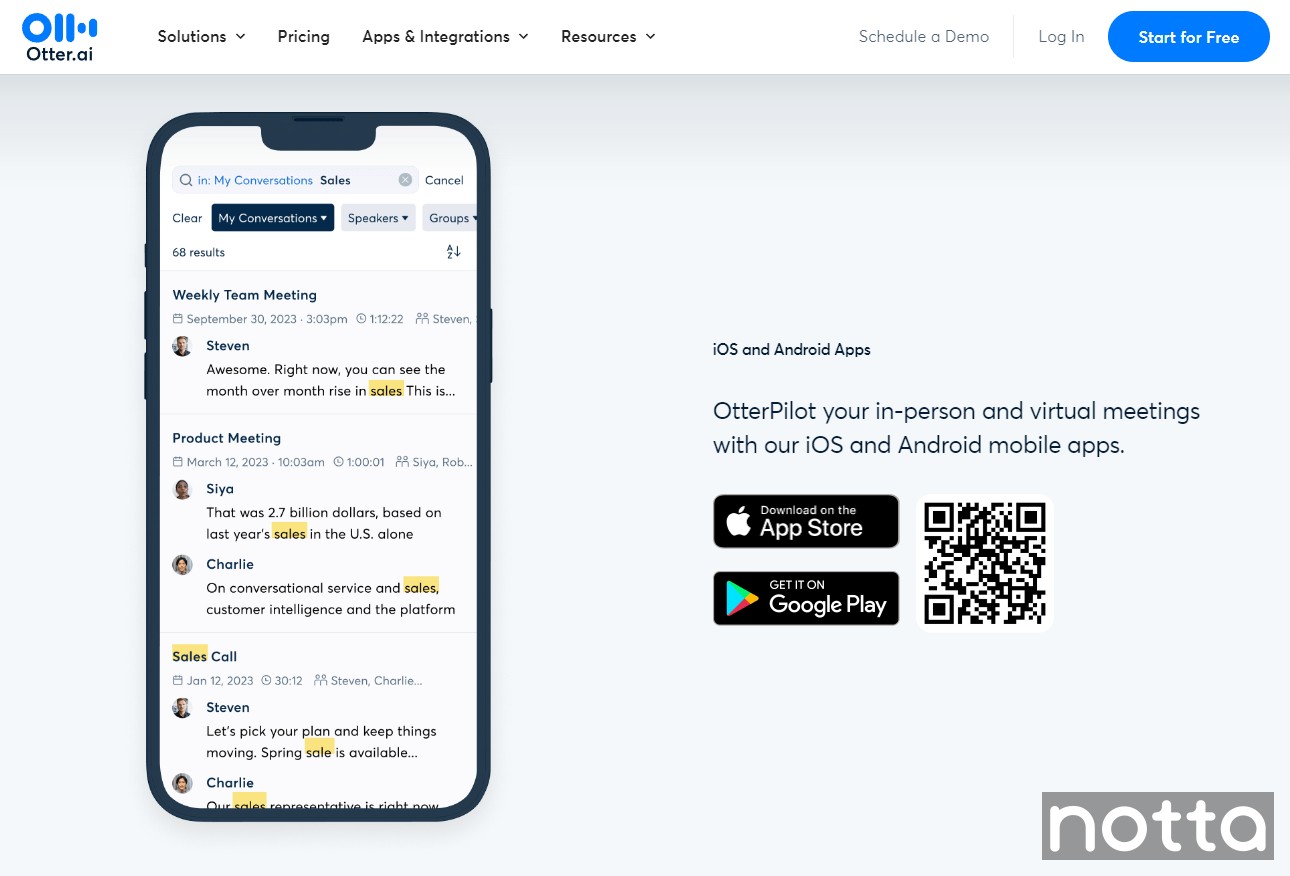
Otter foi projetado para gravar ambos reuniões presenciais e online (ou palestras.) Semelhante ao Notta, você pode convidar o piloto Otter para suas sessões Zoom, Google Meet e Microsoft Teams. A IA grava e transcreve toda a conversa e também faz anotações e resume pontos específicos para você. Ele também captura slides de palestras e os adiciona às suas anotações.
Otter se destaca de outras ferramentas de transcrição de palestras por causa de sua ferramenta inteligente de IA de conversação. Faça qualquer pergunta ao Otter sobre a aula que você gravou e ele responderá em inglês simples. Isso pode ser uma grande ajuda ao revisar suas palestras,
Otter prós
Funciona bem com aplicativos de reunião populares, como Zoom, Google Meet e Microsoft Teams
Você pode gravar suas palestras presenciais usando o aplicativo móvel Otter
Você pode transcrever arquivos automaticamente quando adicionados ao Dropbox
Ignora palavras de preenchimento durante a transcrição para fornecer uma transcrição de aula mais clara
Otter contras
Suporta apenas inglês dos EUA e do Reino Unido
A transcrição é bastante lenta para palestras longas e leva quase tanto tempo para transcrever quanto o próprio arquivo de áudio
Plataformas suportadas
Otter é melhor com Google Chrome, Safari, Firefox e Edge no desktop e o aplicativo Otter para Android e iOS.
"O que mais gosto no Otter AI é como ele se integra automaticamente a todos os tipos de plataformas de reunião. É a capacidade de transcrever conversas e captar os pontos importantes, tornando-se um recurso que me permite desempenhar melhor meu trabalho." - Avaliação G2
9. tl;dv
Ideal para: Fazendo clipes curtos de destaques de palestras
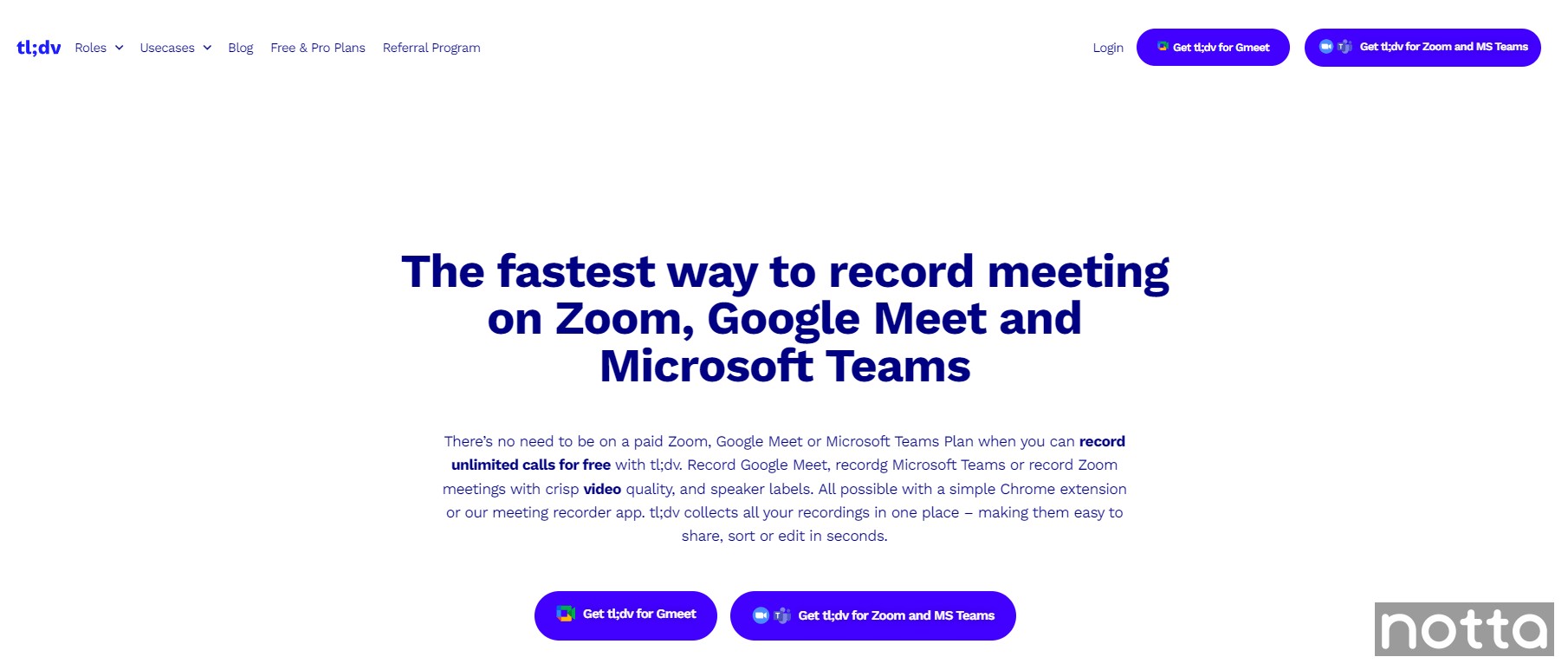
tl;dv captura com precisão palestras em Google Meet, Zoom ou Microsoft Teams. Tudo que você precisa é da extensão Chrome ou do aplicativo móvel. Mesmo no plano gratuito, você pode gravar suas palestras em mais de 30 idiomas, embora esteja limitado a cinco uploads e dez conjuntos de notas de reuniões de inteligência artificial.
Seu anotador ChatGPT resume os principais momentos de suas palestras online. Depois, você pode reunir todas as suas anotações de aula em um só lugar, pesquisar momentos importantes usando palavras-chave e até mesmo compartilhar clipes curtos de gravações mais longas.
Você pode integrar tl;dv em seus aplicativos favoritos, incluindo calendário, ferramentas de gerenciamento de projetos, CRM, etc. Eu uso o Notion, então adoro precisar de alguns cliques para importar clipes e transcrições de tl;dv para Notion.
tl;dv prós
Crie momentos de clipe de sua gravação para compartilhar informações importantes sem precisar transmitir o vídeo inteiro
Vídeos com carimbo de data/hora para referência posterior
Pesquise palavras-chave em gravações anteriores
tl;dv contras
Nenhuma opção para gravar em uma configuração off-line
Plataformas suportadas
Para Google Meet, você pode baixar a extensão Chrome. Para ditar reuniões no Zoom ou Teams, você pode baixar a versão desktop do tl;dv para macOS e Windows.
“Tenho feito anotações e gravado ao mesmo tempo, o que é realmente um incômodo, mas tl;dv tornou minha vida muito mais fácil.” - Avaliação G2
10. VEED
Ideal para: Aprimorando gravações de palestras
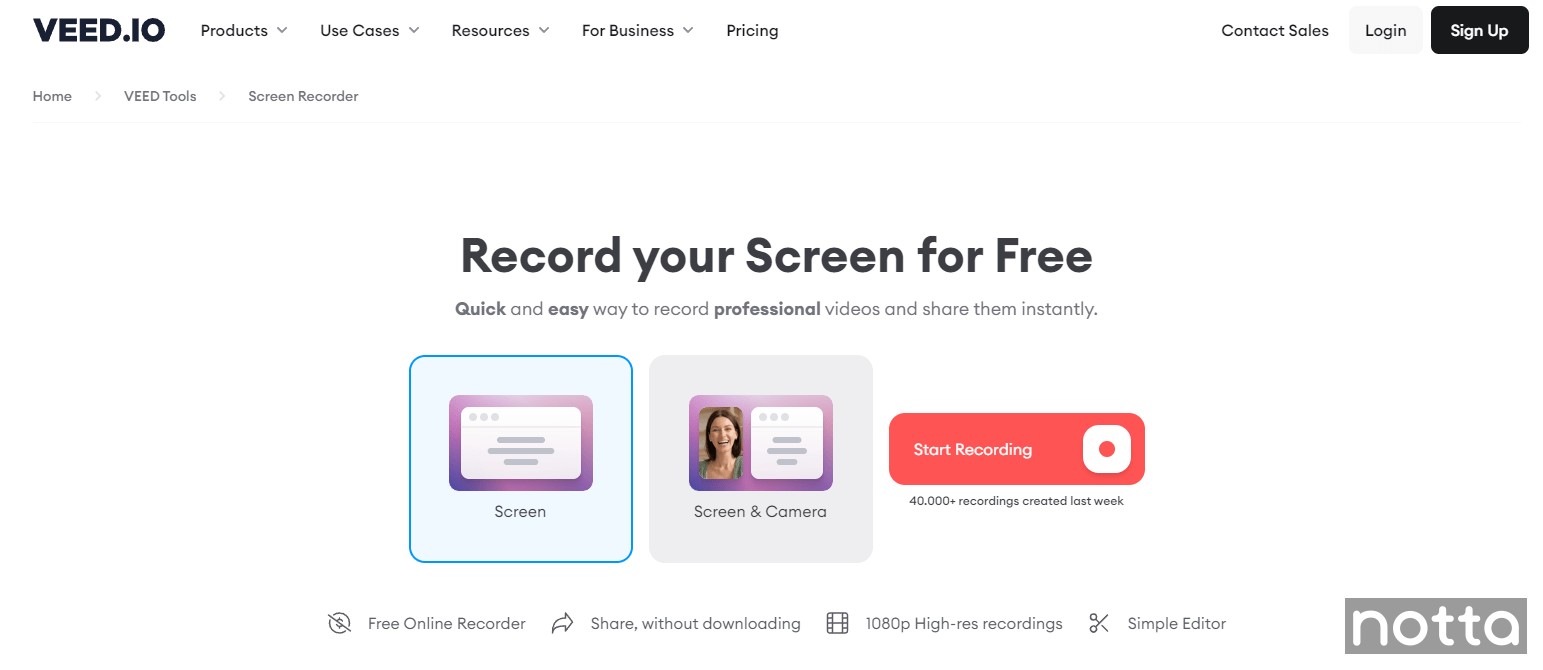
VEED inclui um conjunto de ferramentas voltadas para criadores. No entanto, é 'gravação de tela on-line O recurso' é muito útil para gravar palestras e aulas em vídeo. Basta selecionar o layout em que deseja o vídeo e gravar o vídeo ou áudio junto com os slides da apresentação.
Meu recurso favorito é que você pode combinar arquivos existentes e novas gravações, para enriquecer um vídeo existente com informações adicionais. Leva apenas alguns minutos para visualizar e editar o texto da transcrição também.
VEED também oferece um poderoso software de edição de vídeo integrado que destaca a melhor parte da sua gravação, corrige os movimentos dos olhos e remove ruído de fundo e palavras de preenchimento para melhorar a qualidade do vídeo.
VEED prós
Adicione gravações em tempo real ao conteúdo de vídeo e áudio existente
VEED pode traduzir sua transcrição para mais de 100 idiomas, o que a torna acessível a alunos e professores em todo o mundo
VEED contras
A interface é bastante complicada e leva algum tempo para aprender a usar, mesmo quando você só precisa de uma transcrição de texto simples
Você não pode baixar transcrições sem um plano pago
Plataformas suportadas
VEED é uma ferramenta baseada em navegador.
"Adoro o fato de o VEED ser um software de captura e edição de vídeo baseado em nuvem. Isso faz com que seja muito bom não precisar baixar e enviar constantemente arquivos de vídeo brutos e manter tudo organizado no meu computador ou outro software on-line." - Avaliação G2
O que é uma ótima ferramenta de transcrição de palestras?
Agora que você tem a lista das melhores gravações de palestras e transcrição acadêmica Ferramentas , como fazer a escolha certa? Isso dependerá de suas necessidades específicas. Aqui estão alguns fatores-chave a serem observados ao finalizar a seleção de sua ferramenta.
Precisão: A precisão da transcrição não é negociável. Nenhuma transcrição automática é 100% precisa, mas certifique-se de escolher uma ferramenta poderosa que possa identificar diferentes sotaques e idiomas. Você também precisa ser capaz de corrigir quaisquer erros de transcrição. Portanto, a ferramenta escolhida deve ter recursos básicos de edição e permitir adicionar notas e imagens para apoiar o texto.
Velocidade: O processamento do vídeo pode levar muito tempo, especialmente para gravações de palestras mais longas. Inúmeras ferramentas oferecem transcrição em tempo real, e a transcrição automática é muito mais rápida do que a transcrição humana.
Notas e recursos para engajamento: Apenas ler a transcrição de uma palestra não é suficiente para reter informações. Para se envolver com os conceitos em um nível mais profundo, você precisa ser capaz de destacar pontos importantes e adicionar comentários, no mínimo.
Fácil de aprender: Se uma ferramenta não for fácil de usar, é provável que você não a use. Escolha uma ferramenta de transcrição simples de usar e fácil de aprender.
Qual é o melhor aplicativo para gravar palestras?
Meu conselho final é sempre tentar o seu melhor para enviar os melhores arquivos de áudio e vídeo possíveis, para garantir resultados mais precisos.
Além disso, muitas palestras começam com longos períodos de silêncio, crosstalk ou fala ininteligível, portanto, se você estiver pagando por minuto ou se seu plano limitar o tamanho do arquivo enviado, use uma ferramenta para cortar essas seções do seu arquivo para transcrever apenas o que você precisa.
Para alta precisão de transcrição, experimente Notta. Seu anotador de reuniões com IA gerará insights acionáveis a partir de suas palestras, para que você possa se concentrar no que é mais importante: seu aprendizado.
Experimente Notta de graça hoje!
Perguntas frequentes
Qual é o melhor aplicativo de gravação e transcrição?
Suas necessidades individuais determinarão qual é o melhor aplicativo para gravar e transcrever suas palestras. No entanto, Notta ofertas 58 idiomas de transcrição com até 98.86% precisão.
Como faço para converter gravações de palestras em texto?
Veja como o Notta converte suas gravações de palestras em texto.
Faça login no Notta e visite a página do seu painel.
Clique em ‘Carregar e transcrever arquivo’ e arraste e solte a gravação da palestra do seu dispositivo ou forneça um URL YouTube, Dropbox ou Google Drive.
Clique no nome do arquivo no painel para visualizar o texto completo da transcrição.
Como resumir uma gravação de voz?
Você pode gerar um resumo usando Notta, mas primeiro é necessário criar uma transcrição completa.
Depois de fazer login no Notta, carregue seu arquivo ou insira uma URL no arquivo hospedado. Você também pode gravar seu vídeo ou áudio diretamente no navegador, do Notta, ou usando a extensão Chrome.
Quando sua transcrição estiver pronta, navegue até os modelos de resumo integrados no lado esquerdo da janela. Você pode usá-los para gerar resumos de IA em alguns instantes.
Como faço para converter uma gravação de chamada em texto?
A maioria dos softwares de transcrição permite fazer upload de um arquivo de áudio ou vídeo para transcrição. Por exemplo, com Notta, basta clicar em ‘Carregar e transcrever arquivo’ no painel Notta e clique em ‘Carregar’ para iniciar o processo de transcrição. Em alguns momentos, sua transcrição completa estará pronta para visualização.
O Google pode transcrever uma gravação?
Você pode gravar diretamente do seu microfone em um Documento Google para transcrever uma gravação. Abra um Documento Google, clique em ‘Ferramentas,' então encontre 'Digitação por voz.’ Em seguida, clique no ícone do microfone para começar a ditar.

