
如何下載 YouTube 腳本
只需點選幾下即可實現 98% 準確的即時轉錄。支援 58 種語言和多個平台。
隨著對可存取和便利內容的需求的增加,對 YouTube 轉錄文字的需求變得更加緊迫。從想要學習影片講座的學生到尋求針對搜尋引擎最佳化影片的內容創作者,下載 YouTube 轉錄文字可能會有所幫助。
有很多可用選項,選擇適合您需求的下載轉錄文字的最佳方法可能會讓人不知所措。本綜合指南將探討一系列實用技術 下載 YouTube 轉錄文字。
從利用 YouTube 的自動轉錄到 Notta 的轉錄工具,本指南將提供逐步說明和有用的提示,以簡化 YouTube 轉錄文字的下載。
YouTube 影片不同轉錄方式的比較
轉錄 YouTube 影片有多種不同的方法,每種方法都有優點和缺點。最佳方法取決於您的特定需求和偏好、裝置以及您希望轉錄的影片語言。以下是一些流行的方法 轉錄 YouTube 影片:
| Tool | Supported OS | Best for | Pricing |
|---|---|---|---|
| Notta | Windows, macOS, Android, iOS, Chrome Extension. | Quick, accurate and collaborative transcription. | Free plan: Free Pro plan: $8.17/month, billed annually Business plan: $16.67/month per seat Enterprise: contact sales |
| YouTube | Windows, macOS, Android, iOS. | Generating captions for short YouTube videos. | Free |
| Google Docs | Windows, macOS. | Basic level transcription. | Free |
Notta
Notta 是一個 AI 轉錄 可以自動 轉錄 YouTube 影片 即時。該工具適用於 Windows 和 Mac 作業系統,可以轉錄 58 種語言的影片,包括英語、德語、法語、日語、中文、印地語等。
Notta 可以使許多人受益,包括內容創作者、記者、研究人員以及任何想要轉錄的人 音訊轉文字 或影片轉文字 。該應用程式對於經常處理影片內容並必須快速有效地建立準確轉錄的個人來說非常方便。
該工具有一個免費方案,包括每月 120 分鐘的轉錄,付費方案可用於具有高階功能的更長時間的轉錄。
YouTube 的轉錄工具
YouTube的內建 轉錄工具 允許使用者為其影片建立字幕。它會自動同步音訊和影片並產生基本的轉錄文字。
但是,轉錄準確性可能會有所不同。該工具是免費的,可在 Windows 和 Mac 作業系統上使用。
YouTube 的轉錄工具最適合需要快速輕鬆的解決方案來為其 YouTube 影片產生字幕的使用者。它使那些希望透過讓聾啞人或聽力障礙者可以存取他們的影片來吸引更廣泛受眾的內容創作者受益。
Google Docs
Google Docs 是一款受歡迎的文書處理軟體,也可以幫助轉錄 YouTube 影片。它即時轉錄影片,但準確性通常低於專用轉錄工具或軟體。
但是, Google Docs 對於需要基本轉錄準確性並且已經熟悉該平台的特定使用者仍然有幫助。對於已經將 Google Drive 用於其他目的並希望將所有檔案儲存在一個地方的個人來說,這可能會很方便。 對於需要轉錄較短影片或音訊剪輯的使用者來說,
Google Docs 也是一個不錯的選擇。對於較長的影片或需要高轉錄準確性的使用者來說,專用的轉錄工具或軟體可能會更好。
【方法 1】下載有 Chrome 副檔名的 YouTube 轉錄文字
Notta Chrome 擴充功能是一款 AI 驅動的工具,可自動產生準確的轉錄文字並使用 youtube 摘要工具 只需幾分鐘即可建立 YouTube 影片的簡潔概述。使用者可以使用 Notta 輕鬆為其影片建立字幕並接觸更廣泛的受眾。
以下是如何使用 Notta Chrome 擴充功能:
步驟 1:安裝 Notta Chrome 擴充功能
搜尋 Notta 中 Chrome 網上商店 ,然後點選“加入 Chrome。 」安裝後, Notta 擴充功能將出現在瀏覽器右上角的擴充部分。然後您可以將 Notta 固定在 Chome 的工具列上。
第 2 步:開始轉錄 YouTube 影片
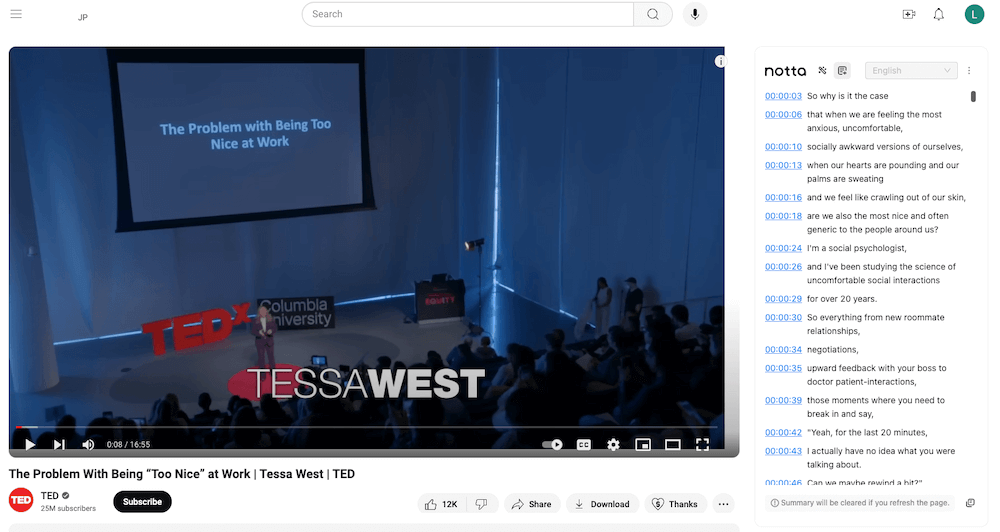
安裝 Notta Chrome 擴充後,找到並開啟要轉錄的影片。點選“摘要影片”即時轉錄和摘要影片。
第 3 步:編輯您的轉錄文字
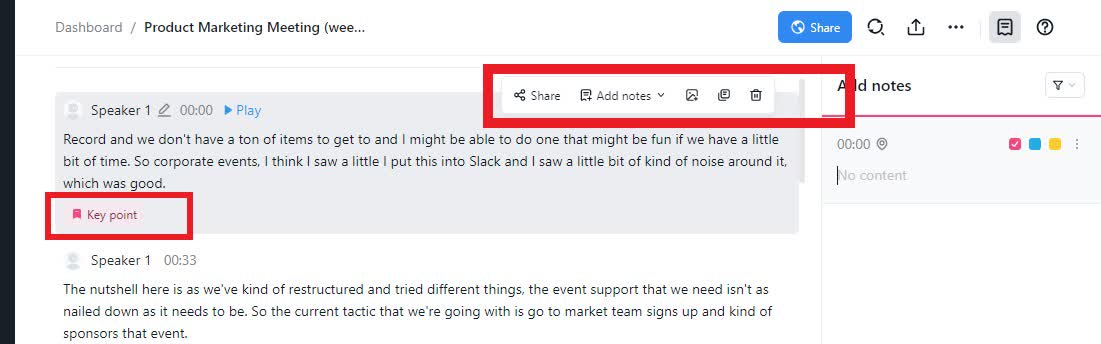
轉錄完成後, Notta 將轉錄內容儲存在使用者的 app 控制面板。您可以編輯影片指令碼以使其更具可讀性、新增註釋、突出顯示發言人或插入影像。
您也可以透過專案頁面的連結與朋友和同事分享轉錄。
第 4 步:下載轉錄文字
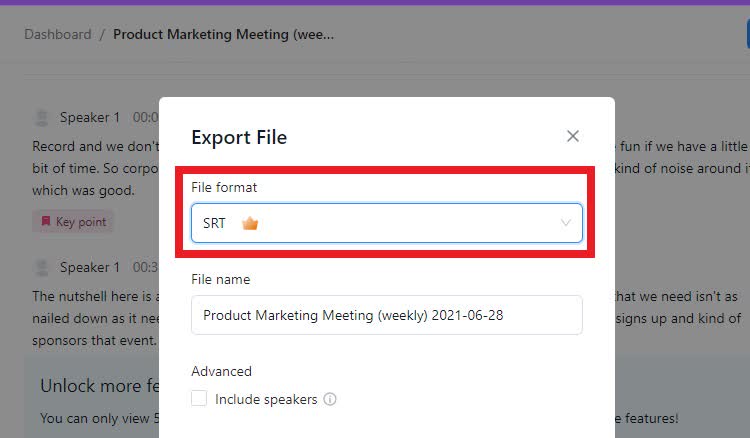
編輯完成後,點選「出口」按鈕,您可以將 YouTube 轉錄文字下載為 SRT、 TXT、 PDF、 DOCX 或 XLSX。 您也可以決定是否在轉錄文字中包含時間戳記。

厭倦了無休止地重播影片來找到理想的報價?只需點選即可立即產生 YouTube 影片的精確轉錄。今天就試試看 Notta 吧!
[方法 2]使用線上工具下載 YouTube 轉錄文字
Notta 提供了一項功能,允許使用者從連結轉錄影片,以便他們可以下載 YouTube 影片轉錄。請依照以下簡單步驟下載 YouTube 轉錄文字:
第 1 步:找到您要轉錄的影片
找到您要轉錄的 YouTube 影片。這可以是您有權存取的任何公共影片。
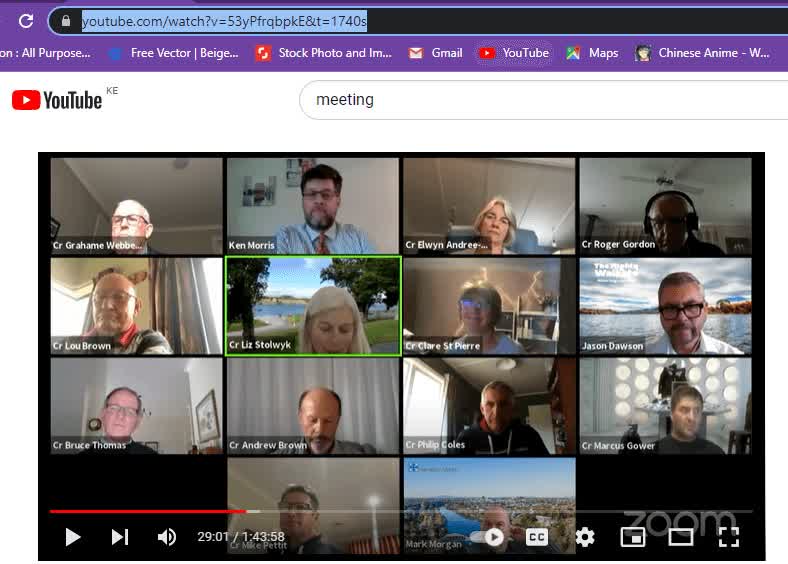
第 2 步:複製 YouTube URL
複製瀏覽器網址列或共用視窗中提供的 YouTube 影片 URL。如果影片是私有的,您可能需要下載它。
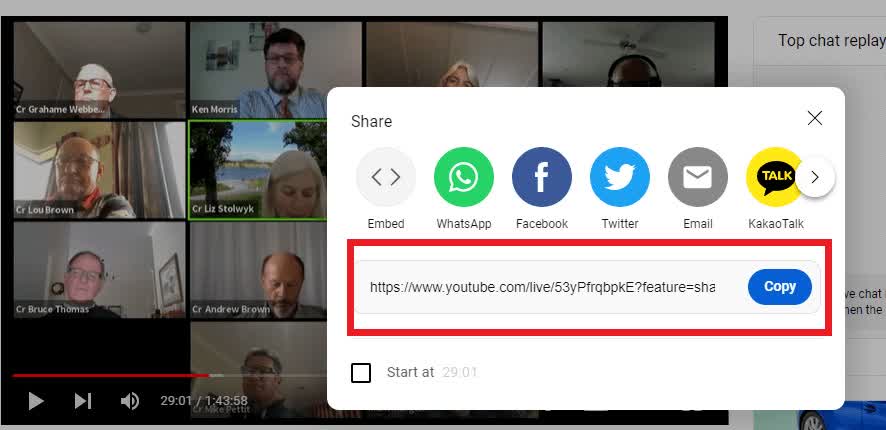
第 3 步:登入 Notta 並貼上連結
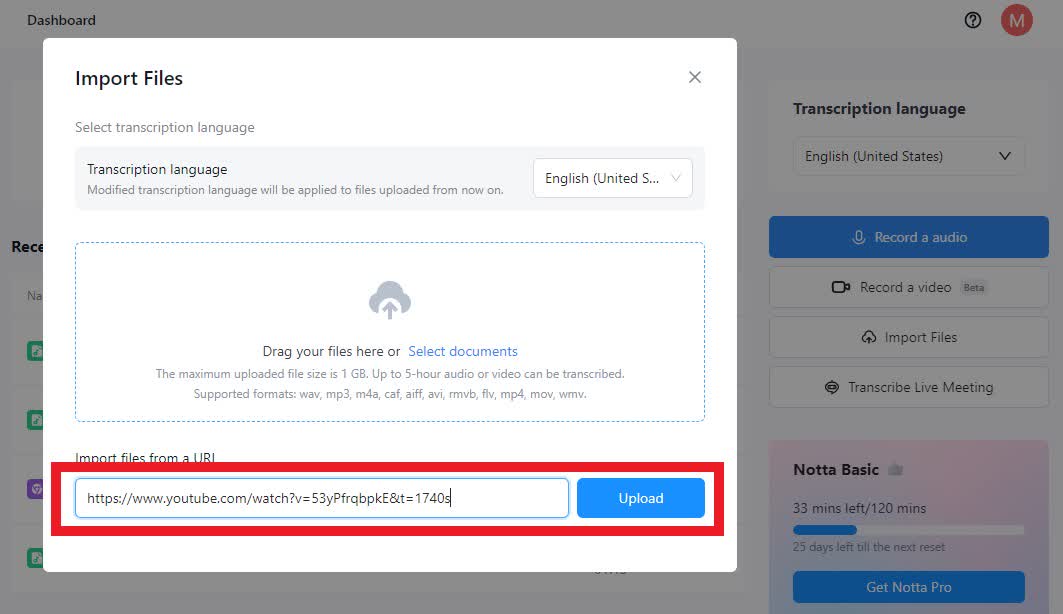
開啟 Notta 控制面板 並將 YouTube 影片 URL 貼到“匯入檔案”部分啟動轉錄過程。請記住為影片選擇轉錄語言。然後,點選“上傳”按鈕。
如果您的裝置上儲存有影片檔案,您可以點選「選擇檔案”上傳您的影片檔案,或將檔案拖曳到 Notta 中開始檔案轉錄。
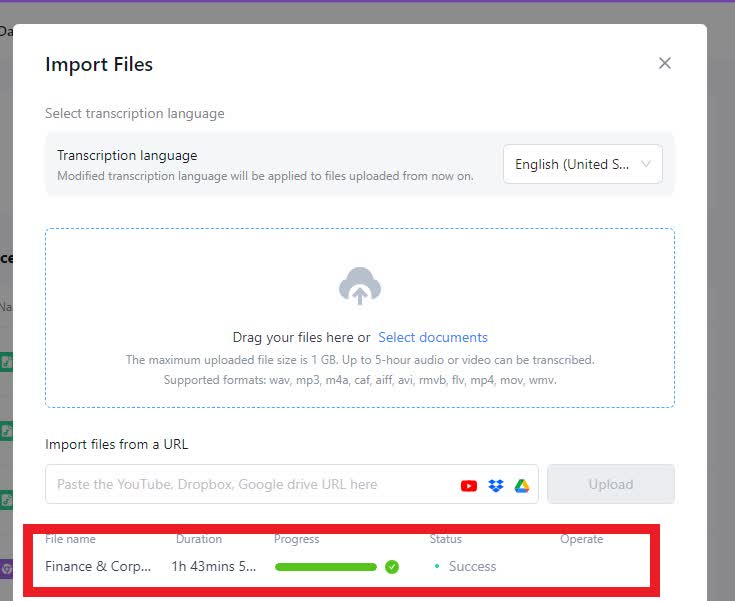
第 4 步:等待轉錄完成
轉錄影片所需的時間長度取決於影片的大小和音訊的複雜性。
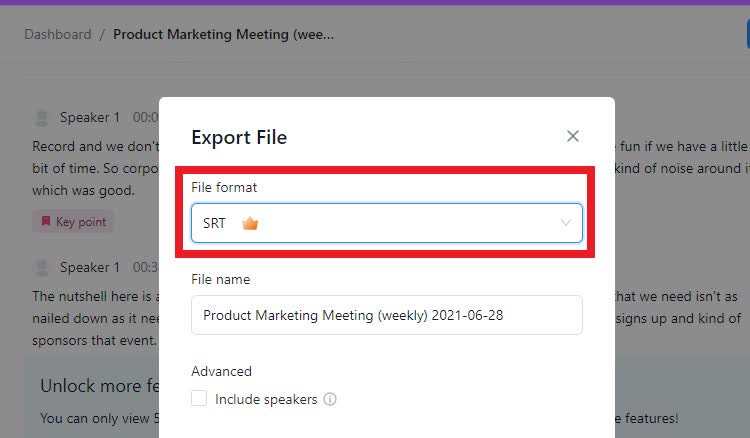
第 5 步:將轉錄文字下載為 TXT 或 SRT
轉錄完成後,對其進行編輯以確保轉錄準確並根據需要格式化您的檔案。 從出現的下拉選項中選擇適當的檔案格式並將檔案儲存到您的電腦。若要在 YouTube 上重新上傳,請選擇帶有時間戳記的 SRT 檔案選項。
無論是 YouTube 上的講座、採訪還是商業影片 - Notta 的 AI 都會在幾分鐘內立即識別並提供詳細的逐字記錄,並一鍵為您提供摘要。
[方法 3]在手機上下載 YouTube 轉錄文字
如果您喜歡在旅途中工作,您可能需要從行動裝置存取您的 YouTube 轉錄文字。然而, 轉錄 YouTube 影片 行動裝置上的 可能具有挑戰性。
幸運的是, Notta 行動應用程式使其成為一個簡單的過程。請依照以下步驟開始。
第 1 步:下載 Notta 應用程式
此 Notta 應用程式 適用於 iOS 和 Android 裝置。該應用程式可免費下載,並且易於使用。
第 2 步:登入 Notta
在手機上安裝 Notta 應用程式後,請開啟它並使用您的帳號憑證登入。
第 3 步:存取 Notta 控制面板
登入 Notta 後,您可以存取控制面板。這是您管理轉錄文字和應用程式其他方面的大本營。
您將看到使用 Notta Web 應用程式和 Chrome 擴充功能建立的轉錄文字列表,您可以編輯、更新和分享這些轉錄文字。
[方法 4] 得到 YouTube 轉錄文字與 YouTube 內建工具
為影片建立指令碼的另一種快速簡便的方法可能是使用 YouTube 的免費功能。過程非常簡單,只需幾分鐘。請依照以下步驟開始:
第 1 步:尋找帶字幕的影片
尋找有字幕的 YouTube 影片。在搜尋欄中搜尋影片右側有「CC」圖示的影片。此圖示表示該影片有可用的字幕。
註: 並非所有 YouTube 影片都有字幕。有些只使用自動產生的轉錄文字,這可能不準確。
第 2 步:點選“顯示轉錄文字”
展開影片描述並選擇“顯示轉錄文字」。這將開啟一個視窗,其中包含該影片中所說的所有單字以及每行對話的時間戳。
步驟 3:關閉時間戳記(選購)
首次使用指令碼時,請留下時間戳記以瞭解每行對話的開始和結束位置。
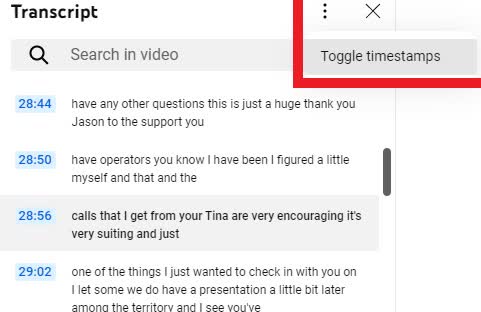
但是,如果您熟悉此功能,則可以透過返回記錄視窗並點選右側的三個點圖示來關閉時間戳記。 「切換時間戳記」選項將從您的轉錄文字中刪除所有時間。
第 4 步:複製轉錄文字
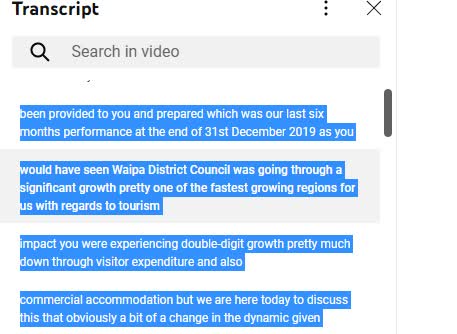
現在,您可以複製指令碼,將其貼上到 Google Docs 或 Microsoft Word 檔案中,無需格式化,然後儲存以供稍後編輯。
[方法 5] 得到 YouTube 轉錄文字與 Google Docs
Google Docs 是一個功能強大且免費的工具,可以幫助您 轉錄 YouTube 影片 快速、輕鬆。以下是如何使用 Google Docs 轉錄 YouTube 影片:
第 1 步:開啟一個空白的 Google Docs 頁面
在電腦上開啟 Google Docs。點選“建立新檔案”空白”選項。
第 2 步:選擇“語音輸入”
點選“工具”並選擇“語音輸入“ 在 Google Docs。或者,您可以使用“Ctrl + Shift + S(對於 Windows)”或“Command + Shift + S(適用於 Mac)”開啟語音輸入工具。
第 3 步:開啟 YouTube 影片
在單獨的視窗或標籤中開啟要轉錄的 YouTube 影片。播放影片並確保麥克風運作正常。
讓 Google Docs 錄音機完成工作。當影片播放時, Google Docs 會將語音即時轉錄為文字。您可以根據需要暫停和恢復語音輸入工具。
第 4 步:編輯並儲存轉錄文字
轉錄後,編輯轉錄以糾正任何錯誤或拼字錯誤。您還可以設定文字格式以使其更具可讀性。
下載轉錄文字。為此,請點選“檔案”,然後選擇“下載”並選擇您想要的格式,例如純文字或 PDF 檔案。如果您想將 YouTube 轉錄文字下載為 SRT,則使用 Google Docs 可能不適合。
按照這些簡單的步驟,您可以使用 Google Docs 快速轉錄 YouTube 影片。雖然 Google Docs 可以成為轉錄 YouTube 影片的有用工具,但它有一些潛在的缺點。以下是一些:
精度: Google Docs 的轉錄可能並不總是準確的。轉錄準確性可能會受到背景噪音、口音和其他因素的影響。
有限的格式選項: Google Docs 提供的格式選項比轉錄工具少。這使得建立易於閱讀和理解的轉錄變得具有挑戰性。
無時間戳記: 在 Google Docs 中轉錄 YouTube 影片時,轉錄不會包含每行的時間戳記。這可能會導致以後很難回顧影片的特定部分。
沒有選項將 YouTube 影片下載為 SRT:雖然 Google Docs 允許您將轉錄下載為文字檔案,但它不提供將其下載為 SRT 檔案的機會。
轉錄文字和字幕之間的差異
字幕和轉錄文字很容易混淆,但它們是不同的。 字幕 是影片期間螢幕上出現的對話的翻譯,而轉錄文字則以書面形式記錄口語。
字幕對於失聰或聽力受損或以他們可能無法理解的語言觀看內容的觀眾很有幫助。相反,轉錄文字有利於那些想要閱讀影片中確切單字的人。
雖然字幕和轉錄文字看起來可以互換,但以下是一些需要注意的關鍵區別:
字幕:
重點在於翻譯對話。
它通常與音訊同步顯示在螢幕上。
字幕傳達了講者所說內容的本質。
轉錄文字:
此 重點在於捕捉每一個說出的單字。
筆錄提供了更全面、更詳細的口語記錄。
轉錄文字非常適合需要從影片中引用特定資訊的人。
無論您正在觀看您不懂的語言的影片還是想要檢視特定資訊,字幕和轉錄文字都可以成為增強您的觀看體驗的寶貴工具。
以您喜歡的方式下載 YouTube 轉錄文字
下載 YouTube 轉錄文字 對於任何想要增強 YouTube 體驗的人來說, 對於任何想要提升自己能力的人來說都是一項寶貴的技能 YouTube 經驗。利用本文中概述的工具和方法,您可以輕鬆存取您喜愛的影片的準確轉錄文字並為您的影片建立轉錄文字。
無論您使用 Notta 的轉錄工具、 Google Docs 或 YouTube 的內建功能,每種方法都有優點和侷限性,因此必須考慮哪種方法最適合您的需求。
Notta AI 因其易用性、準確性以及記筆記、突出顯示和與同事共用等附加功能而脫穎而出。它簡化了轉錄過程,節省了寶貴的時間和精力,您可以將其用於內容建立的其他方面。
那麼,為什麼今天不使用這些工具並增強您的 YouTube 體驗呢?採用 Notta AI 保持領先地位,並確保每個人都可以存取您的內容。
厭倦了緩慢的文件?使用 Notta,您可以記錄和存取在所有裝置上無縫同步的無錯誤轉錄文字。
常見問題解答
如何將 YouTube 影片轉換為文字?
YouTube 自動產生許多影片的指令碼。不幸的是,它們不能作為獨立檔案提供。但是,您可以使用 Google Docs 等線上工具或 轉錄工具 像 Notta AI 一樣 將音訊轉換為可讀文字。
如何使用 Notta 下載即時轉錄文字?
Notta 提供 Google Chrome 擴充功能,可讓您從即時 YouTube 影片中擷取轉錄文字。安裝擴充程式,開啟影片,點選瀏覽器右上角的 Notta AI 擴充程式,選擇轉錄語言,然後點選“開始錄音”按鈕啟動。您可以在 Notta AI 控制面板中找到即時影片的完整轉錄文字。
我可以下載英文以外語言的 YouTube 轉錄文字嗎?
是的, Notta AI 允許使用者更改記錄的語言。在開始轉錄之前選擇您喜歡的語言;結果將在您的語言選擇中。
如何編輯下載的 YouTube 轉錄文字?
下載 YouTube 轉錄文字後,您可以使用任何文字編輯器或文書處理器進行編輯,例如 Microsoft Word 或 Google Docs。如果您使用 Notta AI,則可以利用其內建工具進行任何所需的變更。此外, Notta 還提供各種功能,例如新增註釋、突出顯示部分以及與同事共用轉錄文字。
下載 YouTube 轉錄文字是否有任何版權問題?
只要您下載轉錄文字用於個人或教育用途,一般不涉及版權問題。但是,如果您打算將轉錄文字用於商業目的或重新分發,則可能需要版權所有者的許可。
如何在 YouTube 上上傳字幕/副標題?
產生轉錄文字後,您可以將其作為字幕上傳到 YouTube。這將使失聰和聽力障礙的觀眾更容易觀看您的影片。它還將提高您的影片的可搜尋性。以下是如何 在 YouTube 上傳您的標題/副標題:
登入您的 YouTube 帳號。
前往 YouTube Studio 並選擇影片。
在左側選單上,點選“字幕。 」
點選“新增語言。 」
選擇您的首選語言。
點選“上傳檔案。 」
上傳您的轉錄文字檔案。
檢查標題的準確性。
點選“發布。 」

