
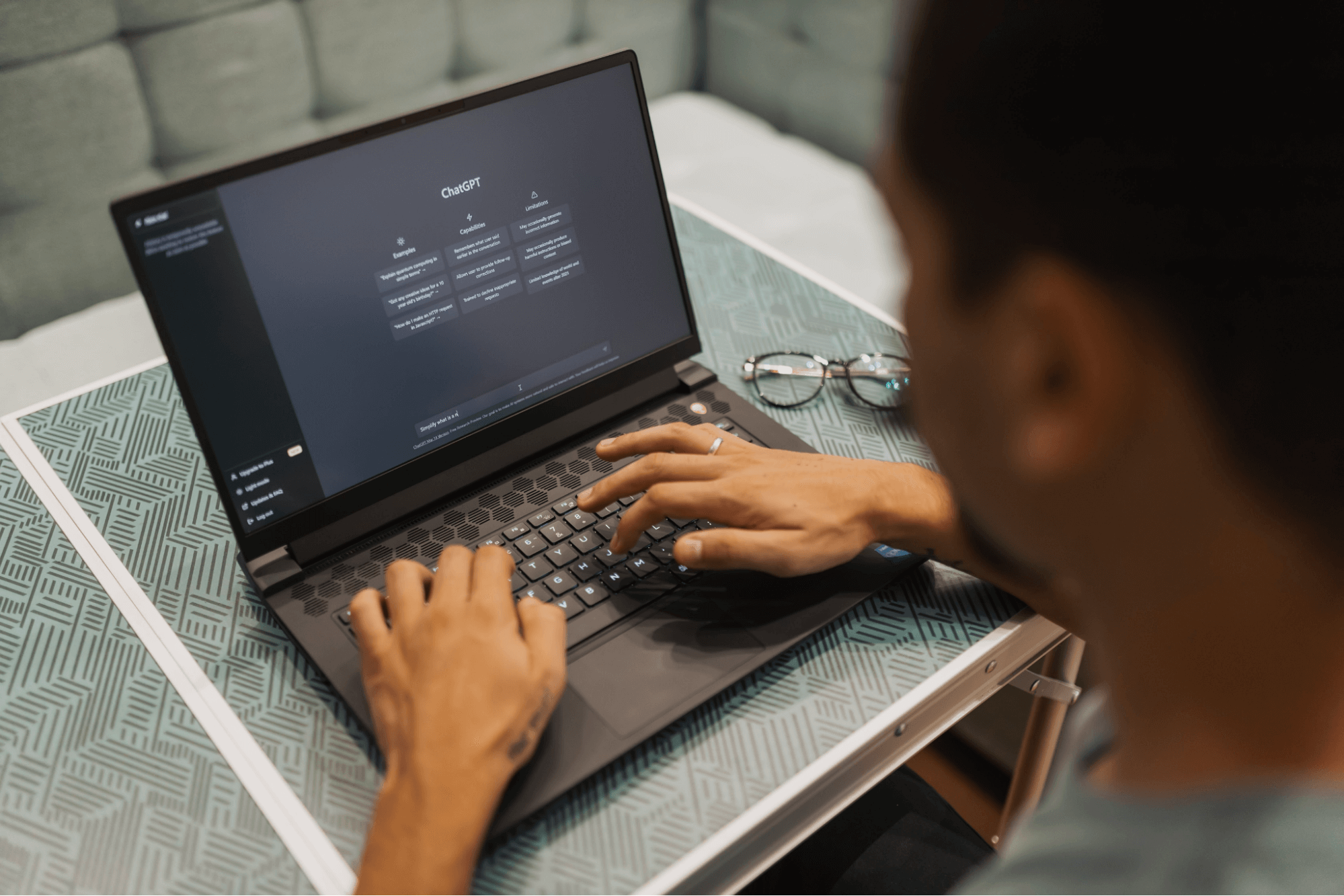
KI-Protokoll schreiben: So nutzen Sie ChatGPT für Meeting-Notizen
Notta zeichnet Gespräche auf, erstellt Transkripte und hilft Ihnen mit Notta Brain, geprüfte Inhalte in strukturierte und bearbeitbare Protokollentwürfe zu verwandeln.
Suchen Sie nach einer Möglichkeit, schnell Besprechungsnotizen zu machen? Treten Sie ein, ChatGPT.
ChatGPT ist ein fantastisches Werkzeug der künstlichen Intelligenz (KI), das die Welt im Sturm erobert. Es kann eine große Menge an Informationen verarbeiten und sie Ihnen innerhalb von Sekunden zusammenfassen, unter anderem.
Wir haben Millionen von Studenten, Journalisten, Anwälten und anderen Fachleuten auf der ganzen Welt geholfen, KI zu nutzen, um mühelos Notizen zu machen. In diesem Artikel zeigen wir Ihnen, wie Sie ChatGPT verwenden können, um Besprechungsnotizen machen.
Am Ende werden Sie in der Lage sein, den Prozess der Durchführung von Meetings in der Zukunft zu optimieren.
So schreiben Sie mit ChatGPT ein KI-Protokoll
ChatGPT kann eine Zusammenfassung Ihres Meetings erstellen. Diese Zusammenfassung hilft Ihnen, die Hauptpunkte der Diskussion leicht zu identifizieren. Sie können sie dann mit Kollegen teilen und während Ihres nächsten Meetings schnell darauf zurückgreifen. So verwenden Sie ChatGPT, um Meetingnotizen zu erstellen:
Schritt 1: Laden Sie Ihr Besprechungsprotokoll herunter. Je nachdem, wie Sie die Besprechung aufgezeichnet haben, kann es mit einem Protokoll geliefert worden sein. Andernfalls können Sie Software wie Notta ein Transkript aus der Audio-/Videoaufnahme erstellen.
Versuchen Sie, Ihr Transkript ohne Zeitstempel oder andere ablenkende Informationen zu erhalten. Dies kann dazu führen, dass die KI sich auf irrelevante Aspekte konzentriert und es schwieriger macht, eine zusammenhängende Zusammenfassung zu erstellen.
Schritt 2: nächste‘ChatGPT-Eingabeaufforderungen für Sitzungsprotokolle’Abschnitt unten, kommen Sie zurück, wenn Sie eine geeignete Aufforderung finden.
Schritt 3: Geben Sie Ihre Eingabe ein, getrennt durch einen Doppelpunkt (:). The colon in this type of prompt lets ChatGPT know that what comes after the colon is the text we want to summarize. Then copy and paste your entire transcript after the prompt.
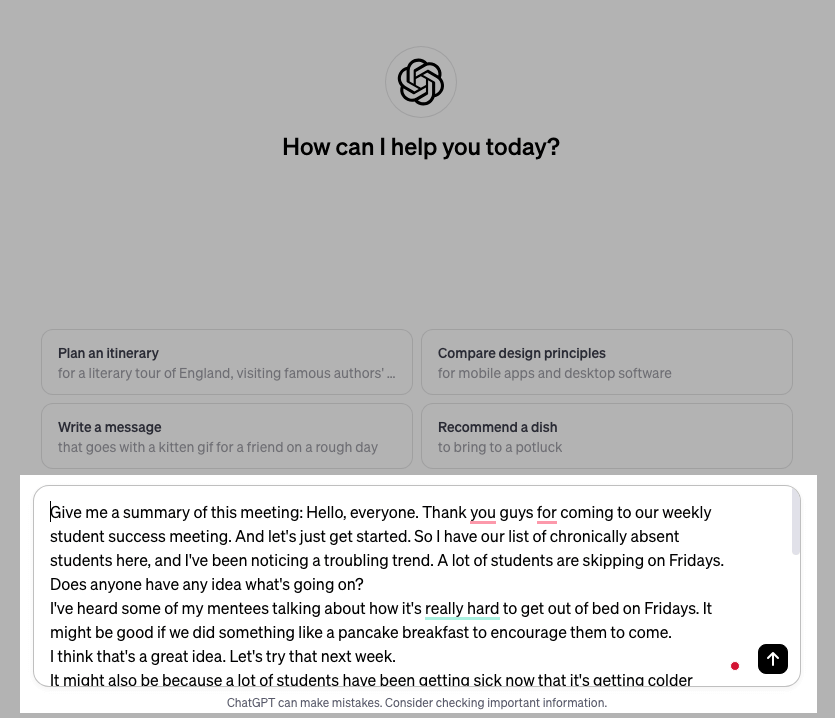
Schritt 4: DrückenEingeben.
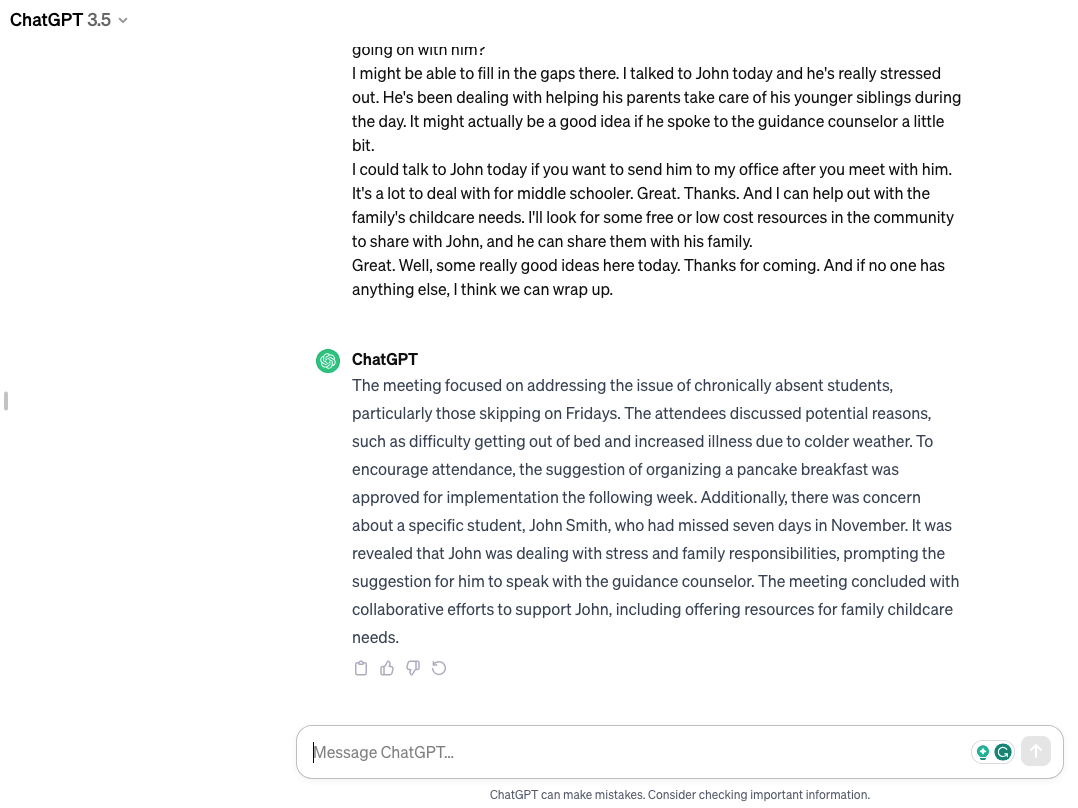
ChatGPT-Prompts für KI-Meeting-Protokolle
Das Tolle an ChatGPT ist, dass es sehr intelligent ist. Es gibt keinen richtigen oder falschen Weg, es zu prompten. Unterschiedliche Prompts geben unterschiedliche Antworten. Es kann sogar eine andere Antwort auf denselben Prompt geben.
Es verhält sich ähnlich wie ein Mensch, da es die Bedeutung verschiedener Arten von Phrasen interpretiert. Sie können die folgenden Eingabeaufforderungen genau oder mit Ihren eigenen Formulierungen verwenden.
Die Aufforderung an die KI ist eine Fähigkeit, die der Kommunikation im Geschäftsleben ähnelt. Sie müssen experimentieren und Ihren eigenen Stil entwickeln, bis Sie die gewünschten Ergebnisse erzielen.
ChatGPT ist eine KI, die Dinge nicht persönlich nimmt. Du kannst ihr entweder sagen, was sie tun soll, oder sie fragen, was du möchtest, dass sie tut.
Sie müssen die Transkription auch nicht jedes Mal kopieren und einfügen, wenn Sie eine nachfolgende Eingabeaufforderung machen. Sie können einfach darauf als "das Meeting" oder "das Transkript" verweisen, und es wird wissen, was Sie meinen.
Vor diesem Hintergrund schauen wir uns einige Aufforderungen an, die Ihnen den Einstieg in die Protokollierung von Besprechungen erleichtern können. Wir werden drei Möglichkeiten betrachten, wie Sie ChatGPT auffordern können, Besprechungen zusammenzufassen.
#1 Entscheidungen und Beschlüsse erfassen
Hinweise zur Referenz:
„Was sind die wichtigsten Entscheidungen, die in diesem Meeting getroffen wurden?“
„Geben Sie mir eine Zusammenfassung der wichtigsten Entscheidungen aus diesem Transkript.“
„Trennen Sie bestätigte Beschlüsse von Vorschlägen, Empfehlungen und offenen Punkten.“
„Erstellen Sie eine vollständige Übersicht aller im Transkript bestätigten Entscheidungen.“
„Ich benötige eine nummerierte Liste jeder in diesem Meeting getroffenen Entscheidung.“
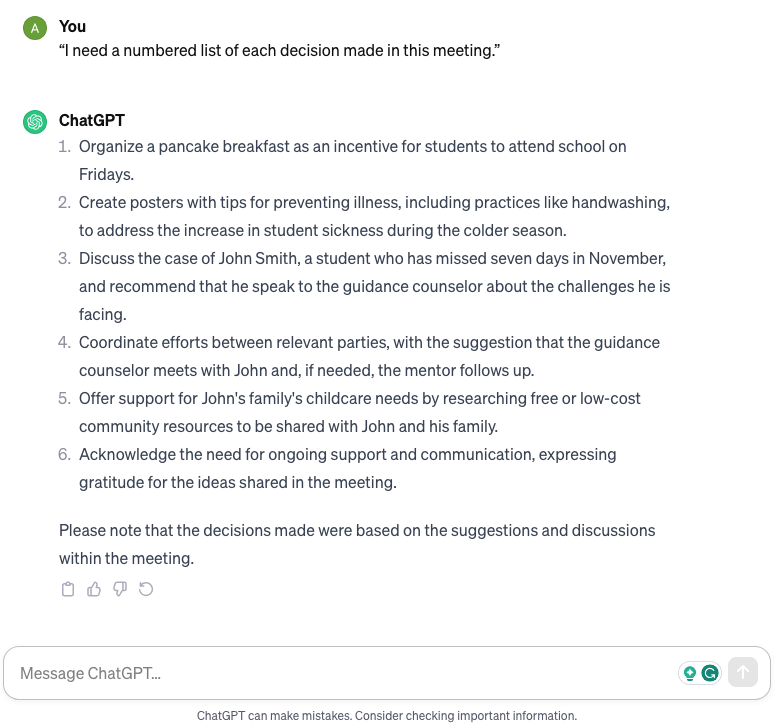 Wenn nur bestätigte Ergebnisse und Folgemaßnahmen dokumentiert werden sollen, können Sie den Entwurf an einer Ergebnisprotokoll-Vorlage ausrichten.
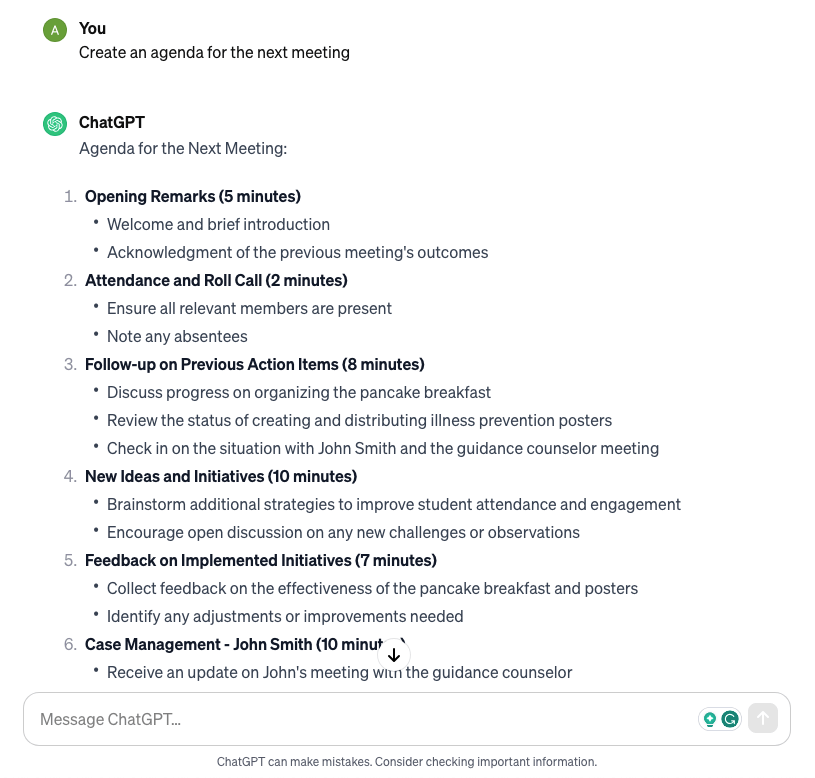
#2 Aktionspunkte extrahieren und die Agenda für das nächste Meeting erstellen
Sie können auch die Eingabeaufforderung im obigen Beispiel für diesen Abschnitt verwenden.
Hinweise zur Referenz:
„Was sind die Aktionspunkte aus diesem Meeting?“
„Ich benötige einen kurzen Überblick über die besprochenen Maßnahmen.“
„Heben Sie die wichtigsten Herausforderungen oder Probleme hervor, die im Transkript besprochen werden.“
« Erstellen Sie eine Agenda für das nächste Treffen. »
#3 Ein KI-Gesprächsprotokoll nach Vorlage erstellen
Für ein Gesprächsprotokoll sollte der Prompt nicht nur eine Zusammenfassung verlangen. Geben Sie die benötigten Felder ausdrücklich vor:
„Erstellen Sie aus diesem Transkript ein Gesprächsprotokoll. Verwenden Sie folgende Felder: Anlass, Teilnehmende, Kernaussagen, Entscheidungen, nächste Schritte, verantwortliche Personen und Fristen. Ergänzen Sie keine Angaben, die nicht im Transkript bestätigt sind. Markieren Sie fehlende Informationen als ‚nicht festgelegt‘.“
Weitere Felder und Beispiele finden Sie in unserer Gesprächsprotokoll-Vorlage.
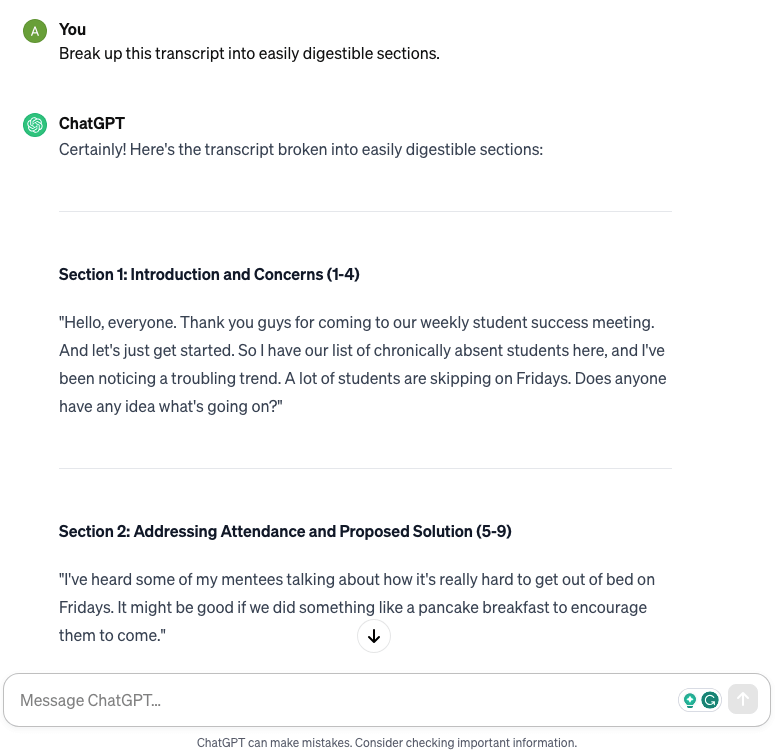
Einige dieser Eingaben haben uns beim ersten Versuch nicht genau das gegeben, was wir gesucht haben. Es hilft, ein paar verschiedene Eingaben auszuprobieren oder sie umzuformulieren. Sie können sogar sagen: „Das ist nicht genau das, was ich gesucht habe.“ und ChatGPT wird Ihnen helfen, es so zu formulieren, wie Sie es möchten.

Wir haben die besten Meeting-Notiz-Apps mit umfassenden Funktionen und praktischen Automatisierungen überprüft - kostenlos und kostenpflichtig! Transformieren Sie Ihre Meetings mit einem dieser besten Tools.
Wie Sie ein KI-Meeting-Protokoll automatisieren
Ein automatisierter Arbeitsablauf verbindet Aufnahme, Transkription, strukturierte Auswertung und menschliche Prüfung. Die verfügbaren Funktionen unterscheiden sich je nachdem, ob Sie eine allgemeine KI, die integrierte KI einer Meeting-Plattform oder eine spezialisierte Meeting-Lösung verwenden.
Informieren Sie alle Beteiligten vor einer Aufnahme und beachten Sie die geltenden Gesetze sowie die Richtlinien Ihrer Organisation.
#1 Verwenden Sie die integrierten Notizfunktionen von Zoom
Zoom verfügt über eine Funktion, die während eines Meetings Untertitel anzeigt. Diese ist jedoch nur in Englisch und Französisch verfügbar. Wenn Sie eine Transkription in einer anderen Sprache benötigen, überspringen Sie die nächste Option.
Wenn Sie die Zoom-Untertitel verwenden, wird nach dem Ende des Meetings auch eine Texttranskription erstellt. Diese wird in einer VTT-Datei vorliegen, auf die Sie in der Cloud zugreifen können. Dies erfordert auch eine Zoom Pro-, Bildungs- oder Unternehmenslizenz. Wenn Sie die kostenlose Version verwenden, sollten Sie unsere anderen Optionen in Betracht ziehen.
So generieren Sie ein Transkript in Zoom:
Schritt 1:1. Während Sie in einem Zoom-Meeting sind, beginnen Sie mit einer Cloud-Aufzeichnung.
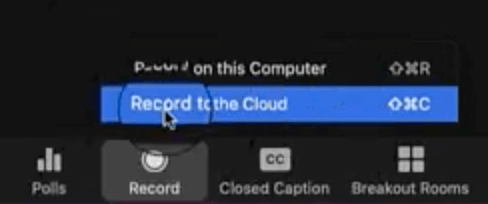
Schritt 2:Nachdem das Meeting endet, überprüfen Sie Ihre E-Mails. Zoom wird Ihnen das Transkript innerhalb weniger Minuten zusenden.
#2 Die KI-Funktion von Notion verwenden
Notion ist ein Dokumentenverwaltungswerkzeug, das über eine integrierte KI verfügt, die Texte zusammenfassen kann. Es kann keine Audios aufnehmen oder transkribieren, aber es kann aus Ihrem Transkript Besprechungsnotizen erstellen.
Dies ist ähnlich der ChatGPT-Methode, die wir oben skizziert haben. So verwenden Sie Notion, um Ihre Besprechungszusammenfassungen aus einem Transkript zu automatisieren.
Schritt 1: Öffnen Sie eine leere Seite in Notion.
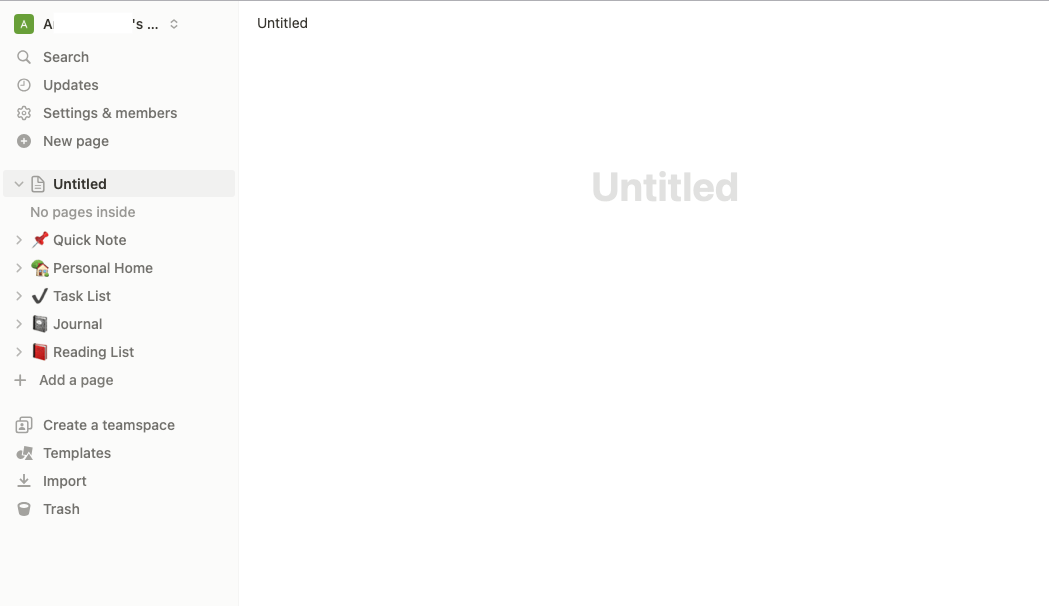
Schritt 2:Kopieren Sie Ihre Transkription und fügen Sie sie in Notion ein.
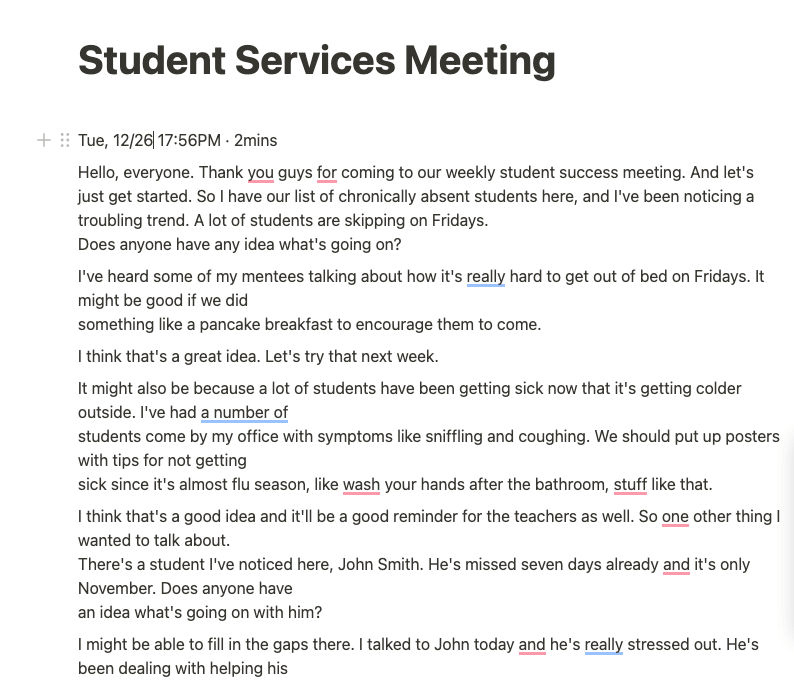
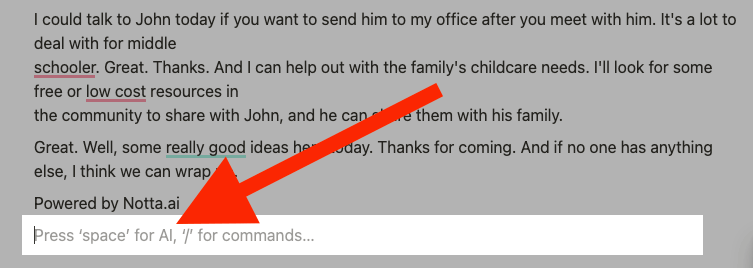
Schritt 3: Scrollen Sie bis zum Ende des Transkripts und klicken Sie auf eine leere Zeile. Drücken Sie dann Leertaste.
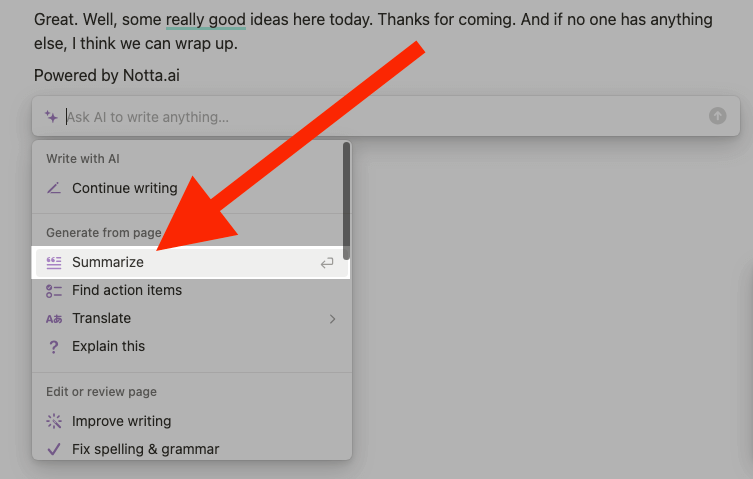
Schritt 4:Klicken‘Zusammenfassen.’
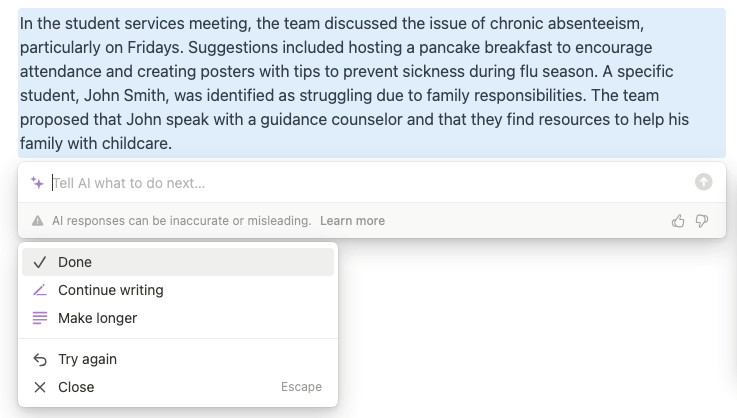
Notion wird dann versuchen, das Transkript zusammenzufassen. Sie können die verfügbaren Optionen nutzen, um das Transkript weiter zusammenzufassen.
#3 Automatisierte KI-Transkription und -Zusammenfassung von Notta
Mit dieser Methode werden wir Notta verwenden, um Besprechungsprotokolle aufzeichnen und transkribieren bei einem Zoom-Meeting zur gleichen Zeit. Wir werden einen Notta-Roboter zum Meeting schicken, der die gesamte Notizen für Sie macht. Dann werden wir die integrierte AI-Notizenfunktion von Notta verwenden, um das Meeting zusammenzufassen.
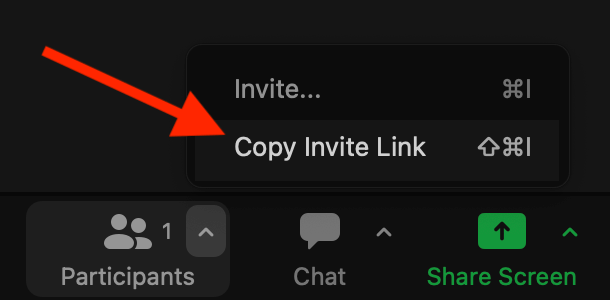
Schritt 1: Hosten oder treten Sie einer Zoom-Besprechung bei. Klicken Sie ‘Participants’ in der Symbolleiste unten, dann klicken Sie ‘Einladungslink kopieren.’
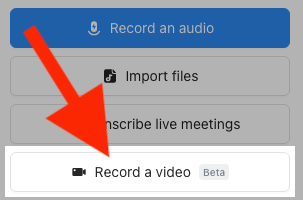
Schritt 2: Melden Sie sich bei Ihrem Notta-Dashboard an. Klicken Sie Live-Meetings transkribieren in der Symbolleiste rechts.
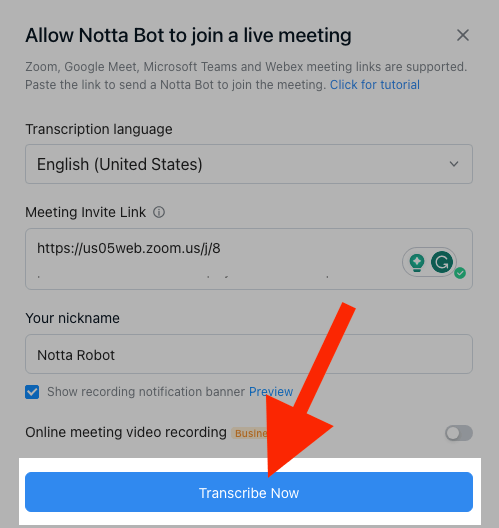
Schritt 3:Fügen Sie Ihren Einladungslink darunter ein„Besprechungseinladungslink“wählen Sie Ihre Sprache aus und benennen Sie Ihren Roboter. Klicken Sie dann‘Jetzt transkribieren.’
Schritt 4:Nach dem Meeting öffnen Sie Ihr Transkript. Klicken Sie ‘Allgemeine Vorlage’ im AI-Notizenfenster.
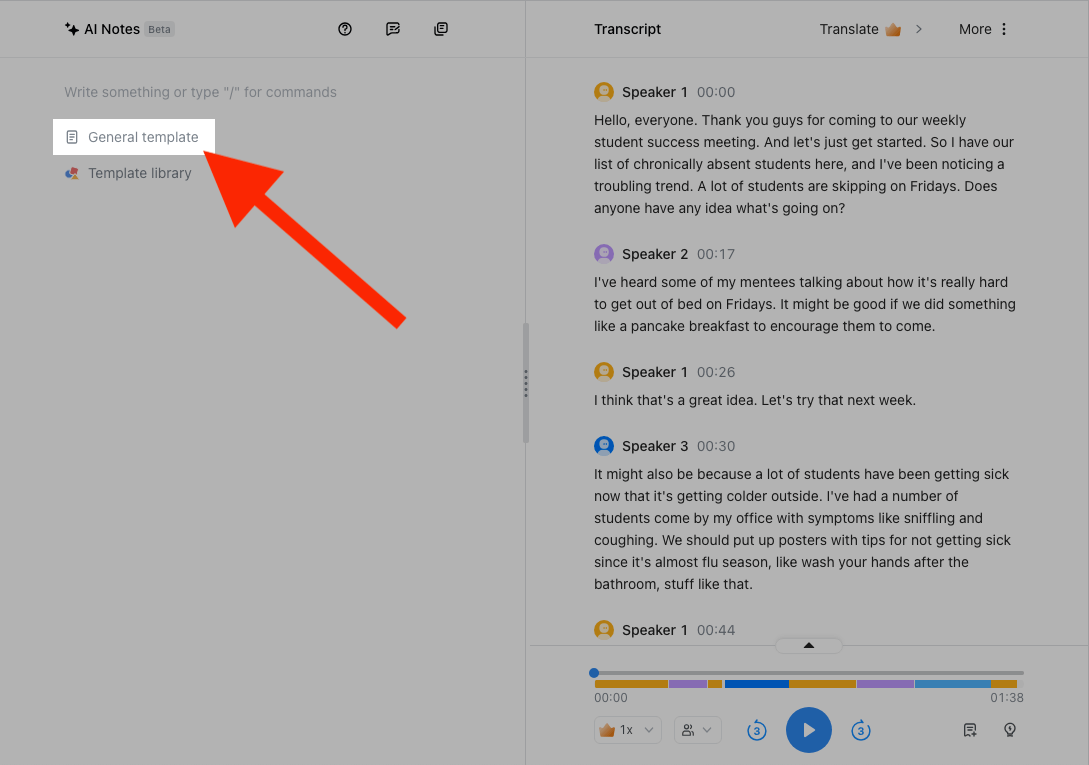
Notta wird eine Zusammenfassung Ihres Transkripts erstellen.
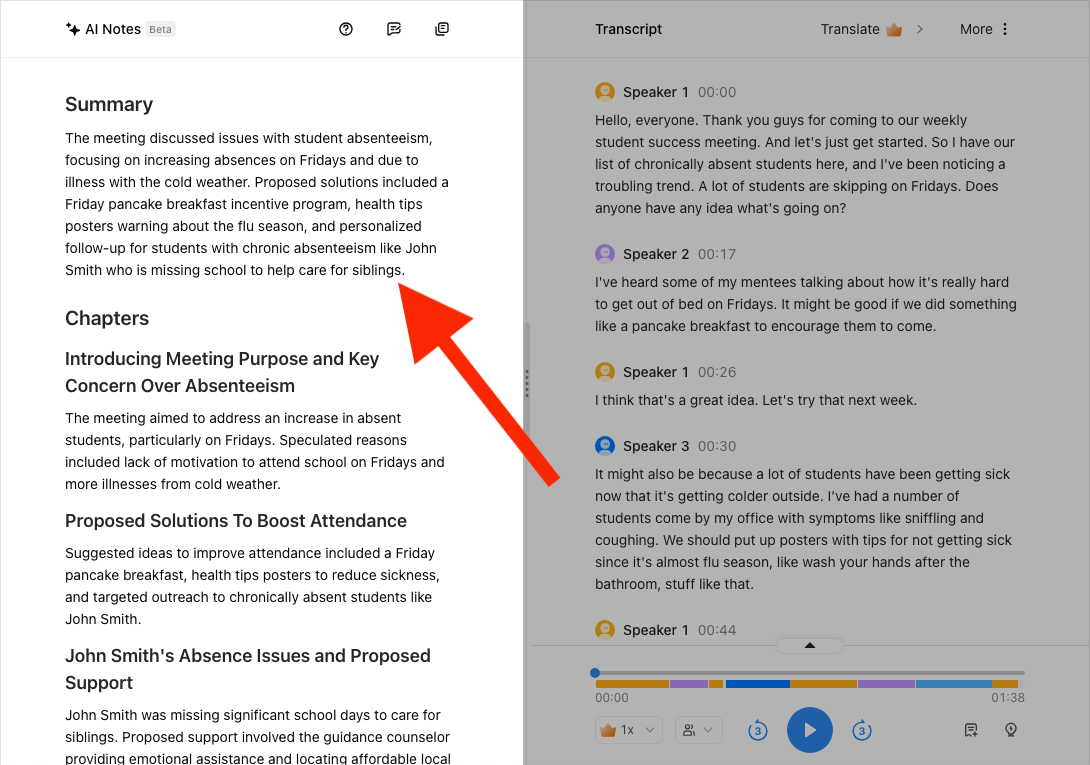
Aufzeichnen, transkribieren und Zusammenfassungen von Besprechungsnotizen, alles in einem Tool - Notta. Ihr ultimativer AI-Besprechungsassistent.
Notta: Die beste ChatGPT-Alternative für Besprechungsnotizen
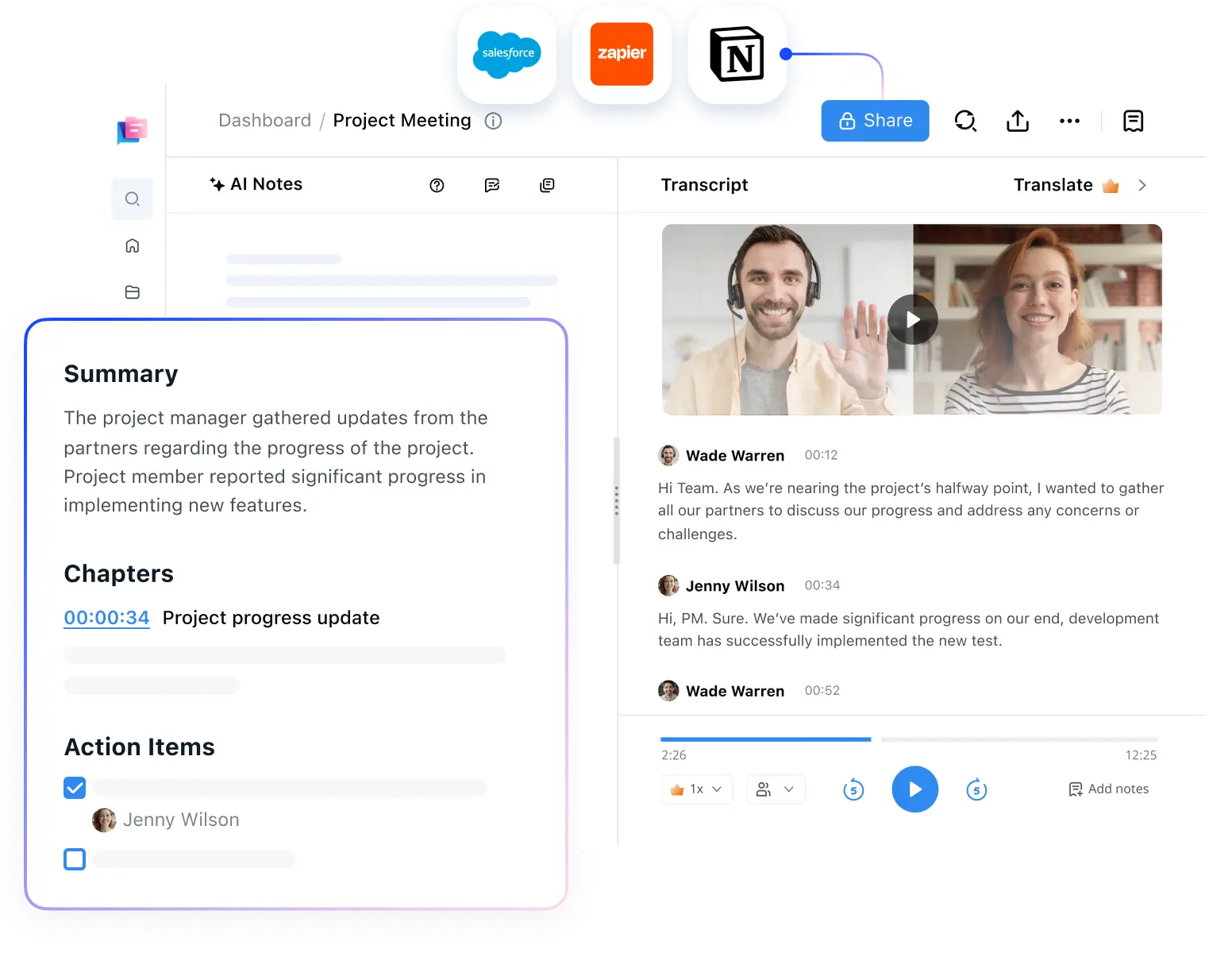
Ein ChatGPT-Workflow ist sinnvoll, wenn bereits ein geprüftes Transkript vorliegt und Sie einmalig einen Protokollentwurf benötigen. Notta passt besser, wenn Aufnahme, Transkription, Prüfung und Dokumenterstellung in einem verbundenen Arbeitsablauf stattfinden sollen.
Notta Brain ist die in Notta integrierte KI-Funktion für Verständnis und Dokumenterstellung. Mit den in Notta verfügbaren Meetings, Aufnahmen, Dateien und Transkripten lassen sich bearbeitbare und exportierbare Protokollentwürfe, Berichte und Aufgabenlisten erstellen.
Geben Sie für ein formelles Protokoll die benötigten Felder vor, etwa Tagesordnungspunkte, Entscheidungen, Aufgaben, verantwortliche Personen und Fristen. Die KI kann diese Inhalte strukturieren, bestimmt aber nicht, was offiziell beschlossen wurde. Die endgültige Fassung muss deshalb von einer verantwortlichen Person geprüft werden.
Wenn Sie weitere Lösungen vergleichen möchten, finden Sie diese im Überblick über die besten Apps für Meeting-Notizen. Mehr über die Dokumenterstellung aus Meetings und Dateien erfahren Sie auf der Seite zu Notta Brain.
Abschließende Gedanken
Es gibt heute viele leistungsstarke und intuitive Möglichkeiten, Besprechungsnotizen zu erstellen. ChatGPT ist eine neue und aufregende Methode, die Ihr Transkript aufnehmen und in Sekunden eine Zusammenfassung davon erstellen kann.
Aber ChatGPT hat eine leichte Lernkurve, um herauszufinden, wie man es richtig anregt. Außerdem kann ChatGPT keine Meetings aufzeichnen oder Transkripte aus Audio erstellen.
Hier kommt Notta ins Spiel. Notta ist eine All-in-One-Lösung ohne Eingabeaufforderung, die Ihre Meetings in einer Anwendung aufzeichnen, transkribieren und zusammenfassen wird. Melden Sie sich für Ihre kostenloses Konto heute.
FAQs
Kann ChatGPT Audio transkribieren?
ChatGPT kann Audio nicht nativ transkribieren. Das Unternehmen, das ChatGPT entwickelt, Open AI, hat eine API namens Whisper, die Sie zur Transkription von Audio in Text verwenden können. Es erfordert einige Programmierkenntnisse, um es zu verwenden. Wenn Sie vermeiden möchten, es selbst programmieren zu müssen, gibt es verschiedene Sprach-zu-Text-Anwendungen, die Sie zur Transkription von Audio verwenden können.
Wie verwende ich ChatGPT für Besprechungszusammenfassungen?
So erstellen Sie eine Besprechungszusammenfassung mit ChatGPT:
Schritt 1:Melden Sie sich an oder loggen Sie sich in Ihr Open AI-Konto ein.
Schritt 2:Einen neuen Chat starten. Geben Sie im Feld „Nachricht ChatGPT“ ein„Geben Sie mir eine Zusammenfassung des Meetings für dieses Transkript:“
Schritt 3:Kopieren Sie Ihr vollständiges Transkript und drücken SieEingeben. ChatGPT erstellt eine Zusammenfassung des Meetings basierend auf den Hauptideen, die es im Transkript identifiziert.
Wie benutze ich ChatGPT zum Notieren?
Wenn Sie einen Abschnitt eines Buches oder ein langes Protokoll aus einer Besprechung oder Vorlesung haben, können Sie ChatGPT bitten, für Sie Notizen zu machen. Hier erfahren Sie, wie Sie ChatGPT zur Notiznahme verwenden:
Schritt 1:Einen neuen Chat in ChatGPT starten.
Schritt 2:Tippen„Mach mir dazu Notizen:“
Schritt 3:Kopiere und füge den gesamten Text in ChatGPT ein und drückeEingeben.
Wie schreibt man ein gutes Sitzungsprotokoll?
Ein gutes Besprechungsprotokoll gibt klar und schnell an:
Wer wird bei der Besprechung sein
Worum geht es in der Besprechung
Wo das Treffen stattfinden wird
Wann die Besprechung stattfinden wird
Warum das Treffen wichtig ist
Wie Sie sich auf das Treffen vorbereiten sollten
Was ist das beste Format für Besprechungsnotizen?
Das beste Format für Besprechungsnotizen ist eines, das Ihnen und anderen ermöglicht, einen Blick darauf zu werfen und genau zu wissen, worum es in der Besprechung geht. Eines der besten Formate dafür wird als „Quadrantenmethode“ bezeichnet.
Dies beinhaltet das Teilen einer leeren Seite in vier Quadranten:
Allgemeine Besprechungsnotizen
Fragen
Aktionspunkte für Sie
Aktionspunkte für andere im Team
Dies ermöglicht es Ihnen, genau zu erkennen, was nach jedem Meeting wichtig ist.

