
Como baixar uma transcrição de YouTube
Transcrição em tempo real com 98% de precisão em apenas alguns cliques. 58 idiomas e várias plataformas suportadas.
À medida que aumenta a demanda por conteúdo acessível e conveniente, a necessidade de transcrições YouTube se torna mais premente. Desde estudantes que desejam estudar uma palestra em vídeo até criadores de conteúdo que buscam otimizar seus vídeos para mecanismos de pesquisa, baixar transcrições YouTube pode ser útil.
Com muitas opções disponíveis, escolher o melhor método para baixar transcrições que atenda às suas necessidades pode ser complicado. Este guia abrangente irá explorar uma série de técnicas práticas para baixar transcrições YouTube.
Desde a utilização da transcrição automática do YouTube até a ferramenta de transcrição do Notta, este guia fornecerá instruções passo a passo e dicas úteis para simplificar o download das transcrições do YouTube.
Comparação entre diferentes formas de transcrever YouTube vídeos
Existem vários métodos diferentes para transcrever vídeos YouTube, cada um com pontos fortes e fracos. A melhor abordagem dependerá de suas necessidades e preferências específicas, do dispositivo e do idioma do vídeo que você deseja transcrever. Aqui estão alguns métodos populares para transscrevendo vídeos YouTube:
| Tool | Supported OS | Best for | Pricing |
|---|---|---|---|
| Notta | Windows, macOS, Android, iOS, Chrome Extension. | Quick, accurate and collaborative transcription. | Free plan: Free Pro plan: $8.17/month, billed annually Business plan: $16.67/month per seat Enterprise: contact sales |
| YouTube | Windows, macOS, Android, iOS. | Generating captions for short YouTube videos. | Free |
| Google Docs | Windows, macOS. | Basic level transcription. | Free |
Notta
Notta é um Transcrição de IA ferramenta que pode automaticamente transcrever YouTube vídeos em tempo real. Esta ferramenta está disponível em Windows e sistemas operacionais Mac e pode transcrever vídeos em 58 idiomas, incluindo inglês, alemão, francês, japonês, chinês, hindi, etc.
Notta pode beneficiar muitas pessoas, incluindo criadores de conteúdo, jornalistas, pesquisadores e qualquer pessoa que queira transcrever áudio para texto ou vídeo para texto .O aplicativo é útil para pessoas que trabalham frequentemente com conteúdo de vídeo e precisam criar transcrições precisas de forma rápida e eficiente.
A ferramenta possui um plano Gratuito com 120 minutos de transcrição por mês, com planos pagos disponíveis para transcrições de maior duração com recursos avançados. Ferramenta de transcrição de
YouTube
YouTubeestá integrado ferramenta de transcrição permite aos usuários criar legendas para seus vídeos. Ele sincroniza automaticamente o áudio e o vídeo e produz uma transcrição básica.
No entanto, a precisão da transcrição pode variar. A ferramenta é gratuita e está disponível nos sistemas operacionais Windows e Mac. A ferramenta de transcrição do
YouTube é melhor para usuários que precisam de uma solução rápida e fácil para gerar legendas para seus vídeos YouTube. Beneficia os criadores de conteúdo que desejam atingir um público mais amplo, tornando seus vídeos acessíveis para surdos ou com deficiência auditiva.
Google Docs
Google Docs é um software de processamento de texto popular que também pode ajudar na transcrição de vídeos YouTube. Ele transcreve vídeos em tempo real, mas a precisão geralmente é menor do que ferramentas ou softwares de transcrição dedicados.
No entanto, Google Docs ainda pode ser útil para usuários específicos que exigem um nível básico de precisão de transcrição e já estão familiarizados com a plataforma. Pode ser útil para pessoas que já usam o Google Drive para outros fins e desejam manter todos os seus arquivos em um só lugar.
Google Docs também é uma boa opção para usuários que precisam transcrever vídeos mais curtos ou clipes de áudio. Ferramentas ou software de transcrição dedicados podem ser melhores para vídeos mais longos ou usuários que exigem alta precisão de transcrição.
[Método 1] Download YouTube transcrições com Chrome Extensão
Notta Chrome extensão é uma ferramenta alimentada por IA que pode gerar automaticamente transcrições precisas e usar um youtube resumidor para criar visões gerais concisas do seu YouTube vídeos em apenas alguns minutos. Os usuários podem criar facilmente legendas para seus vídeos e alcançar um público mais amplo com Notta.
Veja como criar legendas com o Extensão Notta Chrome:
Etapa 1: Instale a extensão Notta Chrome
Procurar por Notta no Chrome Loja virtual e clique em "Adicionar ao Chrome." Após a instalação, a extensão Notta aparecerá no canto superior direito do navegador na seção de extensões. Em seguida, você pode fixar Notta na barra de ferramentas do Chome.
Etapa 2: comece a transcrever vídeos YouTube
Depois de instalar a extensão Notta Chrome, encontre e abra o vídeo que deseja transcrever. Clique em "Resumir vídeo" para transcrever e resumir o vídeo em tempo real.
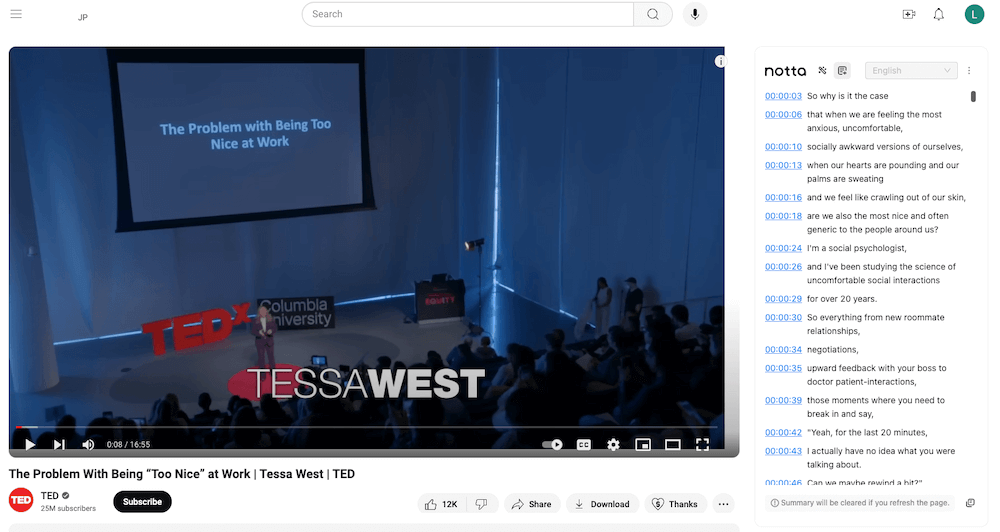
Etapa 3: edite sua transcrição
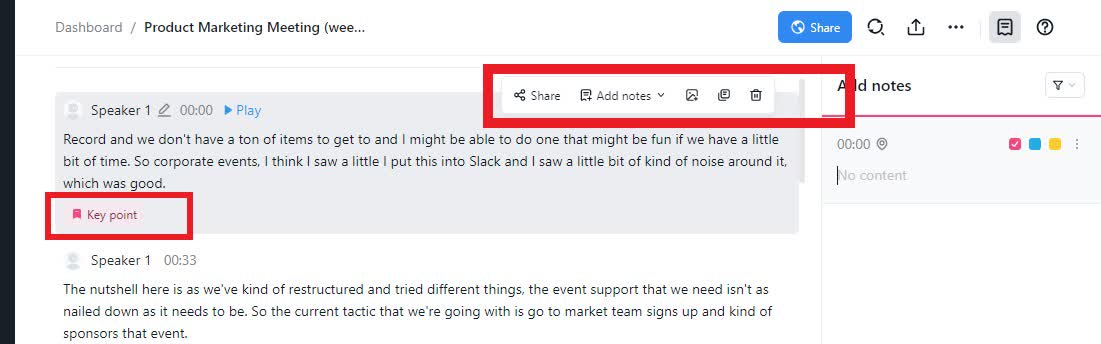
Depois que a transcrição for concluída, Notta salva a transcrição no arquivo do usuário Painel app. Você pode editar a transcrição do vídeo para torná-la mais legível, adicionar notas, destacar os palestrantes ou inserir imagens.
Você também pode compartilhar a transcrição com amigos e colegas por meio de um link para a página do projeto.
Etapa 4: Baixe sua transcrição
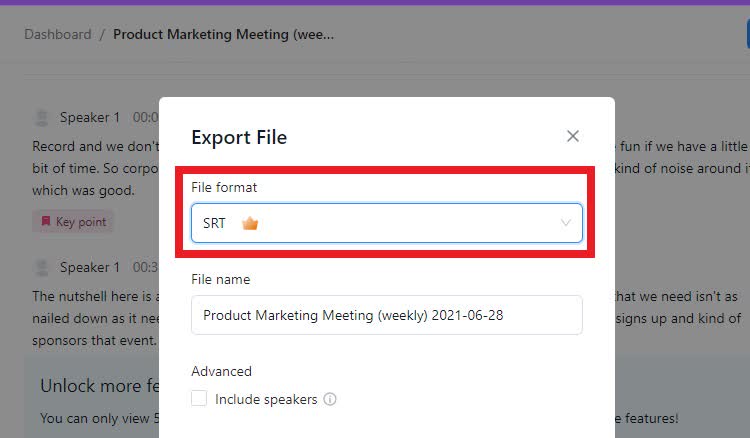
Após a edição, clique no botão "Exportar" e você pode baixar a transcrição YouTube como SRT, TXT, PDF, DOCX ou XLSX. Você também pode decidir se deseja incluir carimbos de data/hora em sua transcrição ou não.

Cansado de repetir vídeos indefinidamente para localizar a citação ideal? Gere transcrições precisas de seus vídeos YouTube instantaneamente com um único clique. Experimente o Notta hoje!
[Método 2] Download YouTube transcrições com ferramenta online
Notta fornece um recurso que permite aos usuários transcrever vídeos de links para que possam baixar transcrições de vídeo YouTube. Siga estas etapas simples para baixar uma transcrição YouTube:
Etapa 1: Encontre o vídeo que deseja transcrever
Encontre o vídeo YouTube que deseja transcrever. Pode ser qualquer vídeo público ao qual você tenha permissão para acessar.
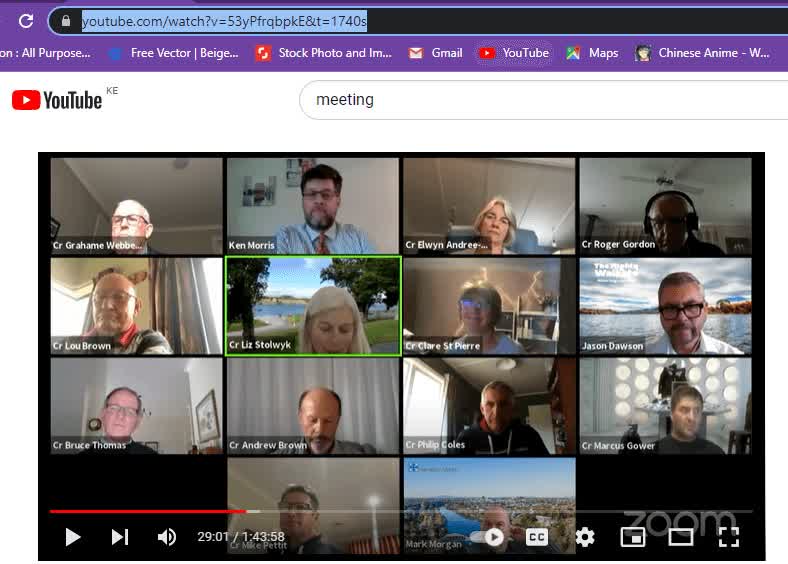
Etapa 2: Copie o URL YouTube
Copie o URL do vídeo YouTube disponível na barra de endereço do navegador ou na janela de compartilhamento. Se o vídeo for privado, talvez seja necessário baixá-lo.
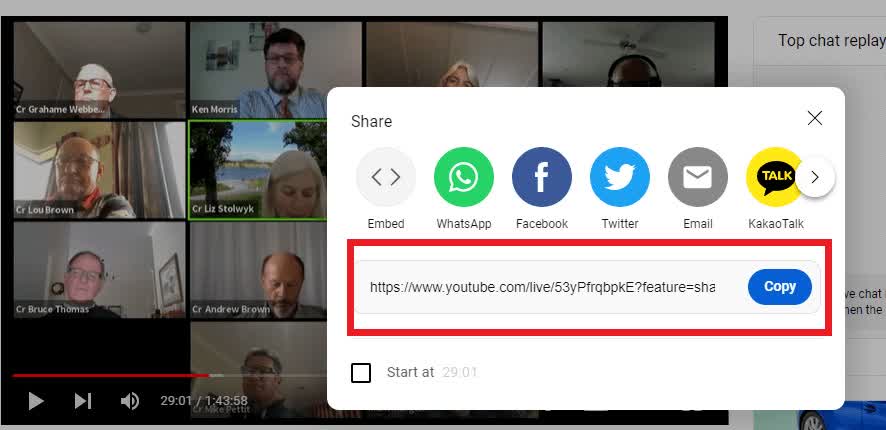
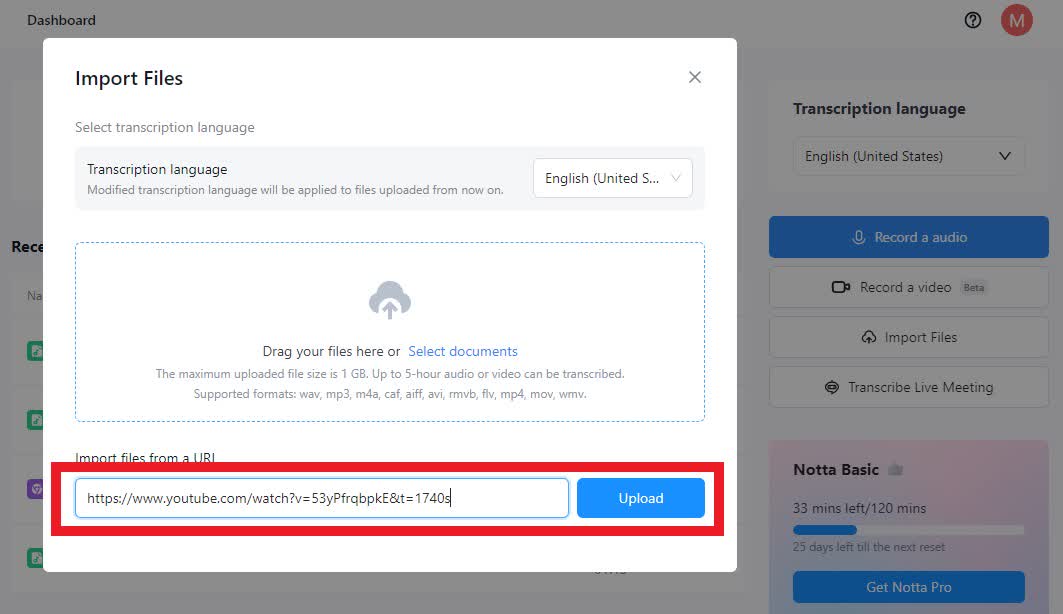
Etapa 3: Faça login no Notta e cole o link
Abra o Notta painel e cole o YouTube URL do vídeo no campo "Importar arquivos" para iniciar o processo de transcrição. Lembre-se de escolher um idioma de transcrição para o vídeo. Em seguida, clique no botão "Carregar" botão.
Se você tiver o arquivo de vídeo salvo em seu dispositivo, pode clicar em "Selecionar documento" para enviar seu arquivo de vídeo ou simplesmente arraste o arquivo para Notta para iniciar a transcrição do arquivo.
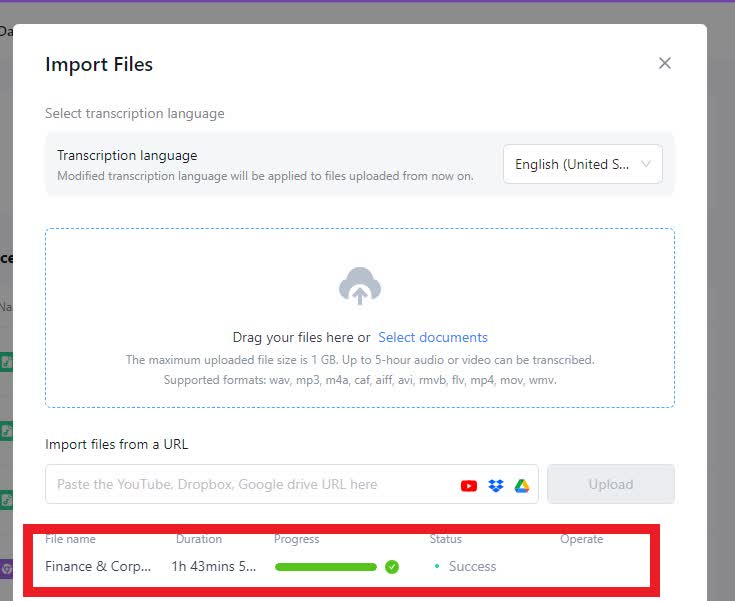
Etapa 4: Aguarde a conclusão da transcrição
O tempo necessário para transcrever o vídeo dependerá do tamanho e da complexidade do áudio.
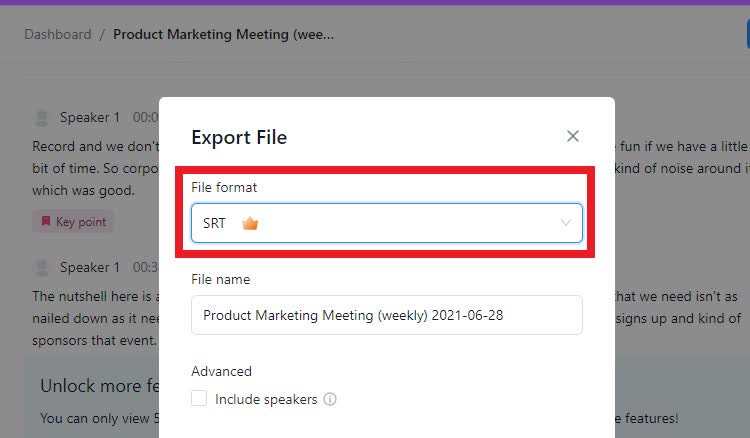
Etapa 5: Baixe a transcrição como TXT ou SRT
Quando a transcrição estiver concluída, edite-a para garantir que a transcrição esteja precisa e formate seu arquivo conforme necessário. Selecione o formato de arquivo apropriado na opção suspensa presente e salve o arquivo em seu computador. Para fazer upload novamente no YouTube, selecione a opção de arquivo SRT com carimbos de data/hora.
Seja uma palestra, entrevista ou vídeo de negócios no YouTube - a IA do Notta reconhece e fornece instantaneamente uma transcrição detalhada, palavra por palavra, em minutos e fornece um resumo com um clique.
[Método 3] Download YouTube transcrições no celular
Se você preferir trabalhar em trânsito, provavelmente desejará acessar sua transcrição YouTube em seu dispositivo móvel. No entanto, transcrever um vídeo YouTube em um dispositivo móvel pode ser um desafio.
Felizmente, os aplicativos móveis Notta tornam esse processo simples. Siga as etapas abaixo para começar.
Etapa 1: Baixe o aplicativo Notta
O Aplicativo Notta está disponível para dispositivos iOS e Android. O download do aplicativo é gratuito e é fácil de usar.
Etapa 2: Faça login no Notta
Depois de instalar o aplicativo Notta em seu telefone, abra-o e faça login com as credenciais de sua conta.
Etapa 3: Acesse o painel Notta
Depois de fazer login no Notta, você pode acessar o painel. Esta é a sua base para gerenciar transcrições e outros aspectos do aplicativo.
Você verá uma lista de transcrições criadas com o aplicativo da web Notta e a extensão Chrome que podem ser editadas, atualizadas e compartilhadas.
[Método 4] Pegar YouTube transcrições com YouTube ferramenta integrada
Outra maneira rápida e fácil de criar transcrições para seus vídeos pode ser usando Recurso gratuito do YouTube. O processo é simples e leva apenas alguns minutos. Siga estas etapas para começar:
Etapa 1: Encontre um vídeo com legendas
Encontre um vídeo YouTube que tenha legendas. Procure um vídeo na barra de pesquisa que tenha um ícone “CC” à direita do vídeo. Este ícone significa que há legendas disponíveis para aquele vídeo.
Nota: Nem todos os vídeos YouTube possuem legendas. Alguns usam apenas transcrições geradas automaticamente, o que pode não ser preciso.
Etapa 2: Toque em "Mostrar transcrição"
Expanda a descrição do vídeo e selecione "Mostrar transcrição". Isso abrirá uma janela contendo todas as palavras faladas naquele vídeo e carimbos de data e hora para cada linha de diálogo.
Etapa 3: desativar carimbos de data/hora (opcional)
Ao usar uma transcrição pela primeira vez, deixe os carimbos de data/hora ativados para ter uma ideia de onde cada linha de diálogo começa e termina.
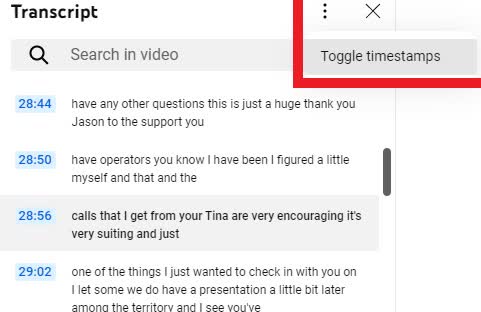
No entanto, se você estiver familiarizado com esse recurso, poderá desativar os carimbos de data/hora voltando para a janela de transcrição e clicando no ícone de três pontos à direita. A seleção "Alternar carimbos de data/hora" removerá todos os horários da sua transcrição.
Etapa 4: Copie a transcrição
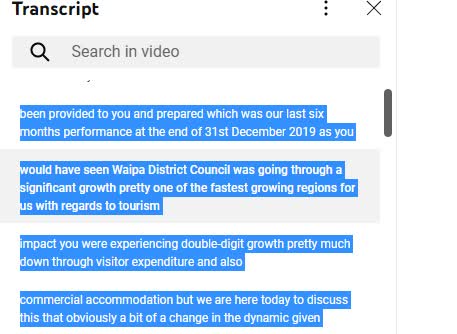
Agora que você pode copiar a transcrição, colá-la sem formatação em um arquivo Google Docs ou Microsoft Word e salvá-la para editar posteriormente.
[Método 5] Pegar YouTube transcrições com Google Docs
Google Docs é uma ferramenta poderosa e gratuita que pode ajudá-lo transcrever vídeos YouTube de forma rápida e fácil. Veja como usar o Google Docs para transcrever um vídeo YouTube:
Etapa 1: Abra uma página Google Docs em branco
Abrir Google Docs no seu computador. Crie um novo documento clicando no botão "Em branco"opção.
Etapa 2: Selecione "Digitação por voz"
Clique em "Ferramentas" e selecione "Digitação por voz" sobre Google Docs. Alternativamente, você pode usar "Ctrl + Shift + S (para Windows)" ou "Command + Shift + S (para Mac)”Para abrir a ferramenta de digitação por voz.
Etapa 3: Abra um vídeo YouTube
Abra o vídeo YouTube que deseja transcrever em uma janela ou guia separada. Reproduza o vídeo e verifique se o microfone funciona bem.
Deixe o gravador Google Docs fazer o trabalho. À medida que o vídeo é reproduzido, o Google Docs transcreve a voz em texto em tempo real. Você pode pausar e retomar a ferramenta de digitação por voz conforme necessário.
Etapa 4: edite e salve a transcrição
Após a transcrição, edite a transcrição para corrigir quaisquer erros ou erros de digitação. Você também pode formatar o texto para torná-lo mais legível.
Baixe a transcrição. Para isso, clique em "Arquivo" e selecione "Baixar" e escolha o formato desejado, como texto simples ou arquivo PDF. Usar Google Docs pode não ser adequado se você quiser baixar uma transcrição YouTube como SRT.
Seguindo estas etapas simples, você pode transcrever rapidamente um vídeo YouTube com Google Docs. Embora o Google Docs possa ser uma ferramenta útil para transcrever vídeos YouTube, ele tem algumas desvantagens potenciais. Aqui estão alguns:
Precisão: A transcrição por Google Docs pode nem sempre ser precisa. A precisão da transcrição pode ser afetada por ruídos de fundo, sotaques e outros fatores.
Opções de formatação limitadas: Google Docs oferece menos opções de formatação do que ferramentas de transcrição. Isso pode tornar difícil criar uma transcrição fácil de ler e entender.
Sem carimbo de data/hora: A transcrição não incluirá carimbos de data/hora para cada linha ao transcrever um YouTube vídeo em Google Docs. Isso pode dificultar a referência posterior a partes específicas do vídeo.
Nenhuma opção para baixar o vídeo YouTube como SRT: Embora o Google Docs permita baixar a transcrição como um arquivo de texto, ele não oferece a oportunidade de baixá-la como um arquivo SRT.
Diferenças entre transcrições e legendas
É fácil confundir legendas e transcrições, mas elas são diferentes. Legendas são traduções de diálogos que aparecem na tela durante um vídeo, enquanto as transcrições documentam as palavras faladas por escrito.
As legendas são úteis para espectadores surdos ou com deficiência auditiva ou que assistem conteúdo em um idioma que talvez não entendam. Por outro lado, as transcrições beneficiam aqueles que desejam ler as palavras exatas faladas em um vídeo.
Embora legendas e transcrições possam parecer intercambiáveis, aqui estão algumas diferenças críticas a serem observadas:
Legendas:
O foco está na tradução do diálogo.
Normalmente é exibido na tela em sincronia com o áudio.
As legendas transmitem a essência do que o orador está dizendo.
Transcrições:
O O foco do é capturar cada palavra falada.
As transcrições fornecem um registro mais abrangente e detalhado das palavras faladas.
As transcrições são ideais para quem precisa consultar informações específicas de um vídeo.
Esteja você assistindo a um vídeo em um idioma que não entende ou queira revisar informações específicas, tanto as legendas quanto as transcrições podem ser ferramentas valiosas para aprimorar sua experiência de visualização.
Download YouTube transcrições do jeito que você gosta
Baixando transcrições YouTube é uma habilidade valiosa para quem deseja aprimorar sua experiência com o YouTube. Utilizando as ferramentas e métodos descritos neste artigo, você pode acessar facilmente transcrições precisas de seus vídeos favoritos e criar transcrições para seus vídeos.
Quer você use a ferramenta de transcrição do Notta, o Google Docs ou os recursos integrados do YouTube, cada método tem vantagens e limitações, sendo essencial considerar qual melhor atende às suas necessidades.
Notta AI se destaca por sua facilidade de uso, precisão e recursos adicionais como anotações, destaques e compartilhamento com colegas. Ele simplifica o processo de transcrição, economizando tempo e esforço valiosos que você pode direcionar para outros aspectos da criação de conteúdo.
Então, por que não usar essas ferramentas e aprimorar sua experiência com o YouTube hoje? Adotando o uso da IA Notta para ficar à frente da curva e garantir que seu conteúdo permaneça acessível a todos.
Cansado de documentação lenta? Com o Notta, você pode gravar e acessar transcrições sem erros, perfeitamente sincronizadas em todos os seus dispositivos.
Perguntas frequentes
Como faço para converter vídeos YouTube em texto?
YouTube gera automaticamente uma transcrição para muitos vídeos. Infelizmente, eles não estão disponíveis como um arquivo independente. Você pode, no entanto, usar uma ferramenta online como Google Docs ou um ferramenta de transcrição como Notta AI para converter áudio em texto legível.
Como faço o download de uma transcrição ao vivo com Notta?
Notta oferece uma extensão Google Chrome que permite capturar uma transcrição de um vídeo YouTube ao vivo. Instale a extensão, abra o vídeo, clique na extensão Notta AI no canto superior direito do seu navegador, selecione o idioma de transcrição e clique no botão "Iniciar gravação" para iniciar. Você encontrará a transcrição completa do vídeo ao vivo no painel Notta AI.
Posso baixar transcrições do YouTube em outros idiomas além do inglês?
Sim, Notta AI permite que um usuário altere o idioma da transcrição. Selecione o idioma de sua preferência antes de iniciar a transcrição; o resultado estará na sua seleção de idioma.
Como posso editar uma transcrição YouTube baixada?
Depois de baixar uma transcrição YouTube, você pode editá-la usando qualquer editor de texto ou processador de texto, como Microsoft Word ou Google Docs. Se você usar o Notta AI, poderá utilizar suas ferramentas integradas para fazer as alterações necessárias. Além disso, o Notta oferece vários recursos, como adicionar notas, destacar seções e compartilhar a transcrição com seus colegas.
Há algum problema de direitos autorais associado ao download das transcrições do YouTube?
Desde que você esteja baixando a transcrição para uso pessoal ou educacional, geralmente não há problemas de direitos autorais envolvidos. No entanto, se você planeja usar a transcrição para fins comerciais ou redistribuí-la, poderá precisar da permissão do detentor dos direitos autorais.
Como faço o upload da legenda/subtítulo no YouTube?
Depois de gerar sua transcrição, você pode carregá-la no YouTube como legendas. Isso tornará seus vídeos mais acessíveis para espectadores surdos e com deficiência auditiva. Também melhorará a capacidade de pesquisa dos seus vídeos. Veja como carregue sua legenda/subtítulo em YouTube:
Faça login em sua conta YouTube.
Vá para YouTube Studio e selecione o vídeo.
No menu à esquerda, clique em "Legendas."
Clique em "Adicionar idioma."
Escolha seu idioma preferido.
Clique em "Carregar um arquivo."
Carregue seu arquivo de transcrição.
Revise as legendas para ver se há precisão.
Clique em "Publicar."

