
Надайте своєму ШІ-агенту контекст ваших зустрічей.
Додайте транскрипти, підсумки та записи Notta до звичного робочого процесу свого агента. Після підключення просто запитуйте потрібне — без необхідності відкривати Notta, щоб самостійно копіювати, завантажувати чи вивантажувати вміст.
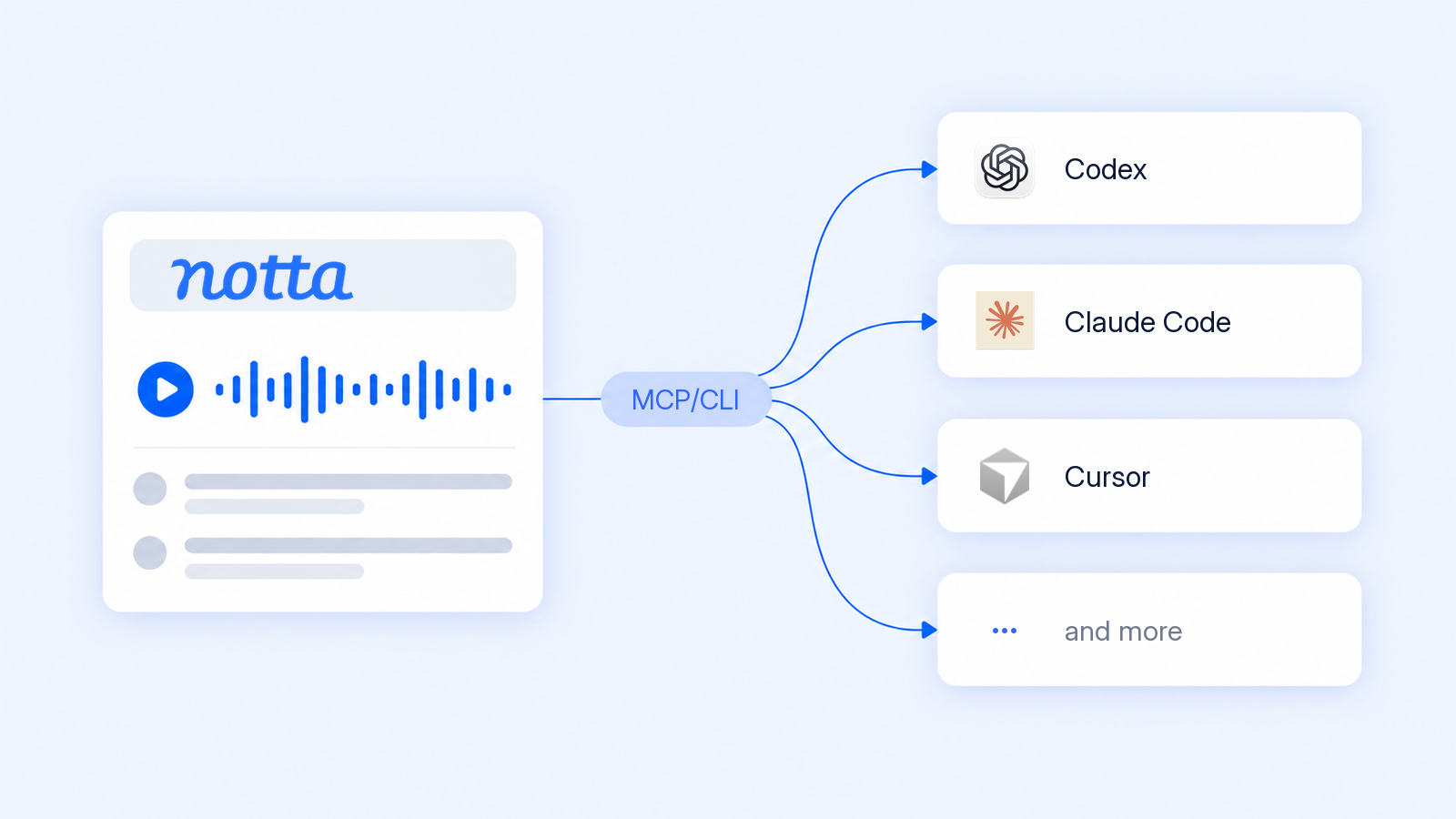
Використовуйте зустрічі в роботі там, де працюєте з ШІ
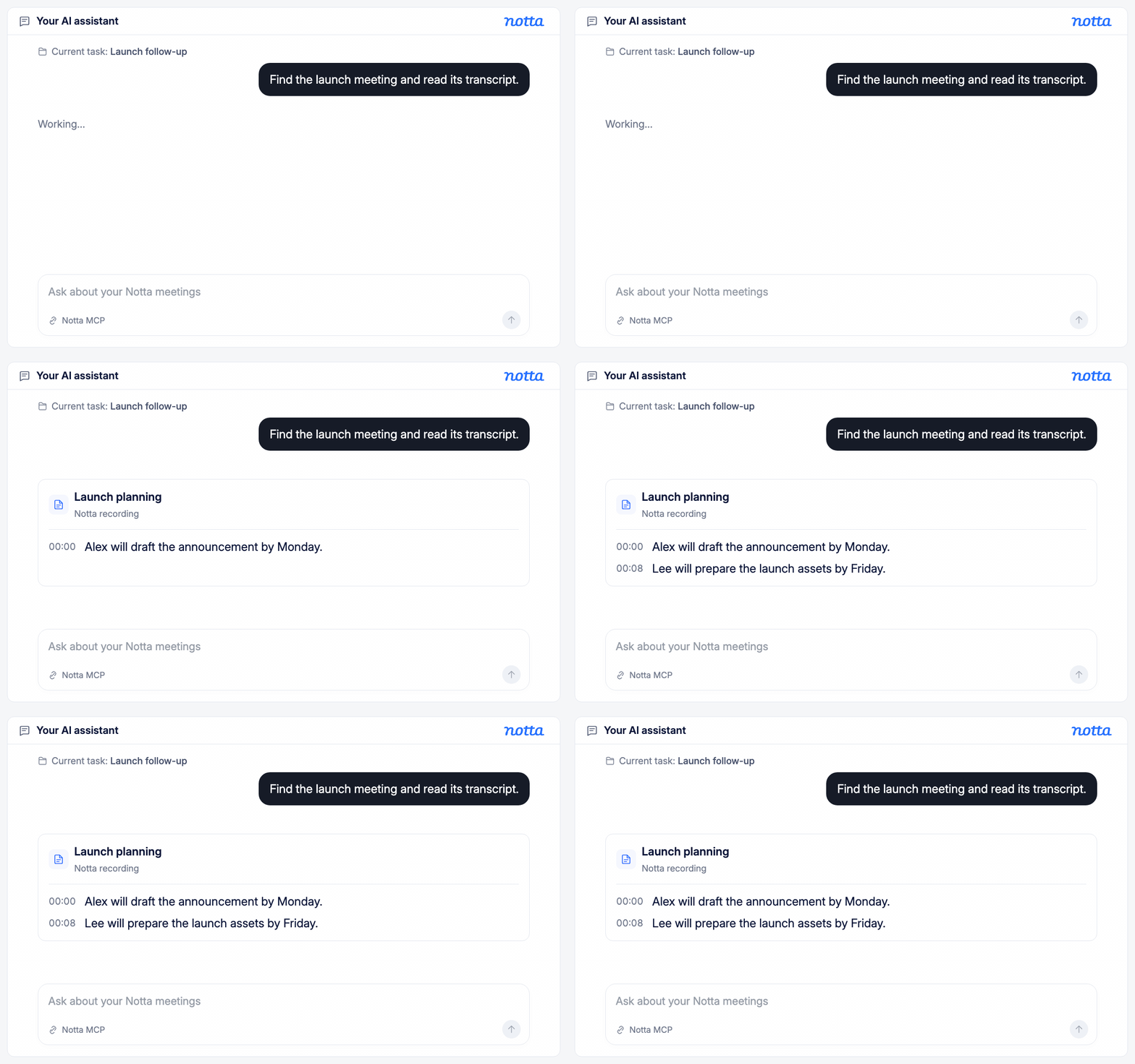
Тримайте контекст зустрічей під рукою
Попросіть агента знайти запис у Notta й прочитати його транскрипт. Додайте деталі розмови до поточного завдання, не перемикаючись між застосунками й не переносячи файли.
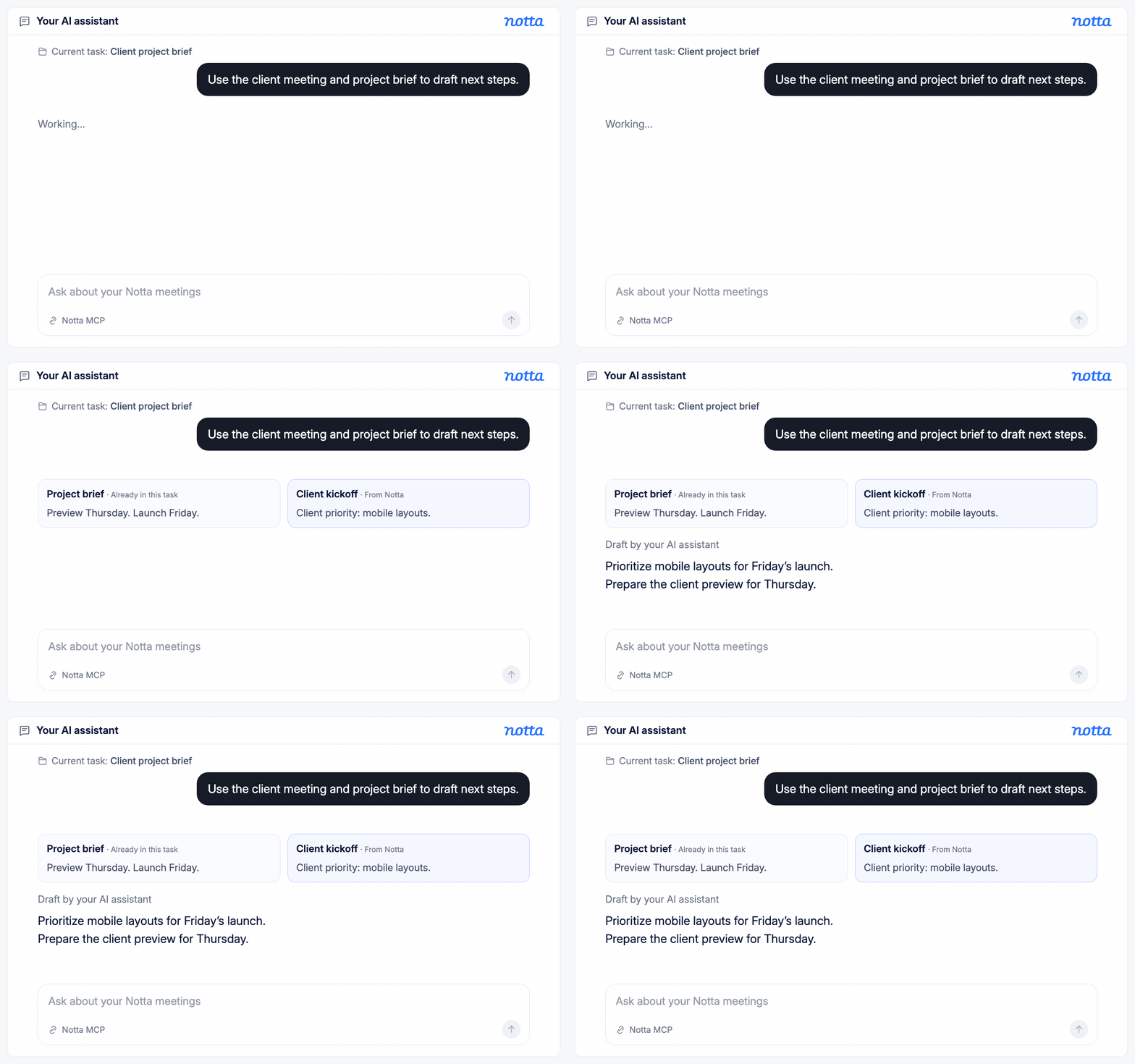
Пов’язуйте розмови з поточною роботою
Дозвольте агенту використовувати вміст зустрічей разом із документами та інструментами, до яких він уже має доступ. Враховуйте вимоги клієнтів і рішення із зустрічей у брифах, подальшому листуванні та оновленнях щодо проєктів.
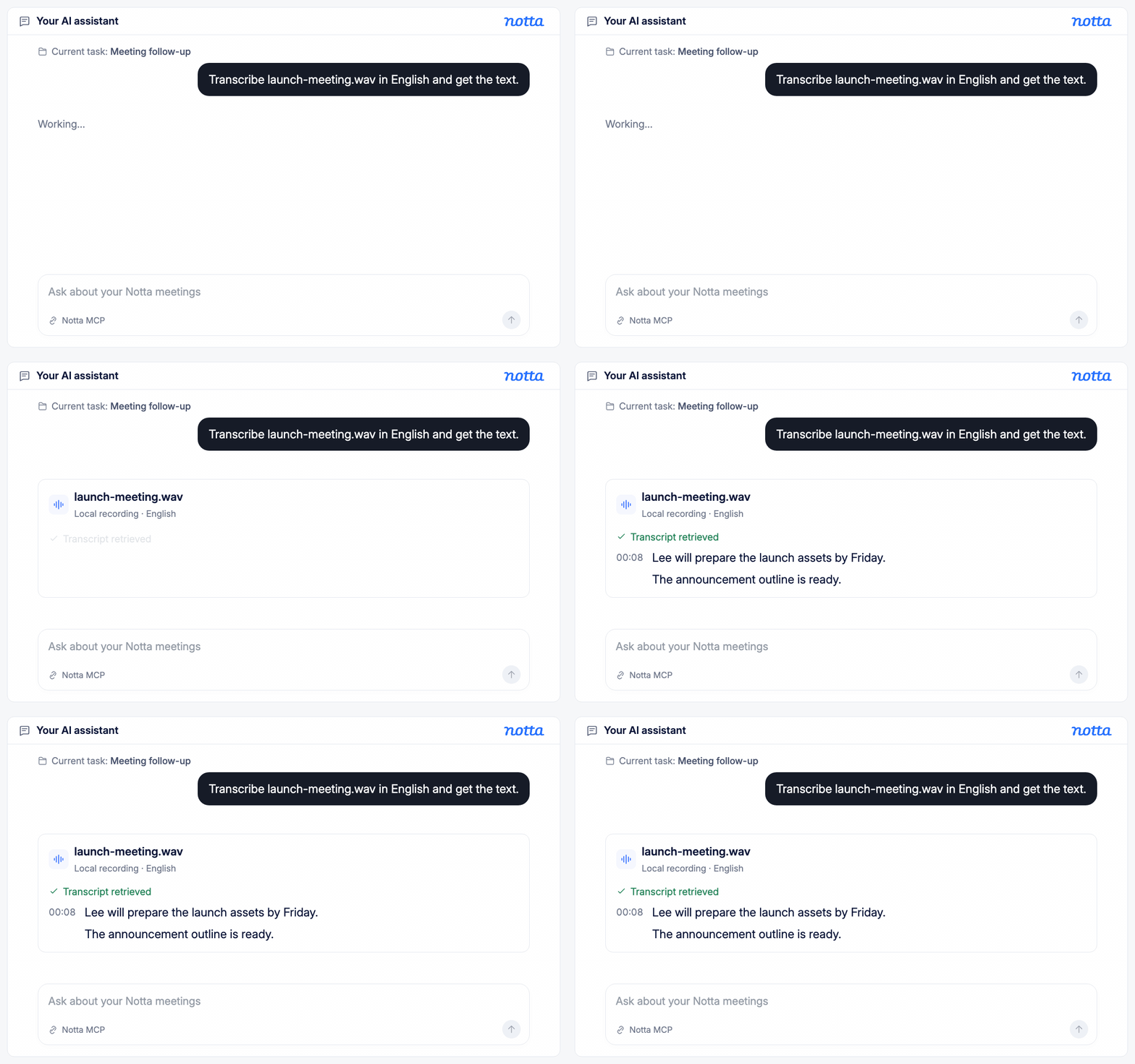
Транскрибуйте записи одним запитом
Попросіть агента транскрибувати локальний аудіо- чи відеофайл. Він може завантажити файл у Notta, перевірити, коли транскрибування завершиться, і отримати текст для вашого наступного завдання.
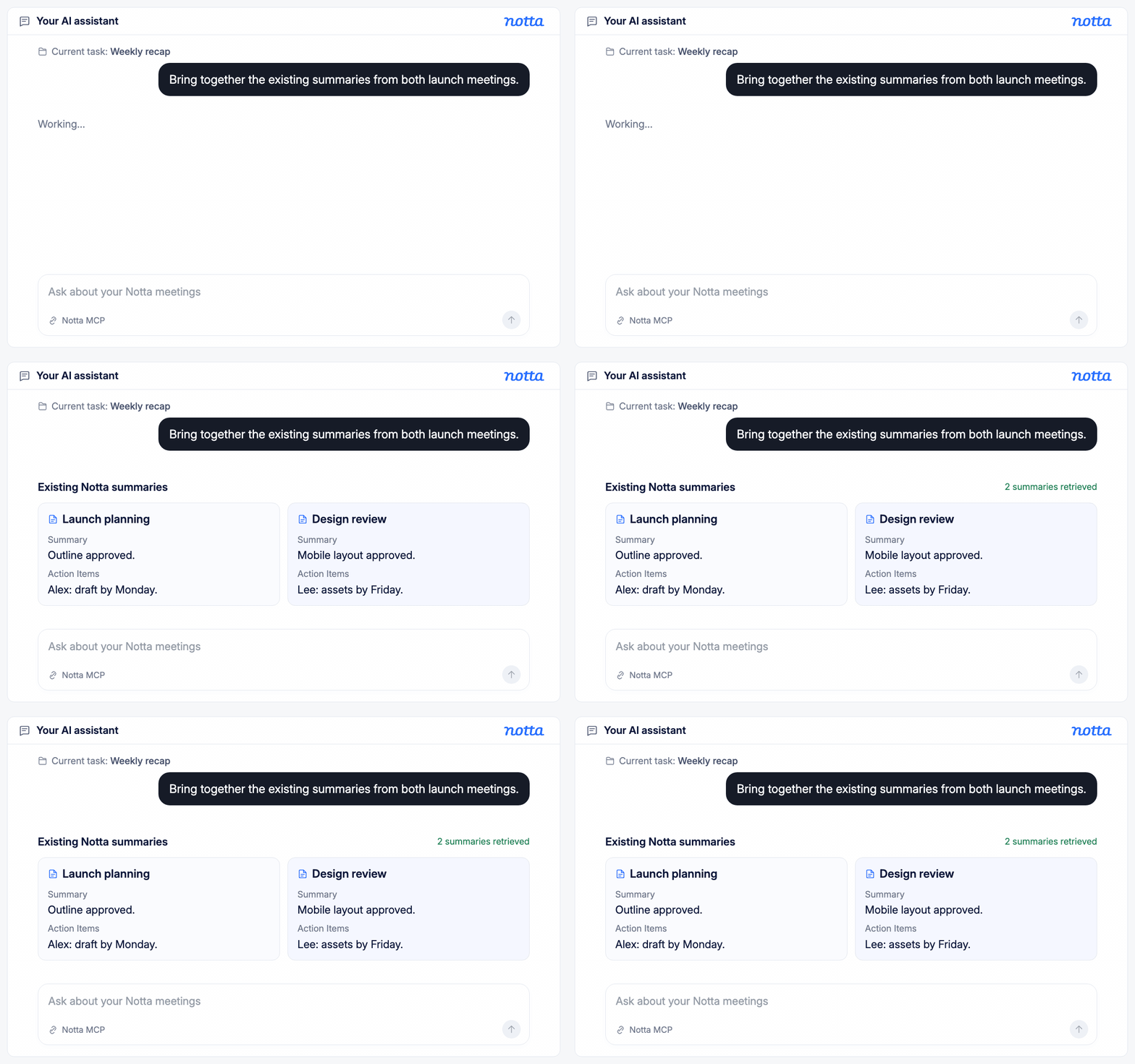
Збирайте підсумки зустрічей разом
Попросіть агента отримати вже створені в Notta підсумки потрібних зустрічей. Використовуйте їх для підготовки огляду або порівняння обговорень, не відкриваючи кожен запис і не копіюючи вміст вручну.
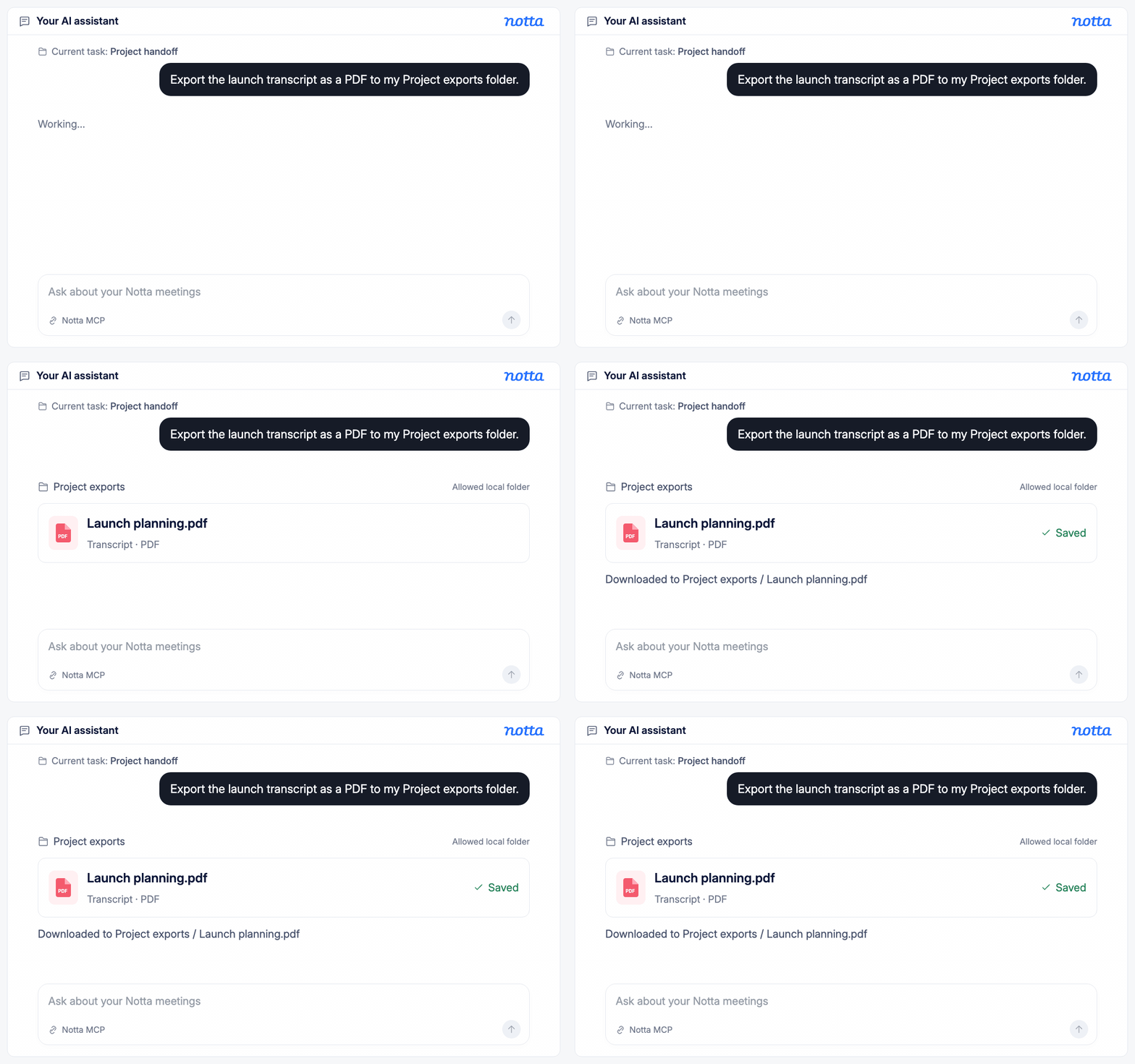
Експортуйте вміст зустрічі одним запитом
Вкажіть агенту, який запис експортувати, у якому форматі та куди його зберегти. Він може підготувати й завантажити файл у папку, до якої надано доступ, без необхідності відкривати Notta.
Як почати роботу з Notta MCP і CLI
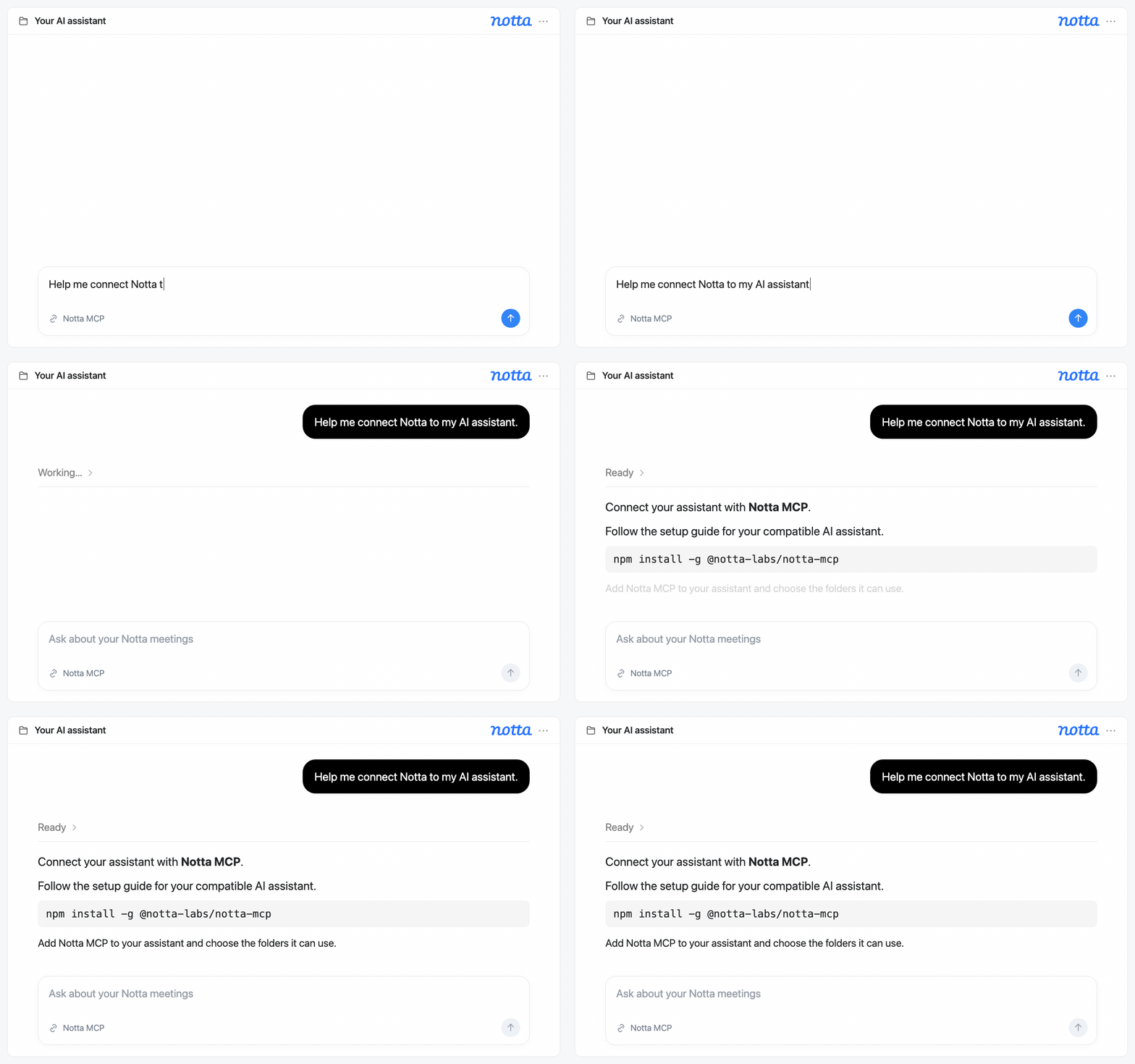
1. Виберіть спосіб підключення
Виберіть MCP, щоб працювати через сумісного ШІ-асистента, або CLI, щоб вводити команди. Дотримуйтеся інструкції з налаштування, щоб установити вибраний інструмент.
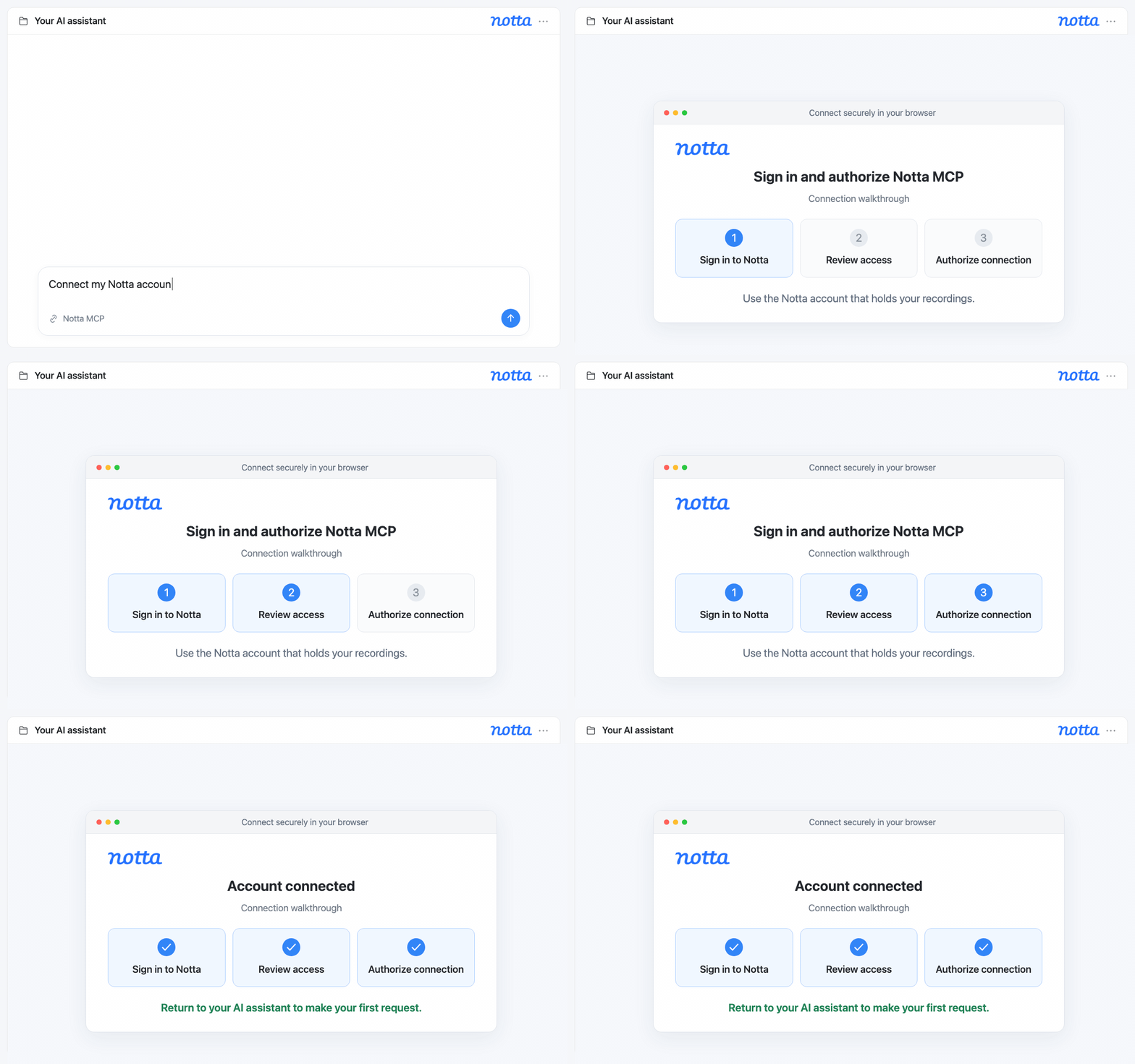
2. Підключіть обліковий запис Notta
Дотримуйтеся підказок, щоб увійти через браузер і дозволити підключення до Notta. Переконайтеся, що використовуєте обліковий запис, у якому зберігаються ваші записи.
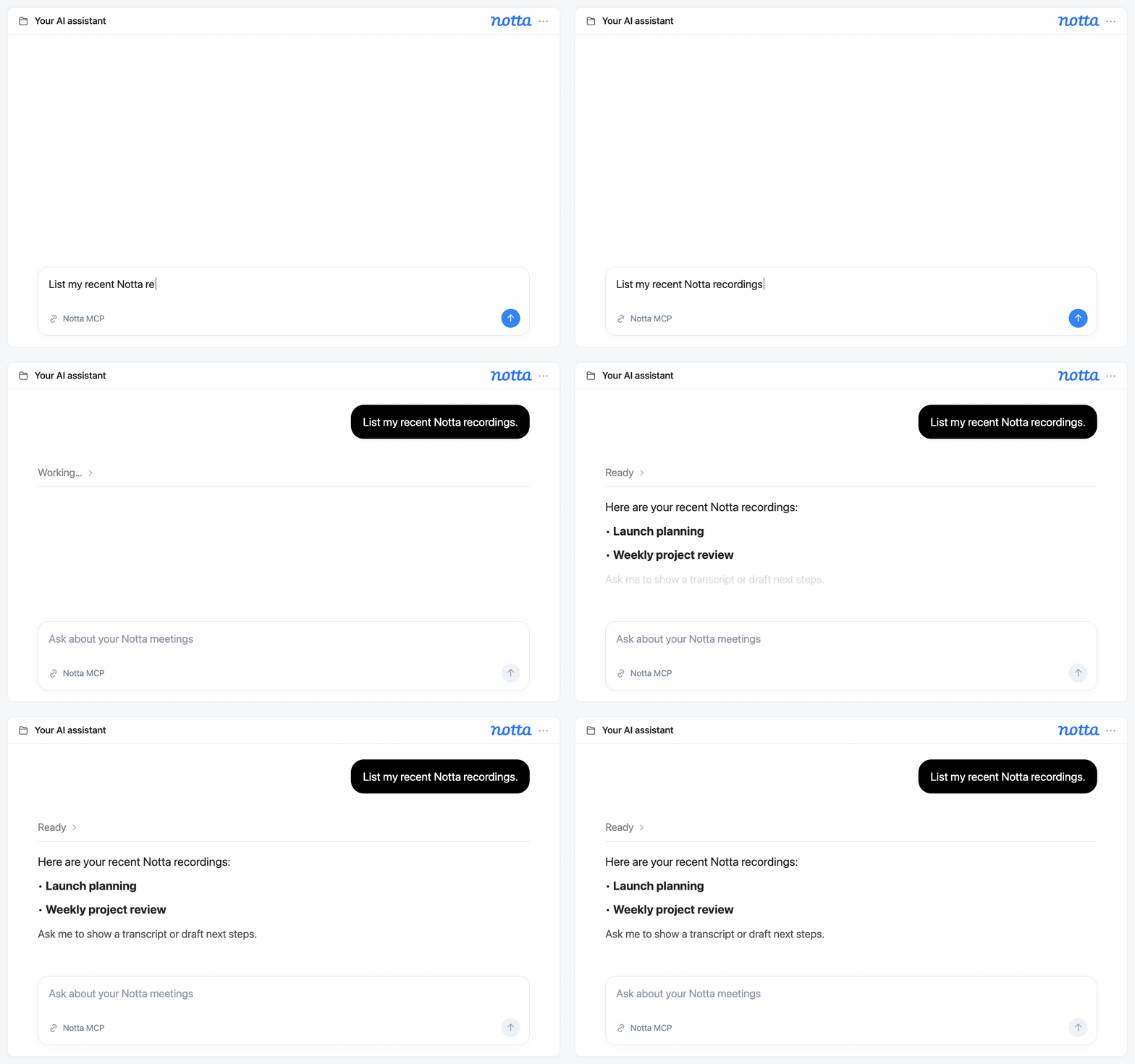
3. Зробіть перший запит
Попросіть асистента знайти запис і показати його транскрипт або виконайте пошук за допомогою команди CLI. Використайте транскрипт для наступного завдання або завантажте копію.
1. Виберіть спосіб підключення
Виберіть MCP, щоб працювати через сумісного ШІ-асистента, або CLI, щоб вводити команди. Дотримуйтеся інструкції з налаштування, щоб установити вибраний інструмент.
2. Підключіть обліковий запис Notta
Дотримуйтеся підказок, щоб увійти через браузер і дозволити підключення до Notta. Переконайтеся, що використовуєте обліковий запис, у якому зберігаються ваші записи.
3. Зробіть перший запит
Попросіть асистента знайти запис і показати його транскрипт або виконайте пошук за допомогою команди CLI. Використайте транскрипт для наступного завдання або завантажте копію.
Для роботи, що починається після кожної розмови

Як Notta MCP допомагає консультантам
Використовуйте транскрипти розмов із клієнтами разом із ШІ-асистентом, щоб готувати чернетки звітів і рекомендацій на основі обговореного. Звіряйте деталі з розмовою та доопрацьовуйте чернетку, перш ніж надсилати її клієнту.

Як Notta MCP допомагає агенціям
Попросіть асистента перетворити обговорення з клієнтами на чернетки брифів для вашої IT-, маркетингової або SEO-команди. Додайте вимоги, наступні кроки та запитання для уточнення, щоб команда знала, що робити далі.

Як Notta MCP допомагає керівникам проєктів
Попросіть асистента підготувати чернетку оновлення щодо проєкту на основі транскрипту зустрічі: рішення, розподіл обов’язків і відкриті запитання. Зберігайте транскрипт як джерело для перевірки деталей, перш ніж ділитися оновленням із командою.

Як Notta MCP допомагає в освіті
Перетворюйте записи лекцій або інтерв’ю на транскрипти, а потім просіть асистента допомогти створити навчальні матеріали чи дослідницькі нотатки. Повертайтеся до транскрипту, щоб переглянути пояснення, перевірити цитату або обґрунтувати висновки.

Часто задовані питання
Що таке Notta MCP?
MCP означає Model Context Protocol — стандарт підключення ШІ-асистентів до інструментів і вмісту. Notta MCP дає змогу сумісному асистенту отримувати ваші транскрипти, наявні підсумки та медіафайли записів. Ви також можете надсилати файли для транскрибування й завантажувати транскрипти.
Чим Notta CLI відрізняється від MCP?
З MCP ви просите ШІ-асистента працювати з вашими записами Notta звичайною мовою. З CLI ви вводите конкретні команди в терміналі — текстовому застосунку для виконання команд. CLI також працює зі скриптами, які дають змогу повторювати набір команд, не вводячи кожну з них знову.
Чи працює Notta MCP з усіма ШІ-асистентами?
Не всі асистенти підтримують MCP. Ваш асистент має підтримувати локальні MCP-сервери й дозволяти додавання підключення до Notta. Перевірте варіанти підключення асистента, перш ніж виконувати інструкцію з налаштування.
Чи можна завантажити оригінальне аудіо або відео?
Ви можете завантажити аудіо чи відео, збережене разом із записом Notta, через MCP або CLI. Отриманий файл залежить від того, які медіафайли доступні для цього запису. Транскрипти завантажуються окремо у форматах PDF, Word, текст, Excel і субтитри SRT.
Чи можна транскрибувати новий аудіо- або відеофайл?
Так. Попросіть підключеного асистента завантажити локальний файл у Notta або надішліть його через CLI. Ви можете вибрати мову транскрибування, перевірити перебіг обробки й отримати готовий транскрипт. Для MCP файл має бути в папці, доступ до якої ви дозволили під час налаштування.
Чи можна використовувати Notta CLI для повторюваних робочих процесів?
Так. Ви можете додати команди Notta CLI до власних скриптів, щоб повторювати завдання, як-от отримання транскриптів або завантаження експортованих файлів. Щоб запускати робочий процес за розкладом, використовуйте інструмент планування, яким керуєте самі. CLI надає команди, але не має вбудованого планувальника.
Чи потрібен обліковий запис Notta?
Так. Перш ніж використовувати MCP або CLI, потрібно ввійти в Notta й авторизувати підключення. Використовуйте обліковий запис із доступом до записів, з якими хочете працювати. Щоб почати, дотримуйтеся інструкції «Налаштувати Notta MCP і CLI».
Надайте своєму ШІ-агенту контекст зустрічей
Знайдіть потрібну розмову й використайте її для підготовки наступного брифу, подальшого листування чи оновлення щодо проєкту. Почніть роботу з Notta MCP або CLI.
