
AI 에이전트에 회의 맥락을 더하세요.
Notta의 녹취록, 요약, 녹음·녹화 자료를 에이전트의 기존 워크플로에 연결하세요. 연결한 후에는 Notta를 열어 직접 내용을 복사하거나 파일을 업로드·다운로드할 필요 없이 원하는 내용을 요청하면 됩니다.
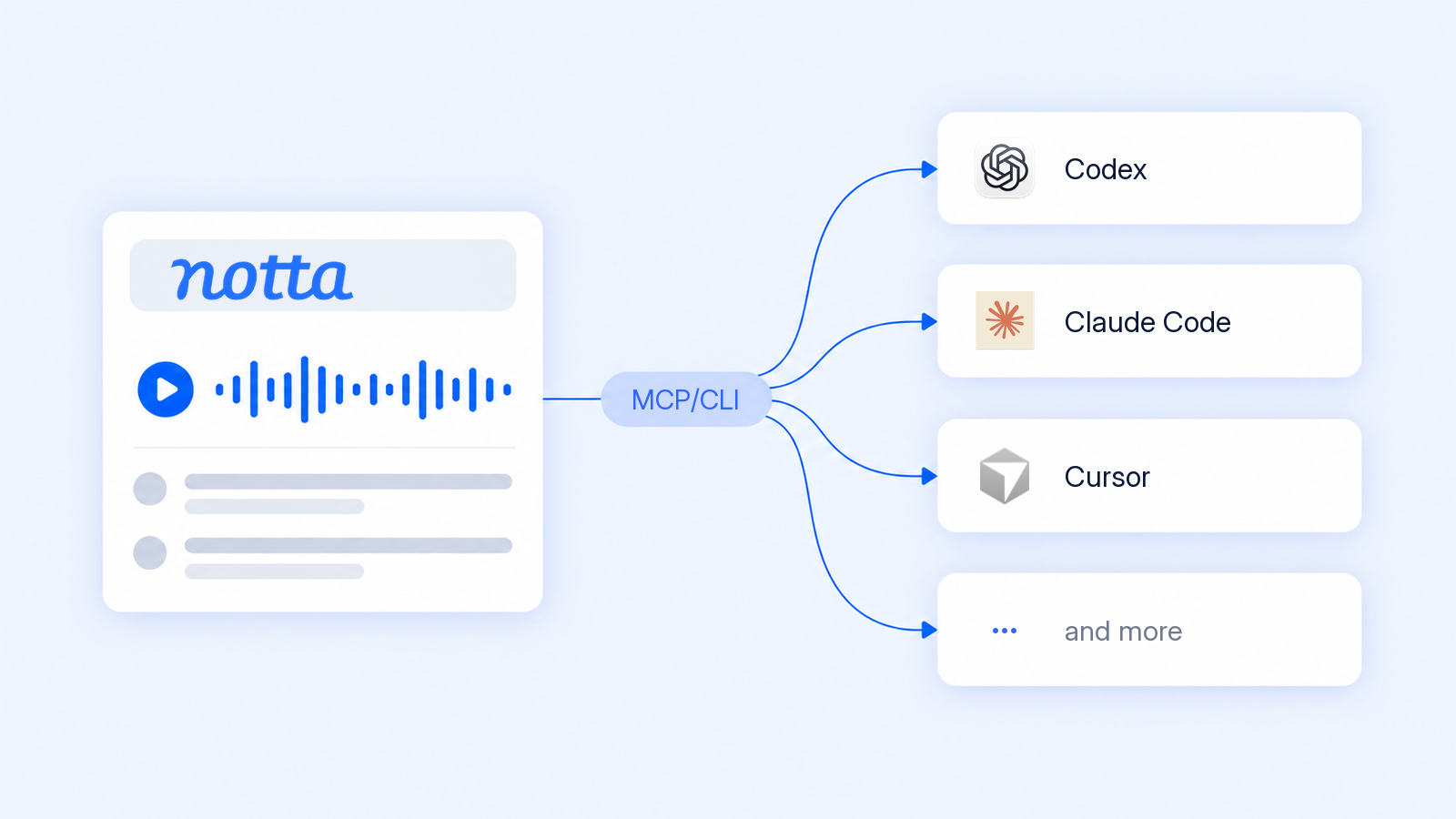
AI를 사용하는 곳에서 회의 내용을 업무에 활용하세요
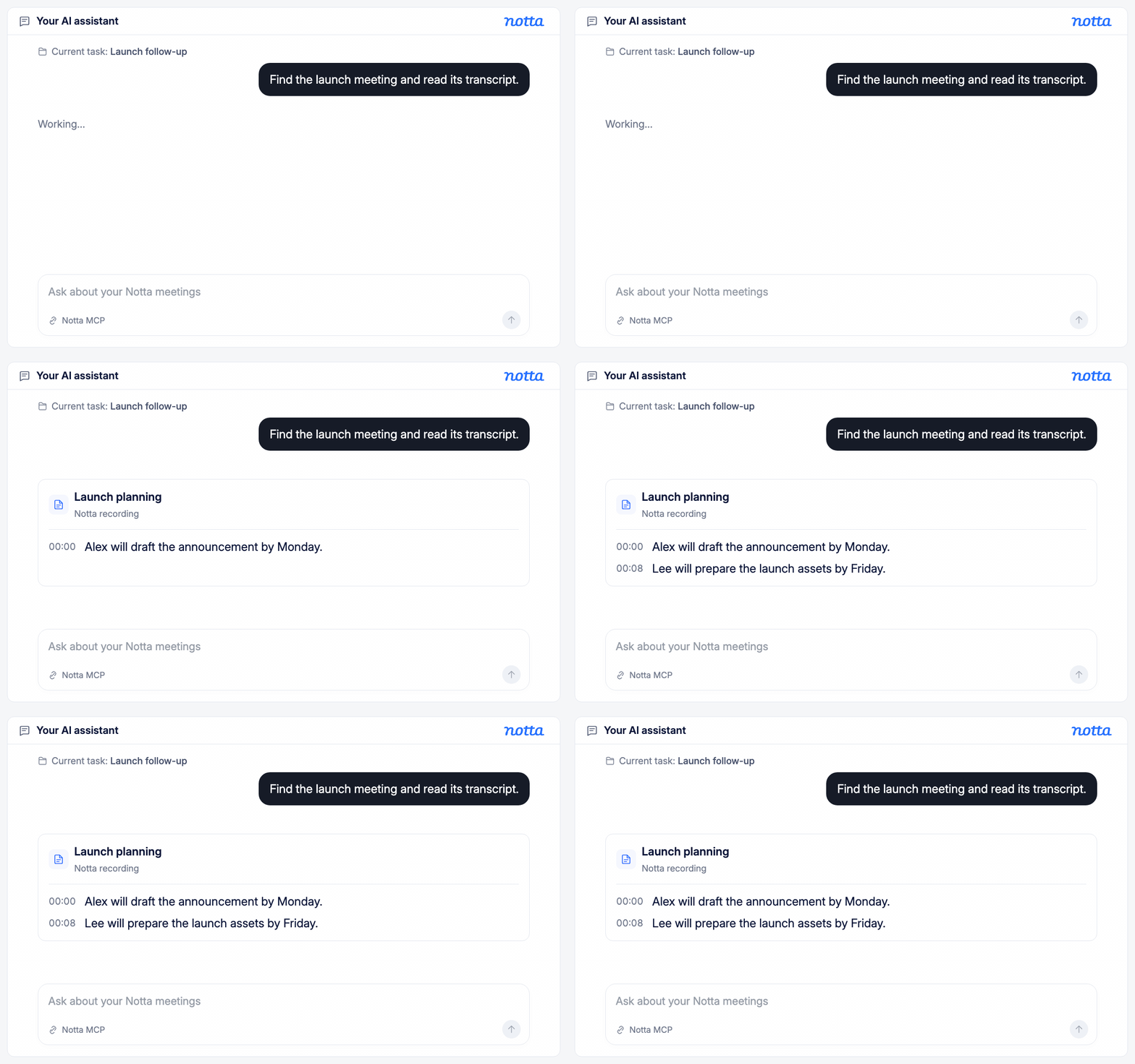
회의 맥락을 언제든 활용하세요
에이전트에게 Notta의 녹음·녹화 자료를 찾아 녹취록을 읽어 달라고 요청하세요. 앱을 전환하거나 파일을 옮기지 않고도 대화의 세부 내용을 현재 작업에 활용할 수 있습니다.
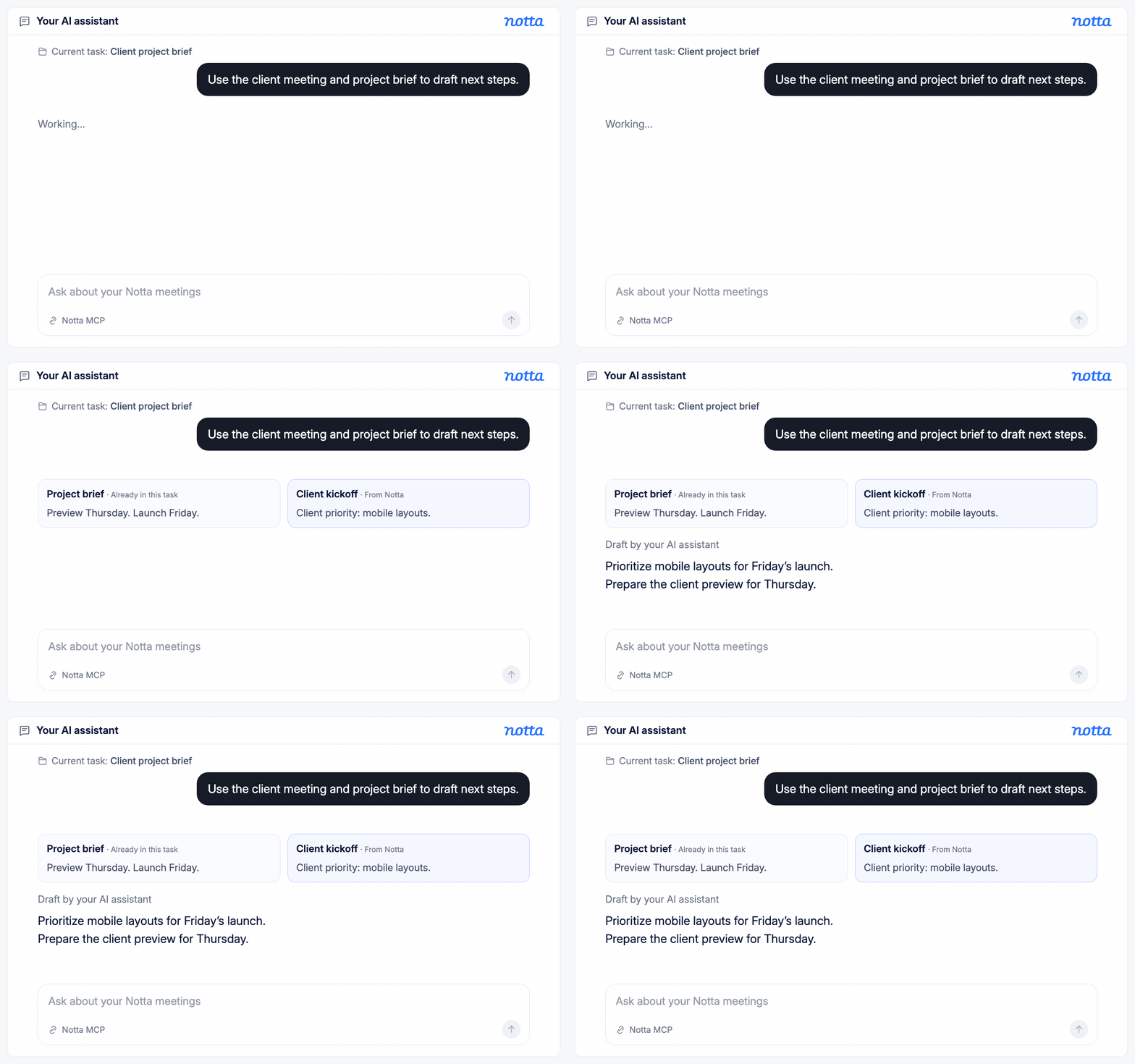
대화를 진행 중인 업무와 연결하세요
에이전트가 이미 접근할 수 있는 문서와 도구에 회의 내용을 더해 활용하도록 하세요. 고객의 요구 사항과 회의에서 내린 결정을 브리프, 후속 연락, 프로젝트 업데이트에 반영할 수 있습니다.
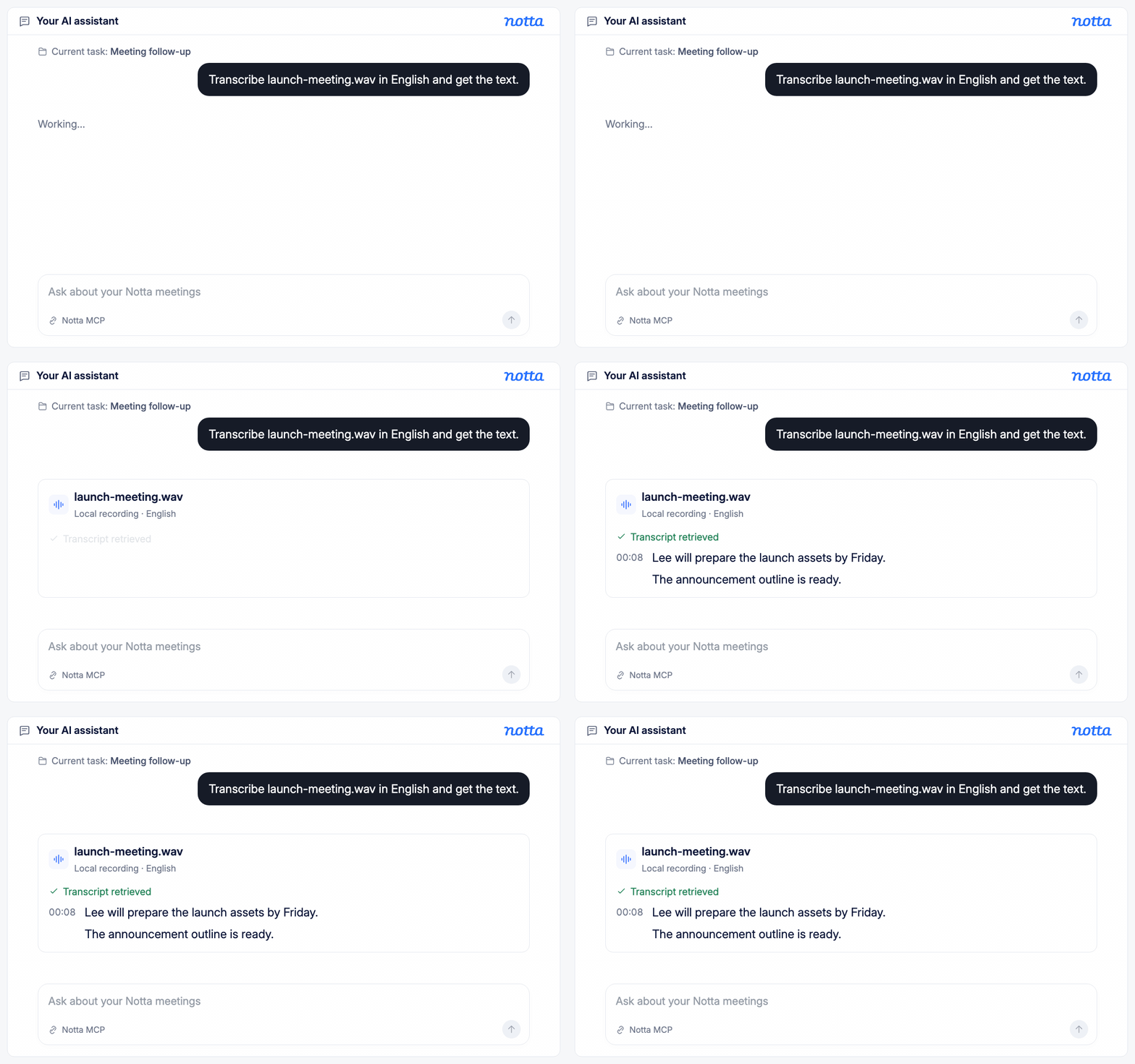
간단한 요청으로 녹음·녹화 내용을 텍스트로 변환하세요
에이전트에게 로컬 오디오나 동영상 파일을 텍스트로 변환해 달라고 요청하세요. 에이전트가 파일을 Notta에 업로드하고, 변환 완료 여부를 확인한 다음, 다음 작업에 필요한 텍스트를 가져올 수 있습니다.
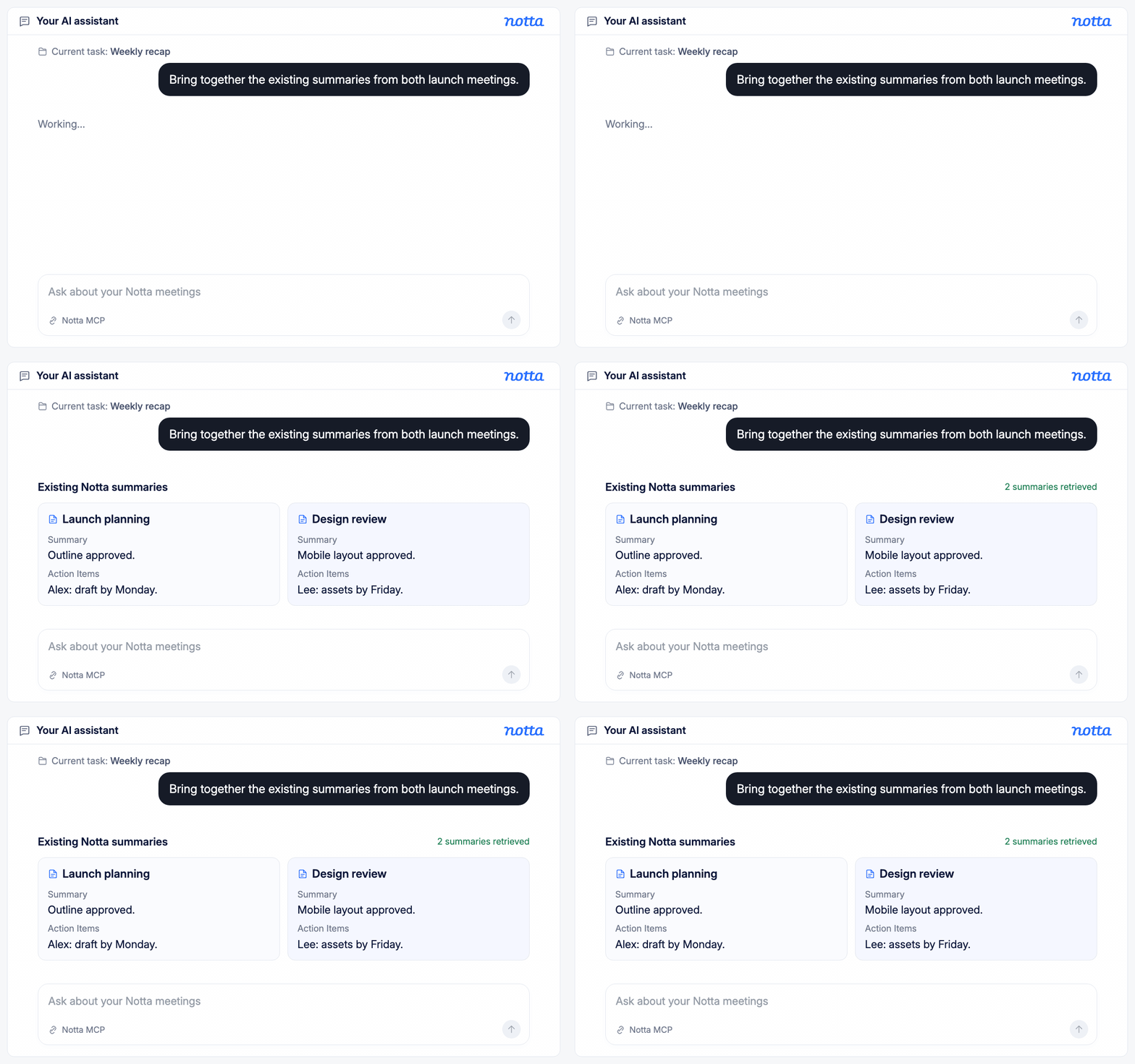
회의 요약을 한곳에 모으세요
에이전트에게 필요한 회의의 기존 Notta 요약을 가져와 달라고 요청하세요. 각 녹음·녹화 자료를 열어 내용을 복사하지 않고도 요약을 활용해 전체 내용을 정리하거나 논의 내용을 비교할 수 있습니다.
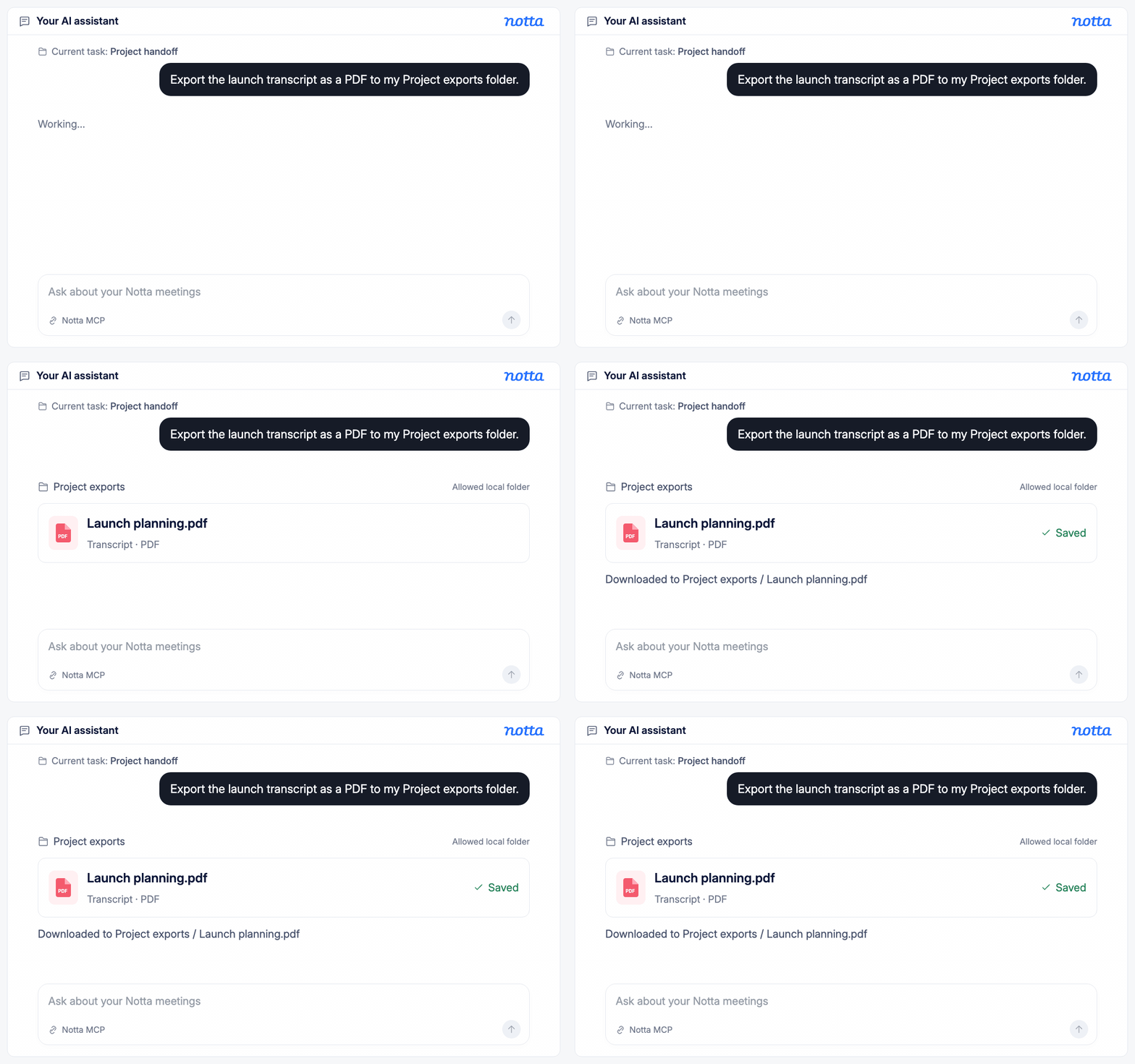
한 번의 요청으로 회의 내용을 내보내세요
내보낼 녹음·녹화 자료, 원하는 파일 형식, 저장 위치를 에이전트에게 알려 주세요. Notta를 열지 않아도 에이전트가 파일을 준비하고 접근이 허용된 폴더에 다운로드할 수 있습니다.
Notta MCP 및 CLI 시작하기
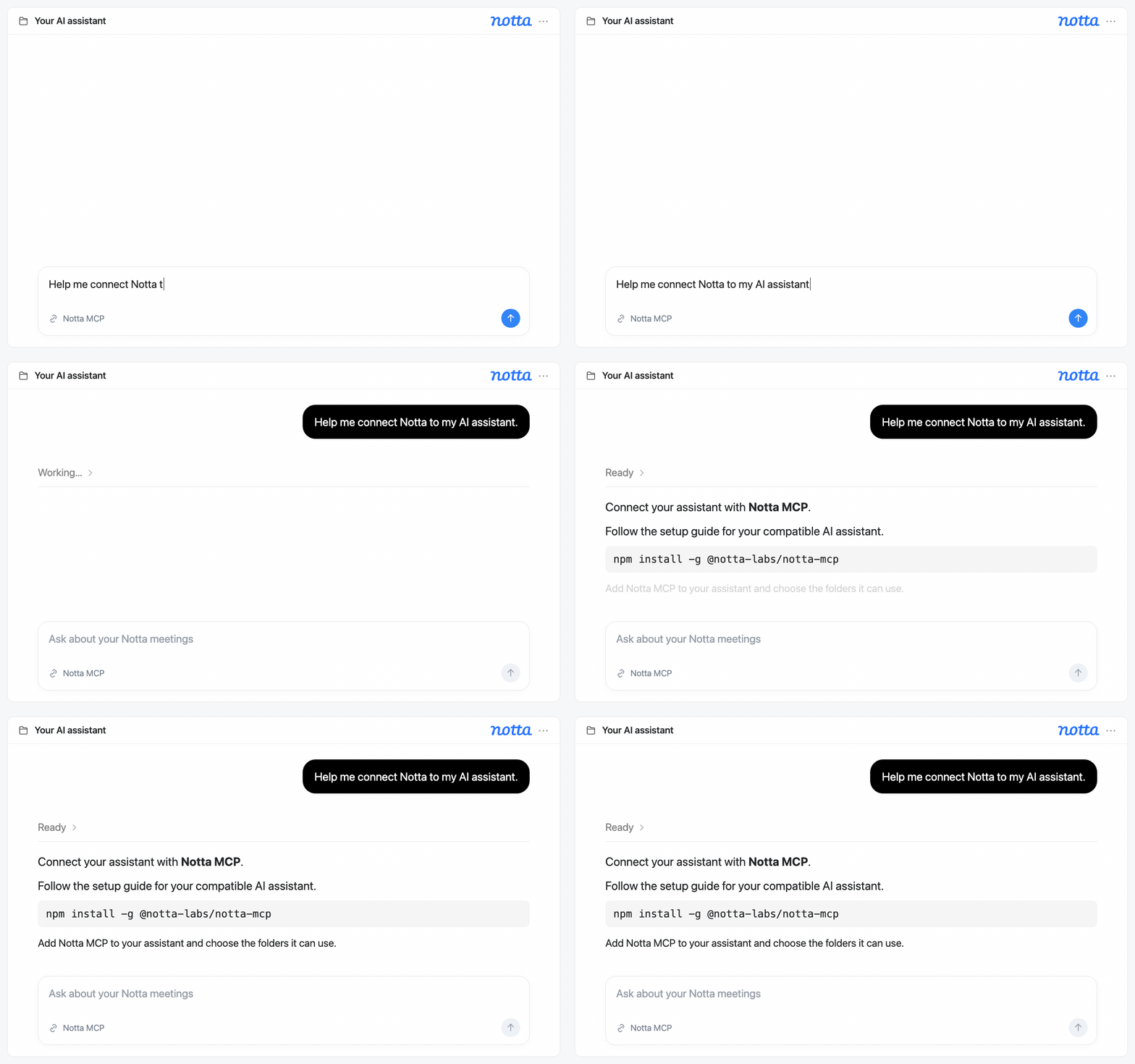
1. 연결 방식을 선택하세요
호환되는 AI 어시스턴트를 통해 작업하려면 MCP를, 명령어를 직접 입력하려면 CLI를 선택하세요. 설정 가이드에 따라 선택한 도구를 설치하세요.
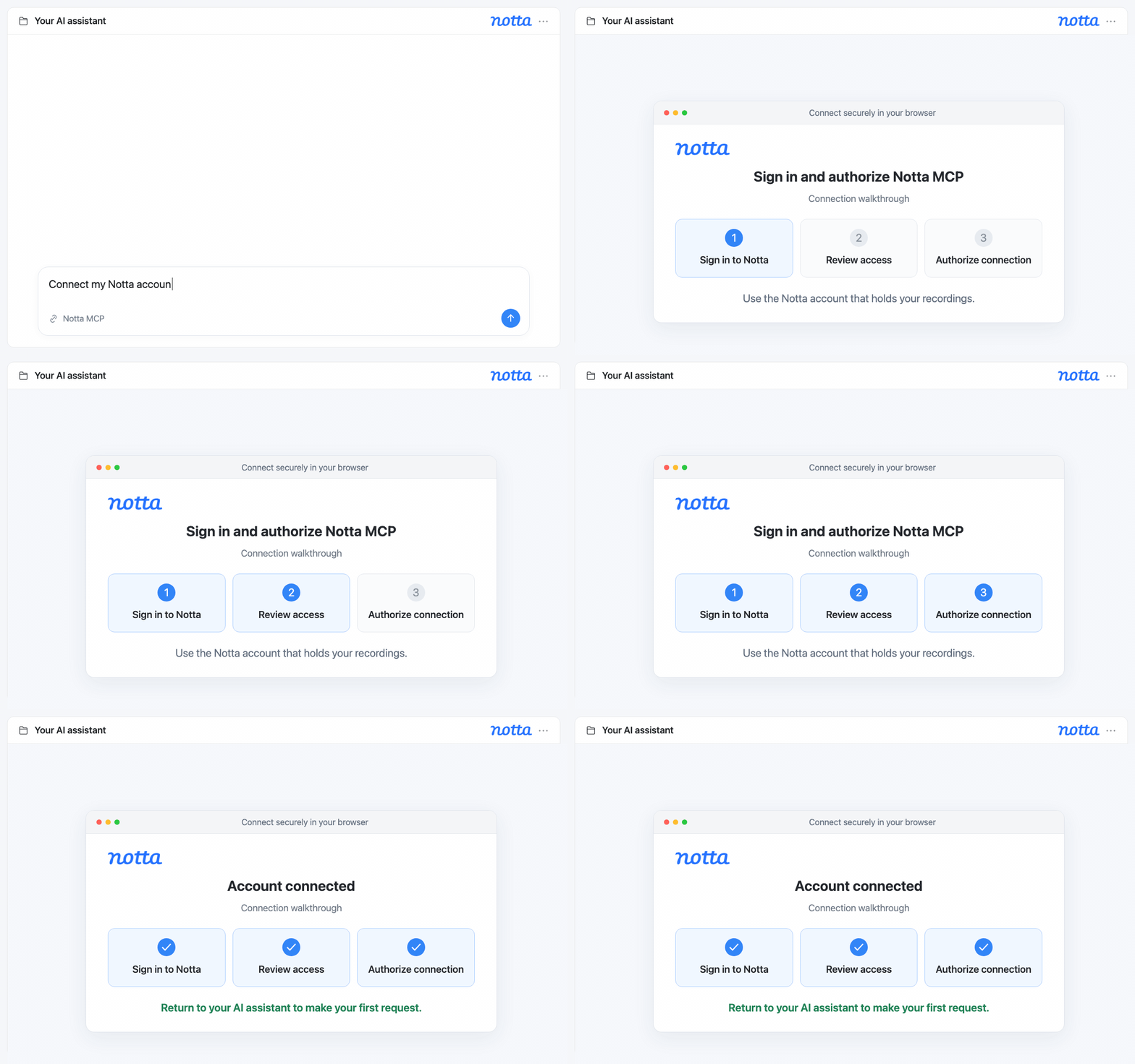
2. Notta 계정을 연결하세요
안내에 따라 브라우저에서 로그인하고 Notta 연결을 허용하세요. 녹음·녹화 자료가 저장된 계정을 사용하고 있는지 확인하세요.
3. 첫 요청을 해 보세요
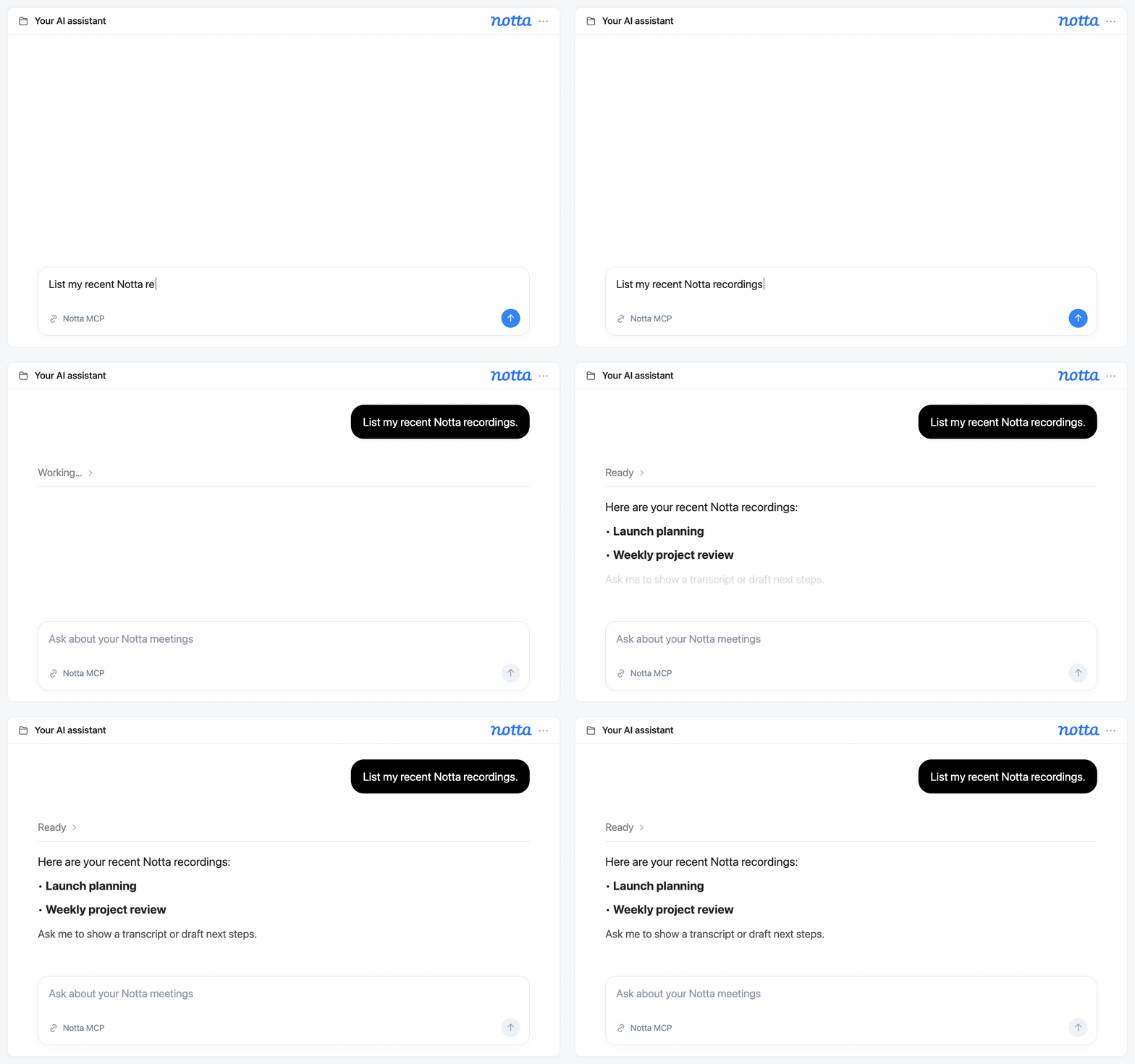
어시스턴트에게 녹음·녹화 자료를 찾아 녹취록을 보여 달라고 요청하거나 CLI 명령어로 검색하세요. 녹취록을 다음 작업에 활용하거나 사본을 다운로드할 수 있습니다.
1. 연결 방식을 선택하세요
호환되는 AI 어시스턴트를 통해 작업하려면 MCP를, 명령어를 직접 입력하려면 CLI를 선택하세요. 설정 가이드에 따라 선택한 도구를 설치하세요.
2. Notta 계정을 연결하세요
안내에 따라 브라우저에서 로그인하고 Notta 연결을 허용하세요. 녹음·녹화 자료가 저장된 계정을 사용하고 있는지 확인하세요.
3. 첫 요청을 해 보세요
어시스턴트에게 녹음·녹화 자료를 찾아 녹취록을 보여 달라고 요청하거나 CLI 명령어로 검색하세요. 녹취록을 다음 작업에 활용하거나 사본을 다운로드할 수 있습니다.
대화가 끝난 뒤 이어지는 업무를 위해

컨설턴트를 위한 Notta MCP
고객과의 대화 녹취록을 AI 어시스턴트와 함께 활용해 논의 내용을 바탕으로 보고서와 제안서 초안을 작성하세요. 대화 내용과 세부 사항을 대조하고 초안을 다듬은 뒤 고객에게 공유하세요.

에이전시를 위한 Notta MCP
어시스턴트에게 고객과의 논의를 IT, 마케팅, SEO 팀을 위한 브리프 초안으로 정리해 달라고 요청하세요. 요구 사항, 다음 단계, 추가로 확인할 질문을 포함해 팀이 다음에 할 일을 알 수 있도록 하세요.

프로젝트 매니저를 위한 Notta MCP
어시스턴트에게 회의 녹취록을 바탕으로 결정 사항, 담당 업무, 미해결 질문을 담은 프로젝트 업데이트 초안을 작성해 달라고 요청하세요. 팀에 업데이트를 공유하기 전에 세부 사항을 확인할 수 있도록 녹취록을 참고 자료로 보관하세요.

교육 분야를 위한 Notta MCP
강의나 인터뷰 녹음·녹화 자료를 녹취록으로 변환한 뒤, 어시스턴트에게 학습 자료나 연구 노트 작성을 도와 달라고 요청하세요. 설명을 다시 살펴보거나 인용문을 확인하고 연구 결과를 뒷받침할 때 녹취록을 참고하세요.

자주 묻는 질문
Notta MCP란 무엇인가요?
MCP는 Model Context Protocol의 약자로, AI 어시스턴트를 도구 및 콘텐츠에 연결하는 표준입니다. Notta MCP를 사용하면 호환되는 어시스턴트가 녹취록, 기존 요약, 녹음·녹화 미디어 파일을 가져올 수 있습니다. 텍스트 변환을 위해 파일을 제출하거나 녹취록을 다운로드할 수도 있습니다.
Notta CLI는 MCP와 어떻게 다른가요?
MCP에서는 평소 쓰는 말로 AI 어시스턴트에게 Notta 녹음·녹화 자료와 관련된 작업을 요청합니다. CLI에서는 명령어를 실행하는 텍스트 기반 앱인 터미널에 정해진 명령어를 입력합니다. CLI는 스크립트에서도 사용할 수 있어 여러 명령어를 하나씩 다시 입력하지 않고도 반복 실행할 수 있습니다.
Notta MCP는 모든 AI 어시스턴트와 호환되나요?
모든 어시스턴트가 MCP를 지원하는 것은 아닙니다. 사용하는 어시스턴트가 로컬 MCP 서버를 지원하고 Notta 연결을 추가할 수 있어야 합니다. 설정 가이드를 따라 진행하기 전에 어시스턴트의 연결 옵션을 확인하세요.
원본 오디오나 동영상을 다운로드할 수 있나요?
MCP 또는 CLI를 통해 Notta 녹음·녹화 자료에 저장된 오디오나 동영상을 다운로드할 수 있습니다. 다운로드할 수 있는 파일은 해당 자료에 어떤 미디어가 있는지에 따라 달라집니다. 녹취록은 별도로 다운로드하며 PDF, Word, 텍스트, Excel, SRT 자막 형식을 지원합니다.
새 오디오나 동영상 파일을 텍스트로 변환할 수 있나요?
네. 연결된 어시스턴트에게 로컬 파일을 Notta에 업로드해 달라고 요청하거나 CLI를 통해 파일을 제출하세요. 변환 언어를 선택하고 진행 상황을 확인한 뒤 완성된 녹취록을 가져올 수 있습니다. MCP를 사용하는 경우 파일은 설정 시 접근을 허용한 폴더에 있어야 합니다.
Notta CLI를 반복 작업에 사용할 수 있나요?
네. 직접 만든 스크립트에 Notta CLI 명령어를 넣어 녹취록 가져오기나 내보낸 파일 다운로드 같은 작업을 반복할 수 있습니다. 정해진 일정에 따라 워크플로를 실행하려면 직접 관리하는 스케줄링 도구를 사용하세요. CLI는 명령어를 제공하며 스케줄러가 내장되어 있지는 않습니다.
Notta 계정이 필요한가요?
네. MCP 또는 CLI를 사용하기 전에 Notta에 로그인하고 연결을 승인해야 합니다. 작업하려는 녹음·녹화 자료에 접근할 수 있는 계정을 사용하세요. Notta MCP 및 CLI 설정하기 가이드에 따라 시작하세요.
AI 에이전트에 회의 맥락을 더하세요
필요한 대화를 찾아 다음 브리프, 후속 연락, 프로젝트 업데이트를 준비하는 데 활용하세요. Notta MCP 또는 CLI로 시작해 보세요.
