
Dale a tu agente de IA el contexto de tus reuniones.
Incorpora las transcripciones, los resúmenes y las grabaciones de Notta al flujo de trabajo habitual de tu agente. Una vez conectado, pide lo que necesites sin abrir Notta para copiar, subir o descargar contenido por tu cuenta.
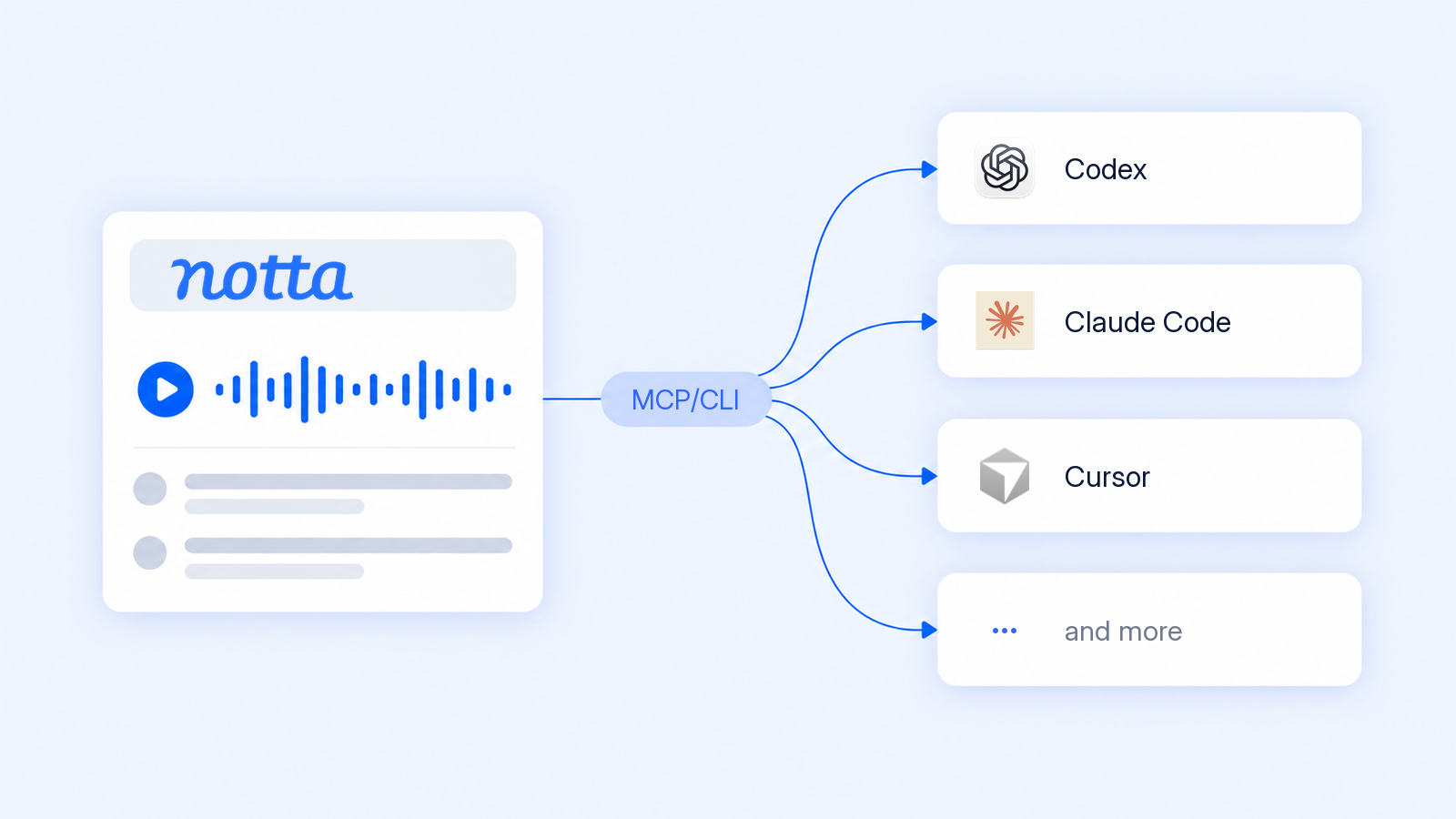
Aprovecha tus reuniones allí donde usas la IA
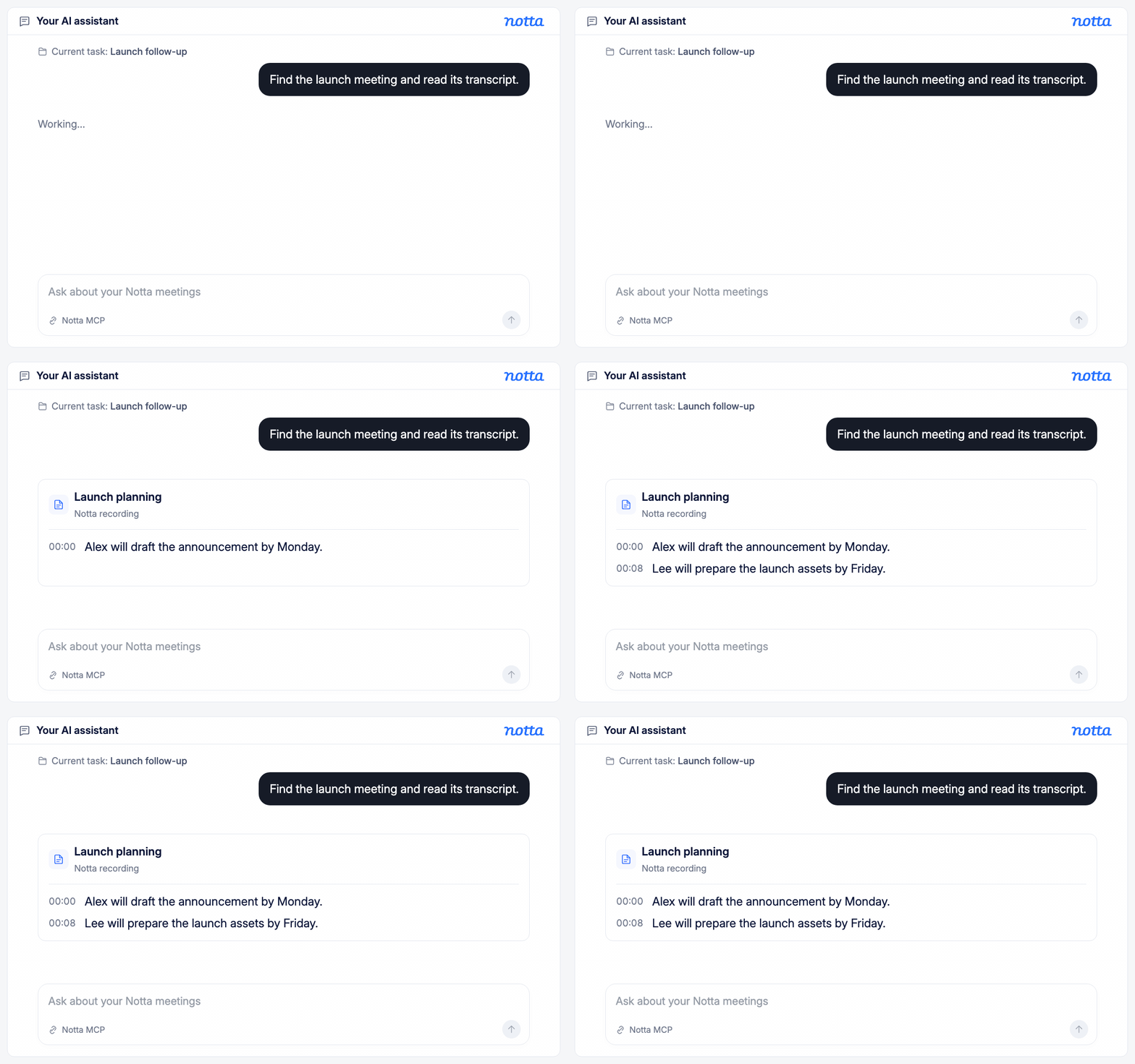
Ten el contexto de tus reuniones a mano
Pídele a tu agente que busque una grabación de Notta y lea su transcripción. Incorpora los detalles de una conversación a tu tarea actual sin cambiar de aplicación ni transferir archivos.
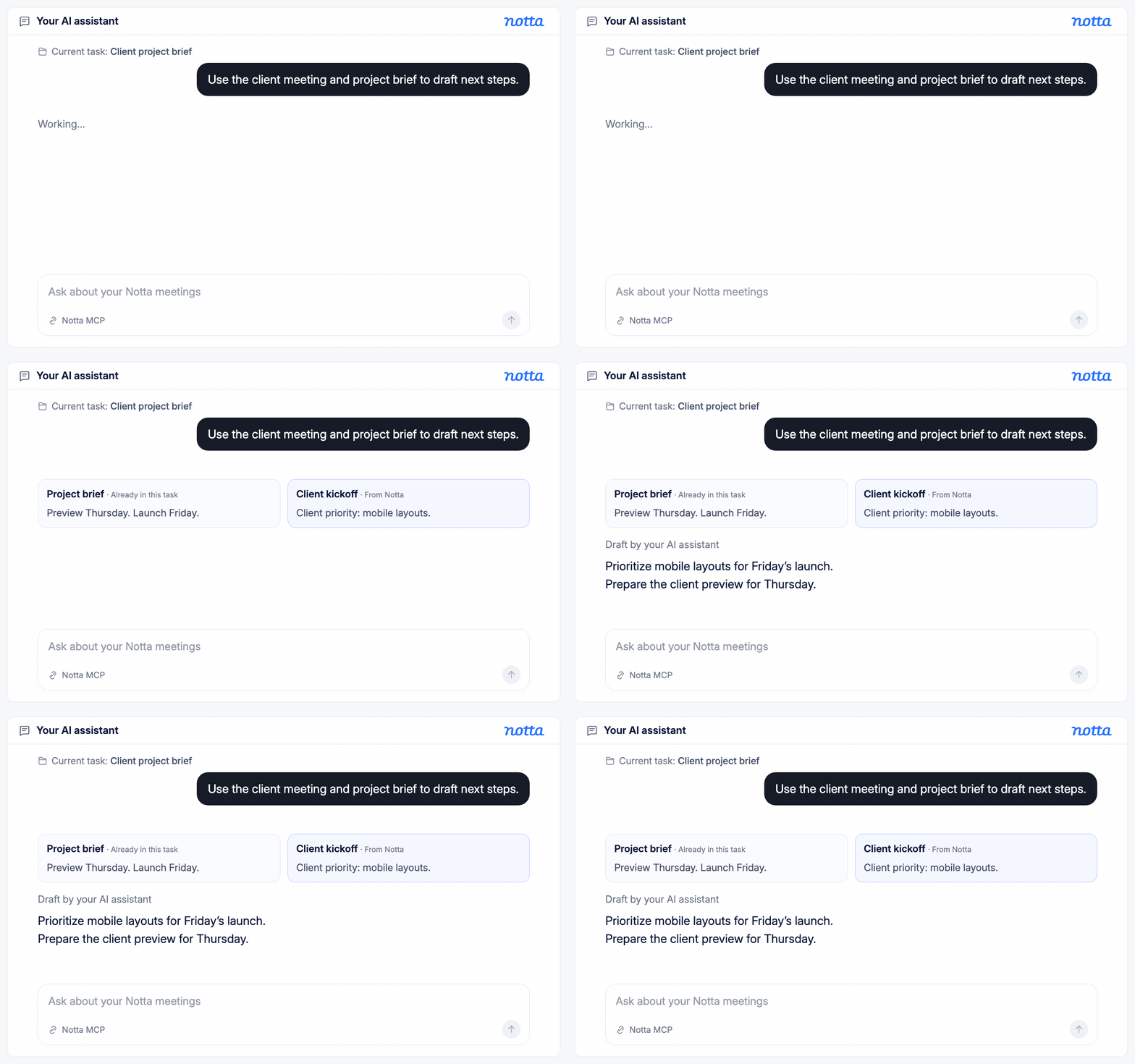
Conecta las conversaciones con el trabajo en curso
Deja que tu agente use el contenido de las reuniones junto con los documentos y las herramientas a los que ya tiene acceso. Incorpora los requisitos de los clientes y las decisiones de las reuniones a briefs, comunicaciones de seguimiento e informes de avance.
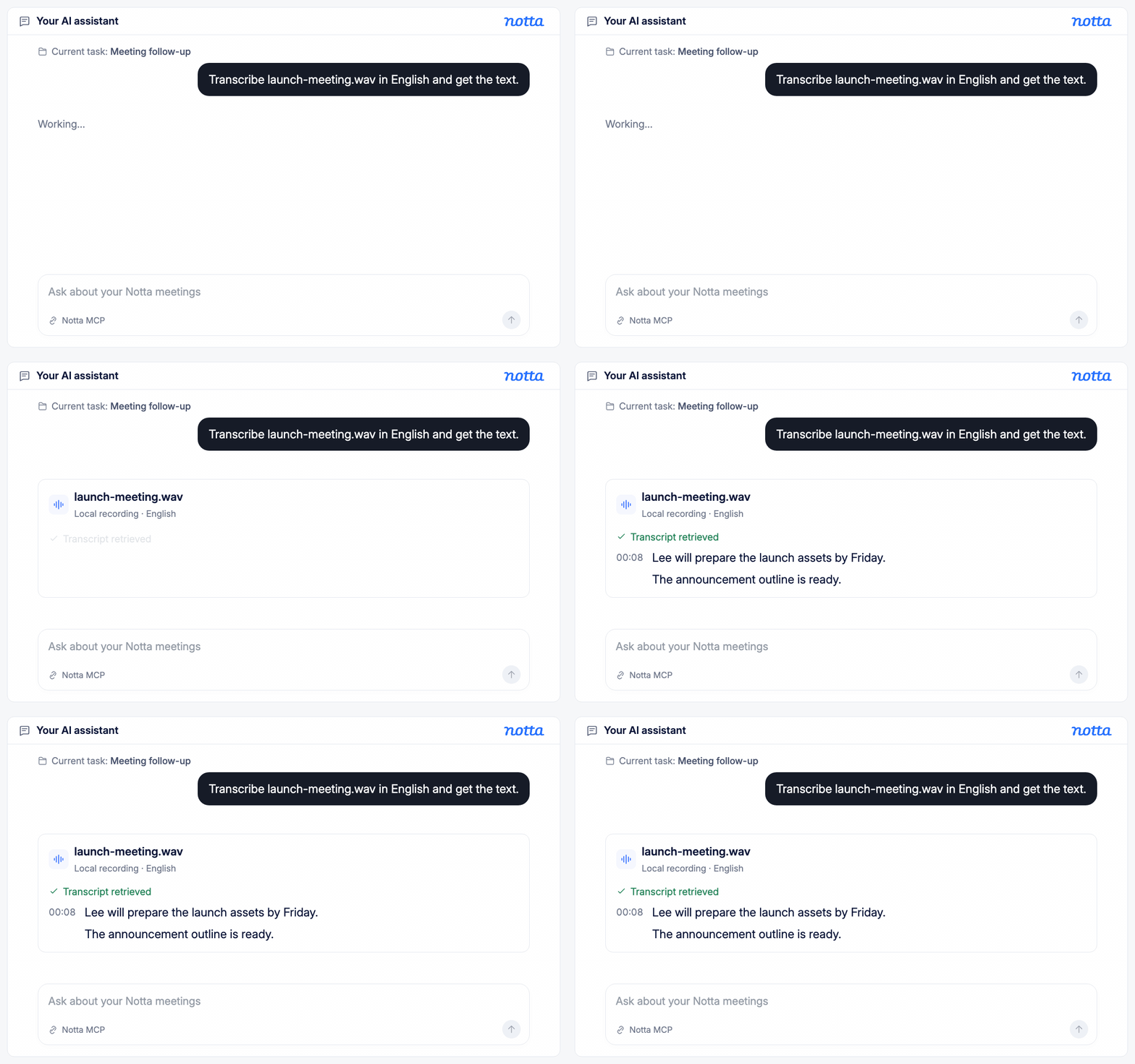
Transcribe grabaciones con una simple petición
Pídele a tu agente que transcriba un archivo de audio o vídeo local. Puede subirlo a Notta, comprobar cuándo termina la transcripción y recuperar el texto para tu próxima tarea.
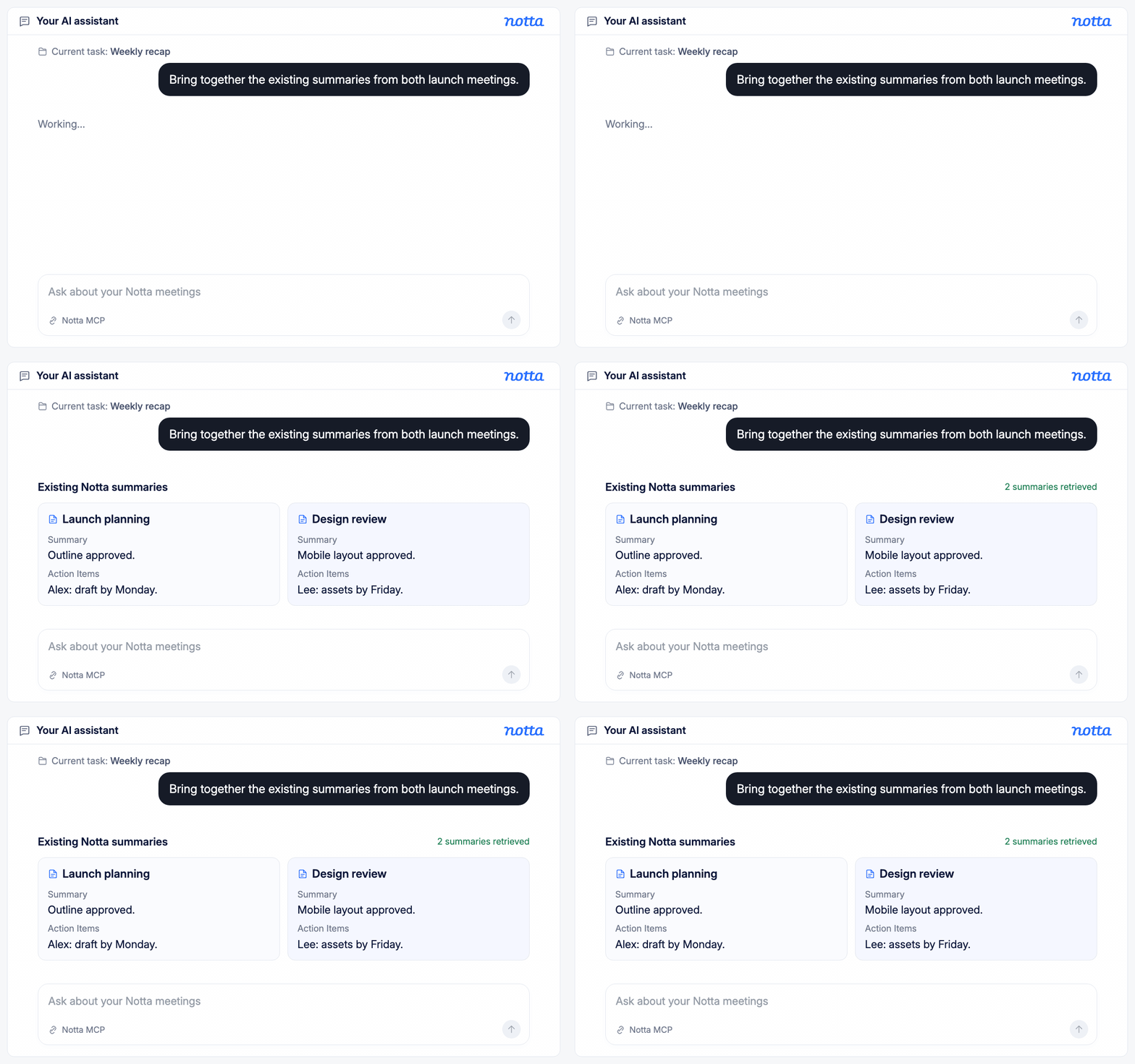
Reúne los resúmenes de tus reuniones
Pídele a tu agente que recupere los resúmenes existentes en Notta de las reuniones que necesites. Úsalos para preparar una recapitulación o comparar conversaciones sin abrir cada grabación y copiar su contenido.
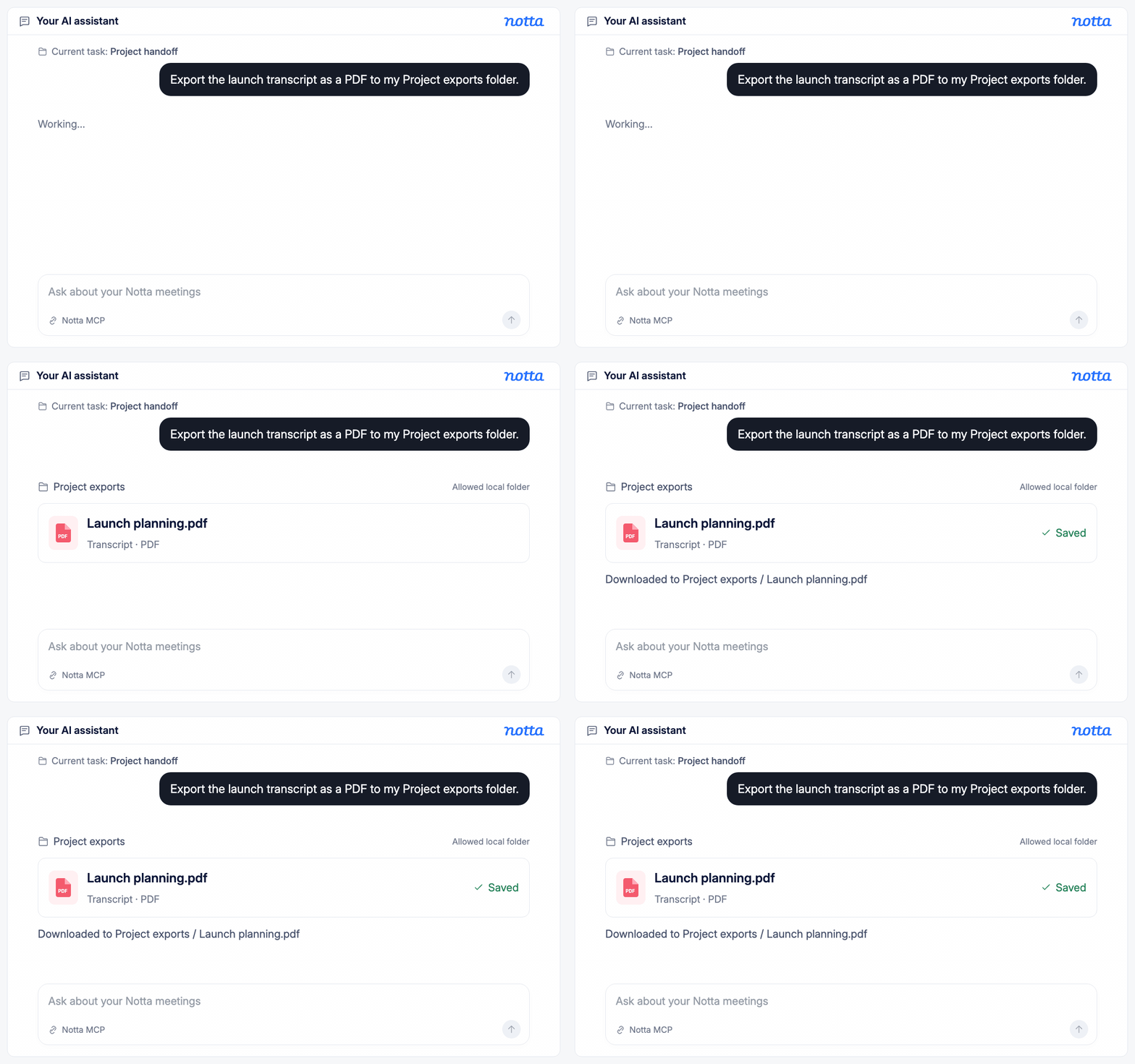
Exporta el contenido de una reunión con una sola petición
Dile a tu agente qué grabación quieres exportar, en qué formato y dónde guardarla. Puede preparar y descargar el archivo en una carpeta autorizada sin que tengas que abrir Notta.
Cómo empezar con Notta MCP y CLI
1. Elige cómo quieres conectarte
Elige MCP para trabajar con un asistente de IA compatible, o CLI para usar comandos escritos. Sigue la guía de configuración para instalar la herramienta que elijas.
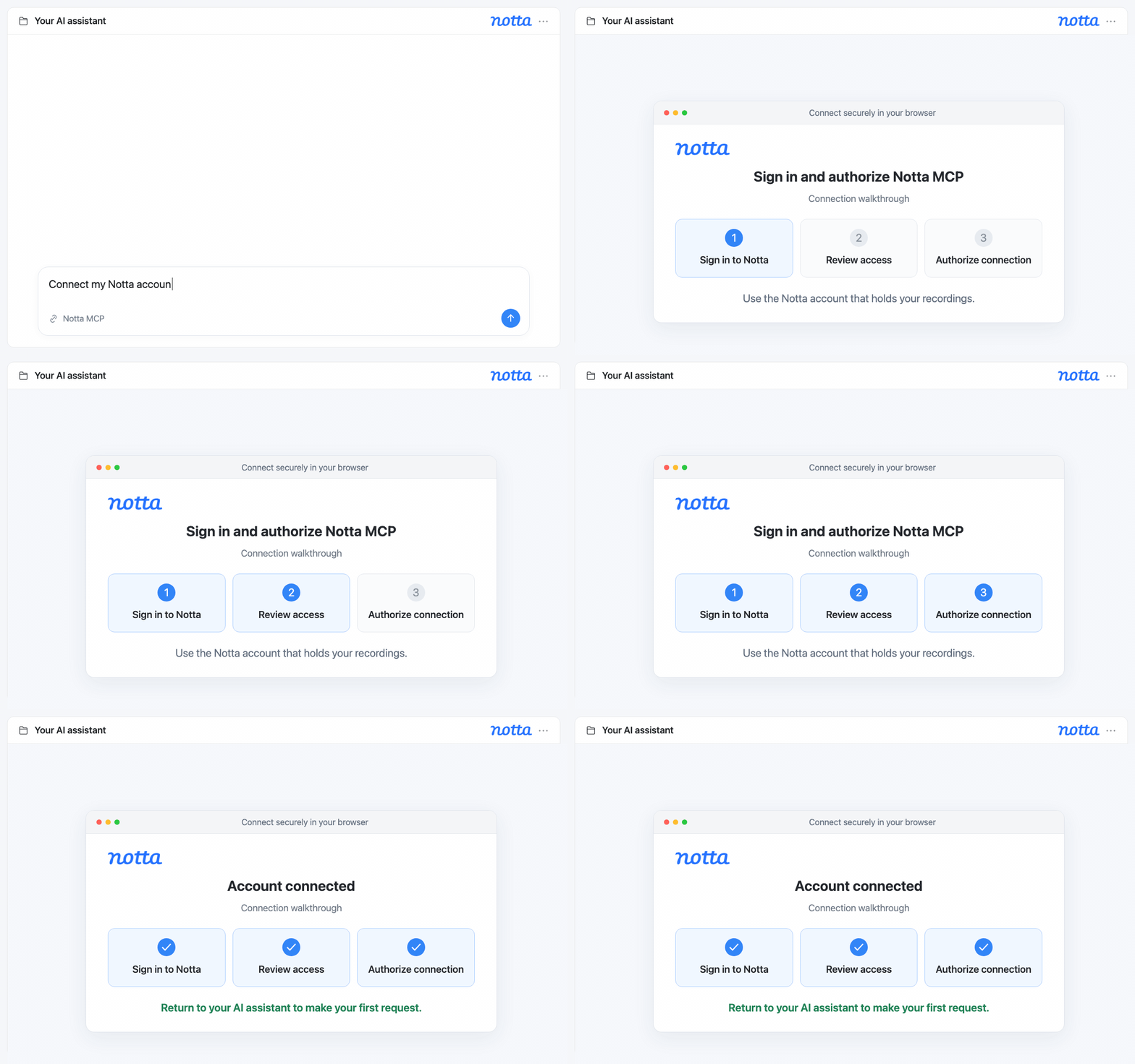
2. Conecta tu cuenta de Notta
Sigue las indicaciones para iniciar sesión en el navegador y autorizar la conexión con Notta. Asegúrate de usar la cuenta que contiene tus grabaciones.
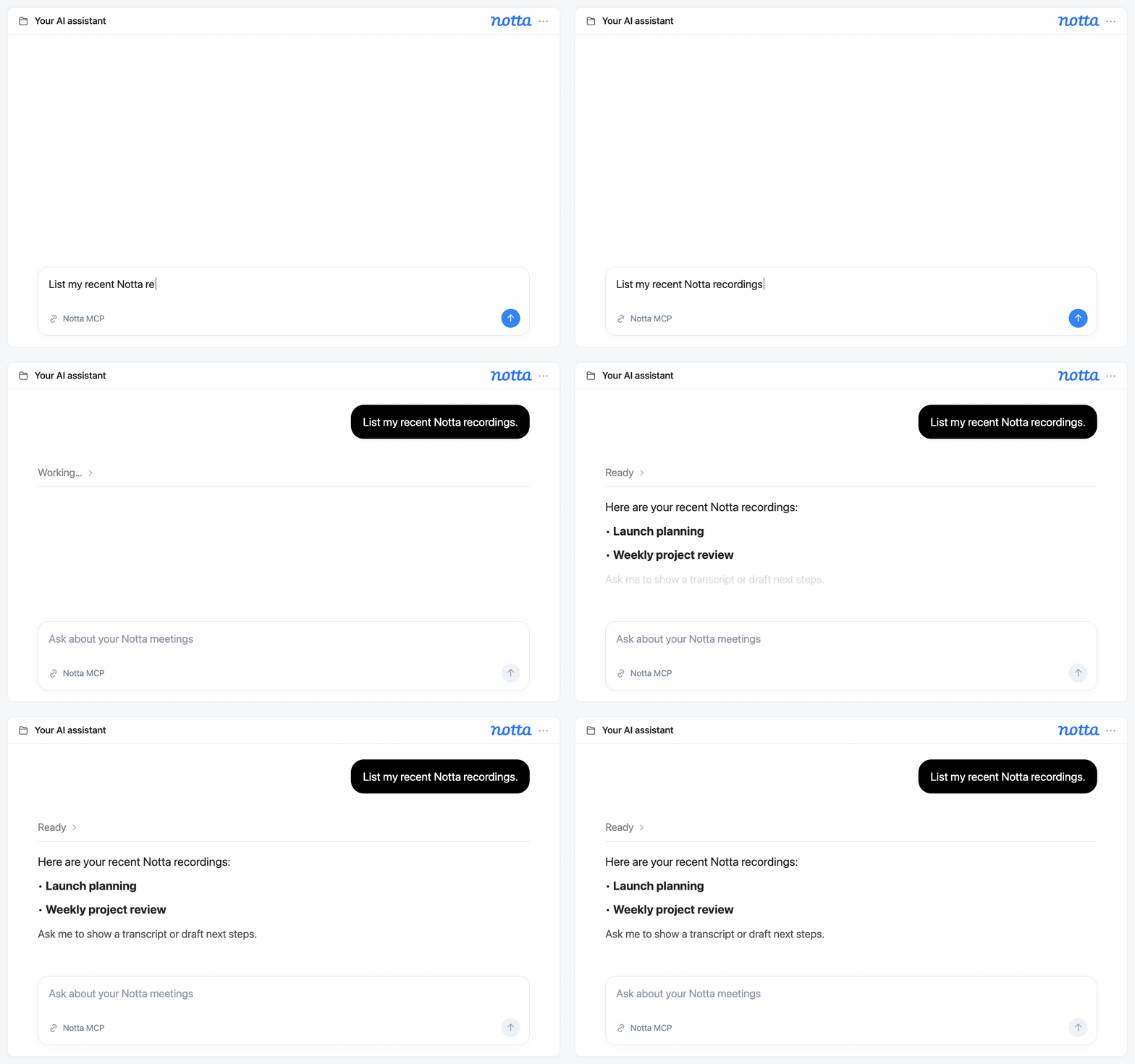
3. Haz tu primera petición
Pídele a tu asistente que busque una grabación y muestre su transcripción, o realiza una búsqueda con un comando CLI. Usa la transcripción en tu próxima tarea o descarga una copia.
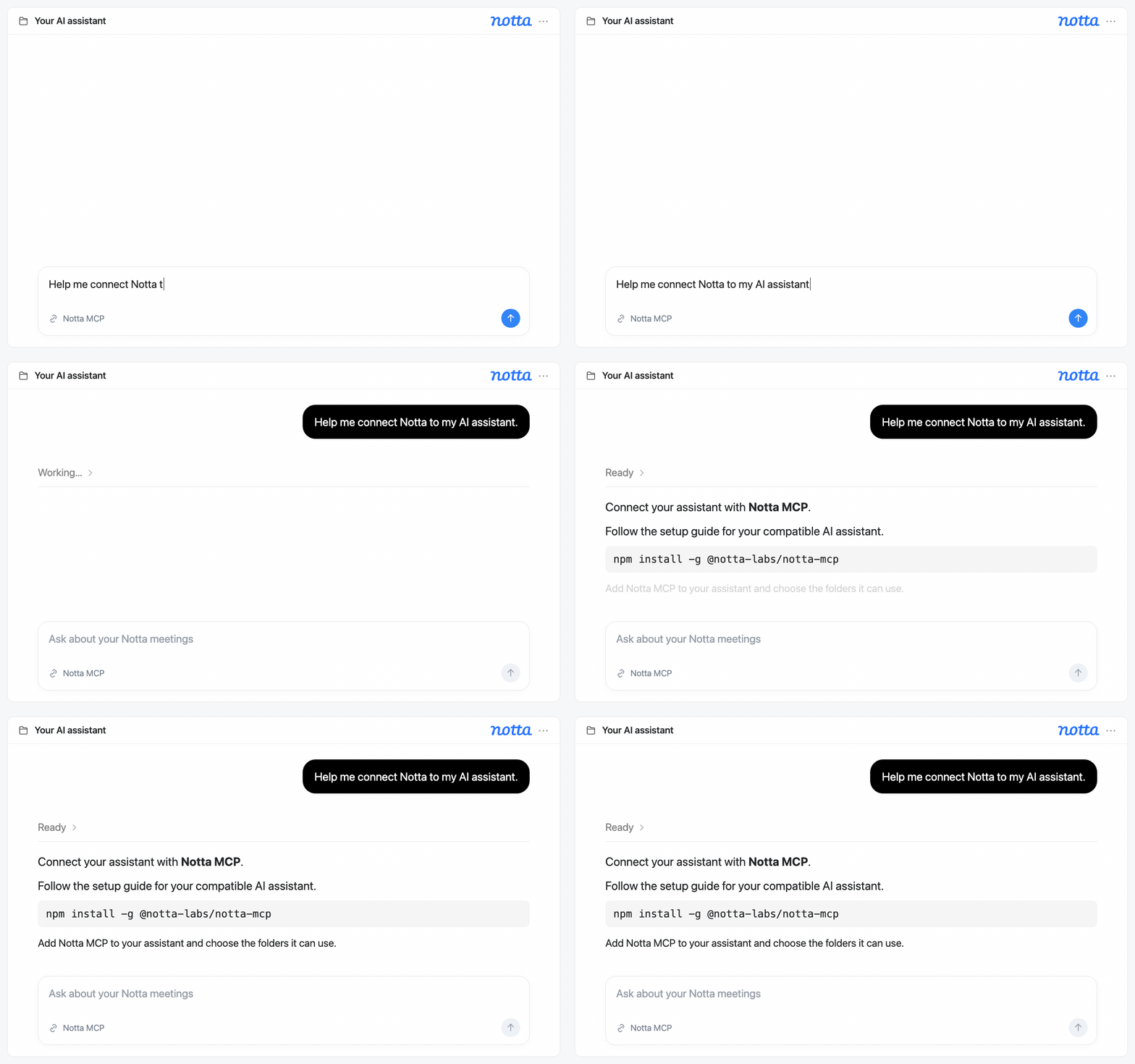
1. Elige cómo quieres conectarte
Elige MCP para trabajar con un asistente de IA compatible, o CLI para usar comandos escritos. Sigue la guía de configuración para instalar la herramienta que elijas.
2. Conecta tu cuenta de Notta
Sigue las indicaciones para iniciar sesión en el navegador y autorizar la conexión con Notta. Asegúrate de usar la cuenta que contiene tus grabaciones.
3. Haz tu primera petición
Pídele a tu asistente que busque una grabación y muestre su transcripción, o realiza una búsqueda con un comando CLI. Usa la transcripción en tu próxima tarea o descarga una copia.
Diseñado para el trabajo que viene después de cada conversación

Cómo ayuda Notta MCP a los consultores
Usa las transcripciones de las conversaciones con tus clientes junto con tu asistente de IA para redactar borradores de informes y recomendaciones basados en lo hablado. Contrasta los detalles con la conversación y después revisa el borrador antes de compartirlo con tu cliente.

Cómo ayuda Notta MCP a las agencias
Pídele a tu asistente que transforme las conversaciones con los clientes en borradores de briefs para tu equipo de TI, marketing o SEO. Incluye los requisitos, los próximos pasos y las preguntas pendientes para que tu equipo sepa qué hacer a continuación.

Cómo ayuda Notta MCP a los gestores de proyectos
Pídele a tu asistente que redacte un informe de avance a partir de la transcripción de tu reunión, con las decisiones, las responsabilidades y las preguntas abiertas. Conserva la transcripción como referencia para comprobar los detalles antes de compartir el informe con tu equipo.

Cómo ayuda Notta MCP en la educación
Convierte grabaciones de clases o entrevistas en transcripciones y después pídele a tu asistente que te ayude a crear guías de estudio o notas de investigación. Vuelve a la transcripción para repasar una explicación, comprobar una cita o respaldar tus conclusiones.
Blogs relacionados

Preguntas frecuentes
¿Qué es Notta MCP?
MCP significa Model Context Protocol, un estándar para conectar asistentes de IA con herramientas y contenido. Notta MCP permite que un asistente compatible recupere tus transcripciones, resúmenes existentes y archivos multimedia de las grabaciones. También puedes enviar archivos para transcribirlos y descargar transcripciones.
¿En qué se diferencia Notta CLI de MCP?
Con MCP, le pides a tu asistente de IA que trabaje con tus grabaciones de Notta usando lenguaje cotidiano. Con CLI, escribes comandos específicos en un terminal, una aplicación basada en texto para ejecutar comandos. CLI también funciona con scripts, que te permiten repetir una serie de comandos sin tener que volver a escribirlos uno a uno.
¿Notta MCP funciona con todos los asistentes de IA?
No todos los asistentes son compatibles con MCP. Tu asistente debe admitir servidores MCP locales y permitirte añadir la conexión con Notta. Comprueba sus opciones de conexión antes de seguir la guía de configuración.
¿Puedo descargar el audio o vídeo original?
Puedes descargar el audio o vídeo guardado con tu grabación de Notta mediante MCP o CLI. Lo que recibas dependerá de los archivos multimedia disponibles para esa grabación. Las transcripciones se descargan por separado y admiten los formatos PDF, Word, texto, Excel y subtítulos SRT.
¿Puedo transcribir un nuevo archivo de audio o vídeo?
Sí. Pídele a tu asistente conectado que suba un archivo local a Notta, o envíalo mediante CLI. Puedes elegir el idioma de transcripción, consultar el progreso y recuperar la transcripción terminada. Con MCP, el archivo debe estar en una carpeta cuyo acceso hayas autorizado durante la configuración.
¿Puedo usar Notta CLI para flujos de trabajo repetitivos?
Sí. Puedes incluir comandos de Notta CLI en tus propios scripts para repetir tareas como recuperar transcripciones o descargar exportaciones. Para ejecutar un flujo de trabajo de forma programada, utiliza una herramienta de programación que controles. CLI proporciona los comandos, pero no incluye un programador de tareas.
¿Necesito una cuenta de Notta?
Sí. Antes de usar MCP o CLI, tendrás que iniciar sesión en Notta y autorizar la conexión. Usa la cuenta que tenga acceso a las grabaciones con las que quieras trabajar. Sigue la guía «Configurar Notta MCP y CLI» para empezar.
Dale a tu agente de IA el contexto de tus reuniones
Encuentra la conversación que necesitas y úsala para preparar tu próximo brief, comunicación de seguimiento o informe de avance. Empieza con Notta MCP o CLI.
