
Dai al tuo agente IA il contesto delle tue riunioni.
Porta trascrizioni, riepiloghi e registrazioni di Notta nel flusso di lavoro che il tuo agente usa già. Una volta stabilita la connessione, chiedi ciò che ti serve senza aprire Notta per copiare, caricare o scaricare i contenuti personalmente.
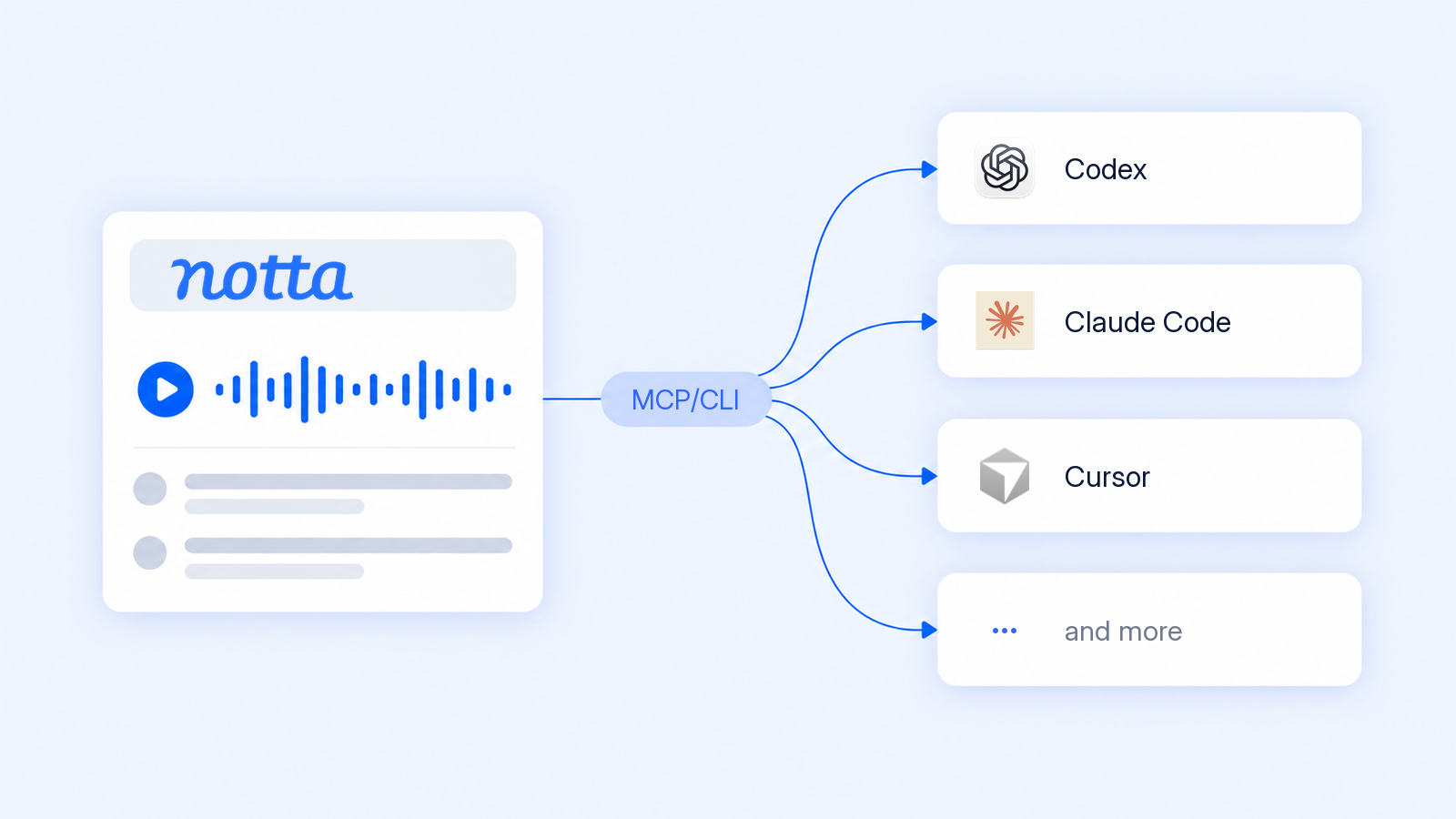
Metti a frutto le tue riunioni dove usi l’IA
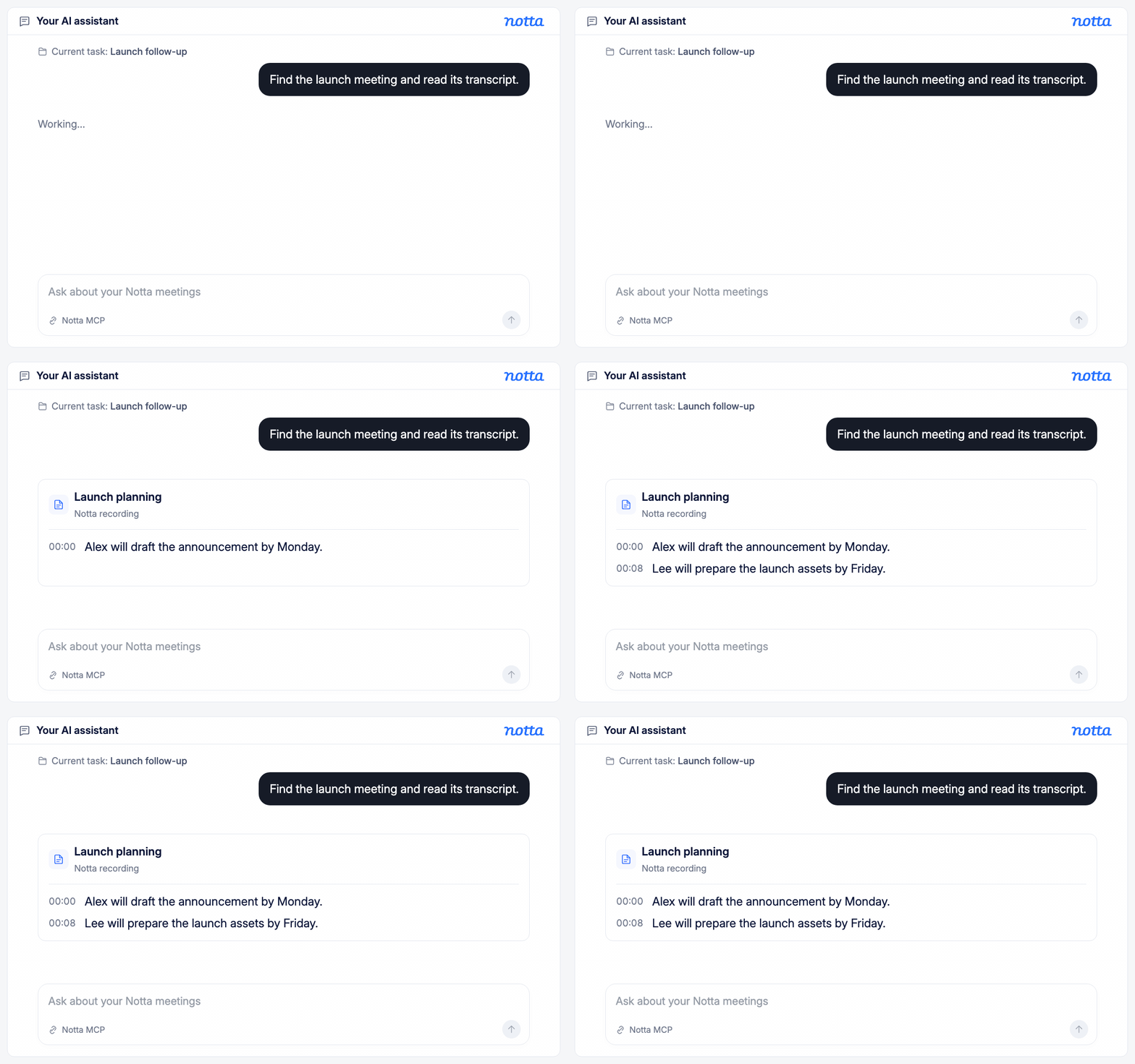
Tieni il contesto delle riunioni a portata di mano
Chiedi al tuo agente di trovare una registrazione Notta e leggerne la trascrizione. Integra i dettagli di una conversazione nell’attività su cui stai lavorando, senza cambiare app o trasferire file.
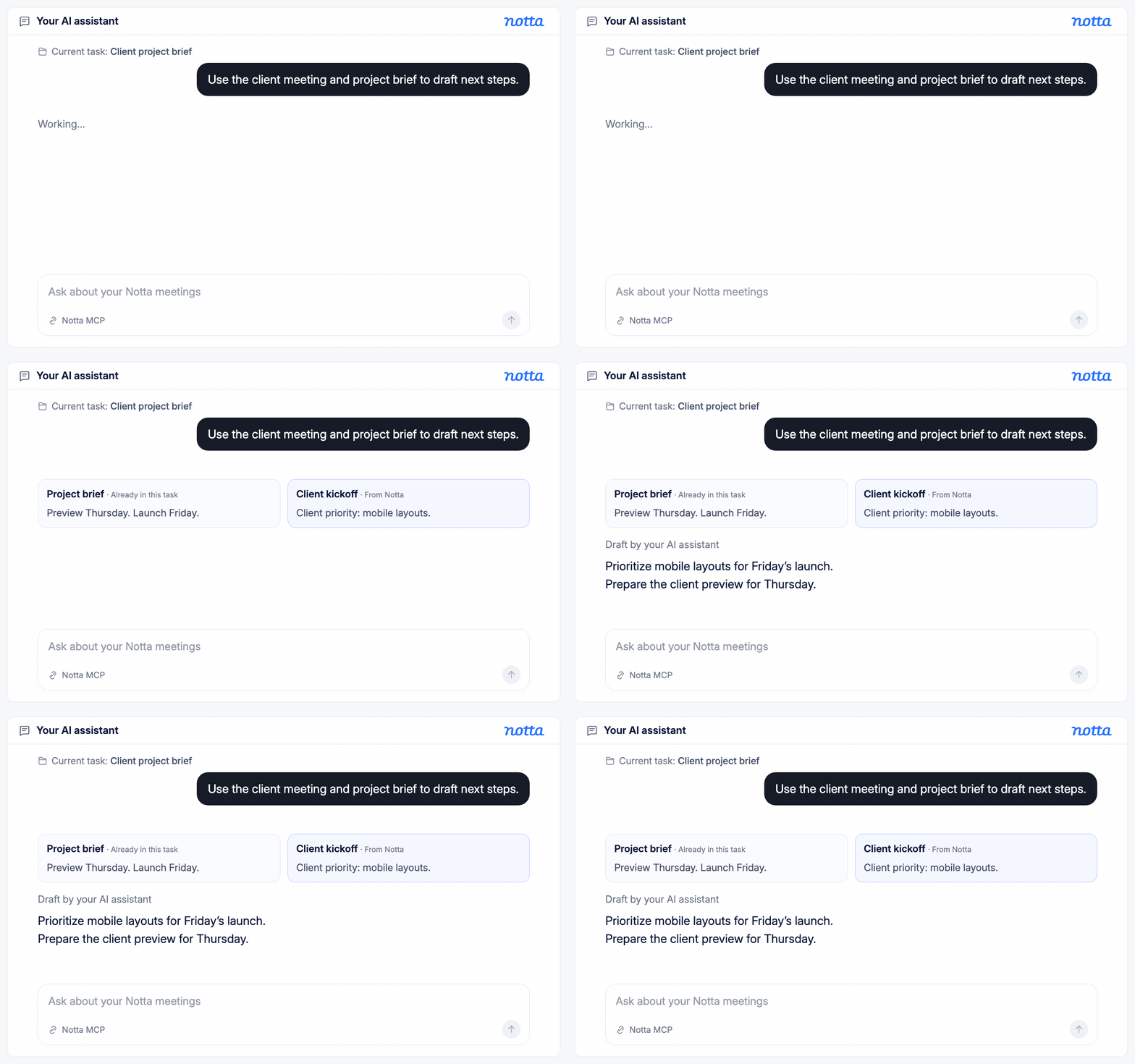
Collega le conversazioni al lavoro in corso
Lascia che il tuo agente utilizzi i contenuti delle riunioni insieme ai documenti e agli strumenti a cui ha già accesso. Integra le esigenze dei clienti e le decisioni prese in riunione in brief, comunicazioni di follow-up e aggiornamenti di progetto.
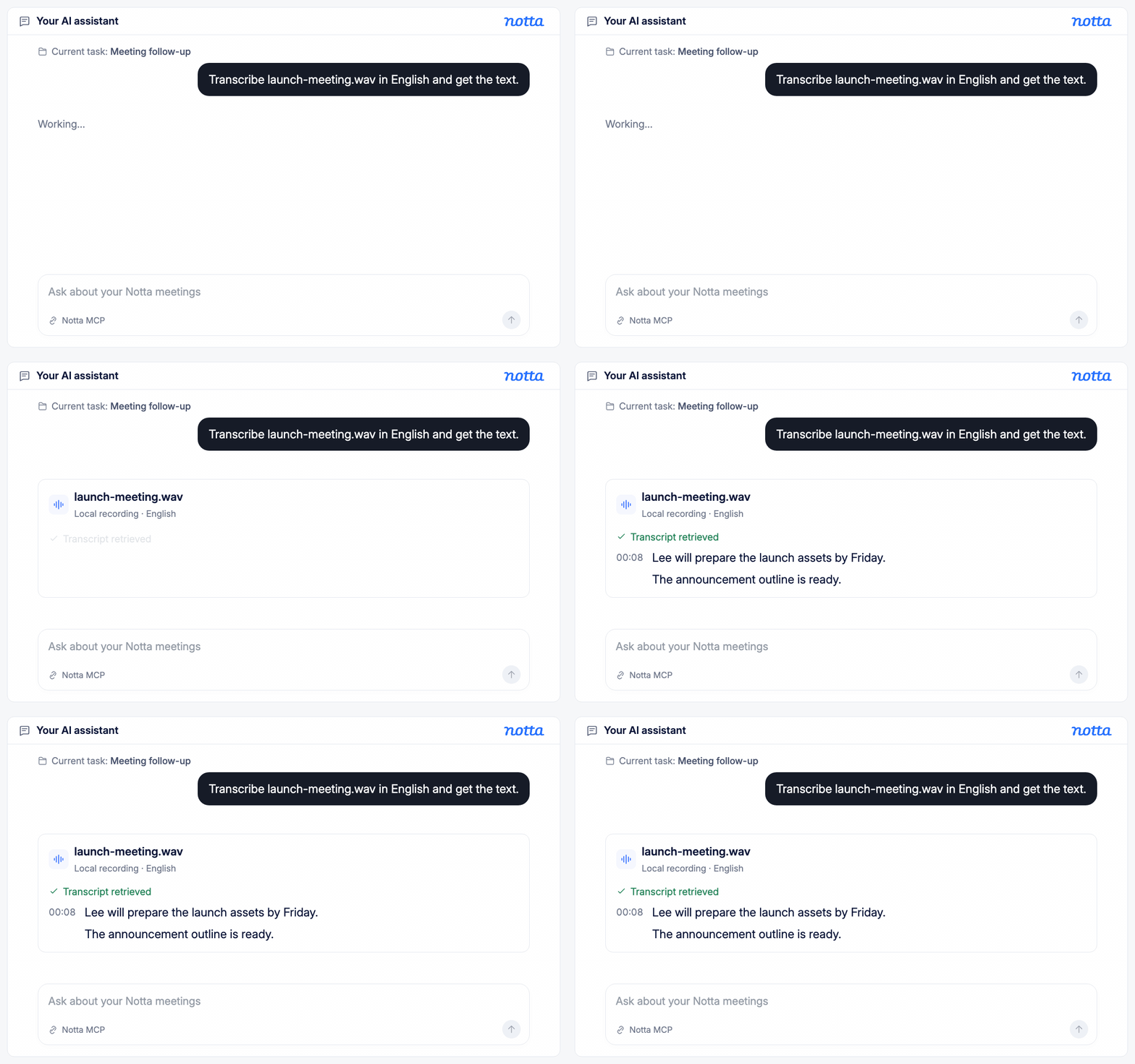
Trascrivi le registrazioni con una semplice richiesta
Chiedi al tuo agente di trascrivere un file audio o video locale. Può caricare il file su Notta, verificare quando la trascrizione è pronta e recuperare il testo per la tua prossima attività.
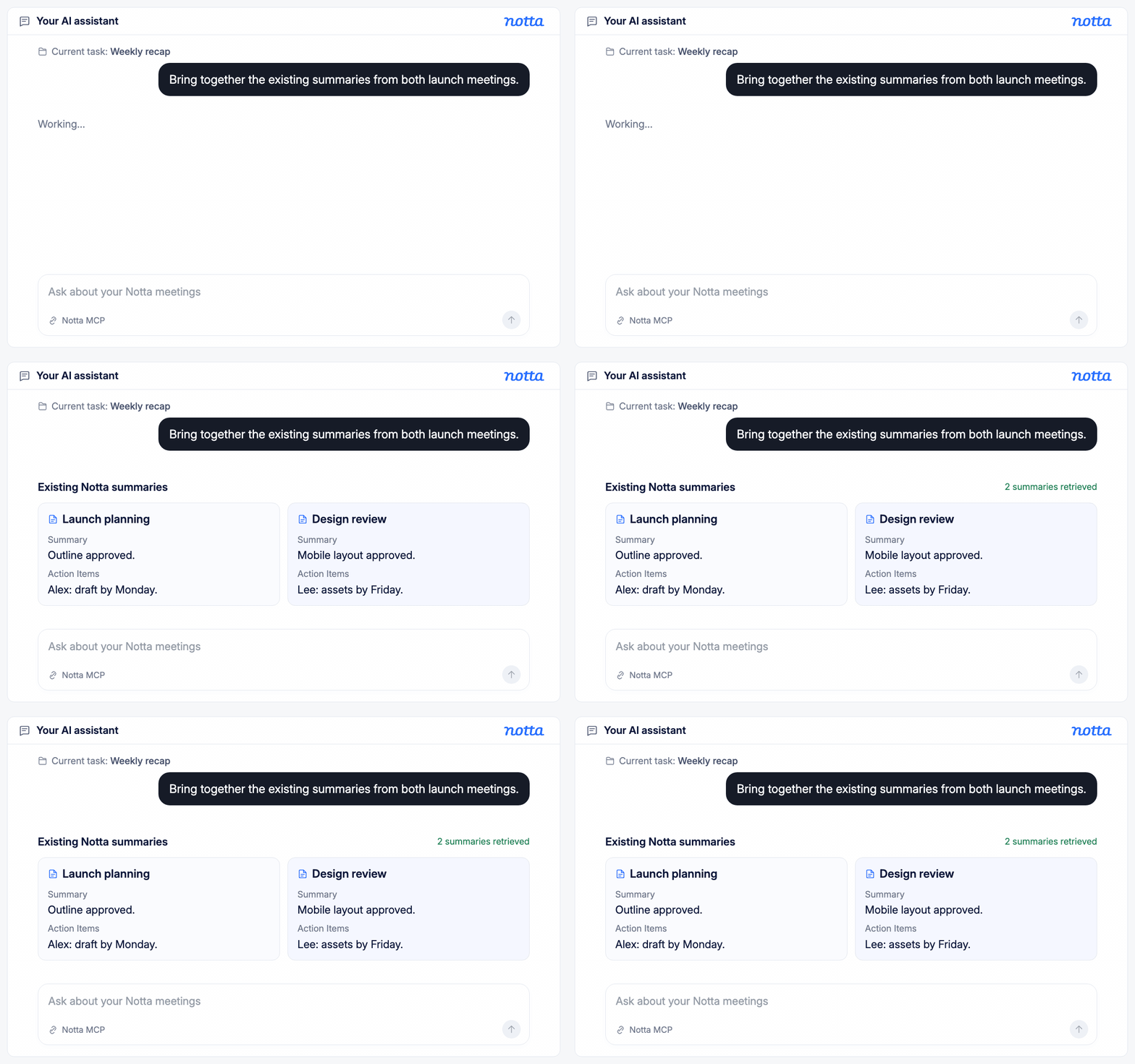
Riunisci i riepiloghi delle tue riunioni
Chiedi al tuo agente di recuperare i riepiloghi già presenti in Notta delle riunioni che ti servono. Usali per preparare un resoconto o confrontare le discussioni senza aprire ogni registrazione e copiarne il contenuto.
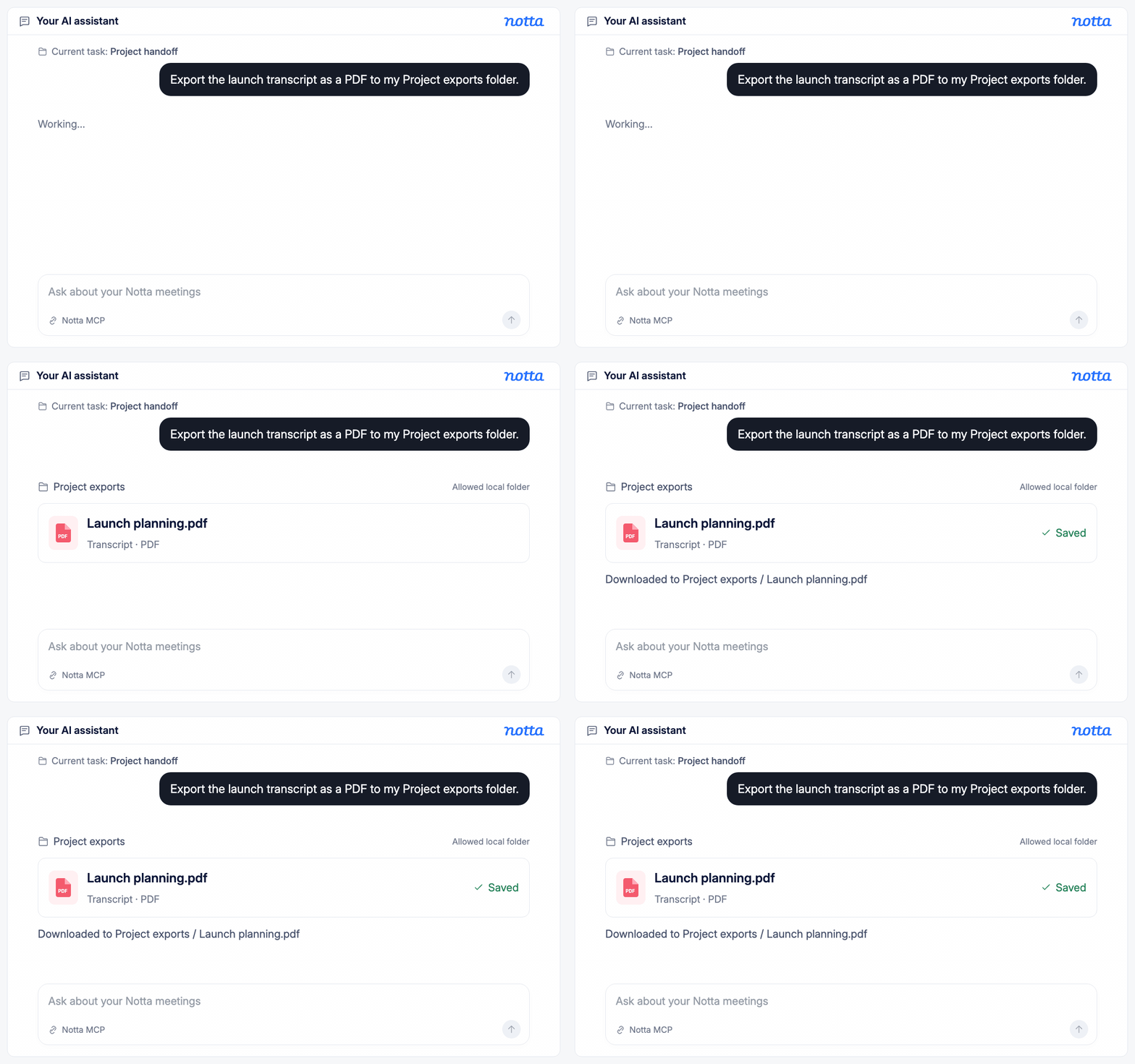
Esporta i contenuti di una riunione con una sola richiesta
Indica al tuo agente quale registrazione esportare, il formato desiderato e dove salvarla. Può preparare e scaricare il file in una cartella autorizzata senza che tu debba aprire Notta.
Come iniziare con Notta MCP e CLI
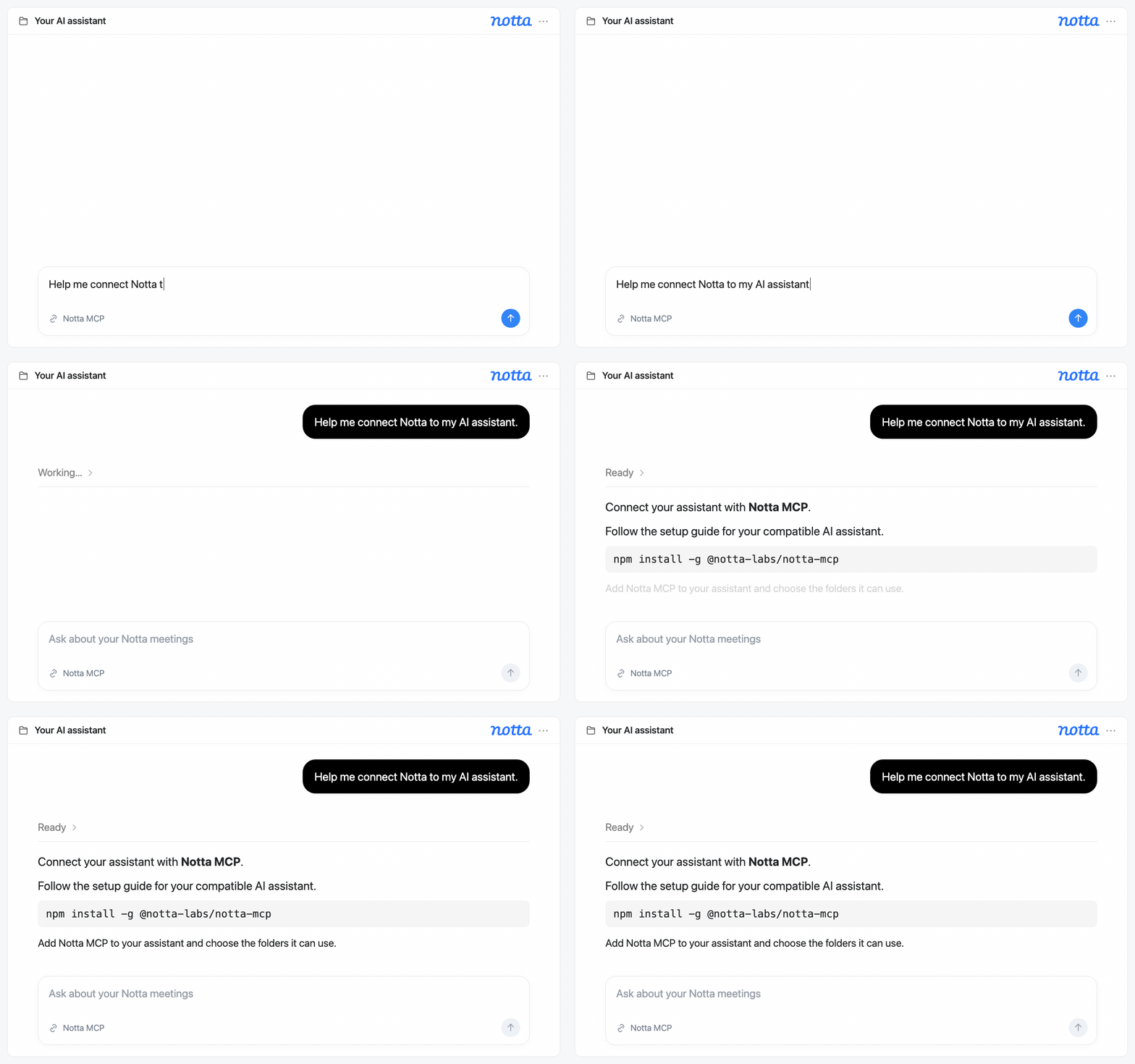
1. Scegli come connetterti
Scegli MCP per lavorare tramite un assistente IA compatibile, oppure CLI per usare comandi scritti. Segui la guida alla configurazione per installare lo strumento che preferisci.
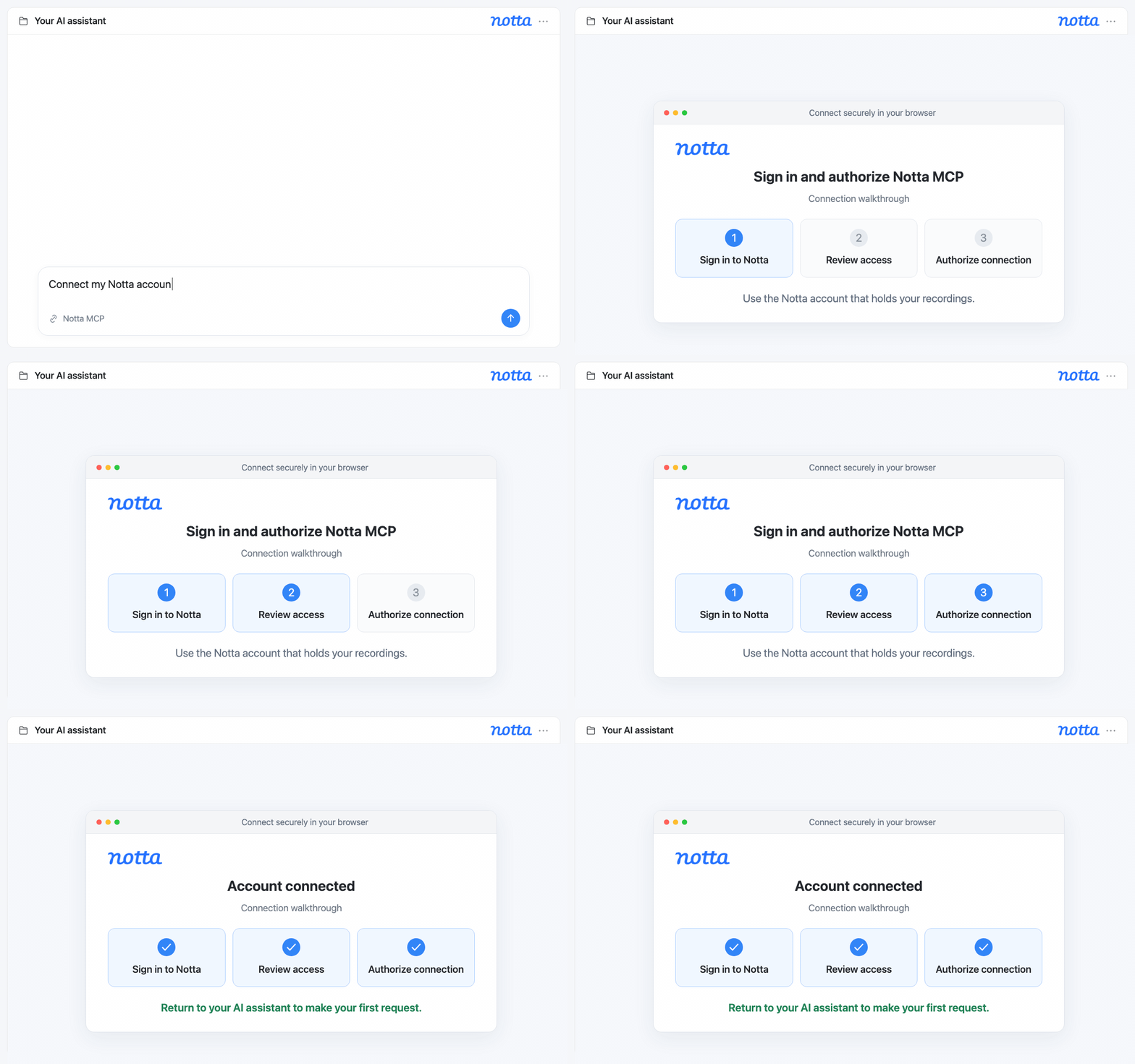
2. Collega il tuo account Notta
Segui le istruzioni per accedere dal browser e autorizzare la connessione a Notta. Assicurati di usare l’account che contiene le tue registrazioni.
3. Fai la tua prima richiesta
Chiedi al tuo assistente di trovare una registrazione e mostrarne la trascrizione, oppure cerca con un comando CLI. Usa la trascrizione per la tua prossima attività o scaricane una copia.
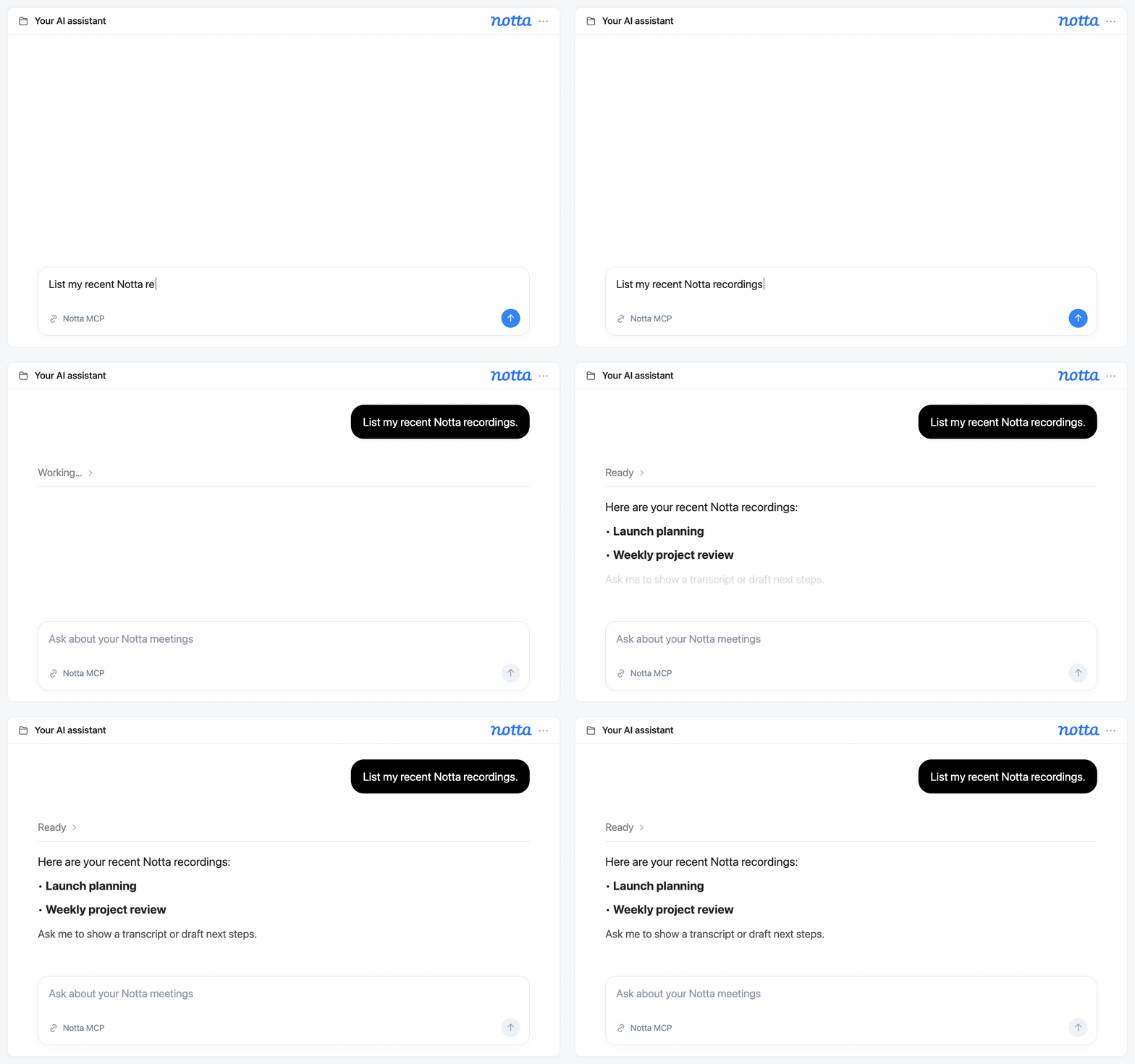
1. Scegli come connetterti
Scegli MCP per lavorare tramite un assistente IA compatibile, oppure CLI per usare comandi scritti. Segui la guida alla configurazione per installare lo strumento che preferisci.
2. Collega il tuo account Notta
Segui le istruzioni per accedere dal browser e autorizzare la connessione a Notta. Assicurati di usare l’account che contiene le tue registrazioni.
3. Fai la tua prima richiesta
Chiedi al tuo assistente di trovare una registrazione e mostrarne la trascrizione, oppure cerca con un comando CLI. Usa la trascrizione per la tua prossima attività o scaricane una copia.
Pensato per il lavoro che segue ogni conversazione

Come Notta MCP aiuta i consulenti
Usa le trascrizioni delle conversazioni con i clienti insieme al tuo assistente IA per preparare bozze di report e raccomandazioni basate su quanto discusso. Verifica i dettagli nella conversazione, poi perfeziona la bozza prima di condividerla con il cliente.

Come Notta MCP aiuta le agenzie
Chiedi al tuo assistente di trasformare le discussioni con i clienti in bozze di brief per il tuo team IT, marketing o SEO. Includi requisiti, prossimi passi e domande da approfondire, così il team saprà come procedere.

Come Notta MCP aiuta i project manager
Chiedi al tuo assistente di preparare una bozza di aggiornamento sul progetto a partire dalla trascrizione della riunione, includendo decisioni, responsabilità e questioni aperte. Conserva la trascrizione come riferimento per verificare i dettagli prima di condividere l’aggiornamento con il team.

Come Notta MCP aiuta nel mondo dell’istruzione
Trasforma le registrazioni di lezioni o interviste in trascrizioni, poi chiedi al tuo assistente di aiutarti a creare guide allo studio o appunti di ricerca. Torna alla trascrizione per rivedere una spiegazione, verificare una citazione o supportare le tue conclusioni.

Domande frequenti
Che cos’è Notta MCP?
MCP sta per Model Context Protocol, uno standard per collegare gli assistenti IA a strumenti e contenuti. Notta MCP consente a un assistente compatibile di recuperare le tue trascrizioni, i riepiloghi esistenti e i file multimediali delle registrazioni. Puoi anche inviare file da trascrivere e scaricare trascrizioni.
In cosa si differenzia Notta CLI da MCP?
Con MCP chiedi al tuo assistente IA di lavorare sulle registrazioni Notta usando il linguaggio di tutti i giorni. Con CLI digiti comandi specifici in un terminale, un’app basata su testo per eseguire comandi. CLI funziona anche con gli script, che permettono di ripetere una serie di comandi senza doverli digitare di nuovo uno per uno.
Notta MCP funziona con tutti gli assistenti IA?
Non tutti gli assistenti supportano MCP. Il tuo assistente deve supportare i server MCP locali e consentirti di aggiungere la connessione a Notta. Controlla le sue opzioni di connessione prima di seguire la guida alla configurazione.
Posso scaricare l’audio o il video originale?
Puoi scaricare l’audio o il video salvato con la tua registrazione Notta tramite MCP o CLI. Il file che ricevi dipende dai contenuti multimediali disponibili per quella registrazione. Le trascrizioni si scaricano separatamente e supportano i formati PDF, Word, testo, Excel e sottotitoli SRT.
Posso trascrivere un nuovo file audio o video?
Sì. Chiedi al tuo assistente connesso di caricare un file locale su Notta, oppure invialo tramite CLI. Puoi scegliere la lingua di trascrizione, controllare l’avanzamento e recuperare la trascrizione completata. Con MCP, il file deve trovarsi in una cartella a cui hai autorizzato l’accesso durante la configurazione.
Posso usare Notta CLI per flussi di lavoro ripetitivi?
Sì. Puoi inserire i comandi di Notta CLI nei tuoi script per ripetere attività come recuperare trascrizioni o scaricare esportazioni. Per eseguire un flusso di lavoro a orari prestabiliti, usa uno strumento di pianificazione che controlli tu. CLI fornisce i comandi, ma non include un’utilità di pianificazione.
Serve un account Notta?
Sì. Prima di usare MCP o CLI, devi accedere a Notta e autorizzare la connessione. Usa l’account che ha accesso alle registrazioni su cui vuoi lavorare. Segui la guida “Configura Notta MCP e CLI” per iniziare.
Dai al tuo agente IA il contesto delle riunioni
Trova la conversazione che ti serve e usala per preparare il tuo prossimo brief, follow-up o aggiornamento di progetto. Inizia con Notta MCP o CLI.
