
Bổ sung ngữ cảnh từ các cuộc họp cho tác nhân AI của bạn.
Đưa bản chép lời, bản tóm tắt và bản ghi Notta vào quy trình làm việc hiện tại của tác nhân AI. Sau khi kết nối, bạn chỉ cần yêu cầu nội dung mình cần mà không phải mở Notta để tự sao chép, tải lên hay tải xuống.
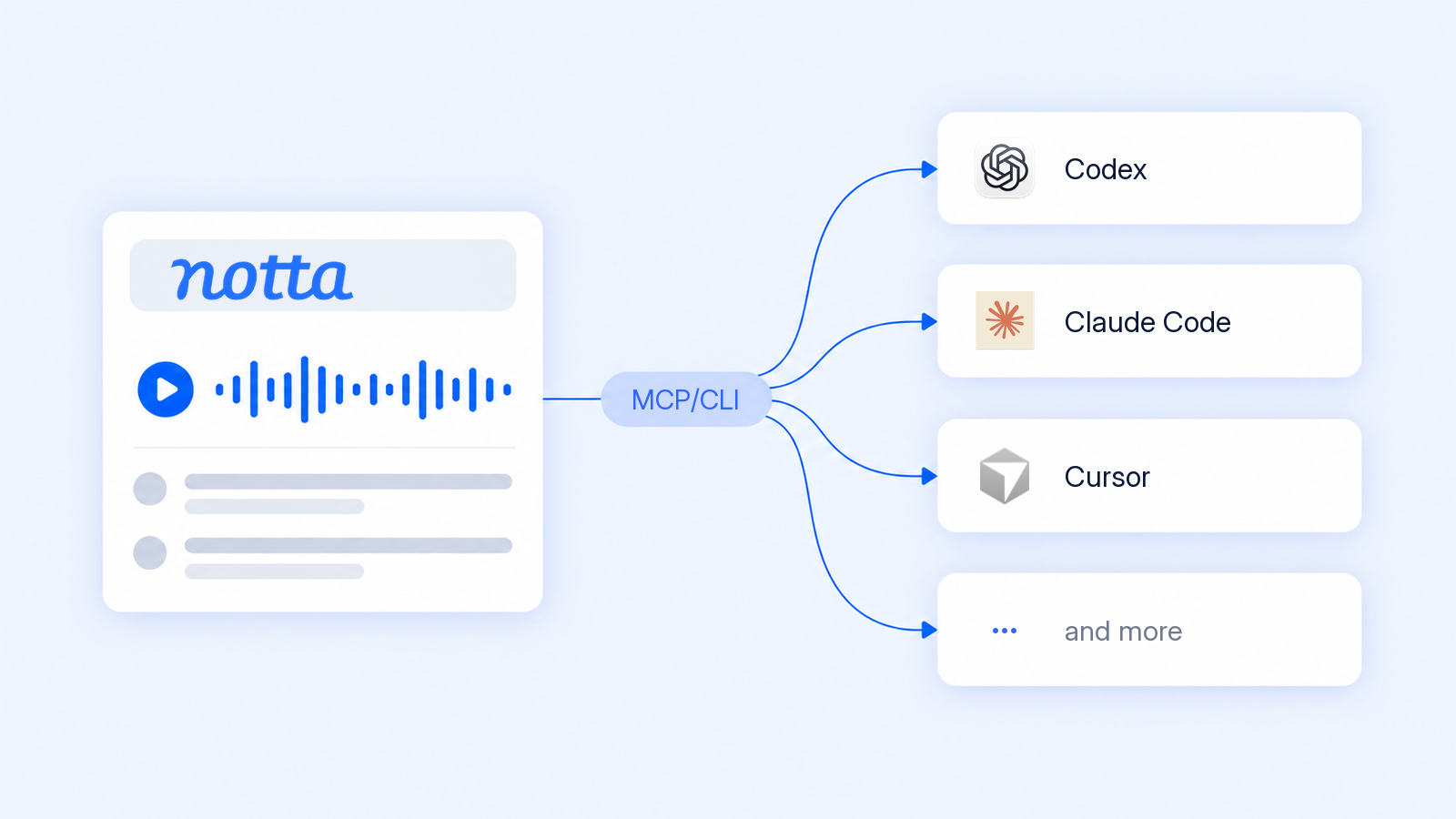
Khai thác nội dung cuộc họp ngay nơi bạn sử dụng AI
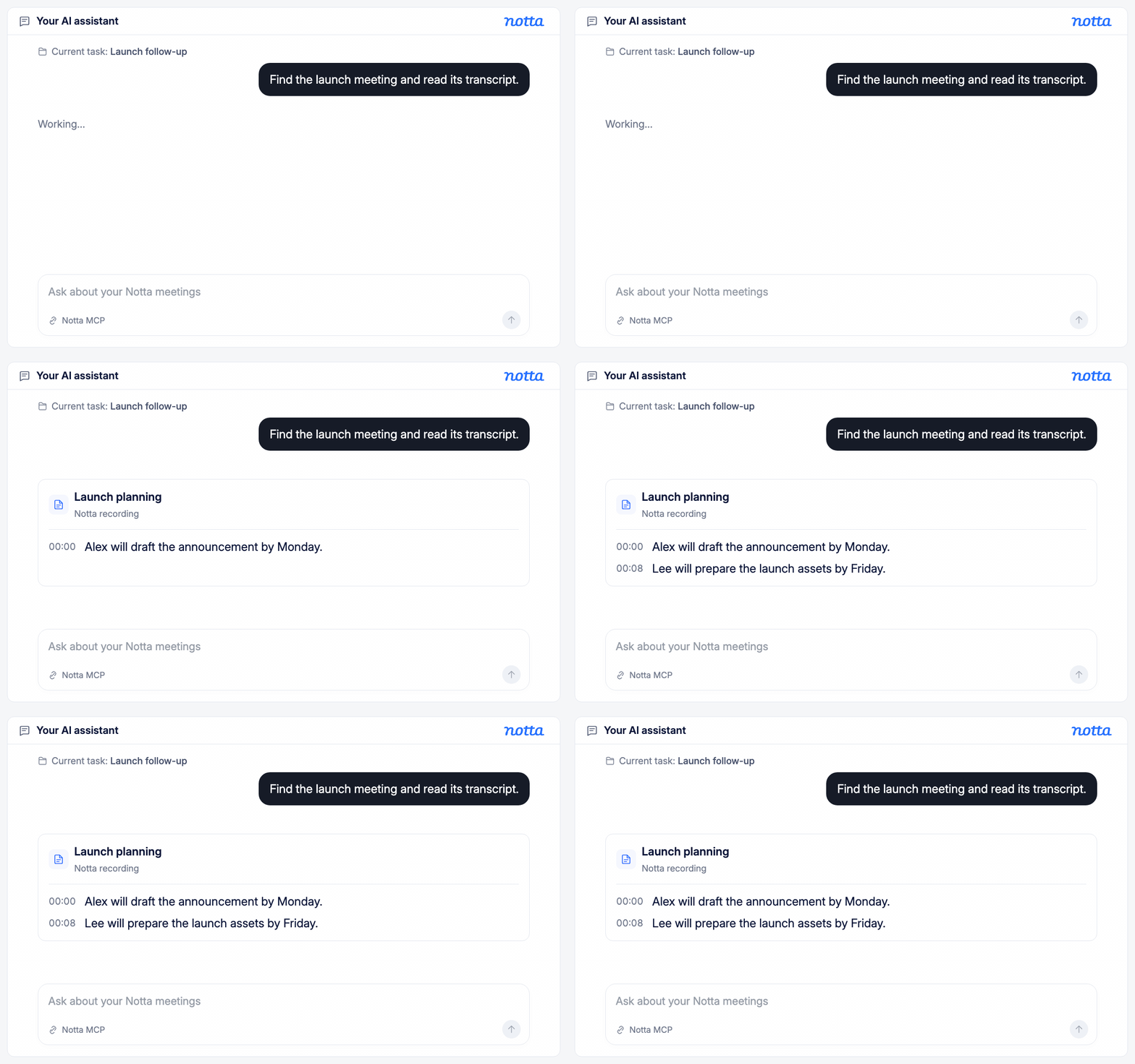
Luôn có sẵn ngữ cảnh cuộc họp
Yêu cầu tác nhân AI tìm một bản ghi Notta và đọc bản chép lời. Đưa các chi tiết trong cuộc trò chuyện vào công việc hiện tại mà không cần chuyển ứng dụng hay chuyển tệp.
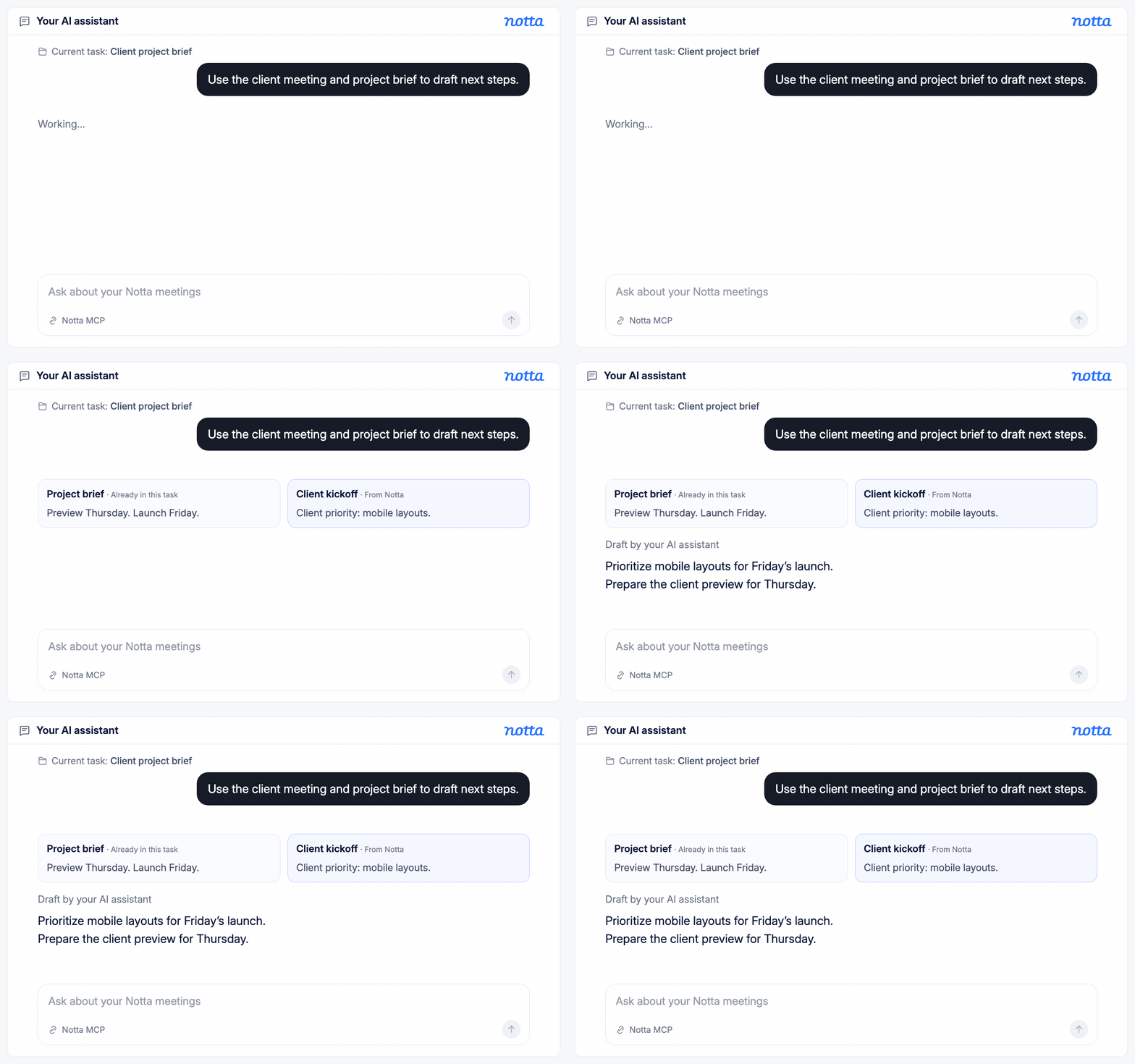
Kết nối cuộc trò chuyện với công việc đang thực hiện
Cho phép tác nhân AI sử dụng nội dung cuộc họp cùng với các tài liệu và công cụ mà nó đã có quyền truy cập. Đưa yêu cầu của khách hàng và các quyết định trong cuộc họp vào bản mô tả công việc, nội dung trao đổi tiếp theo và thông tin cập nhật dự án.
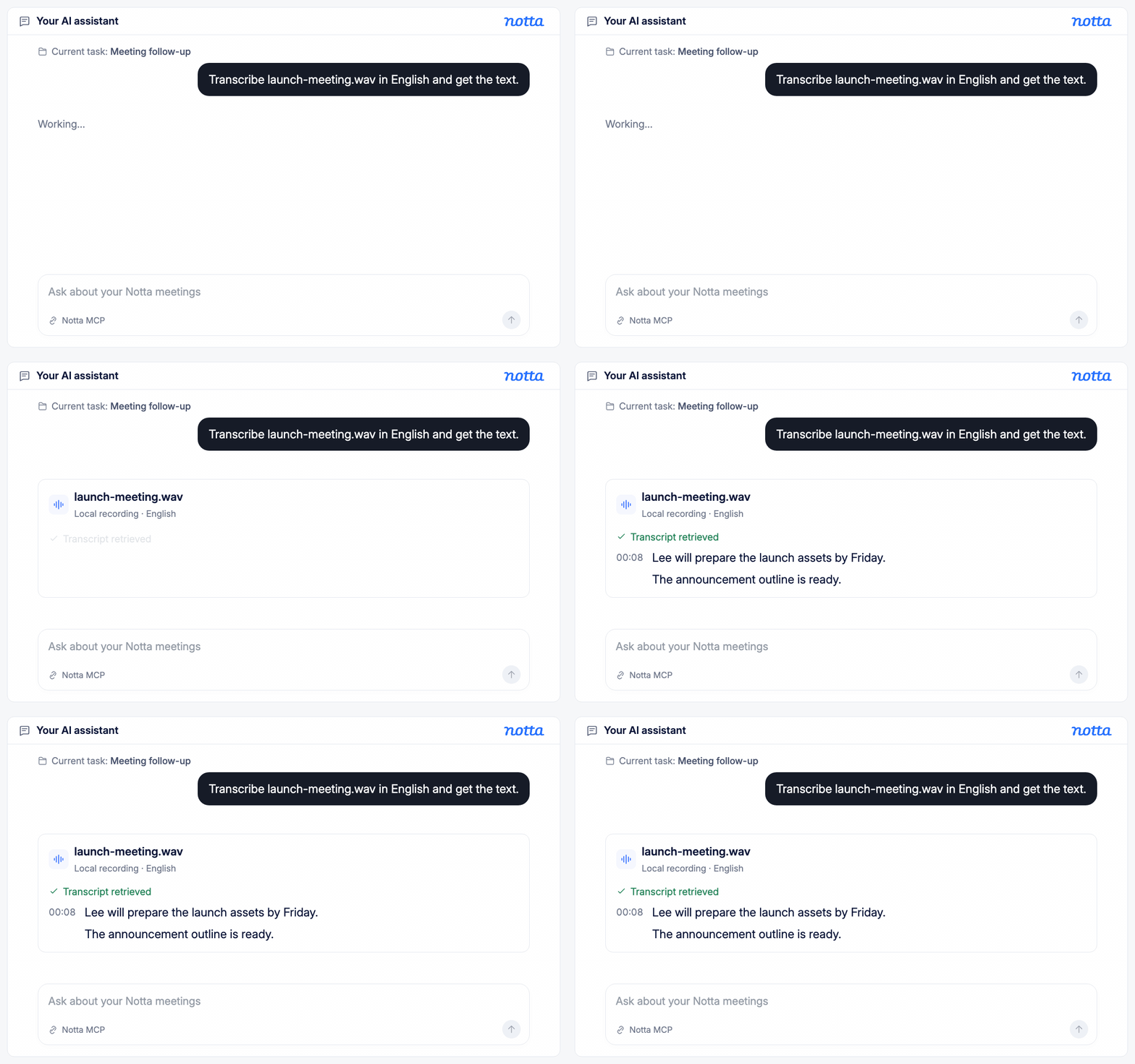
Chép lời bản ghi chỉ bằng một yêu cầu
Yêu cầu tác nhân AI chép lời một tệp âm thanh hoặc video trên thiết bị. Tác nhân có thể tải tệp lên Notta, kiểm tra khi quá trình chép lời hoàn tất và lấy văn bản để bạn sử dụng cho công việc tiếp theo.
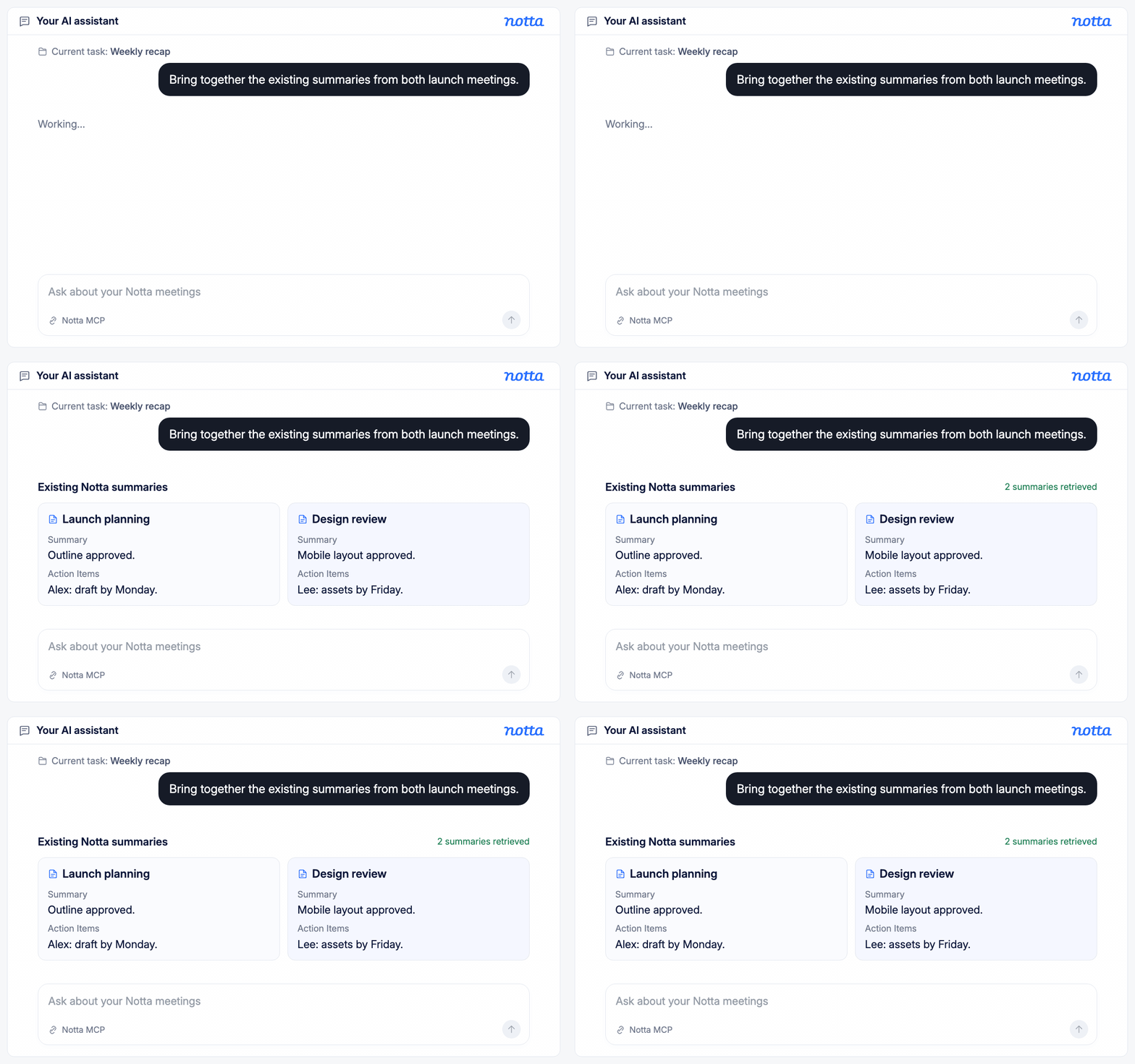
Tập hợp các bản tóm tắt cuộc họp
Yêu cầu tác nhân AI lấy các bản tóm tắt Notta đã có của những cuộc họp bạn cần. Sử dụng chúng để soạn nội dung tổng kết hoặc so sánh các cuộc thảo luận mà không phải mở từng bản ghi và sao chép nội dung.
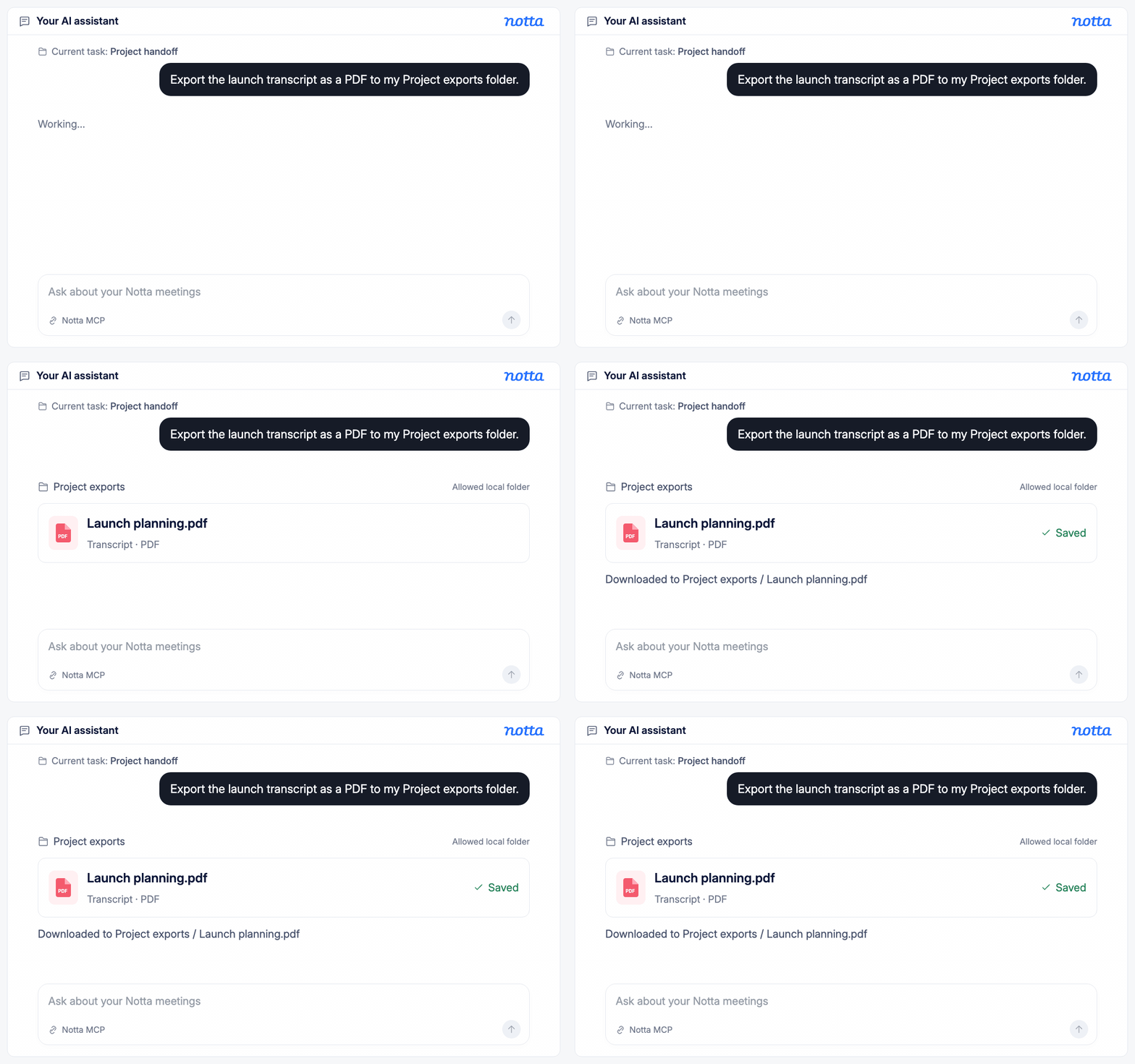
Xuất nội dung cuộc họp chỉ bằng một yêu cầu
Cho tác nhân AI biết bản ghi cần xuất, định dạng mong muốn và nơi lưu tệp. Tác nhân có thể chuẩn bị và tải tệp xuống một thư mục được cấp quyền mà không cần bạn mở Notta.
Cách bắt đầu sử dụng Notta MCP và CLI
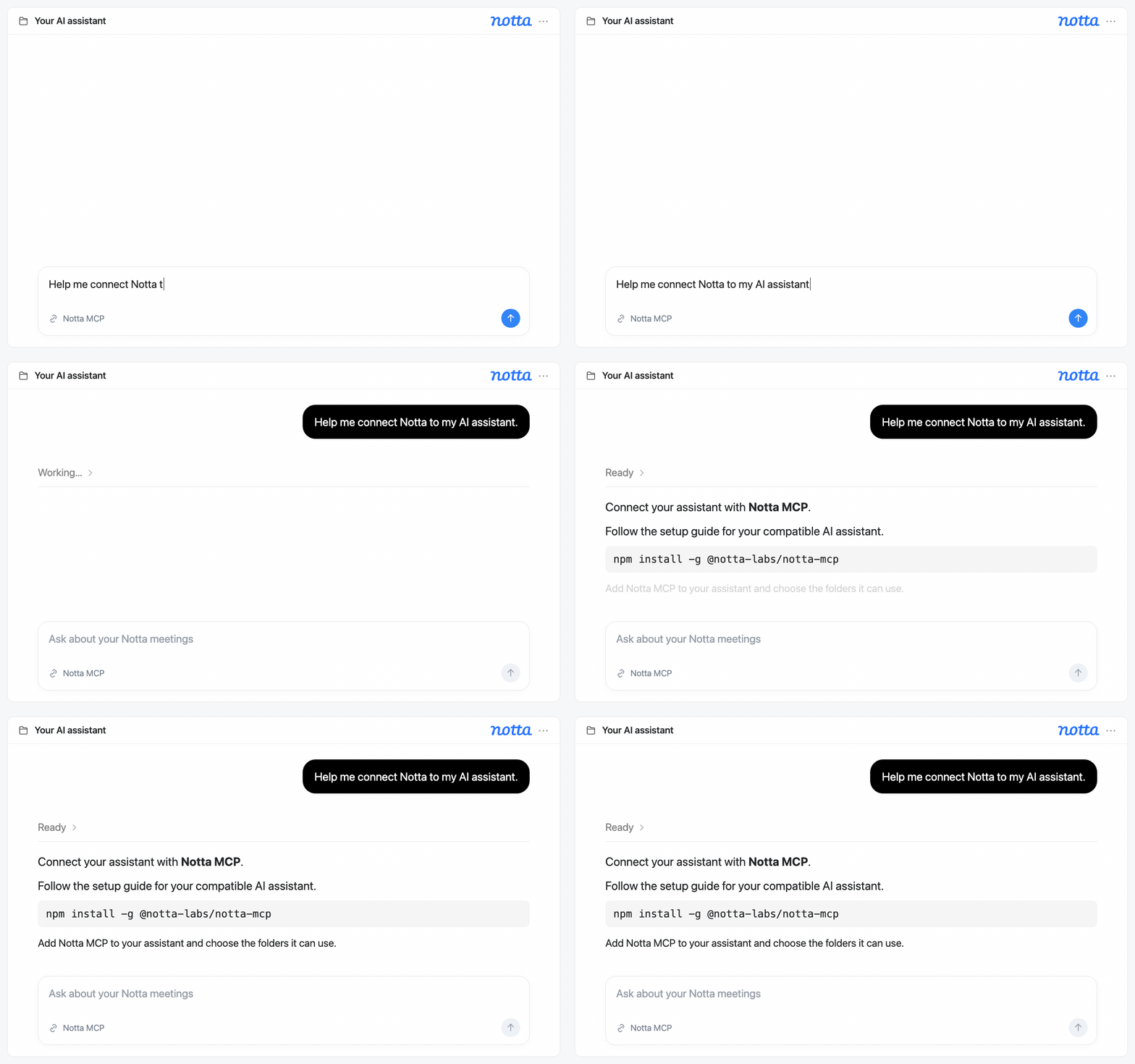
1. Chọn cách kết nối
Chọn MCP để làm việc thông qua một trợ lý AI tương thích, hoặc CLI để sử dụng các lệnh được nhập trực tiếp. Làm theo hướng dẫn thiết lập để cài đặt công cụ bạn chọn.
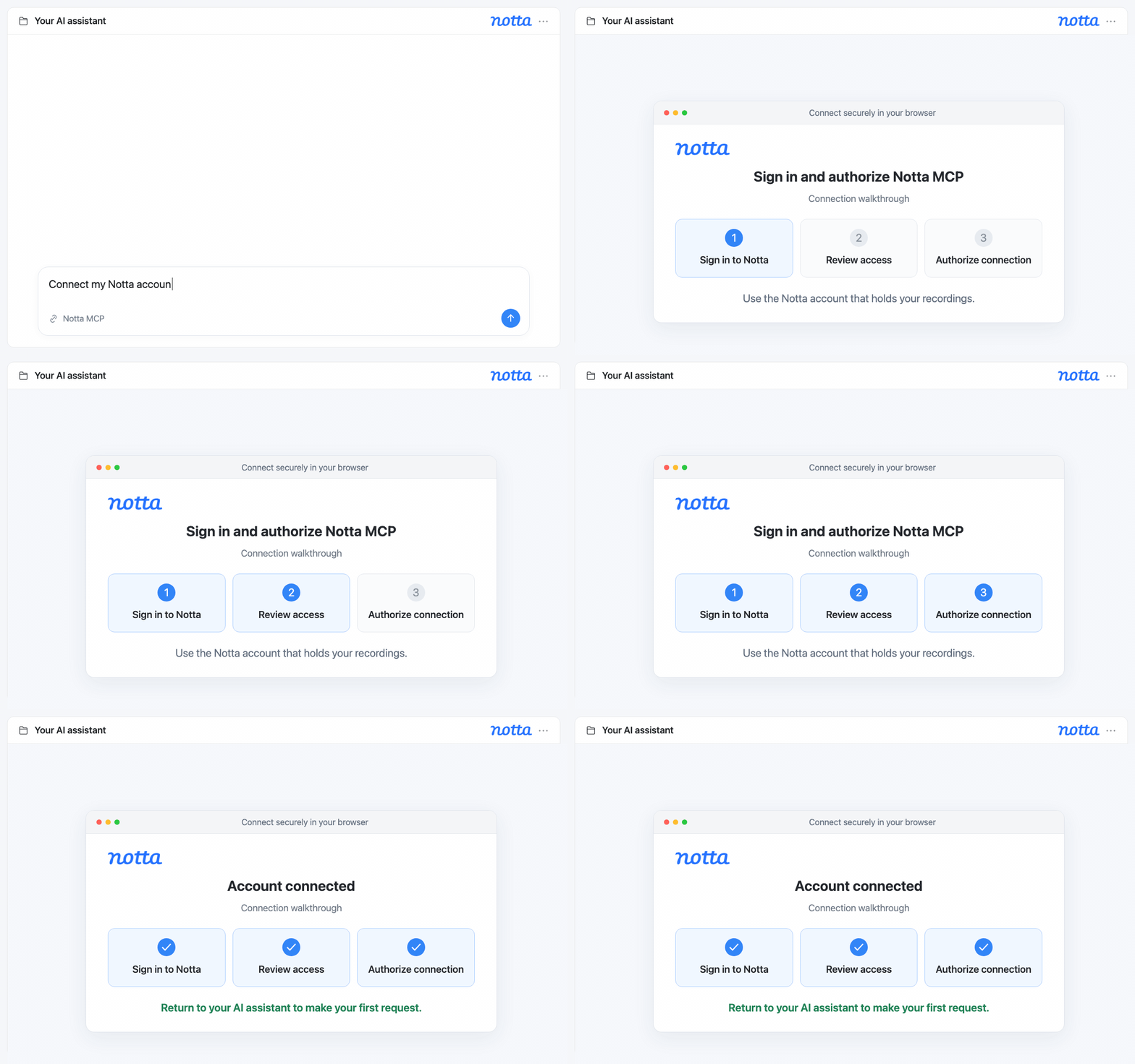
2. Kết nối tài khoản Notta
Làm theo lời nhắc để đăng nhập qua trình duyệt và cho phép kết nối với Notta. Đảm bảo bạn đang sử dụng tài khoản chứa các bản ghi của mình.
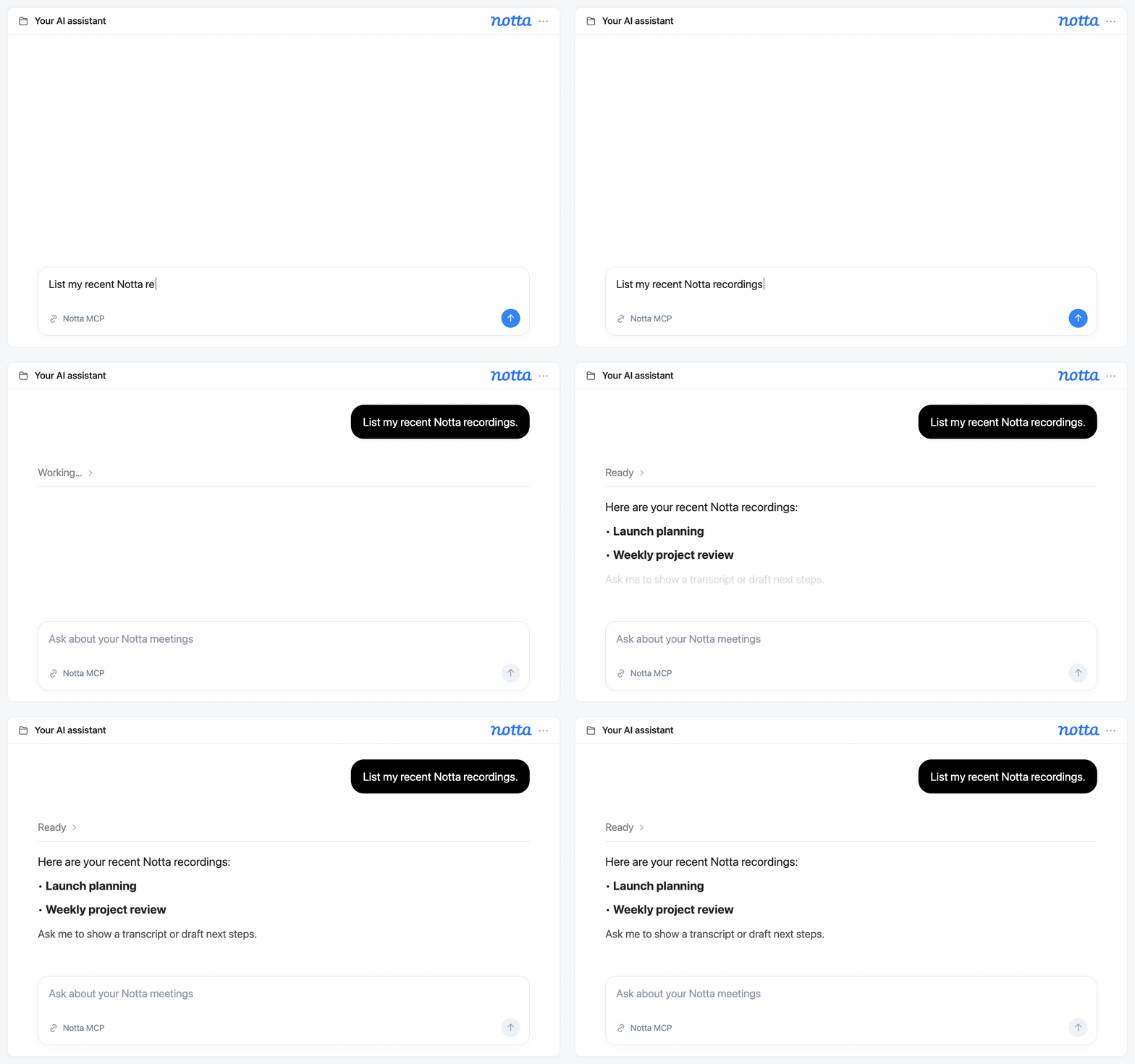
3. Đưa ra yêu cầu đầu tiên
Yêu cầu trợ lý tìm một bản ghi và hiển thị bản chép lời, hoặc tìm kiếm bằng lệnh CLI. Sử dụng bản chép lời cho công việc tiếp theo hoặc tải xuống một bản sao.
1. Chọn cách kết nối
Chọn MCP để làm việc thông qua một trợ lý AI tương thích, hoặc CLI để sử dụng các lệnh được nhập trực tiếp. Làm theo hướng dẫn thiết lập để cài đặt công cụ bạn chọn.
2. Kết nối tài khoản Notta
Làm theo lời nhắc để đăng nhập qua trình duyệt và cho phép kết nối với Notta. Đảm bảo bạn đang sử dụng tài khoản chứa các bản ghi của mình.
3. Đưa ra yêu cầu đầu tiên
Yêu cầu trợ lý tìm một bản ghi và hiển thị bản chép lời, hoặc tìm kiếm bằng lệnh CLI. Sử dụng bản chép lời cho công việc tiếp theo hoặc tải xuống một bản sao.
Dành cho công việc sau mỗi cuộc trò chuyện

Notta MCP hỗ trợ chuyên gia tư vấn như thế nào
Sử dụng bản chép lời cuộc trò chuyện với khách hàng cùng trợ lý AI để soạn báo cáo và đề xuất dựa trên nội dung đã thảo luận. Đối chiếu các chi tiết với cuộc trò chuyện, sau đó chỉnh sửa bản nháp trước khi chia sẻ với khách hàng.

Notta MCP hỗ trợ các công ty dịch vụ như thế nào
Yêu cầu trợ lý chuyển các cuộc thảo luận với khách hàng thành bản nháp mô tả công việc cho đội ngũ IT, marketing hoặc SEO. Đưa vào các yêu cầu, bước tiếp theo và câu hỏi cần trao đổi thêm để đội ngũ biết cần làm gì tiếp theo.

Notta MCP hỗ trợ người quản lý dự án như thế nào
Yêu cầu trợ lý soạn bản cập nhật dự án từ bản chép lời cuộc họp, bao gồm các quyết định, người phụ trách từng công việc và những câu hỏi chưa được giải đáp. Giữ bản chép lời làm tài liệu tham khảo để kiểm tra chi tiết trước khi chia sẻ bản cập nhật với đội ngũ.

Notta MCP hỗ trợ lĩnh vực giáo dục như thế nào
Chuyển bản ghi bài giảng hoặc phỏng vấn thành bản chép lời, sau đó yêu cầu trợ lý giúp tạo tài liệu ôn tập hoặc ghi chú nghiên cứu. Quay lại bản chép lời để xem lại một lời giải thích, kiểm tra trích dẫn hoặc củng cố các kết quả nghiên cứu.
Blog liên quan

Câu hỏi thường gặp
Notta MCP là gì?
MCP là viết tắt của Model Context Protocol, một tiêu chuẩn kết nối trợ lý AI với các công cụ và nội dung. Notta MCP cho phép trợ lý tương thích lấy bản chép lời, bản tóm tắt đã có và tệp âm thanh hoặc video của bản ghi. Bạn cũng có thể gửi tệp để chép lời và tải xuống bản chép lời.
Notta CLI khác MCP như thế nào?
Với MCP, bạn yêu cầu trợ lý AI làm việc với các bản ghi Notta bằng ngôn ngữ thông thường. Với CLI, bạn nhập các lệnh cụ thể trong terminal — một ứng dụng dạng văn bản dùng để chạy lệnh. CLI cũng có thể được sử dụng trong các tập lệnh, giúp bạn lặp lại một nhóm lệnh mà không phải nhập lại từng lệnh.
Notta MCP có hoạt động với mọi trợ lý AI không?
Không phải trợ lý nào cũng hỗ trợ MCP. Trợ lý của bạn cần hỗ trợ máy chủ MCP cục bộ và cho phép thêm kết nối Notta. Hãy kiểm tra các tùy chọn kết nối của trợ lý trước khi làm theo hướng dẫn thiết lập.
Tôi có thể tải xuống âm thanh hoặc video gốc không?
Bạn có thể tải xuống âm thanh hoặc video được lưu cùng bản ghi Notta thông qua MCP hoặc CLI. Nội dung nhận được phụ thuộc vào tệp âm thanh hoặc video có sẵn trong bản ghi đó. Bản chép lời được tải xuống riêng và hỗ trợ các định dạng PDF, Word, văn bản, Excel và phụ đề SRT.
Tôi có thể chép lời một tệp âm thanh hoặc video mới không?
Có. Yêu cầu trợ lý đã kết nối tải một tệp trên thiết bị lên Notta hoặc gửi tệp qua CLI. Bạn có thể chọn ngôn ngữ chép lời, kiểm tra tiến độ và lấy bản chép lời đã hoàn tất. Với MCP, tệp phải nằm trong thư mục bạn đã cấp quyền trong quá trình thiết lập.
Tôi có thể dùng Notta CLI cho các quy trình lặp lại không?
Có. Bạn có thể đưa các lệnh Notta CLI vào tập lệnh của mình để lặp lại các tác vụ như lấy bản chép lời hoặc tải xuống tệp xuất. Để chạy quy trình theo lịch, hãy sử dụng một công cụ lập lịch do bạn quản lý. CLI cung cấp các lệnh, không có công cụ lập lịch tích hợp sẵn.
Tôi có cần tài khoản Notta không?
Có. Bạn cần đăng nhập vào Notta và cấp quyền kết nối trước khi sử dụng MCP hoặc CLI. Sử dụng tài khoản có quyền truy cập các bản ghi bạn muốn làm việc. Làm theo hướng dẫn Thiết lập Notta MCP & CLI để bắt đầu.
Bổ sung ngữ cảnh cuộc họp cho tác nhân AI của bạn
Tìm cuộc trò chuyện bạn cần và sử dụng nội dung đó để chuẩn bị bản mô tả công việc, nội dung trao đổi tiếp theo hoặc bản cập nhật dự án. Bắt đầu với Notta MCP hoặc CLI.
