
Udostępnij swojemu agentowi AI kontekst ze spotkań.
Włącz transkrypcje, podsumowania i nagrania z Notta do dotychczasowego sposobu pracy swojego agenta. Po połączeniu wystarczy poprosić o to, czego potrzebujesz — bez otwierania Notta, aby samodzielnie kopiować, przesyłać lub pobierać treści.
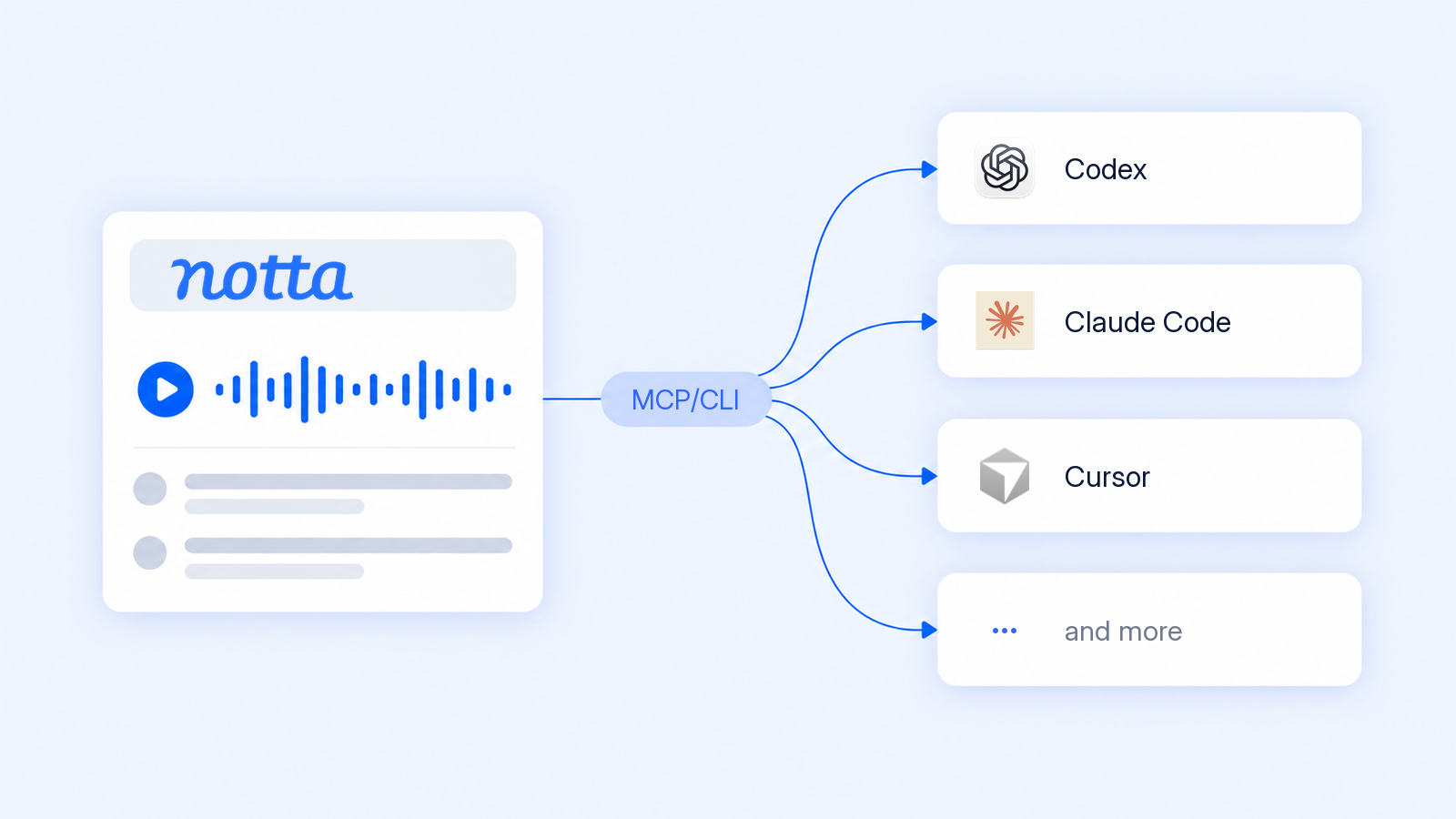
Wykorzystuj spotkania tam, gdzie pracujesz z AI
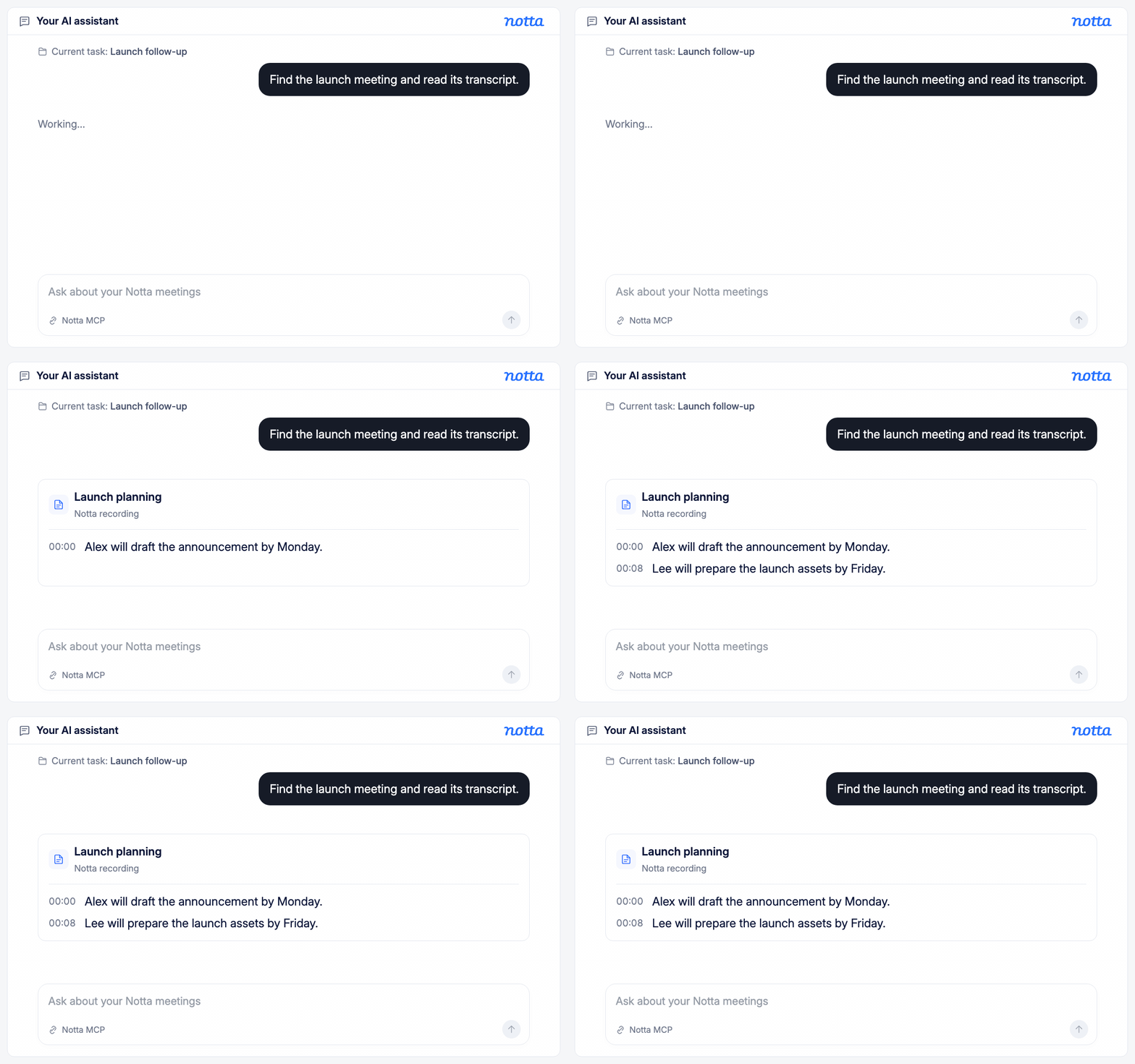
Miej kontekst spotkań pod ręką
Poproś agenta, aby znalazł nagranie w Notta i przeczytał jego transkrypcję. Wykorzystaj szczegóły rozmowy w bieżącym zadaniu bez przełączania aplikacji i przenoszenia plików.
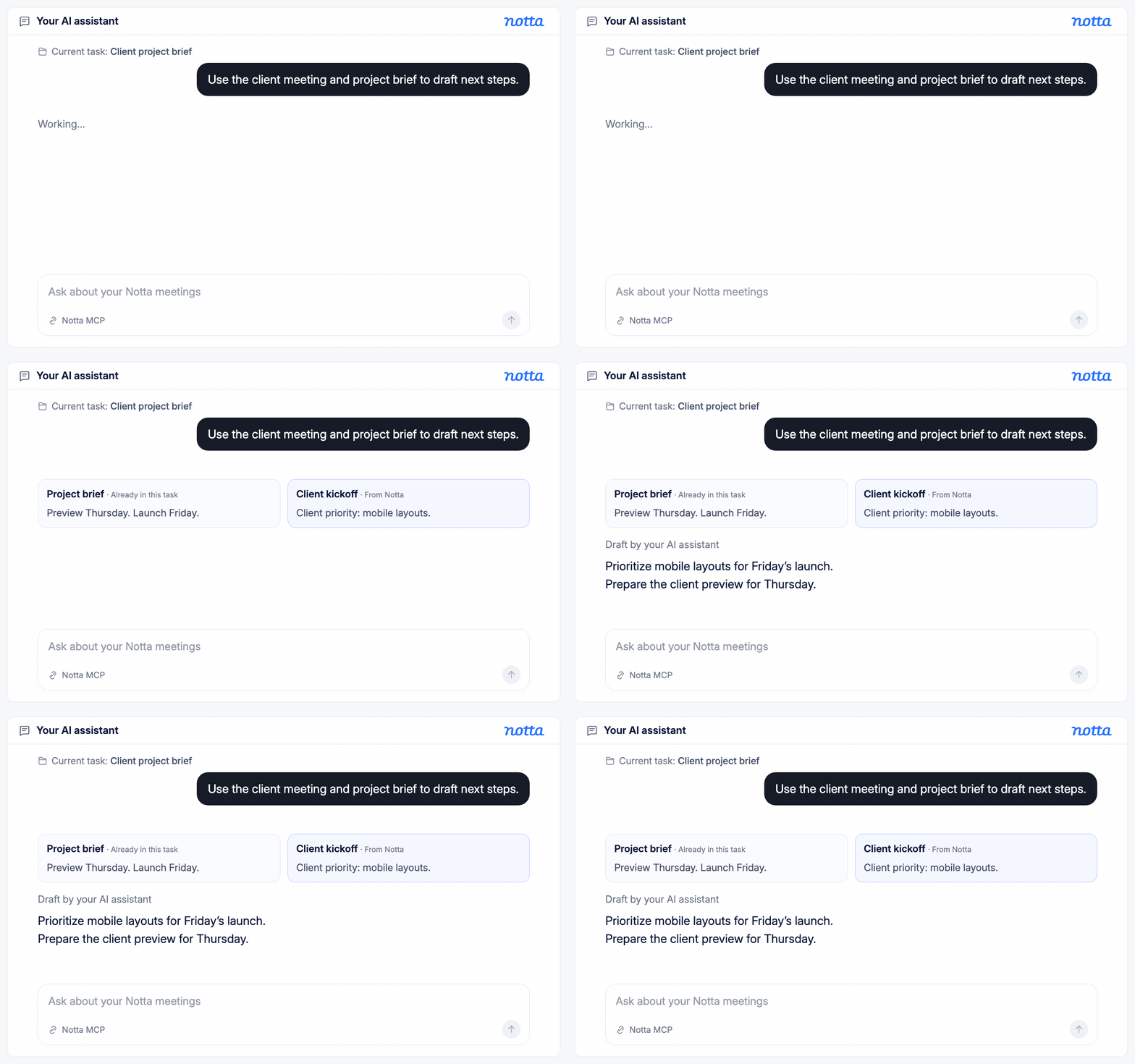
Połącz rozmowy z bieżącą pracą
Pozwól agentowi korzystać z treści spotkań wraz z dokumentami i narzędziami, do których ma już dostęp. Uwzględniaj wymagania klientów i decyzje ze spotkań w briefach, dalszej komunikacji i aktualizacjach projektu.
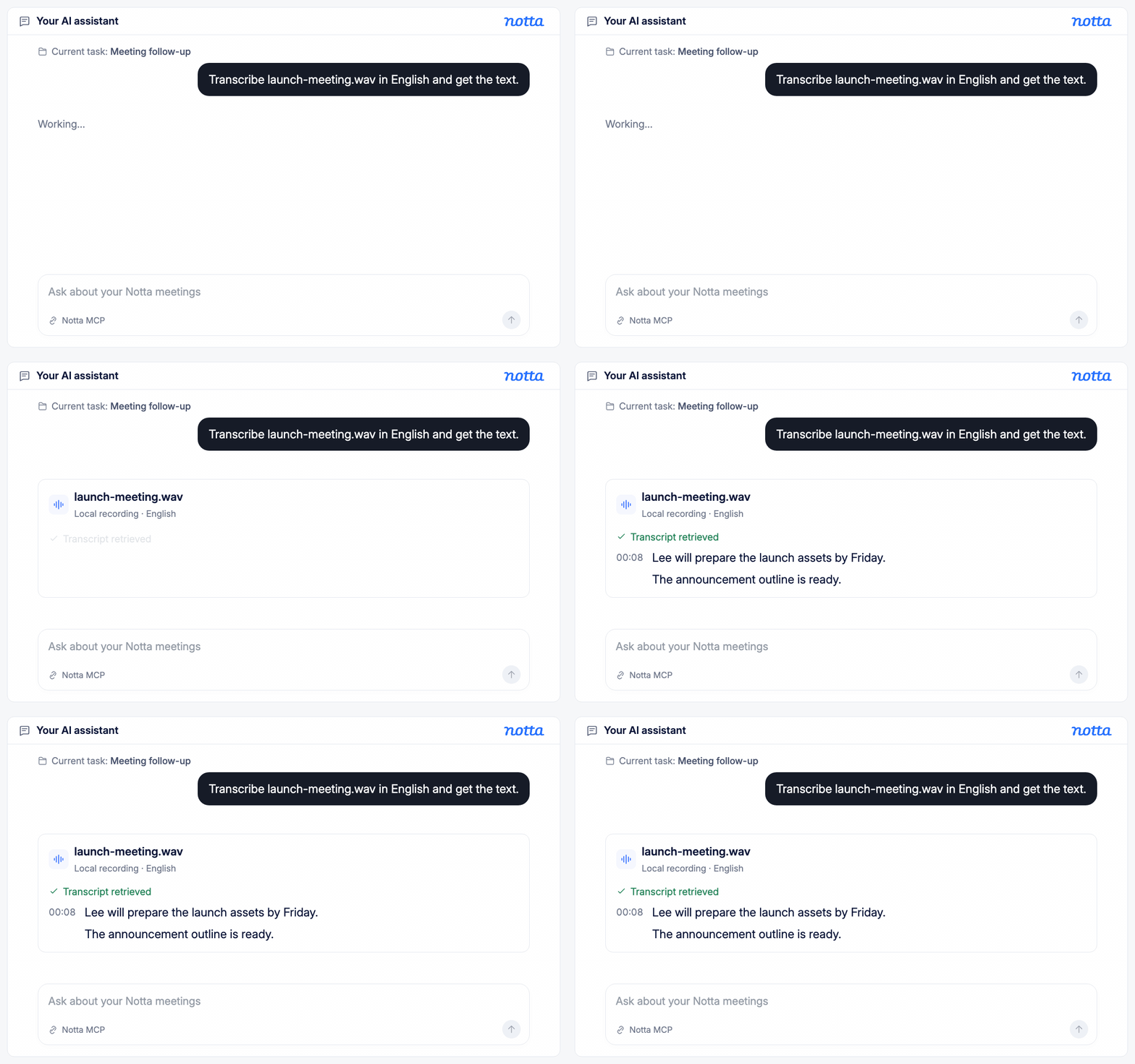
Transkrybuj nagrania jednym prostym poleceniem
Poproś agenta o transkrypcję lokalnego pliku audio lub wideo. Może przesłać plik do Notta, sprawdzić, kiedy transkrypcja będzie gotowa, i pobrać tekst do kolejnego zadania.
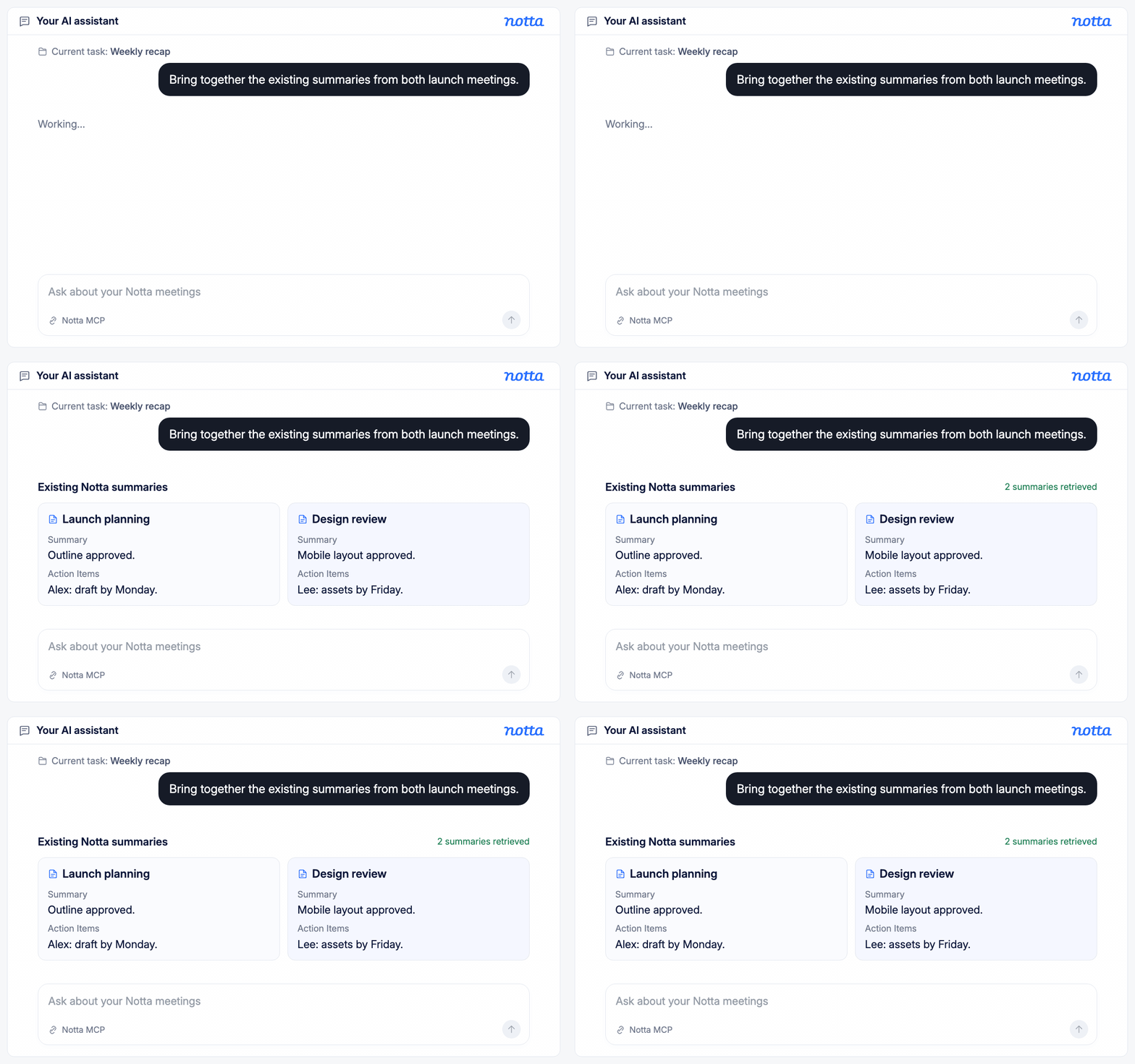
Zbierz podsumowania spotkań w jednym miejscu
Poproś agenta o pobranie istniejących podsumowań Notta z potrzebnych spotkań. Wykorzystaj je do przygotowania przeglądu lub porównania rozmów bez otwierania każdego nagrania i kopiowania jego treści.
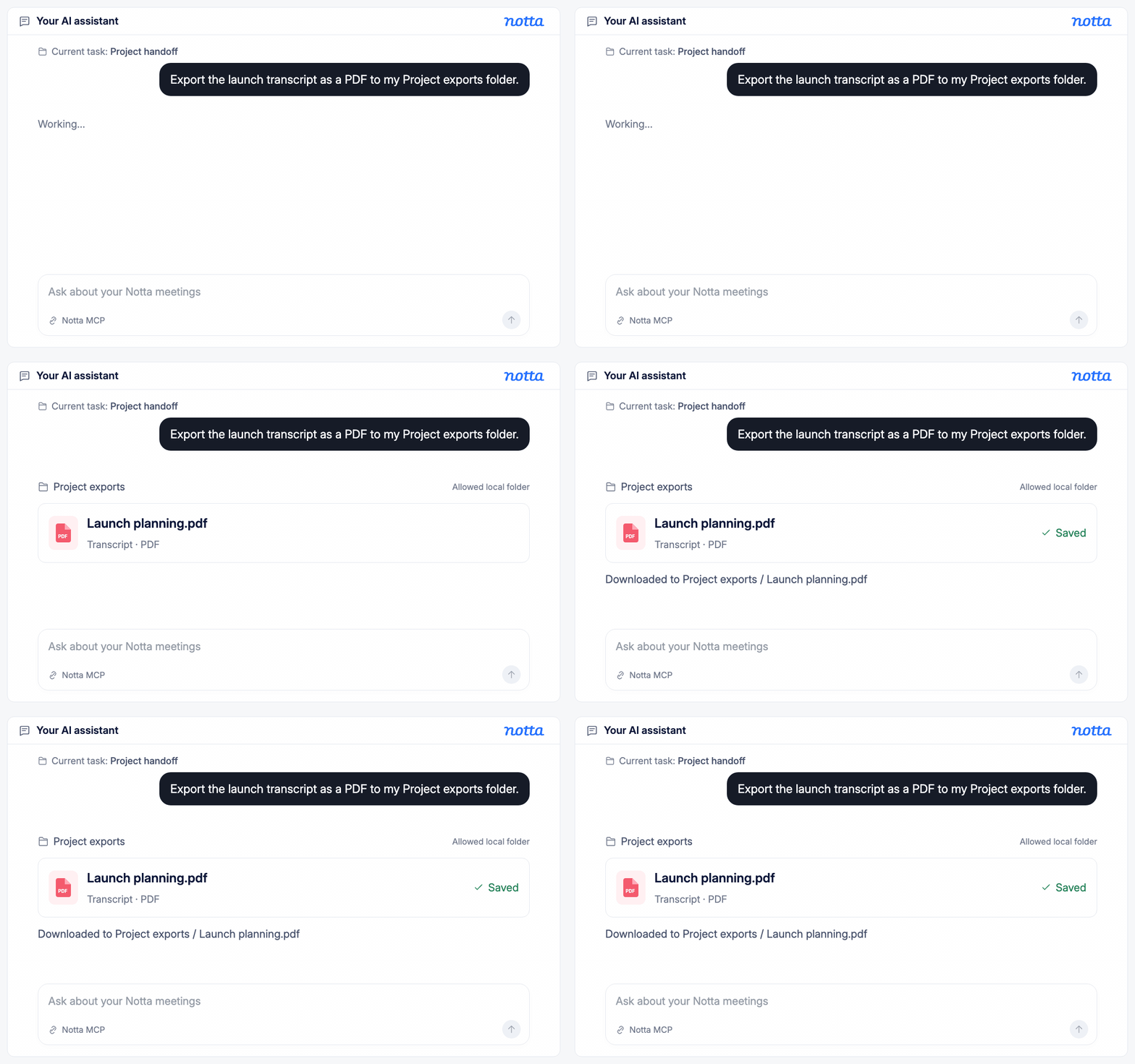
Eksportuj treść spotkania jednym poleceniem
Powiedz agentowi, które nagranie wyeksportować, w jakim formacie i gdzie je zapisać. Może przygotować i pobrać plik do folderu z przyznanym dostępem, bez potrzeby otwierania Notta.
Jak zacząć korzystać z Notta MCP i CLI
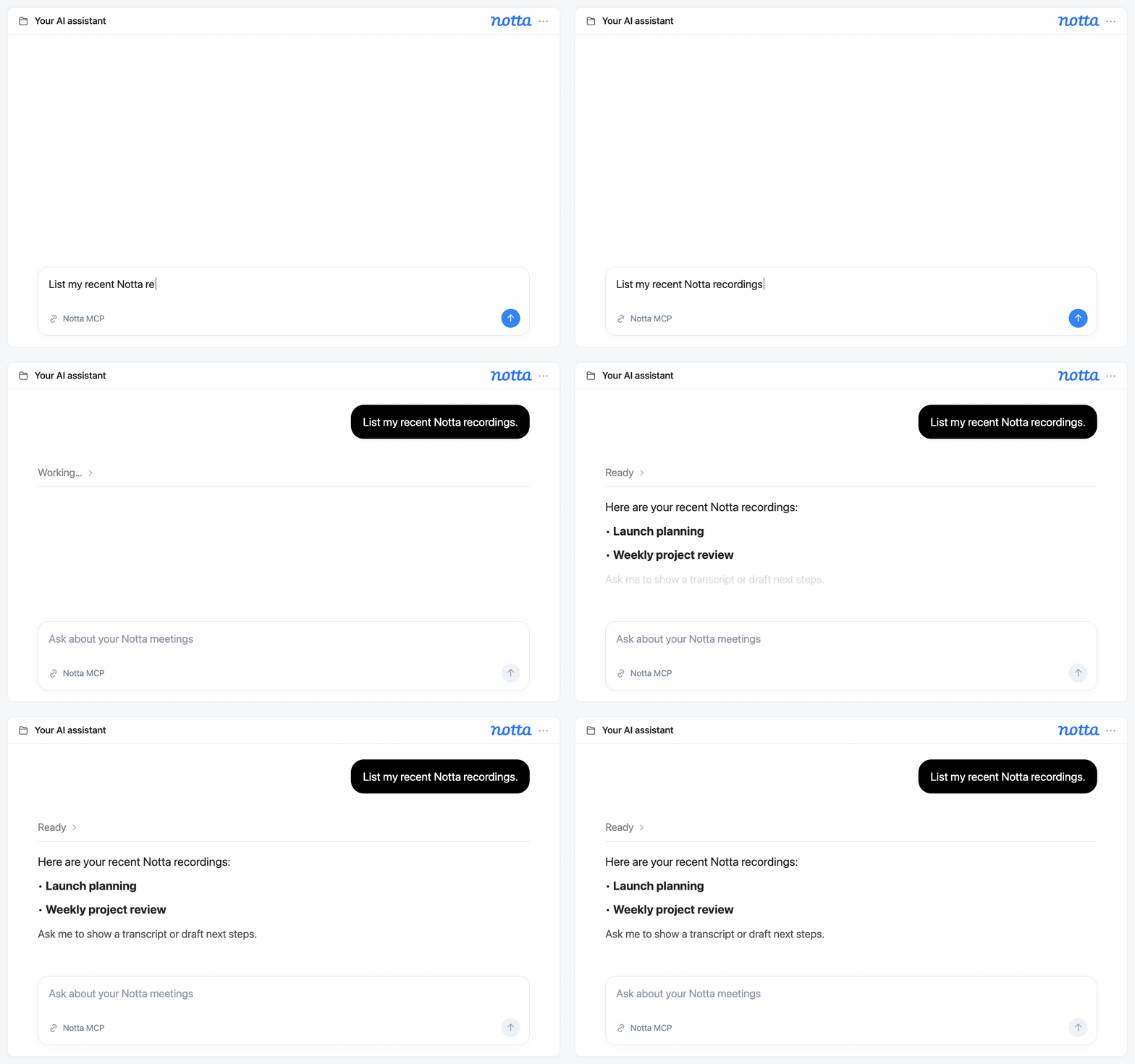
1. Wybierz sposób połączenia
Wybierz MCP, aby pracować przez zgodnego asystenta AI, lub CLI, aby wpisywać polecenia. Zainstaluj wybrane narzędzie zgodnie z instrukcją konfiguracji.
2. Połącz swoje konto Notta
Postępuj zgodnie ze wskazówkami, aby zalogować się w przeglądarce i zezwolić na połączenie z Notta. Upewnij się, że używasz konta, na którym znajdują się Twoje nagrania.
3. Wyślij pierwsze polecenie
Poproś asystenta o znalezienie nagrania i wyświetlenie transkrypcji lub wyszukaj je za pomocą polecenia CLI. Wykorzystaj transkrypcję w kolejnym zadaniu albo pobierz kopię.
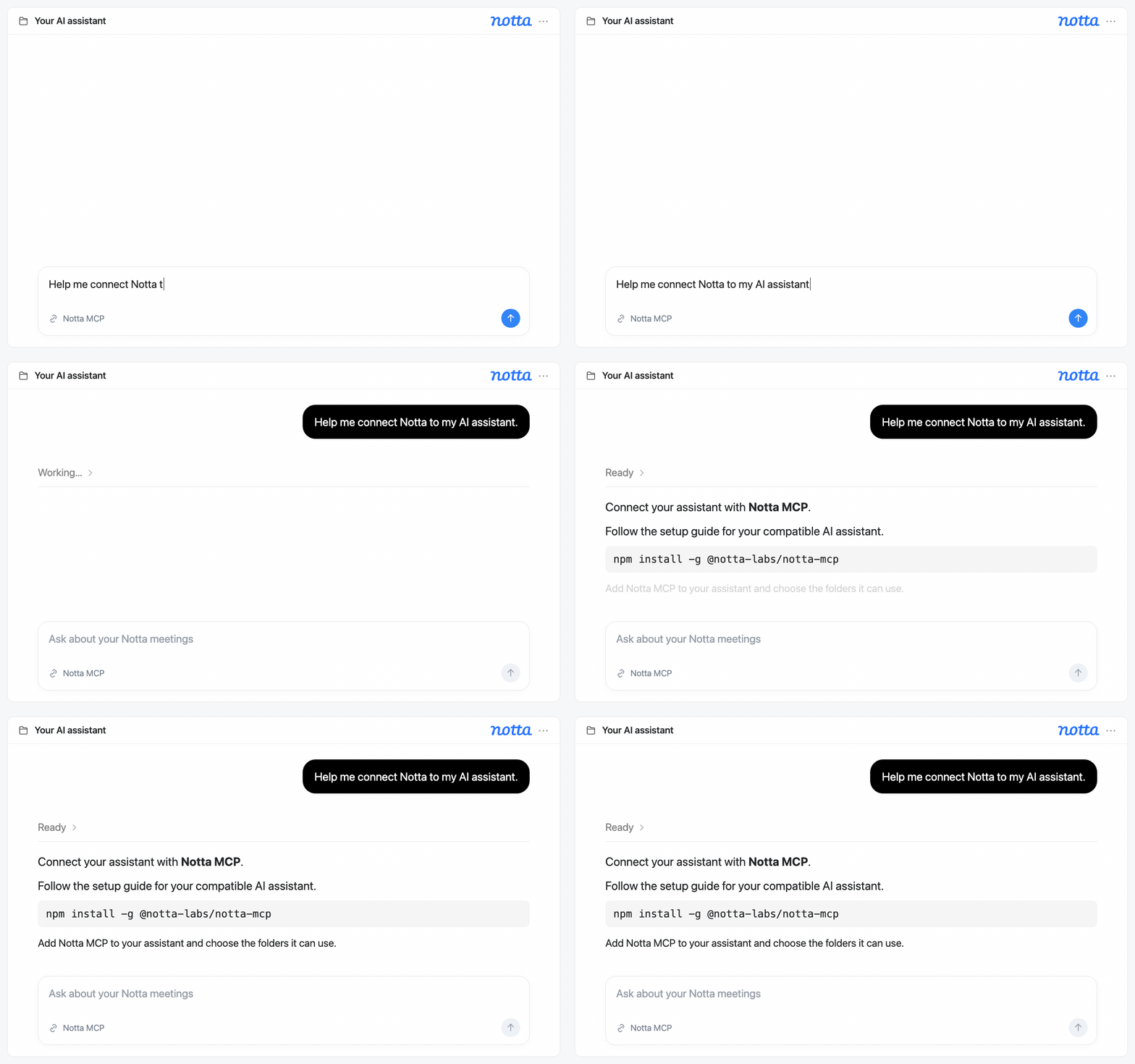
1. Wybierz sposób połączenia
Wybierz MCP, aby pracować przez zgodnego asystenta AI, lub CLI, aby wpisywać polecenia. Zainstaluj wybrane narzędzie zgodnie z instrukcją konfiguracji.
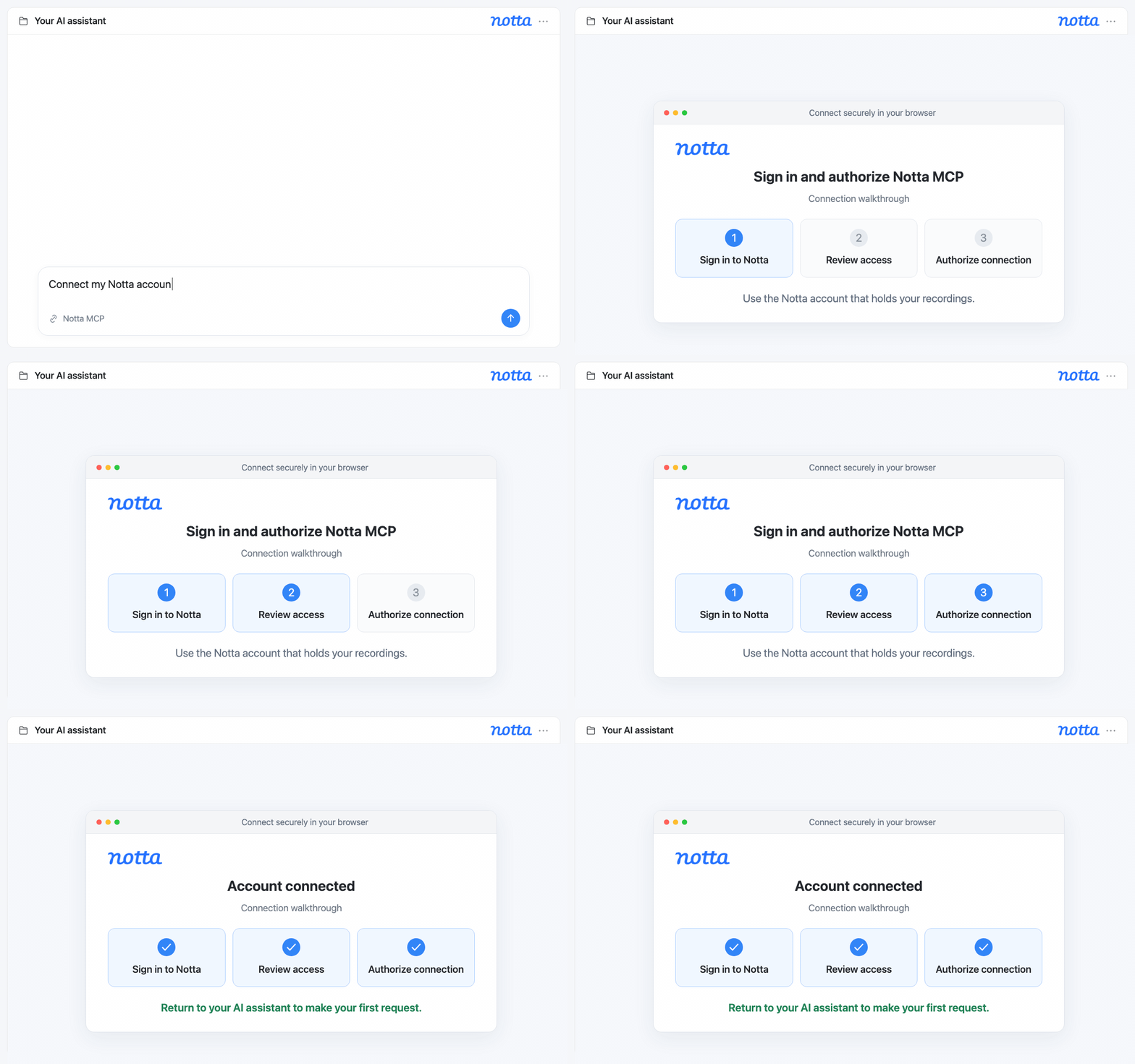
2. Połącz swoje konto Notta
Postępuj zgodnie ze wskazówkami, aby zalogować się w przeglądarce i zezwolić na połączenie z Notta. Upewnij się, że używasz konta, na którym znajdują się Twoje nagrania.
3. Wyślij pierwsze polecenie
Poproś asystenta o znalezienie nagrania i wyświetlenie transkrypcji lub wyszukaj je za pomocą polecenia CLI. Wykorzystaj transkrypcję w kolejnym zadaniu albo pobierz kopię.
Z myślą o pracy po każdej rozmowie

Jak Notta MCP pomaga konsultantom
Korzystaj z transkrypcji rozmów z klientami wraz z asystentem AI, aby tworzyć robocze wersje raportów i rekomendacji na podstawie omówionych kwestii. Sprawdź szczegóły w rozmowie, a następnie dopracuj tekst przed udostępnieniem go klientowi.

Jak Notta MCP pomaga agencjom
Poproś asystenta o przekształcenie rozmów z klientami w robocze briefy dla zespołu IT, marketingu lub SEO. Uwzględnij wymagania, kolejne kroki i pytania wymagające wyjaśnienia, aby zespół wiedział, co robić dalej.

Jak Notta MCP pomaga kierownikom projektów
Poproś asystenta o przygotowanie roboczej aktualizacji projektu na podstawie transkrypcji spotkania, z decyzjami, podziałem zadań i otwartymi pytaniami. Zachowaj transkrypcję jako materiał źródłowy do sprawdzenia szczegółów przed przekazaniem aktualizacji zespołowi.

Jak Notta MCP pomaga w edukacji
Zamień nagrania wykładów lub wywiadów w transkrypcje, a potem poproś asystenta o pomoc w tworzeniu materiałów do nauki lub notatek badawczych. Wróć do transkrypcji, aby przejrzeć wyjaśnienie, sprawdzić cytat lub poprzeć swoje wnioski.

Najczęściej zadawane pytania
Czym jest Notta MCP?
MCP to skrót od Model Context Protocol — standardu łączenia asystentów AI z narzędziami i treściami. Notta MCP umożliwia zgodnemu asystentowi pobieranie transkrypcji, istniejących podsumowań i plików multimedialnych nagrań. Możesz też przesyłać pliki do transkrypcji i pobierać transkrypcje.
Czym Notta CLI różni się od MCP?
W MCP prosisz asystenta AI o pracę z nagraniami Notta, używając codziennego języka. W CLI wpisujesz konkretne polecenia w terminalu, czyli aplikacji tekstowej do wykonywania poleceń. CLI obsługuje też skrypty, które pozwalają powtarzać zestaw poleceń bez ponownego wpisywania każdego z nich.
Czy Notta MCP działa z każdym asystentem AI?
Nie każdy asystent obsługuje MCP. Twój asystent musi obsługiwać lokalne serwery MCP i umożliwiać dodanie połączenia z Notta. Sprawdź jego opcje połączeń, zanim przejdziesz do instrukcji konfiguracji.
Czy mogę pobrać oryginalne audio lub wideo?
Przez MCP lub CLI możesz pobrać audio lub wideo zapisane wraz z nagraniem Notta. To, co otrzymasz, zależy od multimediów dostępnych dla danego nagrania. Transkrypcje pobiera się osobno; obsługiwane formaty to PDF, Word, tekst, Excel i napisy SRT.
Czy mogę transkrybować nowy plik audio lub wideo?
Tak. Poproś połączonego asystenta o przesłanie lokalnego pliku do Notta lub wyślij go przez CLI. Możesz wybrać język transkrypcji, sprawdzić postęp i pobrać gotową transkrypcję. W przypadku MCP plik musi znajdować się w folderze, do którego dostęp został przez Ciebie przyznany podczas konfiguracji.
Czy mogę używać Notta CLI do powtarzalnych zadań?
Tak. Możesz umieścić polecenia Notta CLI we własnych skryptach, aby powtarzać zadania takie jak pobieranie transkrypcji lub wyeksportowanych plików. Aby uruchamiać proces według harmonogramu, użyj narzędzia do planowania, którym samodzielnie zarządzasz. CLI udostępnia polecenia, ale nie ma wbudowanego harmonogramu zadań.
Czy potrzebuję konta Notta?
Tak. Przed użyciem MCP lub CLI zalogujesz się do Notta i autoryzujesz połączenie. Użyj konta z dostępem do nagrań, z którymi chcesz pracować. Zacznij od instrukcji „Skonfiguruj Notta MCP i CLI”.
Udostępnij swojemu agentowi AI kontekst spotkań
Znajdź potrzebną rozmowę i wykorzystaj ją do przygotowania kolejnego briefu, dalszej komunikacji lub aktualizacji projektu. Zacznij korzystać z Notta MCP lub CLI.
